
6. РА-5. JaCarta Identity Provider (JIP)
1.1 Назначение документа
Заголовок раздела «1.1 Назначение документа»Настоящий документ является руководства администратора по программному обеспечению JIP (JaCarta Identity Provider) и представляет собой описание операций по установке и настройке данного программного продукта для среды функционирования Linux.
1.2 На кого ориентирован данный документ
Заголовок раздела «1.2 На кого ориентирован данный документ»Документ предназначен для администраторов корпоративной информационной системы управления средствами аутентификации.
Изложенный материал предполагает наличие у администратора опыта в области системного и сетевого администрирования, информационной безопасности, администрирования СУБД, администрирования ОС Linux и Windows.
1.3 Соглашения по оформлению
Заголовок раздела «1.3 Соглашения по оформлению»В данном документе для представления ссылок, терминов и наименований, примеров кода программ используются различные шрифты и средства оформления. Основные типы начертаний текста приведены в таблице 1.
Элементы оформления.
| Выделение | Используется для выделения наименований полей, кнопок, секций, вкладок экранных форм |
file.exe | Используется для выделения имен файлов, каталогов, текстов программ |
| [1] | Ссылка на пункт в списке литературы (приведен в конце документа) |
| Гиперссылка | Используется для выделения внешних ссылок |
| Ссылка | Используется для выделения перекрестных ссылок |
 | Важная информация |
  | Ссылка, примечание, заметка |
 | Совет |
 | Рекомендация |
1.4 Обозначения и сокращения
Заголовок раздела «1.4 Обозначения и сокращения»Обозначения и сокращения.
| JIP | JaCarta Identity Provider, компонент JMS, предназначенный для обеспечения прозрачной аутентификации пользователей в серверных приложениях, поддерживающих протоколы OIDC (OpenID Connect) и SAML (Security Assertion Markup Language) |
| JMS | То же, что “Программное обеспечение JaCarta Management System 4LX” |
| JMS Web Admin | Серверное web-приложение Консоль управления JMS |
| JWA (JMS Web Agent) | Программное обеспечение, обеспечивающее взаимодействие web-клиента JMS c ЭК/ЗНИ из среды web-браузера. |
| JWA Tray (JMS Web Agent Tray) | Программа, позволяющая выполнять базовые операции с ЭК/ЗНИ пользователя в фоновом режиме или через простое графическое меню. Запущенное приложение отображается значком  в области уведомлений рабочего стола в области уведомлений рабочего стола |
| OIDC | OpenID Connect, протокол аутентификации, реализуемый сервером JIP, обеспечивающий SSO-сервис с использование JWT-токенов |
| SAML или SAML 2.0 | Security Assertion Markup Language, протокол аутентификации, реализуемый сервером JIP для обеспечения SSO-сервиса |
| SSO | Single Sign-On, технология “единого входа”, позволяет пользователю получить доступ к нескольким разнородным сервисам или приложениям, используя один набор аутентификационных данных без повторной аутентификации |
| Консольный агент | Приложение, предназначенное для конфигурирования сервера JMS. Устанавливается вместе с компонентом JMS Server |
| ПО | Программное обеспечение |
| РС | Ресурсная система – служба каталога (LDAP) или служба справочника, с которой осуществляется интеграция JMS. Примеры ресурсных систем: Microsoft Active Directory (AD), FreeIPA, ALD Pro, Samba AD |
| ФСБ | Федеральная служба безопасности Российской Федерации |
| ФСТЭК | Федеральная служба по техническому и экспортному контролю Российской Федерации |
1.5 Авторские права, товарные знаки, ограничения
Заголовок раздела «1.5 Авторские права, товарные знаки, ограничения»Данный документ, включая подбор и расположение иллюстраций и материалов в нём, является объектом авторских прав и охраняется в соответствии с законодательством Российской Федерации. Обладателем исключительных авторских и имущественных прав является АО “Аладдин Р. Д.”.
Использование этих материалов любым способом без письменного разрешения правообладателя запрещено и может повлечь ответственность, предусмотренную законодательством РФ. При перепечатке и использовании данных материалов либо любой их части ссылки на АО “Аладдин Р. Д.” обязательны.
Владельцем зарегистрированных товарных знаков “Аладдин”, Aladdin, JaCarta, JMS, JAS, Secret Disk, SecurLogon, “Крипто БД”, логотипов и правообладателем исключительных прав на их дизайн и использование, патентов на соответствующие продукты является АО “Аладдин Р. Д.”.
Названия прочих технологий, продуктов, компаний, упоминающиеся в данном документе, могут являться товарными знаками своих законных владельцев.
Ограничение ответственности
Заголовок раздела «Ограничение ответственности»Информация, приведённая в данном документе, предназначена исключительно для ознакомления и не является исчерпывающей. Состав продуктов, компонент, их функции, характеристики, версии, доступность и пр. могут быть изменены АО “Аладдин Р. Д.” без предварительного уведомления.
АО “Аладдин Р. Д.” не гарантирует ни отсутствия ошибок в данном документе, ни того, что описанное программное обеспечение (ПО) не содержит дефектов, будет работать в произвольно выбранных условиях и при этом удовлетворять всем требованиям, которые могут быть к нему предъявлены.
АО “Аладдин Р. Д.” не гарантирует работоспособность нелегально полученного программного обеспечения. Нелегальное использование программного обеспечения и документации на него преследуется по закону.
Все указанные данные о характеристиках продуктов основаны на международных или российских стандартах и результатах тестирования, полученных в независимых тестовых или сертификационных лабораториях, либо на принятых в компании методиках. В данном документе АО “Аладдин Р. Д.” не предоставляет никаких ни явных, ни подразумеваемых гарантий.
АО “Аладдин Р. Д.” НЕ НЕСЁТ ОТВЕТСТВЕННОСТИ (КАК В СИЛУ ДОГОВОРА, ГРАЖДАНСКОГО ПРАВОНАРУШЕНИЯ, ВКЛЮЧАЯ ХАЛАТНОСТЬ, ТАК И В ЛЮБОЙ ИНОЙ ФОРМЕ) ПЕРЕД ВАМИ ИЛИ ЛЮБОЙ ТРЕТЬЕЙ СТОРОНОЙ ЗА ЛЮБЫЕ ПОТЕРИ ИЛИ УБЫТКИ (ВКЛЮЧАЯ КОСВЕННЫЕ, ФАКТИЧЕСКИЕ ИЛИ ПОБОЧНЫЕ УБЫТКИ), ВКЛЮЧАЯ БЕЗ ОГРАНИЧЕНИЙ ЛЮБЫЕ ПОТЕРИ ИЛИ УБЫТКИ ПРИБЫЛЬНОСТИ БИЗНЕСА, ПОТЕРЮ ДОХОДНОСТИ ИЛИ РЕПУТАЦИИ, УТРАЧЕННУЮ ИЛИ ИСКАЖЁННУЮ ИНФОРМАЦИЮ ИЛИ ДОКУМЕНТАЦИЮ ВСЛЕДСТВИЕ ИСПОЛЬЗОВАНИЯ ПРОГРАММНОГО ОБЕСПЕЧЕНИЯ И/ИЛИ ЛЮБОГО КОМПОНЕНТА ОПИСАННОГО ПРОДУКТА, ДАЖЕ ЕСЛИ АО “Аладдин Р. Д.” БЫЛО ПИСЬМЕННО УВЕДОМЛЕНО О ВОЗМОЖНОСТИ ПОДОБНЫХ УБЫТКОВ.
Государственное регулирование и экспортный контроль
Заголовок раздела «Государственное регулирование и экспортный контроль»Описываемый в данном документе продукт (или продукты) может являться или содержать в себе средство криптографической защиты информации (СКЗИ), являющееся предметом экспортного контроля.
Вы соглашаетесь с тем, что продукт не будет поставляться, передаваться или экспортироваться в какую-либо страну, а также использоваться каким-либо противоречащим закону образом.
Вы гарантируете, что будете соблюдать накладываемые на экспорт и реэкспорт продукта ограничения.
Сведения, приведённые в данном документе, актуальны на дату его публикации.
1.6 Лицензионное соглашение
Заголовок раздела «1.6 Лицензионное соглашение»ВАЖНО:
ПОЖАЛУЙСТА, ВНИМАТЕЛЬНО ПРОЧИТАЙТЕ ДАННОЕ ЛИЦЕНЗИОННОЕ СОГЛАШЕНИЕ, ПРЕЖДЕ ЧЕМ ОТКРЫТЬ ПАКЕТ С ПРОГРАММНЫМ ОБЕСПЕЧЕНИЕМ И/ИЛИ ИСПОЛЬЗОВАТЬ ЕГО СОДЕРЖИМОЕ И/ИЛИ ПРЕЖДЕ, ЧЕМ ЗАГРУЖАТЬ ИЛИ УСТАНАВЛИВАТЬ ПРОГРАММНОЕ ОБЕСПЕЧЕНИЕ.
ВСЕ УКАЗАНИЯ ПО ИСПОЛЬЗОВАНИЮ НАСТОЯЩЕГО ПРОГРАММНОГО ОБЕСПЕЧЕНИЯ (включая без ограничений библиотеки, утилиты, файлы для скачивания с Web-сайта, CD-ROM, Руководства, описания и др. документацию), далее “ПО”, “Продукт”), ПРЕДОСТАВЛЯЕМЫЕ КОМПАНИЕЙ АО “Аладдин Р.Д.” (или любым дочерним предприятием – каждое из них упоминаемое как “КОМПАНИЯ”) ПОДЧИНЯЮТСЯ И БУДУТ ПОДЧИНЯТЬСЯ УСЛОВИЯМ, ОГОВОРЕННЫМ В ДАННОМ СОГЛАШЕНИИ.
ОТКРЫВАЯ ПАКЕТ, СОДЕРЖАЩИЙ ПРОДУКТ И/ИЛИ ЗАГРУЖАЯ ДАННОЕ ПРОГРАММНОЕ ОБЕСПЕЧЕНИЕ как определено далее по тексту) И/ИЛИ УСТАНАВЛИВАЯ ДАННОЕ ПРОГРАММНОЕ ОБЕСПЕЧЕНИЕ НА ВАШ КОМПЬЮТЕР И/ИЛИ ИСПОЛЬЗУЯ ДАННЫЙ ПРОДУКТ, ВЫ ПРИНИМАЕТЕ ДАННОЕ СОГЛАШЕНИЕ И СОГЛАШАЕТЕСЬ С ЕГО УСЛОВИЯМИ.
ЕСЛИ ВЫ НЕ СОГЛАСНЫ С ДАННЫМ СОГЛАШЕНИЕМ, НЕ ОТКРЫВАЙТЕ ЭТОТ ПАКЕТ И/ИЛИ НЕ ЗАГРУЖАЙТЕ И/ИЛИ НЕ УСТАНАВЛИВАЙТЕ ДАННОЕ ПРОГРАММНОЕ ОБЕСПЕЧЕНИЕ И НЕЗАМЕДЛИТЕЛЬНО (не позднее 7 дней с даты получения этого пакета) ВЕРНИТЕ ЭТОТ ПРОДУКТ В АЛАДДИН Р.Д., СОТРИТЕ ДАННОЕ ПРОГРАММНОЕ ОБЕСПЕЧЕНИЕ И ВСЕ ЕГО ЧАСТИ В СВОЕМ КОМПЬЮТЕРЕ И НЕ ИСПОЛЬЗУЙТЕ ЕГО НИКОИМ ОБРАЗОМ.
Лицензионное соглашение на использование программного обеспечения.
Настоящее лицензионное соглашение (далее “Соглашение”) является договором, заключенным между Вами (физическим или юридическим лицом) - конечным пользователем (далее “Пользователь”) и компанией АО “Аладдин Р.Д.” (далее “компания Аладдин Р.Д.”, “Правообладатель”) относительно предоставления неисключительного права на использование настоящего программного обеспечения - комплекса программ для ЭВМ, и документации (печатные материалы, носители и файлы с информацией), являющихся неотъемлемой частью ПО, включая все дальнейшие усовершенствования.
Лицензионный договор считается заключенным с момента начала использования Вами ПО любым способом или с момента, когда Вы примете все условия настоящего Лицензионного договора в процессе установки ПО. Лицензионный договор сохраняет свою силу в течение всего срока действия исключительного права на ПО, если только иное не оговорено в Лицензионном договоре или в отдельном письменном договоре между Вами и компанией Аладдин Р.Д. Срок действия Лицензионного договора также может зависеть от объема Вашей Лицензии, описанного в данном Лицензионном договоре.
Права на ПО охраняются действующими законодательством и международными соглашениями. Вы подтверждаете свое согласие с тем, что Лицензионный договор имеет такую же юридическую силу, как и любой другой письменный договор, заключенный Вами. В случае нарушения Лицензионного договора Вы можете быть привлечены в качестве ответчика.
Предмет Соглашения
Заголовок раздела «Предмет Соглашения»Предметом настоящего Соглашения является передача Правообладателем конечному Пользователю неисключительного права на использование ПО. ДАННОЕ СОГЛАШЕНИЕ НЕ ЯВЛЯЕТСЯ СОГЛАШЕНИЕМ О ПРОДАЖЕ. Все условия, оговоренные далее, относятся как к ПО в целом, так и ко всем его компонентам в отдельности. Данное соглашение не передает Вам права на Программное обеспечение, а лишь предоставляет ограниченное право на использование, которое подлежит отмене согласно условиям данного Соглашения. Ничего в данном Соглашении не подтверждает отказ компании Аладдин Р.Д. от прав на интеллектуальную собственность по какому бы то ни было законодательству.
Компания Аладдин Р.Д. сохраняет за собой все права, явным образом не предоставленные Вам настоящим Лицензионным договором. Настоящий Лицензионный договор не предоставляет Вам никаких прав на товарные знаки Компании Аладдин Р.Д..
В случае, если Вы являетесь физическим лицом, то территория, на которой допускается использование ПО, включает в себя весь мир. В случае, если Вы являетесь юридическим лицом (обособленным подразделением юридического лица), то территория на которой допускается приобретение ПО, ограничена страной регистрации юридического лица (обособленного подразделения юридического лица), если только иное не оговорено в отдельном письменном договоре между Вами и Компанией Аладдин Р.Д.
Имущественные права
Заголовок раздела «Имущественные права»Программное обеспечение, включая все переработки, исправления, модификации, дополнения, обновления и/или усовершенствования к нему (далее по всему тексту и любой его части определяемое как “Программное обеспечение”), и связанная с ним документация предназначается НЕ ДЛЯ ПРОДАЖИ и является и остается исключительной собственностью компании Аладдин Р.Д.
Все права на интеллектуальную собственность (включая, без ограничений, авторские права, коммерческую тайну, товарные знаки, и т.д.), подтвержденные или включенные в приложенные/взаимосвязанные/имеющие отношение к данному руководству, данные, содержащиеся в нем, а также все права на ПО являются и будут являться собственностью исключительно компании Аладдин Р.Д.
Вам, конечному Пользователю, предоставляется неисключительное право на использование ПО в указанных в документации целях и при соблюдении приведенных ниже условий.
Условия использования
Заголовок раздела «Условия использования»ПО может быть использовано только в строгом соответствии с документами, инструкциями и рекомендациями Правообладателя, относящимися к данному ПО.
ПО может предоставляться на нескольких носителях, в том числе с помощью сети интернет. Независимо от количества носителей, на которых Вы получили ПО, Вы имеете право использовать ПО только в объеме предоставленной Вам Лицензии.
После уплаты Вами соответствующего вознаграждения компания Аладдин Р.Д. настоящим предоставляет Вам, а Вы получаете индивидуальное, неисключительное и ограниченное право на использование данного Программного обеспечения только в форме исполняемого кода, как описано в прилагаемой к Программному обеспечению документации и только в соответствии с условиями данного Соглашения:
- Вы можете установить Программное обеспечение и использовать его на компьютерах, расположенных в пределах Вашего предприятия, как описано в соответствующей документации компании Аладдин Р.Д.- Вы можете добавить/присоединить Программное обеспечение к программам Вашего компьютера с единственной целью, описанной в данном Соглашении.Продукт должен использоваться и обслуживаться строго в соответствии с описаниями и инструкциями компании Аладдин Р.Д., приведенными в данном и других документах компании Аладдин Р.Д.
За исключением указанных выше разрешений, Вы обязуетесь:
Не использовать и не выдавать сублицензии на данное Программное обеспечение и любую другую Продукцию компании Аладдин Р.Д., за исключением явных разрешений в данном Соглашении и в Руководстве по интеграции.
Не продавать, не выдавать лицензий или сублицензий, не сдавать в аренду или в прокат, не передавать, не переводить на другие языки, не закладывать, не разделять Ваши права в рамках данного Соглашения с кем-либо или кому-либо еще.
Не модифицировать (в том числе не вносить в ПО изменения в целях его функционирования на технических средствах Конечного пользователя), не демонтировать, не декомпилировать или дизассемблировать, не реконструировать, не видоизменять и не расширять данное Программное обеспечение и не пытаться раскрыть (получить) исходные коды данного Программного обеспечения.
Не помещать данное Программное обеспечение на сервер с возможностью доступа к нему третьих лиц через открытую сеть.
Не использовать какие бы то ни было резервные или архивные копии данного Программного обеспечения (или позволять кому-либо еще использовать такие копии) с любой иной целью, кроме замены его оригинального экземпляра в случае его разрушения или наличия дефектов.
Не пытаться обойти технические ограничения в Программе;
Не использовать Программу для оказания услуг на платной и бесплатной основе;
Не создавать условия для использования ПО лицами, не имеющими прав на использование ПО, в том числе работающими с Вами в одной многопользовательской системе или сети Интернет.
Вы не вправе удалять, изменять или делать малозаметными любые уведомления об авторских правах, правах на товарные знаки или патенты, которые указаны на/в ПО.
Вы обязуетесь соблюдать права третьих лиц, в том числе авторские права на объекты интеллектуальной собственности.
Компания Аладдин Р.Д. не несет обязательств по предоставлению поддержки, обслуживания, модификации или выходу новых релизов данного Программного обеспечения.
Нелегальное использование, распространение и воспроизведение (копирование) программного обеспечения является нарушением действующего законодательства и преследуется по Закону.
В случае нарушения настоящего Соглашения Правообладатель лишает Пользователя права на использование ПО. При этом Правообладатель полностью отказывается от своих гарантийных обязательств.
Ограниченная гарантия
Заголовок раздела «Ограниченная гарантия»Компания Аладдин Р.Д. гарантирует, что:
Данное Программное обеспечение с момента поставки его Вам в течение двенадцати (12) месяцев будет функционировать в полном соответствии с Руководством Пользователя (Администратора), при условии, что оно будет использоваться на компьютерном аппаратном обеспечении и с операционной системой, для которой оно было разработано.
Правообладатель гарантирует соответствие компонентов ПО спецификациям, а также работоспособность ПО при выполнении Пользователем условий, оговоренных в документации на ПО. ПО поставляется “таким, какое оно есть”. Правообладатель не гарантирует, что ПО соответствует вашим требованиям, и что все действия ПО будут выполняться безошибочно. Правообладатель не гарантирует корректную совместную работу ПО с программным обеспечением или оборудованием других производителей.
Отказ от гарантии
Заголовок раздела «Отказ от гарантии»КОМПАНИЯ АЛАДДИН Р.Д. НЕ ГАРАНТИРУЕТ, ЧТО ЛЮБОЙ ИЗ ЕГО ПРОДУКТОВ БУДЕТ СООТВЕТСТВОВАТЬ ВАШИМ ТРЕБОВАНИЯМ, ИЛИ ЧТО ЕГО РАБОТА БУДЕТ БЕСПЕРЕБОЙНОЙ ИЛИ БЕЗОШИБОЧНОЙ. В ОБЪЕМЕ, ПРЕДУСМОТРЕННОМ ЗАКОНОДАТЕЛЬСТВОМ РФ, КОМПАНИЯ АЛАДДИН Р.Д. ОТКРЫТО ОТКАЗЫВАЕТСЯ ОТ ВСЕХ ГАРАНТИЙ, НЕ ОГОВОРЕННЫХ ЗДЕСЬ, ОТ ВСЕХ ПОДРАЗУМЕВАЕМЫХ ГАРАНТИЙ, ВКЛЮЧАЯ ГАРАНТИЮ ТОВАРНОГО ВИДА И ПРИГОДНОСТИ ИСПОЛЬЗОВАНИЯ ДЛЯ ОПРЕДЕЛЕННОЙ ЦЕЛИ.
НИ ОДИН ИЗ ДИЛЕРОВ, ДИСТРИБЬЮТОРОВ, ПРОДАВЦОВ, АГЕНТОВ ИЛИ СОТРУДНИКОВ КОМПАНИИ АЛАДДИН Р.Д. НЕ УПОЛНОМОЧЕН ПРОИЗВОДИТЬ МОДИФИКАЦИИ, РАСШИРЕНИЯ ИЛИ ДОПОЛНЕНИЯ К ДАННОЙ ГАРАНТИИ.
Если Вы произвели какие-либо модификации Программного обеспечения или любой из частей данного Продукта во время гарантийного периода, то гарантия, упомянутая выше, будет немедленно прекращена.
Гарантия недействительна, если Продукт используется на или в сочетании с иным аппаратным и/или программным обеспечением, отличным от описанных в документации, или используется на компьютере с любым установленным нелицензионным программным обеспечением.
ПО и обновления предоставляются такими, каковы они есть, и Компания Аладдин Р.Д. не предоставляет на них никаких гарантий. Компания Аладдин Р.Д. не гарантирует и не может гарантировать работоспособность ПО и результаты, которые Вы можете получить, используя ПО.
За исключением гарантий и условий, которые не могут быть исключены или ограничены в соответствии с применимым законодательством, Компания Аладдин Р.Д. не предоставляет Вам никаких гарантий (в том числе явно выраженных или подразумевающихся в статутном или общем праве или обычаями делового оборота) ни на что, включая, без ограничения, гарантии о не нарушении прав третьих лиц, товарной пригодности, интегрируемости, удовлетворительного качества и годности к использованию ПО. Все риски, связанные с качеством работы и работоспособностью ПО, возлагаются на Вас.
Компания Аладдин Р.Д. не предоставляет никаких гарантий относительно программами для ЭВМ других производителей, которые могут предоставляться в составе ПО.
Исключение косвенных убытков
Заголовок раздела «Исключение косвенных убытков»Стороны признают, что Продукт по сути своей сложный и не может быть полностью лишен ошибок. КОМПАНИЯ АЛАДДИН Р.Д. НЕ НЕСЕТ ОТВЕТСТВЕННОСТИ (КАК В СИЛУ ДОГОВОРА, ГРАЖДАНСКОГО ПРАВОНАРУШЕНИЯ, ВКЛЮЧАЯ ХАЛАТНОСТЬ, ТАК И В ЛЮБОЙ ИНОЙ ФОРМЕ) ПЕРЕД ВАМИ ИЛИ ЛЮБОЙ ТРЕТЬЕЙ СТОРОНОЙ ЗА ЛЮБЫЕ ПОТЕРИ ИЛИ УБЫТКИ (ВКЛЮЧАЯ КОСВЕННЫЕ, ФАКТИЧЕСКИЕ, ПОБОЧНЫЕ ИЛИ ПОТЕНЦИАЛЬНЫЕ УБЫТКИ), ВКЛЮЧАЯ, БЕЗ ОГРАНИЧЕНИЙ, ЛЮБЫЕ ПОТЕРИ ИЛИ УБЫТКИ ПРИБЫЛЬНОСТИ БИЗНЕСА, ПОТЕРЮ ДОХОДНОСТИ ИЛИ РЕПУТАЦИИ, УТРАЧЕННУЮ ИЛИ ИСКАЖЕННУЮ ИНФОРМАЦИЮ ИЛИ ДОКУМЕНТАЦИЮ ВСЛЕДСТВИЕ КАКОГО-ЛИБО ИСПОЛЬЗОВАНИЯ ДАННОГО ПРОГРАММНОГО ОБЕСПЕЧЕНИЯ И/ИЛИ ЛЮБОЙ КОМПОНЕНТЫ ДАННОГО ПРОДУКТА, ДАЖЕ ЕСЛИ АЛАДДИН Р.Д. ПИСЬМЕННО УВЕДОМЛЕН О ВОЗМОЖНОСТИ ПОДОБНЫХ УБЫТКОВ.
Ограничение ответственности
Заголовок раздела «Ограничение ответственности»В СЛУЧАЕ ЕСЛИ, НЕСМОТРЯ НА УСЛОВИЯ ДАННОГО СОГЛАШЕНИЯ, КОМПАНИЯ АЛАДДИН Р.Д. ПРИЗНАНА ОТВЕТСТВЕННОЙ ЗА УБЫТКИ НА ОСНОВАНИИ КАКИХ-ЛИБО ДЕФЕКТОВ ИЛИ НЕСООТВЕТСТВИЯ ЕГО ПРОДУКТОВ, ПОЛНАЯ ОТВЕТСТВЕННОСТЬ ЗА КАЖДУЮ ЕДИНИЦУ ДЕФЕКТНЫХ ПРОДУКТОВ НЕ БУДЕТ ПРЕВЫШАТЬ СУММУ, ВЫПЛАЧЕННУЮ КОМПАНИИ АЛАДДИН Р.Д. ЗА ЭТИ ДЕФЕКТНЫЕ ПРОДУКТЫ.
Компания Аладдин Р.Д. ни при каких обстоятельствах не несет перед Вами никакой ответственности за убытки, вынужденные перерывы в деловой активности, потерю деловых либо иных данных или информации, претензии или расходы, реальный ущерб, а также упущенную выгоду и утерянные сбережения, вызванные использованием или связанные с использованием ПО, а также за убытки, вызванные возможными ошибками и опечатками в ПО и/или в документации, даже если Компании Аладдин Р.Д. стало известно о возможности таких убытков, потерь, претензий или расходов, равно как и за любые претензии со стороны третьих лиц. Вышеперечисленные ограничения и исключения действуют в той степени, насколько это разрешено применимым законодательством. Единственная ответственность Компании Аладдин Р.Д. по настоящему Лицензионному договору ограничивается суммой, которую Вы уплатили за ПО.
Прекращение действия
Заголовок раздела «Прекращение действия»В случае невыполнения Вами условий данного Соглашения действие Вашей лицензии и настоящего Соглашения будет прекращено.
После прекращения действия данного Лицензионного соглашения:
(i) Лицензия, предоставленная Вам данным Соглашением, прекращает свое действие, и Вы после ее прекращения не сможете продолжать дальнейшее использование данного Программного обеспечения и других лицензионных Продуктов;
(ii) Вы незамедлительно вернете в компанию Аладдин Р.Д. все имущество, в котором используются права Аладдин Р.Д. на интеллектуальную собственность и все копии такового и/или сотрете/удалите любую информацию, содержащуюся в них в электронном виде. Разделы 1, 3, 6-11 будут продолжать действовать даже в случае прекращения действия настоящего Соглашения.
Срок действия Договора
Заголовок раздела «Срок действия Договора»Если иное не оговорено в настоящем Лицензионном договоре либо в отдельном письменном договоре между Вами и Компанией Аладдин Р.Д., настоящий Лицензионный договор действует в течение всего срока действия исключительного права на ПО.
В случае нарушения вами условий настоящего Соглашения или неспособности далее выполнять его условия вы обязуетесь уничтожить все копии ПО (включая архивные, файлы с информацией, носители, печатные материалы) или вернуть все относящиеся к ПО материалы организации, в которой вы приобрели ПО. После этого Соглашение прекращает свое действие.
Без ущерба для каких-либо других прав Компания Аладдин Р.Д. имеет право в одностороннем порядке расторгнуть настоящий Лицензионный договор при несоблюдении Вами его условий и ограничений. При прекращении действия настоящего Лицензионного договора Вы обязаны уничтожить все имеющиеся у Вас копии ПО (включая архивные, файлы с информацией, носители, печатные материалы), все компоненты ПО, а также удалить ПО и вернуть все относящиеся к ПО материалы организации, в которой вы приобрели ПО.
Вы можете расторгнуть настоящий Лицензионный договор удалив ПО и уничтожив все копии ПО, все компоненты ПО и сопровождающую его документацию. Такое расторжение не освобождает Вас от обязательств оплатить ПО.
Применимое законодательство
Заголовок раздела «Применимое законодательство»Данное Соглашение должно быть истолковано и определено в соответствии с законами Российской Федерации (за исключением конфликта применения правовых норм), и только российский суд уполномочен осуществлять правосудие в любых конфликтах и спорах, вытекающих из данного Соглашения. Применение Конвенции Организации Объединенных Наций о Договорах международной купли-продажи товаров (the United Nations Convention of Contracts for the International Sale of Goods) однозначно исключается. Невозможность для любой из сторон воспользоваться любым из прав, предоставленных ей по данному Соглашению, или принять меры против другой стороны в случае любого нарушения своих обязательств по Соглашению не должно рассматриваться как отказ этой стороны от последующего понуждения к признанию своих прав или совершению последующих действий в случае дальнейших нарушений.
Государственное регулирование и экспортный контроль
Заголовок раздела «Государственное регулирование и экспортный контроль»Приобретая и/или начиная использовать Продукт, Вы обязуетесь соблюдать все применимые международные и национальные законы, которые распространяются на продукты, подлежащие экспортному контролю. Настоящее ПО не должно экспортироваться или реэкспортироваться в нарушение экспортных ограничений, имеющихся в законодательстве страны, в которой приобретено или получено ПО. Вы также подтверждаете, что применимое законодательство не запрещает Вам приобретать или получать ПО.
Программное обеспечение третьих сторон
Заголовок раздела «Программное обеспечение третьих сторон»Если Продукт содержит в себе любое программное обеспечение, предоставленное какой-либо третьей стороной, такое программное обеспечение третьей стороны предоставляется “как есть” без какой-либо гарантии, и разделы 2, 3, 6, 8, 9-12 настоящего Соглашения применяются ко всем таким поставщикам программного обеспечения и к поставляемому ими программному обеспечению, как если бы это были Аладдин Р.Д. и Продукт соответственно.
Настоящее Соглашение представляет собой полное соглашение, относящееся к данной лицензии, и может быть изменено только посредством письменного соглашения, подписанного обеими сторонами. Если выполнение какого-либо условия настоящего Соглашения представляется невозможным, такое условие будет скорректировано только в пределах, обеспечивающих возможность выполнения данного условия.
Все права на материалы, не содержащиеся в ПО, но доступные посредством использования ПО, принадлежат своим законным владельцам и охраняются действующим законодательством об авторском праве и международными соглашениями. Настоящий Лицензионный договор не предоставляет Вам никаких прав на использование такой интеллектуальной собственности.
ПО содержит коммерческую тайну и иную конфиденциальную информацию, принадлежащую Компании Аладдин Р.Д. и третьим лицам, которая охраняется действующим законодательством Российской Федерации, международными соглашениями и законодательством страны приобретения и/или использования ПО.
Вы соглашаетесь на добровольную передачу Компании Аладдин Р.Д. в процессе использования и регистрации ПО своих персональных данных и выражаете свое согласие на сбор, обработку, использование своих персональных данных в соответствии с применимым законодательством, на условиях обеспечения конфиденциальности. Предоставленные Вами персональные данные будут храниться и использоваться только внутри Компании Аладдин Р.Д. и ее дочерних компаний и не будут предоставлены третьим лицам, за исключением случаев, предусмотренных применимым законодательством.
В случае предъявления любых претензий или исков, связанных с использованием Вами ПО Вы обязуетесь сообщить Компании Аладдин Р.Д. о таких фактах в течение трех (3) дней с момента, когда Вам стало известно об их возникновении. Вы обязуетесь совершить необходимые действия для предоставления Компании Аладдин Р.Д. возможности участвовать в рассмотрении таких претензий или исков, а также предоставлять необходимую информацию для урегулирования соответствующих претензий и/или исков в течение семи (7) дней с даты получения запроса от Компании Аладдин Р.Д.
Вознаграждением по настоящему Лицензионному договору признается стоимость Лицензии на ПО, установленная Компанией Аладдин Р.Д. или Партнером Компании Аладдин Р.Д., которая, подлежит уплате в соответствии с определяемым Компанией Аладдин Р.Д. или Партнером Компании Аладдин Р.Д. порядком. Вознаграждение также может быть включено в стоимость приобретенного Вами оборудования или в стоимость полной версии ПО. В случае если Вы являетесь физическим лицом, настоящий Лицензионный договор может быть безвозмездным.
В случае если какая-либо часть настоящего Лицензионного договора будет признана утратившей юридическую силу (недействительной) и не подлежащей исполнению, остальные части Лицензионного договора сохраняют свою юридическую силу и подлежат исполнению.
Я ПРОЧИТАЛ И ПОНЯЛ НАСТОЯЩЕЕ ЛИЦЕНЗИОННОЕ СОГЛАШЕНИЕ И СОГЛАСЕН ВЫПОЛНЯТЬ ВСЕ ЕГО УСЛОВИЯ.
Я ПРИНИМАЮ ДАННОЕ ЛИЦЕНЗИОННОЕ СОГЛАШЕНИЕ ЦЕЛИКОМ.
ЕСЛИ Я НЕ ПРИНИМАЮ ЭТО ЛИЦЕНЗИОННОЕ СОГЛАШЕНИЕ ИЛИ ХОТЯ БЫ ОДИН ИЗ ЕГО ПУНКТОВ, ТО ДАННОЕ ЛИЦЕНЗИОННОЕ СОГЛАШЕНИЕ НЕ ВСТУПАЕТ В СИЛУ, И Я ОБЯЗУЮСЬ НЕ УСТАНАВЛИВАТЬ И НЕ ИСПОЛЬЗОВАТЬ ДАННОЕ ПРОГРАММНОЕ ОБЕСПЕЧЕНИЕ.
2. Введение
Заголовок раздела «2. Введение»JaCarta Identity Provider (JIP) – это программный комплекс, предназначенный для организации централизованной аутентификации пользователей и обеспечения единого входа (Single Sign-On, SSO) во внутренние и внешние информационные системы предприятия.
Решение реализует безопасное взаимодействие между пользователями и прикладными системами за счёт поддержки стандартных протоколов аутентификации и федерации — OIDC (OpenID Connect) и SAML (Security Assertion Markup Language).
2.1 Состав ПО JIP
Заголовок раздела «2.1 Состав ПО JIP»Программное обеспечение JIP состоит из нескольких компонентов, каждый из которых поставляется в виде отдельного deb/rpm пакета:
- aladdin-jip-web – серверное web-приложение JIP, выполняет непосредственно аутентификацию пользователей, предоставляет необходимые web-формы и взаимодействует с внешними приложениями по протоколам OIDC и SAML;
- aladdin-jip-engine – сервер JIP, обеспечивает доступ для web-приложения JIP к данным, как самого JIP, так и данным хранящимся в JMS. Обеспечивает интеграцию с JMS и JAS. Включает в свой состав консольный агент JIP;
- jip-agent – консольный агент JIP, устанавливается вместе с сервером JIP, позволяет изменять настройки, управлять состоянием сервера JIP, инициализировать/обновлять сервер JIP. Требует запуска c sudo или из-под root;
- aladdin-jip-eap-engine-plugin – плагин для сервера JMS, расширяет API и БД сервера JMS для поддержки работы с клиентами SSO в Консоли управления JMS, также регистрирует новый тип профиля – профиль SSO;
- aladdin-jip-eap-web-admin-plugin – плагин для серверного web-приложения Консоль управления JMS, добавляет в него экраны клиентов SSO (отдельно OIDC и SAML) и редактор профиля SSO;
- aladdin-jip-wsc – web-консоль сервера JIP, предназначена для конфигурирования как кластера JIP, так и отдельных его узлов.
3. Описание пакетов установки
Заголовок раздела «3. Описание пакетов установки»В поставку JIP входят следующие пакеты установки.
Пакеты установки компонента Сервер JIP
| Файл | Описание |
|---|---|
| aladdin-jip-engine_x.x.x.xxxx_x64.deb | deb-пакет установки для среды для OC Astra Linux |
| aladdin-jip-engine_x.x.x.xxxx_x64.rpm | rpm-пакет установки для среды РЕД ОС |
| aladdin-jip-engine_x.x.x.xxxx_alt_x64.rpm | rpm-пакет установки для среды ОС Альт |
Пакеты установки компонента Web-консоль сервера JIP
| Файл | Описание |
|---|---|
| aladdin-jip-wsc_x.x.x.xxxx_x64.deb | deb-пакет установки для среды для OC Astra Linux |
| aladdin-jip-wsc_x.x.x.xxxx_x64.rpm | rpm-пакет установки для среды РЕД ОС |
| aladdin-jip-wsc_x.x.x.xxxx_alt_x64.rpm | rpm-пакет установки для среды ОС Альт |
Пакеты установки компонента Серверное web-приложение JIP
| Файл | Описание |
|---|---|
| aladdin-jip-web_x.x.x.xxxx_x64.deb | deb-пакет установки для среды для OC Astra Linux |
| aladdin-jip-web_x.x.x.xxxx_x64.rpm | rpm-пакет установки для среды РЕД ОС |
| aladdin-jip-web_x.x.x.xxxx_alt_x64.rpm | rpm-пакет установки для среды ОС Альт |
Пакеты установки компонента JIP-плагин для сервера JMS
| Файл | Описание |
|---|---|
| aladdin-jip-eap-engine-plugin_x.x.x.xxxx_x64.deb | deb-пакет установки для среды для OC Astra Linux |
| aladdin-jip-eap-engine-plugin_x.x.x.xxxx_x64.rpm | rpm-пакет установки для среды РЕД ОС |
| aladdin-jip-eap-engine-plugin_x.x.x.xxxx_alt_x64.rpm | rpm-пакет установки для среды ОС Альт |
Пакеты установки компонента JIP- плагин для серверного web-приложения Консоль управления JMS
| Файл | Описание |
|---|---|
| aladdin-jip-eap-web-admin-plugin_x.x.x.xxxx_x64.deb | deb-пакет установки для среды для OC Astra Linux |
| aladdin-jip-eap-web-admin-plugin_x.x.x.xxxx_x64.rpm | rpm-пакет установки для среды РЕД ОС |
| aladdin-jip-eap-web-admin-plugin_x.x.x.xxxx_alt_x64.rpm | rpm-пакет установки для среды ОС Альт |
4. Системные требования
Заголовок раздела «4. Системные требования»Серверная ОС: Astra Linux 1.7.7, RedOS 7.3, ALT Linux 11 или более поздние версии данных ОС
СУБД: PostgreSQL 11, MS SQL Server 2016 или более поздние версии данных СУБД
Сервер JMS: 4LX (v.4.1)
Серверное web-приложение Консоль управления JMS: 4LX (v.4.1)
5. Интерфейсы JIP
Заголовок раздела «5. Интерфейсы JIP»5.1 Интерфейсы сервера JIP
Заголовок раздела «5.1 Интерфейсы сервера JIP»Сервер JIP предоставляет два интерфейса:
- API управления (control API) – доступен согласно настройке описанной в разделе 19.1.2 Адреса API управления. Предназначен для управления сервером и его настройками через консольный агент JIP, web-консоль сервера JIP или напрямую
- API Администрирования (admin API) – доступен согласно настройке описанной в разделе 19.1.3 Адреса API администрирования. Предназначен для обеспечения доступа к данным (в том числе данным JMS) и конфигурации для web-приложения JIP
- API Проверки работоспособности (healthcheck API) – доступен согласно настройке описанной в разделе 19.1.4 Адреса API проверки работоспособности. Предназначен для получения информации по работоспособности системы Для обоих API доступен Swagger UI по пути /swagger. Для обоих API возможна установка HTTPS согласно инструкциям из раздела 22.1 Настройка HTTPS.
5.2 Интерфейсы web-приложения JIP
Заголовок раздела «5.2 Интерфейсы web-приложения JIP»Web-приложение JIP предоставляет один интерфейс: Интеграционный API – доступен согласно параметрам, указанным при развертывании (13 Установка серверного web-приложения JIP). Обеспечивает возможность интеграции по протоколам SAML и OIDC.
6. Взаимодействие с другими продуктами
Заголовок раздела «6. Взаимодействие с другими продуктами»ПО JIP функционирует во взаимодействии с серверами JMS и JAS.
6.1 Интеграция с JMS
Заголовок раздела «6.1 Интеграция с JMS»В JMS хранятся данные клиентских приложений, интегрированных с JIP по протоколам OIDC и SAML, а также профили задающие политики входа через JIP для пользователей JMS. JIP получает эти данные с помощью фоновой синхронизации. Помимо этого, JIP получает из JMS в момент аутентификации пользователя информацию о действующих на этого пользователя профилях SSO. В связи с чем при отсутствии связи с JMS аутентификация будет невозможна. Более подробное описание синхронизации и её настройки приведено в разделе 11 Синхронизация данных из JMS в JIP.
6.2 Интеграция с JAS
Заголовок раздела «6.2 Интеграция с JAS»JIP обращается к JAS для прохождения аутентификации по паролю пользователя в ресурсной системе, OTP (SOTP, Messaging) или Push (за счет интеграции JAS с A2FA). При отсутствии связи с JAS аутентификация по указанным методам будет невозможна. JIP позволяет настроить приоритет для методов аутентификации доступных через JAS, это описано в разделе 12 Выбор приоритета OTP для JAS.
6.3 Схема взаимодействия
Заголовок раздела «6.3 Схема взаимодействия»Ниже приведена схема взаимодействия различных компонентов JIP (зеленый цвет) между собой и с JMS и JAS (синий цвет).
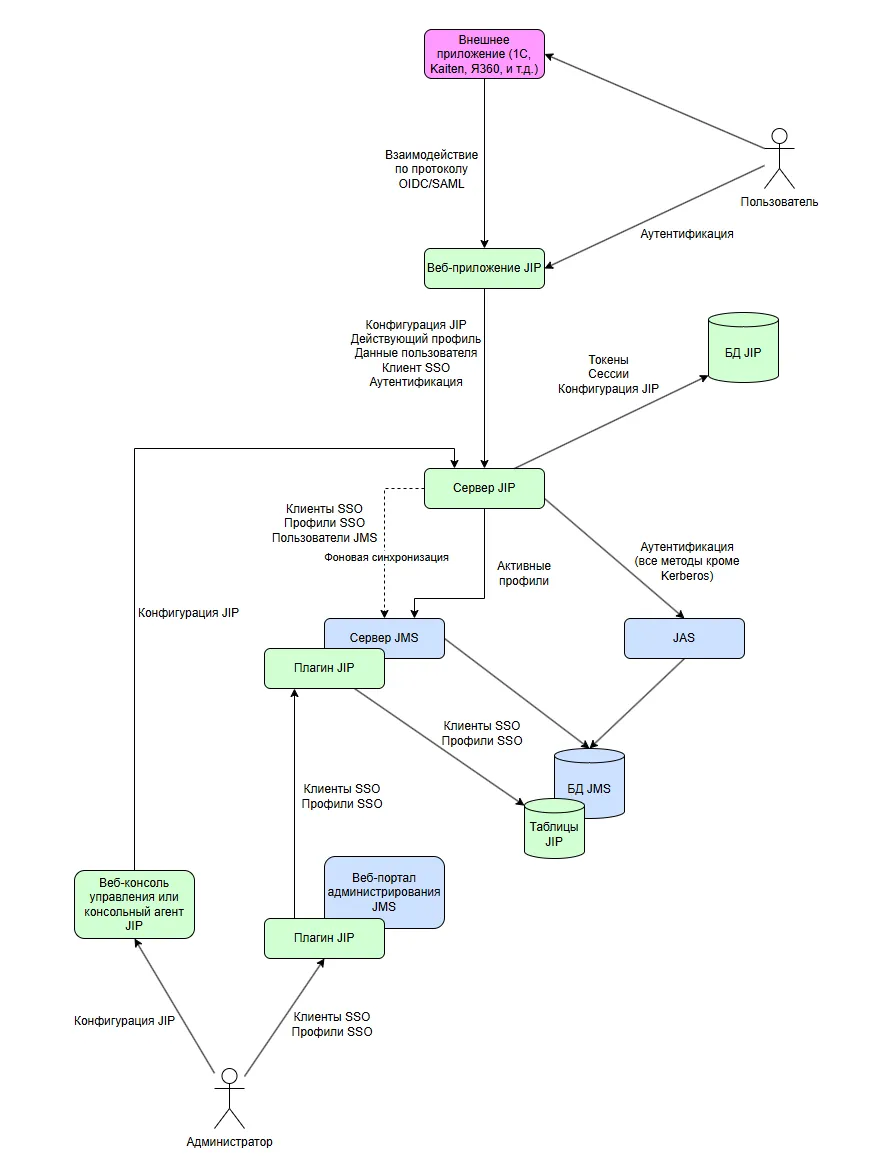
Схема взаимодействия JIP с JMS и JAS
7. Развертывание ПО JIP
Заголовок раздела «7. Развертывание ПО JIP»7.1 Начальные условия для развертывания JIP
Заголовок раздела «7.1 Начальные условия для развертывания JIP»Для развертывания ПО JIP должны быть выполнены следующие начальные условия.
- В сетевой доступности должна быть установлена служба управления учетными записями (сервер ресурсной системы, например AD, FreeIPA и т.п.).
- В сетевой доступности должен быть развёрнут сервер СУБД, на котором уже функционирует БД связанного сервера JMS (см. руководство по установке и настройке JMS 2).
7.2 Порядок развертывания ПО JIP
Заголовок раздела «7.2 Порядок развертывания ПО JIP»- Установка плагина для сервера JMS
- Установка плагина для серверного web-приложения Консоль управления JMS
- Установка сервера JIP
- Установка web-консоли сервера JIP
- Дополнительная настройка сервера JIP средствами web-консоли сервера JIP или консольного агента JIP по необходимости
- Установка web-приложения JIP
- Настройка web-приложения JIP путем изменения его файла конфигурации
Примечание. Все развёртывание необходимо производить или с sudo, или из-под root
8. Установка JIP-плагинов для компонентов JMS
Заголовок раздела «8. Установка JIP-плагинов для компонентов JMS»8.1 Установка плагина для сервера JMS
Заголовок раздела «8.1 Установка плагина для сервера JMS»Для установки плагина для сервера JMS выполните следующие действия.
-
Скопируйте с дистрибутивного диска на машину, где установлен сервер JMS, установочный пакет JIP-плагина для сервера JMS согласно Пакеты установки компонента JIP-плагин для сервера JMS. 2. Из директории, куда скопирован пакет, выполните следующие команды. 2.1. Команду установки плагина. 2.1.1. Для ОС Astra Linux:
dpkg -iE ./<имя файла deb-пакета согласноПакеты установки компонента JIP-плагин для сервера JMS>2.1.2. Для РЕД ОС / ОС Альт:
rpm -i ./<имя файла rpm-пакета согласноПакеты установки компонента JIP-плагин для сервера JMS>
2.2. Команду инициализации плагина:
eap-agent SsoProfile initializeЕсли инициализация прошла успешно, то в консоль будет выведено соответствующее сообщение.
Для успешной инициализации плагина, у пользователя должны быть права, описанные в разделе “Минимальный набор прав пользователя JMS для инициализации плагина”.
Помимо регистрации новых команд для API JMS и нового профиля (Профиль SSO) плагин добавляет новую роль Администратор SSO и соответствующие ей права. В эту роль автоматически добавляется primary user – самый первый пользователь, который был указан при развёртывании сервера JMS.
Для работы с клиентами SSO из консоли управления JMS необходимо назначить эту роль пользователю, от лица которого будет производиться управление клиентами SSO.
Примечание. Уже существующим администраторам JMS роль Администратор SSO (Рис. 2) автоматически не назначается (кроме пользователя primary user, от лица которого осуществлялось развёртывание сервера JMS). Поэтому перед созданием профилей SSO или назначьте эту роль учетной записи, от имени которой планируется создавать профили, или создайте новую учетную запись с соответствующими правами для управления SSO и в дальнейшем все операции проводите от её имени.
В случае использования кластера JMS шаги 1-2 следует повторить для каждой машины, где установлен сервер JMS.
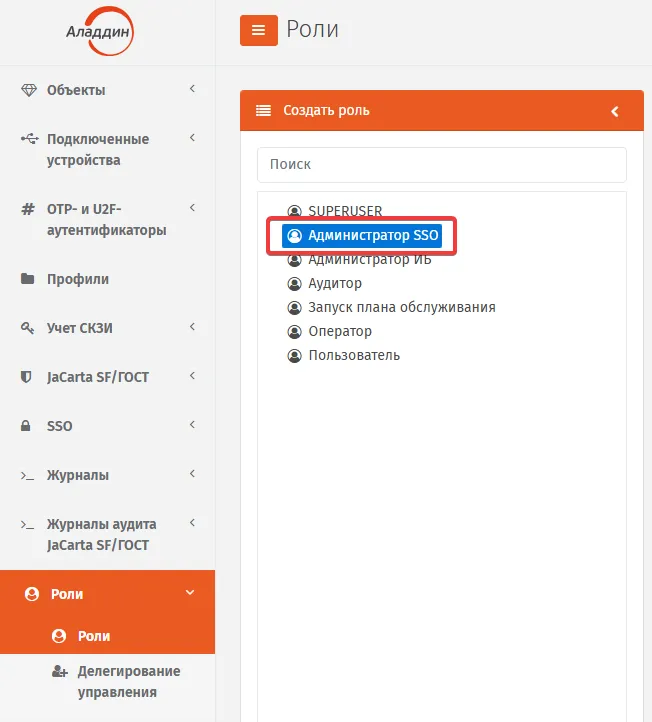
Рис. 2. Роль "Администратор SSO" в консоли управления JMS
8.1.1 Минимальный набор прав пользователя JMS для инициализации плагина
Заголовок раздела «8.1.1 Минимальный набор прав пользователя JMS для инициализации плагина»Для инициализации плагина пользователю, от имени которого будет запущен консольный агент JIP (eap-agent), нужно обладать правами:
Права из блока Обслуживание сервера (в Консоли управления JMS):
-
Чтение типов профилей
-
Чтение экземпляров профилей
-
Добавление нового типа профиля
-
Добавление нового экземпляра профиля
-
Изменение экземпляра профиля
-
Удаление экземпляра профиля
-
Управление привязкой и наследованием профиля Права из блока Профили (в Консоли управления JMS):
-
Чтение конфигурации сервера
-
Изменение конфигурации сервера Если пользователь авторизовался в системе под другой учётоной записью, у которой нет нет достаточных прав в JMS, сменить авторизацию можно следующей командой:
sudo eap-agent auth --login [логин] --password [пароль]где [логин], [пароль] – аутентификационные данные пользователя.
После успешной авторизации пользователь может повторно вызвать необходимые команды консольного агента.
8.2 Установка плагина для серверного web-приложения Консоль управления JMS
Заголовок раздела «8.2 Установка плагина для серверного web-приложения Консоль управления JMS»Для установки плагина для серверного web-приложения Консоль управления JMS выполните следующие действия.
- Скопируйте с дистрибутивного диска на машину, где установлено серверное web-приложение Консоль управления JMS, установочный пакет JIP- плагина для данного приложения согласно Пакеты установки компонента JIP- плагин для серверного web-приложения Консоль управления JMS.
2. Из директории, куда скопирован пакет, выполните команду установки плагина:
2.1. Для ОС Astra Linux:
dpkg -iE ./<имя файла deb-пакета согласноПакеты установки компонента JIP- плагин для серверного web-приложения Консоль управления JMS>
2.2. Для РЕД ОС / ОС Альт:
rpm -i ./<имя файла rpm-пакета согласно Пакеты установки компонента JIP- плагин для серверного web-приложения Консоль управления JMS>
- После установки перезагрузите сервис eap-web-admin следующей командой:
systemctl restart eap-web-admin.serviceЕсли установка прошла успешно, то после входа в Консоль управления JMS от лица пользователя, включенного в роль Администратор SSO или имеющего соответствующие права, можно будет увидеть раздел SSO в главном меню, а также новый тип профиля как это показано на Рис. 3. и Рис. 4.
В случае использования кластера JMS шаги 1-3 следует повторить для каждой машины, где установлено серверное web-приложение Консоль управления JMS.
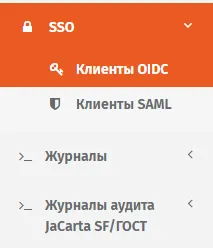
Рис. 3. Новые пункты меню Консоли управления JMS
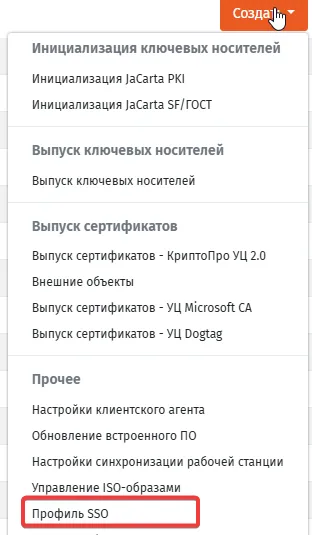
Рис. 4.. Новый тип профиля
9. Установка сервера JIP
Заголовок раздела «9. Установка сервера JIP»Для установки сервера JIP выполните следующие действия.
Примечание. Установку нужно проводить c sudo или из-под root. Дальнейшая работа сервиса будет возможна только из-под root.
-
Подготовьте (создайте или заполните) файл инициализации JIP_InitialConf.ini. Параметры файла инициализации описаны в разделе “Настройки сервера JIP”. Пример файла инициализации приведён в разделе “Приложение 2. Минимальный файл инициализации сервера JIP”.
-
Скопируйте с дистрибутивного диска на целевую машину с ОС Linux, предназначенную для установки сервера JIP установочный пакет сервера JIP согласно Пакеты установки компонента Сервер JIP. В ту же директорию поместите подготовленный первом шаге файл инициализации.
-
Из директории, где находится файл дистрибутива, выполните следующие команды: 3.1. Команду установки сервера JIP. 3.1.1. Для ОС Astra Linux:
dpkg -iE ./<имя файла deb-пакета согласноПакеты установки компонента Сервер JIP>3.1.2. Для РЕД ОС / ОС Альт:
rpm -i ./<имя файла rpm-пакета согласноПакеты установки компонента Сервер JIP>
3.2. Команду инициализации сервера JIP
sudo jip-agent server initialize -p ./JIP_InitialConf.iniЕсли инициализация прошла успешно, то в консоль будет выведено соответствующее сообщение.
Примечание. Перед выполнением команды убедитесь, что значение Subject CN в сертификате используемого для подписи и проверки сообщений соответствующих протоколов такое же как, как в идентификаторе издателя токена в сертификатах для OIDC и SAML.
Примечание. Например, если значение “Издатель SAML (Issuer)” равно “http://jip.local/”, то при выпуске сертификата необходимо задать значение “Subject CN” равное “http://jip.local/”. Сделать это можно при помощи правки шаблона сертификата. В имени субъекта следует выбрать: “Предоставляется в запросе”. Аналогичным образом следует сделать для OIDC. Без прохождения этой проверки инициализация JIP не будет проходить.
- Для проверки состояния сервера JIP выполните команду:
sudo jip-agent server status10. Установка web-консоли сервера JIP
Заголовок раздела «10. Установка web-консоли сервера JIP»Для установки web-консоли сервера JIP выполните следующие действия
Примечание. Установку нужно проводить c sudo или из-под root. Дальнейшая работа сервиса будет возможна только из-под root.
- Скопируйте с дистрибутивного диска на машину, где должна быть установлена web-консоль сервера JIP, установочный пакет для web-консоли согласно Пакеты установки компонента Web-консоль сервера JIP.
- Из директории, куда был скопирован пакет, выполните команду установки
2.1. Для ОС Astra Linux:
dpkg -iE ./<имя файла deb-пакета согласноПакеты установки компонента Web-консоль сервера JIP>
2.2. Для РЕД ОС / ОС Альт:
rpm -i ./<имя файла rpm-пакета согласно Пакеты установки компонента Web-консоль сервера JIP>
- Для проверки работоспособность консоли выполите команду:
sudo systemctl status aladdin-jip-wscЕсли установка прошла успешно, то в сообщении будет содержаться строка “Active: active (running)”.
- После установки укажите параметры подключения к серверу JIP, отредактировав файл конфигурации консоли /etc/aladdin/jip-wsc/appsettings.json. Для этого в параметрах “ControlApiUrl” и “HealthCheckApiUrl” укажите адреса подключения к API сервера JIP:
"ServerConnectionSettings": { "ControlApiUrl": "http://localhost:28103", "HealthCheckApiUrl": "http://localhost:28105", "PingTimeout": 5},- При необходимости в том же фале укажите адрес, по которому будет доступна сама web-консоль сервера JIP:
"Kestrel": { "Endpoints": { "Http": { "Url": "http://0.0.0.0:5030" } } },- При необходимости можно настроить параметры сессии пользователя web-консоли сервера JIP в секции “CookiesSettings”:
"CookiesSettings": { "KeysDir": "/var/aladdin/jip-wsc/keys", "AccessTokenLifetime": 5, "SlidingExpiration": true }Где:
- KeysDir — путь к директории хранения ключей шифрования cookies. По умолчанию: keys (относительно директории приложения).
- AccessTokenLifetime — время жизни сессии в минутах. По умолчанию: 5.
- SlidingExpiration — использовать скользящий срок действия сессии. При значении true время жизни сессии продлевается при каждом обращении пользователя к web-консоли. Сессия завершается только при отсутствии активности в течение указанного в AccessTokenLifetime времени. При значении false сессия завершается через фиксированное время после входа. Значение по умолчанию: true.
- После изменения настроек необходимо перезагрузите сервис следующей командой:
sudo systemctl restart aladdin-jip-wscПосле применения настроек web-консоль сервера JIP будет доступна по указанному адресу. Для входа потребуются логин и пароль, указанные для API управления при развертывании сервера JIP.
11. Синхронизация данных из JMS в JIP
Заголовок раздела «11. Синхронизация данных из JMS в JIP»Помимо настроек подключения JIP к JMS ключевую роль играет настройка синхронизации данных из JMS в JIP. Синхронизация данных из JMS запускается через API управления, либо через консольный агент JIP (который также использует API управления). Синхронизация разделена на две части:
- Метаданные – профили SSO и клиенты SSO
- Пользователи – пользователи JMS Синхронизация метаданных является относительно быстрой и может выполняться, например, каждую минуту. В свою очередь синхронизация пользователей напрямую зависит от их количества и может идти продолжительное время особенно при значениях числа пользователей более 100000. В связи с этим синхронизацию пользователей рекомендуется производить в нерабочее время.
Одновременно может быть запущена только одна синхронизация, пока она не завершится другие попытки запуска будут завершаться с ошибкой.
Примечание. По умолчанию после установки синхронизация выключена. Синхронизацию обязательно нужно включить на одной из нод по инструкции из 11.2 Синхронизация данных с помощью консольного агент.
11.1 Требования к пользователю JMS
Заголовок раздела «11.1 Требования к пользователю JMS»Для обеспечения корректного подключения JIP к JMS необходимо создать специального пользователя и назначить ему необходимые права. Это делается через отдельную роль, к примеру, “Администратор JIP”, которая должна включать следующие права доступа:
Блок “Обслуживание сервера”
-
Чтение конфигурации сервера
-
Чтение из каталога учетных записей
-
Чтение контейнера ресурсной системы Блок “Пользователи”
-
Чтение Блок “Профили”
-
Чтение типов профилей
-
Чтение экземпляров профилей Блок ” SSO: Клиенты OIDC ”
-
Получение списка клиентов OIDC
-
Получение клиента OIDC по идентификатору Блок “SSO: Клиенты SAML”
-
Получение списка клиентов SAML
-
Получение клиента SAML по идентификатору После создания роли “Администратор JIP”, необходимо включить в нее пользователя, который будет использоваться для подключения к JMS. После необходимо прописать его данные в Web-консоли сервера JIP в разделе настроек JMS. Проверить корректность введенных данных можно кнопкой “Проверить соединение”
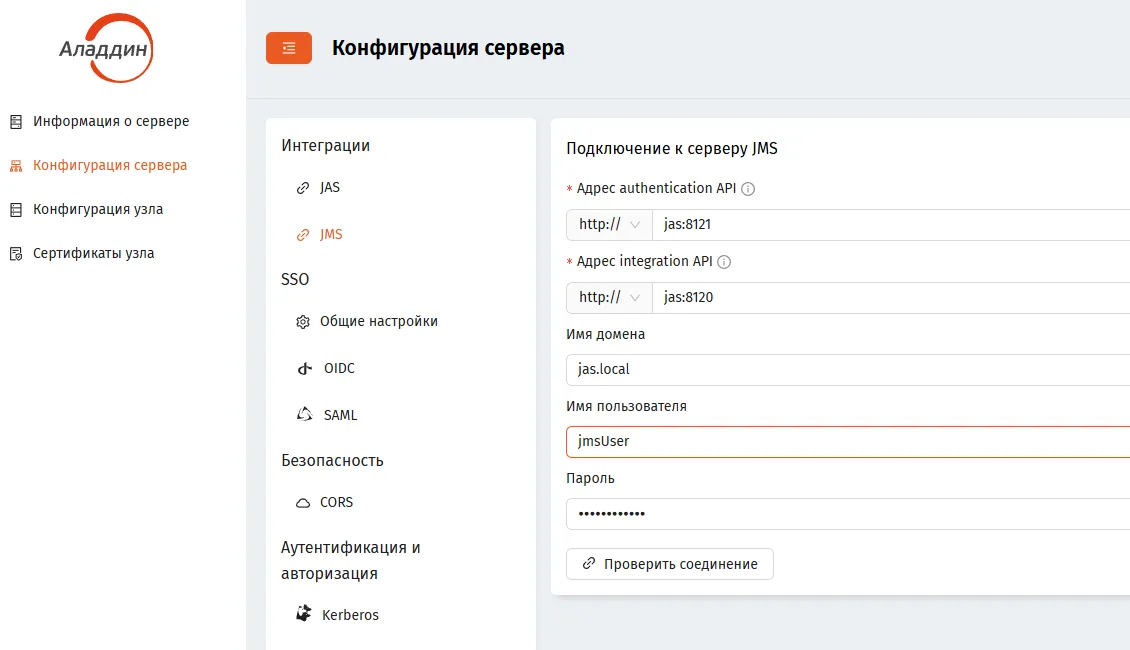
Рис. 5. Данные подключения к серверу JMS
11.2 Синхронизация данных с помощью консольного агента
Заголовок раздела «11.2 Синхронизация данных с помощью консольного агента»Синхронизация данных из JMS в JIP представляет собой длящийся процесс, который может быть запущен или остановлен с помощью команд консольного агента. По умолчанию синхронизация данных выключена.
Примечание. Существует также возможность синхронизации данных напрямую, вызывая методы API, см. раздел “Синхронизация через API”, ниже).
Выполнение команд консольного агента по синхронизации можно выполнить как в ручном режиме, так и автоматически.
Для управления синхронизацией вручную используются следующие команды.
- Команда запуска синхронизации:
sudo jip-agent sync start --scope <область_синхронизации>где параметр <область_синхронизации> может принимать значение:
users - пользователи,
metadata – клиенты SSO и профили SSO).
- Команда остановки синхронизации:
sudo jip-agent sync stop- Команда отключения поддержки синхронизации (в некоторых отладочных сценариях может потребоваться временное отключение синхронизации):
sudo jip-agent sync disable- Команда включения поддержки синхронизации
sudo jip-agent sync enable- Команда отображения статуса последней синхронизации:
sudo jip-agent sync statusДля автоматизации процесса синхронизации рекомендуется использовать утилиту cron.
Примечание. В случае использования кластерного сценария развёртывания, синхронизация должна быть включена только на одной ноде кластера.
Для настройки необходимо открыть конфигурацию cron:
crontab –eЗатем вставить в неё фрагмент:
# Синхронизация профилей SSO и клиентов SSO каждую минуту с 02:00 до 23:59 (кроме 00:00-02:00 чтобы успели синхронизироваться пользователи)* 2-23 * * * jip-agent sync start -s metadata# Синхронизация пользователей один раз в день в 00:1010 0 * * * jip-agent sync start -s users11.3 Синхронизация через API
Заголовок раздела «11.3 Синхронизация через API»Для API управления (Control API) доступен Swagger UI API управления сервера JIP. Например, по адресу:
http://localhost:28103/swagger/index.html
В разделе Sync описаны методы управления синхронизацией данных из JMS в JIP, также можно проверить их работу.
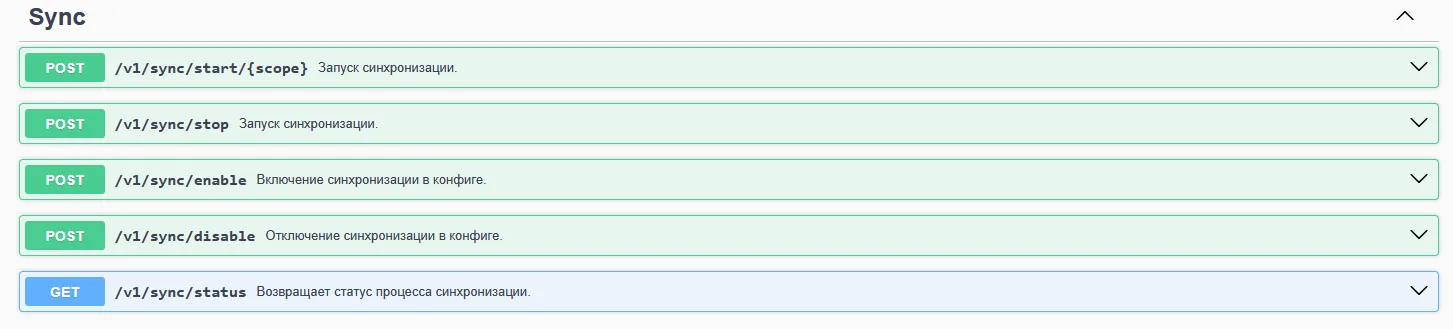
Рис. 6. Swagger UI API управления JIP
Возможна автоматизация запуска этих методов сторонними средствами.
12. Выбор приоритета OTP для JAS
Заголовок раздела «12. Выбор приоритета OTP для JAS»Помимо настроек подключения JIP к JAS ключевую роль играет настройка 19.3.7 Поддерживаемые типы аутентификации. Она доступна как при инициализации сервера JIP, так и после в консольном агенте или web-консоли сервера JIP. Важно корректно указать приоритет и состав доступных типов аутентификации JAS, так как Профиль SSO поддерживает лишь указание общего типа аутентификации “OTP” в свойстве 21.1.4 Стратегии входа. При этом доступность и приоритет конкретных типов OTP определяется в рамках данной настройки глобально.
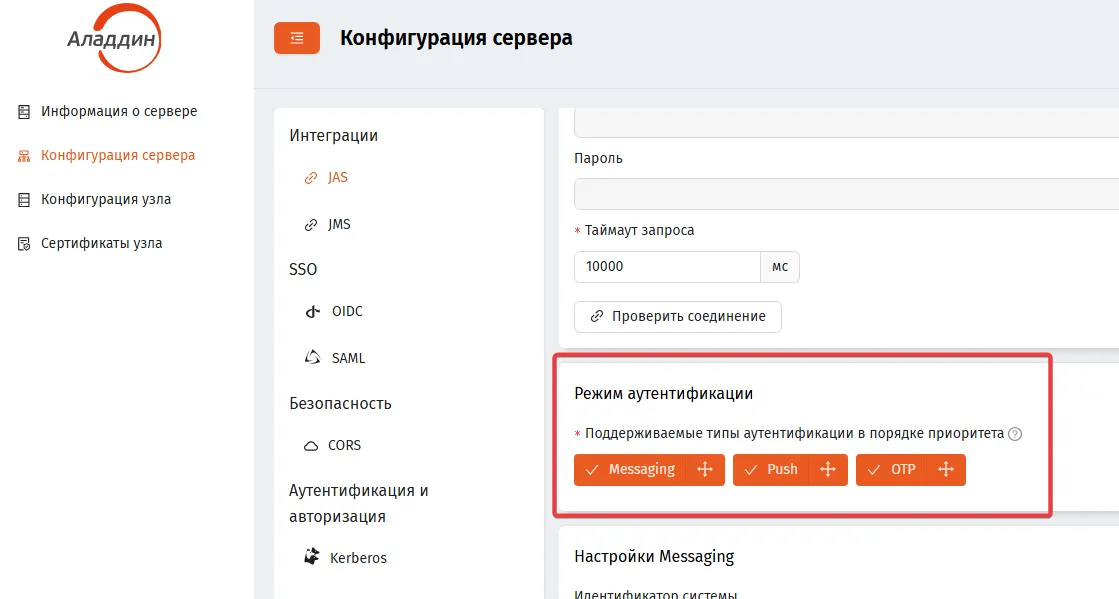
Рис. 7. Выбор приоритета типов OTP в web-консоли сервера JIP
13. Установка серверного web-приложения JIP
Заголовок раздела «13. Установка серверного web-приложения JIP»Web-приложение JIP может быть установлено как на одном хосте с сервером JIP, так и на разных.
13.1 Установка web-приложения JIP на одном хосте с сервером JIP
Заголовок раздела «13.1 Установка web-приложения JIP на одном хосте с сервером JIP»Для установки web-приложения JIP выполните следующие действия.
Примечание. Установку нужно проводить c sudo или из-под root. Дальнейшая работа сервиса будет возможна только из-под root.
- Скопируйте с дистрибутивного диска на машину, где где должно быть установлено серверное web-приложение JIP, установочный пакет для данного приложения согласно Пакеты установки компонента Серверное web-приложение JIP.
- Из директории, где находится файл дистрибутива, выполните команду установки web-приложения JIP:
2.1. Для ОС Astra Linux:
dpkg -iE ./<имя файла deb-пакета согласноПакеты установки компонента Серверное web-приложение JIP>
2.2. Для РЕД ОС / ОС Альт:
rpm -i ./<имя файла rpm-пакета согласно Пакеты установки компонента Серверное web-приложение JIP>
- Откройте на редактирование файл конфигурации web-приложения JIP /etc/aladdin/jip-web/appsettings.json и выполните следующие настройки: 3.1. Укажите внешний адрес по которому будет доступно для пользователей web-приложение JIP:
"Kestrel": { "Endpoints": { "Http": { "Url": "http://*:28100" } } },3.2. Укажите адрес подключения к административному API сервера JIP (по этому адресу web-приложение получает свои основные настройки). Для этого отредактируйте следующую секцию:
"WebHost": { "ApiBaseUrl": "http://localhost:28102", "ApiUsername": "username", "ApiPassword": "password", "ApiTimeout": "00:01:00", "CheckVersionPeriod": "00:01:00" }3.3. В параметрах “ApiUsername” и “ApiPassword” укажите логин и пароль, который был задан при инициализации сервера JIP. Подробности в 19.1.7 Имя пользователя API управления и 19.1.8 Пароль пользователя API управления. Параметр CheckVersionTimeout отвечает за таймаут вызова проверки версии настроек для web-приложения JIP и в общем случае не требует изменения. 4. После внесения изменений перезагрузить сервис командой:
systemctl restart aladdin-jip-web- Для проверки работоспособности web-приложения JIP выполните команду:
sudo systemctl status aladdin-jip-webЕсли установка прошла успешно, то в сообщении будет содержаться строка “Active: active (running)“.
13.2 Установка web-приложения JIP на отдельном хосте от сервера JIP
Заголовок раздела «13.2 Установка web-приложения JIP на отдельном хосте от сервера JIP»Если для вашей инфраструктуры нужно, чтобы сервер JIP и web-приложение JIP находились на разных компьютерах в рамках локальной сети, выполните следующие действия.
- Убедитесь, что в конфигурации сервера JIP установлен адрес отличный от localhost.
- В конфигурационном файле web-приложение JIP укажите параметры подключения к серверу JIP по его сетевому адресу.
14. Настройка журналирования событий аутентификации
Заголовок раздела «14. Настройка журналирования событий аутентификации»Журналирование событий аутентификации настраивается через стандартную конфигурацию логирования Serilog в файле конфигурации web-приложения JIP /etc/aladdin/jip-web/appsettings.json.
Основные настройки журналирования:
- События аудита записываются в отдельный файл в формате JSON.
- Путь: /var/log/aladdin/jip-web/audit/auth-audit.log
- Формат: JSON (каждое событие - отдельная строка)
- Ротация: по размеру файла (10 МБ)
- Хранение: 31 последний файл Дополнительно события дублируются в общий лог /var/log/aladdin/jip-web/Aladdin.JIP.Web.log и консоль.
Пример конфигурации (фрагмент appsettings.json web-приложения JIP):
"Serilog": { "WriteTo": [ { "Name": "Logger", "Args": { "configureLogger": { "Filter": [ { "Name": "ByIncludingOnly", "Args": { "expression": "StartsWith(SourceContext, 'Aladdin.JIP.Web.Audit')" } } ], "WriteTo": [ { "Name": "File", "Args": { "path": "/var/log/aladdin/jip-web/audit/auth-audit.log", "formatter": "Serilog.Formatting.Json.JsonFormatter, Serilog", "rollOnFileSizeLimit": true, "fileSizeLimitBytes": "10485760", "retainedFileCountLimit": 31, "buffered": false } } ] } } } ] }15. Настройка запуска сервиса JIP от имени non-root пользователя
Заголовок раздела «15. Настройка запуска сервиса JIP от имени non-root пользователя»Для запуска сервиса JIP от имени учётной записи, отличной от пользователя root, выполните следующие действия. Все команды указаны в качестве базового примера для сервиса Сервер JIP (jip-engine). Данный порядок действий следует повторить также для остальных сервисов.
- Создайте нового пользователя и группу, например, jip/jip.
sudo groupadd jipsudo useradd -g jip -m -s /bin/bash jip- Предоставьте доступ новому пользователю к папкам с бинарными файлами, логами и настройками:
sudo chgrp -R jip /opt/aladdin/jip-enginesudo chmod -R 775 /opt/aladdin/jip-enginesudo chgrp -R jip /var/log/aladdin/jip-enginesudo chmod -R 775 /var/log/aladdin/jip-enginesudo chgrp -R jip /etc/aladdin/jip-engine/sudo chmod -R 775 /etc/aladdin/jip-engine/- Предоставьте новому пользователю доступ к папкам хранения ключей шифрования:
sudo chmod -R u+rwX,go= ~/.aspnet/DataProtection-Keyssudo chown root:jip ~/.aspnet/DataProtection-Keyssudo chown -R jip:jip /var/aladdinsudo chmod -R 775 /var/aladdinВажно! Строка подключения к БД шифруется с использованием криптографии Microsoft.AspNetCore.DataProtection. Для её работы необходим доступ к папкам с ключами ~/.aspnet/DataProtection-Keys и /var/aladdin. Если сервис был запущен без предварительной настройки прав, пароль может быть расшифрован некорректно, что приведет к ошибке в логах:
Ошибка при проверке подключения к БД: 28P01: password authentication failed for user "postgres".В этом случае необходимо исправить права доступа и повторно указать пароль к БД в открытом виде в конфигурационном файле /etc/aladdin/jip-engine/appsettings.json. При следующем запуске сервиса пароль будет автоматически зашифрован с использованием корректного ключа.
- Скорректируйте настройки демона*(/etc/systemd/system/aladdin-jip-engine.service*), указав новую учетную запись и рабочую директорию:
[Unit]Description=JIP Engine Service
[Service]Type=simpleExecStart=/opt/aladdin/jip-engine/Aladdin.JIP.EngineWorkingDirectory=/opt/aladdin/jip-engineUser=jipGroup=jip
[Install]WantedBy=multi-user.target- Перезапустите сервис и проверьте его статус
sudo systemctl daemon-reloadsudo systemctl stop aladdin-jip-enginesudo systemctl start aladdin-jip-enginesudo systemctl status aladdin-jip-engineПовторите перечисленные выше шаги для остальных сервисов с поправкой на их пути и имена.
16. Обновление ПО JIP
Заголовок раздела «16. Обновление ПО JIP»Порядок обновления:
- Обновление плагина для сервера JMS
- Обновление плагина для серверного web-приложения Консоль управления JMS
- Обновление сервера JIP
- Обновление web-консоли сервера JIP
- Обновление web-приложения JIP
16.1 Обновление JIP-плагина для сервера JMS
Заголовок раздела «16.1 Обновление JIP-плагина для сервера JMS»Для обновления плагина для сервера JMS выполните следующие действия.
-
Скопируйте на машину, где установлен сервер JMS, обновлённые установочный пакет JIP-плагина для сервера JMS согласно Пакеты установки компонента JIP-плагин для сервера JMS. 2. Из директории, куда скопирован пакет, выполните следующие команды. 2.1. Команду обновления плагина. 2.1.1. Для ОС Astra Linux:
dpkg -iE ./<имя файла deb-пакета согласноПакеты установки компонента JIP-плагин для сервера JMS>2.1.2. Для РЕД ОС / ОС Альт:
rpm -Uvh ./ <имя файла rpm-пакета согласноПакеты установки компонента JIP-плагин для сервера JMS>
При этом предыдущая версия будет обновлена до новой.
- После установки выполните инициализацию:
eap-agent SsoProfile initializeПроверить корректность обновления - в консоли должно появиться сообщение об успешной инициализации.
Для успешной инициализации плагина, у пользователя должны быть права, описанные в разделе “Минимальный набор прав пользователя JMS для инициализации плагина”.
При необходимости убедитесь, что роль “Администратор SSO” и права для пользователя остались корректными.
Повторите действия для каждой машины, где установлен сервер JMS (в случае кластера).
16.2 Обновление JIP-плагина для серверного web-приложения Консоль управления JMS
Заголовок раздела «16.2 Обновление JIP-плагина для серверного web-приложения Консоль управления JMS»Для обновления плагина для серверного web-приложения Консоль управления JMS выполните следующие действия.
- Скопируйте на машину, где установлено серверное web-приложение Консоль управления JMS, обновлённый установочный пакет JIP- плагина для данного приложения согласно Пакеты установки компонента JIP- плагин для серверного web-приложения Консоль управления JMS.
- Из директории, куда скопирован пакет, выполните команду обновления плагина:
2.1. Для ОС Astra Linux:
dpkg -iE ./<имя файла deb-пакета согласноПакеты установки компонента JIP- плагин для серверного web-приложения Консоль управления JMS>
2.2. Для РЕД ОС / ОС Альт:
rpm - Uvh ./<имя файла rpm-пакета согласно Пакеты установки компонента JIP- плагин для серверного web-приложения Консоль управления JMS>
После обновления зайдите в Консоль управления JMS под учетной записью с ролью “Администратор SSO” и убедитесь, что раздел SSO и новый тип профиля отображаются корректно.
Повторите данную процедуру для каждой машины c серверным web-приложением Консоль управления JMS в кластере.
16.3 Обновление сервера JIP
Заголовок раздела «16.3 Обновление сервера JIP»Для обновления сервера JIP выполните следующие действия.
-
Скопируйте машину с сервером JIP обновлённый установочный пакет сервера JIP согласно Пакеты установки компонента Сервер JIP..
-
Из директории, куда скопирован пакет, выполните следующие команды: 2.1. Команду обновления сервера JIP. 2.1.1. Для ОС Astra Linux:
dpkg -iE ./<имя файла deb-пакета согласноПакеты установки компонента Сервер JIP>2.1.2. Для РЕД ОС / ОС Альт:
rpm - Uvh ./<имя файла rpm-пакета согласноПакеты установки компонента Сервер JIP> -
Обновите версию БД до актуальной следующей командой:
sudo jip-agent server update- Проверьте состояние:
sudo jip-agent server statusВ сообщении должно быть: “Текущее состояние сервера: Работает”.
16.4 Обновление Web-консоли сервера JIP
Заголовок раздела «16.4 Обновление Web-консоли сервера JIP»Для обновления web-консоли сервера JIP выполните следующие действия
- Скопируйте на машину с web-консолью сервера JIP её обновлённый установочный пакет согласно Пакеты установки компонента Web-консоль сервера JIP.
- Из директории, куда был скопирован пакет, выполните команду обновления.
2.1. Для ОС Astra Linux:
dpkg -iE ./<имя файла deb-пакета согласноПакеты установки компонента Web-консоль сервера JIP>
2.2. Для РЕД ОС / ОС Альт:
rpm - Uvh ./<имя файла rpm-пакета согласно Пакеты установки компонента Web-консоль сервера JIP>
- Проверьте состояние командой:
systemctl status aladdin-jip-wscЕсли обновление прошло успешно, то в сообщении будет содержаться строка “Active: active (running)”.
При необходимости обновите параметры подключения к серверу JIP в файле /etc/aladdin/jip-wsc/appsettings.json и перезапустить сервис:
systemctl restart aladdin-jip-wsc16.5 Обновление серверного web-приложения JIP
Заголовок раздела «16.5 Обновление серверного web-приложения JIP»Для обновления web-приложения JIP выполните следующие действия.
- Скопируйте серверным web-приложением JIP обновлённый установочный пакет для данного приложения согласно Пакеты установки компонента Серверное web-приложение JIP.
- Из директории, где находится файл дистрибутива, выполните команду обновления серверного web-приложения JIP:
2.1. Для ОС Astra Linux:
dpkg -iE ./<имя файла deb-пакета согласноПакеты установки компонента Серверное web-приложение JIP>
2.2. Для РЕД ОС / ОС Альт:
rpm - Uvh ./<имя файла rpm-пакета согласно Пакеты установки компонента Серверное web-приложение JIP>
- Проверьте состояние командой:
systemctl status aladdin-jip-webПри необходимости отредактируйте файл /etc/aladdin/jip-web/appsettings.json и перезапустите сервис командой:
systemctl restart aladdin-jip-web17. Удаление ПО JIP
Заголовок раздела «17. Удаление ПО JIP»Порядок удаления:
- Удаление плагина для сервера JMS
- Удаление плагина для серверного web-приложения Консоль управления JMS
- Удаление web-консоли сервера JIP
- Удаление web-приложения JIP
- Удаление сервера JIP
17.1 Удаление JIP-плагина для сервера JMS
Заголовок раздела «17.1 Удаление JIP-плагина для сервера JMS»- Остановите сервер JMS следующей командой:
systemctl stop eap-engine- Для удаления плагина выполните следующую команду. 2.1. Для ОС Astra Linux:
dpkg -r aladdin-jip-eap-engine-plugin2.2. Для РЕД ОС / ОС Альт:
rpm -e aladdin-jip-eap-engine-plugin- При необходимости удалить остаточные конфигурации:
dpkg --purge aladdin-jip-eap-engine-plugin- Запустите сервер JMS:
systemctl start eap-engine17.2 Удаление JIP-плагина для серверного web-приложения Консоль управления JMS
Заголовок раздела «17.2 Удаление JIP-плагина для серверного web-приложения Консоль управления JMS»- Остановите серверное web-приложение Консоль управления JMS следующей командой:
systemctl stop eap-web-server-console- Для удаления плагина выполните следующую команду. 2.1. Для ОС Astra Linux:
dpkg -r aladdin-jip-eap-web-admin-plugin2.2. Для РЕД ОС / ОС Альт:
rpm -e aladdin-jip-eap-web-admin-plugin- Для полного удаления конфигурационных файлов выполните команду:
dpkg --purge aladdin-jip-eap-web-admin-plugin- Запустите серверное web-приложение Консоль управления JMS следующей командой:
systemctl start eap-web-server-console17.3 Удаление web-консоли сервера JIP
Заголовок раздела «17.3 Удаление web-консоли сервера JIP»- Остановите web-консоль следующей командой:
systemctl stop aladdin-jip-wsc- Для удаления пакета выполните следующую команду. 2.1. Для ОС Astra Linux:
dpkg -r aladdin-jip-wsc2.2. Для РЕД ОС / ОС Альт:
rpm -e aladdin-jip-wsc- При необходимости удалите конфигурацию:
rm -rf /etc/aladdin/jip-wsc17.4 Удаление серверного web-приложения JIP
Заголовок раздела «17.4 Удаление серверного web-приложения JIP»- Остановите сервис web-приложения JIP следующей командой:
systemctl stop aladdin-jip-web- Для удаления пакета выполните следующую команду. 2.1. Для ОС Astra Linux:
dpkg -r aladdin-jip-web2.2. Для РЕД ОС / ОС Альт:
rpm -e aladdin-jip-web- При необходимости удалите конфигурацию:
rm -rf /etc/aladdin/jip-web17.5 Удаление сервера JIP
Заголовок раздела «17.5 Удаление сервера JIP»- Остановите сервер JIP следующей командой:
systemctl stop aladdin-jip-engine- Для удаления пакета выполните следующую команду. 2.1. Для ОС Astra Linux:
dpkg -r aladdin-jip-engine2.2. Для РЕД ОС / ОС Альт:
rpm -e aladdin-jip-engine- При необходимости удалите конфигурационные и временные файлы:
rm -rf /etc/aladdin/jip-enginerm -rf /var/log/aladdin/jip-engine18. Изменение настроек JIP
Заголовок раздела «18. Изменение настроек JIP»Изменение настроек развернутого сервера JIP и web-приложения JIP доступно двумя способами:
- Через консольный агент
- Через web-консоль сервера JIP Доступные для изменения настройки описаны в разделе 19 Настройки сервера JIP, там же приведены примеры команд для изменения настроек с помощью консольного агента.
Web-приложение JIP не требует отдельного конфигурирования (помимо настроек, указанных при развертывании). Web-приложение JIP получает свою конфигурацию из сервера JIP и автоматически перезапускает свои сервисы для применения изменения настроек. В связи с чем некоторые настройки могут потребовать нескольких секунд для окончательного применения.
18.1 Через консольный агент
Заголовок раздела «18.1 Через консольный агент»Консольный агент поддерживает команды отображения и изменения настроек JIP. Для получения информации о доступных к изменению настройках необходимо вызвать команду:
sudo jip-agent help
Консольный агент выведет все доступные команды:
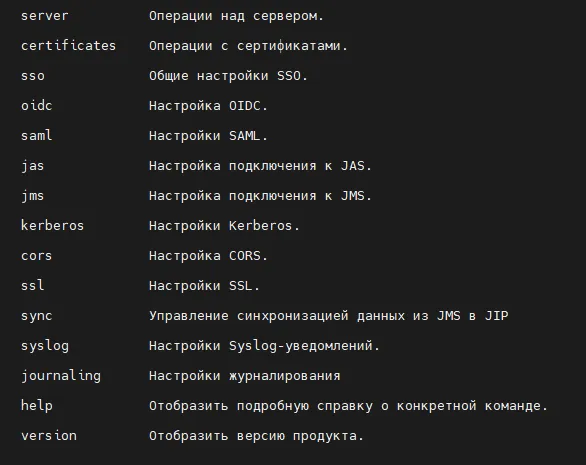
Рис. 8. Список доступных команд консольного агента
Также можно вызвать help для любой из этих команд:
sudo jip-agent server help
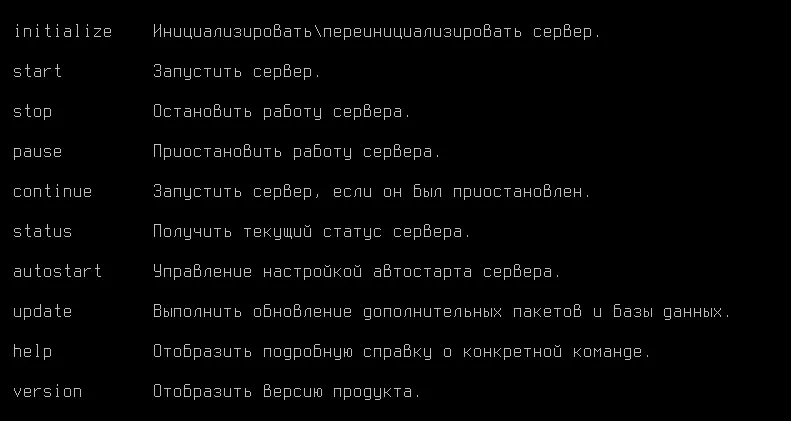
Рис. 9. Помощь по разделу "Операции над сервером"
После чего можно вызвать готовую команду, например:
sudo jip-agent server status
18.2 Через web-консоль сервера JIP
Заголовок раздела «18.2 Через web-консоль сервера JIP»Почти все доступные в консольном агенте настройки доступны и в web-консоли сервера JIP. Для входа в неё необходимо перейти по адресу, указанному при развертывании web-консоли сервера JIP.
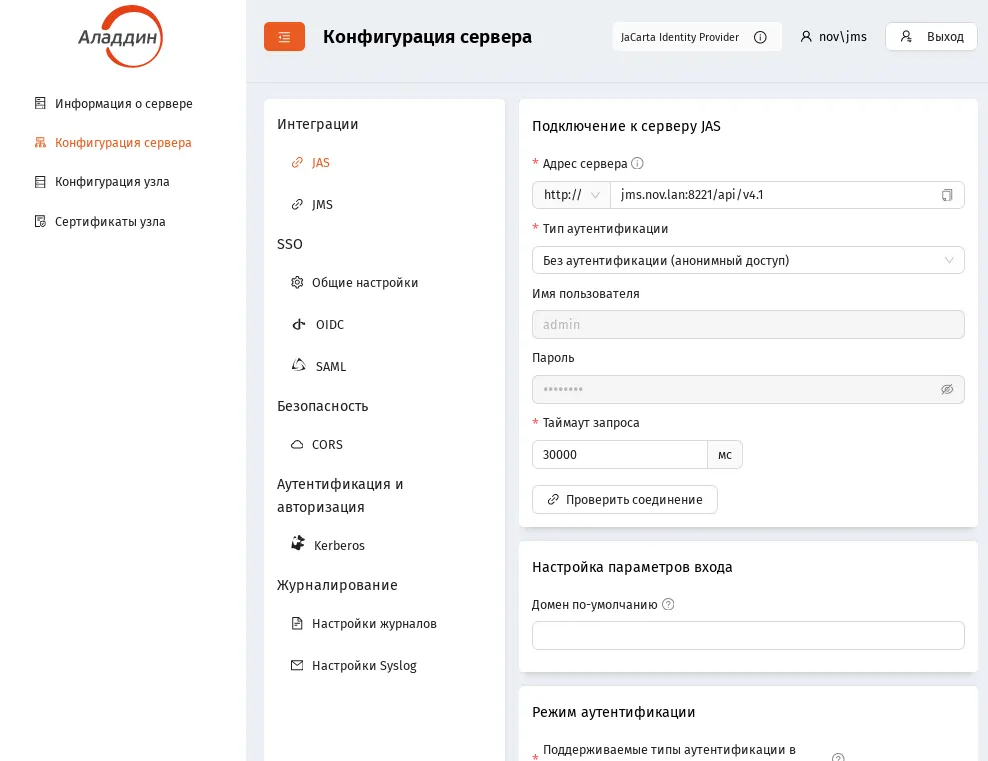
Рис. 10. Web-консоль сервера JIP
Все изменения настроек вступают в силу автоматически после сохранения без необходимости ручной перезагрузки сервисов. Исключение – настройка HTTPS.
19. Настройки сервера JIP
Заголовок раздела «19. Настройки сервера JIP»В данном разделе перечислены доступные настройки сервера JIP и web-приложения JIP. Часть настроек доступна к изменению только в процессе развертывания JIP. Способы изменения настроек описаны в разделе 16.
19.1 Основные настройки сервиса
Заголовок раздела «19.1 Основные настройки сервиса»Общие настройки сервиса: пути, URL сервисов, язык интерфейса и учетные данные для авторизации консольного агента и web-консоли сервера JIP в API сервера JIP. Настройки отсутствуют в параметрах консольного агента и web-консоли сервера JIP. Изменение возможно только путем инициализации через ini-файл.
19.1.1 Путь до исполняемого файла
Заголовок раздела «19.1.1 Путь до исполняемого файла»Определяет путь к исполняемому файлу сервера JIP.
Параметр при инициализации: [service] -> execPath
Обязательность при инициализации: Обязателен
19.1.2 Адреса API управления
Заголовок раздела «19.1.2 Адреса API управления»Адреса API управления сервера JIP. По данным адресам будет также доступен Swagger UI данного API, для доступа к нему необходимо перейти по указанному адресу API управления добавив путь /swagger.
Допустимые значения: Можно задать несколько адресов через ”;“
Параметр при инициализации: [service] -> controlServiceUrls
Обязательность при инициализации: Обязателен
19.1.3 Адреса API администрирования
Заголовок раздела «19.1.3 Адреса API администрирования»Адреса API администрирования сервера JIP. По данным адресам будет также доступен Swagger UI данного API, для доступа к нему необходимо перейти по указанному адресу API управления добавив путь /swagger.
Допустимые значения: Можно задать несколько адресов через ”;“
Параметр при инициализации: [service] -> administrationServiceUrls
Обязательность при инициализации: Обязателен
19.1.4 Адреса API проверки работоспособности
Заголовок раздела «19.1.4 Адреса API проверки работоспособности»Адреса API работоспособности (хелсчек) сервера JIP. По данным адресам будет также доступен Swagger UI данного API, для доступа к нему необходимо перейти по указанному адресу API работоспособности добавив путь /swagger.
Допустимые значения: Можно задать несколько адресов через ”;”
Параметр при инициализации: [service] -> healthcheckUrls
Обязательность при инициализации: Обязателен
19.1.5 Язык интерфейса
Заголовок раздела «19.1.5 Язык интерфейса»Язык, который будет использован при инициализации.
Допустимые значения: en, ru
Параметр при инициализации: [service] -> culture
Обязательность при инициализации: Необязателен
Значение по умолчанию при инициализации: ru
19.1.6 Автоматический старт
Заголовок раздела «19.1.6 Автоматический старт»Запускать ли сервисы после запуска сервера JIP. Если установлен в false – сервер запустится со статусом “Остановлен” и потребуется его принудительный запуск, путем выполнения команды консольного агента JIP:
sudo jip-agent server start
Допустимые значения: true, false
Параметр при инициализации: [service] -> autoStart
Обязательность при инициализации: Необязателен
Значение по умолчанию при инициализации: true
19.1.7 Имя пользователя API управления
Заголовок раздела «19.1.7 Имя пользователя API управления»Имя пользователя для подключения к API управления сервера JIP. Произвольное имя, никак не связанное с наличием реального пользователя. Это не доменный и не локальный пользователь ОС. Он определяется только в рамках настроек сервера JIP.
Параметр при инициализации: [controlPrimaryUser] -> username
Обязательность при инициализации: Обязателен
19.1.8 Пароль пользователя API управления
Заголовок раздела «19.1.8 Пароль пользователя API управления»Пароль пользователя для подключения к API управления сервера JIP.
Параметр при инициализации: [controlPrimaryUser] -> password
Обязательность при инициализации: Обязателен
19.1.9 Имя пользователя API администрирования
Заголовок раздела «19.1.9 Имя пользователя API администрирования»Имя пользователя для подключения к административному API сервера JIP. Произвольное имя, никак не связанное с наличием реального пользователя. Это не доменный и не локальный пользователь ОС. Он определяется только в рамках настроек сервера JIP.
Параметр при инициализации: [administrationPrimaryUser] -> username
Обязательность при инициализации: Обязателен
19.1.10 Пароль администратора Administration Api
Заголовок раздела «19.1.10 Пароль администратора Administration Api»Пароль пользователя для подключения к административному API сервера JIP.
Параметр при инициализации: [administrationPrimaryUser] -> password
Обязательность при инициализации: Обязателен
19.2 База данных
Заголовок раздела «19.2 База данных»Параметры подключения к базе данных. Настройки отсутствуют в параметрах консольного агента и web-консоли сервера JIP. Изменение возможно только путем инициализации через ini-файл.
19.2.1 Тип СУБД
Заголовок раздела «19.2.1 Тип СУБД»Тип используемой СУБД.
Допустимые значения: PostgreSQL, MSSQL, JatobaSQL
Параметр при инициализации: [database] -> type
Обязательность при инициализации: Обязателен
19.2.2 Адрес сервера
Заголовок раздела «19.2.2 Адрес сервера»Адрес сервера базы данных.
Параметр при инициализации: [database] -> serverAddress
Обязательность при инициализации: Обязателен
19.2.3 Порт сервера
Заголовок раздела «19.2.3 Порт сервера»Порт подключения к СУБД.
Допустимые значения: Число
Параметр при инициализации: [database] -> serverPort
Обязательность при инициализации: Обязателен
19.2.4 Имя базы данных
Заголовок раздела «19.2.4 Имя базы данных»Имя создаваемой БД или имя БД, к которой необходимо подключиться, в зависимости от сценария развертывания.
Параметр при инициализации: [database] -> databaseName
Обязательность при инициализации: Обязателен
19.2.5 Режим аутентификации для мастера развертывания
Заголовок раздела «19.2.5 Режим аутентификации для мастера развертывания»Режим аутентификации для мастера развертывания новой базы данных на сервере.
Допустимые значения: password
Параметр при инициализации: [database] -> serverLoginType
Обязательность при инициализации: Обязателен
Значение по умолчанию при инициализации: password
19.2.6 Имя пользователя для создания БД
Заголовок раздела «19.2.6 Имя пользователя для создания БД»Имя пользователя, которое будет использоваться мастером развертывания для создания БД.
Параметр при инициализации: [database] -> serverLogin
Обязательность при инициализации: Обязателен
19.2.7 Пароль пользователя сервера
Заголовок раздела «19.2.7 Пароль пользователя сервера»Пароль пользователя для мастера развертывания.
Параметр при инициализации: [database] -> serverPassword
Обязательность при инициализации: Обязателен
19.2.8 Режим аутентификации для подключения к БД
Заголовок раздела «19.2.8 Режим аутентификации для подключения к БД»Режим аутентификации для подключения к БД и дальнейшей работы с ней.
Допустимые значения: password
Параметр при инициализации: [database] -> serverLoginType
Обязательность при инициализации: Обязателен
Значение по умолчанию при инициализации: password
19.2.9 Имя пользователя БД
Заголовок раздела «19.2.9 Имя пользователя БД»Логин пользователя, который будет использоваться сервером JIP для доступа с создаваемой БД.
Параметр при инициализации: [database] -> databaseLogin
Обязательность при инициализации: Обязателен
19.2.10 Пароль пользователя БД
Заголовок раздела «19.2.10 Пароль пользователя БД»Пароль пользователя, который будет использоваться сервером JIP для доступа с создаваемой БД.
Параметр при инициализации: [database] -> databasePassword
Обязательность при инициализации: Обязателен
19.3 JAS
Заголовок раздела «19.3 JAS»Параметры JAS используются для настройки подключения к сервису JaCarta Authentication Server. Параметры доступны как в консольном агенте JIP, так и в web-консоли сервера JIP.
Рис. 11. Раздел JAS web-консоли сервера JIP
19.3.1 Адрес сервера
Заголовок раздела «19.3.1 Адрес сервера»URL сервера JAS.
Обязательность: Обязателен
Допустимые значения: url
Параметр для команды консольного агента: —url
Параметр при инициализации: [jas] -> url
Обязательность при инициализации: Обязателен
19.3.2 Тип аутентификации
Заголовок раздела «19.3.2 Тип аутентификации»Способ аутентификации в jas
Обязательность: Обязателен
Допустимые значения: None, Basic
Параметр для команды консольного агента: —securityType
Параметр при инициализации: [jas] -> securityType
Обязательность при инициализации: Необязателен
Значение по умолчанию при инициализации: Basic
19.3.3 Имя пользователя
Заголовок раздела «19.3.3 Имя пользователя»Имя пользователя для доступа к API JAS. Локальный пользователь JAS, который указан в конфигурационном файле, расположенном на компьютере с установленным JAS по пути /etc/aladdin/jas-engine/appsettings.json в разделе AuthenticationServiceWebApi. Если в настройках JAS установлен беспарольный доступ (SecurityType установлено в None и в конфигурационном файле отсутствуют логин/пароль) – поле нужно оставить пустым
Обязательность: Обязателен
Параметр для команды консольного агента: —login
Параметр при инициализации: [jas] -> username
Обязательность при инициализации: Обязателен, если в типе аутентификации выставлен “Basic”
19.3.4 Пароль
Заголовок раздела «19.3.4 Пароль»Пароль пользователя для доступа к API JAS. Если в настройках JAS установлен беспарольный доступ (SecurityType установлено в None и в конфигурационном файле отсутствуют логин/пароль) – поле нужно оставить пустым
Обязательность: Обязателен
Параметр для команды консольного агента: —password
Параметр при инициализации: [jas] -> password
Обязательность при инициализации: Обязателен, если в типе аутентификации выставлен “Basic”
19.3.5 Таймаут запроса
Заголовок раздела «19.3.5 Таймаут запроса»Максимальное время ожидания ответа от JAS.
Обязательность: Необязателен
Допустимые значения: TimeSpan. Строка формата d.hh:mm:ss.fffffff, где d – дни, hh – часы, mm – минуты, ss – секунды, ffffff – дробная часть секунд.
Параметр для команды консольного агента: —timeout
Параметр при инициализации: [jas] -> timeout
Обязательность при инициализации: Необязателен
Значение по умолчанию при инициализации: 30 секунд
19.3.6 Домен по умолчанию
Заголовок раздела «19.3.6 Домен по умолчанию»Используется для поиска пользователя в ресурсной системе, если пользователь ввел логин без указания домена.
Обязательность: Необязателен
Параметр для команды консольного агента: —defaultDomain
Параметр при инициализации: [jas] -> defaultDomain
Обязательность при инициализации: Необязателен
19.3.7 Поддерживаемые типы аутентификации
Заголовок раздела «19.3.7 Поддерживаемые типы аутентификации»Приоритет типов ОТП при вызове авторизации через JAS. Список через запятую. Элементы могут отсутствовать, т.е. “Push” является корректным значением, в этом случае только данный метод будет доступен для аутентификации.
Обязательность: Обязателен
Допустимые значения: Otp, Push и/или Messaging
Параметр для команды консольного агента: —authTypes
Параметр при инициализации: [jas] -> authTypes
Обязательность при инициализации: Обязателен
19.3.8 Таймаут для Push-аутентификации
Заголовок раздела «19.3.8 Таймаут для Push-аутентификации»Максимальное время ожидания реакции на Push-аутентификацию от пользователя. Следует убедиться, что установлено достаточное время, так как подтверждение запроса происходит на мобильном устройстве.
Обязательность: Необязателен
Допустимые значения: TimeSpan. Строка формата d.hh:mm:ss.fffffff, где d – дни, hh – часы, mm – минуты, ss – секунды, ffffff – дробная часть секунд.
Параметр для команды консольного агента: —pushTimeout
Параметр при инициализации: [jas] -> pushTimeout
Обязательность при инициализации: Необязателен
Значение по умолчанию при инициализации: 2 минуты
19.3.9 Идентификатор системы
Заголовок раздела «19.3.9 Идентификатор системы»Уникальный идентификатор системы для messaging. Если заполнен ограничивает возможность использования OTP лишь теми токенами, идентификатор системы которых совпадает с указанных.
Обязательность: Необязателен
Параметр для команды консольного агента: —messagingSystemId
Параметр при инициализации: [jas] -> messagingSystemId
Обязательность при инициализации: Необязателен
19.3.10 Время жизни кода
Заголовок раздела «19.3.10 Время жизни кода»Срок действия кода авторизации JAS.
Обязательность: Необязателен
Допустимые значения: Число
Параметр для команды консольного агента: —messagingTTL
Параметр при инициализации: [jas] -> messagingTTL
Обязательность при инициализации: Необязателен
19.3.11 Таймаут между попытками аутентификации
Заголовок раздела «19.3.11 Таймаут между попытками аутентификации»Минимальный интервал между попытками аутентификации через JAS.
Обязательность: Необязателен
Допустимые значения: Число
Параметр для команды консольного агента: —messagingRetryDelay
Параметр при инициализации: [jas] -> messagingRetryDelay
Обязательность при инициализации: Необязателен
19.3.12 Текст сообщения
Заголовок раздела «19.3.12 Текст сообщения»Текст сообщение для messaging токенов.
Обязательность: Необязателен
Параметр для команды консольного агента: —messagingAdditionalInfo
Параметр при инициализации: [jas] -> messagingAdditionalInfo
Обязательность при инициализации: Необязателен
Пример команды на изменение:
sudo jip-agent jas configure \--url=https://jas.example.com \--securityType=Basic \--login=admin \--password=secret \--timeout="00:00:30" \--defaultDomain='domain.local' \--authTypes= Otp,Push,Messaging \--messagingSystemId=sys1 \--messagingTTL=600 \--messagingRetryDelay=5 \--messagingAdditionalInfo='Test server'19.4 JMS
Заголовок раздела «19.4 JMS»Параметры JMS используются для настройки подключения к серверу JaCarta Management System. Параметры доступны как в консольном агенте JIP, так и в web-консоли сервера JIP.
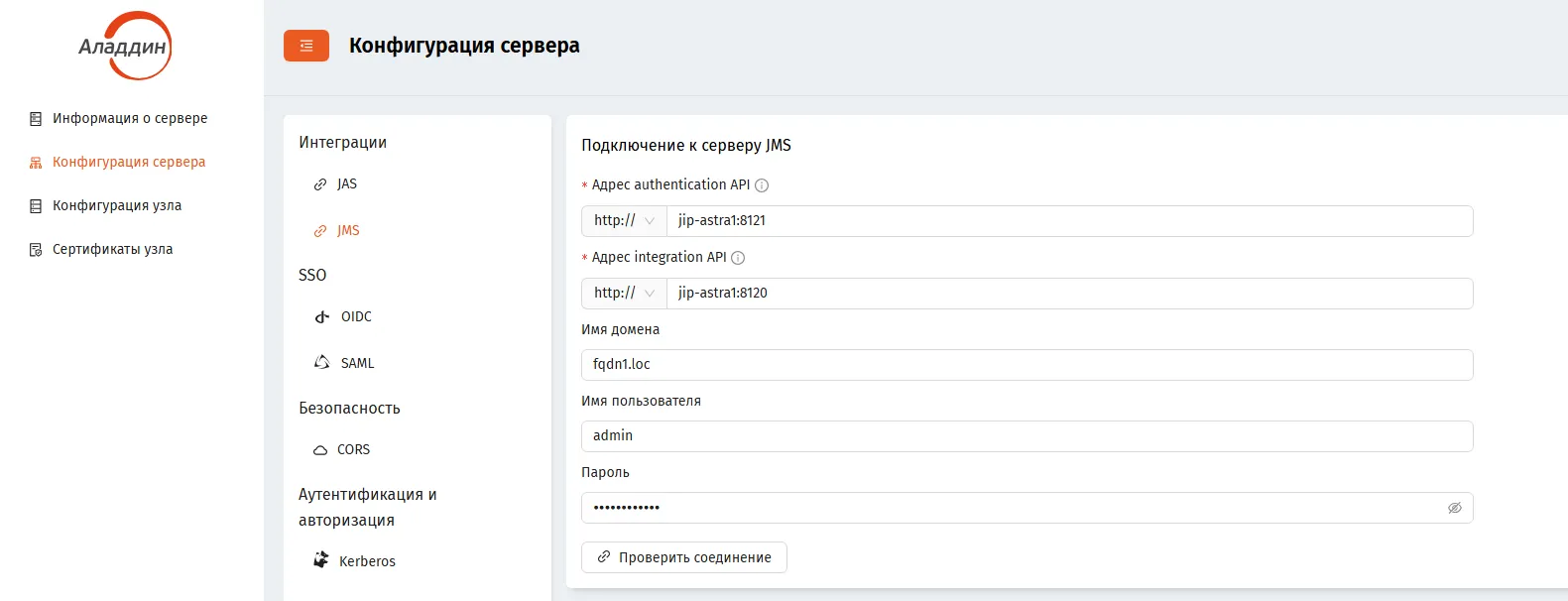
Рис. 12. Раздел JMS web-консоли сервера JIP
19.4.1 Адрес authentication API
Заголовок раздела «19.4.1 Адрес authentication API»URL для обращения к API аутентификации JMS. Используется для получения доступа к интеграционному API JMS.
Обязательность: Обязателен
Допустимые значения: url
Параметр для команды консольного агента: —authenticationApiUrl
Параметр при инициализации: [jms] -> authenticationApiUrl
Обязательность при инициализации: Обязателен
19.4.2 Адрес integration API
Заголовок раздела «19.4.2 Адрес integration API»URL для обращения к интеграционному API сервера JMS. Используется для получения данных пользователей, профилей SSO и клиентов SSO.
Обязательность: Обязателен
Допустимые значения: url
Параметр для команды консольного агента: —integrationApiUrl
Параметр при инициализации: [jms] -> integrationApiUrl
Обязательность при инициализации: Обязателен
19.4.3 Имя домена
Заголовок раздела «19.4.3 Имя домена»Имя домена учетной записи.
Обязательность: Обязателен
Параметр для команды консольного агента: —authAccountSystemName
Параметр при инициализации: [jms] -> authAccountSystemName
Обязательность при инициализации: Обязателен
19.4.4 Имя пользователя
Заголовок раздела «19.4.4 Имя пользователя»Имя пользователя для аутентификации. Список необходимых прав указан в разделе 11.1 Требования к пользователю JMS.
Обязательность: Обязателен
Параметр для команды консольного агента: —login
Параметр при инициализации: [jms] -> authId
Обязательность при инициализации: Обязателен
19.4.5 Пароль
Заголовок раздела «19.4.5 Пароль»Пароль пользователя для подключения.
Обязательность: Обязателен
Параметр для команды консольного агента: —password
Параметр при инициализации: [jms] -> authPassword
Обязательность при инициализации: Обязателен
Пример команды на изменение:
sudo jip-agent jms configure \<br>--authenticationApiUrl=https://jms.example.com/auth \<br>--integrationApiUrl=https://jms.example.com/integration \<br>--authAccountSystemName=domain \<br>--login=user \<br>--password=pass19.5 SSO
Заголовок раздела «19.5 SSO»В этом разделе находиться общие параметры для всех SSO протоколов
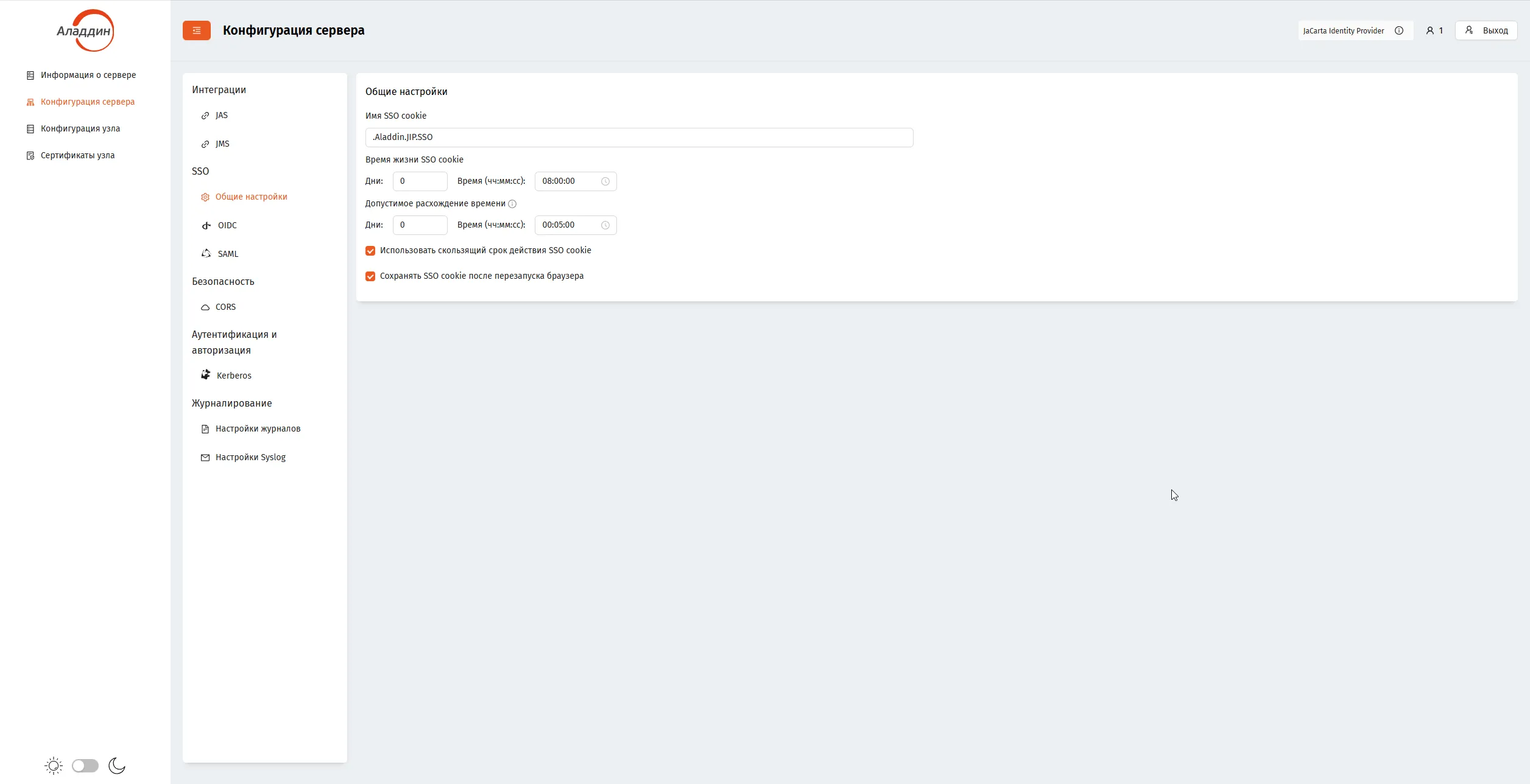
Рис. 13. Раздел SSO web-консоли сервера JIP
19.5.1 Время жизни SSO cookie
Заголовок раздела «19.5.1 Время жизни SSO cookie»Срок действия cookie для аутентификации.
Обязательность: Необязателен
Допустимые значения: TimeSpan. Строка формата d.hh:mm:ss.fffffff, где d – дни, hh – часы, mm – минуты, ss – секунды, ffffff – дробная часть секунд.
Параметр для команды консольного агента: —cookieLifetime
Параметр при инициализации: [sso] -> cookieLifetime
Обязательность при инициализации: Необязателен
Значение по умолчанию при инициализации: 8 часов
19.5.2 Использовать скользящий срок действия cookie
Заголовок раздела «19.5.2 Использовать скользящий срок действия cookie»Продление срока действия cookie при каждом использовании.
Обязательность: Необязателен
Допустимые значения: true, false
Параметр для команды консольного агента: —cookieSlidingExpiration
Параметр при инициализации: [sso] -> cookieSlidingExpiration
Обязательность при инициализации: Необязателен
Значение по умолчанию при инициализации: true
19.5.3 Допустимое отклонение времени
Заголовок раздела «19.5.3 Допустимое отклонение времени»Задает допустимую разницу во времени между серверами - участниками аутентификации.
Обязательность: Необязателен
Допустимые значения: TimeSpan. Строка формата d.hh:mm:ss.fffffff, где d – дни, hh – часы, mm – минуты, ss – секунды, ffffff – дробная часть секунд.
Параметр для команды консольного агента: —clockTolerance
Параметр при инициализации: [sso] -> clockTolerance
Обязательность при инициализации: Необязателен
Значение по умолчанию при инициализации: 5 минут
19.5.4 SSO кука постоянного хранения
Заголовок раздела «19.5.4 SSO кука постоянного хранения»При включении данной настройки (значение “true”) SSO кука будет доступна после перезапуска браузера. При отключении данной настройки (значение “false”) кука будет автоматически удаляться при закрытии браузера.
Обязательность: Необязателен
Допустимые значения: true, false
Параметр для команды консольного агента: - isPersistent
Параметр при инициализации: [sso] -> isPersistent
Обязательность при инициализации: Необязателен
Значение по умолчанию при инициализации: false
19.5.5 Имя SSO куки
Заголовок раздела «19.5.5 Имя SSO куки»Задает базовое имя (префикс) cookie, используемой для SSO-аутентификации. Значение применяется как имя основной SSO cookie и используется как основа для формирования названий всех внешне видимых cookies данного компонента: имя каждой такой cookie образуется путем добавления суффикса к базовому имени (например: SsoCookieName + ”.StrategyInfo”).
Настройка предназначена для предотвращения конфликтов cookies при размещении нескольких приложений/экземпляров в одном домене и для унификации именования внешних cookies.
Обязательность: Необязателен**
Допустимые значения:** Строка (имя cookie). Рекомендуется использовать латиницу, цифры, ”.” и ”_”.
Хранение в БД: ComponentConfiguration**
Параметр для команды консольного агента (изменение/просмотр):** —ssoCookieName**
Параметр при инициализации:** [sso] -> ssoCookieName**
Обязательность при инициализации:** Необязателен**
Значение по умолчанию при инициализации:** ”.Aladdin.JIP.SSO”
Пример команды на изменение:
sudo aladdin–jip-agent sso configure \<br>--ssoCookieName =".Aladdin.JIP.SSO" \<br>--cookieLifetime="00:00:30" \<br>--cookieSlidingExpiration=true \<br>--clockTolerance="00:05:00" \<br>--isPersistent=true19.6 OIDC
Заголовок раздела «19.6 OIDC»Параметры OIDC позволяют настроить поддержку протокола OpenID Connect. Параметры доступны как в консольном агенте JIP, так и в web-консоли сервера JIP.
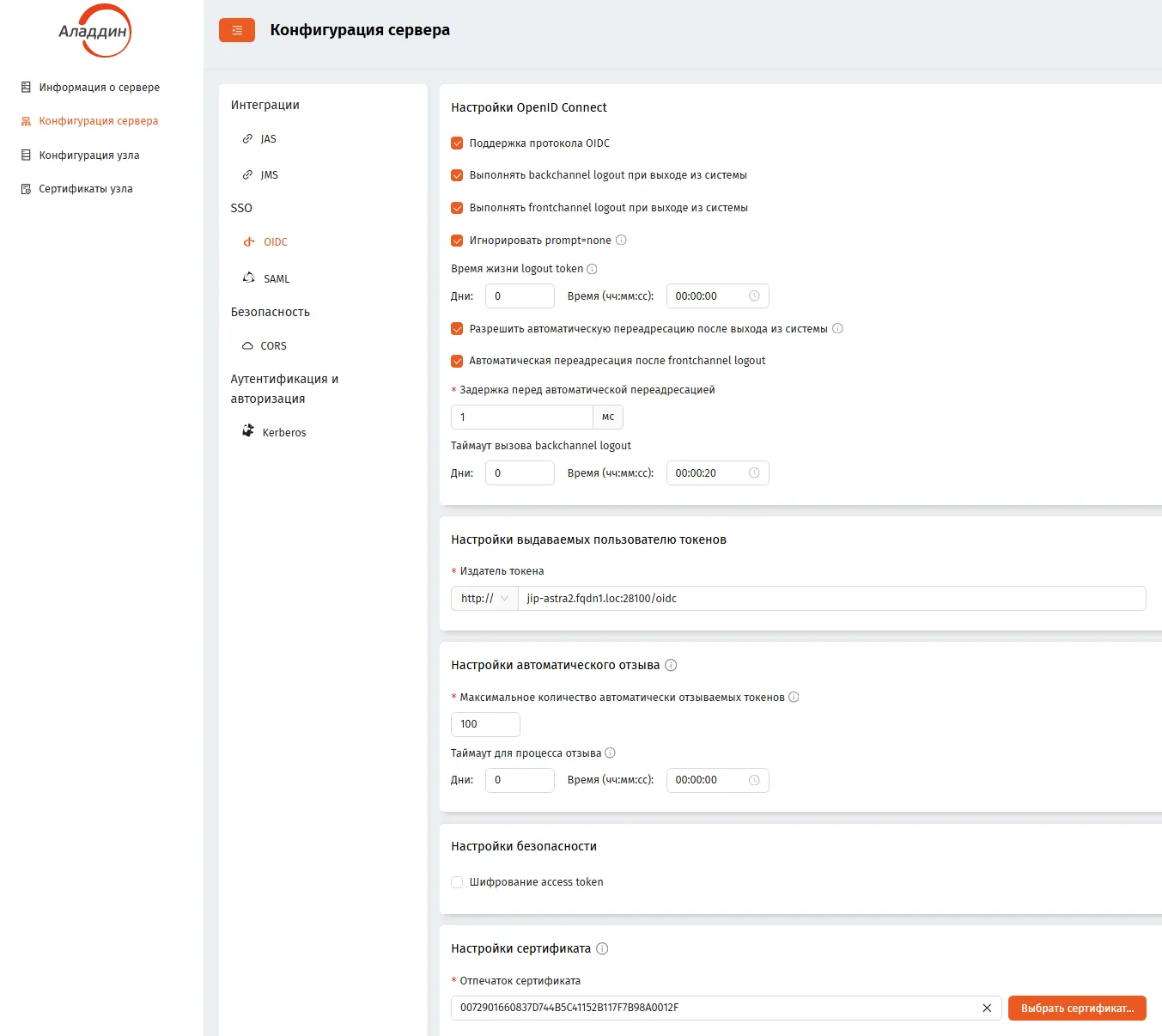
Рис. 14. Раздел OIDC web-консоли сервера JIP
19.6.1 Поддержка протокола OIDC
Заголовок раздела «19.6.1 Поддержка протокола OIDC»Отвечает за включение/выключение поддержки протокола OIDC.
Обязательность: Обязателен
Допустимые значения: true, false
Параметр для команды консольного агента: —enabled
Параметр при инициализации: [oidc] -> enabled
Обязательность при инициализации: Обязателен
Значение по умолчанию при инициализации: true
19.6.2 Выполнять backchannel logout при выходе из системы
Заголовок раздела «19.6.2 Выполнять backchannel logout при выходе из системы»Разрешает выполнение backchannel logout при выходе из системы согласно настройкам клиента OIDC.
Обязательность: Необязателен
Допустимые значения: true, false
Параметр для команды консольного агента: —enabledBackchannelLogout
Параметр при инициализации: [oidc] -> enabledBackchannelLogout
Обязательность при инициализации: Необязателен
Значение по умолчанию при инициализации: true
19.6.3 Выполнять frontchannel logout при выходе из системы
Заголовок раздела «19.6.3 Выполнять frontchannel logout при выходе из системы»Разрешает выполнение frontchannel logout при выходе из системы согласно настройкам клиента OIDC.
Обязательность: Необязателен
Допустимые значения: true, false
Параметр для команды консольного агента: —enabledFrontchannelLogout
Параметр при инициализации: [oidc] -> enabledFrontchannelLogout
Обязательность при инициализации: Необязателен
Значение по умолчанию при инициализации: true
19.6.4 Игнорировать prompt=none
Заголовок раздела «19.6.4 Игнорировать prompt=none»Определяет, следует ли игнорировать требование prompt=none запроса авторизации и отображать интерфейс аутентификации при ее необходимости, то есть когда у пользователя нет активной сессии.
Обязательность: Необязателен
Допустимые значения: true, false
Параметр для команды консольного агента: —ignorePromptNone
Параметр при инициализации: [oidc] -> ignorePromptNone
Обязательность при инициализации: Необязателен
Значение по умолчанию при инициализации: false
19.6.5 Разрешить автоматическую переадресацию после выхода из системы
Заголовок раздела «19.6.5 Разрешить автоматическую переадресацию после выхода из системы»После выхода из системы пользователь будет автоматически переадресован на адрес, указанный в соответствующем клиенте OIDC.
Обязательность: Необязателен
Допустимые значения: true, false
Параметр для команды консольного агента: —enabledAutoRedirectAfterLogout
Параметр при инициализации: [oidc] -> enabledAutoRedirectAfterLogout
Обязательность при инициализации: Необязателен
Значение по умолчанию при инициализации: true
19.6.6 Автоматическая переадресация после frontchannel logout
Заголовок раздела «19.6.6 Автоматическая переадресация после frontchannel logout»Определяет, выполнять ли переадресацию после frontchannel logout.
Обязательность: Необязателен
Допустимые значения: Число
Параметр для команды консольного агента: —autoRedirectFrontchannelLogout
Параметр при инициализации: [oidc] -> autoRedirectFrontchannelLogout
Обязательность при инициализации: Необязателен
Значение по умолчанию при инициализации: true
19.6.7 Задержка перед автоматической переадресацией
Заголовок раздела «19.6.7 Задержка перед автоматической переадресацией»Время ожидания перед выполнением автоматической переадресации.
Обязательность: Необязателен
Допустимые значения: Число секунд, 0 – без задержки
Допустимый диапазон значений: от 0 до 60
Параметр для команды консольного агента: —autoRedirectDelay
Параметр при инициализации: [oidc] -> autoRedirectDelay
Обязательность при инициализации: Необязателен
Значение по умолчанию при инициализации: 2 секунды
19.6.8 Таймаут вызова backchannel logout
Заголовок раздела «19.6.8 Таймаут вызова backchannel logout»Максимальное время ожидания ответа при backchannel logout.
Обязательность: Необязателен
Допустимые значения: TimeSpan. Строка формата d.hh:mm:ss.fffffff, где d – дни, hh – часы, mm – минуты, ss – секунды, ffffff – дробная часть секунд.
Параметр для команды консольного агента: —backchannelHttpClientTimeout
Параметр при инициализации: [oidc] -> backchannelHttpClientTimeout
Обязательность при инициализации: Необязателен
Значение по умолчанию при инициализации: 30 секунд
19.6.9 Издатель токена
Заголовок раздела «19.6.9 Издатель токена»Определяет идентификатор издателя (Issuer) в рамках протокола OIDC. URL, по которому можно обратиться к web-приложению JIP извне. Может быть, к примеру, http://PC-DOMAIN-NAME/oidc и будет использоваться в качестве Issuer JWT-токенов. Идентификатор издателя должен быть прописан в сертификате в поле Subject CN как доменное имя (FQDN) без указания схемы, порта и пути. При изменении любых данных в издателе не забудьте также обновить и сертификат.
Обязательность: Обязателен
Допустимые значения: url
Параметр для команды консольного агента: —tokenIssuer
Параметр при инициализации: [oidcToken] -> tokenIssuer
Обязательность при инициализации: Обязателен
19.6.10 Максимальное число автоматически отзываемых токенов
Заголовок раздела «19.6.10 Максимальное число автоматически отзываемых токенов»Максимальное количество токенов, которые будут отозваны у пользователя за один выход из системы, начиная с тех, что были выданы последними.
Обязательность: Необязателен
Допустимые значения: Число
Параметр для команды консольного агента: —revokeTokenLimit
Параметр при инициализации: [oidcToken] -> revokeTokenLimit
Обязательность при инициализации: Необязателен
Значение по умолчанию при инициализации: 100
19.6.11 Таймаут для процесса отзыва
Заголовок раздела «19.6.11 Таймаут для процесса отзыва»Максимальная продолжительность процесса автоматического отзыва.
Обязательность: Необязателен
Допустимые значения: TimeSpan. Строка формата d.hh:mm:ss.fffffff, где d – дни, hh – часы, mm – минуты, ss – секунды, ffffff – дробная часть секунд.
Параметр для команды консольного агента: —revokeProcessTimeout
Параметр при инициализации: [oidcToken] -> revokeProcessTimeout
Обязательность при инициализации: Необязателен
Значение по умолчанию при инициализации: 15 секунд
19.6.12 Отключить шифрование access token
Заголовок раздела «19.6.12 Отключить шифрование access token»Включает или отключает шифрование access token.
Обязательность: Необязателен
Допустимые значения: true, false
Параметр для команды консольного агента: —disableAccessTokenEncryption
Параметр при инициализации: [oidcSecurity] -> disableAccessTokenEncryption
Обязательность при инициализации: Необязателен
Значение по умолчанию при инициализации: true (шифрование отключено)
Пример команды на изменение:
sudo jip-agent oidc configure \<br>--enabled=true \<br>--enabledBackchannelLogout=true \<br>--enabledFrontchannelLogout=true \<br>--ignorePromptNone=false \<br>--enabledAutoRedirectAfterLogout=true \<br>--autoRedirectFrontchannelLogout=true \<br>--autoRedirectDelay=5 \<br>--backchannelHttpClientTimeout="00:00:30" \<br>--tokenIssuer=https://auth.example.com \<br>--revokeTokenLimit=100 \<br>--revokeProcessTimeout="00:00:30" \<br>--disableAccessTokenEncryption=false \<br>--certificateThumbprint=1234ABCD19.7 SAML
Заголовок раздела «19.7 SAML»Параметры SAML позволяют настроить поддержку протокола SAML. Параметры доступны как в консольном агенте JIP, так и в web-консоли сервера JIP.
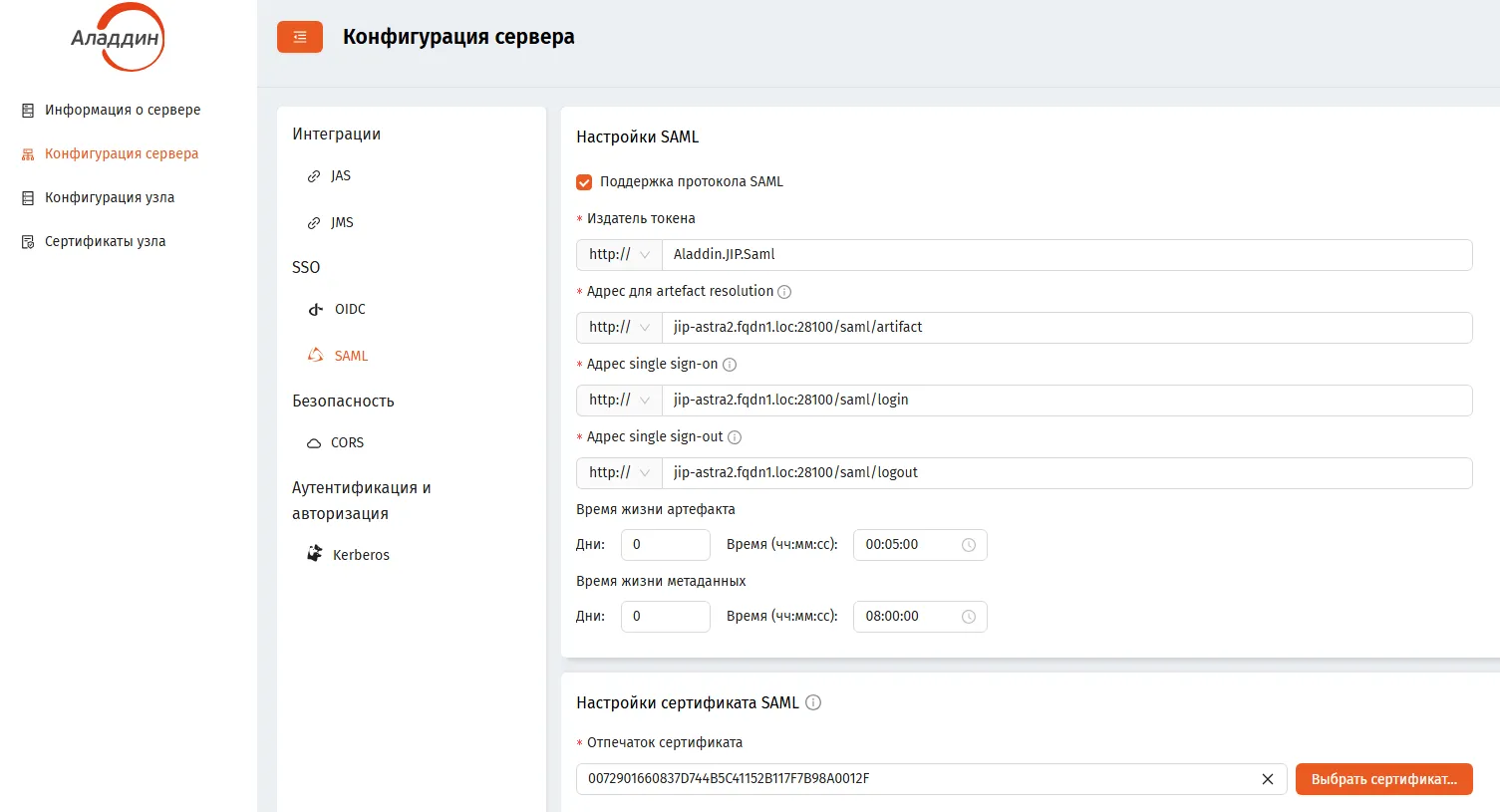
Рис. 15. раздел SAML web-консоли сервера JIP
19.7.1 Поддержка протокола SAML
Заголовок раздела «19.7.1 Поддержка протокола SAML»Отвечает за включение/выключение поддержки протокола SAML.
Обязательность: Обязателен
Допустимые значения: true, false
Параметр для команды консольного агента: —enabled
Параметр при инициализации: [saml] -> enabled
Обязательность при инициализации: Обязателен
Значение по умолчанию при инициализации: true
19.7.2 Издатель токена
Заголовок раздела «19.7.2 Издатель токена»Определяет идентификатор издателя (Issuer), который будет использоваться при выпуске утверждений SAML. URL, который будет указан в качестве идентификатора сервера и как Issuer в токене SAML. Попадает в метаданные SAML сервера, которые может читать любой клиент и каждый клиент в своей конфигурации должен будет указать этот Issuer в качестве идентификатора сервера. Главное требование к издателю - должен быть уникален в рамках федерации. По формату должен соответствовать строке URI, но при этом не обязательно должен быть доступной ссылкой. Никак не связан с другими адресами, будь то адресом самого JIP или subject в SSL или OIDC/SAML сертификате. Идентификатор издателя должен быть прописан в сертификате в поле Subject CN как доменное имя (FQDN) без указания схемы, порта и пути. При изменении любых данных в издателе не забудьте также обновить и сертификат.
Обязательность: Обязателен
Допустимые значения: url
Параметр для команды консольного агента: —endpointIssuer
Параметр при инициализации: [saml] -> endpointIssuer
Обязательность при инициализации: Обязателен
19.7.3 Адрес для artefact resolution
Заголовок раздела «19.7.3 Адрес для artefact resolution»URL, используемый для обработки запросов разрешения артефактов (Artifact Resolution Service).
Обязательность: Обязателен
Допустимые значения: url
Параметр для команды консольного агента: —artifactResolutionLocation
Параметр при инициализации: [saml] -> artifactResolutionLocation
Обязательность при инициализации: Обязателен
19.7.4 Адрес single sign-on
Заголовок раздела «19.7.4 Адрес single sign-on»URL, по которому происходит вход пользователей (Single Sign-On Service).
Обязательность: Обязателен
Допустимые значения: url
Параметр для команды консольного агента: —endpointSingleSignOnDestination
Параметр при инициализации: [saml] -> endpointSingleSignOnDestination
Обязательность при инициализации: Обязателен
19.7.5 Адрес single sign-out
Заголовок раздела «19.7.5 Адрес single sign-out»URL, по которому происходит выход пользователей (Single Logout Service).
Обязательность: Необязателен
Допустимые значения: url
Параметр для команды консольного агента: —endpointSingleLogoutDestination
Параметр при инициализации: [saml] -> endpointSingleLogoutDestination
Обязательность при инициализации: Необязателен
Значение по умолчанию при инициализации: Пустая строка
19.7.6 Время жизни артефакта
Заголовок раздела «19.7.6 Время жизни артефакта»Указывает, как долго артефакт (SAML Artifact) будет считаться действительным.
Обязательность: Необязателен
Допустимые значения: TimeSpan. Строка формата d.hh:mm:ss.fffffff, где d – дни, hh – часы, mm – минуты, ss – секунды, ffffff – дробная часть секунд.
Параметр при инициализации: [saml] -> artefactLifetime
Обязательность при инициализации: Необязателен
Значение по умолчанию при инициализации: 5 минут
19.7.7 Время жизни метаданных
Заголовок раздела «19.7.7 Время жизни метаданных»Определяет срок кэширования метаданных поставщика услуг (SP Metadata).
Обязательность: Необязателен
Допустимые значения: TimeSpan. Строка формата d.hh:mm:ss.fffffff, где d – дни, hh – часы, mm – минуты, ss – секунды, ffffff – дробная часть секунд.
Параметр для команды консольного агента: —spMetadataCacheLifetime
Параметр при инициализации: [saml] -> spMetadataCacheLifetime
Обязательность при инициализации: Необязателен
Значение по умолчанию при инициализации: 8 часов
19.7.8 Отпечаток сертификата
Заголовок раздела «19.7.8 Отпечаток сертификата»Отпечаток сертификата, используемого для подписи и проверки сообщений SAML. Обязательное требование к сертификату: Subject CN должен быть строго равен издателю токена в 19.7.2 Издатель токена, включая протокол, порт и путь.
Обязательность: Обязателен
Допустимые значения: Строка, представляющая отпечаток сертификата в шестнадцатеричном формате
Параметр для команды консольного агента: —certificateThumbprint
Параметр при инициализации: [samlCertificates] -> certificateThumbprint
Обязательность при инициализации: Обязателен
Пример команды на изменение:
sudo jip-agent saml configure \<br>--enabled=true \<br>--endpointIssuer=https://idp.example.com \<br>--endpointSingleSignOnDestination=https://idp.example.com/sso \<br>--endpointSingleLogoutDestination=https://idp.example.com/slo \<br>--certificateThumbprint=ABCD123419.8 CORS
Заголовок раздела «19.8 CORS»В этом блоке содержатся настройки CORS для интеграционного API web-приложение JIP. Параметры доступны как в консольном агенте JIP, так и в web-консоли сервера JIP.
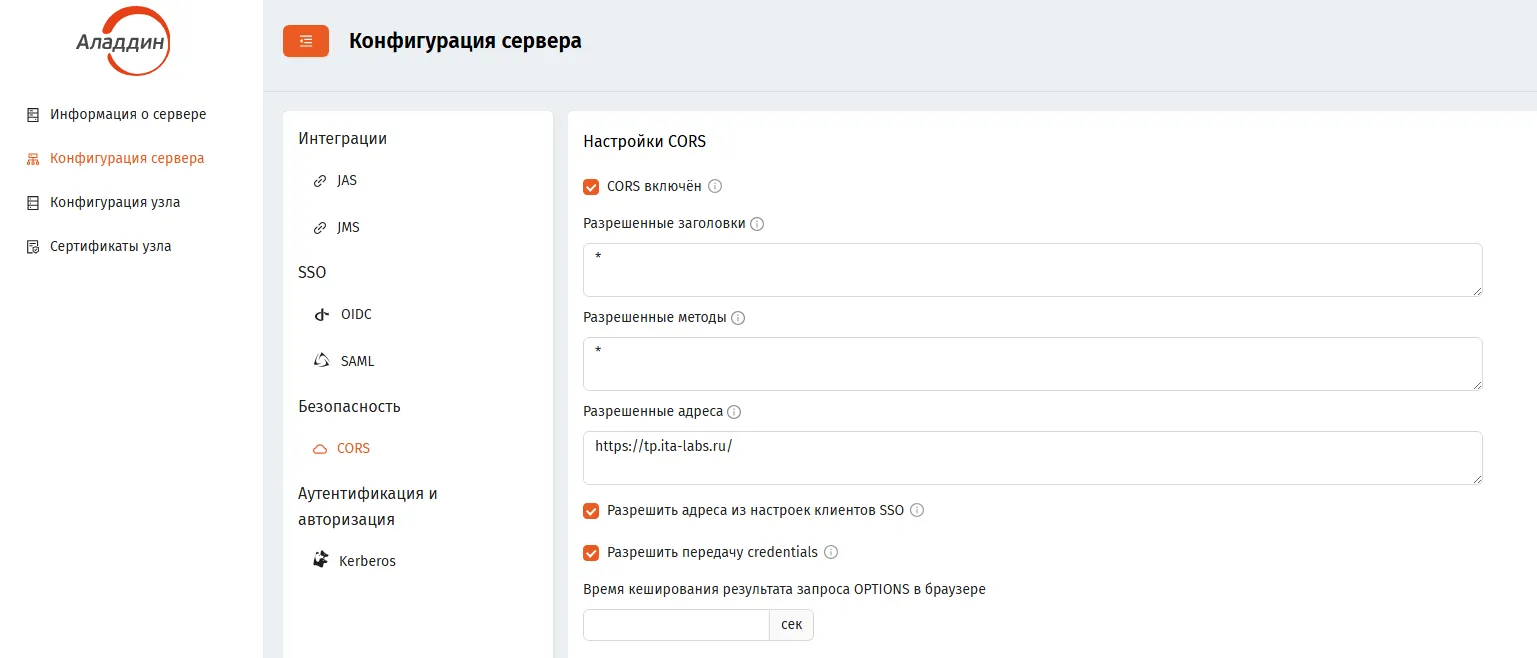
Рис. 16. Раздел CORS web-консоли сервера JIP
19.8.1 CORS включен
Заголовок раздела «19.8.1 CORS включен»Отвечает за включение/выключение CORS в web-приложении JIP для SAML и OIDC endpoint.
Обязательность: Обязателен
Допустимые значения: true, false
Параметр для команды консольного агента: —enabled
Параметр при инициализации: [cors] -> enabled
Обязательность при инициализации: Обязателен
Значение по умолчанию при инициализации: true
19.8.2 Разрешенные заголовки
Заголовок раздела «19.8.2 Разрешенные заголовки»Соответствует параметру Allowed Headers стандарта CORS.
Обязательность: Необязателен
Допустимые значения: Список заголовков, разделённых запятыми. Например: Authorization, Content-Type
Параметр для команды консольного агента: —allowHeaders
Параметр при инициализации: [cors] -> allowHeaders
Обязательность при инициализации: Необязателен
Значение по умолчанию при инициализации: *
19.8.3 Разрешенные методы
Заголовок раздела «19.8.3 Разрешенные методы»Соответствует параметру Allowed Methods стандарта CORS.
Обязательность: Необязателен
Допустимые значения: Список методов, разделённых запятыми. Например: GET, POST, PUT
Параметр для команды консольного агента: —allowMethods
Параметр при инициализации: [cors] -> allowMethods
Обязательность при инициализации: Необязателен
Значение по умолчанию при инициализации: *
19.8.4 Разрешенные адреса
Заголовок раздела «19.8.4 Разрешенные адреса»Соответствует параметру Allowed Origins стандарта CORS.
Обязательность: Необязателен
Допустимые значения: Список адресов, разделённых запятыми. Например: https://example.com, https://app.example.com
Параметр для команды консольного агента: —allowOrigins
Параметр при инициализации: [cors] -> allowOrigins
Обязательность при инициализации: Необязателен
Значение по умолчанию при инициализации: пустое значение
19.8.5 Разрешить адреса из настроек для клиентов SSO
Заголовок раздела «19.8.5 Разрешить адреса из настроек для клиентов SSO»Автоматически добавляет адреса из клиентов SSO в список разрешенных. Если не разрешено, то для корректной переадресации после входа или выхода из системы указанные для переадресации адреса нужно добавить вручную в список разрешенных. В противном случае переадресация будет запрещена браузером.
Обязательность: Необязателен
Допустимые значения: true, false
Параметр для команды консольного агента: —useClientOrigins
Параметр при инициализации: [cors] -> useClientOrigins
Обязательность при инициализации: Необязателен
Значение по умолчанию при инициализации: false
19.8.6 Разрешить передачу credentials
Заголовок раздела «19.8.6 Разрешить передачу credentials»Разрешает серверу включать учётные данные в кросс-доменные HTTP-запросы. К учетным данным относятся: файлы cookie, клиентские сертификаты TLS или заголовки аутентификации, содержащие имя пользователя и пароль. По умолчанию эти учётные данные не отправляются в кросс-доменных запросах, а включение этой настройки может сделать сайт уязвимым для атак с подделкой межсайтовых запросов(CSRF).
Обязательность: Необязателен
Допустимые значения: true, false
Параметр для команды консольного агента: —allowCredentials
Параметр при инициализации: [cors] -> allowCredentials
Обязательность при инициализации: Необязателен
Значение по умолчанию при инициализации: false
19.8.7 Время кеширования результата запроса OPTIONS в браузере
Заголовок раздела «19.8.7 Время кеширования результата запроса OPTIONS в браузере»Определяет максимальный срок жизни результатов preflight (OPTIONS) запросов.
Обязательность: Необязателен
Допустимые значения: TimeSpan. Строка формата d.hh:mm:ss.fffffff, где d – дни, hh – часы, mm – минуты, ss – секунды, ffffff – дробная часть секунд.
Параметр для команды консольного агента: —preflightMaxAge
Параметр при инициализации: [cors] -> preflightMaxAge
Обязательность при инициализации: Необязателен
Значение по умолчанию при инициализации: 10 минут
Пример команды на изменение:
sudo jip-agent cors configure \<br>--enabled=true \<br>--useClientOrigins=false \<br>--allowOrigins=https://example.com,https://app.example.com \<br>--allowMethods=GET,POST,PUT \<br>--allowHeaders=Authorization,Content-Type \<br>--allowCredentials=true \<br>--preflightMaxAge="01:00:00"19.9 Kerberos
Заголовок раздела «19.9 Kerberos»В этом блоке содержатся настройки Kerberos, представляющие собой список keytab-файлов с возможностью регистрации, удаления и просмотра содержимого keytab-файла. Управление списком keytab-файлов доступно как в консольном агенте JIP, так и в web-консоли сервера JIP.
Keytab-файл содержит данные, позволяющие JIP выполнить аутентификацию доменного пользователя по протоколу Kerberos. Один Keytab-файл соответствует одному домену. Realm, в данном случае, является именем домена в формате FQDN.
Важно отметить, что ресурсные системы из JMS никак не связаны с keytab-файлами в JIP, иными словами, они существуют и конфигурируются независимо друг от друга.
Описание процесса создания keytab-файла в доменном окружении выходит за рамки данного руководства.
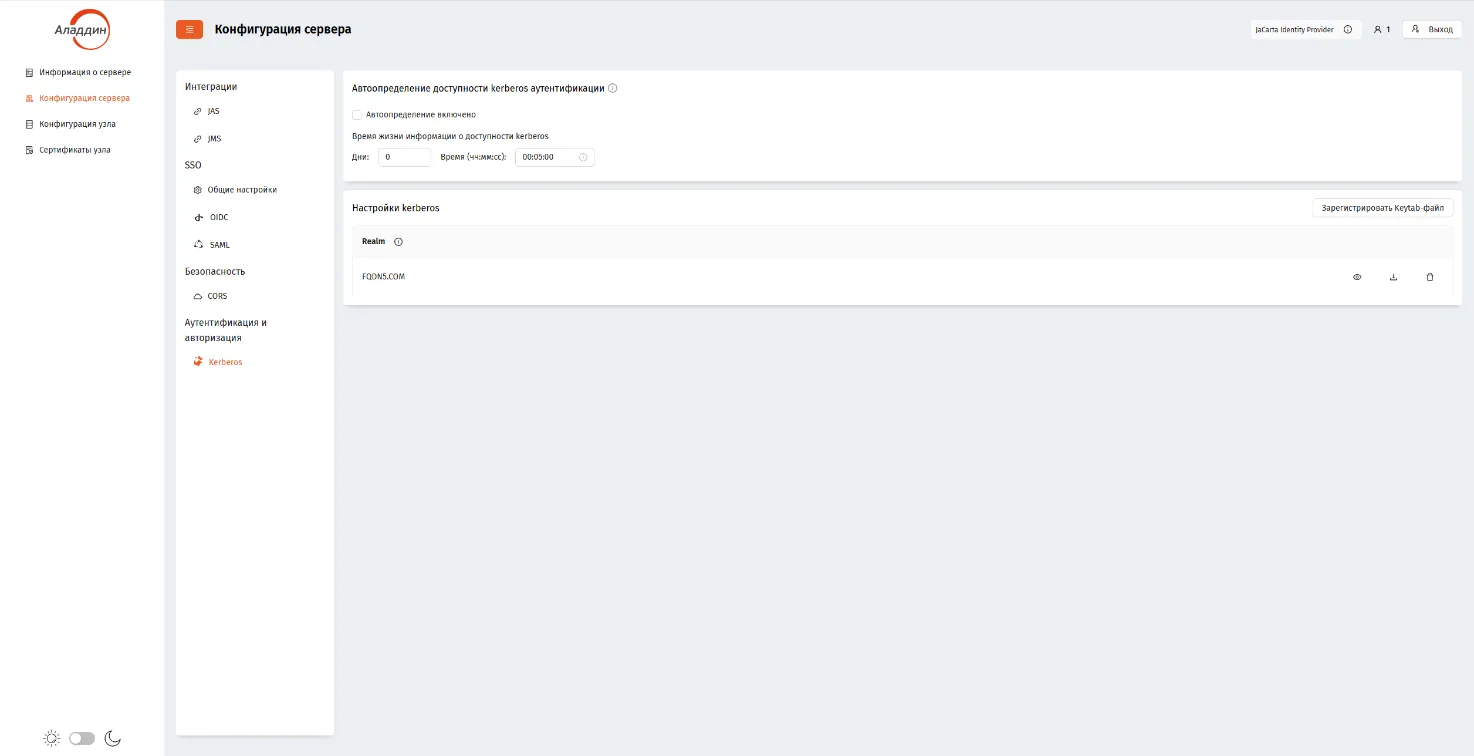
Раздел Kerberos web-консоли сервера JIP
19.9.1 Инициализация
Заголовок раздела «19.9.1 Инициализация»При инициализации в ini файле секции [kerberos] можно задать следующие настройки:
19.9.1.1 Список realms
Заголовок раздела «19.9.1.1 Список realms»Каждое значение в списке соответствует имени домена в формате FQDN записанное заглавными буквами. Количество элементов в списке realms должно совпадать с количеством путей к файлам, указанном в параметре keyTabFilePaths.
Допустимые значения: Список realm, разделенный запятыми.
Параметр при инициализации: [kerberos] -> realms
Обязательность при инициализации: Не обязателен
Значение по умолчанию при инициализации: ""
19.9.1.2 Список путей к keytab-файлам
Заголовок раздела «19.9.1.2 Список путей к keytab-файлам»Каждое значение в списке соответствует пути к keytab-файлу на локальном компьютере. Количество элементов в списке keyTabFilePaths должно совпадать с количеством realm, указанном в параметре realms.
Допустимые значения: Список путей к файлам, разделенный запятыми.
Параметр при инициализации: [kerberos] -> keyTabFilePaths
Обязательность при инициализации: Не обязателен
Значение по умолчанию при инициализации: ""
19.9.1.3 Включение проверки наличия Kerberos тикета (shortcut)
Заголовок раздела «19.9.1.3 Включение проверки наличия Kerberos тикета (shortcut)»Данная настройка включает или выключает автоматическую проверку наличия Kerberos тикета при выполнении аутентификации пользователя.
Включение данной настройки позволяет JIP автоматически выбирать стратегию с методом Kerberos если пользователь обладает тикетом и сконфигурирована строго одна стратегия с методом Kerberos. Если в процессе проверки тикет обнаружен не будет и будет в наличии строго одна стратегия без Kerberos, то будет автоматически выбрана она.
Обязательность: Необязателен
Допустимые значения: true, false
Параметр для команды консольного агента: —shortcutEnabled
Параметр при инициализации: [kerberos] -> shortcutEnabled
Обязательность при инициализации: Необязателен
Значение по умолчанию при инициализации: true
19.9.1.4 Время жизни информации о наличии Kerberos тикета
Заголовок раздела «19.9.1.4 Время жизни информации о наличии Kerberos тикета»Обязательность: Необязателен
Допустимые значения: TimeSpan. Строка формата d.hh:mm:ss.fffffff, где d – дни, hh – часы, mm – минуты, ss – секунды, ffffff – дробная часть секунд.
Параметр для команды консольного агента: —shortcutLifetime
Параметр при инициализации: [kerberos] -> shortcutLifetime
Обязательность при инициализации: Необязателен
Значение по умолчанию при инициализации: 5 минут
19.9.2 Просмотр списка keytab-файлов
Заголовок раздела «19.9.2 Просмотр списка keytab-файлов»Список зарегистрированных на сервере JIP keytab-файлов отображается в разделе “Аутентификация и авторизация” - “Kerberos” в web-консоли сервера JIP.
Для просмотра списка зарегистрированных keytab-файлов с помощью консольного агента JIP необходимо выполнить команду:
sudo jip-agent kerberos list19.9.3 Регистрация keytab-файла
Заголовок раздела «19.9.3 Регистрация keytab-файла»Для регистрции keytab-файла в web-консоли сервера JIP необходимо открыть раздел “Аутентификация и авторизация” - “Kerberos”, нажать на кнопку “Зарегистрировать Keytab-файл”, переместить keytab-файл в область “Нажмите или переместите Keytab-файл для загрузки”, нажать кнопку “Зарегистрировать”.
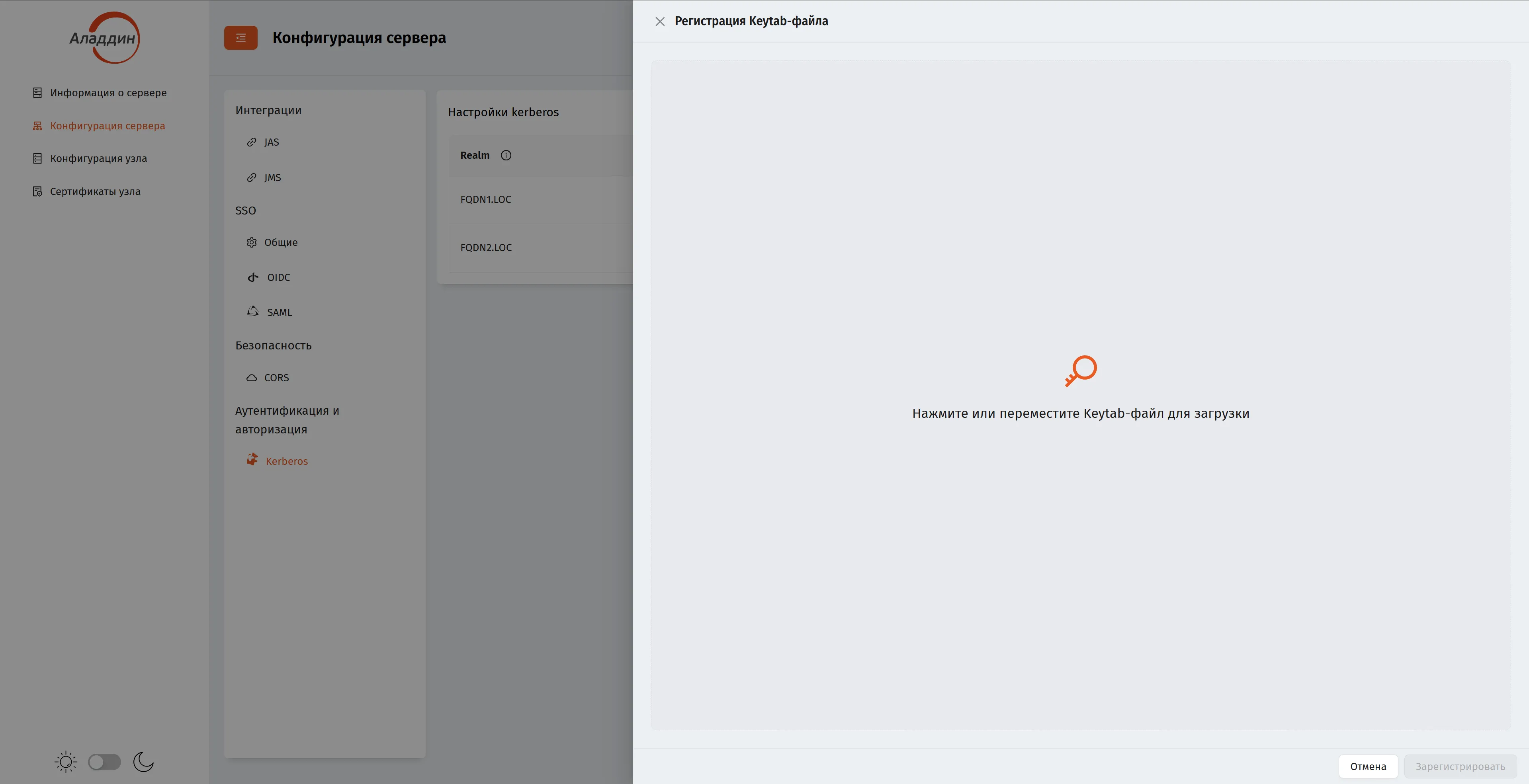
Рис. 18. Диалог регистрации Keytab-файла
Чтобы сервер JIP начал использовать загруженный keytab-файл необходимо нажать на кнопку “Сохранить”.
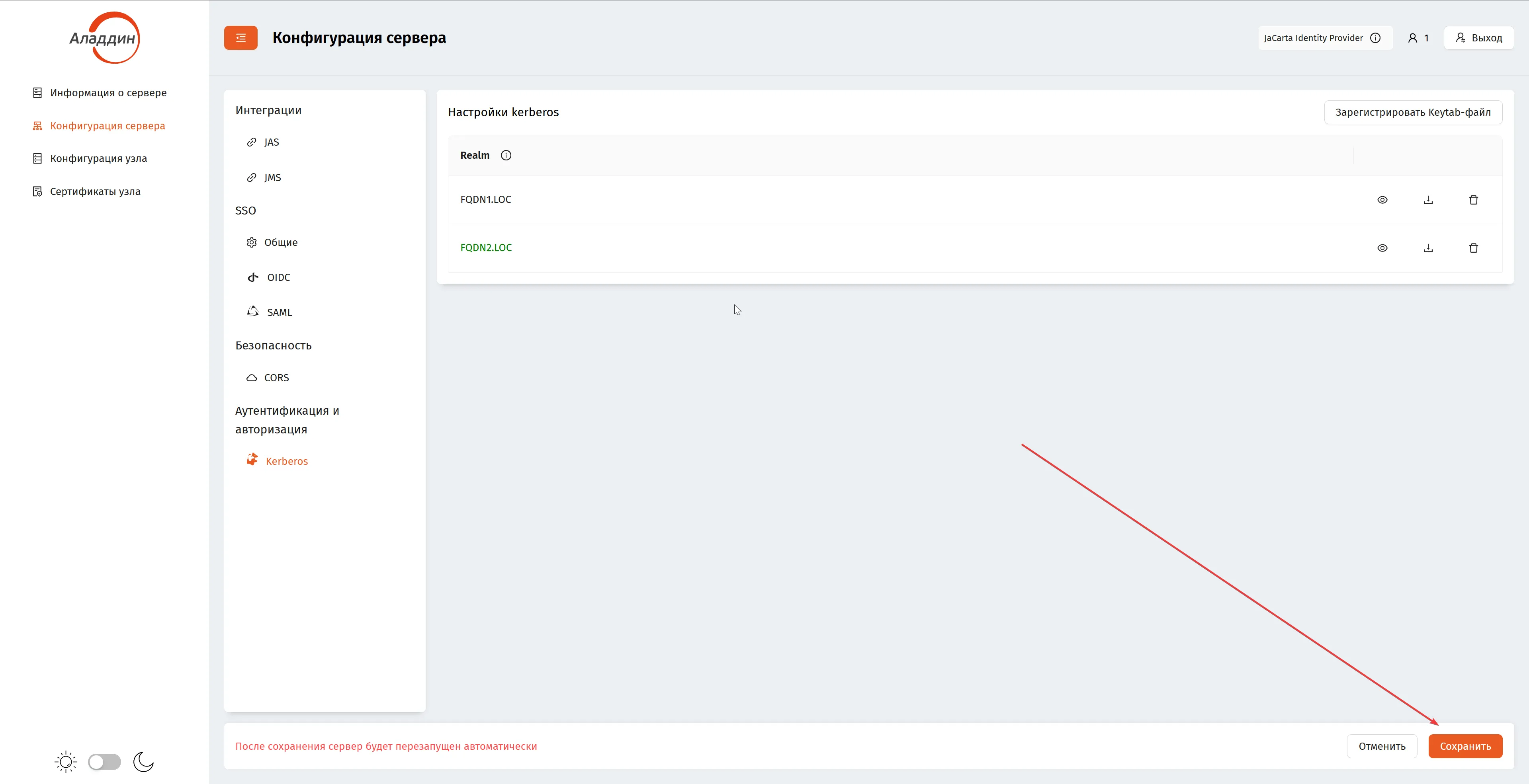
Рис. 19. Применение изменений на сервере JIP после регистрации keytab-файла
Регистрацию keytab-файла можно выполнить в консольном агенте JIP, для этого необходимо воспользоваться следующей командой:
sudo jip-agent kerberos register \<br>--realm=FQDN2.LOC \<br>--keytabPath=/home/fqdn2.keytabгде, realm – имя домена, keytabPath – путь до keytab-файла.
19.9.4 Просмотр данных keytab-файла
Заголовок раздела «19.9.4 Просмотр данных keytab-файла»Существует возможность просмотреть данные keytab-файл без сохранения в JIP.
Для этого в web-консоли сервера JIP необходимо нажать на кнопку “Зарегистрировать Keytab-файл”, выбрать keytab-файл, после чего на экране появится информация из выбранного файла. Если сохранять не требуется, то нужно нажать кнопку “Отмена”.
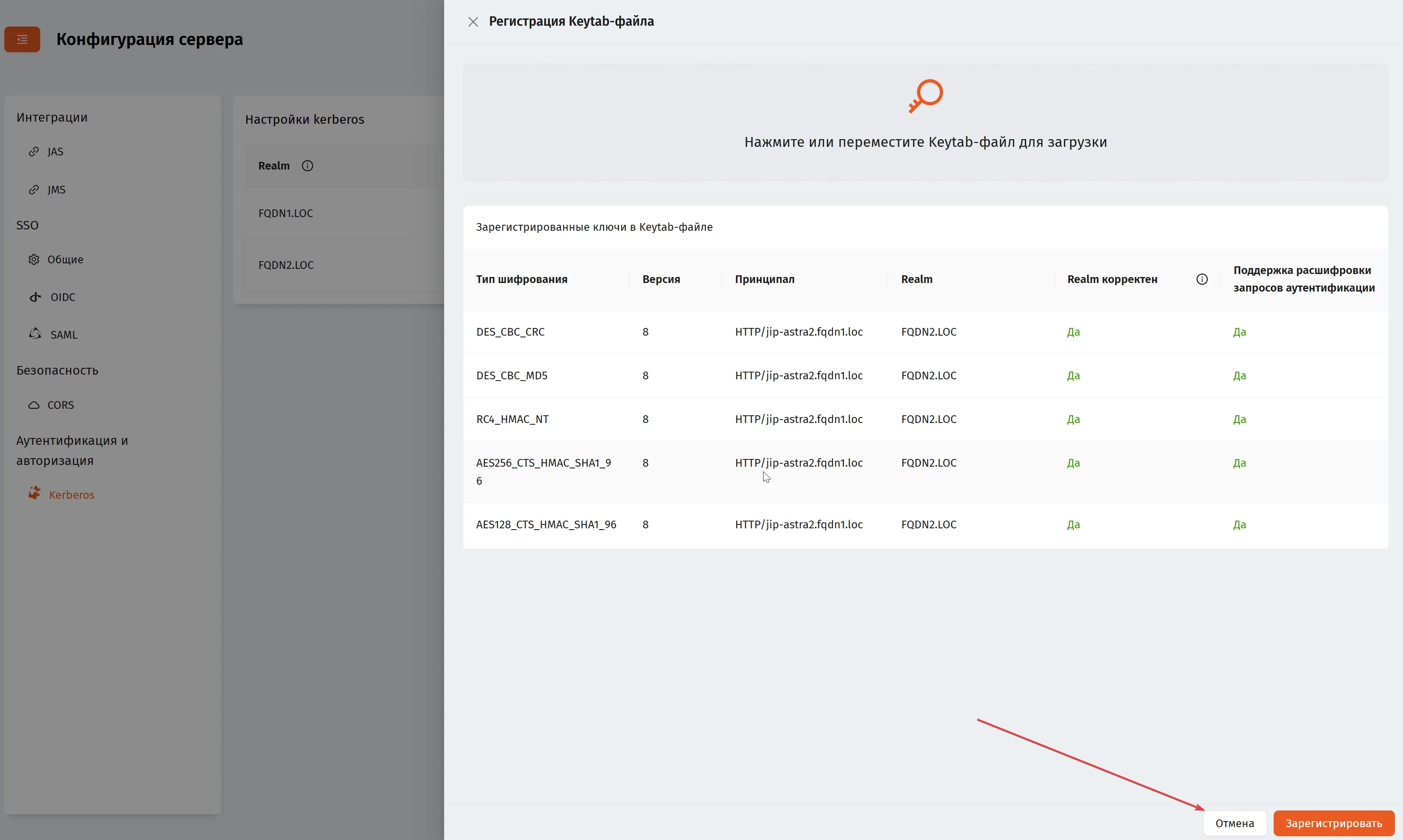
Рис. 20. Просмотр данных keytab-файла в web-консоли сервера JIP
Данные keytab-файла отображаются в виде списка таблицы ключей. По каждому ключу отобразится следующая информация:
- Тип шифрования
- Версия
- Принципал
- Realm
- Realm корректен
- Поддержка расшифровки запросов аутентификации. Для просмотра данных keytab-файла в консольном агенте JIP можно воспользоваться следующей командой:
sudo jip-agent kerberos parse \<br>--keytabPath=/home/fqdn2.keytabгде keytabPath – путь до keytab-файла.
После выполнения команды на экране отобразится информации из данного файла в виде таблицы, по формату аналогичной таблице из web-консоли сервера JIP.
19.9.5 Удаление keytab-файла
Заголовок раздела «19.9.5 Удаление keytab-файла»Для удаление keytab-файла в web-консоли сервера JIP необходимо в списке keytab-файлов нажать на иконку удаления, после чего в диалоге подтверждения удаления нажать на кнопку “Удалить”.
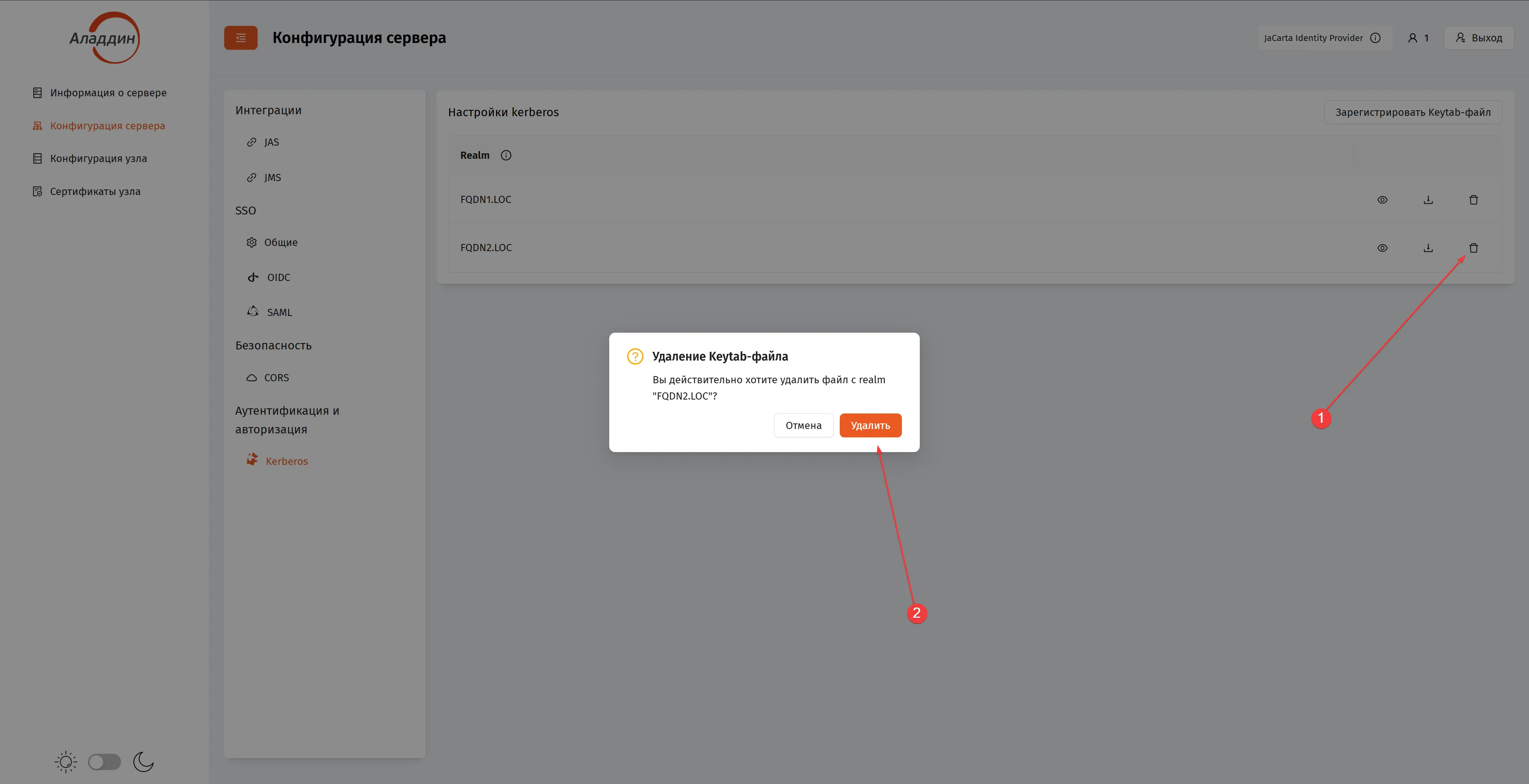
Рис. 21. Удаление keytab-файла в web-консоли сервера JIP
Для того чтобы изменения вступили в действие на сервере JIP необходимо нажать на кнопку “Сохранить”.
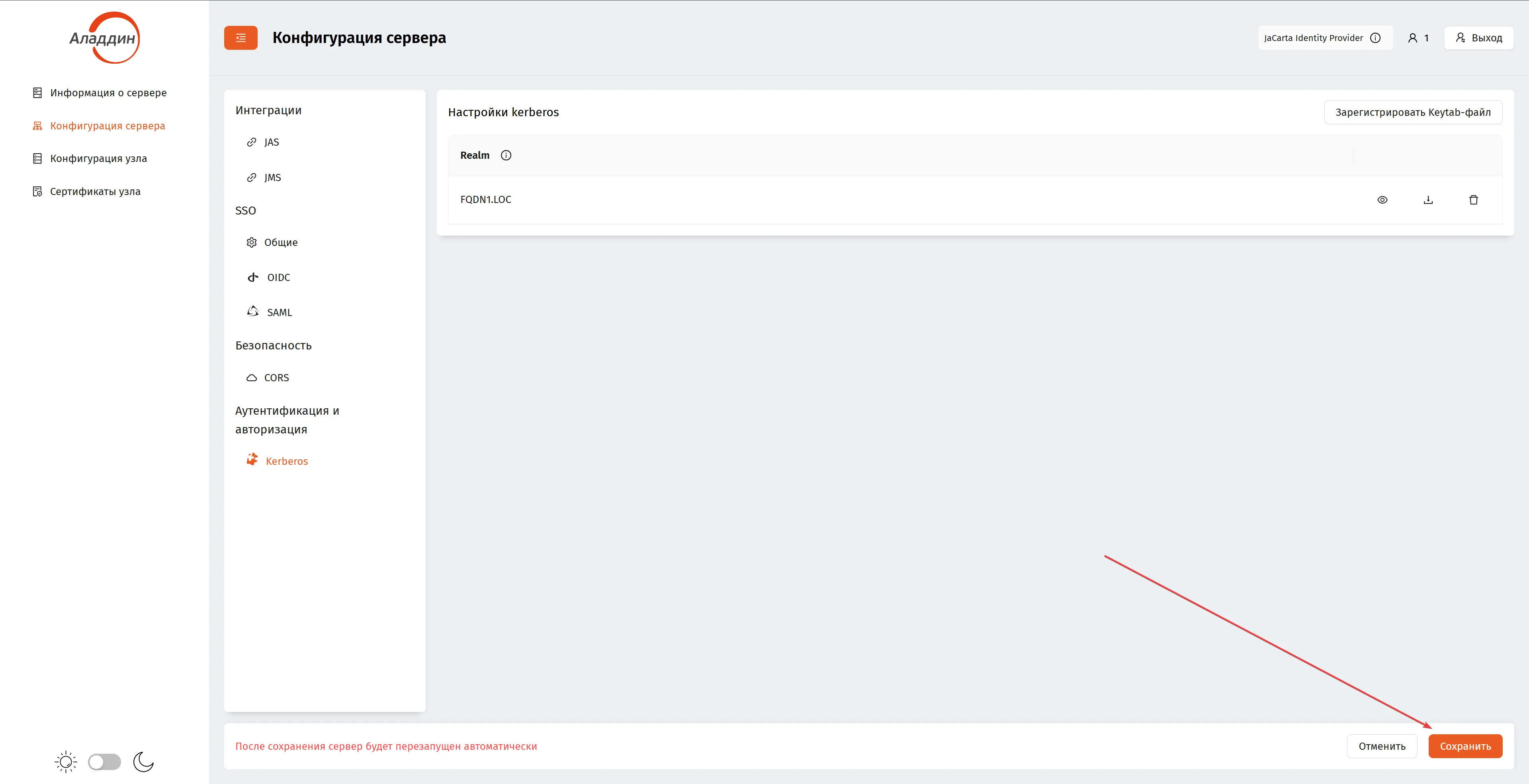
Рис. 22. Применение изменений на сервере JIP после удаления keytab-файла
Для удаления keytab-файла в консольном агенте JIP можно воспользоваться следующей командой:
sudo jip-agent kerberos remove \<br>--realm=FQDN2.LOC19.9.6 Обновление keytab-файла
Заголовок раздела «19.9.6 Обновление keytab-файла»Обновление существующего keytab-файла в web-консоли сервера JIP возможно только через удаление существующего и регистрации нового keytab-файла.
Для обновления существующего keytab-файла в консольном агенте JIP можно воспользоваться следующей командой:
sudo jip-agent kerberos update \<br>--realm=FQDN2.LOC \<br>--keytabPath=/home/fqdn2.keytabгде – realm – значение Realm существующего keytab-файла, keytabPath – путь до keytab-файла.
19.9.7 Скачивание keytab-файла
Заголовок раздела «19.9.7 Скачивание keytab-файла»Скачивание keytab-файл возможно только в web-консоли сервера JIP. Для этого необходимо в списке keytab-файлов нажать на иконку скачивания файла. После чего браузер выполнит скачивание и сохранит keytab-файл на локальном компьютере.
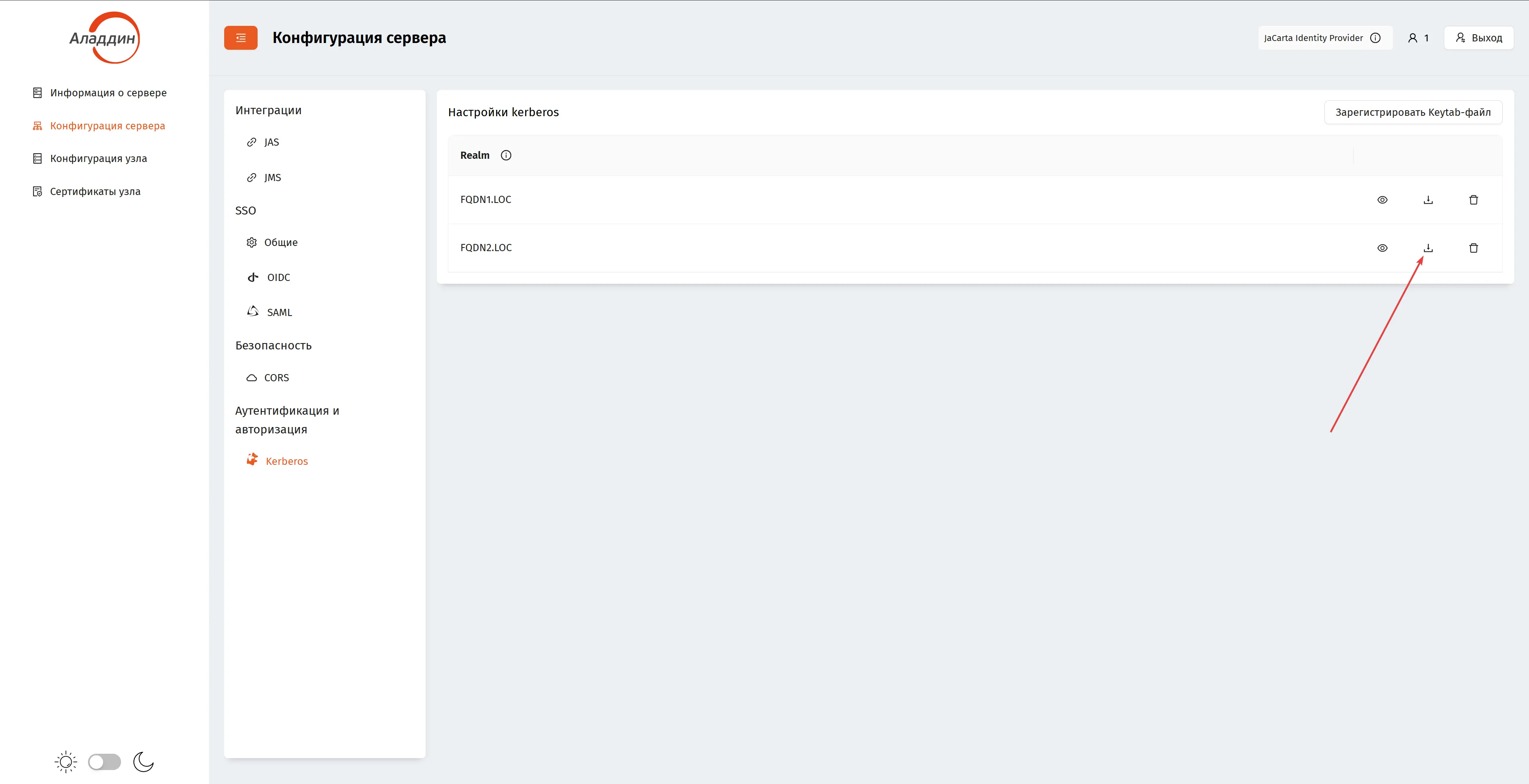
Рис. 23. Скачивание keytab-файла в web-консоли сервера JIP
В консольном агенте JIP возможность получения keytab-файла отсутствует.
19.9.8 Управление автоопределением доступности Kerberos аутентификации (shortcut)
Заголовок раздела «19.9.8 Управление автоопределением доступности Kerberos аутентификации (shortcut)»Этим параметром можно управлять в web-консоли сервера JIP. Для этого необходимо перейти в настройки Kerberos
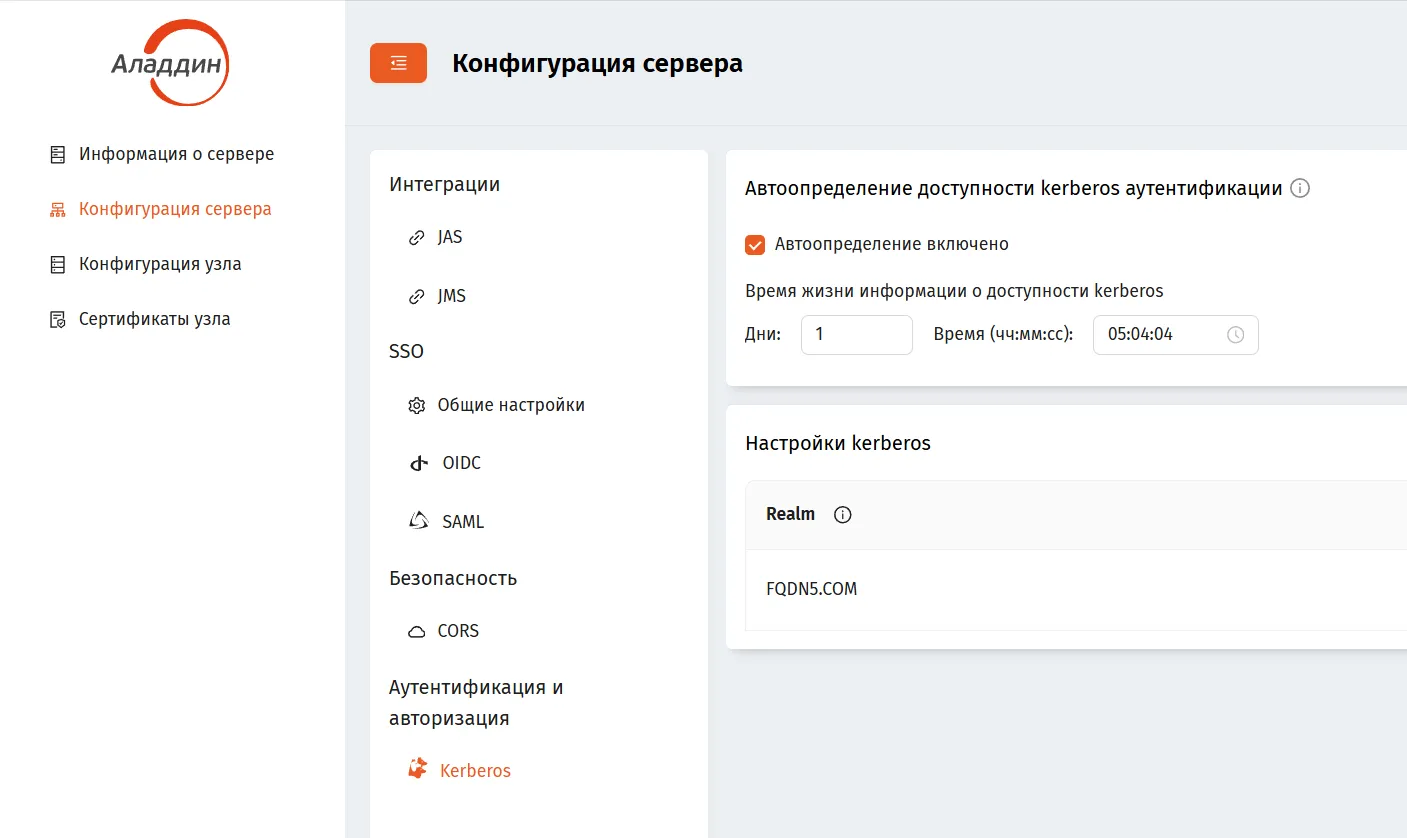
Рис. 24. Управление автоопределением доступности kerberos-аутентификации в web-консоли сервера JIP
19.10 Syslog
Заголовок раздела «19.10 Syslog»В этом блоке содержатся настройки отправки сообщений сервером JIP в Syslog. Параметры доступны как в консольном агенте JIP, так и в web-консоли сервера JIP.
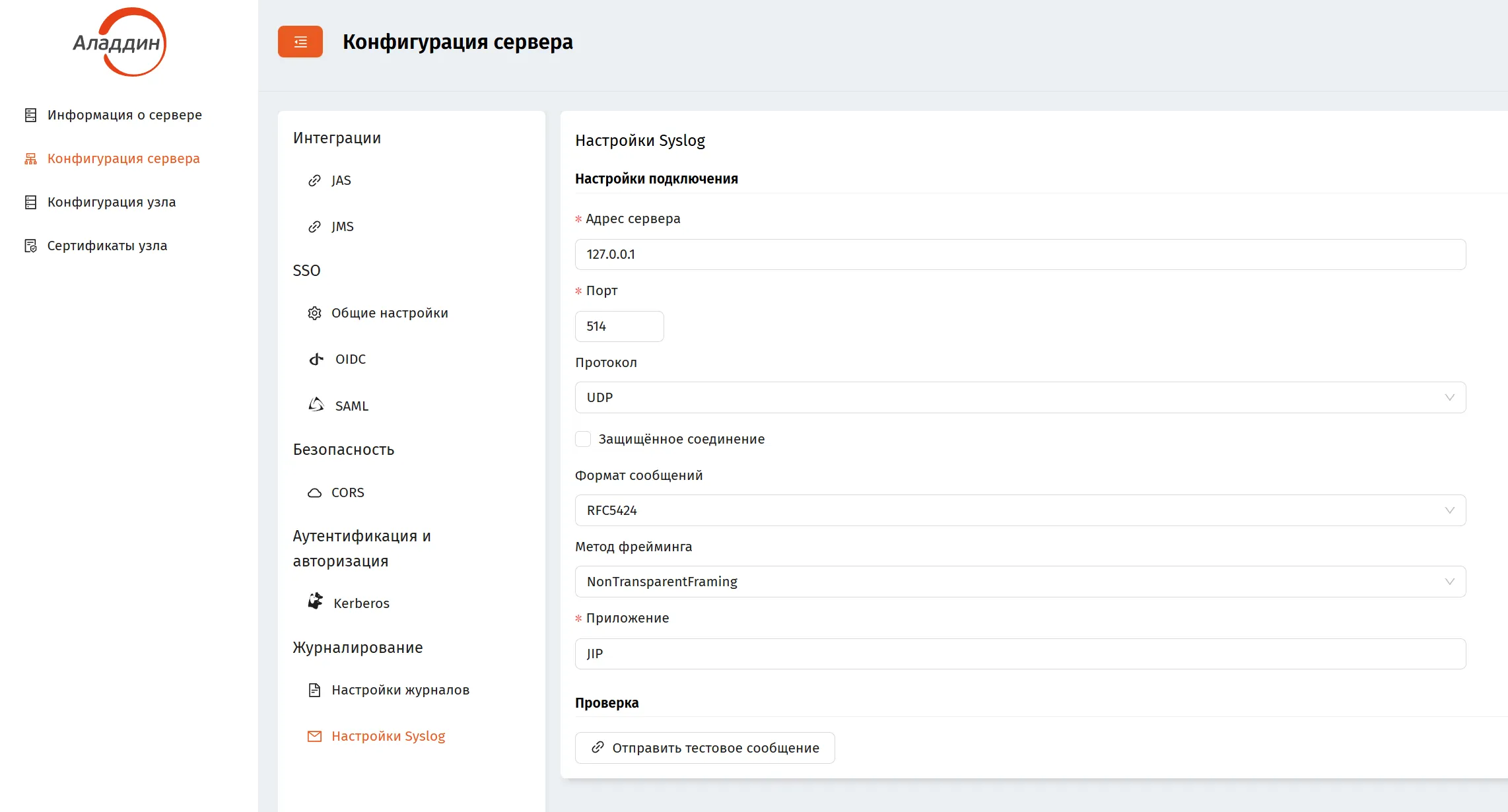
Настройка Syslog в web-консоли сервера JIP
19.10.1 Адрес сервера
Заголовок раздела «19.10.1 Адрес сервера»Адрес Syslog сервера.
Обязательность: Обязателен
Допустимые значения: IP-адрес или DNS имя Syslog сервера
Параметр для команды консольного агента: —server
Параметр при инициализации: [syslog] -> server
Обязательность при инициализации: Необязателен
Значение по умолчанию при инициализации: 127.0.0.1
19.10.2 Порт
Заголовок раздела «19.10.2 Порт»Номер порта для подключения к Syslog серверу.
Обязательность: Обязателен
Допустимые значения: Число
Параметр для команды консольного агента: —port
Параметр при инициализации: [syslog] -> port
Обязательность при инициализации: Необязателен
Значение по умолчанию при инициализации: 514
19.10.3 Протокол
Заголовок раздела «19.10.3 Протокол»Протокол, по которому JIP будет подключаться к Syslog серверу.
Обязательность: Необязателен
Допустимые значения: TCP (1), UDP (2), Local (3) можно передавать как строковое представление так и числовое (указано в скобках)
Параметр для команды консольного агента: —protocol
Параметр при инициализации: [syslog] -> protocol
Обязательность при инициализации: Необязателен
Значение по умолчанию при инициализации: UDP
19.10.4 Защищенное соединение
Заголовок раздела «19.10.4 Защищенное соединение»Включает защищенное соединение (только если выбран протокол TCP).
Обязательность: Необязателен
Допустимые значения: true, false
Параметр для команды консольного агента: — useEncryption
Параметр при инициализации: [syslog] -> useEncryption
Обязательность при инициализации: Необязателен
Значение по умолчанию при инициализации: false
19.10.5 Формат сообщения
Заголовок раздела «19.10.5 Формат сообщения»Определяет в каком формате сообщение будет передано в Syslog.
Обязательность: Необязателен
Допустимые значения: RFC3164 (0), RFC5424 (1), CEF (2) можно передавать как строковое представление так и числовое (указано в скобках)
Параметр для команды консольного агента: — rfcVersion
Параметр при инициализации: [syslog] -> rfcVersion
Обязательность при инициализации: Необязателен
Значение по умолчанию при инициализации: RFC5424
19.10.6 Метод фрейминга
Заголовок раздела «19.10.6 Метод фрейминга»Определяет метод разделения сообщений при передаче в Syslog.
Обязательность: Необязателен
Допустимые значения: OctetCounting (0), NonTransparentFraming (1) можно передавать как строковое представление так и числовое (указано в скобках)
Параметр для команды консольного агента: — messageTransfer
Параметр при инициализации: [syslog] -> messageTransfer
Обязательность при инициализации: Необязателен
Значение по умолчанию при инициализации: NonTransparentFraming
19.10.7 Приложение
Заголовок раздела «19.10.7 Приложение»Название приложения для Syslog.
Обязательность: Необязателен
Допустимые значения: строка
Параметр для команды консольного агента: — appName
Параметр при инициализации: [syslog] -> appName
Обязательность при инициализации: Необязателен
Значение по умолчанию при инициализации: JIP
19.10.8 Отправка тестового сообщения
Заголовок раздела «19.10.8 Отправка тестового сообщения»Отправка тестового сообщения в Syslog может быть выполнена как с web-консоли сервера JIP, так и при помощи консольного агента JIP.
Для отправки тестового сообщения в Syslog в web-консоли сервера JIP необходимо нажать на кнопку “Отправить тестовое сообщение”. Тестовое сообщение будет отправлено согласно текущим настройкам, которые отображаются на странице “Настройки Syslog”. Можно менять настройки без сохранения и выполнять отправку сообщения.
В консольном агенте JIP отправка осуществляется при помощи команды:
sudo jip-agent syslog testВ отличие от web-консоли сервера JIP отправка в консольном агенте JIP выполняется на сохраненной конфигурации Syslog.
19.10.9 Пример команды консольного агента
Заголовок раздела «19.10.9 Пример команды консольного агента»Ниже представлена команда конфигурирования блока настроек Syslog.
sudo jip-agent syslog configure \<br>--server=192.168.2.21 \<br>--port=615 \<br>--appName=TESTJIP \<br>--protocol=TCP \<br>--rfcVersion=RFC5424 \<br>--messageTransfer=1 \<br>--useEcryption=true19.11 Журналирование
Заголовок раздела «19.11 Журналирование»В этом блоке содержатся настройки журналирования сервера JIP. Данные настройки влияют на отправку событий аудита, как части подсистемы журналирования. Параметры доступны как в консольном агенте JIP, так и в web-консоли сервера JIP.
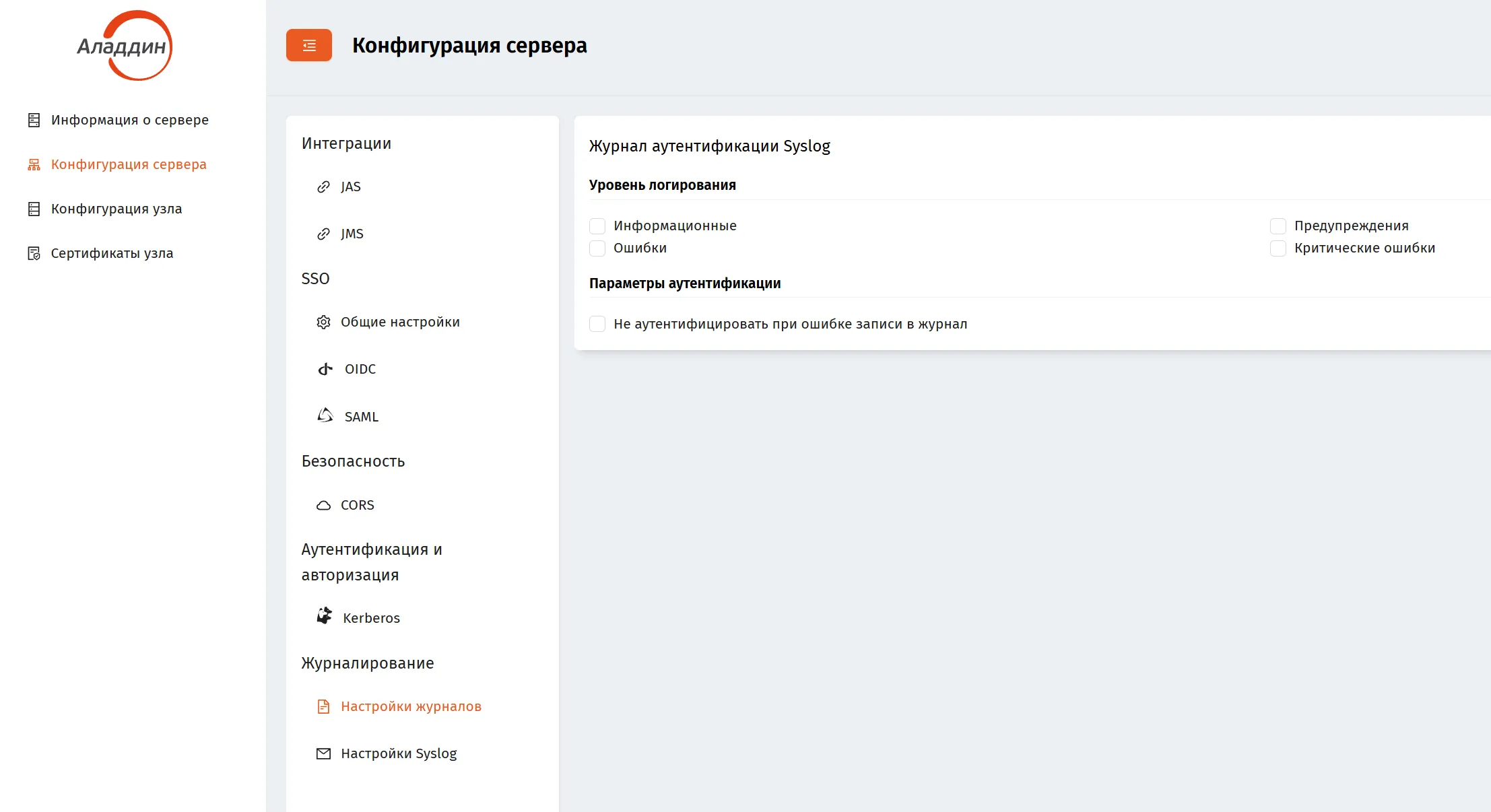
Настройка журналирования в web-консоли сервера JIP
19.11.1 Уровень логирования
Заголовок раздела «19.11.1 Уровень логирования»Определяет какие события будут отправлены в Syslog. None – никакие, All – все события, Info – информационные, Warning – предупреждения, Error – ошибки, Fatal – фатальные ошибки.
Числовые значения можно складывать для получения нужных комбинаций, например, если в Syslog нужно отправлять только Warning (2) и Error (4), то в syslogAuthEventLogLevel нужно передать значение 6.
Обязательность: Необязателен
Допустимые значения: None (0), All (15), Info (1), Warning (2), Error (4), Fatal (8) можно передавать как строковое представление так и числовое (указано в скобках)
Параметр для команды консольного агента: — syslogAuthEventLogLevel
Параметр при инициализации: [journaling] -> syslogAuthEventLogLevel
Обязательность при инициализации: Необязателен
Значение по умолчанию при инициализации: None
19.11.2 Параметры аутентификации
Заголовок раздела «19.11.2 Параметры аутентификации»Определяет как ошибка отправки в Syslog будет влиять на прохождение бизнес-операции. Если указано значение True, то выполнение бизнес операции будет прервано с ошибкой отправки в Syslog. Если указано значение False, то в случае возникновения ошибки отправки в Syslog выполнение бизнес операции продолжится.
Обязательность: Необязателен
Допустимые значения: true, false
Параметр для команды консольного агента: — syslogFailAuthOnError
Параметр при инициализации: [journaling] -> syslogFailAuthOnError
Обязательность при инициализации: Необязателен
Значение по умолчанию при инициализации: false
19.11.3 Пример команды консольного агента
Заголовок раздела «19.11.3 Пример команды консольного агента»Ниже представлена команда конфигурирования блока настроек журналирования
sudo jip-agent journaling configure \<br>--syslogAuthEventLogLevel=All \<br>--syslogFailAuthOnError=true19.12 API проверки работоспособности (Healthcheck API)
Заголовок раздела «19.12 API проверки работоспособности (Healthcheck API)»API проверки работоспособности предоставляет единую точку доступа для мониторинга состояния сервера JIP и всех его зависимостей. API работает на отдельном порту и может использоваться системами мониторинга, балансировщиками нагрузки и оркестраторами контейнеров.
19.12.1 Адреса API проверки работоспособности
Заголовок раздела «19.12.1 Адреса API проверки работоспособности»Адреса, на которых доступен Healthcheck API. Параметр: HealthcheckApiAddresses Значение по умолчанию: http://*:28105
19.12.2 Таймаут проверки
Заголовок раздела «19.12.2 Таймаут проверки»Максимальное время ожидания выполнения каждой проверки в миллисекундах. При превышении таймаута проверка считается неуспешной. Параметр: HealthcheckTimeout Значение по умолчанию: 30000 (30 секунд).
19.12.3 Мягкий таймаут проверки
Заголовок раздела «19.12.3 Мягкий таймаут проверки»Время в миллисекундах, при превышении которого проверка получает статус “Degraded” (деградация), даже если она завершилась успешно. Используется для раннего обнаружения проблем производительности. Параметр: SoftHealthcheckTimeout Значение по умолчанию: 1000 (1 секунда).
19.12.4 Порог деградации сертификата (дни)
Заголовок раздела «19.12.4 Порог деградации сертификата (дни)»Количество дней до истечения срока действия сертификата, при достижении которого проверка получает статус “Degraded” (деградация). Используется для раннего обнаружения истекающих сертификатов OIDC, SAML и SSL. Параметр: CertificateDegradationThresholdDays Значение по умолчанию: 30 (30 дней).
19.12.5 Эндпоинт проверки
Заголовок раздела «19.12.5 Эндпоинт проверки»URL: GET /healthz Коды ответа:
200 OK — все проверки успешны
503 Service Unavailable — одна или более проверок неуспешны
19.12.6 Выполняемые проверки
Заголовок раздела «19.12.6 Выполняемые проверки»| Имя проверки | Описание |
| Database | Проверка подключения к базе данных и получение версии сервера БД |
| JAS | Проверка доступности и валидности подключения к JAS (если настроен) |
| JMS | Проверка доступности и валидности подключения к JMS (если настроен) |
| OIDC_SigningCert | Проверка валидности сертификата подписи OIDC токенов (если OIDC включён) |
| SAML_SigningCert | Проверка валидности сертификата подписи SAML токенов (если SAML включён) |
| SSL_AdministrationService | Проверка SSL-сертификата Administration API (если HTTPS включён) |
| SSL_ControlService | Проверка SSL-сертификата Control API (если HTTPS включён) |
| SSL_HealthcheckService | Проверка SSL-сертификата Healthcheck API (если HTTPS включён) |
19.12.7 Формат ответа
Заголовок раздела «19.12.7 Формат ответа»API возвращает ответ в формате JSON (UIHealthReport):
{
“Entries”: {
“Database”: {
“Data”: {},
“Description”: “Database: 1.0.0.4”,
“Duration”: “00:00:00.0030752”,
“Exception”: null,
“Status”: “Healthy”,
“Tags”: []
},
“JAS”: {
“Data”: {},
“Description”: null,
“Duration”: “00:00:00.2242212”,
“Exception”: null,
“Status”: “Healthy”,
“Tags”: []
},
“JMS”: {
“Data”: {},
“Description”: null,
“Duration”: “00:00:00.9949582”,
“Exception”: null,
“Status”: “Healthy”,
“Tags”: []
},
“OIDC_SigningCert”: {
“Data”: {
“ExpiredOn”: “2027-12-03T12:43:29+03:00”
},
“Description”: null,
“Duration”: “00:00:00.0014521”,
“Exception”: null,
“Status”: “Healthy”,
“Tags”: []
},
“SAML_SigningCert”: {
“Data”: {},
“Description”: “SAML is disabled”,
“Duration”: “00:00:00.0000290”,
“Exception”: null,
“Status”: “Healthy”,
“Tags”: []
}
},
“Status”: “Healthy”,
“TotalDuration”: “00:00:00.9956308”
}
19.12.8 Статусы проверок
Заголовок раздела «19.12.8 Статусы проверок»| Статус | Описание |
| Healthy | Компонент работает нормально |
| Degraded | Компонент работает, но с замедлением (превышен мягкий таймаут) |
| Unhealthy | Компонент недоступен или произошла ошибка |
19.12.9 Swagger-документация
Заголовок раздела «19.12.9 Swagger-документация»По адресу /swagger доступна интерактивная документация OpenAPI для Healthcheck API.
19.13 PKI-аутентификация
Заголовок раздела «19.13 PKI-аутентификация»В этом разделе находятся параметры конфигурации службы PKI-аутентификации.
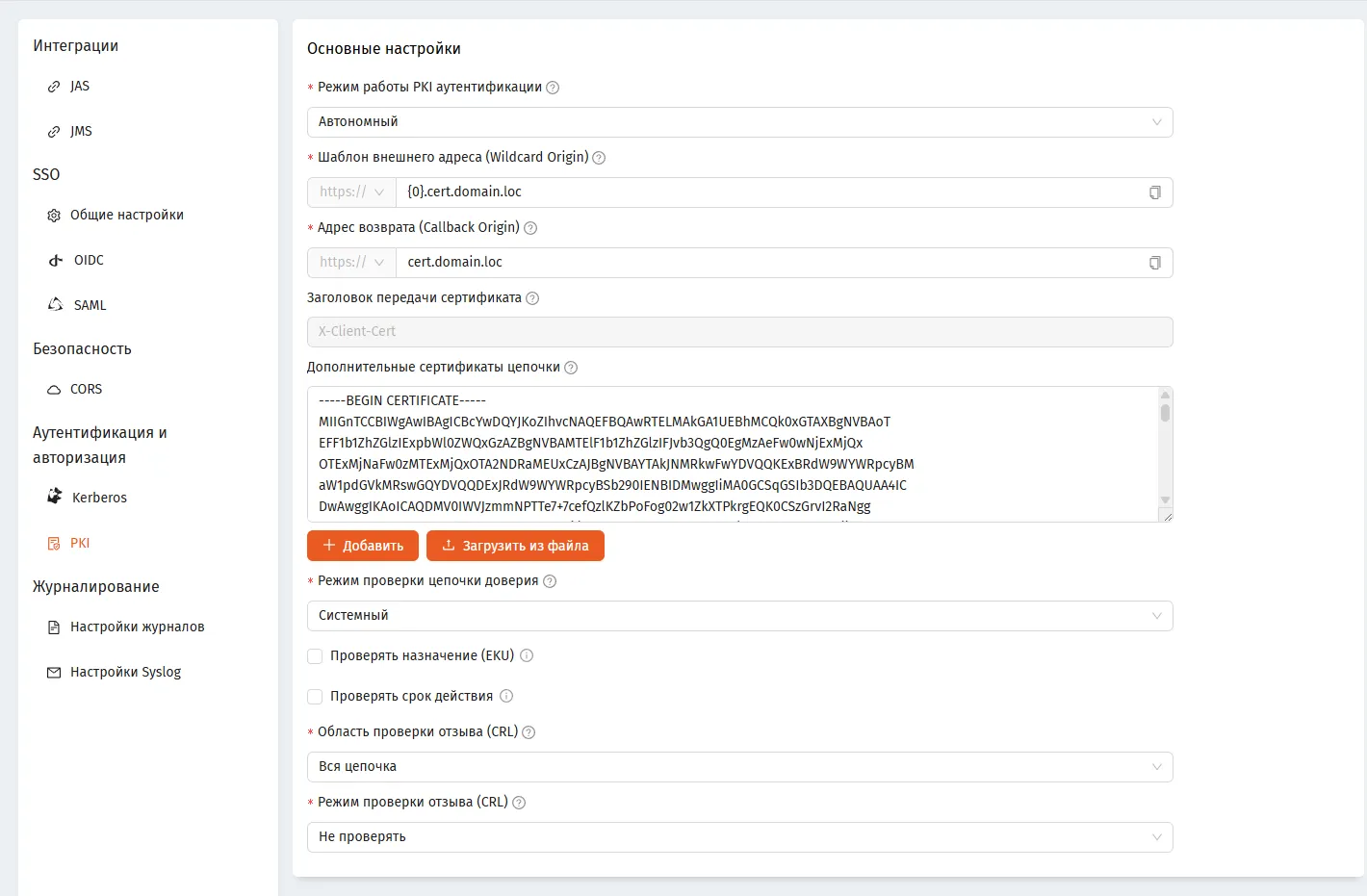
Рис. 27. Настройка PKI-аутентификации в web-консоли сервера JIP
19.13.1 Режим работы PKI-аутентификации
Заголовок раздела «19.13.1 Режим работы PKI-аутентификации»Определяет режим работы службы: “Автономный” (TLS терминирует само приложение Kestrel) или “Обратный прокси” (TLS терминирует внешний прокси-сервер, например, nginx).
Обязательность: Да
Допустимые значения: None (Выключена), Standalone (Автономный), ReverseProxy (Обратный прокси)
Параметр для команды консольного агента: —mode
Параметр при инициализации: [pki] -> mode
Обязательность при инициализации: Необязателен
Значение по умолчанию при инициализации: None
19.13.2 Шаблон внешнего адреса (Wildcard Origin)
Заголовок раздела «19.13.2 Шаблон внешнего адреса (Wildcard Origin)»Wildcard внешнего адреса, который находится за требованием клиентского сертификата.
Обязательность: Да
Допустимые значения: Строка формата https://{0}.cert.domain.loc. Обязательно начинаться с {0}.
Параметр для команды консольного агента: —authWildcardOrigin
Параметр при инициализации: [pki] -> pkiAuthWildcardOrigin
Обязательность при инициализации: Необязателен
Значение по умолчанию при инициализации: "" (пустая строка)
19.13.3 Адрес возврата (Callback Origin)
Заголовок раздела «19.13.3 Адрес возврата (Callback Origin)»Origin внешнего адреса, на который нужно вернуться после успешной аутентификации по клиентскому сертификату.
Обязательность: Да
Допустимые значения: Строка (URL). Например: http://domain.loc
Поле в веб-интерфейсе: Адрес возврата (Callback Origin)
Параметр для команды консольного агента: —authCallbackOrigin
Параметр при инициализации: [pki] -> pkiAuthCallbackOrigin
Обязательность при инициализации: Необязателен
Значение по умолчанию при инициализации: "" (пустая строка)
19.13.4 Заголовок передачи сертификата
Заголовок раздела «19.13.4 Заголовок передачи сертификата»Название HTTP-заголовка, в котором внешний прокси-сервер передает клиентский сертификат при работе в режиме “Обратный прокси”.
Обязательность: Необязателен (Обязателен при mode=ReverseProxy)
Допустимые значения: Строка. Например: X-Client-Cert
Параметр для команды консольного агента: —certificateForwardHeader
Параметр при инициализации: [pki] -> certificateForwardHeader
Обязательность при инициализации: Обязателен для ReverseProxy
Значение по умолчанию при инициализации: X-Client-Cert
19.13.5 Режим проверки цепочки доверия
Заголовок раздела «19.13.5 Режим проверки цепочки доверия»Определяет источник доверенных сертификатов: хранилище ОС (Системный) или список из настроек (Пользовательский — используются сертификаты из поля “Дополнительные сертификаты”).
Обязательность: Необязателен
Допустимые значения: System (Системный), CustomRootTrust (Пользовательский)
Параметр для команды консольного агента: —chainTrustValidationMode
Параметр при инициализации: [pki] -> chainTrustValidationMode
Обязательность при инициализации: Необязателен
Значение по умолчанию при инициализации: System
19.13.6 Дополнительные сертификаты цепочки
Заголовок раздела «19.13.6 Дополнительные сертификаты цепочки»Дополнительные сертификаты для построения и проверки цепочки доверия к клиентскому сертификату.
- Обязательность: Необязателен Допустимые значения: Список строк Base64, разделенных запятой.
Параметр для команды консольного агента: —additionalChainCertificates
Параметр при инициализации: [pki] -> additionalChainCertificates
Обязательность при инициализации: Необязателен
Значение по умолчанию при инициализации: "" (пустая строка)
19.13.7 Проверять назначение (EKU)
Заголовок раздела «19.13.7 Проверять назначение (EKU)»Включает проверку расширенного использования ключа (Enhanced Key Usage) клиентского сертификата.
Обязательность: Необязателен
Допустимые значения: true, false
Параметр для команды консольного агента: —validateCertificateUse
Параметр при инициализации: [pki] -> validateCertificateUse
Обязательность при инициализации: Необязателен
Значение по умолчанию при инициализации: true
19.13.8 Проверять срок действия
Заголовок раздела «19.13.8 Проверять срок действия»Проверка периода действия (даты начала и окончания) клиентского сертификата.
Обязательность: Необязателен
Допустимые значения: true, false
Параметр для команды консольного агента: —validateValidityPeriod
Параметр при инициализации: [pki] -> validateValidityPeriod
Обязательность при инициализации: Необязателен
Значение по умолчанию при инициализации: true
19.13.9 Область проверки отзыва (CRL)
Заголовок раздела «19.13.9 Область проверки отзыва (CRL)»Определяет, какие части цепочки сертификатов проверять по спискам отзыва (CRL).
Обязательность: Необязателен
Допустимые значения: EndCertificateOnly (Только конечный сертификат), EntireChain (Вся цепочка), ExcludeRoot (Вся цепочка, кроме корневого)
Параметр для команды консольного агента: —revocationFlag
Параметр при инициализации: [pki] -> revocationFlag
Обязательность при инициализации: Необязателен
Значение по умолчанию при инициализации: ExcludeRoot
19.13.10 Режим проверки отзыва (CRL)
Заголовок раздела «19.13.10 Режим проверки отзыва (CRL)»Задает метод проверки отзыва: “Онлайн” (попытка получить свежий CRL по сети) или “Офлайн” (использование локальных CRL).
Обязательность: Необязателен
Допустимые значения: NoCheck (Не проверять), Online (Онлайн), Offline (Офлайн)
Параметр для команды консольного агента: —revocationMode
Параметр при инициализации: [pki] -> revocationMode
Обязательность при инициализации: Необязателен
Значение по умолчанию при инициализации: Online
Пример команды на изменение:
sudo aladdin–jip-agent pki configure \--mode="ReverseProxy" \--authWildcardOrigin="https://{0}.cert.domain.loc" \--authCallbackOrigin="http://domain.loc" \--certificateForwardHeader="X-Client-Cert" \--revocationMode="Online" \--validateCertificateUse=true20. Настройки клиентов SSO в JMS
Заголовок раздела «20. Настройки клиентов SSO в JMS»В данном разделе описаны все параметры клиентов SSO доступные к изменению после установки плагинов JIP в Консоли управления JMS в разделе “SSO”.
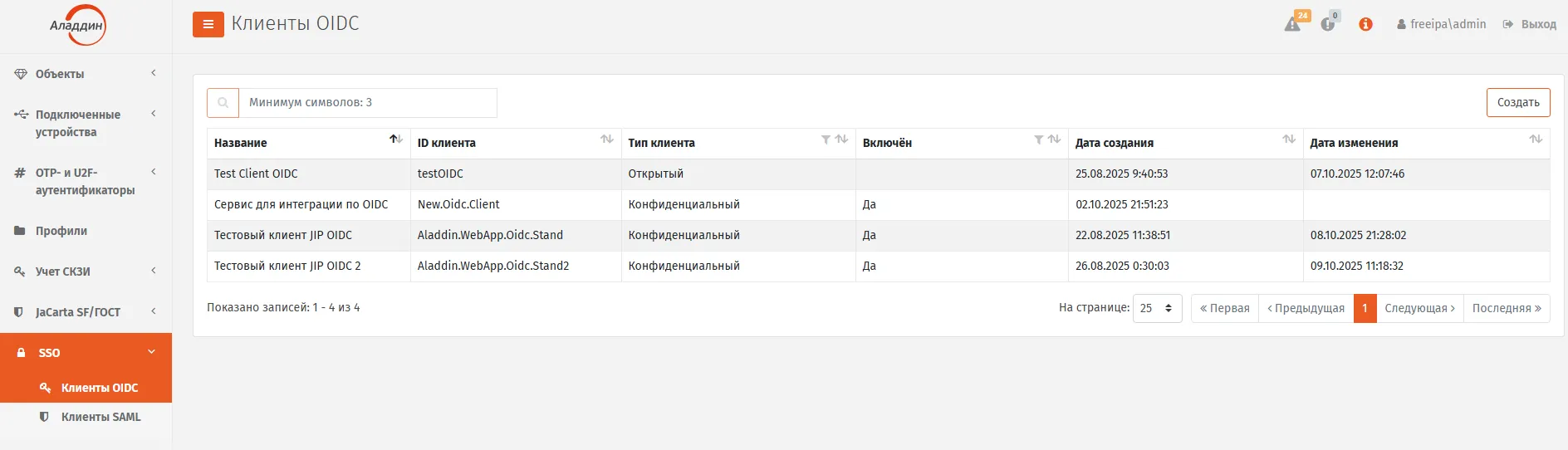
Рис. 28. Клиенты OIDC в разделе SSO Консоли управления JMS
20.1 OIDC
Заголовок раздела «20.1 OIDC»20.1.1 Название
Заголовок раздела «20.1.1 Название»Человекочитаемое название клиента.
Обязательность: Обязателен
20.1.2 Тип клиента
Заголовок раздела «20.1.2 Тип клиента»Определяет тип клиента. Этот выбор зависит от типа интегрируемого приложения, если приложение – это SPA-приложение, то нужно выбирать тип “Открытый”, в противном случае нужно выбирать “Конфиденциальный”.
Обязательность: Обязателен
Допустимые значения: Открытый, Конфиденциальный
20.1.3 ID клиента
Заголовок раздела «20.1.3 ID клиента»Уникальный идентификатор клиента. Необходим для идентификации интегрируемого приложения со стороны JIP в рамках протокола OIDC.
Обязательность: Обязателен
20.1.4 Секрет
Заголовок раздела «20.1.4 Секрет»Общий секретный ключ, установленный между JIP и интегрируемым приложением. Используется для аутентификации самого интегрируемого приложения в JIP в рамках протокола OIDC.
Обязательность: Обязателен для типа “Конфиденциальный”
20.1.5 Включён
Заголовок раздела «20.1.5 Включён»Управляет включением и выключением клиента. При отключении пользователи не смогут войти в данный клиент.
Обязательность: Обязателен
Допустимые значения: true, false
20.1.6 Introspection Feature
Заголовок раздела «20.1.6 Introspection Feature»Позволяет интегрируемому приложению использовать функционал introspection протокола OIDC для проверки состояния токенов выдаваемых пользователю JIP.
Обязательность: Обязателен
Допустимые значения: true, false
20.1.7 Refresh Token
Заголовок раздела «20.1.7 Refresh Token»Позволяет интегрируемому приложению использовать функционал продления срока жизни токенов выдаваемых пользователю JIP в рамках протокола OIDC.
Обязательность: Обязателен
Допустимые значения: true, false
20.1.8 Revocation Endpoint
Заголовок раздела «20.1.8 Revocation Endpoint»Позволяет интегрируемому приложению использовать функционал отзыва токенов выдаваемых пользователю JIP в рамках протокола OIDC.
Обязательность: Обязателен
Допустимые значения: true, false
20.1.9 Reference Tokens
Заголовок раздела «20.1.9 Reference Tokens»Указывает, использовать ли вместо самодостаточных(полных) токенов ссылочные (reference) токены в рамках протокола OIDC. Выбор значения зависит от возможностей интегрируемого приложения. В случае, если явно не указано, что необходимо использование ссылочных токенов, рекомендуется их не использовать.
Обязательность: Обязателен
Допустимые значения: true, false
20.1.10 Время жизни access token (минут)
Заголовок раздела «20.1.10 Время жизни access token (минут)»Задает продолжительность действия access-токена в рамках протокола OIDC.
Обязательность: Обязателен
Допустимые значения: целое число (в минутах)
20.1.11 Время жизни refresh token (минут)
Заголовок раздела «20.1.11 Время жизни refresh token (минут)»Задает продолжительность действия refresh-токена в рамках протокола OIDC.
Обязательность: Обязателен
Допустимые значения: целое число (в минутах)
20.1.12 Адреса переадресации после входа
Заголовок раздела «20.1.12 Адреса переадресации после входа»Список разрешённых адресов для перенаправления пользователя после успешной аутентификации.
Обязательность: Обязателен для открытых клиентов
Допустимые значения: список URL
20.1.13 Адреса переадресации после выхода
Заголовок раздела «20.1.13 Адреса переадресации после выхода»Список разрешенных адресов, на которые можно выполнить переадресацию после завершения сессии.
Обязательность: Необязателен
Допустимые значения: список URL
20.1.14 Адреса для back-channel logout
Заголовок раздела «20.1.14 Адреса для back-channel logout»Список адресов, вызываемых сервером для уведомления клиента о завершении сессии (без участия браузера) в рамках протокола OIDC.
Обязательность: Необязателен
Допустимые значения: список URL
20.1.15 Адреса для front-channel logout
Заголовок раздела «20.1.15 Адреса для front-channel logout»Список адресов, вызываемых для выполнения front-channel logout в рамках протокола OIDC.
Обязательность: Необязателен
Допустимые значения: список URL
20.1.16 Режим автоматического отзыва токенов
Заголовок раздела «20.1.16 Режим автоматического отзыва токенов»Определяет стратегию автоматического отзыва токенов пользователя при завершении сессии.
Обязательность: Обязателен
Допустимые значения: Не отзывать, Для клиента в этой сессии, Для всех клиентов в этой сессии, Для клиента во всех сессиях, Для всех клиентов и всех сессий
20.1.17 Отзывать access token
Заголовок раздела «20.1.17 Отзывать access token»Указывает, должен ли access-токен отзыватьcя при срабатывании механизма автоматического отзыва.
Обязательность: Обязателен
Допустимые значения: true, false
20.1.18 Отзывать refresh token
Заголовок раздела «20.1.18 Отзывать refresh token»Указывает, должен ли refresh-токен отзыватьcя при срабатывании механизма автоматического отзыва.
Обязательность: Обязателен
Допустимые значения: true, false
20.2 SAML
Заголовок раздела «20.2 SAML»20.2.1 Название
Заголовок раздела «20.2.1 Название»Название клиента. Используется для отображения и идентификации.
Обязательность: Обязателен
Допустимые значения: Cтрока
20.2.2 Issuer
Заголовок раздела «20.2.2 Issuer»Идентификатор издателя (Issuer) в рамках протокола SAML.
Обязательность: Обязателен
Допустимые значения: строка (URL или уникальное имя)
20.2.3 Включён
Заголовок раздела «20.2.3 Включён»Управляет включением и выключением клиента. При отключении пользователи не смогут войти в данный клиент.
Обязательность: Обязателен
Допустимые значения: true, false
20.2.4 Способ определения адресов клиента
Заголовок раздела «20.2.4 Способ определения адресов клиента»Определяет, как будут задаваться адреса ACS и Logout интегрируемого приложения.
Обязательность: Обязателен
Допустимые значения: Автоматически по метаданным, Указать вручную
20.2.5 Адрес метаданных
Заголовок раздела «20.2.5 Адрес метаданных»Адрес для получения метаданных на стороне интегрируемого приложения.
Обязательность: Обязателен (при автоматическом режим)
Допустимые значения: URI
20.2.6 Адрес ACS клиента
Заголовок раздела «20.2.6 Адрес ACS клиента»Адрес Assertion Consumer Service (ACS) на стороне интегрируемого приложения, куда JIP будет отправлять ответы в рамках протокола SAML.
Обязательность: Обязателен (при ручном режиме)
Допустимые значения: URL
20.2.7 Адрес Logout клиента
Заголовок раздела «20.2.7 Адрес Logout клиента»Адрес Single Logout (SLO) на стороне интегрируемого приложения, куда будет перенаправлен пользователь после выхода из системы.
Обязательность: Обязателен (при ручном режиме)
Допустимые значения: URL
20.2.8 Использовать Artefact Binding
Заголовок раздела «20.2.8 Использовать Artefact Binding»Определяет, будет ли использоваться механизм передачи сообщений SAML через артефакт в рамках протокола SAML.
Обязательность: Необязателен
Допустимые значения: true, false
20.2.9 Отключить проверку подписи на логауте
Заголовок раздела «20.2.9 Отключить проверку подписи на логауте»Отключает проверку подписи в запросах на выход от клиента. Может потребоваться, если клиент не подписывает свои logout-запросы.
Обязательность: Необязателен
Допустимые значения: true, false
20.2.10 Время жизни access token (минут)
Заголовок раздела «20.2.10 Время жизни access token (минут)»Задает продолжительность действия access-токена, выдаваемого после успешной аутентификации.
Обязательность: Необязателен
Допустимые значения: целое число (в минутах)
20.2.11 Время жизни refresh token (минут)
Заголовок раздела «20.2.11 Время жизни refresh token (минут)»Задает продолжительность действия refresh-токена для обновления access-токена.
Обязательность: Необязателен
Допустимые значения: целое число (в минутах)
21. Параметры профиля SSO в JMS
Заголовок раздела «21. Параметры профиля SSO в JMS»В данном разделе описаны все параметры профиля SSO доступные к изменению после установки плагинов JIP в консоли управления JMS в разделе “Профили”.
21.0.1 Имя
Заголовок раздела «21.0.1 Имя»Название профиля. Используется для идентификации и отображения.
Обязательность: Обязателен
Допустимые значения: Строка
21.0.2 Описание
Заголовок раздела «21.0.2 Описание»Произвольное текстовое описание профиля.
Обязательность: Необязателен
Допустимые значения: Строка
21.0.3 Клиенты SSO
Заголовок раздела «21.0.3 Клиенты SSO»Список ранее созданных клиентов SSO (SAML, OIDC), доступ к которым будет предоставлен в рамках данного профиля.
Обязательность: Обязателен
Допустимые значения: Список клиентов SAML, OIDC
21.0.4 Стратегии входа
Заголовок раздела «21.0.4 Стратегии входа»Перечень стратегий входа и их порядок. Стратегия объединяет набор методов аутентификации. При аутентификации пользователю будет предложен выбор стратегий входа. После выбора стратегии пользователю будет необходимо пройти все перечисленные в ней методы, например, пароль и OTP.
Обязательность: Обязателен
Допустимые значения: Список стратегий
21.0.5 Требуется повторная аутентификация
Заголовок раздела «21.0.5 Требуется повторная аутентификация»Определяет, должен ли пользователь пройти повторную аутентификацию при входе в один из указанных в профиле клиентов SSO даже в случае наличия у него активной сессии.
Обязательность: Необязателен
Допустимые значения: да, нет
21.0.6 Утверждения OIDC
Заголовок раздела «21.0.6 Утверждения OIDC»Настройки утверждений (claims), возвращаемых в токенах OIDC.
21.0.6.1 Утверждение
Заголовок раздела «21.0.6.1 Утверждение»Название утверждения (claim), возвращаемого в токене OIDC.
Обязательность: Обязателен
Допустимые значения: Строка
21.0.6.2 Тип значения
Заголовок раздела «21.0.6.2 Тип значения»Указывает, откуда брать значение утверждения.
Обязательность: Обязателен
Допустимые значения: Пользовательский атрибут, Константа
21.0.6.3 Пользовательский атрибут / Константа
Заголовок раздела «21.0.6.3 Пользовательский атрибут / Константа»Определяет значение для утверждения: либо значение атрибута пользователя, либо фиксированная константа.
Обязательность: Обязателен
Допустимые значения: Пользовательский атрибут, значение константы
21.0.7 Утверждения SAML
Заголовок раздела «21.0.7 Утверждения SAML»Настройка соответствия между утверждениями(attributes) и атрибутами пользователя, возвращаемых в ответах SAML.
21.0.7.1 Утверждение
Заголовок раздела «21.0.7.1 Утверждение»Название утверждения (attribute), возвращаемого в ответе SAML.
Обязательность: Обязателен
Допустимые значения: Строка
21.0.7.2 Тип значения
Заголовок раздела «21.0.7.2 Тип значения»Указывает, откуда брать значение утверждения.
Обязательность: Обязателен
Допустимые значения: Пользовательский атрибут, Константа
21.0.7.3 Пользовательский атрибут / Константа
Заголовок раздела «21.0.7.3 Пользовательский атрибут / Константа»Определяет значение для утверждения: либо значение атрибута пользователя, либо фиксированная константа.
Обязательность: Обязателен
Допустимые значения: Пользовательский атрибут, значение константы
22. Безопасность
Заголовок раздела «22. Безопасность»22.1 Настройка HTTPS для API сервера JIP
Заголовок раздела «22.1 Настройка HTTPS для API сервера JIP»В данном разделе описан процесс настройки HTTPS для административного API и API управления сервера JIP.
Для корректной работы сертификата ему требуется, чтобы в keyUsage было установлено digitalSignature и keyEncipherment, а extendedKeyUsage содержал бы в себе serverAuth (1.3.6.1.5.5.7.3.1), KeySize не менее 2048 Bit.
22.1.1 Настройка локальной (внутренней) точки доступа без HTTPS
Заголовок раздела «22.1.1 Настройка локальной (внутренней) точки доступа без HTTPS»По умолчанию часть контроллеров API доступны по локальной (внутренней – localhost) точке доступа без поддержки SSL. Это необходимо для корректного функционирования консольного агента.
Конфигурация по умолчанию:
Настройка локальной (внутренней) точки доступа без HTTPS
| Контроллер API | Точка доступа активна | Используемый порт |
|---|---|---|
| Интерфейс управления (ControlApi) | Да | • 28104 |
| Административный интерфейс (AdministrationApi) | Нет |
Конфигурация локальной (внутренней) точки доступа контролируется отдельно для каждого контроллера API с помощью параметров:
- EnableLocalhostEndpoint - true, если требуется активировать локальную точку доступа, иначе false
- LocalhostEndpointPort - порт, который будет использоваться для доступа к локальной точке доступа
Примечание. При отключении локальной точки доступа могут возникнуть проблемы с работой некоторых команд консольного агента. Например, в случае, если API сервера настроено на использование HTTPS с сертификатом для определенного домена.
Для конфигурирования локальной (внутренней) точки доступа необходимо отредактировать конфигурационный файл приложения командой:
nano /etc/aladdin/jip-engine/appsettings.jsonДалее нужно:
- Найти блок настроек контроллера API [Name:]:
- Интерфейс управления (ControlApi) – ControlServiceWebApi
- Административный интерфейс (AdministrationApi) – AdministrationServiceWebApi
- Создать или изменить параметр “EnableLocalhostEndpoint”
- Создать или изменить параметр “LocalhostEndpointPort” В результате должно получиться:
"EnableLocalhostEndpoint": "True","LocalhostEndpointPort": "28104"Для применения изменений в конфигурационном файле требуется перезапуск сервиса:
systemctl restart aladdin-jip-engine22.1.2 Генерация самоподписанного сертификата
Заголовок раздела «22.1.2 Генерация самоподписанного сертификата»Для тестовых целей можно использовать самоподписанный сертификат. Для генерации используется OpenSSL версии 1.1.1.
- Нужно подготовить конфигурационный файл openssl.conf с таким содержанием:
[ req ]default_bits = 2048distinguished_name = req_distinguished_namex509_extensions = v3_reqprompt = no[ req_distinguished_name ]C = RUST = MoscowL = MoscowO = MyCompanyOU = ITCN = http://jip.local:28100/oidc[ v3_req ]basicConstraints = CA:FALSEsubjectAltName = @alt_nameskeyUsage = digitalSignature, keyEnciphermentextendedKeyUsage = serverAuth[ alt_names ]DNS.1 = jip.localDNS.2 = localhost2. Заменить jip.local на имя своего сервера, и, в зависимости от назначения сертификата, укажите корректный CN: http://jip.local:28100/oidc для OIDC или http://jip.local:28100/saml для SAML.
3. Генерируем корневой сертификат с помощью команд выполняя их из директории где был создан файл конфигурации на первом шаге. Можете поменять данные в subj на актуальные в вашей организации:
openssl genrsa -out jipRootCA.key 4096openssl req -x509 -new -nodes -key jipRootCA.key -sha256 -days 3650 -out jipRootCA.crt -subj "/C=RU/ST=Moscow/L=Moscow/O=Aladdin-RD/OU=IT/CN=Aladdin JIP"4. Генерируем сертификат на основе корневого с помощью команд выполняя их из директории где был создан файл конфигурации на первом шаге:
openssl req -new -nodes -out astra2.csr -keyout astra2.key -config openssl.conf<br><br>openssl x509 -req -in astra2.csr -CA jipRootCA.crt -CAkey jipRootCA.key -CAcreateserial -out astra2.crt -days 365 -sha256 -extensions v3_req -extfile openssl.conf<br><br>openssl pkcs12 -export -out astra2.pfx -inkey astra2.key -in astra2.crt -certfile jipRootCA.crt- Добавляем корневой сертификат в доверенные: 5.1. в ОС Astra Linux
mkdir /usr/local/share/ca-certificates/my/<br>/bin/cp jipRootCA.crt /usr/local/share/ca-certificates/my/<br>update-ca-certificates5.2. в RedOS/ALT Linux
mkdir /etc/pki/ca-trust/source/anchors/<br>/bin/cp jipRootCA.crt /etc/pki/ca-trust/source/anchors/<br>update-ca-trustПоследняя команда на обновление сертификатов должна вернуть 1 added, 0 removed; done.
22.1.3 Добавление сертификата в JIP
Заголовок раздела «22.1.3 Добавление сертификата в JIP»- Открываем web-консоль сервера JIP, в ней раздел Сертификаты узла
http://localhost:5030/machineCertificates - Нажимаем ”+ Установить”
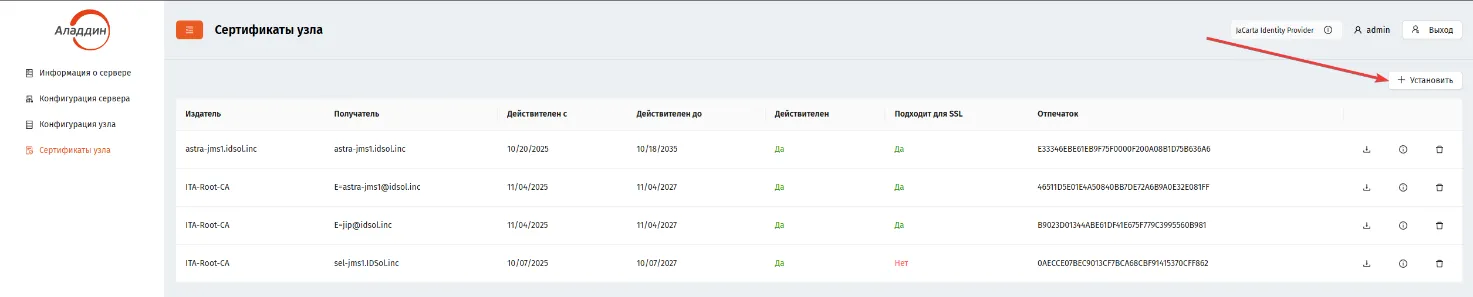
Рис. 29. Установка сертификата в web-консоли сервера JIP
- Выбираем .pfx файл, вводим пароль, кликаем “Далее”
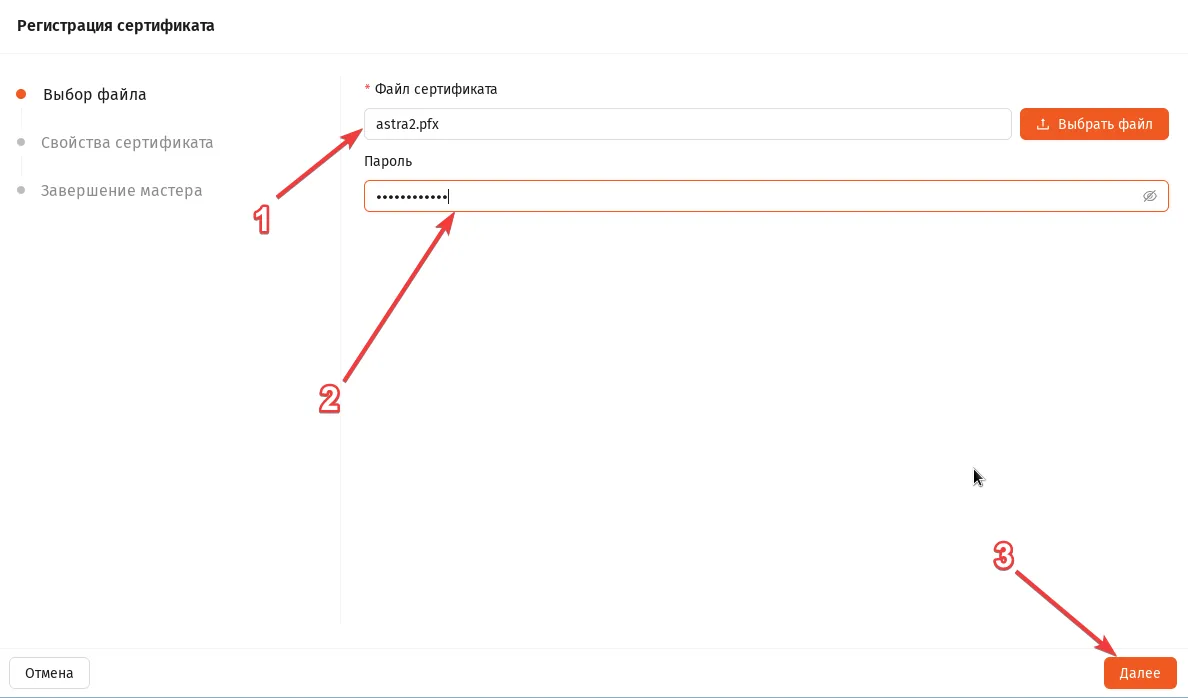
Рис. 30. Установка сертификата в web-консоли сервера JIP
- На экране проверки сертификата кликаем “Установить”
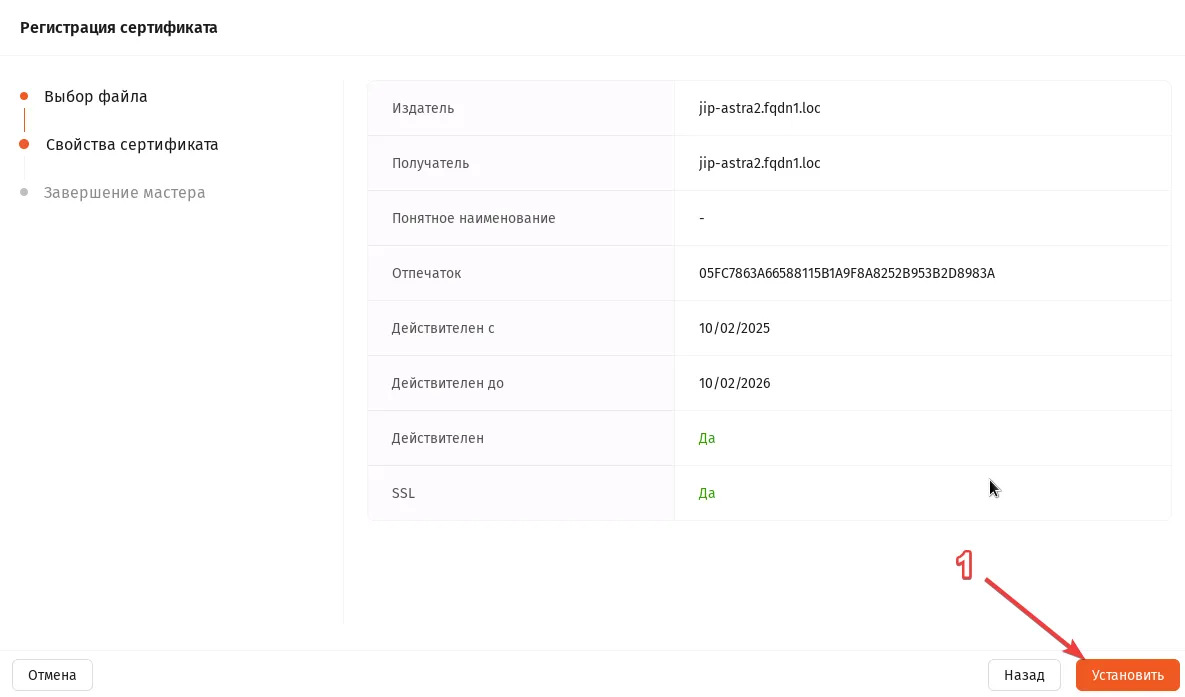
Рис. 31. Установка сертификата в web-консоли сервера JIP
22.1.4 Включение HTTPS в API управления сервера JIP
Заголовок раздела «22.1.4 Включение HTTPS в API управления сервера JIP»Включить HTTPS возможно через консольный агент, либо через ручную правку конфигурационного файла сервера JIP.
Для включения HTTPS необходимо указать отпечаток сертификата, ранее добавленного в JIP.
Можно скопировать его из web-консоли сервера JIP: http://localhost:5030/machineCertificates
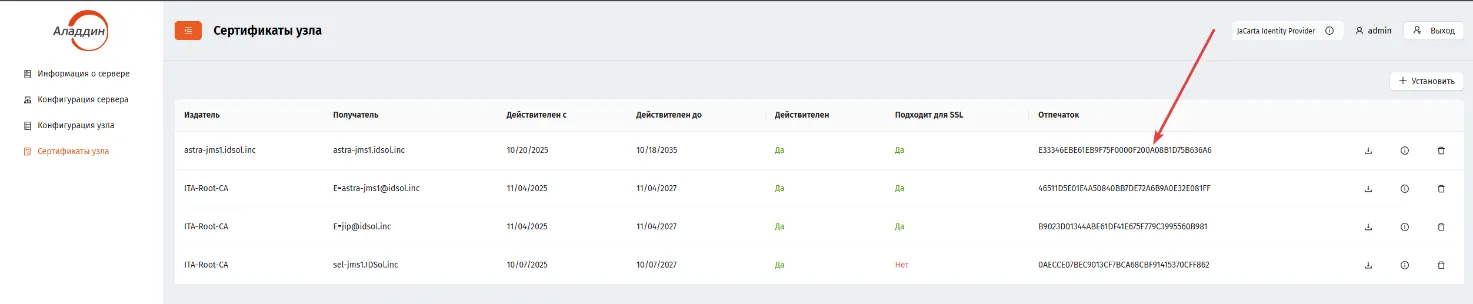
Рис. 32. Получение отпечатка сертификата в web-консоли сервера JIP
22.1.4.1 Включение через консольный агент
Заголовок раздела «22.1.4.1 Включение через консольный агент»Включаем командой:
sudo jip-agent ssl enable --api=control --thumbprint="05FC7863A66588115B"22.1.4.2 Включение через редактирование конфигурационного файла
Заголовок раздела «22.1.4.2 Включение через редактирование конфигурационного файла»- Редактируем файл конфигурации сервера JIP:
nano /etc/aladdin/jip-engine/appsettings.json - Меняем “http” на “https”, указываем отпечаток сертификата и в случае, если необходима версия протокола отличная от TLS 1.2, меняем значение параметра SslProtocol. Допустимые значения для него представлены в таблице (https://learn.microsoft.com/ru-ru/dotnet/api/system.security.authentication.sslprotocols?view=net-9.0):`
"ControlServiceWebApiAddresses":"https://*:28103","Thumbprint":"05FC7863A66588115B1A9F8A8252B953B2D8983A","SslProtocol":"Tls12",
` - Перезапускаем сервер JIP:
systemctl restart aladdin-jip-engine
22.1.4.3 Настройка web-консоли сервера JIP
Заголовок раздела «22.1.4.3 Настройка web-консоли сервера JIP»Web-консоль сервера JIP работает через API управления сервера JIP, поэтому если API перевели на HTTPS необходимо обновить адреса API в конфигурации web-консоли сервера JIP.
- Редактируем конфигурационный файл:
**nano /etc/aladdin/jip-wsc/appsettings.json
**Указываем новые адреса:
"ControlApiUrl": "https://jip-astra2.fqdn1.loc:28103","HealthCheckApiUrl": "https://jip-astra2.fqdn1.loc:28105",- Для применения изменений в конфигурационном файле требуется рестарт сервиса:
systemctl restart aladdin-jip-wsc
22.1.5 Включение HTTPS в административном API сервера JIP
Заголовок раздела «22.1.5 Включение HTTPS в административном API сервера JIP»Включить HTTPS возможно через web-консоль сервера JIP, либо через консольный агент, либо через ручную правку конфигурационного файла сервера JIP.
Для включения необходимо указать отпечаток сертификата, ранее добавленного в JIP.
Можно скопировать его из web-консоли сервера JIP: http://localhost:5030/machineCertificates
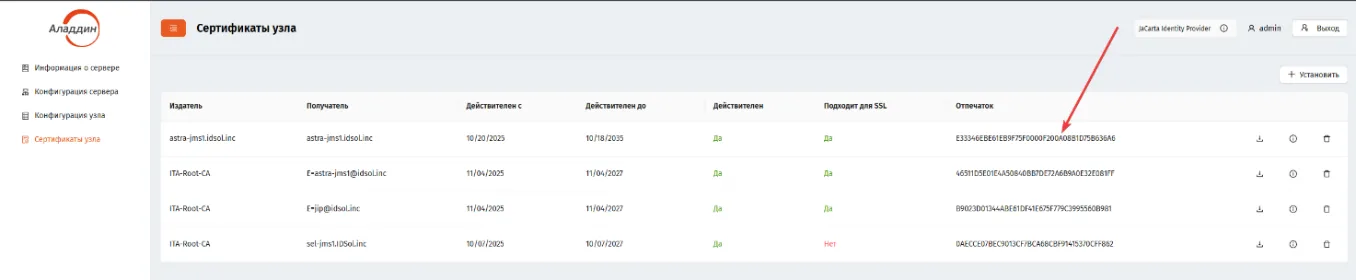
Рис. 33. Получение отпечатка сертификата в web-консоли сервера JIP
22.1.5.1 Включение через web-консоль сервера JIP
Заголовок раздела «22.1.5.1 Включение через web-консоль сервера JIP»- Открываем раздел “Конфигурация узла”:
http://localhost:5030/nodeconfiguration/ssl-settings - Включаем https, выбираем сертификат, сохраняем
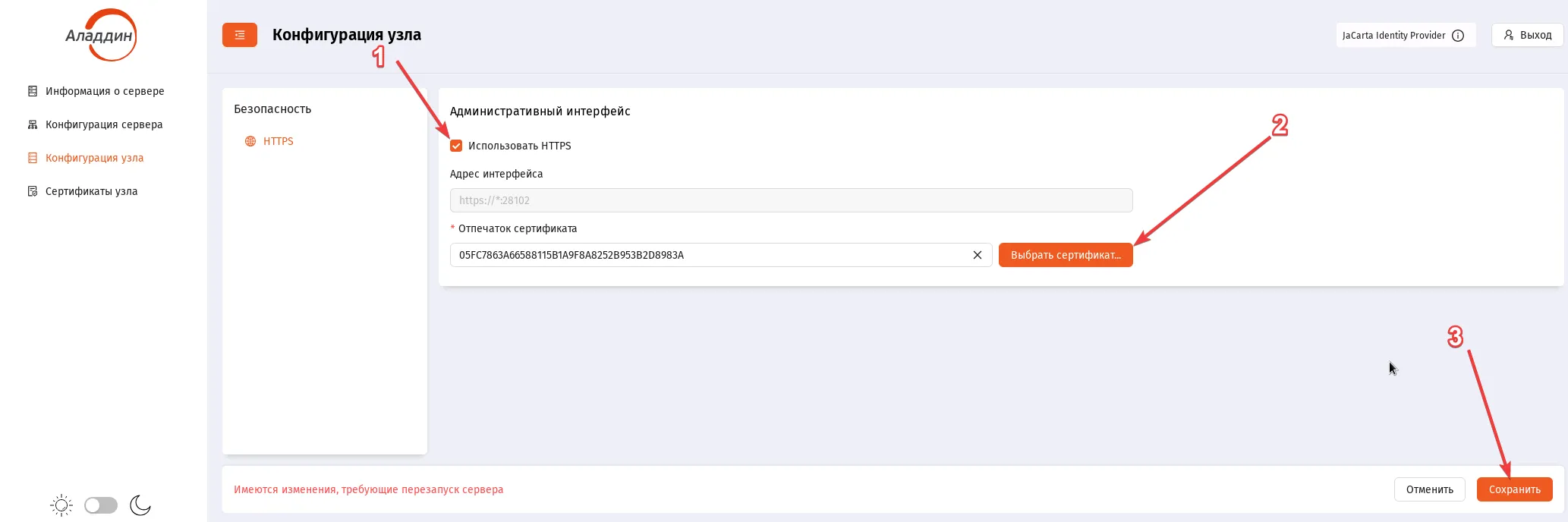
Включение HTTPS в web-консоли сервера JIP
- Требуется ручной перезапуск сервера JIP
systemctl restart aladdin-jip-engine
22.1.5.2 Включение через консольный агент
Заголовок раздела «22.1.5.2 Включение через консольный агент»Включаем командой:
sudo jip-agent ssl enable --api=administration --thumbprint="05FC7863A66588115B"22.1.5.3 Включение через редактирование конфигурационного файла
Заголовок раздела «22.1.5.3 Включение через редактирование конфигурационного файла»- Редактируем файл конфигурации сервера JIP:
nano /etc/aladdin/jip-engine/appsettings.json<br> - Меняем “http” на “https”, указываем отпечаток сертификата и в случае, если необходима версия протокола отличная от TLS 1.2, меняем значение параметра SslProtocol. Допустимые значения для него представлены в таблице (https://learn.microsoft.com/ru-ru/dotnet/api/system.security.authentication.sslprotocols?view=net-9.0):`
"AdministrationServiceWebApiAddresses":"https://*:28102","Thumbprint":"05FC7863A66588115B1A9F8A8252B953B2D8983A","SslProtocol":"Tls12",
` - Перезапускаем сервер JIP:
systemctl restart aladdin-jip-engine.service
22.1.6 Включение HTTPS в API проверки работоспособности сервера JIP
Заголовок раздела «22.1.6 Включение HTTPS в API проверки работоспособности сервера JIP»Включить HTTPS возможно через web-консоль сервера JIP, либо через консольный агент, либо через ручную правку конфигурационного файла сервера JIP.
Для включения необходимо указать отпечаток сертификата, ранее добавленного в JIP.
Можно скопировать его из web-консоли сервера JIP:
Включение HTTPS в web-консоли сервера JIP
22.1.6.1 Включение через web-консоль сервера JIP
Заголовок раздела «22.1.6.1 Включение через web-консоль сервера JIP» 1) Открываем раздел **Конфигурация узла** 2) Включаем https, выбираем сертификат, сохраняем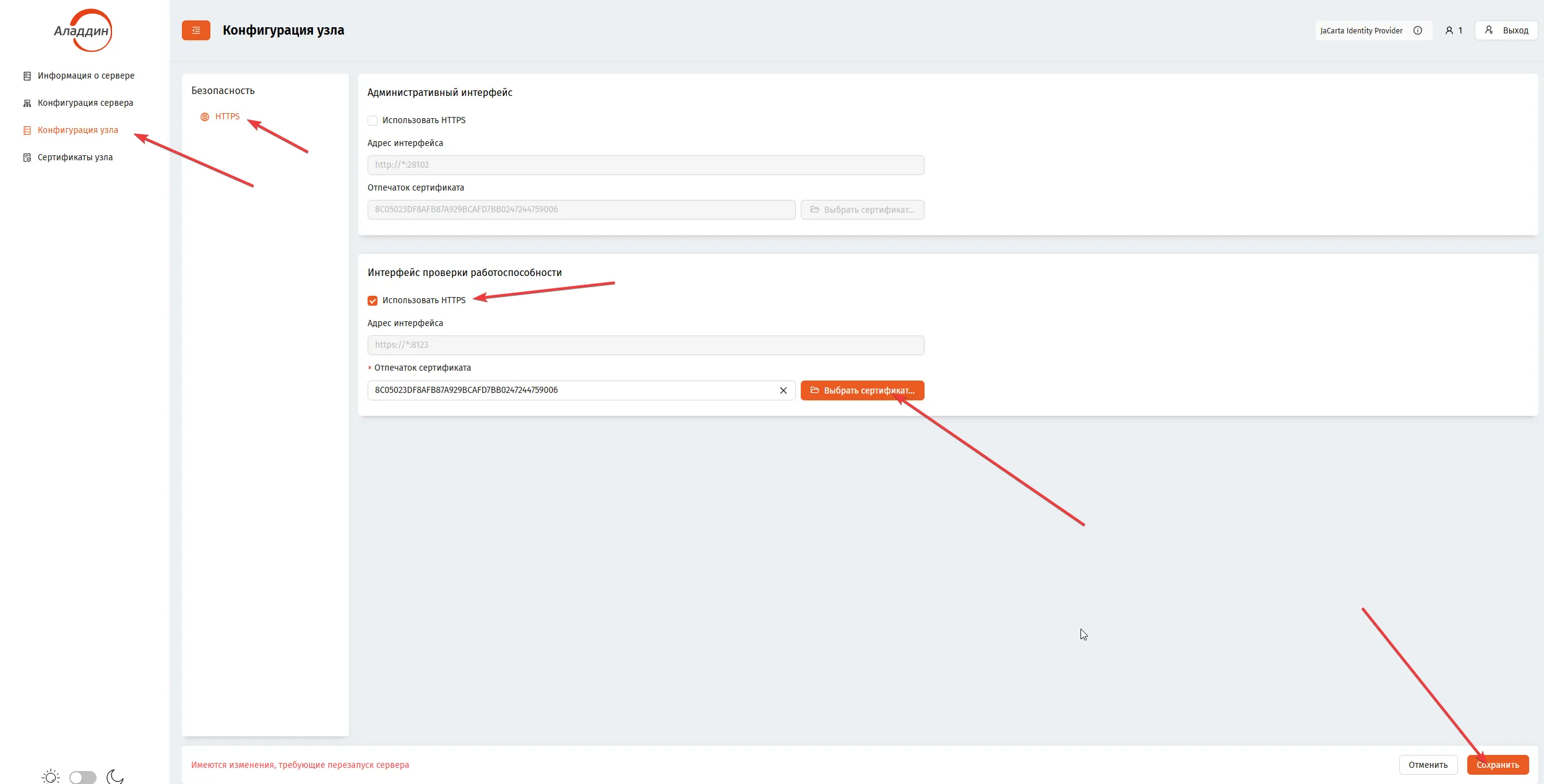
Включение HTTPS в web-консоли сервера JIP
3) Требуется ручной перезапуск сервера JIPsystemctl restart aladdin-jip-engine22.1.6.2 Включение через консольный агент
Заголовок раздела «22.1.6.2 Включение через консольный агент»Включаем командой:
sudo jip-agent ssl enable --api=healthcheck --thumbprint="05FC7863A66588115B"22.1.6.3 Включение через редактирование конфигурационного файла
Заголовок раздела «22.1.6.3 Включение через редактирование конфигурационного файла»- Редактируем файл конфигурации сервера JIP:
nano /etc/aladdin/jip-engine/appsettings.json- Меняем “http” на “https”, указываем отпечаток сертификата и в случае, если необходима версия протокола отличная от TLS 1.2, меняем значение параметра SslProtocol. Допустимые значения для него представлены в таблице (https://learn.microsoft.com/ru-ru/dotnet/api/system.security.authentication.sslprotocols?view=net-9.0:)
"HealthcheckApiAddresses": "https://*: 8123",<br>"Thumbprint": "05FC7863A66588115B1A9F8A8252B953B2D8983A",<br>"SslProtocol": "Tls12",- Перезапускаем сервер JIP:
systemctl restart aladdin-jip-engine.service22.2 Настройка HTTPS для web-приложения JIP
Заголовок раздела «22.2 Настройка HTTPS для web-приложения JIP»В данном разделе описан процесс настройки HTTPS для web-приложения JIP.
Для корректной работы сертификата ему требуется, чтобы в keyUsage было установлено digitalSignature и keyEncipherment, а extendedKeyUsage содержал бы в себе serverAuth (1.3.6.1.5.5.7.3.1).
22.2.1 Генерация самоподписанного сертификата
Заголовок раздела «22.2.1 Генерация самоподписанного сертификата»Процесс генерации самоподписанного сертификата для web- приложения идентичен процессу, описанному в 22.1.2 Генерация самоподписанного сертификата для API сервера. Только вместо имени jip.local в настройке openssl.conf нужно указать имя web-приложения. Если вами ранее уже был создан корневой сертификат, можете пропустить шаги инструкции и начать сразу с пункта 4 блока 22.1.2 Генерация самоподписанного сертификата.
22.2.2 Включение HTTPS в web-приложении JIP
Заголовок раздела «22.2.2 Включение HTTPS в web-приложении JIP»Для включения HTTPS понадобится реальный или самоподписанный сертификат.
Добавляем корневой сертификат в доверенные (если он еще не был добавлен при генерации самоподписанного сертификата). Сам сертификат добавлять не нужно, достаточно только корневого сертификата:
- в ОС Astra Linux
mkdir /usr/local/share/ca-certificates/my/<br>/bin/cp jipRootCA.crt /usr/local/share/ca-certificates/my/<br>update-ca-certificates- в RedOS/ALT Linux
mkdir /etc/pki/ca-trust/source/anchors/<br>/bin/cp jipRootCA.crt /etc/pki/ca-trust/source/anchors/<br>update-ca-trustПоследняя команда на обновление сертификатов должна вернуть 1 added, 0 removed; done.
22.2.2.1 Включение при помощи сертификата из локального хранилища
Заголовок раздела «22.2.2.1 Включение при помощи сертификата из локального хранилища»- Если отпечаток сертификата неизвестен, то для его получения можно воспользоваться командой
openssl x509 -in astra2.crt –fingerprint –noout - После получения отпечатка сертификата необходимо открыть на редактирование файл настройки web-приложения
nano /etc/aladdin/jip-web/appsettings.json<br> - В блоке настроек [Kestrel] – [Endpoints] удалить блок [Http] и вставить новый блок [Https] следующего содержания
"Kestrel": { "Endpoints": { "Https": { "Url": "https://*: 28100", "Certificate": {
"Thumbprint": "ОТПЕЧАТОК СЕРТИФИКАТА" } } }<br> }Вы также можете настроить поддерживаемые протоколы безопасности. Для этого в параметре SslProtocols укажите допустимые версии через запятую (например, “Tls12, Tls13”). Посмотреть список допустимых значений можно в MSDN (https://learn.microsoft.com/en-us/dotnet/api/system.security.authentication.sslprotocols?view=net-10.0)
Если же вам нужно установить нестандартный наборы шифров: в блоке CipherSuites перечислите разрешенные наборы шифров в виде массива строк. Посмотреть список допустимых значений можно в MSDN (https://learn.microsoft.com/en-us/dotnet/api/system.net.security.tlsciphersuite?view=net-10.0)
"Kestrel": { "Endpoints": { "Https": { "Url": "https://*:28100", "Certificate": {
"Thumbprint": "ОТПЕЧАТОК СЕРТИФИКАТА" },"SslProtocols": "Tls12, Tls13" "CipherSuites": [ "TLS_ECDHE_RSA_WITH_AES_256_GCM_SHA384", "TLS_ECDHE_RSA_WITH_AES_128_GCM_SHA256" ], } }<br> }- Для применения изменений необходимо перезапустить web-приложение JIP командой
systemctl restart aladdin-jip-web
22.2.2.2 Настройка OIDC
Заголовок раздела «22.2.2.2 Настройка OIDC»После того как изменили HTTP на HTTPS в web-приложении необходимо изменить настройки протокола OIDC в сервере JIP.
Для этого необходимо открыть web-консоль сервера JIP, выбрать раздел “Конфигурация сервер” - “SSO” - “OIDC” и изменить протокол с HTTP на HTTPS у параметра “Издатель токена” в блоке “Настройка выдаваемых пользователю токенов”.
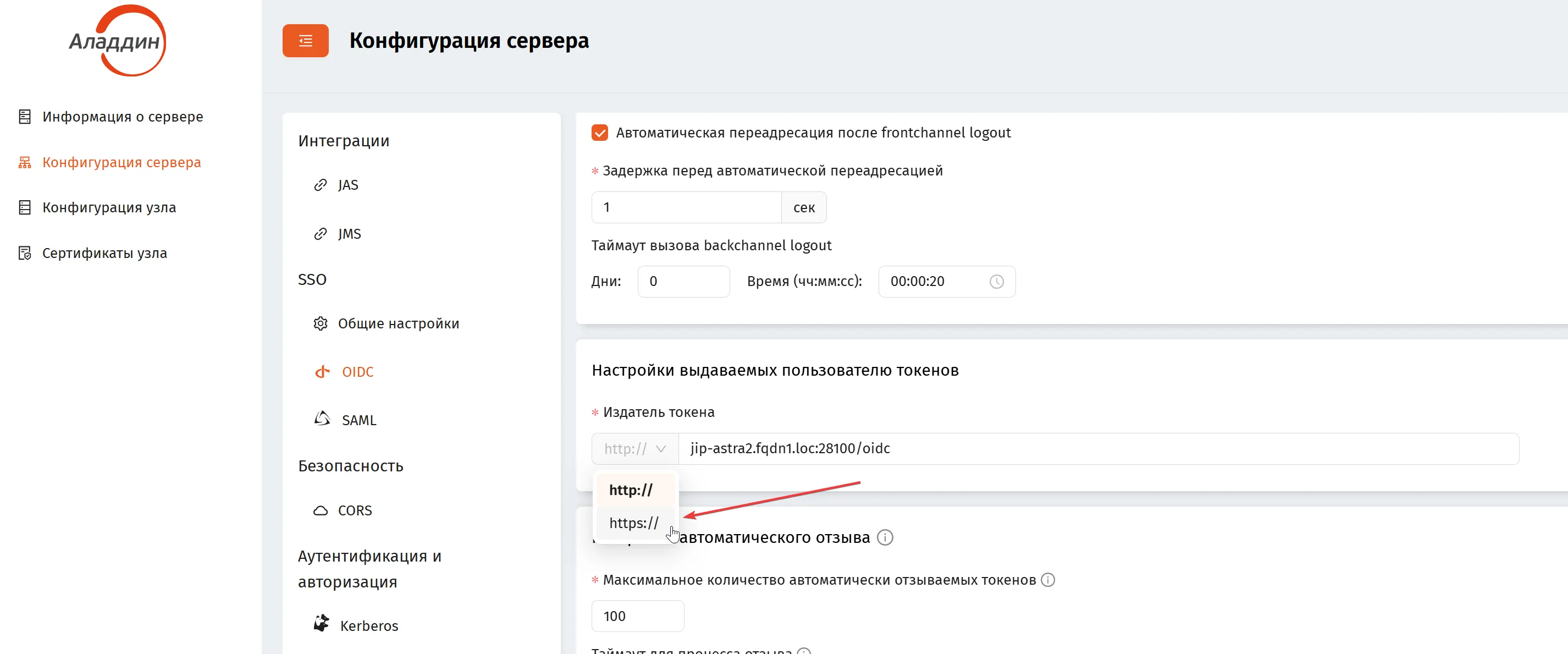
Рис. 37. Изменение протокола на HTTPS у издателя OIDC в web-консоли сервера JIP
После изменения сохранить изменения.
22.2.2.3 Настройка SAML
Заголовок раздела «22.2.2.3 Настройка SAML»После того как изменили HTTP на HTTPS в web-приложении необходимо изменить настройки протокола SAML в сервере JIP.
Для этого необходимо открыть web-консоль сервера JIP, выбрать раздел “Конфигурация сервер” - “SSO” - “SAML” и изменить протокол с HTTP на HTTPS у параметров: “Издатель токена”, “Адрес для artefact resolution”, “Адрес single sign-on” и “Адрес single sign-out” в блоке “Настройка SAML”.
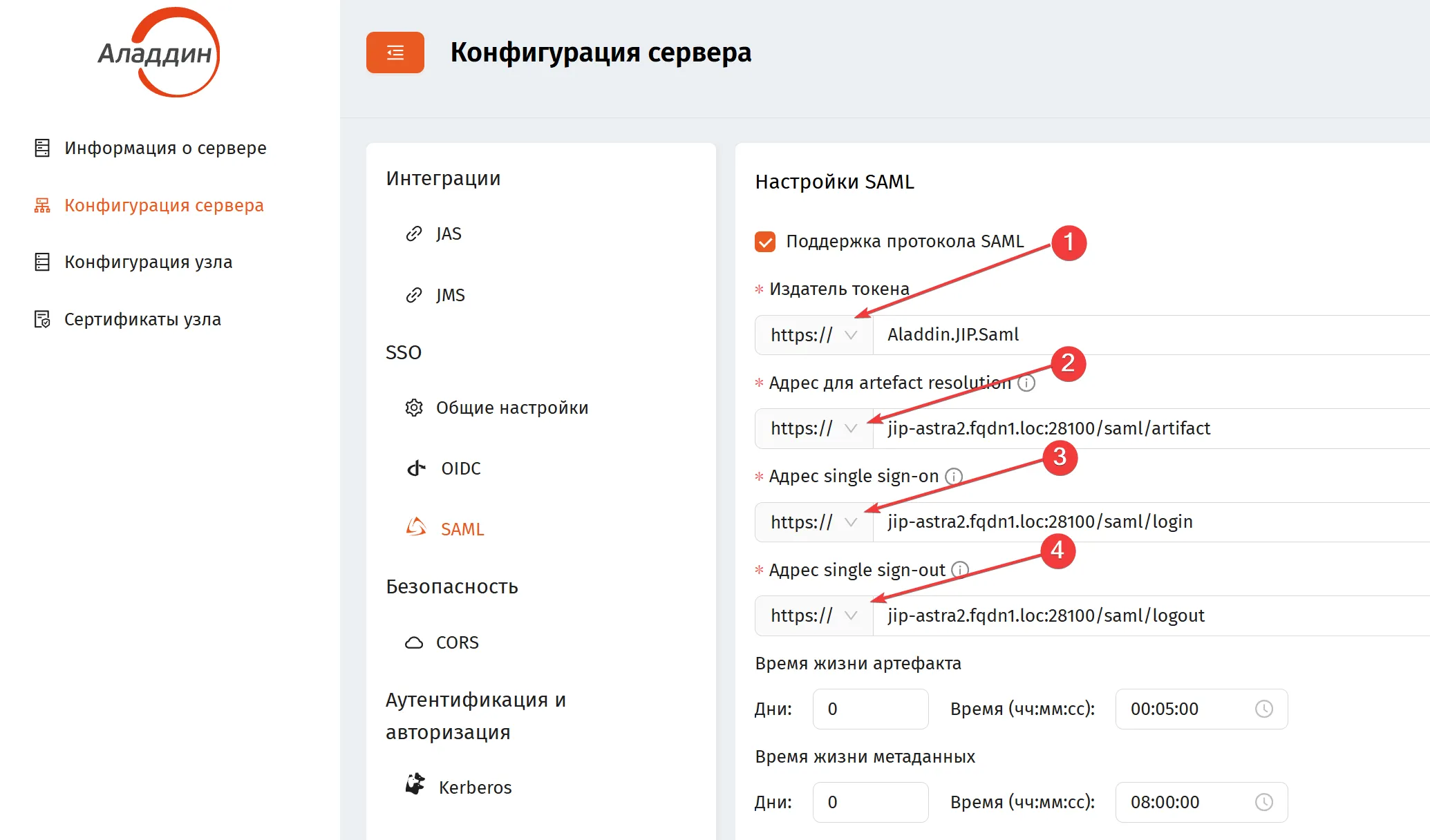
Рис. 38. Изменение протокола на HTTPS в настройках SAML в web-консоли сервера JIP
После изменения сохранить изменения.
22.2.2.4 Изменение в клиентских приложениях
Заголовок раздела «22.2.2.4 Изменение в клиентских приложениях»Если на момент изменения с HTTP на HTTPS уже были выполнены клиентские интеграции (не важно по какому протоколу OIDC или SAML), то для обеспечения корректного взаимодействия, клиентам нужно изменить у себя адреса сервера JIP с http:// на https://.
22.3 Настройка HTTPS для web-консоли сервера JIP
Заголовок раздела «22.3 Настройка HTTPS для web-консоли сервера JIP»22.3.1 Генерация самоподписанного сертификата
Заголовок раздела «22.3.1 Генерация самоподписанного сертификата»Процесс генерации самоподписанного сертификата для web-приложения идентичен процессу, описанному в 22.1.2 Генерация самоподписанного сертификата для API сервера. Только вместо имени jip.local в настройке openssl.conf нужно указать имя web-консоли сервера JIP. Если вами ранее уже был создан корневой сертификат, можете пропустить шаги инструкции и начать сразу с пункта 4 блока 22.1.2 Генерация самоподписанного сертификата.
22.3.2 Включение HTTPS в web-приложении JIP
Заголовок раздела «22.3.2 Включение HTTPS в web-приложении JIP»Для включения HTTPS понадобится реальный или самоподписанный сертификат.
Добавляем корневой сертификат в доверенные (если он еще не был добавлен при генерации самоподписанного сертификата). Сам сертификат добавлять не нужно, достаточно только корневого сертификата:
- в ОС Astra Linux
mkdir /usr/local/share/ca-certificates/my/<br>/bin/cp jipRootCA.crt /usr/local/share/ca-certificates/my/<br>update-ca-certificates- в RedOS/ALT Linux
mkdir /etc/pki/ca-trust/source/anchors/<br>/bin/cp jipRootCA.crt /etc/pki/ca-trust/source/anchors/<br>update-ca-trustПоследняя команда на обновление сертификатов должна вернуть 1 added, 0 removed; done.
22.3.2.1 Включение при помощи сертификата из локального хранилища
Заголовок раздела «22.3.2.1 Включение при помощи сертификата из локального хранилища»- Если отпечаток сертификата неизвестен, то для его получения можно воспользоваться командой
openssl x509 -in astra2.crt –fingerprint –noout<br>
где astra2.crt реальный или самоподписанный сертификат. - После получения отпечатка сертификата необходимо открыть на редактирование файл настройки web-приложения
nano /etc/aladdin/jip-wsc/appsettings.json<br> - В блоке настроек [Kestrel] – [Endpoints] удалить блок [Http] и вставить новый блок [Https] следующего содержания
"Kestrel": { "Endpoints": { "Https": { "Url": "https://*:5030", "Certificate": {
"Thumbprint": "ОТПЕЧАТОК СЕРТИФИКАТА" } } }<br> }Вы также можете настроить поддерживаемые протоколы безопасности. Для этого в параметре SslProtocols укажите допустимые версии через запятую (например, “Tls12, Tls13”). Посмотреть список допустимых значений можно в MSDN (https://learn.microsoft.com/en-us/dotnet/api/system.security.authentication.sslprotocols?view=net-10.0)
Если же вам нужно установить нестандартный наборы шифров: в блоке CipherSuites перечислите разрешенные наборы шифров в виде массива строк. Посмотреть список допустимых значений можно в MSDN (https://learn.microsoft.com/en-us/dotnet/api/system.net.security.tlsciphersuite?view=net-10.0)
"Kestrel": { "Endpoints": { "Https": { "Url": "https://*:5030", "Certificate": {
"Thumbprint": "ОТПЕЧАТОК СЕРТИФИКАТА" },"SslProtocols": "Tls12, Tls13" "CipherSuites": [ "TLS_ECDHE_RSA_WITH_AES_256_GCM_SHA384", "TLS_ECDHE_RSA_WITH_AES_128_GCM_SHA256" ], } }<br> }- Для применения изменений необходимо перезапустить web-приложение JIP командой
systemctl restart aladdin-jip-wsc
22.4 Хранение паролей
Заголовок раздела «22.4 Хранение паролей»JIP использует пароли для безопасного доступа к API и СУБД. Они хранятся в конфигурационных файлах. Для безопасности эти пароли шифруются.
22.4.1 Сервер JIP
Заголовок раздела «22.4.1 Сервер JIP»Конфигурационный файл сервера располагается по адресу /etc/aladdin/jip-engine/appsettings.json
Внутри него зашифровано три пароля:
- параметр “Password” секции “ControlServiceWebApi” - хранит пароль, который используется для доступа к API управления
- параметр “Password” секции “AdministrationServiceWebApi” - хранит пароль, который используется для доступа к API Администрирования
- часть параметра “ConnectionString” секции “DatabaseManager” - хранит пароль, который сервер использует для доступа к СУБД
22.4.2 Web-приложение JIP
Заголовок раздела «22.4.2 Web-приложение JIP»Конфигурационный файл web-приложения располагается по адресу /etc/aladdin/jip-web/appsettings.json.
Внутри него зашифровано: параметр “ApiPassword” в секции “WebHost” - пароль, который web-приложение использует для доступа к API Администрирования.
22.5 Изменение паролей
Заголовок раздела «22.5 Изменение паролей»Для изменения какого-либо из паролей, описанных выше, без повторной инициализации JIP вам понадобится отредактировать конфигурационный файл приложения. Остановите приложение, укажите новый пароль, вместо зашифрованного старого и запустите приложение. Посте старта приложение зашифрует новый пароль. Проверить это вы можете открыв файл конфигурации и увидев, что пароль теперь зашифрован
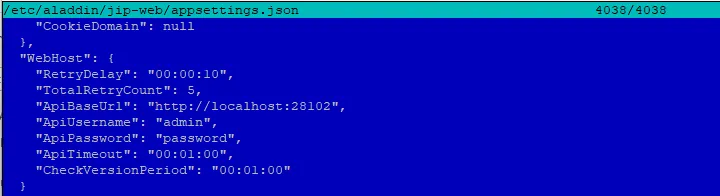
Рис. 39. Конфигурационный файл с изменённым паролем до старта приложения
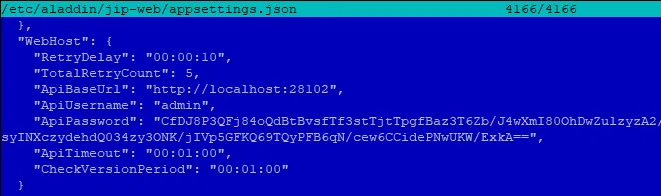
Рис. 40. Конфигурационный файл после старта приложения
23. Интеграция с внешними приложениями
Заголовок раздела «23. Интеграция с внешними приложениями»В разделе описан общий порядок интеграции с внешними сервисами по протоколам OIDC и SAML.
23.1 Интеграция по OIDC
Заголовок раздела «23.1 Интеграция по OIDC»Для интеграции с JIP по протоколу OIDC внешний сервис (далее сервис) должен поддерживать такую возможность на уровне протокола взаимодействия (https://openid.net/specs/openid-connect-core-1_0.html.)
В данном случае JIP выступает в качестве сервера OIDC, а сервис в качестве клиента OIDC.
JIP на данный момент поддерживает следующие flow интеграции в рамках OIDC:
- Authorization Code Flow (с PKCE и без)
- Refresh Token Flow Для интеграции необходимо выполнить следующие действия:
- Зарегистрировать сервис в качестве клиента OIDC
- Создать новый или изменить существующий профиль SSO
- Привязать новый профиль к дереву РС
- Выполнить настройку сервиса в качестве клиента OIDC Сервер JIP предоставляет OIDC Discovery Endpoint. Данный Endpoint доступен только по url, который был указан в качестве издателя токена (19.6.9 Издатель токена). В случае обращение по IP на OIDC Discovery Endpoint данные возвращены не будут.
23.1.1 Регистрация сервиса в JIP
Заголовок раздела «23.1.1 Регистрация сервиса в JIP»Для регистрации сервиса в качестве клиента OIDC необходимо в Консоли управления JMS (далее портал) выполнить следующие действия:
Открыть список клиентов OIDC путем выбора в навигаторе пункта “SSO” -> “Клиенты OIDC”. После чего нажать на кнопку “Создать” для создания нового клиента.
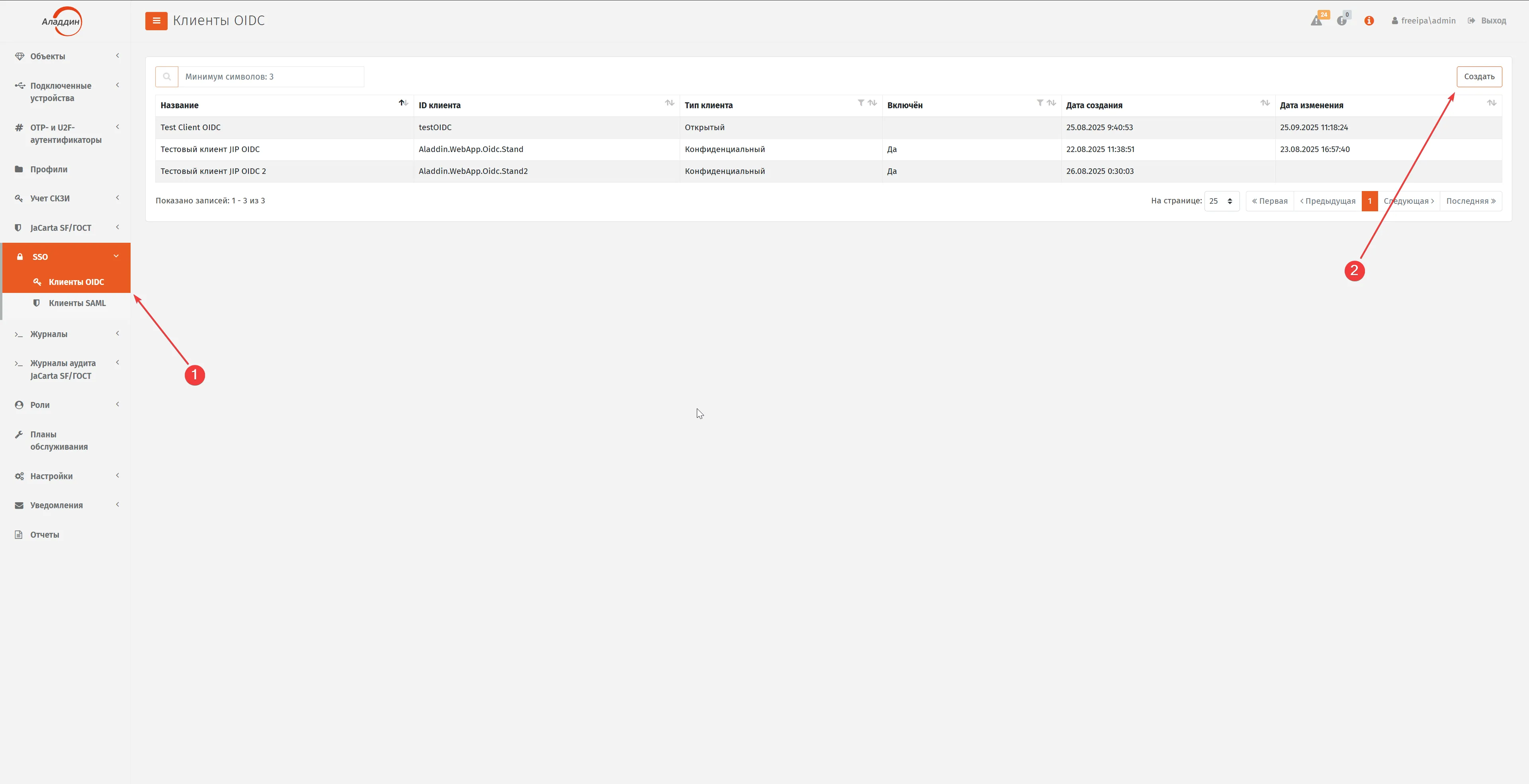
Рис. 41. Создание клиента OIDC
После нажатия на кнопку “Создать” появится форма создания нового клиента OIDC. На форме создания нового клиента OIDC необходимо указать следующие обязательные значения:
- “Название” – произвольное человекочитаемое название сервиса
- “Тип клиента” – выбрать “Открытый” или “Конфиденциальный”
- “ID клиента” – уникальный машиночитаемый идентификатор клиента. Данное значение необходимо запомнить, т.к. оно понадобится при настройке интеграции на стороне сервиса
- “Секрет” (для клиента типа “Конфиденциальный”) – это пароль сервиса при обращении к JIP. Данное значение необходимо запомнить, т.к. оно понадобится при настройке интеграции на стороне сервиса
- “Включен” - на этапе настройки клиент можно отключить
- “Адрес переадресации после входа” – адрес на стороне сервиса куда пользователь будет перенаправлен после успешного входа, предоставляется сервисом
- “Адрес переадресации после выхода” – адрес на стороне сервиса куда пользователь будет перенаправлен после успешного выхода, предоставляется сервисом
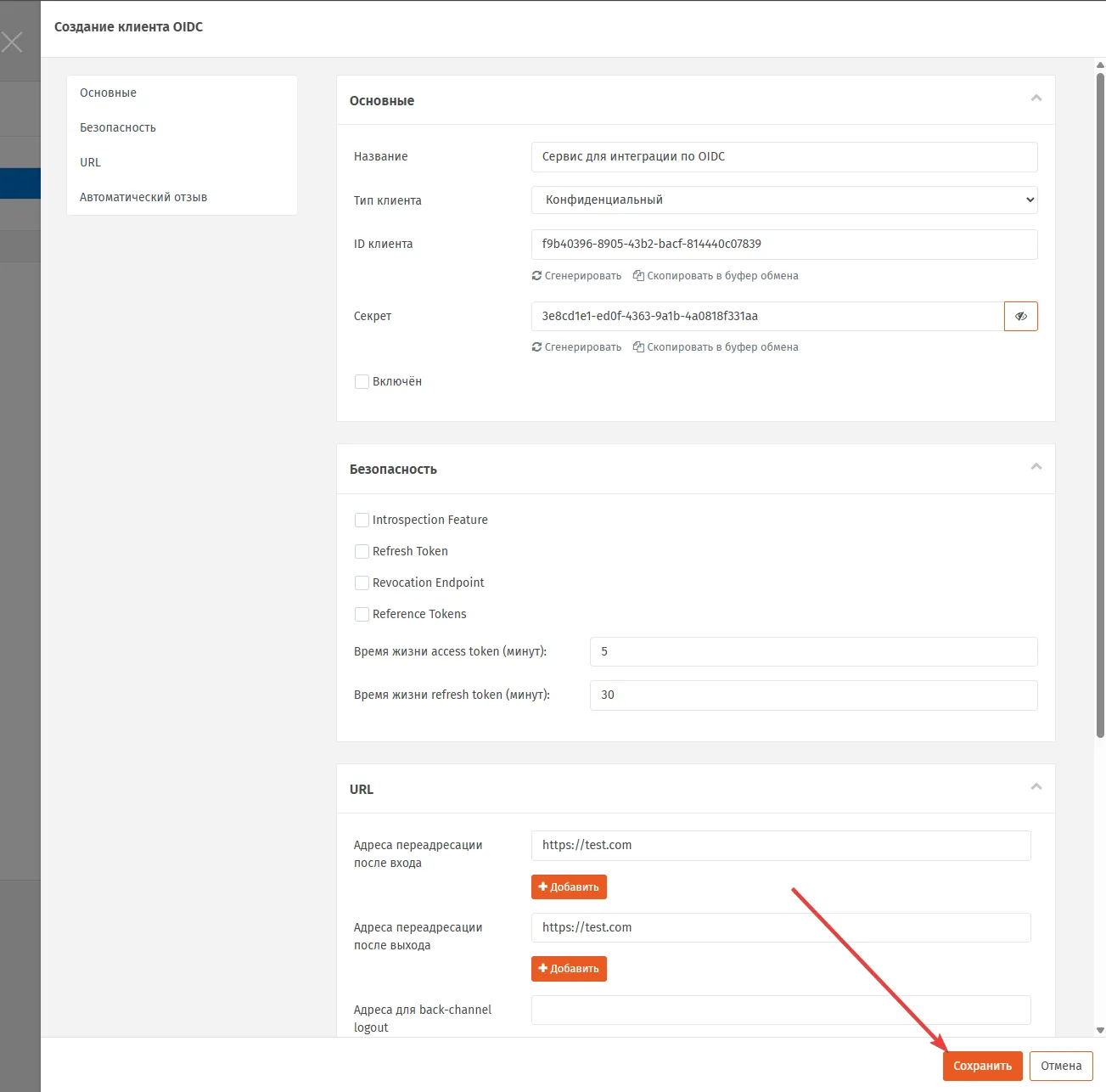
Создание клиента OIDC
После заполнения свойств клиента, необходимо нажать кнопку “Сохранить”. После успешного сохранения, новый клиент появится в списке клиентов OIDC.
23.1.2 Создание профиля SSO
Заголовок раздела «23.1.2 Создание профиля SSO»Для создания профиля необходимо выбрать в навигаторе пункт “Профили”, далее в области списка профилей нажать на кнопку “Создать” и в выпадающем меню выбрать пункт “Профиль SSO”.
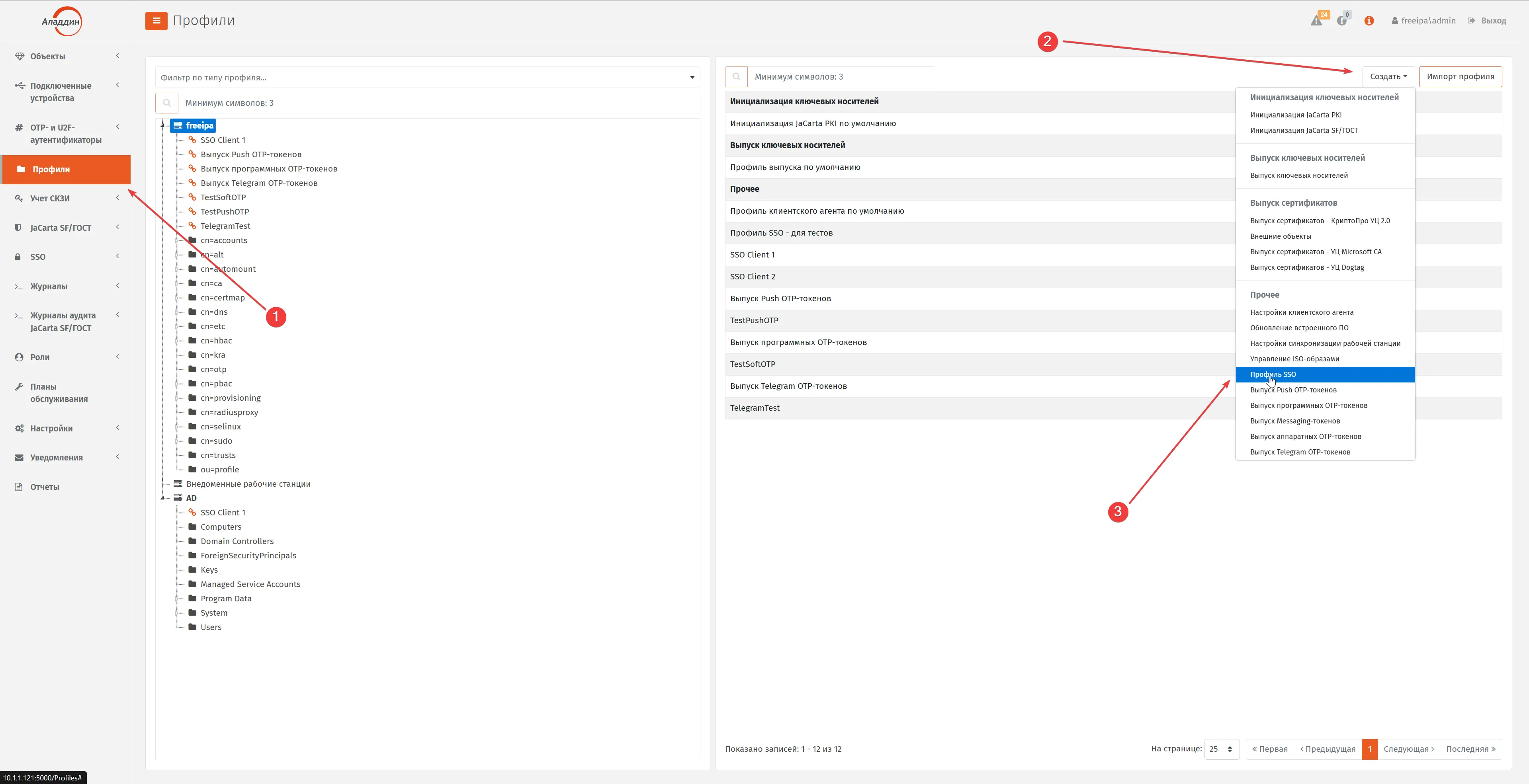
Рис. 43. Создание профиля SSO
После выполнения данных действий на экране появится форма создания нового профиля SSO. На форме необходимо заполнить следующие свойства.
- “Имя” - название профиля
- “Клиенты SSO” - список клиентов. В списке необходимо выбрать созданный клиент OIDC
- “Стратегии входа” - список стратегий, которые будут доступны пользователю при входе в один из клиентов, перечисленных в списке “Клиенты SSO”
- “Требуется ли повторная аутентификация” - необходимо выбрать значение в соответствии с политиками безопасности
- “Утверждения OIDC” - список утверждений, которые попадут в JWT токен OIDC
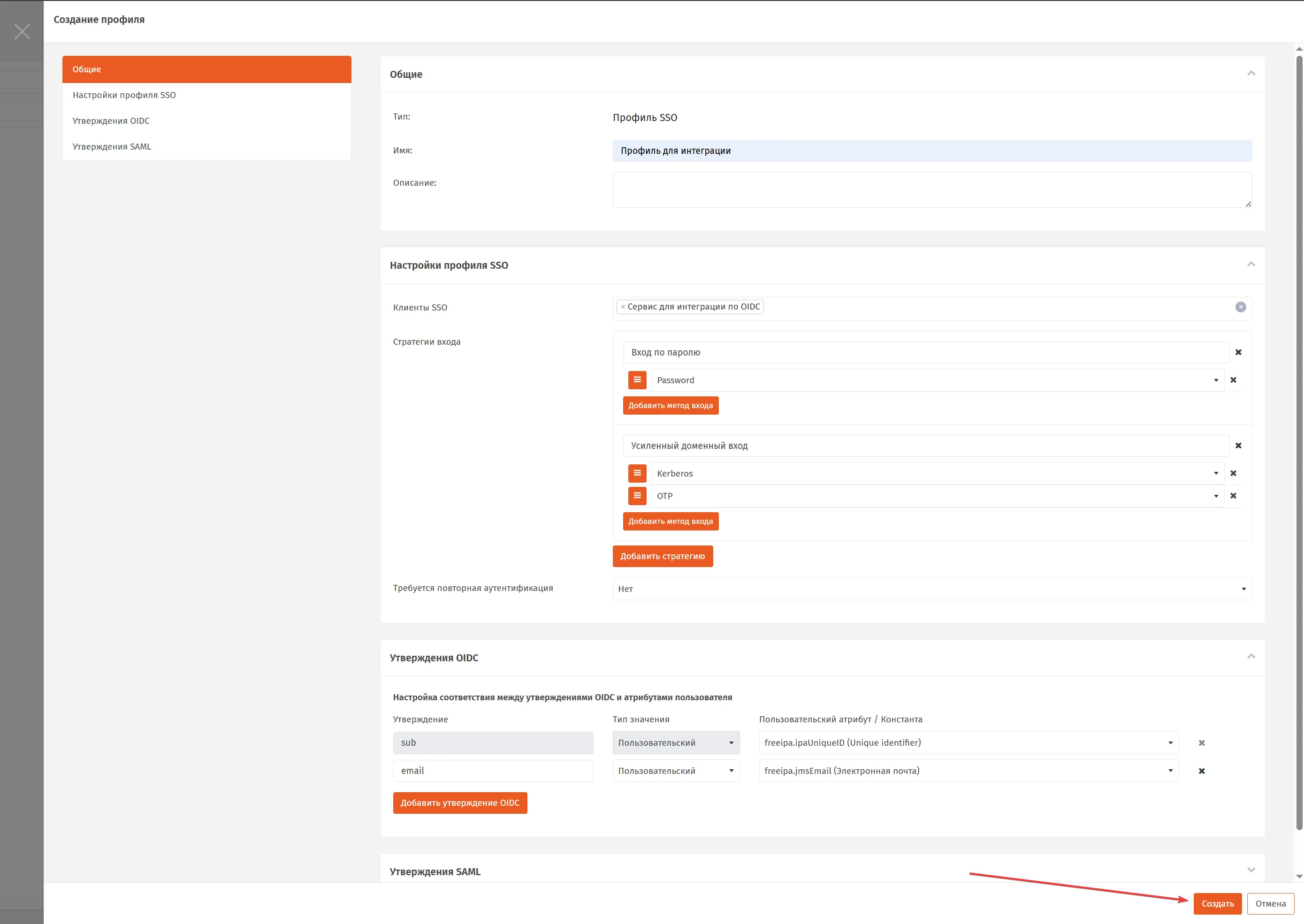
Рис. 44. Создание профиля SSO
После заполнения свойств профиля, необходимо нажать кнопку “Создать”. После успешного сохранения, новый профиль появится в списке профилей.
23.1.3 Редактирование профиля SSO
Заголовок раздела «23.1.3 Редактирование профиля SSO»Если существующий профиль SSO полностью соответствует требованиям по стратегиям входа, набору утверждений и привязке к РС, то можно не создавать новый профиль, а добавить созданный клиент OIDC в список “Клиенты SSO”.
Для этого необходимо в списке профилей открыть на редактирование существующий профиль, в падающем списке “Клиенты SSO” выбрать созданный ранее клиент и нажать на кнопку “Сохранить”.
23.1.4 Привязка профиля к дереву РС
Заголовок раздела «23.1.4 Привязка профиля к дереву РС»Для того чтобы профиль SSO начал действовать, и сервис мог взаимодействовать с JIP по протоколу OIDC, его необходимо привязать к дереву ресурсной системы.
23.1.5 Настройка сервиса в качестве клиента OIDC
Заголовок раздела «23.1.5 Настройка сервиса в качестве клиента OIDC»Настройка сервиса в качестве клиента OIDC должна быть выполнена согласно инструкции по интеграции с сервером OIDC для данного сервиса.
Информацию о сервере OIDC, которая может потребоваться на клиентской стороне для настройки интеграции, можно получить открыв в браузере OIDC Discovery Endpoint web-приложения JIP:
ISSUER/.well-known/openid-configuration,
где ISSUER – это url, который указан в качестве параметра (см. раздел “Издатель токена”.). Данный url должен быть доступен сервису клиенту OIDC
Параметры, которые возвращаются при обращении на OIDC Discovery Endpoint соответствуют спецификации https://openid.net/specs/openid-connect-discovery-1_0.html
Также для настройки потребуются данные, которые были указаны при создании клиента OIDC для данного сервиса, а именно:
- “ID клиента”
- “Секрет” (для клиента типа “Конфиденциальный”)
23.2 Интеграция по SAML
Заголовок раздела «23.2 Интеграция по SAML»Для интеграции с JIP по протоколу SAML-P 2.0 внешний сервис (далее сервис) должен поддерживать такую возможность на уровне протокола взаимодействия (SAML 2.0 Core Specification SAML 2.0 Bindings SAML 2.0 Profiles.)
В данном случае JIP выступает в качестве сервера SAML, а сервис в качестве клиента SAML.
Для интеграции необходимо выполнить следующие действия:
- Зарегистрировать сервис в качестве клиента SAML
- Создать новый или изменить существующий профиль SSO
- Привязать новый профиль к дереву РС
- Выполнить настройку сервиса в качестве клиента SAML
23.2.1 Регистрация сервиса в JIP
Заголовок раздела «23.2.1 Регистрация сервиса в JIP»Для регистрации сервиса в качестве клиента SAML необходимо в Консоли управления JMS (далее портал) выполнить следующие действия:
Открыть список клиентов SAML путем выбора в навигаторе пункта “SSO” -> “Клиенты SAML”. После чего нажать на кнопку “Создать” для создания нового клиента.
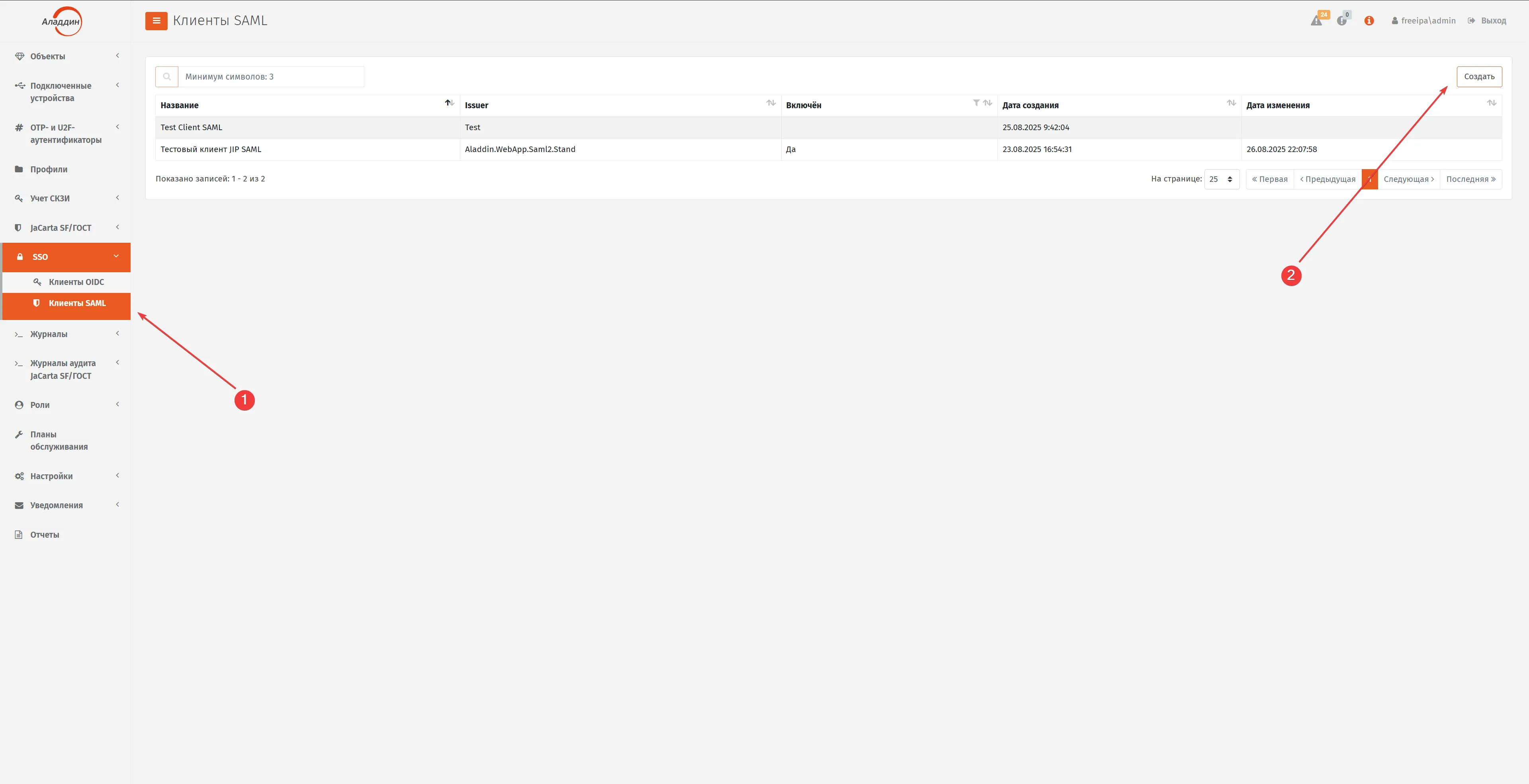
Рис. 45. Создание клиента SAML
После нажатия на кнопку “Создать” появится форма создания нового клиента SAML. На которой необходимо указать следующие обязательные значения:
- “Название” – произвольное человекочитаемое название сервиса
- “Issuer” – уникальный машиночитаемый идентификатор клиента. Данное значение необходимо запомнить, т.к. оно понадобится при настройке интеграции на стороне сервиса.
- “Включен” - на этапе настройки клиент можно отключить
- “Способ определения адресов клиента” – если сервис не предоставляет метаданные согласно спецификации https://docs.oasis-open.org/security/saml/v2.0/saml-metadata-2.0-os.pdf или они недоступны публично, то нужно использовать “Указать вручную”, в противном случае использовать “Автоматически по метаданным”
- “Адрес ACS клиента” – адрес на стороне сервиса куда будет доставлен SAML Assertion после успешного входа, предоставляется сервисом
- “Адрес Logout клиента” – адрес на стороне сервиса куда будет перенаправлен пользователь после выхода, предоставляется сервисом
- “Сертификаты для проверки подписи” - список сертификатов с публичным ключем, которые будут использованы для проверки подписи данных
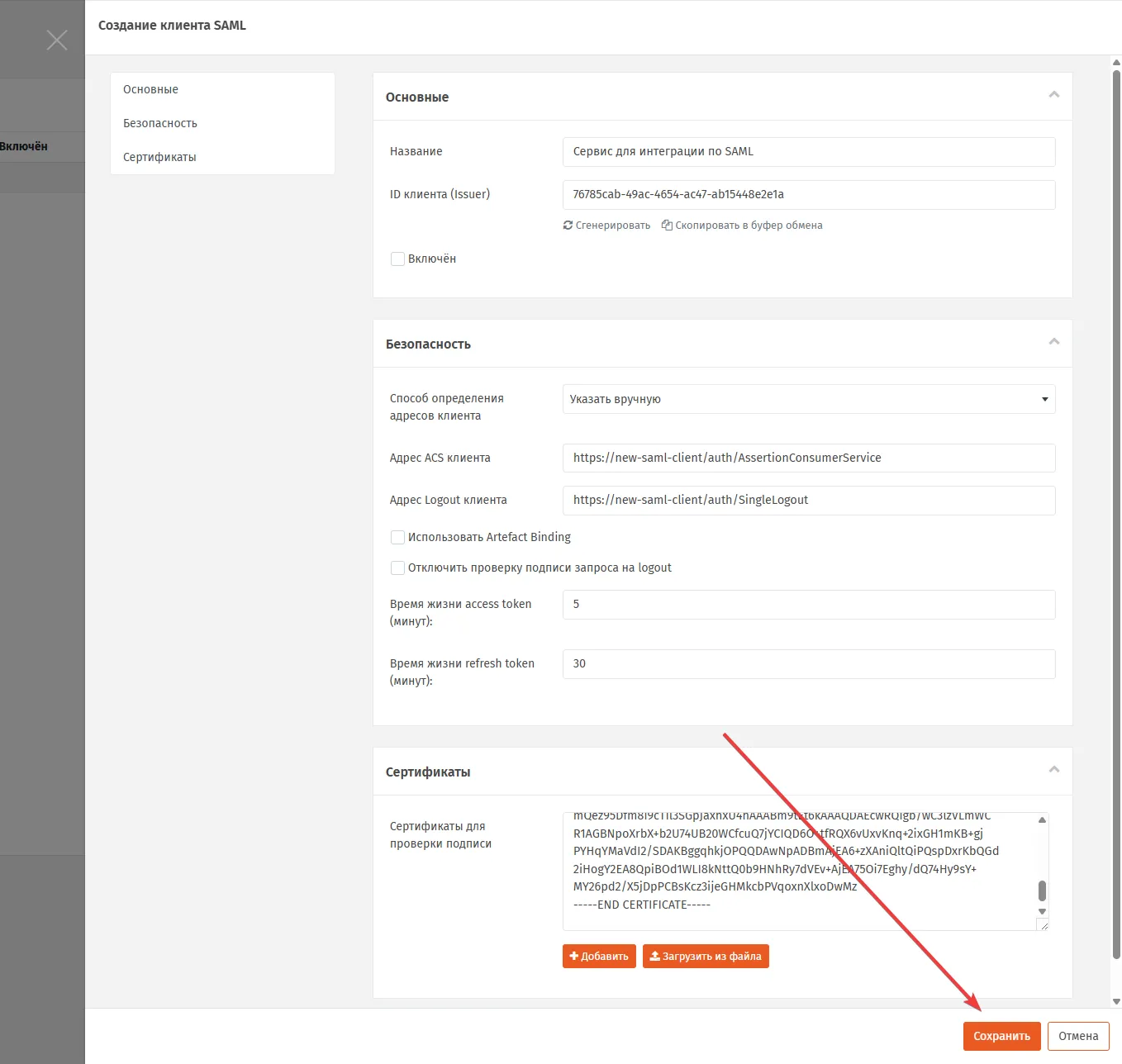
Рис. 46. Создание клиента SAML
После заполнения свойств клиента, необходимо нажать кнопку “Сохранить”. После успешного сохранения, новый клиент появится в списке клиентов SAML.
23.2.2 Создание профиля SSO
Заголовок раздела «23.2.2 Создание профиля SSO»Для создания профиля необходимо выбрать в навигаторе пункт “Профили”, далее в области списка профилей нажать на кнопку “Создать” и в выпадающем меню выбрать пункт “Профиль SSO”.
Рис. 47. Создание профиля SSO
После выполнения данных действий на экране появится форма создания нового профиля SSO. На форме необходимо заполнить следующие свойства.
- “Имя” - название профиля
- “Клиенты SSO” - список клиентов. В списке необходимо выбрать созданный клиент OIDC
- “Стратегии входа” - список стратегий, которые будут доступны пользователю при входе в один из клиентов, перечисленных в списке “Клиенты SSO”
- “Требуется ли повторная аутентификация” - необходимо выбрать значение в соответствии с политиками безопасности
- “Утверждения SAML” - список утверждений, которые попадут в SAML токен
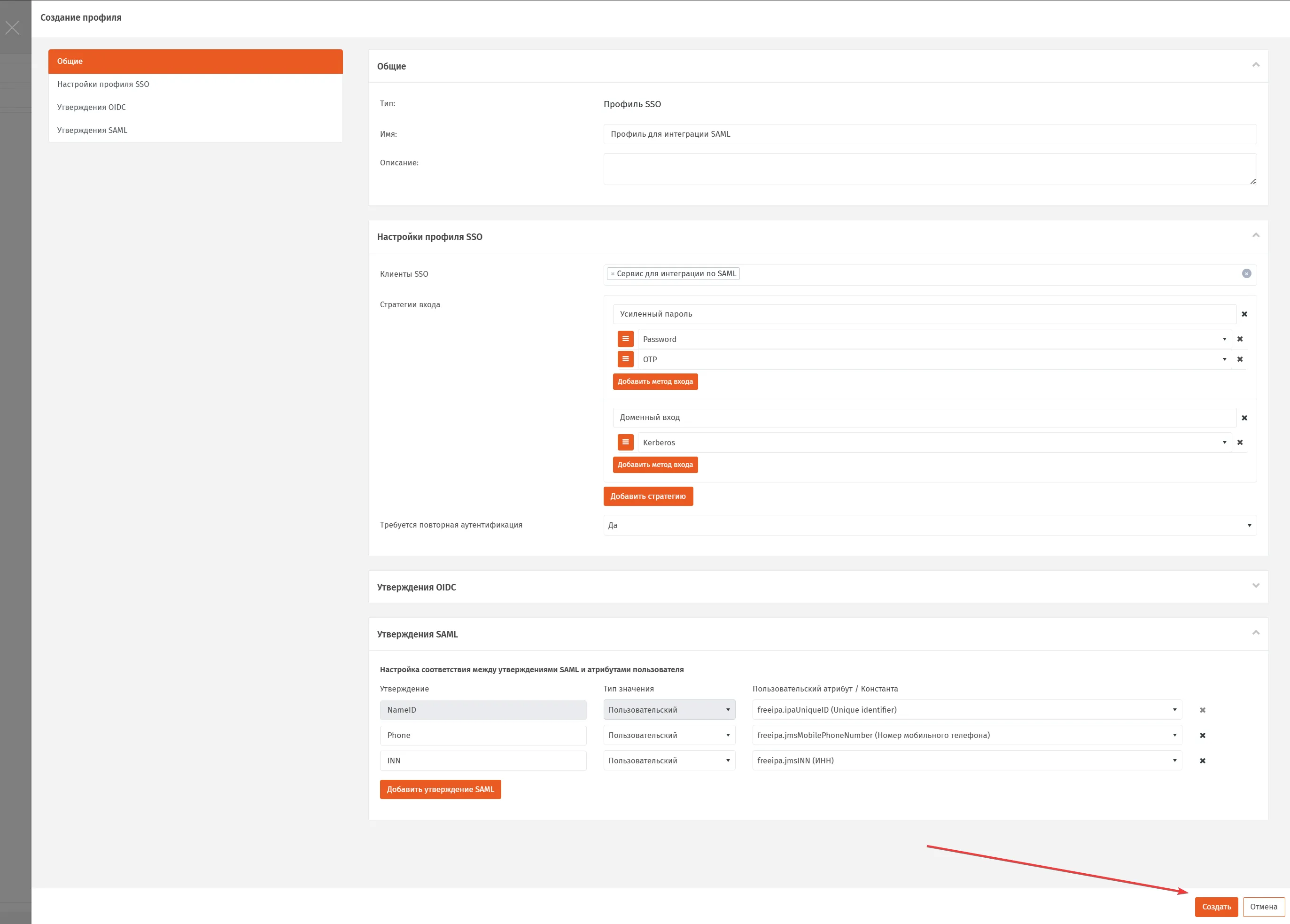
Рис. 48. Создание профиля SSO
После заполнения свойств профиля, необходимо нажать кнопку “Создать”. После успешного сохранения, новый профиль появится в списке профилей.
23.2.3 Редактирование профиля SSO
Заголовок раздела «23.2.3 Редактирование профиля SSO»Если существующий профиль SSO полностью соответствует требованиям по стратегиям входа, набору утверждений SAML и привязке к РС, то можно не создавать новый профиль, а добавить созданный клиент SAML в список “Клиенты SSO” данного профиля.
Для этого необходимо в списке профилей открыть на редактирование существующий профиль, в падающем списке “Клиенты SSO” выбрать созданный ранее клиент и нажать на кнопку “Сохранить”.
23.2.4 Привязка профиля к дереву РС
Заголовок раздела «23.2.4 Привязка профиля к дереву РС»Для того чтобы профиль SSO начал действовать, и сервис мог взаимодействовать с JIP по протоколу SAML, его необходимо привязать к дереву ресурсной системы.
23.2.5 Настройка сервиса в качестве клиента SAML
Заголовок раздела «23.2.5 Настройка сервиса в качестве клиента SAML»Настройка сервиса в качестве клиента SAML должна быть выполнена согласно инструкции по интеграции с сервером SAML для данного сервиса.
Информацию о сервере SAML, которая может потребоваться на клиентской стороне для настройки интеграции, можно получить открыв в браузере SAML Metadata Endpoint web-приложения JIP:
http://{HOST}/saml/metadataгде HOST – адрес на котором развернуто web-приложение JIP.
Параметры, которые возвращаются при обращении на JIP SAML Metadata соответствуют спецификации https://docs.oasis-open.org/security/saml/v2.0/saml-metadata-2.0-os.pdf .
Также для настройки потребуются данные, которые были указаны при создании клиента SAML для данного сервиса, а именно: “Issuer”
24. Настройка Kerberos
Заголовок раздела «24. Настройка Kerberos»Для обеспечения работы аутентификации пользователей по Kerberos в JIP необходимо выполнить следующие действия:
- подготовить окружение для выдачи keytab-файла
- получить keytab-файл (не описывается в данном руководстве)
- зарегистрировать keytab-файл в JIP
- настроить браузер на рабочей станции пользователя После выполнения всех действий пользователь может проходить аутентификацию в JIP по протоколу Kerberos.
Перед проверкой атуентификации на рабочей станции пользователя, после выполнения действий, рекомендуется выполнить SignOut.
24.1 Подготовка к выдаче keytab-файла
Заголовок раздела «24.1 Подготовка к выдаче keytab-файла»Описана подготовка на примере ресурсной системы MS AD. Подготовка к получению и получение keytab-файла для ресурсных систем других типов может отличаться.
Перед выдачей keytab-файла необходимо выполнить следующие действия:
В домене создать сервисную учетную запись, например, с именем krbuser. При создании включить опции “Запретить смену пароля пользователем” и “Срок действия пароля не ограничен”.
Установить созданному пользователю в качестве SPN значение адреса web-приложения JIP в формате FQDN, например, jip-astra2.fqdn1.loc.
setspn -A HTTP/jip-astra2.fqdn1.loc krbuser
setspn -A HOST/jip-astra2.fqdn1.loc krbuser
Проверить что у пользователя в свойстве servicePrincipalName указано строго две записи HTTP/jip-astra2.fqdn1.loc и HOST/jip-astra2.fqdn1.loc, а в свойстве userPrincipalName значение krbuser@DOMAIN, где DOMAIN – это имя домена, в котором была зарегистрирована сервисная учетная запись.
24.2 Регистрация keytab-файла в JIP
Заголовок раздела «24.2 Регистрация keytab-файла в JIP»Процедура регистрации keytab-файла описана в пункте 19.9.3 Регистрация keytab-файла настоящего руководства.
24.3 Настройка браузера
Заголовок раздела «24.3 Настройка браузера»24.3.1 Google Chrome и Microsoft Edge
Заголовок раздела «24.3.1 Google Chrome и Microsoft Edge»На компьютере, с которого осуществляется подключение к web-интерфейсу, в панели управления ОС Windows выберите раздел Internet options.
На закладке Security выберите зону Local intranet и нажмите на кнопку Sites.
Откроется окно Local intranet.
Нажмите на кнопку Advanced.
В открывшемся окне в поле ввода укажите полный адрес web-приложения JIP в формате FQDN (указывали при создании SPN в пункте 24.1 Подготовка к выдаче keytab-файла) и нажмите на кнопку Add, например, https://jip-astra2.fqdn1.loc.
Убедитесь, что адреса добавлены, и нажмите на кнопку Close.
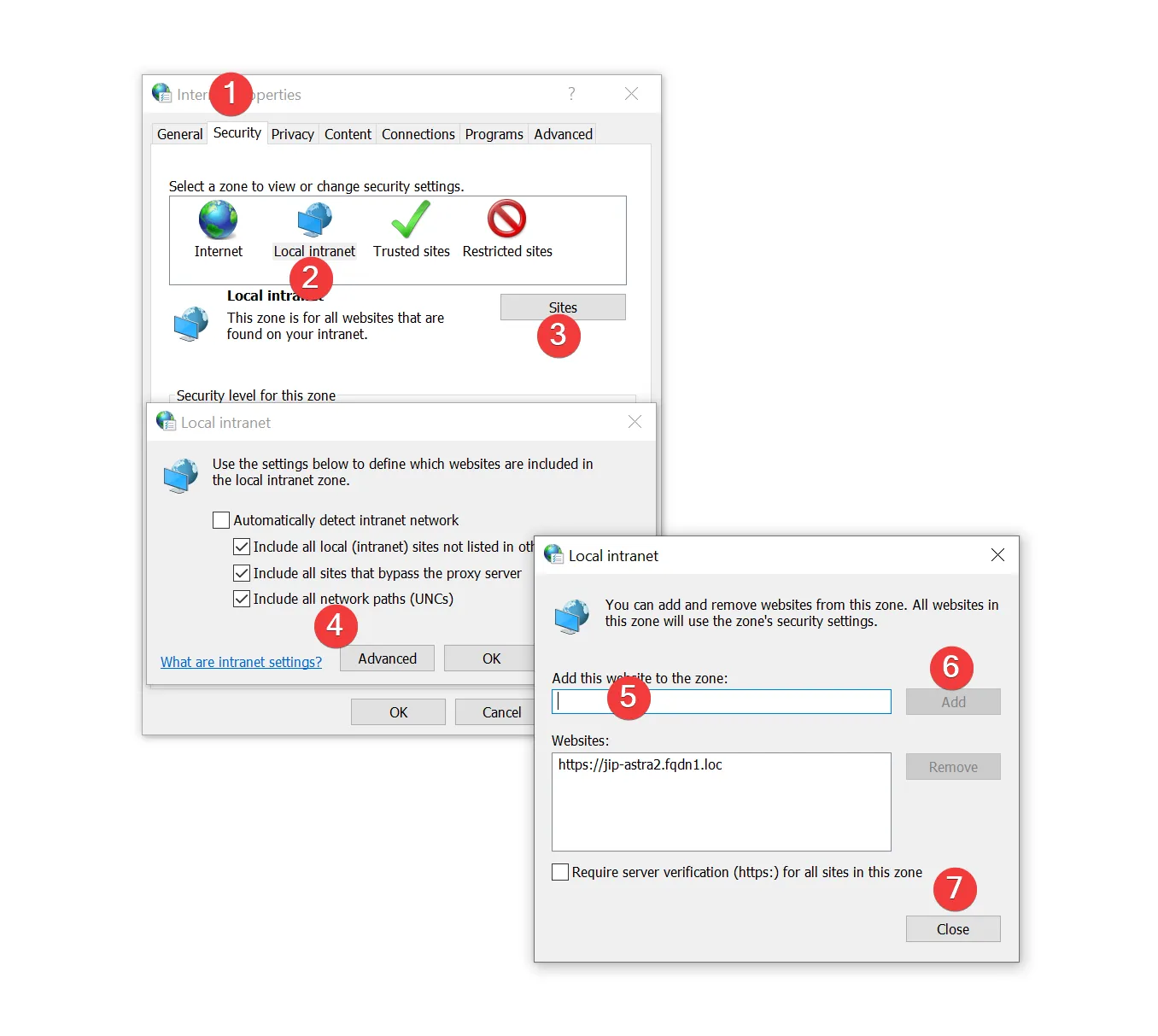
Рис. 49. Добавление адреса JIP в Local Intranet Zone
Закройте все открытые ранее окна с помощью кнопок OK.
24.3.2 Mozilla Firefox
Заголовок раздела «24.3.2 Mozilla Firefox»В адресной строке браузера введите about:config и на открывшейся странице нажмите на кнопку Accept the Risk and Continue.
В строке поиска параметров введите negotiate.
В открывшемся списке параметров в полях network.negotiate-auth.delegation-uris и network.negotiate-auth.trusted-uris введите адреса web-приложения JIP в формате FQDN (указывали при создании SPN см. раздел “Подготовка к выдаче keytab-файла”), например, https://jip-astra2.fqdn1.loc.
Нажмите на значок с галочкой справа от поля, чтобы сохранить введенные адреса.
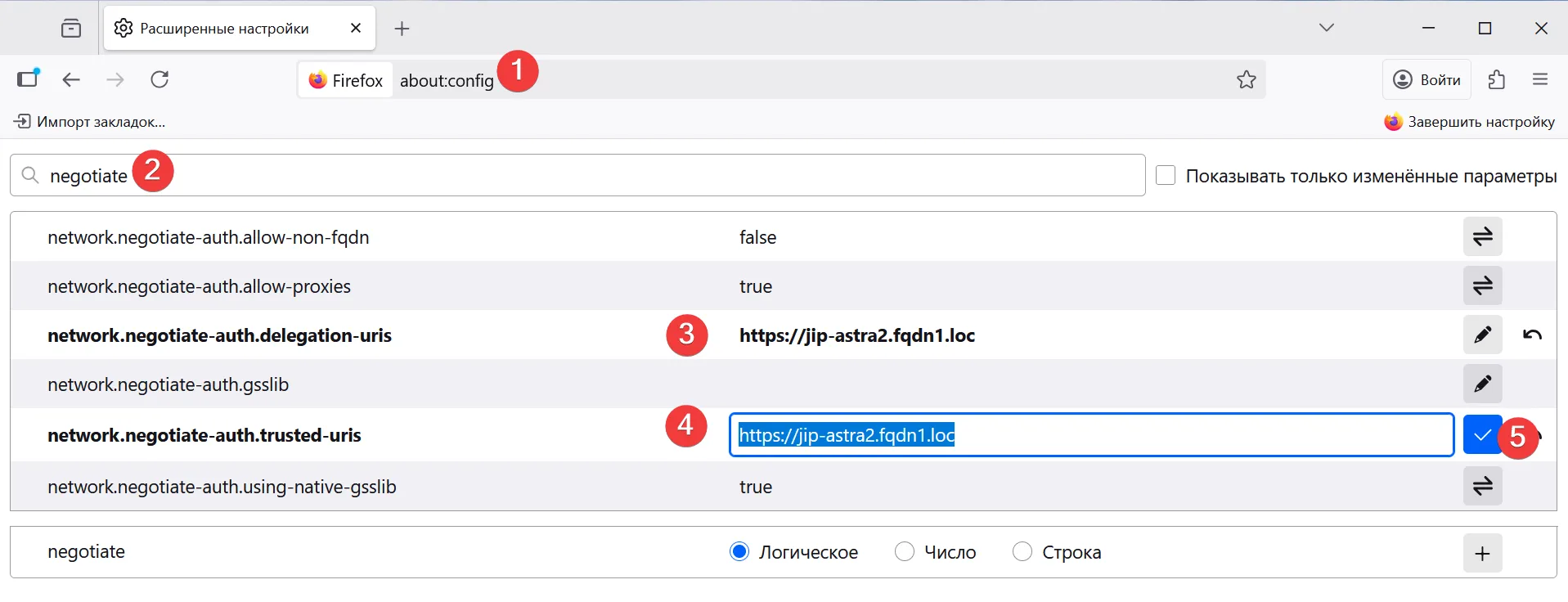
Добавление адреса JIP в разрешенные адреса для negotiate
24.4 Автоматический выбор метода Kerberos
Заголовок раздела «24.4 Автоматический выбор метода Kerberos»Если в настройках включена опция проверки наличия Kerberos тикета описанная в разделе 19.9.1.3 и в 19.9.8 Управление автоопределением доступности Kerberos аутентификации (shortcut), то в процессе аутентификации пользователя будет выполнена проверка наличия Kerberos тикета и в браузере будет показана следующая страница.
Страница проверки наличия Kerberos тикета
По итогам проверки JIP может автоматически выбрать стратегию для прохождения без показа диалога выбора стратегии. Автоматический выбор стратегии произойдет в следующих случаях:
- Если проверка показала, что тикет есть. Для клиента, в который выполняется вход, сконфигурирована строго одна стратегия с Kerberos. Будет автоматически выбрана единственная стратегия с Kerberos.
- Если проверка показала, что тикета нет. Для клиента, в который выполняется вход, сконфигурирована строго одна стратегия без Kerberos. Будет автоматически выбрана единственная стратегия без Kerberos.
25. Настройка PKI-аутентификации
Заголовок раздела «25. Настройка PKI-аутентификации»В основе работы PKI-аутентификации в JIP лежит использование механизма mTLS (Mutual Transport Layer Security), который обеспечивает взаимную аутентификацию клиента (браузера) и сервера (web-приложения JIP) на транспортном уровне. В рамках установления TLS-соединения между клиентом и сервером, пользователь для аутентификации в JIP передает сертификат с ключевого носителя, который находится под управлением JMS.
Настройка PKI-аутентификации в JIP включает в себя несколько точек внесения изменений, а именно:
- изменение настроек сервера JIP, выполняемых с использованием консольного агента или web-консоли сервера JIP;
- изменение настроек web-приложения JIP, выполняемых в файле настроек web-приложения JIP (/etc/aladdin/jip-web/appsettings.json);
- изменение профилей SSO, выполняемых в веб-портале администрирования JMS;
- изменения (при необходимости), выполняемые во внешних или системных продуктах и сервисах: JMS, DNS, антивирус, хранилище сертификатов. Перед выполнением настройки PKI-аутентификации необходимо убедиться, что в JMS настроены профили: инициализации ключевых носителей, выпуска ключевых носителей и выпуска сертификатов для подключенного УЦ. Все профили действуют на пользователей, которые должны будут использовать PKI-аутентификацию для входа.
PKI-аутентификация в JIP может быть отключена как опция или работать в автономном режиме или в режиме обратного прокси.
25.1 Подготовка к настройке
Заголовок раздела «25.1 Подготовка к настройке»25.1.1 Сертификаты для HTTPS
Заголовок раздела «25.1.1 Сертификаты для HTTPS»Серверный сертификат, который будет использоваться в дальнейшем для установки HTTPS в web-приложении JIP, должен обладать следующими свойствами:
- В своей цепочке доверия он должен иметь корневой сертификат.
- В поле Subject Alternative Name (SAN): должен содержаться список доменных имен, которые используются в web-приложении JIP, включая подстановочное имя (wildcard). Пример такого списка:
DNS Name=aladdin.local<br>DNS Name=uniq.jip.loc<br>DNS Name=*.pki.aladdin.local- Поле Key Usage должно содержать Digital Signature и Key Encipherment.
- Поле Enhanced Key Usage должно содержать Server Authentication (1.3.6.1.5.5.7.3.1). Для тестовых целей допустимо использование самоподписанного сертификата с указанными свойствами. Описание генерации самоподписанного сертификата можно посмотреть в разделе “Генерация самоподписанного сертификата”. Отличие состоит значении CN и значениях в блоке [ alt_names ] файла настройки генерации openssl.conf.
Корневой сертификат из цепочки доверия jipRootCA.crt должен быть добавлен в доверенные сертификаты машины, на которой установлено web-приложение JIP.
Серверный сертификат astra2.pfx необходимо установить при помощи утилиты Dotnet Certificate Tool (https://github.com/stylianosnicoletti/dotnet-certificate-tool) в локальное хранилище машины, на которой установлено web-приложение JIP.
Ниже описан порядок работы с утилитой Dotnet Certificate Tool:
- Установите утилиту при помощи команды:
dotnet tool install --global dotnet-certificate-toolВ системе должен быть установлен .NET. Подробности и способы его установки описаны в официальной документации (https://learn.microsoft.com/ru-ru/dotnet/core/install/linux)
- Установите сертификат следующей командой:
certificate-tool add --file path/to/astra2.pfx --password <Пароль_От_Pfx>- Для удаления сертификата по его отпечатку следует выполнить следующую команду:
certificate-tool remove --thumbprint <Отпечаток_Сертификата>25.1.2 Сертификат для проверки клиентских сертификатов
Заголовок раздела «25.1.2 Сертификат для проверки клиентских сертификатов»Сертификат для проверки клиентских сертификатов нужно получить из УЦ в формате base64 PEM. Это сертификат, который используется в качестве корневого при выпуске сертификатов на КН.
Данный сертификат будет необходим при конфигурации PKI-аутентификации со стороны сервера. Используется следующим образом:
- для валидации клиентских сертификатов на стороне сервера;
- в рамках TLS handshake передается с сервера на клиент для фильтрации сертификатов пользователя в диалоге выбора сертификатов. В диалоге выбора сертификатов будет показаны только сертификаты, которые в качестве корневого имеют переданный для фильтрации сертификат.
25.2 Автономный режим
Заголовок раздела «25.2 Автономный режим»Автономный режим PKI-аутентификации – это режим, при котором в качестве web-сервера используется Kestrel, работающий in-process в web-приложение JIP. Иными словами, в качестве сервера, с которым браузер пользователя в процессе PKI-аутентификации устанавливает mTLS является web-приложение JIP.
Для обеспечения работы PKI-аутентификации в автономном режиме необходимо в web-приложении JIP настроить два ендпоинта, работающих за HTTPS:
- регулярный ендпоинт, на котором будут доступны все существующие API (OIDC/SAML) и методы входа;
- выделенный изолированный ендпоинт для обслуживания запросов на PKI-аутентификацию. Перед началом настройки необходимо определить на каких адресах (доменных именах) доступно web-приложение JIP, например, для OIDC используется адрес aladdin.local:28100 для SAML используется адрес uniq.jip.loc:28100
Далее нужно определить адрес для PKI-ендпоинта, например, *.pki.aladdin.local:28101 Основная рекомендация для определения адреса – это использование существующего адреса в качестве базового (aladdin.local), поддомена (pki) и порта, отличающегося от регулярного ендпоинта.
Описание дальнейших действий по настройке PKI-аутентификации будет дано с использованием адресов, определенных выше.
25.2.1 Настройка web-приложения JIP
Заголовок раздела «25.2.1 Настройка web-приложения JIP»Перед началом настройки web-приложения JIP необходимо остановить сервис aladdin-jip-web командой:
sudo systemctl stop aladdin-jip-webДля настройки работы web-приложения необходимо открыть для редактирования файл /etc/aladdin/jip-web/appsettings.json.
Найти блок настроек Kestrel и полностью его заменить на следующий блок
"Kestrel": { "Endpoints": { "HttpsRegular": { "Url": "https://*:28100", "Sni": { "aladdin.local": { "Certificate": { "Thumbprint": "ОтпечатокHttpsСертификата" }, "Protocols": "Http1AndHttp2", "SslProtocols": ["Tls12", "Tls13"] } } }, "HttpsPki": { "Url": "https://*:28101", "Sni": { "*.pki.aladdin.local": { "Certificate": { "Thumbprint": "ОтпечатокHttpsСертификата" }, "Protocols": "Http1", "SslProtocols": ["Tls12", "Tls13"] } } } } },В обоих блоках Certificate требуется заменить значение Thumbprint на значение отпечатка HTTPS сертификата, который был получен в разделе “Сертификаты для HTTPS”, .
HttpsRegular – описывает настройки HTTPS регулярного ендпоинта. HttpsPki – описывает настройки HTTPS PKI-ендпоинта.
Далее на одном уровне с блоком настроек Kestrel необходимо добавить блок настроек Pki следующего вида:
"Pki": { "CookieDomain": "aladdin.local" },Данный блок содержит настройку, определяющую домен, к которому будет прикреплена кука, содержащая зашифрованные данные, использующиеся в процессе PKI-аутентификации.
После выполнения изменений в файле настроек web-приложения JIP необходимо сохранить. Важно! Запускать сервис aladdin-jip-web не надо.
25.2.2 Настройка сервера JIP
Заголовок раздела «25.2.2 Настройка сервера JIP»Для настройки PKI-аутентификации со стороны сервера JIP можно воспользоваться консольным агентом (см. раздел “PKI-аутентификация”) или web-консолью сервера JIP. Далее дано описание настройки с использованием web-консоли сервера JIP.
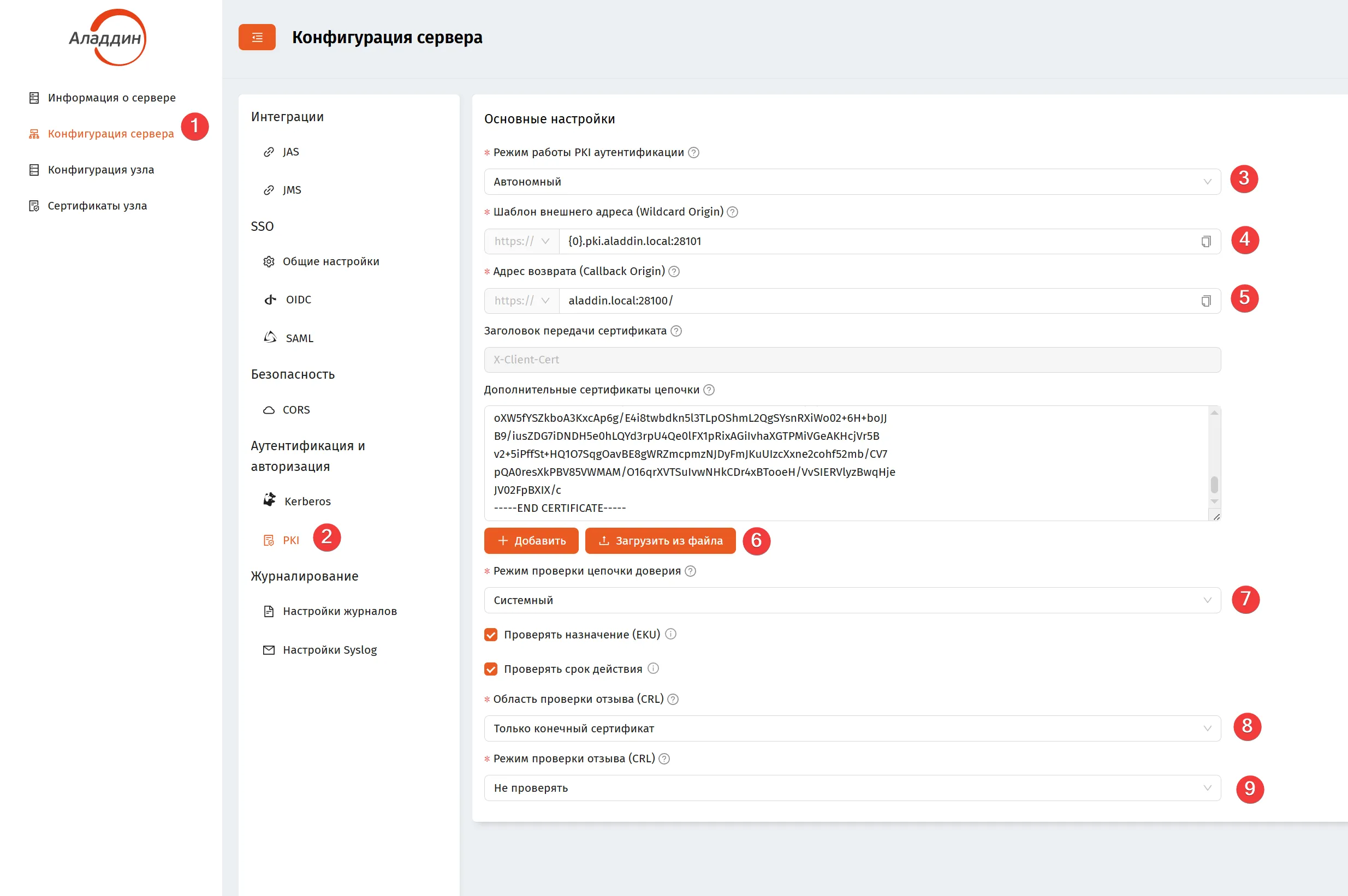
Рис. 52. Настройка PKI-аутентификации
- Открыть web-консоль сервера JIP, выбрать пункт “Конфигурация сервера”.
- Выбрать пункт “PKI”.
- В выпадающем меню “Режим работы PKI-аутентификации” выбрать пункт “Автономный”.
- В поле ввода “Шаблон внешнего адреса (Wildcard Origin)” ввести {0}.pki.aladdin.local:28101 (схема неизменна и равна https). Этот тот же домен и порт, который задан в блоке настроек Kestrel для PKI-ендпоинт (HttpsPki).
- В поле ввода “Адрес возврата (Callback Origin)” ввести aladdin.local:28100 (схема неизменна и равна https). Этот тот же домен и порт, который задан в блоке настроек Kestrel для регулярного ендпоинта (HttpsRegular).
- Загрузить сертификат для проверки клиентского сертификата см. 25.1.2 Сертификат для проверки клиентских сертификатов.
- В выпадающем меню “Режим проверки цепочки доверия” выбрать “Системный”.
- В выпадающем меню “Область проверки отзыва (CRL)” выбрать “Только конечный сертификат”.
- В выпадающем меню “Режим проверки отзыва (CRL)” выберите вариант в зависимости от наличия в клиентском сертификате соответствующих расширений:
- “Не проверять” если в пользовательском сертификате не заданы действительные адреса ни для онлайн-, ни для офлайн-проверки.
- “Онлайн” если клиентские сертификаты содержат расширение Authority Information Access (AIA) с адресом для проверки по протоколу OCSP.
- “Офлайн” если клиентские сертификаты содержат расширение CRL Distribution Points (CDP) с адресом для офлайн-проверки по списку отзыва (CRL). После внесения всех изменений в настройки PKI-аутентификации необходимо сохранить изменения в web-консоли сервера JIP с перезапуском сервера.
В web-консоли сервера выбрать пункт “OIDC” и заменить схему с http на https в блоке “Издатель токена”. Сохранить изменения с перезапуском сервера.
В web-консоли сервера выбрать пункт “SAML” и заменить схему с http на https в блоках “Издатель токена”, “Адрес для artefact resolution”, “Адрес single sign-on” и “Адрес single sign-out”. Сохранить изменения с перезапуском сервера.
После чего запустить web-приложение JIP с помощью команды:
sudo systemctl start aladdin-jip-web25.3 Режим обратного прокси
Заголовок раздела «25.3 Режим обратного прокси»Режим обратного прокси PKI-аутентификации – это режим, при котором в качестве web-сервера, который устанавливает mTLS с браузером пользователя, используется отдельный сервис, например, nginx. Web-сервер nginx терминирует TLS-соединение, в рамках которого выполняет запрос пользовательского сертификата, и проксирует запросы в web-приложение JIP, передавая полученный от пользователя сертификат. Web-приложение JIP, получив пользовательский сертификат выполняет его проверку согласно настройкам, после чего выполняет поиск данного сертификата в JMS. По найденному сертификату определяется пользователь – хозяин сертификата, после чего выполняется поиск данного пользователя в базе данных JIP. Если пользователь найден, то аутентификация считается завершенной.
Для обеспечения работы PKI-аутентификации в режиме обратного прокси необходимо в конфигурационном файле nginx настроить два ендпоинта, работающих за HTTPS:
- Регулярный ендпоинт, на котором будут доступны все существующие API (OIDC/SAML) и методы входа.
- Выделенный изолированный ендпоинт для обслуживания запросов на PKI-аутентификацию. На данном ендпоинте будет настроено требование клиентского сертификата. Перед началом настройки необходимо определить на каком адресе (доменном имени) будет доступно web-приложение JIP, например, aladdin.local:28100 – это будет регулярный ендпоинт.
Далее нужно определить адрес для PKI-ендпоинта, например, *.pki.aladdin.local:28101 Основная рекомендация для определения адреса – это использование существующего адреса в качестве базового (aladdin.local), поддомена (pki) и порта, отличающегося от регулярного ендпоинта.
Описание дальнейших действий по настройке PKI-аутентификации будет дано с использованием адресов, определенных выше.
25.3.1 Настройка nginx
Заголовок раздела «25.3.1 Настройка nginx»Далее будет рассмотрен конфигурационный файл nginx – nginx.conf.
25.3.1.1 Настройка регулярного ендпоинта
Заголовок раздела «25.3.1.1 Настройка регулярного ендпоинта»Для настройки регулярного ендпоинта в nginx необходимо воспользоваться настройкой виртуального сервера – server. В виртуальном сервере нужно сконфигурировать HTTPS и параметры перенаправления запросов в web-приложение JIP.
server {    listen 28100 ssl;    http2 on;    server_name aladdin.local;    ssl_certificate /etc/nginx/ssl/ssl_cert.crt;    ssl_certificate_key /etc/nginx/ssl/ssl_cert.key;    ssl_protocols TLSv1.2 TLSv1.3;    ssl_verify_client off;    ssl_ciphers ECDHE-ECDSA-AES128-GCM-SHA256:ECDHE-RSA-AES128-GCM-SHA256:ECDHE-ECDSA-AES256-GCM-SHA384:ECDHE-RSA-AES256-GCM-SHA384:ECDHE-ECDSA-CHACHA20-POLY1305:ECDHE-RSA-CHACHA20-POLY1305:DHE-RSA-AES128-GCM-SHA256:DHE-RSA-AES256-GCM-SHA384;    proxy_buffer_size 128k;    proxy_buffers 4 256k;    proxy_busy_buffers_size 256k;
    location / {      proxy_pass http://10.1.1.133:28100;      proxy_set_header Host $host;      proxy_set_header X-Forwarded-Host $server_name;      proxy_set_header X-Real-IP $remote_addr;      proxy_set_header X-Forwarded-For $proxy_add_x_forwarded_for;      proxy_set_header X-Forwarded-Proto $scheme;    }}
Параметры конфигурации регулярного ендпоинта в nginx.conf.
| Параметр | Значение | Описание |
|---|---|---|
| server | Блок настроек описывающий виртуальный сервер nginx, в данном случае соответствует регулярному ендпоинту. | |
| listen | 28100 ssl | 28100 – TCP порт, на котором nginx принимает соединения для регулярного ендпоинта; ssl – требование установки TLS-соединения. |
| http2 | on | Включение использования протокола HTTP/2. |
| server_name | aladdin.local | Имя виртуального хоста для регулярного ендпоинта. В настройках DNS или hosts должен быть сопоставлен с IP-адресом сервера, на котором развернут nginx. |
| ssl_certificate | /etc/nginx/ssl/ssl_cert.crt | Путь к сертификату X509, который содержит публичный ключ (см. п. 25.1.1 Сертификаты для HTTPS), отправляется клиенту при установке TLS-соединения. |
| ssl_certificate_key | /etc/nginx/ssl/ssl_cert.key | Путь к приватному ключу (см. п. 25.1.1 Сертификаты для HTTPS), который используется для расшифровки трафика HTTPS. |
| ssl_protocols | TLSv1.2 TLSv1.3 | Разрешенные версии TLS протокола. Из списка исключены устаревшие и небезопасные версии (SSLv2, SSLv3, TLSv1.0, TLSv1.1). |
| ssl_verify_client | off | Регулярный ендпоинт не требует предоставления пользовательского сертификата. |
| ssl_ciphers | ECDHE-ECDSA-AES128-GCM-SHA256:ECDHE-RSA-AES128-GCM-SHA256:ECDHE-ECDSA-AES256-GCM-SHA384:ECDHE-RSA-AES256-GCM-SHA384:ECDHE-ECDSA-CHACHA20-POLY1305:ECDHE-RSA-CHACHA20-POLY1305:DHE-RSA-AES128-GCM-SHA256:DHE-RSA-AES256-GCM-SHA384; | Список разрешенных шифров (cipher suites) в порядке приоритета. |
| proxy_buffer_size | 128k | Размер буфера для чтения ответа от проксируемого сервера. |
| proxy_buffers | 4 256k | Общий пул для тела ответа (4 x 256Kb = 1Mb) |
| proxy_busy_buffers_size | 256k | Максимальный размер буферов, которые могут быть отправлены клиенту. |
| location | / | Блок, определяющий правило обработки входящих запросов. Все запросы, приходящие на регулярный ендпоинт будут обработаны данным блоком. |
| proxy_pass | http://10.1.1.133:28100 | Адрес, на который будут перенаправлены запросы, поступающие на регулярный ендпоинт. Здесь должен быть указан IP-адрес, порт и схема http, по которому доступно web-приложение JIP (jip-web). |
| proxy_set_header | Host $host | Передает в web-приложение JIP оригинальное имя хоста из запроса клиента. |
| proxy_set_header | X-Forwarded-Host $server_name | Передает в web-приложение JIP оригинальное имя сервера из конфигурации (aladdin.local), используется для генерации абсолютных ссылок. |
| proxy_set_header | X-Real-IP $remote_addr | Передает в web-приложение JIP реальный IP клиента (без прокси). |
| proxy_set_header | X-Forwarded-For $proxy_add_x_forwarded_for | Передает в web-приложение JIP цепочку IP-адресов всех прокси. |
| proxy_set_header | X-Forwarded-Proto $scheme | Передает в web-приложение JIP протокол оригинального запроса клиента (https), позволяет узнать, было ли соединение изначально зашифровано. |
25.3.1.2 Настройка PKI-ендпоинта
Заголовок раздела «25.3.1.2 Настройка PKI-ендпоинта»Для настройки PKI-ендпоинта необходимо в конфигурационном файле nginx.conf создать еще один виртуальный сервер, настроить HTTPS, требование пользовательского сертификата и определить параметры перенаправления в web-приложение JIP, как для успешного случая, так и для ошибок.
server {    listen 28101 ssl;    http2 on;    server_name ~^(?<subdomain>.+)\.pki\.aladdin\.local$;    ssl_session_tickets off;    ssl_session_cache shared:SSL:10m;    ssl_session_timeout 10m;    ssl_certificate /etc/nginx/ssl/ssl_cert.crt;    ssl_certificate_key /etc/nginx/ssl/ssl_cert.key;    ssl_client_certificate /etc/nginx/ssl/caRoot.crt;    ssl_verify_client on;    ssl_verify_depth 1;    ssl_protocols TLSv1.2 TLSv1.3;    ssl_ciphers ECDHE-ECDSA-AES128-GCM-SHA256:ECDHE-RSA-AES128-GCM-SHA256:ECDHE-ECDSA-AES256-GCM-SHA384:ECDHE-RSA-AES256-GCM-SHA384:ECDHE-ECDSA-CHACHA20-POLY1305:ECDHE-RSA-CHACHA20-POLY1305:DHE-RSA-AES128-GCM-SHA256:DHE-RSA-AES256-GCM-SHA384;
    error_page 495 = @ssl_cert_invalid;    error_page 496 = @ssl_cert_missing;
    location / {        proxy_pass http://10.1.1.133:28100;        proxy_set_header Host $host;        proxy_set_header X-Real-IP $remote_addr;        proxy_set_header X-Forwarded-For $proxy_add_x_forwarded_for;        proxy_set_header X-Forwarded-Proto $scheme;        proxy_set_header X-Forwarded-Host $host;        proxy_set_header X-Client-Verify $ssl_client_verify;        proxy_set_header X-Client-S-DN $ssl_client_s_dn;        proxy_set_header X-Client-I-DN $ssl_client_i_dn;        proxy_set_header X-Client-Cert $ssl_client_escaped_cert;    }
    location @ssl_cert_invalid {        rewrite ^ /pki/error break;        proxy_pass http://10.1.1.133:28100;        proxy_set_header Host $host;        proxy_set_header X-Real-IP $remote_addr;        proxy_set_header X-Forwarded-For $proxy_add_x_forwarded_for;        proxy_set_header X-Forwarded-Proto $scheme;        proxy_set_header X-Forwarded-Host $host;        proxy_set_header X-Original-URI $request_uri;        proxy_set_header X-SSL-Error-Code $ssl_client_verify;        proxy_set_header X-SSL-Error-Type "invalid";    }
    location @ssl_cert_missing {        rewrite ^ /pki/error break;        proxy_pass http://10.1.1.133:28100;        proxy_set_header Host $host;        proxy_set_header X-Real-IP $remote_addr;        proxy_set_header X-Forwarded-For $proxy_add_x_forwarded_for;        proxy_set_header X-Forwarded-Proto $scheme;        proxy_set_header X-Forwarded-Host $host;        proxy_set_header X-Original-URI $request_uri;        proxy_set_header X-SSL-Error-Type "missing";    }  }
Параметры конфигурации PKI-ендпоинта в nginx.conf.
| Параметр | Значение | Описание |
|---|---|---|
| server | Блок настроек описывающий виртуальный сервер nginx, в данном случае соответствует PKI-ендпоинту. | |
| listen | 28101 ssl | 28101 – TCP порт, на котором nginx принимает соединения для PKI-ендпоинта; ssl – требование установки TLS-соединения. |
| http2 | on | Включение использования протокола HTTP/2. |
| server_name | ~^(?<subdomain>.+)\.pki\.aladdin\.local$ | Регулярное выражение для динамического определения адреса. Позволяет одному server-блоку обслуживать множество динамических поддоменов. В настройках DNS сервера адрес вида *.pki.aladdin.local должен быть сопоставляен с IP-адресом сервера, на котором развернут nginx. |
| ssl_session_tickets | off | Отключает механизм возобновления TLS сессий (TLS session resumption). Необходимо для предотвращения переиспользования существующего TLS-соединения при прохождении PKI-аутентификации в JIP. |
| ssl_session_cache | shared:SSL:10m | Настройки кеша TLS сессий. Ускоряет повторные соединения от тех же клиентов. |
| ssl_session_timeout | 10m | Время жизни TLS сессии в кэше. |
| ssl_certificate | /etc/nginx/ssl/ssl_cert.crt | Путь к сертификату X509, который содержит публичный ключ (см. п. 25.1.1 Сертификаты для HTTPS), отправляется клиенту при установке TLS-соединения. |
| ssl_certificate_key | /etc/nginx/ssl/ssl_cert.key | Путь к приватному ключу (см. п. 25.1.1 Сертификаты для HTTPS), который используется для расшифровки трафика HTTPS. |
| ssl_client_certificate | /etc/nginx/ssl/caRoot.crt | Корневой (CA) сертификат для проверки пользовательских сертификатов. Содержит публичный ключ Удостоверяющего Центра (см. п. 25.1.2 Сертификат для проверки клиентских сертификатов). |
| ssl_verify_client | on | Включает требование пользовательского сертификата при обращении на PKI-ендпоинт. |
| ssl_verify_depth | 1 | Глубина проверки цепочки сертификатов, если в пользовательском сертификате в цепочке больше одного уровня, то этот параметр необходимо увеличить. |
| ssl_protocols | TLSv1.2 TLSv1.3 | Разрешенные версии TLS протокола. Из списка исключены устаревшие и небезопасные версии (SSLv2, SSLv3, TLSv1.0, TLSv1.1). |
| ssl_ciphers | ECDHE-ECDSA-AES128-GCM-SHA256:ECDHE-RSA-AES128-GCM-SHA256:ECDHE-ECDSA-AES256-GCM-SHA384:ECDHE-RSA-AES256-GCM-SHA384:ECDHE-ECDSA-CHACHA20-POLY1305:ECDHE-RSA-CHACHA20-POLY1305:DHE-RSA-AES128-GCM-SHA256:DHE-RSA-AES256-GCM-SHA384; | Список разрешенных шифров (cipher suites) в порядке приоритета. |
| error_page 495 | = @ssl_cert_invalid | Определяет именованный обработчик (ssl_cert_invalid) для ситуации когда nginx посчитал предоставленный пользователем сертификат невалидным. HTTP 495 SSL client certificate error. В данном случае отработает обработчик nginx и web-приложение JIP корректно обработает данную ситуацию с отображением соответствующей страницы с ошибкой. |
| error_page 496 | = @ssl_cert_missing | Определяет именованный обработчик (ssl_cert_missing) для ситуации когда пользователь не предоставил сертификат. HTTP 496 SSL client certificate required but not provided. В данном случае отработает обработчик nginx и web-приложение корректно обработает данную ситуацию с отображением соответствующей страницы с ошибкой. |
| location | / | Основное блок, определяющий правило обработки входящих запросов. Все запросы, приходящие на PKI-ендпоинт будут обработаны данным блоком. |
| proxy_pass | http://10.1.1.133:28100 | Адрес, на который будут перенаправлены запросы, поступающие на PKI-ендпоинт. Здесь должен быть указан IP-адрес, порт и схема http, по которому доступно web-приложение JIP (jip-web). |
| proxy_set_header | Host $host | Передает в web-приложение JIP оригинальное имя хоста из запроса клиента. |
| X-Forwarded-Host $server_name | Передает в web-приложение JIP оригинальное имя сервера из конфигурации (например 2312312.pki.aladdin.local). | |
| X-Real-IP $remote_addr | Передает в web-приложение JIP реальный IP клиента (без прокси). | |
| X-Forwarded-For $proxy_add_x_forwarded_for | Передает в web-приложение JIP цепочку IP-адресов всех прокси. | |
| X-Forwarded-Proto $scheme | Передает в web-приложение JIP протокол оригинального запроса клиента (https), позволяет узнать, было ли соединение изначально зашифровано. | |
| X-Client-Verify $ssl_client_verify | Передает в web-приложение JIP статус проверки клиентского сертификата (SUCCESS - проверка пройдена, FAILED - проверка не пройдена, NONE - сертификат не предоставлен). | |
| X-Client-S-DN $ssl_client_s_dn | Передает в web-приложение JIP Subject Distinguished Name – информация о владельце сертификата. | |
| X-Client-I-DN $ssl_client_i_dn | Передает в web-приложение JIP Issuer Distinguished Name – информация об издателе сертификата. | |
| X-Client-Cert $ssl_client_escaped_cert | Передает в web-приложение JIP тело сертификата, которые передал пользователь. | |
| location | @ssl_cert_invalid | Именованный блок, определяющий правила перенаправления в случае возникновения ошибки HTTP 495 SSL client certificate error. |
| rewrite | ^ /pki/error break | Изменяет текущий URL на /pki/error, в web-приложении JIP на этом адресе находится код обработки ошибок от nginx. |
| proxy_pass | http://10.1.1.133:28100 | Адрес web-приложения JIP, на который будет перенаправлен запрос в случае возникновения ошибки HTTP 495. |
| proxy_set_header | X-Original-URI $request_uri | Передает в web-приложение JIP исходный адрес запроса, при обработке которого возникла ошибка. |
| proxy_set_header | X-SSL-Error-Code $ssl_client_verify | Передает в web-приложение JIP код проверки пользовательского сертификата. |
| proxy_set_header | X-SSL-Error-Type “invalid” | Передает в web-приложение JIP тип ошибки “invalid”. |
| proxy_set_header | Другие заголовки, описанные выше | |
| location | @ssl_cert_missing | Именованный блок, определяющий правила перенаправления в случае возникновения ошибки HTTP 496 SSL client certificate required but not provided. |
| rewrite | ^ /pki/error break | Изменяет текущий URL на /pki/error, в web-приложении JIP на этом адресе находится код обработки ошибок от nginx. |
| proxy_pass | http://10.1.1.133:28100 | Адрес web-приложения JIP, на который будет перенаправлен запрос в случае возникновения ошибки HTTP 496. |
| proxy_set_header | X-Original-URI $request_uri | Передает в web-приложение JIP исходный адрес запроса, при обработке которого возникла ошибка. |
| proxy_set_header | X-SSL-Error-Type “missing” | Передает в web-приложение JIP тип ошибки “missing”. |
| proxy_set_header | Другие заголовки, описанные выше |
25.3.2 Настройка web-приложения JIP
Заголовок раздела «25.3.2 Настройка web-приложения JIP»Перед началом настройки web-приложения JIP необходимо остановить сервис aladdin-jip-web командой:
sudo systemctl stop aladdin-jip-webДля настройки работы web-приложения необходимо открыть для редактирования файл /etc/aladdin/jip-web/appsettings.json.
Найти блок настроек Kestrel и полностью его заменить на следующий блок
"Kestrel": { "Endpoints": { "Http": { "Url": "http://*:28100 } } },Далее на одном уровне с блоком настроек Kestrel необходимо добавить блок настроек Pki следующего вида:
"Pki": { "CookieDomain": "aladdin.local" },Данный блок содержит настройку определяющую домен, к которому будет прикреплена кука, содержащая зашифрованные данные, использующиеся в процессе PKI-аутентификации.
Далее на одном уровне с блоком настроек Kestrel необходимо добавить блок настроек следующего вида:
"ForwardedHeaders": { "ForwardedHeaders": "XForwardedProto, XForwardedHost", "KnownProxies": [ "10.10.0.22", "127.0.0.1", "::1" ], "ForwardLimit": 2, "RequireHeaderSymmetry": false },Данный блок определяет применение X-Forwarded заголовков, полученных от nginx. В списке KnownProxies должен быть указан IP-адрес сервера, на котором работает nginx и loopback IP-адреса 127.0.0.1 и ::1.
После внесения изменений в файле настроек web-приложения JIP их необходимо сохранить. Важно! Запускать сервис aladdin-jip-web не надо.
25.3.3 Настройка сервера JIP
Заголовок раздела «25.3.3 Настройка сервера JIP»Для настройки PKI-аутентификации со стороны сервера JIP можно воспользоваться консольным агентом (см. раздел “PKI-аутентификация”) или web-консолью сервера JIP. Далее дано описание настройки с использованием web-консоли сервера JIP.
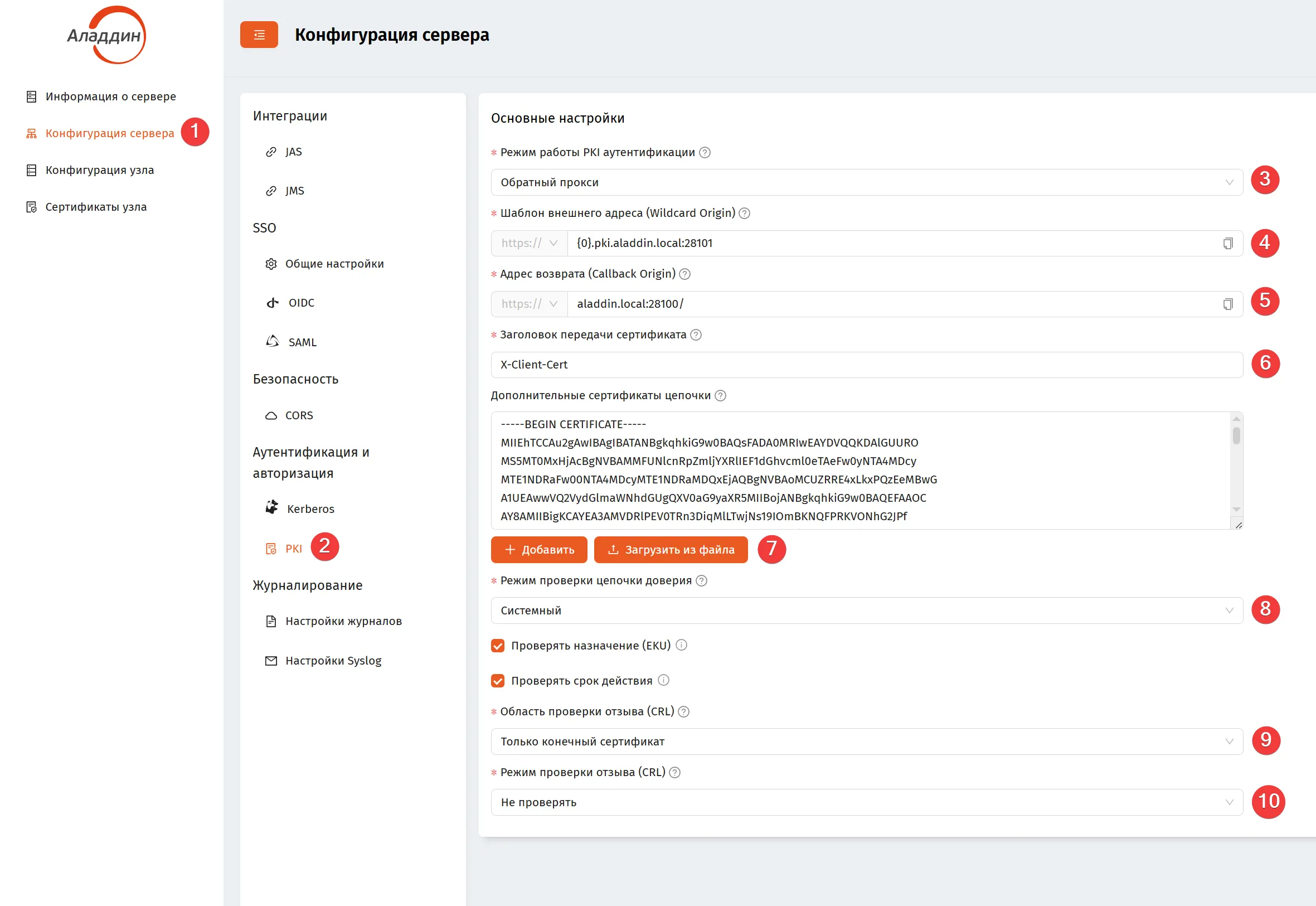
Рис. 53. Настройка PKI-аутентификации
- Открыть web-консоль сервера JIP, выбрать пункт “Конфигурация сервера”.
- Выбрать пункт “PKI”.
- В выпадающем меню “Режим работы PKI-аутентификации” выбрать пункт “Обратный прокси”.
- В поле ввода “Шаблон внешнего адреса (Wildcard Origin)” ввести {0}.pki.aladdin.local:28101 (схема неизменна и равна https). Этот тот же домен и порт, который был задан при конфигурировании PKI-ендпоинта nginx в п. 25.3.1.2 Настройка PKI-ендпоинта.
- В поле ввода “Адрес возврата (Callback Origin)” ввести aladdin.local:28100 (схема неизменна и равна https). Этот тот же домен и порт, который был задан при конфигурировании регулярного ендпоинта nginx в п. 25.3.1.1 Настройка регулярного ендпоинта.
- В поле ввода “Заголовок передачи сертификата” указать значение X-Client-Cert, которое было указано при конфигурировании PKI-ендпоинта.
- Загрузить сертификат для проверки клиентского сертификата см. 25.1.2 Сертификат для проверки клиентских сертификатов.
- В выпадающем меню “Режим проверки цепочки доверия” выбрать “Системный”.
- В выпадающем меню “Область проверки отзыва (CRL)” выбрать “Только конечный сертификат”.
- В выпадающем меню “Режим проверки отзыва (CRL)” выберите вариант в зависимости от наличия в клиентском сертификате соответствующих расширений:
- “Не проверять” если в пользовательском сертификате не заданы действительные адреса ни для онлайн-, ни для офлайн-проверки.
- “Онлайн” если клиентские сертификаты содержат расширение Authority Information Access (AIA) с адресом для проверки по протоколу OCSP.
- “Офлайн” если клиентские сертификаты содержат расширение CRL Distribution Points (CDP) с адресом для офлайн-проверки по списку отзыва (CRL).
После внесения всех изменений в настройки PKI-аутентификации необходимо сохранить изменения в web-консоли сервера JIP с перезапуском сервера.
В web-консоли сервера выбрать пункт “OIDC” и заменить схему с http на https в блоке “Издатель токена”. Сохранить изменения с перезапуском сервера.
В web-консоли сервера выбрать пункт “SAML” и заменить схему с http на https в блоках “Издатель токена”, “Адрес для artefact resolution”, “Адрес single sign-on” и “Адрес single sign-out”. Сохранить изменения с перезапуском сервера.
После чего запустить web-приложение JIP с помощью команды:
sudo systemctl start aladdin-jip-web25.4 Настройка DNS
Заголовок раздела «25.4 Настройка DNS»Необходимо настроить DNS таким образом, чтобы с рабочей станции пользователя, с которой выполняется аутентификация с использованием JIP, DNS-имя, формируемое согласно разделу “Шаблон внешнего адреса (Wildcard Origin)”, резолвилось (разрешалось) в IP-адрес сервера web-приложения JIP.
Например, если сконфигурирован Шаблон внешнего адреса (Wildcard Origin) равный https://{0}.pki.aladdin.local и IP-адрес сервера, на котором развернуто web-приложение JIP, равен 10.0.0.123, то любой адрес, полученный подстановкой в шаблон любого теста вместо {0}, должен резолвиться в 10.0.0.123.
Выполнить данную настройку в hosts на рабочей станции пользователя невозможно. Поэтому рекомендуется использовать существующий в инфраструктуре DNS сервер.
25.5 Настройка профиля SSO
Заголовок раздела «25.5 Настройка профиля SSO»Включение требования PKI-аутентификации для входа в OIDC/SAML-клиент выполняется посредством добавления в профиль SSO-метода входа PKI.
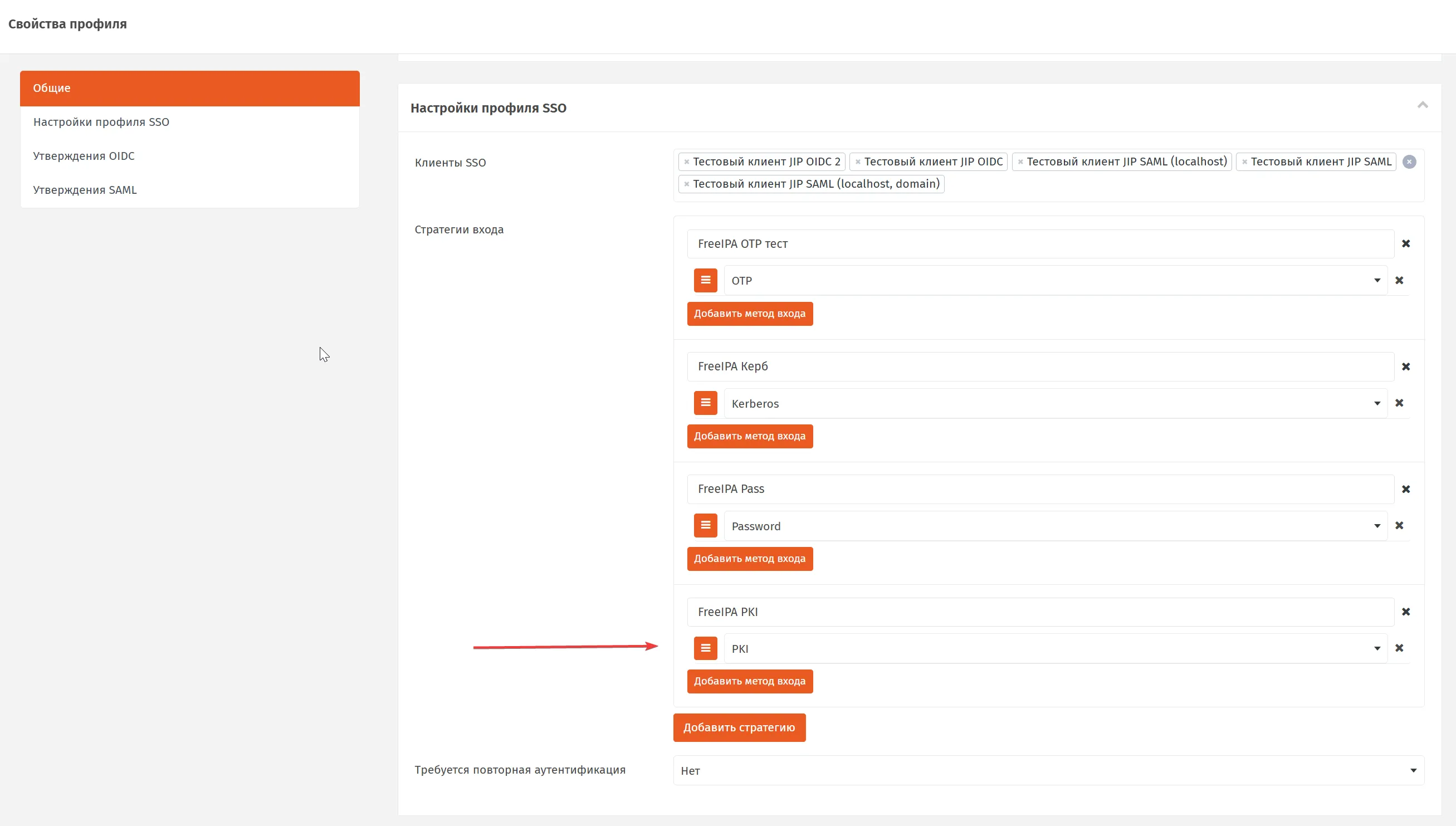
Рис. 54. Добавление метода PKI в профиль SSO
25.6 Изменения в существующих клиентах OIDC/SAML
Заголовок раздела «25.6 Изменения в существующих клиентах OIDC/SAML»После выполнения настройки PKI-аутентификации на стороне JIP необходимо поменять схему с http на https в адресах JIP OIDC и SAML в конфигурации на стороне клиентов.
25.7 Проверка PKI-аутентификации
Заголовок раздела «25.7 Проверка PKI-аутентификации»Для проверки PKI-аутентификации требуется подключенный к рабочей станции КН, на который средствами JMS выпущен сертификат пользователя из РС. На данного пользователя из РС действует SSO-профиль, в котором сконфигурирован метод входа “PKI”.
При открытии страницы приложения клиента, который является SSO-клиентом JIP, и начала процедуры аутентификации по соответствующему протоколу (OIDC/SAML), будет выполнен редирект в web-приложение JIP на страницу выбора способа входа. В списке возможных способов входа в клиент должен быть метод “PKI”.
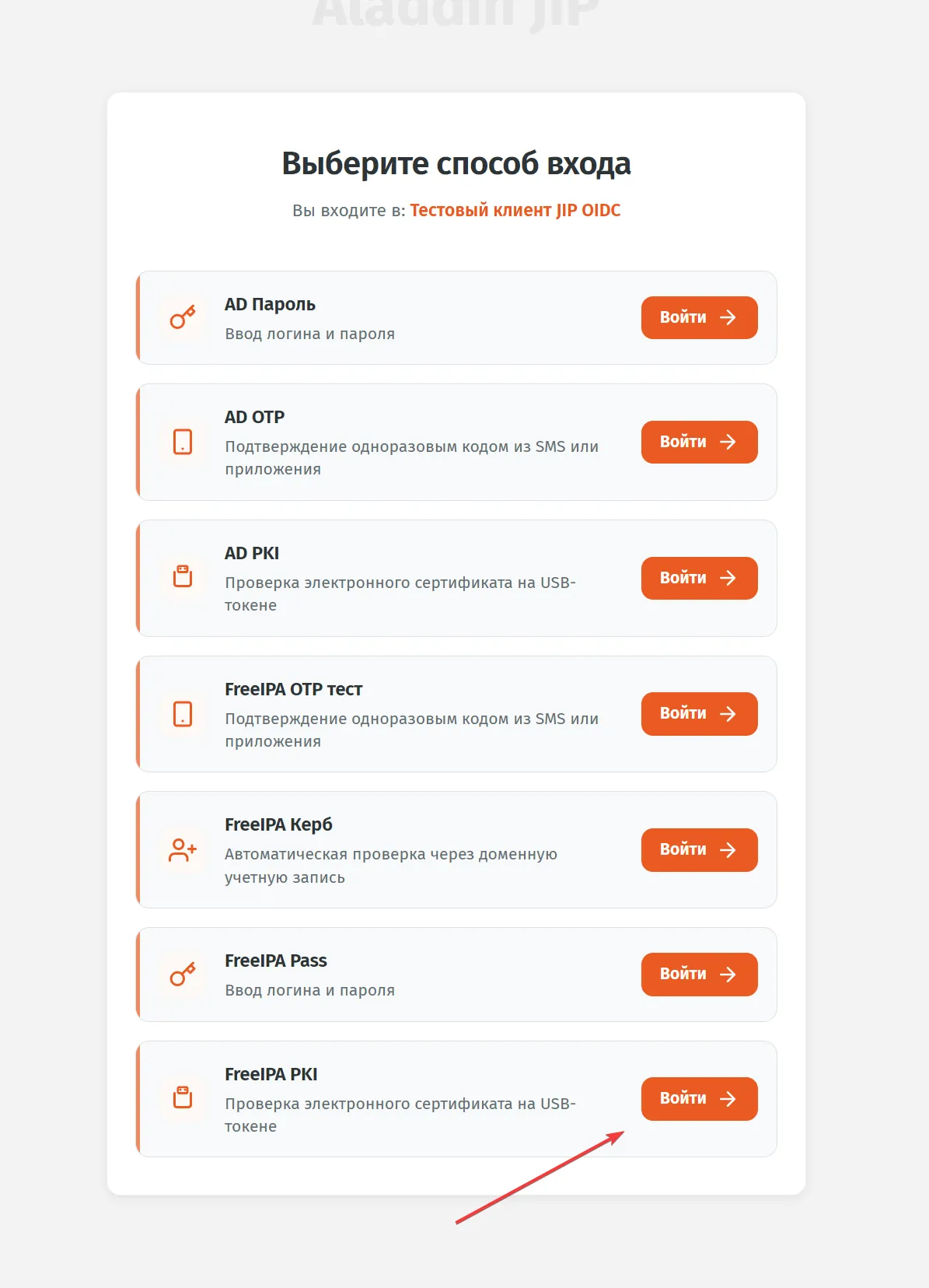
Рис. 55. Выбор метода PKI-аутентификации
После выбора метода PKI-аутентификации должна открыться страница “Выполняется вход по сертификату” и появиться диалог выбора сертификата, в котором будут отображены сертификаты с КН, которые выпущены JMS.
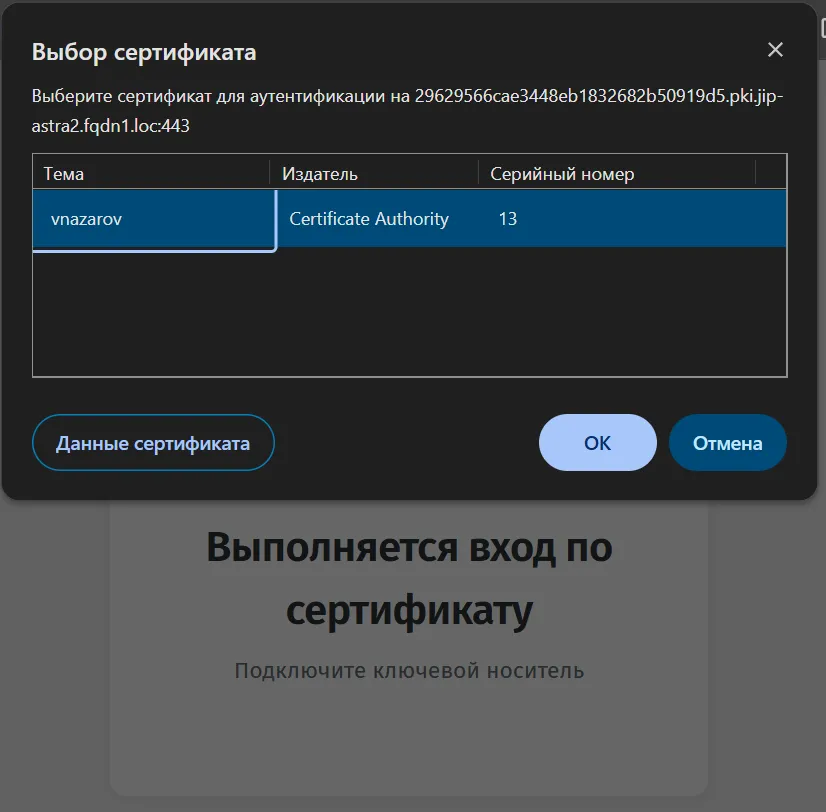
Рис. 56. Диалог выбора пользовательского сертификата с КН
После выбора сертификата появится (однократно до перезапуска браузера) диалог ввода PIN-кода от КН. После ввода корректного PIN кода, после серии редиректов должна открыться страница приложения клиента.
25.8 Известные проблемы и их решение
Заголовок раздела «25.8 Известные проблемы и их решение»25.8.1 В браузере нет доверия к HTTPS web-приложения
Заголовок раздела «25.8.1 В браузере нет доверия к HTTPS web-приложения»Если для настройки HTTPS в web-приложнии использовался самоподписанный сертификат, то для того чтобы HTTPS стал доверенным, необходимо установить корневой сертификат jipRootCA.crt в Local Computer\Trusted Root Certification Authorities на рабочей станции пользователя. Данный сертификат был получен так как описано в разделе “Сертификаты для HTTPS”.
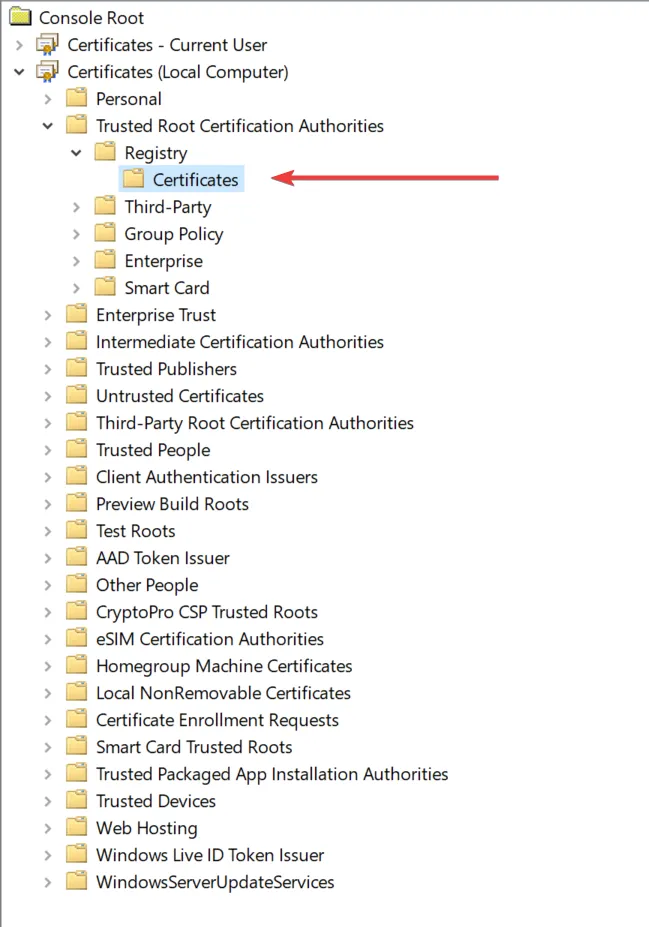 .
.
Ри Trusted Root Certification Authorities
25.8.2 Антивирус нарушает работу PKI-аутентификации
Заголовок раздела «25.8.2 Антивирус нарушает работу PKI-аутентификации»Если на рабочей станции пользователя установлен антивирус, например, Kaspersky Anti-Virus (Kaspersky Internet Security, Kaspersky Total Security или Kaspersky Security Cloud), то необходимо добавить в доверенные адрес web-приложения JIP, который находится за требованием клиентской аутентификации, для того чтобы работа антивируса не вмешивалась в процесс выполнения PKI-аутентификации.
Например, если сконфигурирован Шаблон внешнего адреса (Wildcard Origin) (см. раздел “Шаблон внешнего адреса (Wildcard Origin)”) равный https://{0}.pki.aladdin.local, то в качестве доверенного адреса в Kaspersky Anti-Virus необходимо прописать https://*.pki.aladdin.local.
25.8.3 Выбор сертификата в FireFox нарушает PKI-аутентификацию
Заголовок раздела «25.8.3 Выбор сертификата в FireFox нарушает PKI-аутентификацию»Если после появления диалога выбора сертификата в FireFox подождать больше 10 секунд и выбрать сертификат, то диалог выбора сертификата пропадает, но пользователь остается на странице “Выполняется вход по сертификату”.
Данное поведение связано с особенностью работы FireFox при выполнении TLS handshake. По умолчанию таймаут ожидания установки TLS-соединения со стороны FireFox равен 10 секундам.
Для решения данной проблемы необходимо выполнить следующее:
Настроить таймаут выполнения TLS handshake со стороны web-приложения JIP:
-
Остановить web-приложение JIP – sudo systemctl stop aladdin-jip-web.
-
Открыть файл настройки web-приложения JIP - /etc/aladdin/jip-web/appsetting.json
-
Найти блок настроек [Kestrel] – [HttpsPki] – [Sni] – [*.pki.aladdin.local]
-
Внутрь блока [*.pki.aladdin.local] добавить параметр “HandshakeTimeout” равный, например, “00:05:00”.
-
Запустить web-приложение JIP - sudo systemctl start aladdin-jip-web Установить таймаут выполнения TLS handshake со стороны FireFox.
-
В FireFox открыть страницу about:config
-
В строке поиска параметров ввести “tls”
-
Найти параметр “network.http.tls-handshake-timeout”
-
Значение должно быть меньше чем таймут в web-приложении JIP для того чтобы web-приложение выступало инициатором закрытия TLS-соединения.
26. Специфика работы в мультидоменной среде
Заголовок раздела «26. Специфика работы в мультидоменной среде»Существует особенность в части работы с профилями SSO в мультидоменной среде.
При конфигурировании утверждений OIDC и SAML в профиле нужно следить чтобы используемые пользовательские атрибуты были из той ресурсной системы, к которой привязан данный профиль. В противном случае, можно сконфигурировать утверждения таким образом, что при входе пользователя их значения будут пустыми, и пользователь получит ошибку входа.
Например, имеем две ресурсные системы (два домена) FQDN1 и FQDN2. Есть один профиль SSO1, в котором в качестве источника для всех утверждений используются свойства пользователя из FQDN1. Данный профиль привязан к обеим ресурсным системам и действует на всех пользователей из обеих РС.
Пользователь FQDN1\test успешно проходит аутентификацию и утверждения возвращаются на клиент в виде JWT токена.
Пользователь FQDN2\auto успешно проходит аутентификацию, но при попытке получить утверждения согласно настройкам из профиля JIP получит все утверждения с пустыми значениями, т.к. пользователь FQDN2\auto не обладает свойствами из ресурсной системы FQDN1. И вход пользователя завершится ошибкой.
Для решения данной проблемы рекомендуется использовать отдельный SSO-профиль на каждую ресурсную систему.
Также в настоящее время JIP не поддерживает работу со связанными ресурсными системами JMS.
27. Диагностика
Заголовок раздела «27. Диагностика»Сервер JIP, web-приложение JIP и web-консоль сервера JIP ведут файлы лога. Найти их можно в директориях:
- /var/log/aladdin/jip-engine – логи сервера JIP
- /var/log/aladdin/jip-web – логи web-приложения JIP
- /var/log/aladdin/jip-wsc – логи web-консоли сервера JIP Действия, связанные с работой плагинов JIP, фиксируются в соответствующих логах JMS.
27.1 Диагностика проблем с Kerberos
Заголовок раздела «27.1 Диагностика проблем с Kerberos»В случае возникновения проблем при аутентификации по Kerberos, нужно открыть файла лога /var/log/aladdin/jip-engine/KerberosService.log и поискать по “NTLM authentication is not supported”.
Данная ошибка говорит о том, что при попытке аутентифицироваться браузер отправляет NTLM тикет вместо Kerberos тикета. Такое может происходить если неверно выполнено конфигурирование Kerberos.
Для устранения данной проблемы необходимо обратиться к разделу 24 Настройка Kerberos данного руководства и проверить все настройки, описанные в нем.
27.2 Диагностика событий аутентификации через аудит
Заголовок раздела «27.2 Диагностика событий аутентификации через аудит»Все события аутентификации регистрируются подсистемой аудита.
Где смотреть логи:
- Отдельный файл аудита: /var/log/aladdin/jip-web/audit/auth-audit.log (только события аудита, формат JSON)
- Общий лог приложения: /var/log/aladdin/jip-web/Aladdin.JIP.Web.log (все события, включая аудит)
- Консоль: при запуске приложения Формат записи: JSON (каждая строка - отдельное событие)
27.2.1 Перечень аудируемых событий
Заголовок раздела «27.2.1 Перечень аудируемых событий»Перечень аудируемых событий.
| Событие | Уровень | Сообщение | Когда записывается |
|---|---|---|---|
| LoginSuccess | Information | Выполнен вход | После успешной аутентификации и выдачи токенов |
| LoginFailed | Warning | Ошибка входа пользователя | При ошибке на любом этапе входа |
| AuthenticationMethodCompleted | Information | Пройден метод входа | После успешного прохождения отдельного метода (Password, OTP, Push, Messaging, Kerberos) |
| LogoutSuccess | Information | Выполнен выход | После успешного выхода пользователя |
| LogoutFailed | Warning | Ошибка выхода пользователя | При ошибке выхода |
27.2.2 Поля аудит-записей
Заголовок раздела «27.2.2 Поля аудит-записей»Основные поля JSON:
- Timestamp – дата и время события
- Level – уровень логирования
- Properties – объект с полями аудита
27.2.2.0.1 Поля аудита (объект Properties)
Заголовок раздела «27.2.2.0.1 Поля аудита (объект Properties)»Поля аудита (объект Properties).
| Контроллер API | Точка доступа активна | Используемый порт |
|---|---|---|
| Поле | Описание | Пример |
| Subsystem | Идентификатор подсистемы | ”AUTH” |
| Message | Текст сообщения | ”Выполнен вход” |
| Username | Имя пользователя | ”fqdn1\\vmatveev” |
| ClientId | Идентификатор SSO-клиента | ”Aladdin.WebApp.Saml2.Localhost” |
| Action | Тип операции | ”Login” или “Logout” |
| Result | Результат операции | ”Success” или “Error” |
| ProfileId | ID профиля SSO | GUID или null |
| StrategyId | ID стратегии входа | GUID или null |
| AuthMethod | Метод аутентификации | ”Password”, “OTP”, “Push”, “Messaging”, “Kerberos” или комбинация |
| Error | Описание ошибки | Присутствует только в *Failed событиях |
27.2.2.0.2 Пример записи успешного входа:
Заголовок раздела «27.2.2.0.2 Пример записи успешного входа:» { "Timestamp": "2025-10-17T10:36:48.6105109+03:00", "Level": "Information", "Properties": { "Subsystem": "AUTH", "Message": "Выполнен вход", "Username": "fqdn1\\john", "ClientId": "Aladdin.WebApp.Saml2.Prod", "Action": "Login", "Result": "Success", "ProfileId": "77ba2f7a-2174-423e-1519-4e4e7f67235b", "StrategyId": "b24ca99e-eedf-4001-2b76-99e06cfdc837", "AuthMethod": "Password" } }28. Аутентификация
Заголовок раздела «28. Аутентификация»28.1 Идентификация пользователя
Заголовок раздела «28.1 Идентификация пользователя»Процесс идентификации пользователя заключается в получении данных конкретного пользователя из централизованного хранилища (базы данных JIP) на основе предоставленной идентификационной информации.
28.1.1 Источники идентификационной информации
Заголовок раздела «28.1.1 Источники идентификационной информации»В качестве источника идентификационной информации могут выступать:
- Прямой ввод пользователем - логин в различных форматах.
- UPN (User Principal Name) из тикета Kerberos – автоматически полученные учетные данные.
28.1.2 Этапы процесса идентификации
Заголовок раздела «28.1.2 Этапы процесса идентификации»Процесс идентификации включает следующие этапы:
- Получение идентификационной информации и определение формата.
- Поиск соответствующей записи в базе данных JIP.
- Извлечение полных данных пользователя при успешном совпадении. Таким образом, система сопоставляет предоставленные идентификационные данные с соответствующей учетной записью в базе данных для последующей авторизации и предоставления доступа.
Данные о всех пользователях, в том числе AccountName (имя аккаунта пользователя), DomainName (имя домена ресурсной системы пользователя) и NetBIOSName (NetBIOS-имя ресурсной системы пользователя), хранятся в базе данных JIP и попадают туда в процессе периодической синхронизации из JMS.
При входе по логину и паролю пользователь вначале проходит аутентификацию в JAS и, в случае успешной аутентификации, выполняется поиск пользователя в базе данных JIP.
При входе по Kerberos обращение в JAS не выполняется, а сразу выполняется поиск пользователя по UPN из тикета Kerberos в базе данных JIP.
28.1.3 Логика идентификации пользователя
Заголовок раздела «28.1.3 Логика идентификации пользователя»Сервер JIP, при получении идентификационных данных выполняет логику по идентификации пользователя в JIP. Вначале определяется форма идентификационных данных, после чего, в зависимости от формата, определяются значения для поиска пользователя в базе данных JIP.
Если идентификационные данные содержат символ ”@”, то будет выполнена проверка формата UPN. Если данные не подходят под формат UPN, идентификация завершится ошибкой.
Если идентификационные данные содержат символ "", то будет выполнена проверка формата DOMAIN\username. Если данные не подходят под формат, то идентификация завершится ошибкой.
Если идентификационные данные не содержат символ ”@” и символ "", то будет выполнен дополнительный анализ.
28.1.3.1 Проверка формата UPN
Заголовок раздела «28.1.3.1 Проверка формата UPN»Для определения принадлежности идентификационных данных к формату UPN применяется регулярное выражение
^([a-zA-Z0-9._%+-]+)@([a-zA-Z0-9.-]+.[a-zA-Z]{2,})$
Значение считается UPN, если оно удовлетворяет следующим условиям:
Локальная часть (до символа ”@”)
Может содержать символы: латинские буквы (a-z, A-Z), цифры (0-9), точку ”.”, нижнее подчёркивание ”_”, знак процента ”%”, плюс ”+”, дефис ”-”. Должна содержать хотя бы один символ из указанных
Разделитель
Обязательный символ ”@” между частями.
Доменная часть (после символа ”@”)
-
Состоит из двух компонентов, разделённых точкой.
-
Имя домена/хоста: может содержать латинские буквы, цифры, точку ”.” и дефис ”-”
-
Обязательная точка ”.” как разделитель
-
Доменная зона: должна содержать только латинские буквы и состоять минимум из 2 символов. Общие требования
-
Значение должно полностью соответствовать шаблону (от начала до конца строки)
-
Не допускаются символы, не указанные в шаблоне
-
Русские и другие Unicode-символы не поддерживаются Примеры
Валидные UPN: user.name@domain.com, john_doe+tag@sub-domain.org, test-user%123@company.co.uk
Невалидные UPN: user@localhost, name@domain.c, user@.com, @domain.com, русский@mail.ru.
28.1.3.2 Проверка формата DOMAIN\username
Заголовок раздела «28.1.3.2 Проверка формата DOMAIN\username»Если полученное значение идентификационных данных не было распознано как валидный UPN, то выполняется проверка на соответствие формату DOMAIN\username.
Выполняется разделение значения на строки с использование разделителя: обратный слеш - "".
Если после разделения получили не две строки, то считаем, что переданное значение не подпадает под формат DOMAIN\username.
Если получили строго две непустых строки считаем вторую строку значением AccountName. По первой строке определяем имя домена в формате FQDN или NetBIOS-имя.
Для определения принадлежности к FQDN формату используется регулярное выражение
^[a-zA-Z0-9.-]+.[a-zA-Z]{2,}$
Данное регулярное выражение определяет следующие требования
- Состоит из двух компонентов, разделённых точкой.
- Имя домена/хоста: может содержать латинские буквы, цифры, точку ”.” и дефис ”-”
- Обязательная точка ”.” как разделитель
- Доменная зона: должна содержать только латинские буквы и состоять минимум из 2 символов. Примеры
Валидные FQDN: example.com, sub.domain.org, company.co.uk, my-site123.com, localhost
Невалидные FQDN: example.c, example.12, example, .com, -example.com, example-.com, русский.рф.
28.1.3.3 Анализ формата идентификационных данных
Заголовок раздела «28.1.3.3 Анализ формата идентификационных данных»После анализа формата переданных идентификационных данных получаем следующую картину:
Если идентификационные данные распознаны как валидный UPN, то мы имеем AccountName и DomainName для поиска.
Если идентификационные данные распознаны в формате DOMAIN\username, то в зависимости от представления части DOMAIN, мы имеем либо пару AccountName и DomainName, либо пару AccountName и NetBIOSName.
Если идентификационные данные не подпадают ни под один формат, то JIP считает что передали AccountName без домена. И если не задан 19.3.6Домен по умолчанию, то процесс идентификации завершится ошибкой. Если домен по умолчанию задан, то он будет использован как значение DomainName для аутентификации в JAS и поиска пользователя в базе данных JIP.
28.1.3.4 Поиск в базе данных JIP
Заголовок раздела «28.1.3.4 Поиск в базе данных JIP»Поиск в базе данных JIP, в зависимости от наличия значений AccountName, DomainName и NetBIOSName, выполняется следующим образом:
Для пары AccountName и DomainName поиск пользователя идет по колонкам AccountName и AccountSystemDomainName в таблице Users. Поиск регистронезависимый.
Для пары AccountName и NetBIOSName поиск пользователя идет по колонкам AccountName и AccountSystemNetBiosName в таблице Users. Поиск регистронезависимый.
28.1.3.5 Завершение процесса идентификации
Заголовок раздела «28.1.3.5 Завершение процесса идентификации»Если в результате поиска был найден строго один пользователь, то процесс идентификации успешно завершается, в противном случае будет ошибка поиска пользователя.
28.1.4 Идентификация по сертификату (PKI)
Заголовок раздела «28.1.4 Идентификация по сертификату (PKI)»В процессе PKI-аутентификации пользователь в браузере предоставляет сертификат с ключевого носителя (КН), который находится под управлением JMS. Данный сертификат в PEM-формате передается в JIP в рамках выполнения процесса TLS handshake между браузером и серверным web-приложением JIP.
После получения клиентского сертификата JIP выполняет следующую последовательность действий:
- Прикладная валидация сертификата.
- Получение свойств, записанных в сертификат в процессе выпуска.
- Поиск сертификата в JMS и получение пользователя – владельца сертификата.
- Поиск пользователя – владельца сертификата в базе данных JIP и получение полных данных пользователя.
28.1.4.1 Прикладная валидация сертификата
Заголовок раздела «28.1.4.1 Прикладная валидация сертификата»В процессе валидации сертификата выполняются следующие проверки (в зависимости от конфигурации).
- Проверка срока действия сертификата. Дата начала действия уже наступила, и дата завершения действия еще не наступила.
- Валидация цепочки сертификатов. Допустимы только сертификаты, выпущенные удостоверяющим центром, которая интегрированным с JMS.
- Сертификат содержит EKU (Extended Key Usage) равную Client Authentication (1.3.6.1.5.5.7.3.2).
- Проверка по CRL (Certificate Revocation List). Сертификат не отозван. Если хотя бы одна проверка не пройдена, то весь процесс идентификации пользователя заканчивается ошибкой с отображением соответствующей страницы.
28.1.4.2 Получение свойств, записанных в сертификат
Заголовок раздела «28.1.4.2 Получение свойств, записанных в сертификат»Из сертификата, прошедшего валидацию, извлекаются следующие свойства при их наличии.
- Издатель (Issuer)
- Отпечаток (Thumbprint)
- Серийный номер (SerialNumber)
- Владелец (Subject)
28.1.4.3 Поиск сертификата в JMS
Заголовок раздела «28.1.4.3 Поиск сертификата в JMS»Используя свойства сертификата, JIP выполняет поиск сертификата в JMS путем вызова API для получения списка объектов КН (TokenObject).
В качестве фильтров для получения списка объектов КН задаются:
- Тип объекта: ObjectType = Certificate.
- Издатель: Issuer = Издатель из сертификата.
- Серийный номер: SerialNumber = Серийный номер из сертификата.
- Состояние объекта КН: State = Normal (сертификат выпущен на КН).
- Владелец: Subject = Владелец из сертификата. Фильтры объединяются по “И” (конъюнкция/пересечение). Первые три фильтра серверные, последние два фильтра накладываются после получения списка сертификатов от JMS.
В случае, если после фильтрации осталось 0 или больше 1 сертификатов, то поиск закончится ошибкой и процесс идентификации пользователя завершится ошибкой с отображением соответствующей страницы.
28.1.4.4 Поиск пользователя – владельца сертификата в базе данных JIP
Заголовок раздела «28.1.4.4 Поиск пользователя – владельца сертификата в базе данных JIP»После того как на предыдущем шаге найден один объект сертификата (TokenObject), выполняется чтение свойства – идентификатор владельца объекта на КН (TokenObject.OwnerUserId). Данное значение является первичным ключом в таблице пользователей базы данных JIP.
Выполняется поиск пользователя по идентификатору (OwnerUserId) в базе данных JIP. Если в результате поиска был найден строго один пользователь, то процесс идентификации успешно завершается.
Если свойство OwnerUserId не задано или пользователь не найден в базе данных JIP, то процесс идентификации пользователя завершится ошибкой с отображением соответствующей страницы.
28.2 SSO (Single-Sign-On)
Заголовок раздела «28.2 SSO (Single-Sign-On)»В случае успешной аутентификации пользователя в одно приложения web-приложение JIP выдает SSO cookie, в которой содержится следующая информация:
-
Идентификатор пользователя
-
Список блоков, в каждом блоке содержится список методов аутентификации, которые прошел пользователь в рамках одного процесса аутентификации
-
Служебная информация. Если пользователь переходит в браузере в другой клиент JIP при наличии SSO cookie, и в соответствии с профилем он может туда зайти, то в зависимости от установленного значения “Требуется повторная аутентификация” поведение будет следующими:
-
“Требуется повторная аутентификация” = Да. Пользователь будет проходить аутентификацию заново.
-
“Требуется повторная аутентификация” = Нет. Пользователь сразу войдет в приложение при условии, что он уже проходил набор методов, который требуется для входа в данное приложение.
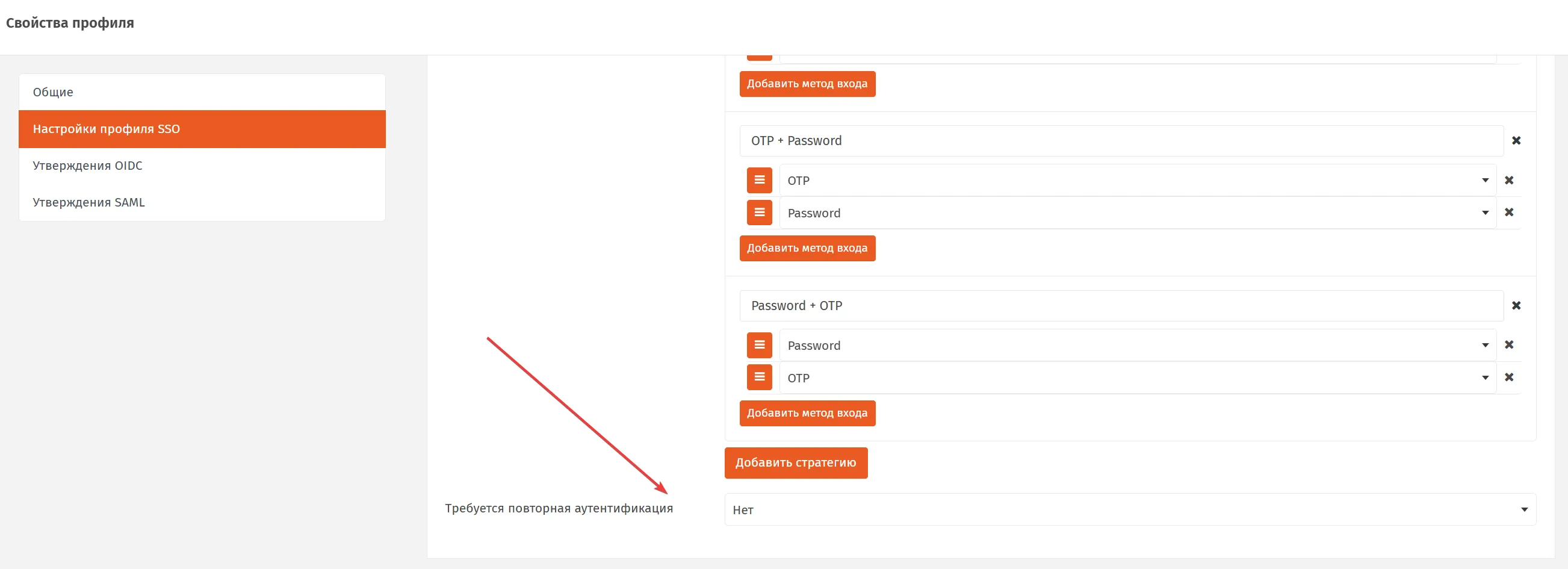
Рис. 58. Настройка "Требуется повторная аутентификация" в профиле SSO
SSO работает между клиентами OIDC, между клиентами SAML так и кросс-протокольно. Иными словами, можно зайти в клиент SAML, а потом по выданной SSO cookie войти в клиент OIDC, и наоборот, зайти в клиент OIDC, а потом по выданной SSO cookie в клиент SAML.
28.3 SLO (Single Logout)
Заголовок раздела «28.3 SLO (Single Logout)»SLO (Single Logout), или единый выход из системы, – это функция в рамках стандартов единой аутентификации (таких как SAML 2.0, OIDC), которая позволяет пользователю выйти из всех приложений и сервисов, в которые он был авторизован, одним действием. Проще говоря, это механизм “выйти везде сразу”.
28.3.1 OIDC SLO
Заголовок раздела «28.3.1 OIDC SLO»Участники процесса SLO:
- Пользователь
- Браузер
- Инициирующий Клиент (RP1) - клиент, в котором пользователь нажал “Выйти”
- Другие Клиенты (RP2, RP3…) - остальные приложения, в которые входил пользователь
- OIDC Provider - JIP Последовательность выполнения единого выхода следующая:
Инициализация выхода (на стороне клиента)
Пользователь нажимает “Выйти” в любом из клиентов (например, RP1)
RP1 перенаправляет браузер на конечную точку выхода JIP (end_session_endpoint), передавая в параметрах:
-
id_token_hint: Токен ID текущей сессии (для идентификации пользователя).
-
post_logout_redirect_uri: URL, на который JIP должен перенаправить пользователя после завершения выхода.
-
state: Строка для защиты от CSRF. Валидация и подготовка к выходу (на стороне JIP)
-
JIP проверяет id_token_hint, идентифицирует пользователя
-
JIP определяет все клиенты, в которые входил пользователь, в рамках текущей сессии (RP1, RP2, RP3…)
-
JIP отзывает все токены согласно настройками клиента
-
JIP удаляет SSO cookie Выполнение Back-Channel Logout
JIP запускает параллельные server-to-server запросы ко всем клиента (RP1, RP2, RP3…), у которых сконфигурирован backchannel_logout_uri.
Предполагается что каждый клиент:
- Проверяет подпись logout_token
- Извлекает sid (идентификатор сессии)
- Уничтожает локальную сессию и свою Выполнение Front-Channel Logout
После выполнения всех back-channel logout, JIP:
- Генерирует HTML-страницу со скрытыми iframe
- Включает в нее запросы на frontchannel_logout_uri всех клиентов, для которых они заданы в настройках клиента
- Отправляет эту страницу в браузер пользователя
- Браузер автоматически загружает все iframe’ы, тем самым вызывая frontchannel_logout_uri адреса клиентов. Завершение флоу
После загрузки всех iframe’ов (или таймаута) JIP перенаправляет пользователя на post_logout_redirect_uri клиента с которого был инициирован SLO.
28.3.2 SAML SLO
Заголовок раздела «28.3.2 SAML SLO»Полноценный SLO в данный момент не поддерживается для SAML. Выход будет выполнен только из клиента, из которого был инициирован. SSO cookie при этом будет удалена. Другие клиенты SAML и клиенты OIDC продолжат свою работу до первого обращения в JIP.
28.3.3 Кросс-протокольный SLO
Заголовок раздела «28.3.3 Кросс-протокольный SLO»В данный момент не поддерживается. Выход из клиента OIDC никак не влияет на клиентов SAML, ровно, как и выход из клиентов SAML никак не влияет на клиентов OIDC. Другие клиенты SAML и клиенты OIDC продолжат свою работу до первого обращения в JIP.
29. Поиск и устранение неисправностей
Заголовок раздела «29. Поиск и устранение неисправностей»29.1 Ошибка проверки сертификатов подписи токенов OIDC/SAML. Сервер не стартует
Заголовок раздела «29.1 Ошибка проверки сертификатов подписи токенов OIDC/SAML. Сервер не стартует»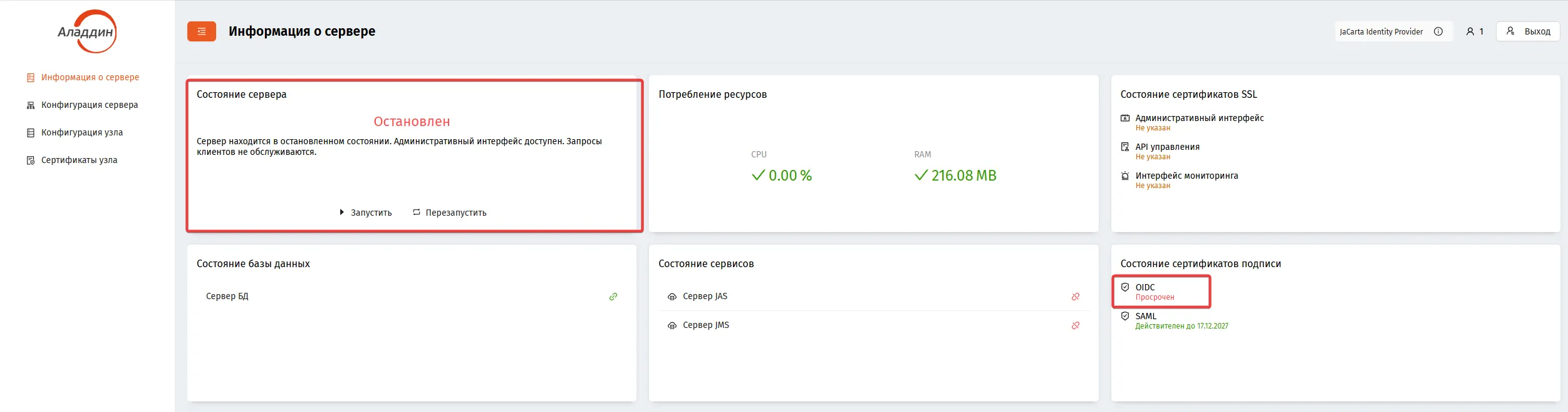
Стартовая страница web-консоли сервера JIP со статусом "Остановлен"
Необходимо заменить сертификат на рабочий или отключить поддержку протокола OIDC/SAML и после этого сделать мягкий старт сервера через Web UI WSC.
Через WSC это можно сделать следующим образом.
Меняем состояние чекбокса на “выключен” или обновляем сертификат:
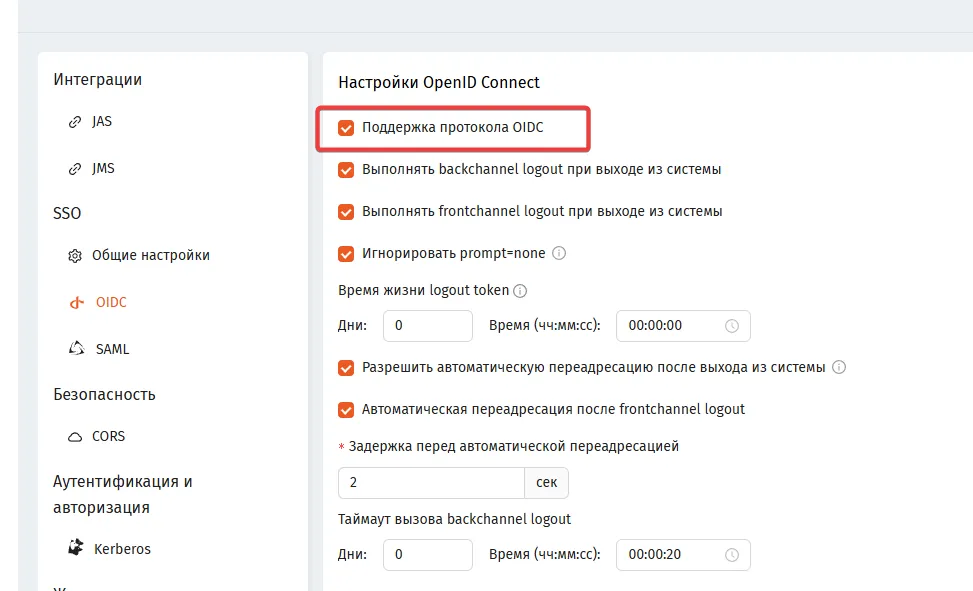
Настройки сертификата в web-консоли сервера JIP

Замена сертификата в web-консоли сервера JIP
После замены сертификата убедимся, что сертификат удовлетворяет требованиям:
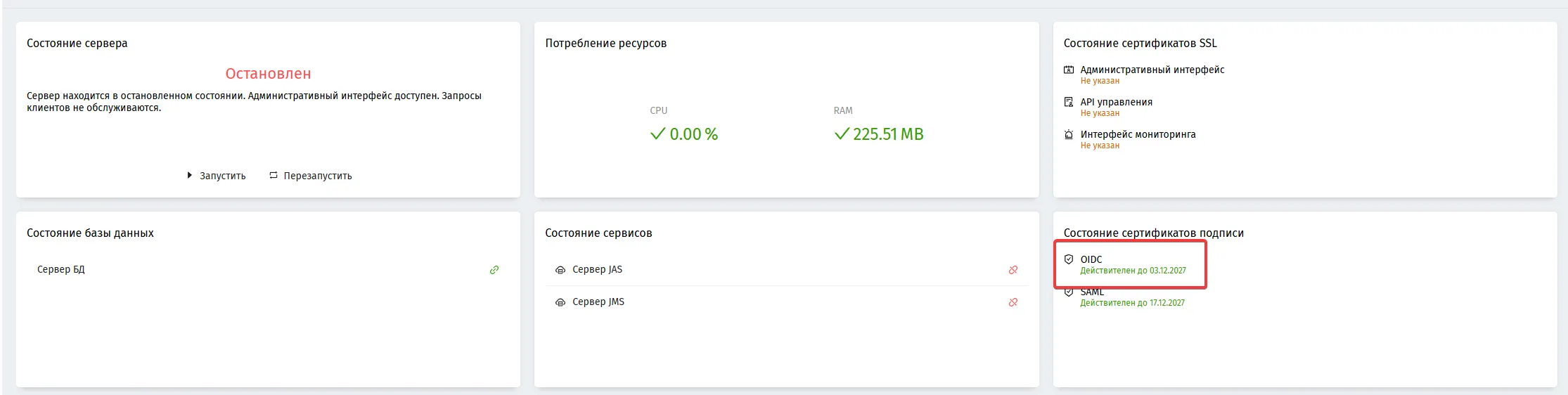
Проверка статуса сертификата в web-консоли сервера JIP
После этого можно запустить сервер:
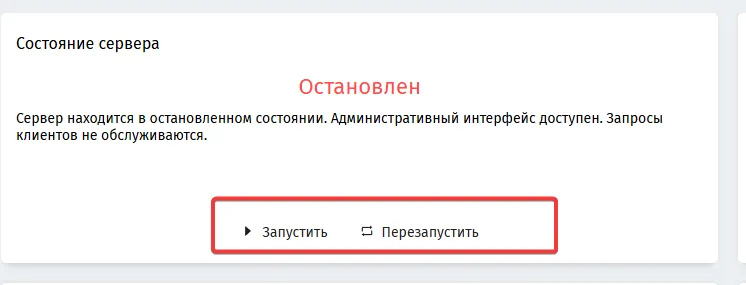
Запуск сервера через web-консоль сервера JIP
Ждем, когда сервер запустится и проверяем, что он запустился без ошибок:
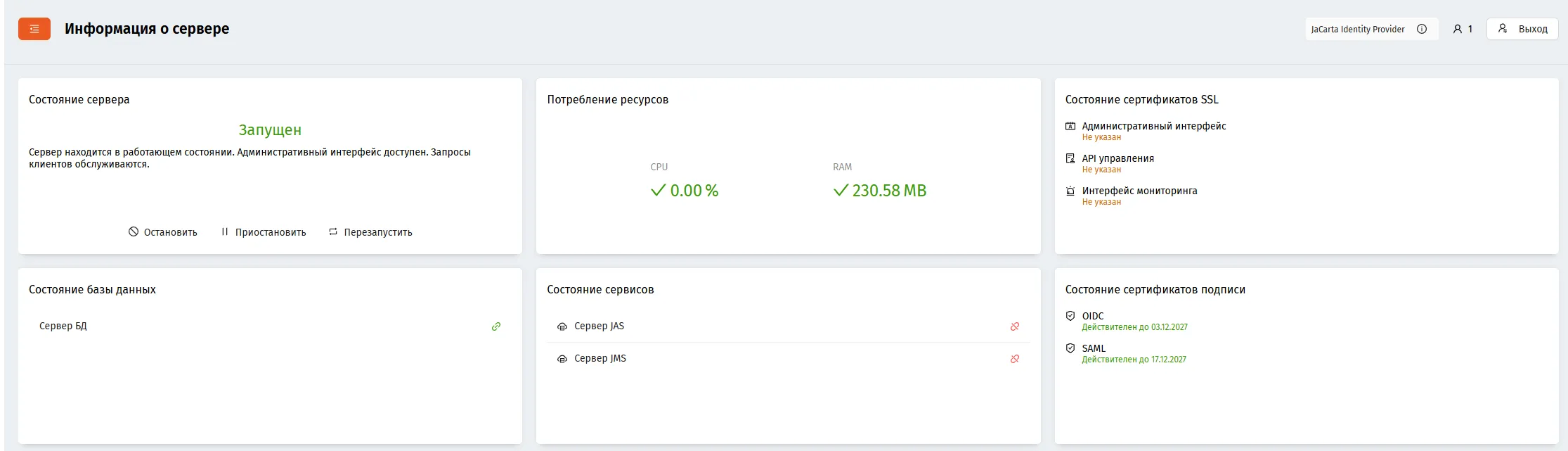
Стартовая страница web-консоли сервера JIP со статусом "Запущен"
или физически перезапустить сервер:
systemctl restart aladdin-jip-engine30. Работа с web-консолью сервера JIP
Заголовок раздела «30. Работа с web-консолью сервера JIP»При открытии консоли страница принимает следующий вид.
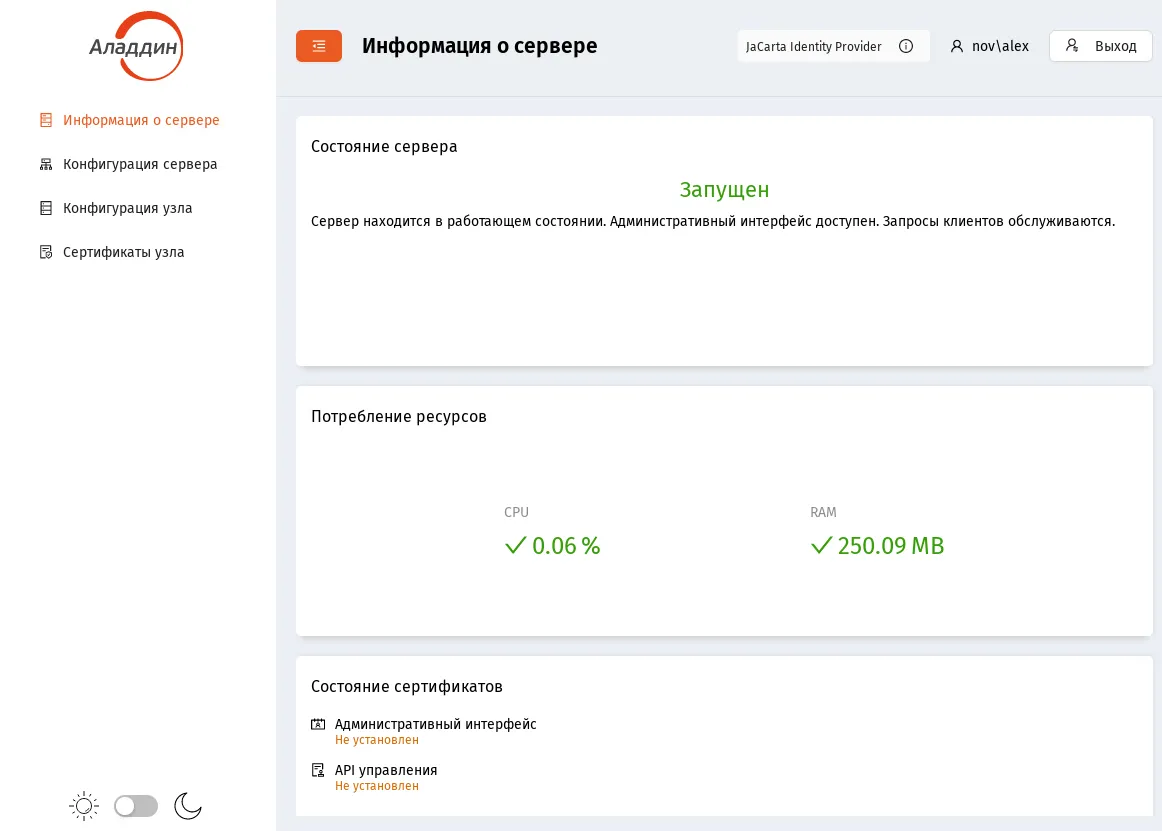
Стартовая страница web-консоли сервера JIP
Ниже описано назначение основных разделов web-консоли сервера JIP (Описание разделов web-консоли сервера JIP).
Описание разделов web-консоли сервера JIP
| Раздел | Описание и ссылка на соответствующий подраздел |
|---|---|
| Информация о сервере | Раздел консоли отображает статус сервера JIP, а также отображает базовые настройки. Подробнее см. “Информация о сервере”). |
| Конфигурация сервера | Раздел консоли содержит базовые настройки сервера JIP и параметры его интеграции с остальными компонентами ПО JMS. Подробнее см. “Конфигурация сервера”. |
| Конфигурация узла | Раздел консоли содержит настройки защищённого подключения к серверу JIP. Подробнее см. “Конфигурация узла” |
| Сертификаты узла | Пункт позволяет отобразить сертификаты, установленные для данного узла, а также установить новые сертификаты. Подробнее об установке сертификата см. раздел “Добавление сертификата в JIP” |
30.1 Информация о сервере
Заголовок раздела «30.1 Информация о сервере»Раздел Информация о сервере web-консоли выглядит следующим образом (см. Раздел Информация о сервере).
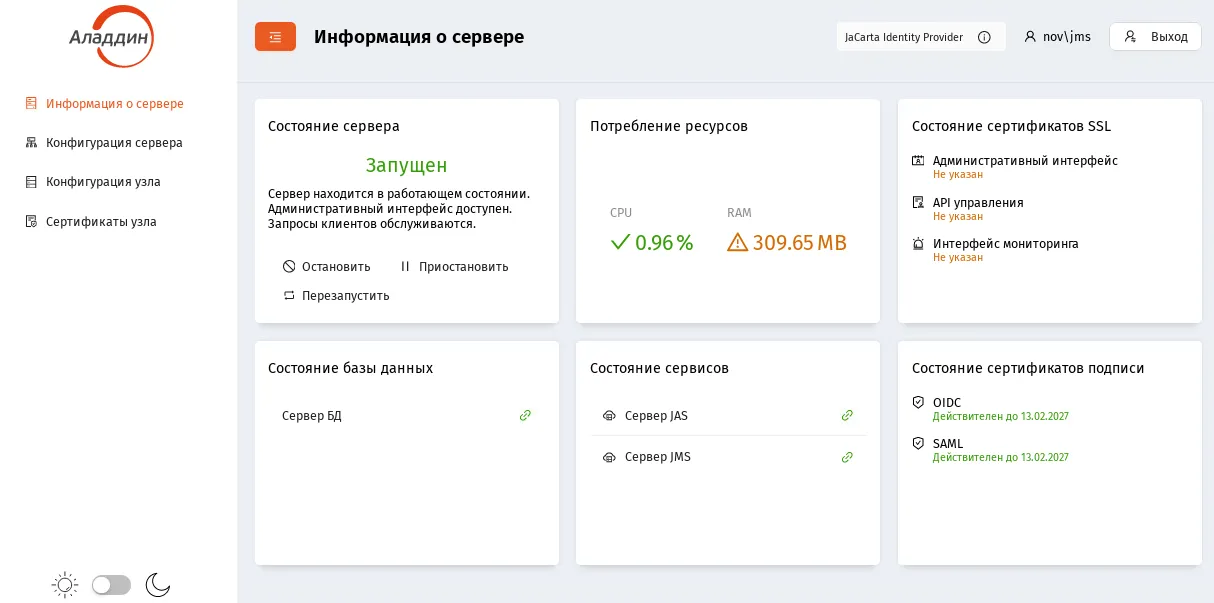
Раздел **Информация о сервере**
Раздел Информация о сервере содержит следующие элементы (см. Раздел Информация о сервере).
Раздел Информация о сервере
| Фрейм | Описание |
|---|---|
| Состояние сервера | Отображает состояние сервера JIP на текущий момент. В рабочем состоянии сервера отображается статус “Запущен”. Содержит следующие элементы управления: • Остановить – останавливает работу сервера JIP; • Приостановить – приостанавливает работу сервера JIP; • Перезапустить – перезапускает сервер JIP |
| Потребление ресурсов | Отображает занимаемую сервером оперативную память и потребление ресурсов процессора |
| Состояние сертификатов SSL | Отображает статус SSL-сертификатов (установлен/не установлен) для защищённого подключения (если применяется) к различным API-интерфейсам сервера JIP. |
| Состояние базы данных | Отображается статус подключения к серверу СУБД. Зелёный цвет означает корректно работающее подключение:  |
| Состояние сервисов | Отображается статус соединения с серверами JMS и JAS. Зелёный цвет означает корректно работающее подключение. |
| Состояние сертификатов подписи | Отображаются сертификаты, используемые для подписи и проверки подлинности токенов в протоколах OIDC и SAML, а также статус данных сертификатов |
30.2 Конфигурация сервера
Заголовок раздела «30.2 Конфигурация сервера»Раздел Конфигурация сервера выглядит следующим образом.
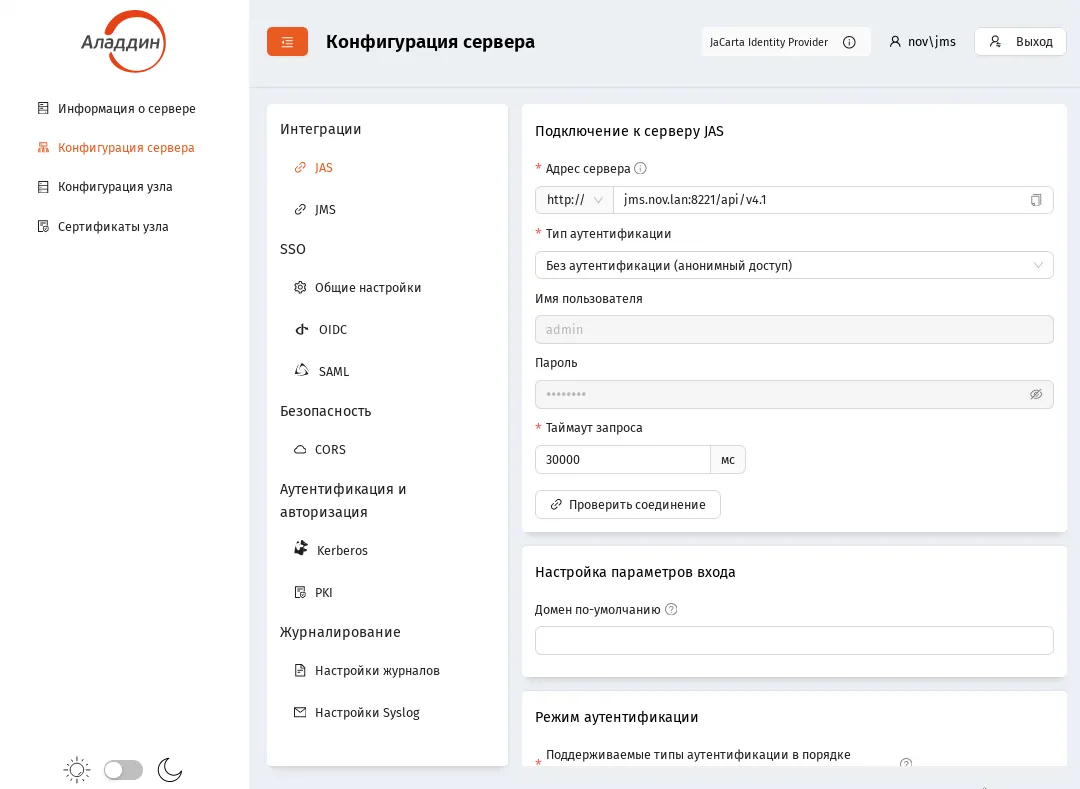
Страница раздела **Конфигурация сервера**
Раздел содержит следующие элементы (см. Элементы раздела Конфигурация сервера).
Элементы раздела Конфигурация сервера
| Элемент интерфейса | Описание |
|---|---|
| <Секция> Интеграции | |
| JAS | Настройки интеграции с сервером JAS и режимы взаимодействия с ним, подробнее см. “Интеграция с сервером JAS”. |
| JMS | Настройки интеграции с сервером JMS, подробнее см. “Интеграция с сервером JMS”. |
| <Секция> SSO | |
| Общие настройки | Общие настройки SSO, подробнее см. “Общие настройки SSO” |
| OIDC | Настройки протокола OIDC, подробнее см. “Настройки OIDC” |
| SAML | Настройки протокола SAML, подробнее см. “Настройки SAML” |
| <Секция> Безопасность | |
| CORS | Настройки механизма CORS, подробнее см. “Настройки CORS” |
| <Секция> Аутентификация и авторизация | |
| Kerberos | Настройки протокола Kerberos, подробнее см. “Настройки Kerberos” |
| PKI | Настройки PKI-аутентификации, подробнее см. “Настройки PKI-аутентификации” |
| <Секция> Журналирование | |
| Настройки журналов | Позволяет выполнить записи о событиях аутентификации на сервере Syslog. Для настройки нажмите Настройки журналов (подробнее см. “Настройки журналов”). |
| Настройки Syslog | Позволяет выполнить настройки подключения к серверу Syslog для записи в него событий аутентификации. Для настройки нажмите Настройки Syslog (подробнее см. “Настройки Syslog”) |
30.2.1 Интеграция с сервером JAS
Заголовок раздела «30.2.1 Интеграция с сервером JAS»Страница настройки интеграции с сервером JAS выглядит следующим образом.
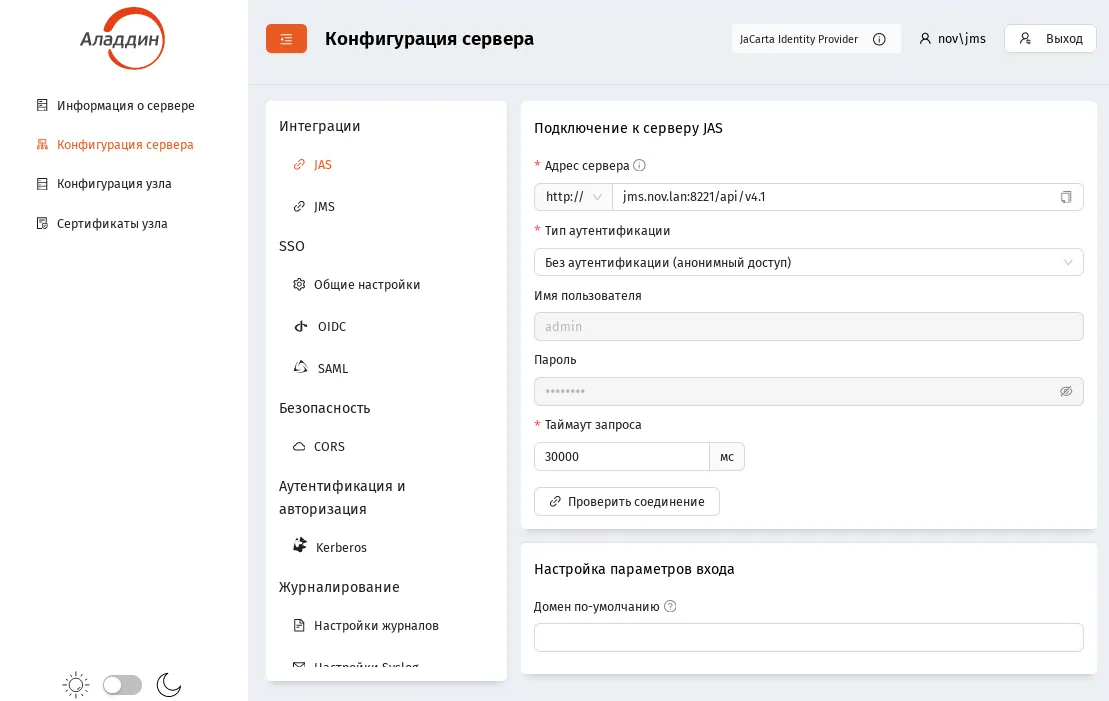
Страница настройки интеграции с сервером **JAS**
Выполните настройку, руководствуясь Настройки интеграции с сервером JAS.
Настройки интеграции с сервером JAS
| Настройка | Описание |
|---|---|
| <Фрейм> Подключение к серверу JAS | |
| Адрес сервера | Укажите в данном поле адрес в следующем форматеhttps://<FQDN-имя сервера>:<порт>/<путь к API>где <FQDN-имя сервера> – полное доменное имя (FQDN) сервера JAS, например, srv01.test.com Например: "http://srv01.test.com:8221/api/v4.1" |
| Тип аутентификации | Тип аутентификации на сервере JAS. Допустимые значения: • Без аутентификации (анонимный доступ) – значение по умолчанию, аутентификация отключена (none); • Basic аутентификация (логин + пароль) базовая http-аутентификация (пароль и логин передаются в теле запроса), |
| Имя пользователя | Имя пользователя, от имени которого сервер JIP будет подключаться к серверу JAS (по интерфейсу AuthenticationService). Поле доступно только при выбранном значении Basic в поле Тип аутентификации (выше) |
| Пароль | В случае Basic аутентификации (логин + пароль) в поле указывается пароль, определенный в конфигурации сервера JAS для интерфейса AuthenticationService (подробнее см. раздел “Настройка сетевых программных интерфейсов сервера JAS” в руководстве по установке и настройке JAS 4) |
| Таймаут запроса | Таймаут ожидания ответа сервера JAS в миллисекундах |
| <кнопка> Проверить соединение | Для проверки корректности указанных параметров нажмите кнопку Проверить соединение. При успешном соединении отобразится уведомление “Соединение успешно установлено!” |
| <Фрейм> Настройка параметров входа | |
| Домен по-умолчанию | Параметр используется для поиска пользователя в ресурсной системе, если пользователь ввел логин без указания домена |
| <Фрейм> Режим аутентификации | |
| Поддерживаемые типы аутентификации в порядке приоритета | Настройка определяет набор и приоритет типов аутентификации по OTP (Messaging, Push или OTP). Используется в дальнейшем в качестве глобальной настройки при формировании Стратегии входа в Профиле SSO в Консоли управления JMS. Порядок настройки см. в разделе “Выбор приоритета OTP для JAS” |
| Таймаут для Push-аутентификации | Максимальное время ожидания реакции на Push-аутентификацию от пользователя. (Поля задания таймаута Дни и Время (чч:мм:сс)). Значение по умолчанию: 2 минуты Рекомендуется устанавливать время большее, чем задано по умолчанию, поскольку подтверждение запроса происходит на мобильном устройстве. |
| <Фрейм> Настройки Messaging | |
| Идентификатор системы | Идентификатор внешней системы, в которой будут искаться пользователи при аутентификации по Messaging.Примечание. Идентификатор должен совпадать с идентификатором в поле Внешняя система на вкладке Параметры выпуска соответствующего профиля выпуска Messaging-токенов (см. руководство по функциями управления JMS 3, раздел “Настройка профиля выпуска Messaging-токенов” ) Cм. Также параметр инициализационного файла MessagingSystemId |
| Время жизни кода | Время жизни (в секундах) для одноразового пароля (One-Time Password), в течение которого ответ пользователя будет актуальным . Cм. Также параметр инициализационного файла MessagingTtl |
| Таймаут между попытками аутентификации | Таймаут (в миллисекундах) между попытками аутентификации посредством Messaging-токена. Параметр применяется непосредственно к серверу JAS, который на его основе принимает решение о возможности приёма попытки аутентификации. При попытке аутентификации, произошедшей до истечения указанного таймаута, возникает ошибка аутентификации. Cм. Также параметр инициализационного файла MessagingRetryDelay |
| Текст сообщения | Текст, который будет отправляться в SMS пользователю вместе с кодом аутентификации для Messaging. Например “Код аутентификации для входа в систему XYZ” Значение по умолчанию: пустая строка. Cм. Также параметр инициализационного файла MessagingAdditionalInfo |
По завершении настройки нажмите Сохранить.
30.2.2 Интеграция с сервером JMS
Заголовок раздела «30.2.2 Интеграция с сервером JMS»Страница настройки интеграции с сервером JMS выглядит следующим образом.
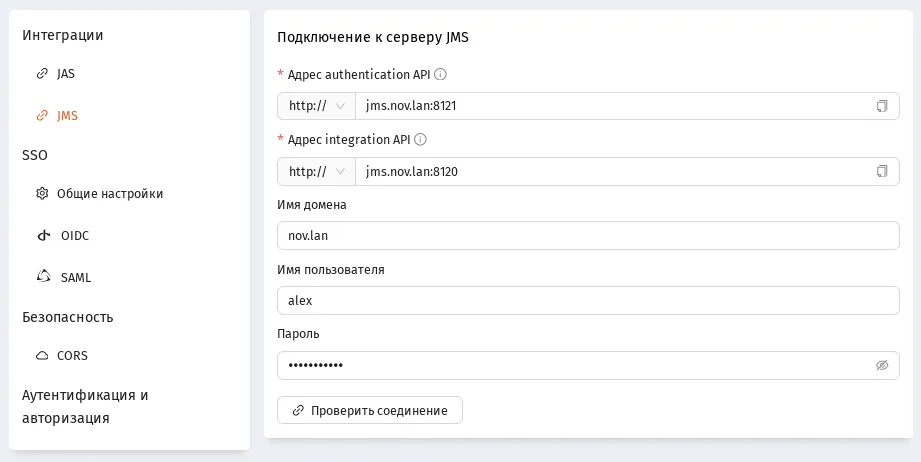
Страница настройки интеграции с сервером JMS.
Выполните настройку, руководствуясь Настройки интеграции с сервером JMS.
Настройки интеграции с сервером JMS
| Настройка | Описание |
|---|---|
| <Фрейм> Подключение к серверу JMS | |
| Адрес authentication API | Укажите адрес сервиса аутентификации сервера JMS в следующем форматеhttps://<FQDN-имя сервера>:<порт>где <FQDN-имя сервера> – полное доменное имя (FQDN) сервера JMS, например, srv01.test.com Например: "http://srv01.test.com:8121" |
| Адрес integration API | Адрес интеграционного API сервера JMS (IntegrationManager API). Используется для получения данных пользователей, профилей SSO и клиентов SSO. Укажите адрес в следующем форматеhttps://<FQDN-имя сервера>:<порт>где <FQDN-имя сервера> – полное доменное имя (FQDN) сервера JMS, например, srv01.test.com Например: "http://srv01.test.com:8120" |
| Имя домена | Укажите имя домена учётной записи, от имени которой будет осуществляться доступ к серверу |
| Имя пользователя | Имя доменного пользователя, от имени которого сервер JIP будет подключаться к серверу JMS |
| Пароль | Имя доменного пользователя в соответствующей ресурсной системе (FreeIPA, Active Directory и др.), от имени которого сервер JIP будет подключаться к серверу JMS |
| <кнопка> Проверить соединение | Для проверки корректности указанных параметров нажмите кнопку Проверить соединение. При успешном соединении отобразится уведомление “Соединение успешно установлено!” |
По завершении настройки нажмите Сохранить.
30.2.3 Общие настройки SSO
Заголовок раздела «30.2.3 Общие настройки SSO»Страница общих настроек механизма SSO (Single Sign-On) выглядит следующим образом.
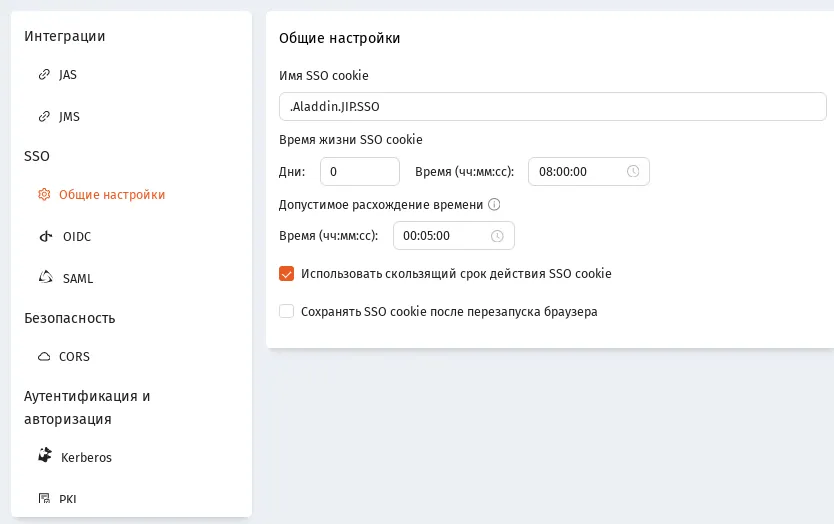
Страница общих настроек SSO.
Выполните настройку, руководствуясь Общие настройки SSO.
Общие настройки SSO
| Настройка | Описание |
|---|---|
| <Фрейм> Общие настройки | |
| Имя SSO cookie | Настройка задает базовое имя (префикс) cookie, используемой для SSO-аутентификации. Значение применяется как имя основной SSO cookie и используется как основа для формирования названий всех внешне видимых cookies данного компонента: имя каждой такой cookie образуется путем добавления суффикса к базовому имени (например: SsoCookieName + ”.StrategyInfo”). Настройка предназначена для предотвращения конфликтов cookies при размещении нескольких приложений/экземпляров в одном домене и для унификации именования внешних cookies. |
| Время жизни SSO cookie | Срок действия cookie для аутентификации. (Поля для задания параметра Дни и Время (чч:мм:сс)). Значение по умолчанию: 8 часов |
| Допустимое расхождение времени | Допустимое отклонение времени между сервером и клиентом при проверке токенов. Компенсирует рассинхронизацию часов. (Поля для задания параметра Дни и Время (чч:мм:сс)). Значение по умолчанию: 5 минут |
| Использовать скользящий срок действия SSO cookie | Флаг. Указывает на необходимость продления срока действия cookie при каждом использовании |
| Сохранять SSO cookie после перезапуска браузера | Флаг. При включении флага SSO cookie будет доступна после перезапуска браузера. При отключении флага cookie будет автоматически удаляться при закрытии браузера |
По завершении настройки нажмите Сохранить.
30.2.4 Настройки OIDC
Заголовок раздела «30.2.4 Настройки OIDC»Страница настроек протокола OIDC (OpenID Connect) выглядит следующим образом.
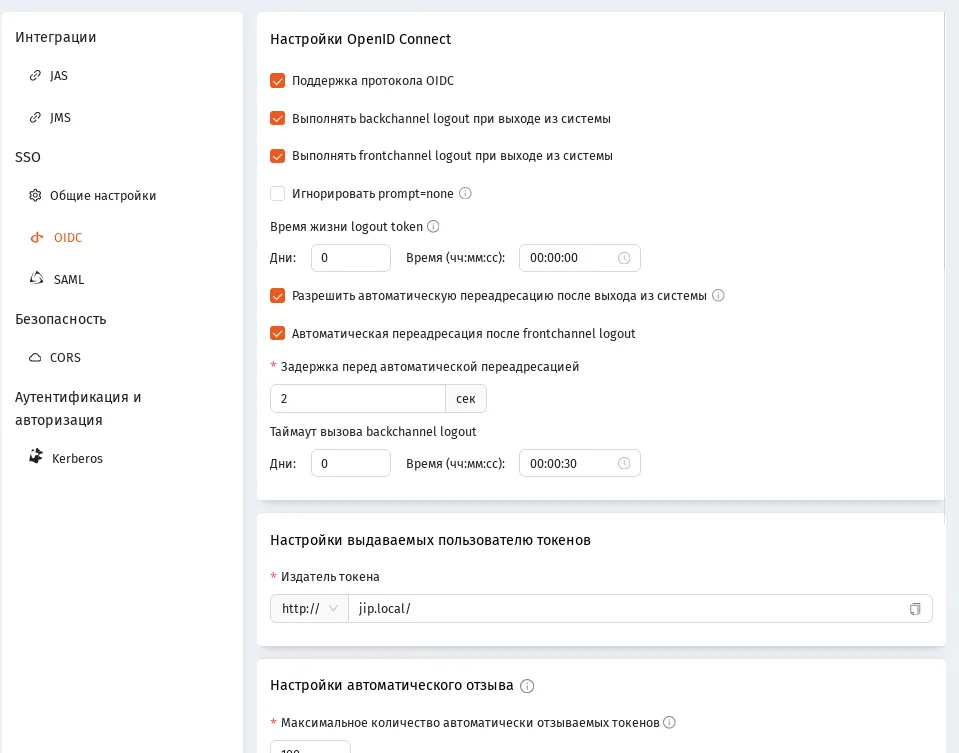
Страница настроек OIDC.
Выполните настройку, руководствуясь Настройки OIDC.
Настройки OIDC
| Настройка | Описание |
|---|---|
| <Фрейм> Настройки OpenID Connect | |
| Поддержка протокола OIDC | Флаг. Отвечает за включение/выключение поддержки протокола OIDC |
| Выполнять backchannel logout при выходе из системы | Флаг. Разрешает выполнение backchannel logout при выходе из системы согласно настройкам клиента OIDC. |
| Выполнять frontchannel logout при выходе из системы | Флаг. Разрешает выполнение frontchannel logout при выходе из системы согласно настройкам клиента OIDC. |
| Игнорировать prompt=none | Флаг. Определяет, следует ли игнорировать требование prompt=none запроса авторизации и отображать интерфейс аутентификации при ее необходимости, то есть когда у пользователя нет активной сессии. |
| Время жизни logout token | Время жизни токена, который JIP отправляет клиенту при backchannel logout, чтобы уведомить его о выходе пользователя из системы (Поля для задания параметра Дни и Время (чч:мм:сс)). Значение по умолчанию: 0 |
| Разрешить автоматическую переадресацию после выхода из системы | Флаг. После выхода из системы пользователь будет автоматически переадресован на адрес, указанный в соответствующем клиенте OIDC. |
| Автоматическая переадресация после frontchannel logout | Флаг. Определяет, выполнять ли переадресацию после frontchannel logout. |
| Задержка перед автоматической переадресацией | Время ожидания (в секундах) перед выполнением автоматической переадресации. Значение по умолчанию: 2 |
| Таймаут вызова backchannel logout | Максимальное время ожидания ответа при backchannel logout. (Поля для задания параметра Дни и Время (чч:мм:сс)). Значение по умолчанию: 30 сек |
| <Фрейм> Настройки выдаваемых пользователю токенов | |
| Издатель токена | Определяет идентификатор издателя (Issuer) в рамках протокола OIDC. URL, по которому можно обратиться к web-приложению JIP извне. Может быть, например, http://PC-DOMAIN-NAME/oidc и будет использоваться в качестве Issuer JWT-токенов. |
| <Фрейм> Настройки автоматического отзыва | |
| Максимальное число автоматически отзываемых токенов | Максимальное количество токенов, которые будут отозваны у пользователя за один выход из системы, начиная с тех, что были выданы последними. Значение по умолчанию: 100 |
| Таймаут для процесса отзыва | Максимальная продолжительность процесса автоматического отзыва. (Поля для задания параметра Дни и Время (чч:мм:сс)). Значение по умолчанию: 15 сек |
| <Фрейм> Настройки безопасности | |
| Шифрование access token | Флаг. Включает или отключает шифрование access token. (По умолчанию выключен) |
| <Фрейм> Настройки сертификата | |
| Отпечаток сертификата | Отпечаток сертификата, используемого в OIDC для подписи и проверки подлинности токенов. Для установки сертификата нажмите Выбрать сертификат |
По завершении настройки нажмите Сохранить.
30.2.5 Настройки SAML
Заголовок раздела «30.2.5 Настройки SAML»Страница настроек протокола SAML (Security Assertion Markup Language) выглядит следующим образом.
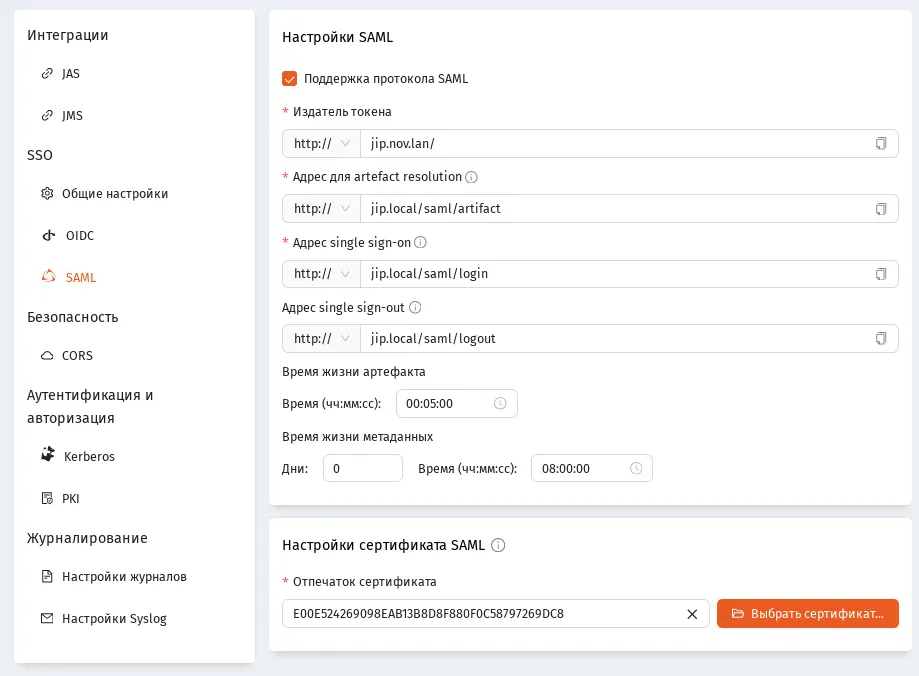
Страница настроек SAML.
Выполните настройку, руководствуясь Настройки SAML.
Настройки SAML
| Настройка | Описание |
|---|---|
| <Фрейм> Настройки SAML | |
| Поддержка протокола SAML | Флаг. Отвечает за включение/выключение поддержки протокола SAML |
| Издатель токена | Определяет идентификатор издателя (Issuer), который будет использоваться при выпуске утверждений SAML. URL, который будет указан в качестве идентификатора сервера и как Issuer в токене SAML. Попадает в метаданные SAML сервера, которые может читать любой клиент и каждый клиент в своей конфигурации должен будет указать этот Issuer в качестве идентификатора сервера. Главное требование к издателю – должен быть уникален в рамках федерации. По формату должен соответствовать строке URI (http//:…), но при этом не обязательно должен быть доступной ссылкой. Никак не связан с другими адресами, будь то адресом самого JIP или subject в SSL- или OIDC/SAML- сертификате. |
| Адрес для artefact resolution | URL, используемый для обработки запросов разрешения артефактов (Artifact Resolution Service). Указывается внешний адрес, передаваемый конечному пользователю при получении им метаданных в рамках протокола SAML. Может отличаться от адреса, по которому доступен соответствующий вызов, в случае использования обратного прокси-сервера между клиентом и JIP |
| Адрес single sign-on | URL, по которому происходит вход пользователей (Single Sign-On Service). Указывается внешний адрес, передаваемый конечному пользователю при получении им метаданных в рамках протокола SAML. Может отличаться от адреса, по которому доступен соответствующий вызов, в случае использования обратного прокси-сервера между клиентом и JIP |
| Адрес single sign-out | URL, по которому происходит выход пользователей (Single Logout Service). Указывается внешний адрес, передаваемый конечному пользователю при получении им метаданных в рамках протокола SAML. Может отличаться от адреса, по которому доступен соответствующий вызов, в случае использования обратного прокси-сервера между клиентом и JIP |
| Время жизни артефакта | Указывает, как долго артефакт (SAML Artifact) будет считаться действительным. (Поле для задания параметра Время (чч:мм:сс)). Значение по умолчанию: 5 мин |
| Время жизни метаданных | Определяет срок кэширования метаданных поставщика услуг (SP Metadata). (Поля для задания параметра Дни и Время (чч:мм:сс)). Значение по умолчанию: 8 ч |
| <Фрейм> Настройки сертификата SAML | |
| Отпечаток сертификата | Отпечаток сертификата, используемого для подписи и проверки подлинности утверждений SAML. Для установки сертификата нажмите Выбрать сертификат |
По завершении настройки нажмите Сохранить.
30.2.6 Настройки CORS
Заголовок раздела «30.2.6 Настройки CORS»Страница настроек CORS (Cross-Origin Resource Sharing) выглядит следующим образом.
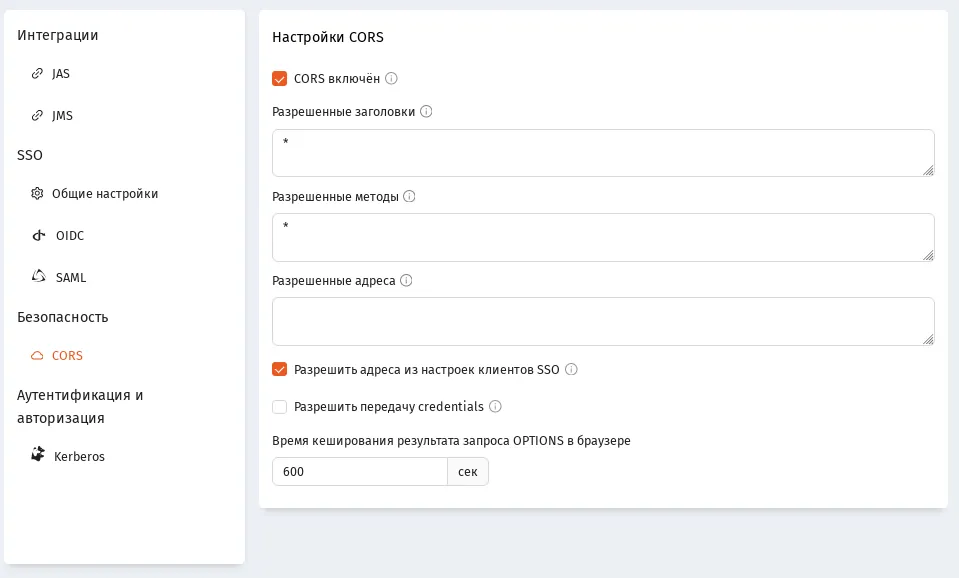
Страница настроек CORS.
Выполните настройку, руководствуясь Настройки CORS.
Настройки CORS
| Настройка | Описание |
|---|---|
| <Фрейм> Настройки SAML | |
| CORS включен | Флаг. Отвечает за включение/выключение CORS в web-приложении JIP для SAML и OIDC endpoint. Включён по умолчанию. |
| Разрешенные заголовки | Соответствует параметру Allowed Headers стандарта CORS. Укажите список значений через запятую. Для разрешения любых заголовков укажите звёздочку ”*” (значение по умолчанию) |
| Разрешенные методы | Соответствует параметру Allowed Methods стандарта CORS. Укажите список значений через запятую. Для разрешения любых методов укажите звёздочку ”*” (значение по умолчанию) |
| Разрешенные адреса | Соответствует параметру Allowed Origins стандарта CORS. Укажите список значений через запятую. Для разрешения любых методов укажите звёздочку ”*“ |
| Разрешить адреса из настроек для клиентов SSO | Флаг. При установке автоматически добавляет адреса из настроек переадресации клиентов SSO (Login Redirect Urls, Logout Redirect Usls) в список разрешенных. Если не разрешено, то для корректной переадресации после входа или выхода из системы указанные для переадресации адреса нужно добавить вручную в список разрешенных. В противном случае переадресация будет запрещена браузером |
| Разрешить передачу credentials | Флаг. Разрешает серверу включать учётные данные в кросс-доменные HTTP-запросы. К учетным данным относятся: файлы cookie, клиентские сертификаты TLS или заголовки аутентификации, содержащие имя пользователя и пароль. По умолчанию эти учётные данные не отправляются в кросс-доменных запросах, а включение этой настройки может сделать сайт уязвимым для атак с подделкой межсайтовых запросов (CSRF) |
| Время кеширования результата запроса OPTIONS в браузере | Определяет максимальный срок жизни (в секундах) результатов preflight (OPTIONS) запросов. Значение по умолчанию: 600 |
По завершении настройки нажмите Сохранить.
30.2.7 Настройки Kerberos
Заголовок раздела «30.2.7 Настройки Kerberos»Страница настроек Kerberos выглядит следующим образом.
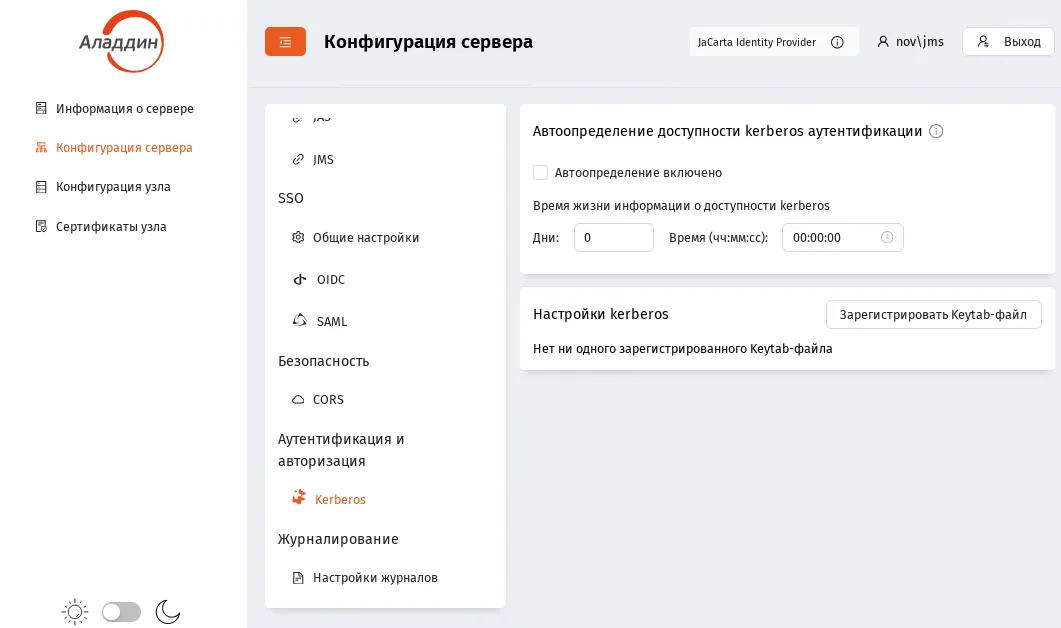
Страница настроек Kerberos.
Выполните настройку, руководствуясь Настройки Kerberos.
Настройки Kerberos
| Настройка | Описание |
|---|---|
| <Фрейм> Автоопределение доступности kerberos аутентификации | |
| Данная настройка включает или выключает автоматическую проверку наличия Kerberos-тикета при выполнении аутентификации пользователя. Включение данной настройки позволяет JIP автоматически выбирать стратегию с методом Kerberos если пользователь обладает тикетом и сконфигурирована строго одна стратегия с методом Kerberos. Если в процессе проверки тикет обнаружен не будет и будет в наличии строго одна стратегия без Kerberos, то будет автоматически выбрана она. | |
| Автоопределение включено | При включении данной опции сервер будет автоматически определять доступность Kerberos-аутентификации для пользователя и сохранять эту информацию на указанное время |
| Время жизни информации о доступности kerberos | Определяется полями Дни и Время (чч:мм:сс), Значение по умолчанию: 5 мин |
| <Фрейм> Настройки Kerberos | |
| Фрейм содержит информацию о зарегистрированных keytab-файлах в виде их списков, сгруппированных по доменам, к которым данные keytab-файлы относятся | |
| <кнопка> Зарегистрировать Keytab-файл | Для регистрации нового keytab-файла нажмите Зарегистрировать Keytab-файл |
<кнопки>  | Кнопки просмотра, выгрузки и удаления определены для уже загруженных Keytab-файлов |
По завершении настройки нажмите Сохранить.
30.2.8 Настройки PKI-аутентификации
Заголовок раздела «30.2.8 Настройки PKI-аутентификации»Страница настроек PKI выглядит следующим образом.
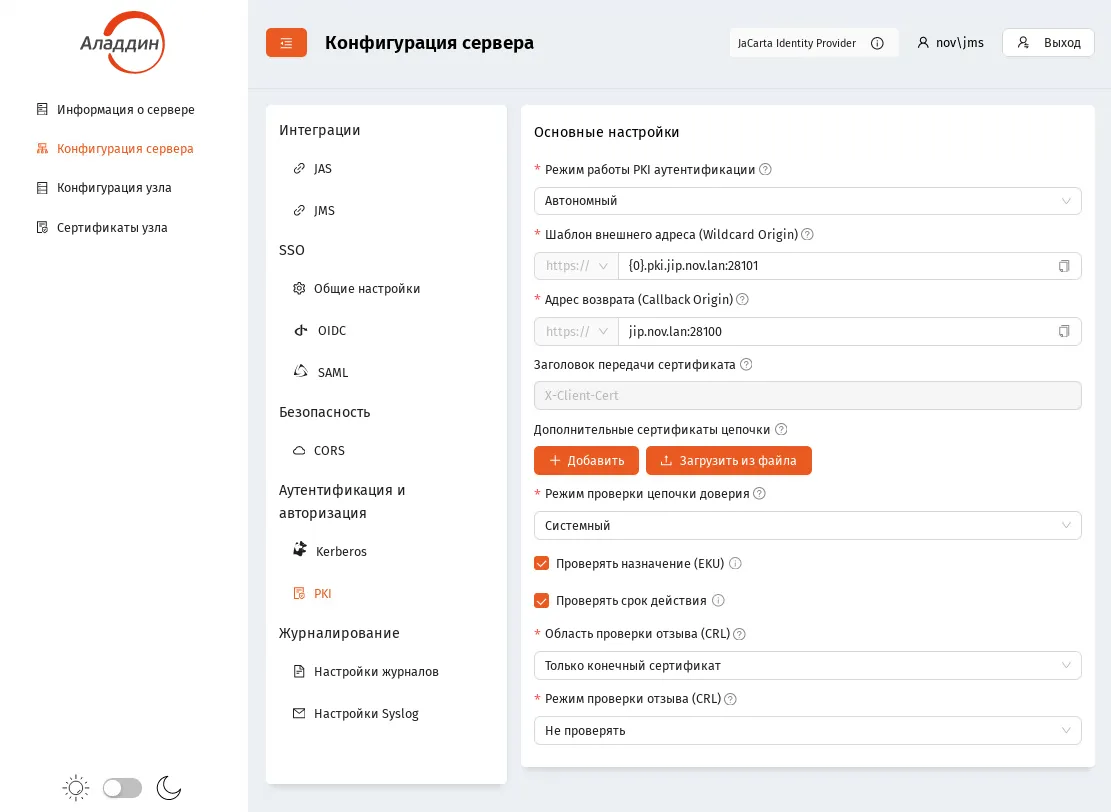
Страница настроек PKI-аутентификации.
Выполните настройку, руководствуясь Настройки PKI-аутентификации.
Настройки PKI-аутентификации
| Настройка | Описание |
|---|---|
| <Фрейм> Основные настройки | |
| Режим работы PKI аутентификации | Тип приема защищённого TLS-трафика Допустимые значения: • Автономный – TLS-трафик принимает встроенный в JIP web-сервер Kestrel • Обратный прокси – TLS-трафик принимает внешний прокси-сервер (nginx) • Выключена – PKI-аутентификация выключена |
| Шаблон внешнего адреса (Wildcard Origin) | Шаблон внешнего адреса, доступ к которому (к адресу) ограничен проверкой (аутентификацией) клиентского сертификата Например https://{0}.cert.domain.loc Порт опционален (если используется значение по умолчанию). |
| Адрес возврата (Callback Origin) | Адрес доверенного ресурса (Origin), на который нужно вернуться после успешной аутентификации по клиентскому сертификату. Например: http://domain.loc Порт опционален (если используется значение по умолчанию). |
| Заголовок передачи сертификата | Имя HTTP-заголовка, например “X-Client-Cert”, в котором внешний прокси-сервер (nginx) передает клиентский сертификат. Поле активно только в Режиме работы PKI аутентификации Обратный прокси. |
| Дополнительные сертификаты цепочки | Дополнительные сертификаты для построения и проверки цепочки доверия к клиентскому сертификату Для добавления сертификата из цепочки проверки следует нажать либо +Добавить (и тогда ввести строку с сертификатом в кодировке Base64), либо нажать Загрузить из файла |
| Режим проверки цепочки доверия | Параметр определяет источник доверенных сертификатов: • Системный – хранилище ОС • Пользовательский – используются сертификаты из поля Дополнительные сертификаты цепочки |
| Проверять назначение (EKU) | Флаг, включает проверку расширенного использования ключа (Enhanced Key Usage) клиентского сертификата. Включен по умолчанию |
| Проверять срок действия | Флаг, включает проверку периода действия (даты начала и окончания) клиентского сертификата. Включен по умолчанию |
| Область проверки отзыва (CRL) | Параметр определяет, какие части цепочки сертификатов проверять по спискам отзыва (CRL): • Только конечный сертификат • Вся цепочка • Вся цепочка, кроме корневого |
| Режим проверки отзыва (CRL) | Параметр определяет метод проверки по спискам отзыва (CRL): • Онлайн – попытка получить свежий CRL по сети • Офлайн – использование локальных CRL • Не проверять |
По завершении настройки нажмите Сохранить.
30.2.9 Настройки журналов
Заголовок раздела «30.2.9 Настройки журналов»Страница Настройка журналов выглядит следующим образом.
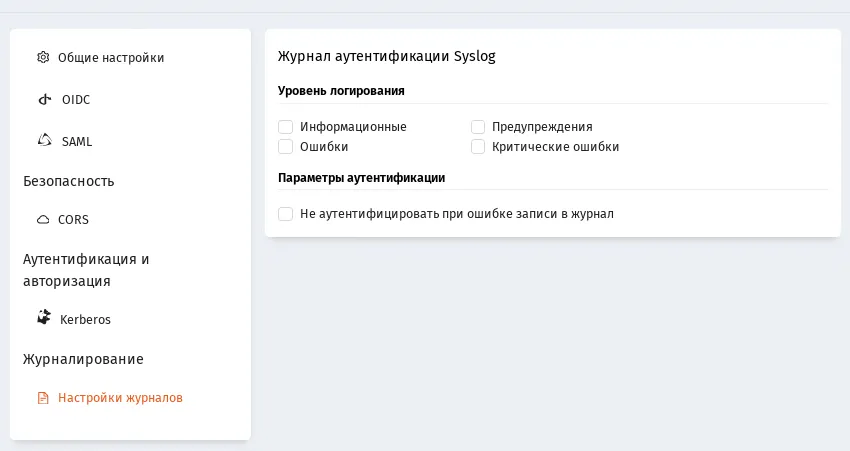
Страница Настройка журналов.
Выполните настройку, руководствуясь Настройки интеграции с сервером JAS.
Настройки аутентификации.
| Настройка | Описание |
|---|---|
| <Фрейм> Журнал аутентификаций Syslog | |
| <Секция> Уровень логирования | Выполните настройку записи событий в журнал аутентификации Syslog ( Флаги настройки: • Информационные – запись в журнал сообщений об успешной аутентификации; • Предупреждения – запись в журнал предупреждений; • Ошибки – запись в журнал сообщений об ошибках аутентификации; • Критические ошибки – запись в журнал сообщений о критически важных событиях; По умолчанию все флаги не установлены.  Примечание. Настройки параметров подключения к серверу Syslog выполняются на вкладке Настройки Syslog (см. “Настройки Syslog”, ниже). Примечание. Настройки параметров подключения к серверу Syslog выполняются на вкладке Настройки Syslog (см. “Настройки Syslog”, ниже). |
| <Секция> Параметры аутентификации | Флаг: • Не аутентифицировать при ошибке записи в журнал – определяет как ошибка отправки в Syslog будет влиять на прохождение бизнес-операции. Если флаг установлен, то выполнение бизнес-операции будет прервано при возникновении ошибки отправки события в Syslog. Если флаг не установлен, то в случае возникновения ошибки отправки события в Syslog выполнение бизнес-операции продолжится. По умолчанию флаг не установлен. |
По завершении настройки нажмите Сохранить.
30.2.10 Настройки Syslog
Заголовок раздела «30.2.10 Настройки Syslog»Примечание. Настройка записи событий на сервер Syslog осуществляется на вкладке Настройки журналов (см. “Настройки журналов”).
Страница Настройки Syslog выглядит следующим образом.
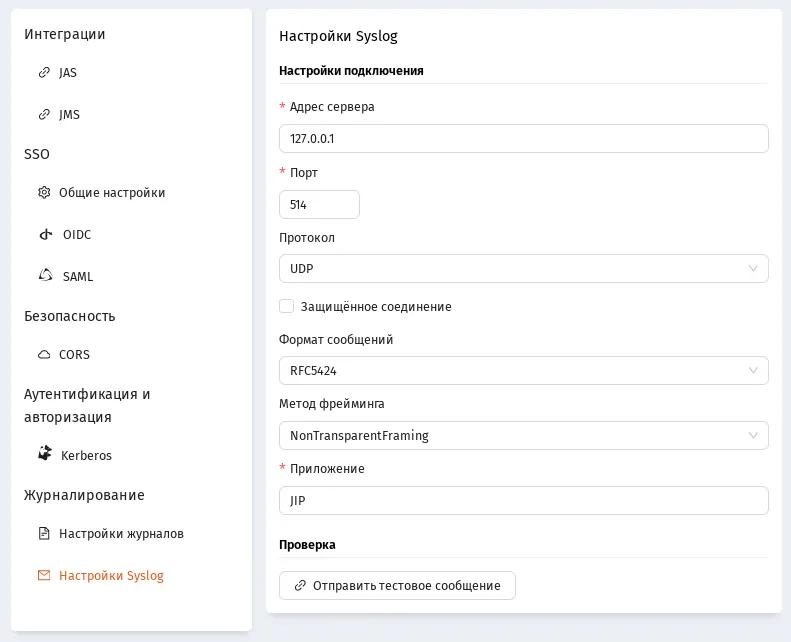
Страница Настройки Syslog
Выполните настройку, руководствуясь Настройки подключения к серверу Syslog.
Настройки подключения к серверу Syslog
| Настройка | Описание |
|---|---|
| <Секция> Настройки подключения | |
| Адрес сервера | Укажите IP-адрес или полное доменное имя (FQDN) Syslog-сервера |
| Порт | Выберите порт подключения к почтовому Syslog-серверу Значение по умолчанию: 514 |
| Протокол | Выберите протокол транспортного уровня для работы с Syslog. Возможные варианты: • UDP (по умолчанию) • TCP |
| Защищенное соединение | Установите флаг, если для связи с Syslog-сервером необходимо использовать защищенное (SSL/TLS) соединение. |
| Формат сообщений | Выберите спецификацию Syslog для работы с сервером. Возможные варианты: • RFC 5424 (по умолчанию) • RFC 3164 • CEF – для передачи сообщений в формате CEF (Common Event Format) Примечание. Рекомендуется использовать RFC5424, т.к. стандарт RF3164 подразумевает, что сообщение может содержать только печатные символы из таблицы ASCII с кодами в диапазоне от 32 до 126. При выборе RFC3164 невозможна передача кириллицы |
| Метод фрейминга | Метод определения границ сообщения в случае, если одновременно посылается несколько сообщений Возможные варианты: • Octet Counting – в начале каждого Syslog-сообщения устанавливается его длина для определения границ сообщения; • Non-Transparent-Framing (по умолчанию) – сообщения могут разделяться следующими символами: ASCII LF, ASCII NUL или последовательностью символов CR и LF |
| Приложение | Текстовый идентификатор приложения (используется в выходных данных Syslog для идентификации приложения) Значение по умолчанию: JIP |
| <Секция> Проверка | |
| Отправить тестовое сообщение | Нажмите кнопку с целью проверки корректности введенных данных в полях данного окна. При верных данных на сервер будет отправлено тестовое сообщение. |
По завершении настройки нажмите Сохранить.
30.3 Конфигурация узла
Заголовок раздела «30.3 Конфигурация узла»Раздел Конфигурация узла выглядит следующим образом.
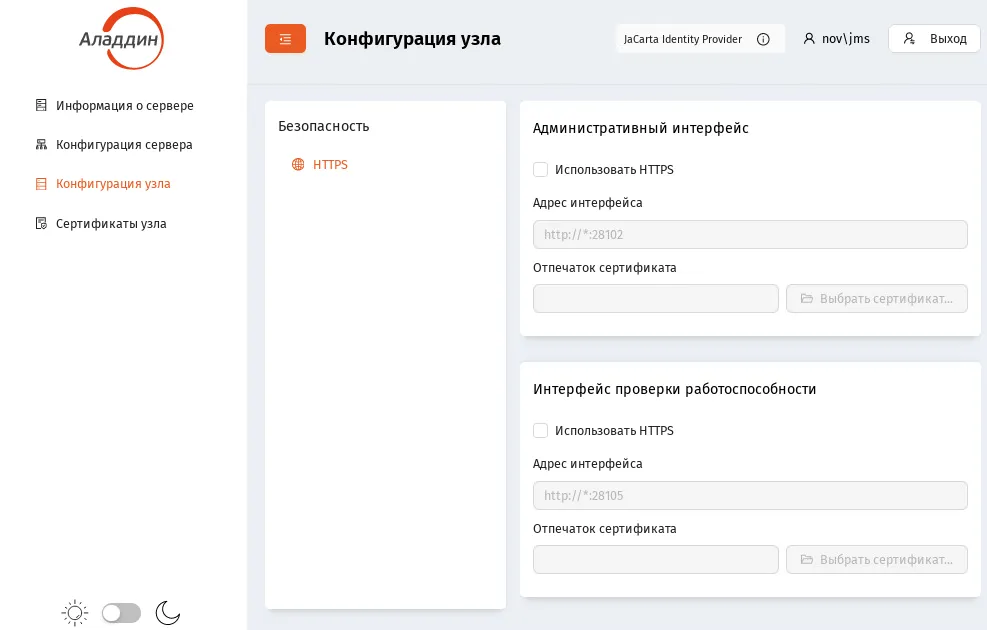
Страница раздела Конфигурация узла.
Для настройки узла в разделе web-консоли Конфигурация узла -> Безопасность -> HTTPS выполните следующие настройки руководствуясь Настройки защищённого подключения к узлу.
Настройки защищённого подключения к узлу
| Элемент интерфейса | Описание |
|---|---|
| <Фрейм> Административный интерфейс | |
| (API-интерфейс AdministrationService сервера JIP, используемый для его администрирования через web-консоль или консольный агент) | |
| Использовать HTTPS | Установите флаг, если соединение должно осуществляться по протоколу SSL/TLS |
| Адрес интерфейса | Адрес административного интерфейса (считывается из файла конфигурации) |
| Отпечаток сертификата | Нажмите Выбрать сертификат и выберите сертификат, который должен использоваться в протоколах SSL/TLS для подключения к JIP (Поле доступно для редактирования только при установленном флаге Использовать HTTPS) |
| <Фрейм> Интерфейс проверки работоспособности | |
| (интерфейс Healthcheck API, обеспечивающий информацию о работоспособности сервера JIP) | |
| Использовать HTTPS | Установите флаг, если соединение должно осуществляться по протоколу SSL/TLS |
| Адрес интерфейса | Адрес интерфейса Healthcheck API (считывается из файла конфигурации) |
| Отпечаток сертификата | Нажмите Выбрать сертификат и выберите сертификат, который должен использоваться в протоколах SSL/TLS для подключения к JIP (Поле доступно для редактирования только при установленном флаге Использовать HTTPS) |
31. Приложения
Заголовок раздела «31. Приложения»Примеры конфигурационных файлов.
31.1 Приложение 1. Полный файл инициализации сервера JIP
Заголовок раздела «31.1 Приложение 1. Полный файл инициализации сервера JIP»Перечислены все доступные настройки.
[service]; Путь до исполняемого файла (Обязателен)execPath=\opt\aladdin\jip-engine\Aladdin.JIP.Engine; Адреса API управления (можно несколько через ;) (Обязателен)controlServiceUrls=http://localhost:28103; Адреса API администрирования (можно несколько через ;) (Обязателен)administrationServiceUrls=http://*:28102; Язык интерфейса (en, ru) (Необязателен, по умолчанию: ru)culture=ru
; Автоматический старт (Обязателен, по умолчанию: true)autoStart=true
[controlPrimaryUser]; Имя пользователя (Обязателен)username=test; Пароль (Обязателен)password=test
[administrationPrimaryUser]; Имя пользователя (Обязателен)username=test; Пароль (Обязателен)password=test
[database]; Тип СУБД (PostgreSQL, MSSQL, JatobaSQL) (Обязателен)type=PostgreSQL; Адрес сервера базы данных (Обязателен)serverAddress=postgres; Порт подключения к СУБД (Обязателен)serverPort=5432; Имя базы данных (Обязателен)databaseName=JIPDB; Режим аутентификации для мастера развертывания (password) (Обязателен)serverLoginType=password; Имя пользователя для создания БД (Обязателен)serverLogin=postgres; Пароль пользователя сервера (Обязателен)serverPassword=password; Режим аутентификации для подключения к БД(password) (Обязателен)databaseLoginType=password; Имя пользователя БД (Обязателен)databaseLogin=postgres; Пароль пользователя БД (Обязателен)databasePassword=123456
[jas]; URL сервера JAS (Обязателен)url=http://jas.engine.local:8221/api/v4.1; Тип аутентификации (None, Basic) (Необязателен, по умолчанию: Basic)securityType=Basic; Имя пользователя для доступа к API JAS (Обязателен для securityType=Basic)username=admin; Пароль пользователя для доступа к API JAS (Обязателен для securityType=Basic)password=password; Таймаут запроса (TimeSpan d.hh:mm:ss.fffffff) (Необязателен, по умолчанию: 30 секунд)timeout=00:00:30; Домен по-умолчанию для поиска пользователя в ресурсной системе, если пользова-тель ввел логин без указания домена. (Необязателен)defaultDomain=; Поддерживаемые типы аутентификации в порядке приоритета (Otp, Push, Messaging) (Обязателен)authTypes=Otp,Push,Messaging; Таймаут специально для Push-аутентификации (TimeSpan d.hh:mm:ss.fffffff). (Не-обязателен, по умолчанию: 2 минуты).pushTimeout=00:02:00; Идентификатор системы для messaging (Необязателен)messagingSystemId=; Время жизни кода авторизации в секундах (число) (Необязателен)messagingTTL=; Таймаут между попытками аутентификации в миллисекундах (число) (Необязателен)messagingRetryDelay=; Текст сообщения для messaging (Необязателен)messagingAdditionalInfo=
[jms]; URL для обращения к API аутентификации JMS (Обязателен)authenticationApiUrl=http://demo.jms.local:8121; URL для обращения к интеграционному API JMS (Обязателен)integrationApiUrl=http://demo.jms.local:8120; Имя домена учетной записи (Обязателен)authAccountSystemName=asn; Имя пользователя для аутентификации (Обязателен)authId=admin; Пароль пользователя для подключения (Обязателен)authPassword=password
[oidc]; Включает поддержку OpenID Connect (Необязателен, по умолчанию: true)enabled=true; Выполнять backchannel logout (Необязателен, по умолчанию: true)enabledBackchannelLogout=true; Выполнять frontchannel logout (Необязателен, по умолчанию: true)enabledFrontchannelLogout=true; Игнорировать prompt=none (Необязателен, по умолчанию: false)ignorePromptNone=false; Разрешить авто-переадресацию после выхода (Необязателен, по умолчанию: true)enabledAutoRedirectAfterLogout=true; Авто-переадресация после frontchannel logout (Необязателен, по умолчанию: true)autoRedirectFrontchannelLogout=true; Задержка перед автоматической переадресацией в секундах (число) (Необязателен, по умолчанию: 2)autoRedirectDelay=2; Таймаут вызова backchannel logout (TimeSpan d.hh:mm:ss.fffffff) (Необязателен, по умолчанию: 30 секунд)backchannelHttpClientTimeout=00:00:30
[oidcToken]; Issuer токена (Обязателен)tokenIssuer=http://jip.local:28100/oidc; Максимальное число автоматически отзываемых токенов (Необязателен, по умолча-нию: 100)revokeTokenLimit=100; Максимальное число автоматически отзываемых авторизаций (Необязателен, по умолчанию: 100)authorizationsLimit=100; Таймаут для процесса отзыва (TimeSpan d.hh:mm:ss.fffffff) (Необязателен, по умолчанию: 15 секунд)revokeProcessTimeout=00:00:15
[oidcSecurity]; Включение/отключение шифрования access token (Необязателен, по умолчанию: true)disableAccessTokenEncryption=true
[oidcCertificates]; Отпечаток сертификата для OIDC (Обязателен)certificateThumbprint=
[saml]; Включение поддержки SAML (Необязателен, по умолчанию: true)enabled=true; Издатель токена (Issuer) (Обязателен)endpointIssuer=http://jip.local:28100/saml; URL для artefact resolution (Обязателен)artifactResolutionLocation=http://jip.local:28100/saml/artifact; URL single sign-on (Обязателен)endpointSingleSignOnDestination=http://jip.local:28100/saml/login; URL single sign-out (Необязателен, по умолчанию: "")endpointSingleLogoutDestination=http://jip.local:28100/saml/logout; Время жизни артефакта (TimeSpan d.hh:mm:ss.fffffff) (Необязателен, по умолча-нию: 5 минут)artefactLifetime=00:05:00; Время жизни метаданных (TimeSpan d.hh:mm:ss.fffffff) (Необязателен, по умолча-нию: 8 часов)spMetadataCacheLifetime=08:00:00
[samlCertificates]; Отпечаток сертификата для SAML (Обязателен)certificateThumbprint=
[cors]; Включение CORS (Необязателен, по умолчанию: true)enabled=true; Разрешенные заголовки (Необязателен, по умолчанию: *)allowHeaders=*; Разрешенные методы (Необязателен, по умолчанию: *)allowMethods=*; Разрешенные адреса (Необязателен, по умолчанию: "")allowOrigins=; Разрешить адреса из callback для клиентов SSO (Необязателен, по умолчанию: true)useClientOrigins=true; Разрешить передачу credentials (Необязателен, по умолчанию: false)allowCredentials=false; Время кеширования результата запроса OPTIONS в браузере (TimeSpan d.hh:mm:ss.fffffff) (Необязателен, по умолчанию: 10 минут)preflightMaxAge=00:10:00
[sso]; Время жизни SSO cookie (TimeSpan d.hh:mm:ss.fffffff) (Необязателен, по умолча-нию: 8 часов)cookieLifetime=08:00:00; Использовать скользящий срок действия SSO cookie (Необязателен, по умолчанию: true)cookieSlidingExpiration=true; Допустимое отклонение времени (TimeSpan d.hh:mm:ss.fffffff) (Необязателен, по умолчанию: 5 минут)clockTolerance=00:05:00; Использовать SSO cookie постоянного хранения, сохраняется при перезапуске браузера (Необязателен, по умолчанию: false)isPersistent=false; Название (базовое имя) SSO cookie. Используется как имя основной SSO cookie и как префикс для формирования имен всех внешних cookies компонента (например: <SsoCookieName>.StrategyInfo)(Необязателен, по умолчанию: .Aladdin.JIP.SSO)ssoCookieName=.Aladdin.JIP.SSO
[syslog]; Адрес Syslog сервера (Необязателен, по умолчанию: 127.0.0.1)server=127.0.0.1; Порт Syslog сервера (Необязателен, по умолчанию: 514)port=514; Версия протокола (Необязателен, по умолчанию: RFC5424)rfcVersion=RFC5424; Использовать TLS (Необязателен, по умолчанию: false)useEncryption=false; Протокол (Необязателен, по умолчанию: UDP)protocol=UDP; Имя приложения (Необязателен, по умолчанию: JIP)appName=JIP; Метод разбивки на отдельные сообщения (Необязателен, по умолчанию: Non-TrasparentFraming)messageTransfer=NonTransparentFraming
[journaling]; Режим логирования в Syslog (Необязателен, по умолчанию: None)syslogAuthEventLogLevel=None; Прерывать выполнение бизнес операции в случае возникновения ошибки при отправ-ки сообщения в Syslog (Необязателен, по умолчанию: false)syslogFailAuthOnError=false
[pki]; Режим работы PKI аутентификации (None, Standalone, ReverseProxy) (Необязате-лен, по умолчанию: None)mode=None; Wildcard внешнего адреса для запроса сертификата (например https://{0}.cert.domain.com) (Необязателен, по умолчанию: "")pkiAuthWildcardOrigin=; Адрес возврата после успешной аутентификации (например http://domain.com) (Не-обязателен, по умолчанию: "")pkiAuthCallbackOrigin=; Название заголовка для передачи сертификата (Обязателен для mode=ReverseProxy, например X-Client-Cert)certificateForwardHeader=X-Client-Cert; Режим проверки цепочки доверия (System, CustomRootTrust) (Необязателен, по умолчанию: System)chainTrustValidationMode=System; Дополнительные сертификаты для проверки цепочки доверия, base64 строки через запятую (Необязателен, по умолчанию: "")additionalChainCertificates=; Проверять использование сертификата EKU (true, false) (Необязателен, по умол-чанию: true)validateCertificateUse=true; Проверять период действия сертификата (true, false) (Необязателен, по умолча-нию: true)validateValidityPeriod=true; Часть цепочки для проверки отзыва (EndCertificateOnly, EntireChain, Ex-cludeRoot) (Необязателен, по умолчанию: ExcludeRoot)revocationFlag=ExcludeRoot; Режим проверки по спискам CRL (NoCheck, Online, Offline) (Необязателен, по умолчанию: Online)revocationMode=Online; Разрешенные типы сертификатов (Chained, SelfSigned, All) (Необязателен, по умолчанию: Chained)allowedCertificateTypes=Chained; Использовать хранилище одноразовых идентификаторов (true, false) (Необязателен, по умолчанию: true)useOneTimeStorage=false; Время жизни одноразового идентификатора (TimeSpan d.hh:mm:ss.fffffff) (Необя-зателен, по умолчанию: 5 минут)oneTimeLifetime=00:05:00
[kerberos]; Список Realms (Необязателен, по умолчанию: "")realms=; Список путей к keytab-файлам, которые соответствуют списку realms (Необязате-лен, по умолчанию: "")keyTabFilePaths=; Включение автоматического определения наличия Kerberos тикетаshortcutEnabled=true; Время жизни информации о наличии Kerberos тикета (TimeSpan d.hh:mm:ss.fffffff) (Необязателен, по умолчанию: 5 минут)shortcutLifetime=00:05:00
31.2 Приложение 2. Минимальный файл инициализации сервера JIP
Заголовок раздела «31.2 Приложение 2. Минимальный файл инициализации сервера JIP»Приведено минимальное обязательное содержимое файла инициализации. В нем требуется только указать certificateThumbprint в блоках oidcCertificates и samlCertificates, так как без сертификата эти компоненты не смогут работать.
[service]; Путь до исполняемого файла (Обязателен)execPath=\opt\aladdin\jip-engine\Aladdin.JIP.Engine; Адреса API управления (можно несколько через ;) (Обязателен)controlServiceUrls=http://localhost:28103; Адреса API администрирования (можно несколько через ;) (Обязателен)administrationServiceUrls=http://*:28102
[controlPrimaryUser]; Имя пользователя (Обязателен)username=test; Пароль (Обязателен)password=test
[administrationPrimaryUser]; Имя пользователя (Обязателен)username=test; Пароль (Обязателен)password=test
[database]; Тип СУБД (PostgreSQL, MSSQL, JatobaSQL) (Обязателен)type=PostgreSQL; Адрес сервера базы данных (Обязателен)serverAddress=postgres; Порт подключения к СУБД (Обязателен)serverPort=5432; Имя базы данных (Обязателен)databaseName=JIPDB; Режим аутентификации для мастера развертывания (password) (Обязателен)serverLoginType=password; Имя пользователя для создания БД (Обязателен)serverLogin=postgres; Пароль пользователя сервера (Обязателен)serverPassword=password; Режим аутентификации для подключения к БД(password) (Обязателен)databaseLoginType=password; Имя пользователя БД (Обязателен)databaseLogin=postgres; Пароль пользователя БД (Обязателен)databasePassword=123456
[jas]; URL сервера JAS (Обязателен)url=http://jas.engine.local:8221/api/v4.1; Имя пользователя для доступа к API JAS (Обязателен)username=admin; Пароль пользователя для доступа к API JAS (Обязателен)password=password; Поддерживаемые типы аутентификации в порядке приоритета (Otp, Push, Messaging) (Обязателен)authTypes=Otp,Push,Messaging
[jms]; URL для обращения к API аутентификации JMS (Обязателен)authenticationApiUrl=http://demo.jms.local:8121; URL для обращения к интеграционному API JMS (Обязателен)integrationApiUrl=http://demo.jms.local:8120; Имя домена учетной записи (Обязателен)authAccountSystemName=asn; Имя пользователя для аутентификации (Обязателен)authId=admin; Пароль пользователя для подключения (Обязателен)authPassword=password
[oidcToken]; Issuer токена (Обязателен)tokenIssuer=http://jip.local:28100/oidc
[oidcCertificates]; Отпечаток сертификата для OIDC (Обязателен)certificateThumbprint=
[saml]; Издатель токена (Issuer) (Обязателен)endpointIssuer= http://jip.local:28100/saml; URL для artefact resolution (Обязателен)artifactResolutionLocation=http://jip.local:28100/saml/artifact; URL single sign-on (Обязателен)endpointSingleSignOnDestination=http://jip.local:28100/saml/login
[samlCertificates]; Отпечаток сертификата для SAML (Обязателен)certificateThumbprint=
Контакты, техническая поддержка
Заголовок раздела «Контакты, техническая поддержка»Офис (общие вопросы)
Заголовок раздела «Офис (общие вопросы)»Адрес: 129226, Москва, ул. Докукина, д. 16, стр. 1, компания “Аладдин Р. Д.”.
Телефоны: +7 (495) 223-00-01 (многоканальный), +7 (495) 988-46-40.
Факс: +7 (495) 646-08-82.
E-mail: aladdin@aladdin.ru (общий).
Web: www.aladdin.ru
Время работы: ежедневно с 10:00 до 19:00, кроме выходных и праздничных дней.
Техподдержка
Заголовок раздела «Техподдержка»Служба техподдержки принимает запросы только в письменном виде через web-сайт:
www.aladdin.ru/support/index.php
Список литературы
Заголовок раздела «Список литературы»1 Программное обеспечение JaCarta Management System 4LX. Руководство пользователя [Текст]. — “Аладдин Р.Д.” — Файл “JMS 4LX РП.docx” 2 Программное обеспечение JaCarta Management System 4LX. Руководство администратора. Часть 1. Установка и настройка [Текст]. — “Аладдин Р.Д.”. — Файл “JMS 4LX РА-1.docx” 3 Программное обеспечение JaCarta Management System 4LX. Руководство администратора. Часть 2. Функции управления [Текст]. — “Аладдин Р.Д.” — Файл “JMS 4LX РА-2.docx” 4 Программное обеспечение JaCarta Management System 4LX. Руководство администратора. Часть 3. Установка и настройка сервера аутентификации (JAS) [Текст]. — “Аладдин Р.Д.”. — Файл “JMS 4LX РА-3.docx” 5 RU.АЛДЕ. 03.16.001-05 30 01-1. Формуляр [Текст]. — “Аладдин Р.Д.” 6 Единый Клиент JaCarta. Руководство администратора для операционных систем семейства Linux [Текст]. — “Аладдин Р.Д.” 7 JaCarta Management System. Подготовка и выпуск сертификатов MSCA для JMS [Текст]. — “Аладдин Р.Д.”. — Файл JMS_x.x.x_Cert_Guide.docx
Полезные web-ресурсы
Заголовок раздела «Полезные web-ресурсы»1 Справочный центр Astra Linux: https://wiki.astralinux.ru/
Регистрация изменений
Заголовок раздела «Регистрация изменений»| Версия | Изменения |
|---|---|
| 1.00 | Исходная версия документа. |
Коротко о компании
| Компания “Аладдин Р. Д.” основана в апреле 1995 года и является российским разработчиком (вендором) средств защиты информации. Компания является признанным экспертом и лидером российского рынка средств двухфакторной аутентификации пользователей, электронной подписи и защиты данных. Основные направления • Обеспечение безопасного доступа к информационным ресурсам предприятия, web-порталам и облачным сервисам (строгая двух- и трёхфакторная аутентификация). • Электронная подпись (ЭП с неизвлекаемым закрытым ключом, формируемая в защищённом чипе), PKI. • Защита персональных данных, данных на дисках компьютеров, серверов, баз данных. • Все основные продукты имеют необходимые сертификаты ФСТЭК, ФСБ и Министерства обороны (включая работу с гостайной до уровня секретности СС). | Лицензии • компания имеет все необходимые лицензии ФСТЭК России, ФСБ России и Министерства обороны России для проектирования, производства и поддержки СЗИ и СКЗИ, включая работу с гостайной и производство продукции в рамках гособоронзаказа. • Система менеджмента качества продукции в компании с 2012 г. соответствует стандарту ГОСТ ISO 9001-2011 и имеет соответствующие сертификаты. • Система проектирования, разработки, производства и поддержки продукции соответствует требованиям российского военного стандарта ГОСТ РВ 15.002-2012, необходимого для участия в реализации гособоронзаказа. |