7.1. Аутентификация администратора в программе
После запуска SecurLogon в графическом интерфейсе, в появившемся диалоговом окне (Рисунок 8) введите пароль учётной записи администратора безопасности и нажмите кнопку <Да> для продолжения запуска SecurLogon.
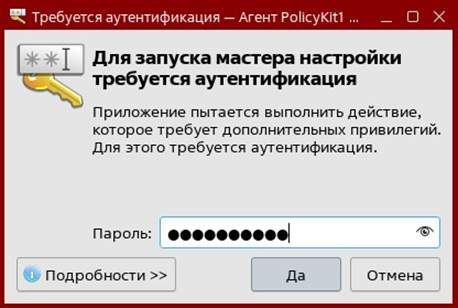 Рисунок 8 – Окно аутентификации администратора
7.2. Приветственная форма программы
После аутентификации пользователя открывается приветственная форма SecurLogon (Рисунок 9), которая содержит краткую справку о назначении программы, а также кнопки для настройки языка интерфейса и активации лицензии SecurLogon:
- «
 » / «
» / « » – кнопка переключения языка интерфейса (русский / английский соответственно);
 - «
 » – кнопка режима активации ПО SecurLogon и просмотра информации о ранее активированных лицензиях.
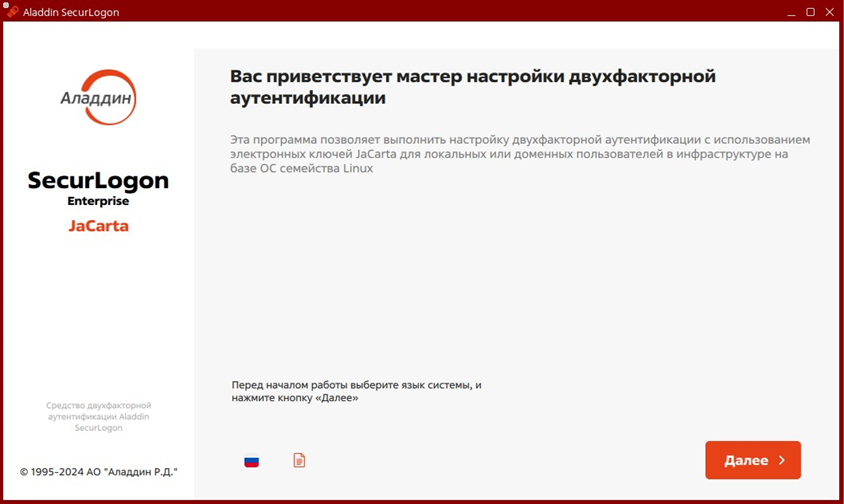 Рисунок 9 – Приветственное окно SecurLogon
7.3. Активация ПО программы
Для открытия окна с отображением активированных лицензий (Рисунок 10) нажмите кнопку « » в приветственном окне.
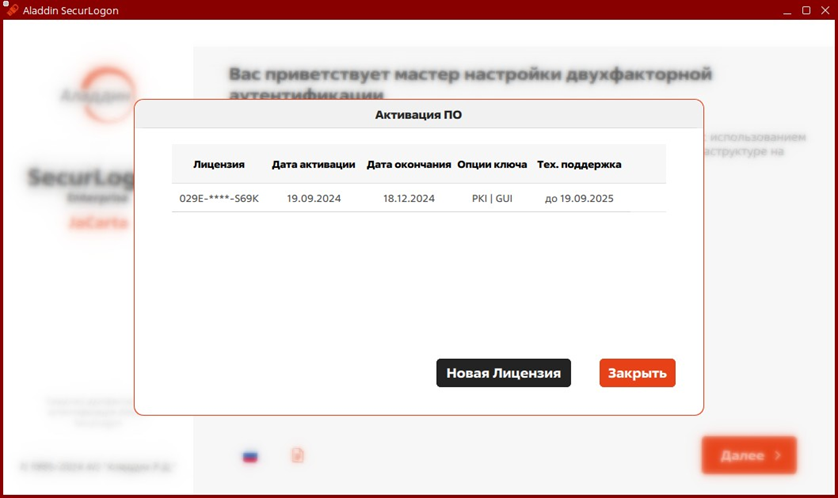 Рисунок 10 – Окно отображения активированных лицензий
Для активации новой лицензии нажмите кнопку <Новая лицензия>, после чего откроется окно активации ПО (Рисунок 11).
Активация ПО SecurLogon осуществляется путём выбора файла (в формате *.lic) с ключом активации.
После выбора файла нажмите кнопку <Закрыть>, которая станет активной.
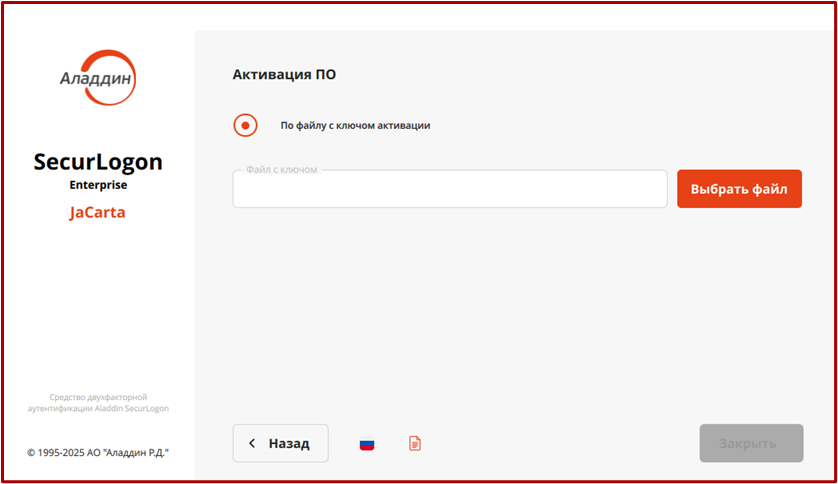 Рисунок 11 – Окно активации ПО SecurLogon
В случае успешного ввода ключа активации, откроется окно с соответствующим подтверждением (Рисунок 12).
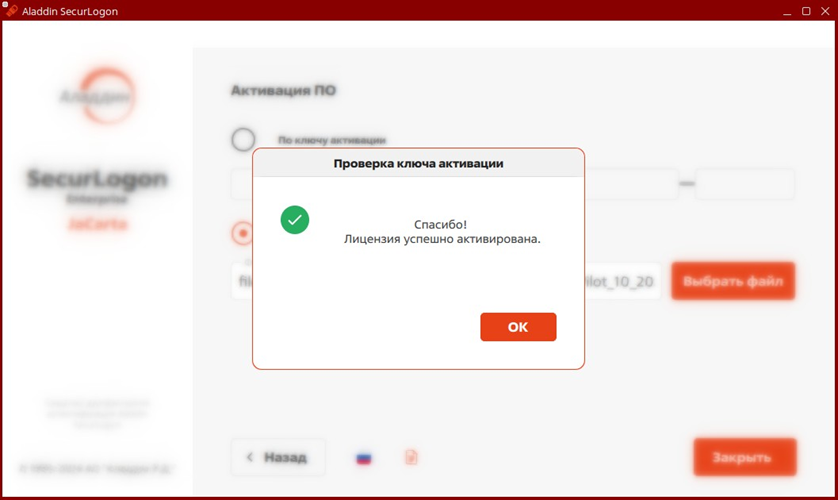 Рисунок 12 – Окно подтверждения подлинности ключа активации
7.4. Лицензионное соглашение (первый запуск)
В диалоговом окне программы (Рисунок 13) внимательно прочитайте лицензионное соглашение.
Для продолжения работы SecurLogon необходимо принять условия соглашения путем установки флага «Я прочитал лицензионное соглашение и принимаю его» и нажать кнопку <Далее>, которая станет активной.
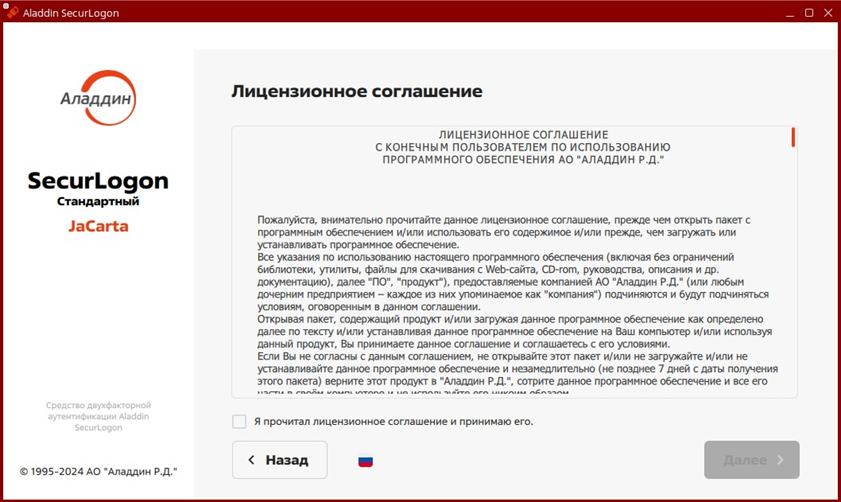 Рисунок 13 – Окно лицензионного соглашения при первом запуске SecurLogon
7.5. Активация ПО программы (первый запуск)
При первом запуске SecurLogon, после принятия лицензионного соглашения, необходимо активировать программу ключом активации (Рисунок 14).
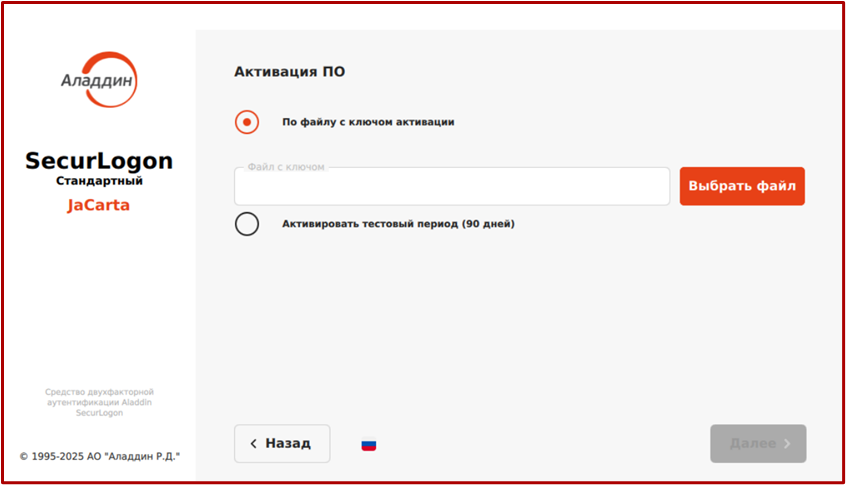 Рисунок 14 – Окно активации при первом запуске SecurLogon
Активация ПО SecurLogon возможна следующими способами:
- путём выбора файла (в формате *.lic) с ключом активации;
- путём активации тестового периода на 90 дней.
После выбора файла или активации тестового периода нажмите кнопку <Далее>, которая станет активной.
7.6. Аутентификация на электронном ключе при работе с программой
В процессе настройки двухфакторной аутентификации при первом обращении SecurLogon к электронному ключу, который содержит (или на котором будет создан) профиль или сертификат субъекта, необходимо аутентифицировать присоединённый электронный ключ.
Порядок выполнения аутентификации на электронном ключе зависит от типа используемого устройства и настроенного способа аутентификации:
1) в случае использования электронного ключа введите PIN-код пользователя электронного ключа (Рисунок 15);
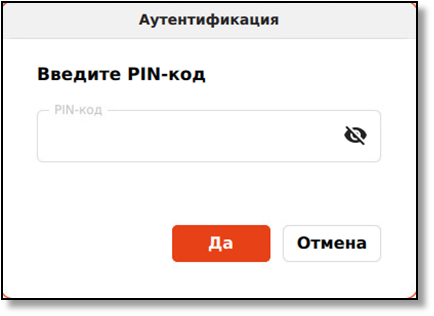 7.6. Рисунок 15 – Окно аутентификации для ввода PIN-кода электронного ключа типа JaCarta ГОСТ/PKI
Примечания:
- PIN-коды, заданные по умолчанию при поставке электронных ключей, приведены в документе «Средство администрирования устройств аутентификации «Единый Клиент JaCarta». Руководство администратора для операционных систем семейства Linux».
- Изменение PIN-кода электронного ключа осуществляется с использованием ПО «Единый Клиент JaCarta» согласно документу «Средство администрирования устройств аутентификации «Единый Клиент JaCarta». Руководство администратора для операционных систем семейства Linux».
2) в случае использования биометрического сканера JaCarta SecurBIO введите (в зависимости от настроенного способа аутентификации и установленной политики входа):
- PIN-код или отпечаток пальца (Рисунок 16);
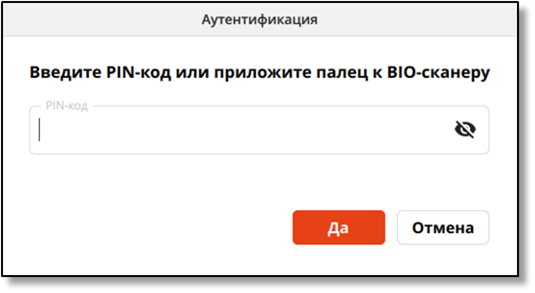 Рисунок 16 – Окно аутентификации на сканере JaCarta SecurBIO по одному из факторов
- отпечаток пальца (Рисунок 17);
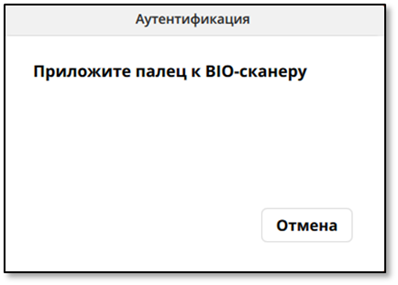 Рисунок 17 – Окно аутентификации на сканере JaCarta SecurBIO по одному фактору
- PIN-код и отпечаток пальца (Рисунок 18).
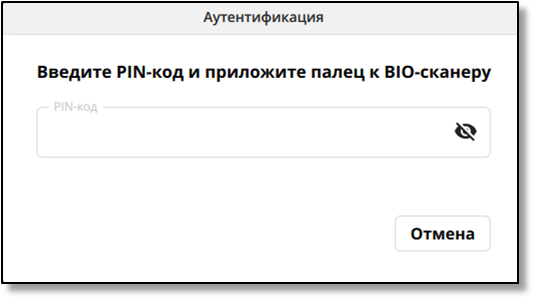 Рисунок 18 – Окно аутентификации на сканере JaCarta SecurBIO по двум факторам
Примечание. Количество попыток ввода PIN-кода пользователя определяется настройками электронного ключа.