8.1. Выбор способа аутентификации
SecurLogon обеспечивает и позволяет настроить различные виды аутентификации пользователей:
- простая аутентификация с использованием системных реквизитов (логин и пароль) учетной записи пользователя;
- строгая аутентификация с использованием сертификата пользователя (PKI);
- усиленная аутентификация с использованием профиля пользователя.
На первом шаге администратору необходимо выбрать способ двухфакторной аутентификации для предоставления пользователю доступа к информационным ресурсам (Рисунок 19):
- сетевая;
- локальная;
- удаленный доступ.
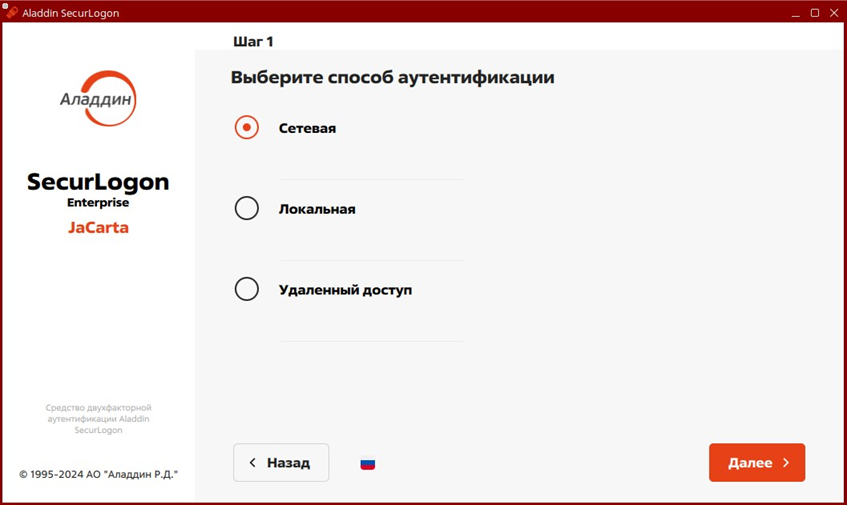 Рисунок 19 – Окно настройки способа аутентификации
8.2. Локальная аутентификация
8.2.1. Установка локальной аутентификации
Для настройки локальной аутентификации установите переключатель способа аутентификации (см. Рисунок 19) в положение «Локальная», после чего нажмите кнопку <Далее>.
В результате осуществляется переход на второй шаг (Рисунок 20), где в процессе первой настройки для выбора доступен только пункт «Настроить двухфакторную аутентификацию при входе в систему».
Для перехода на следующий шаг нажмите кнопку <Далее>.
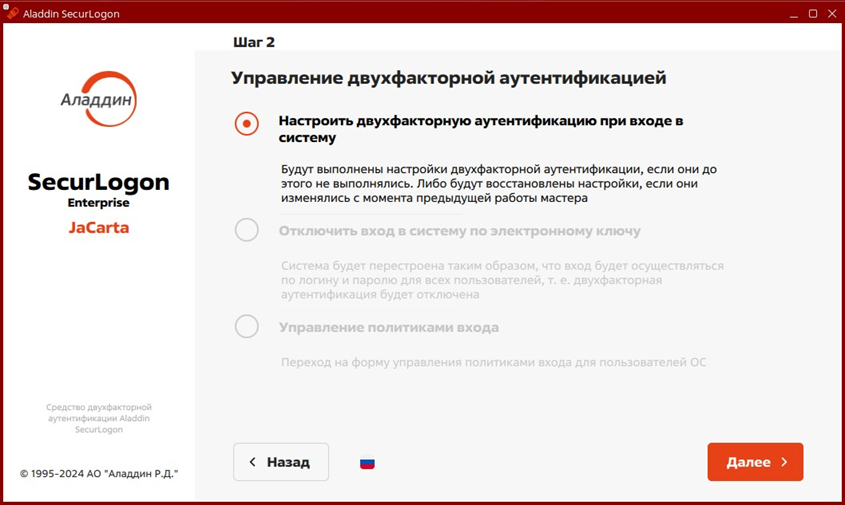 Рисунок 20 – Окно настройки локальной аутентификации
8.2.2. Строгая локальная аутентификация
При строгой локальной аутентификации (с использованием PKI) к настраиваемому ПК должен быть подсоединён электронный ключ, в памяти которого может быть установлено одно или несколько приложений (апплетов).
8.2.2.1. Начало настройки строгой локальной аутентификации (с PKI)
Для настройки строгой локальной аутентификации выберите способ входа в систему «С использованием PKI» (Рисунок 21).
Для перехода к следующему шагу нажмите кнопку <Далее>.
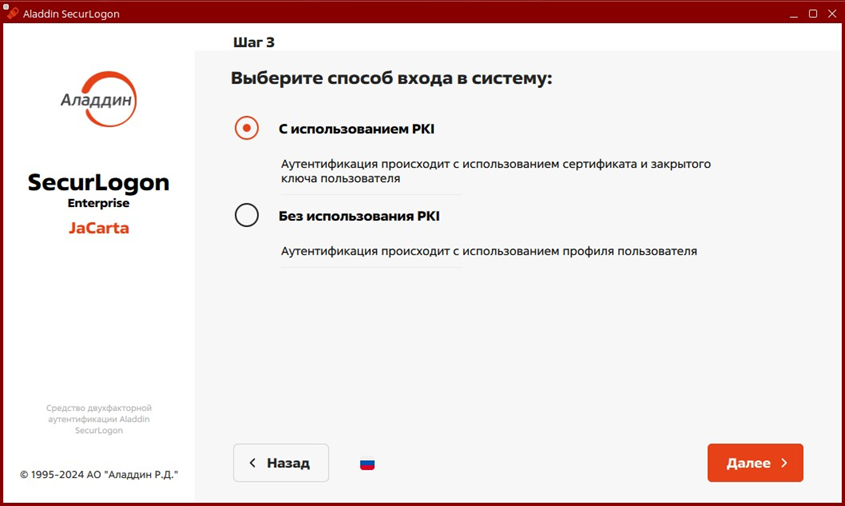 Рисунок 21 – Окно настройки строгой локальной аутентификации
8.2.2.2. Выбор приложения на электронном ключе
В окне выбора приложения (Рисунок 22) показаны все записанные приложения на подключенном электронном ключе, где:
- в столбце «Метка» указано название приложения;
- в столбце «Приложение» указан тип приложения, определяющий функциональность электронного ключа;
- в столбце «Серийный номер» указан 16-значный серийный номер электронного ключа;
- в столбце «Номер модели» указана модель электронного ключа.
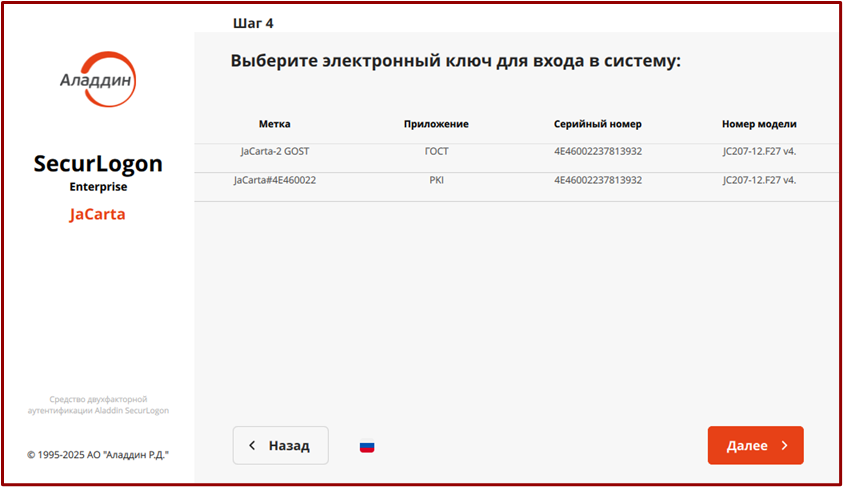 Рисунок 22 – Окно выбора приложения на электронном ключе
Выберите приложение и нажмите кнопку <Далее>.
8.2.2.3. Управление сертификатами
В окне управления сертификатами (Рисунок 23) отображаются все имеющиеся сертификаты для выбранного приложения, где:
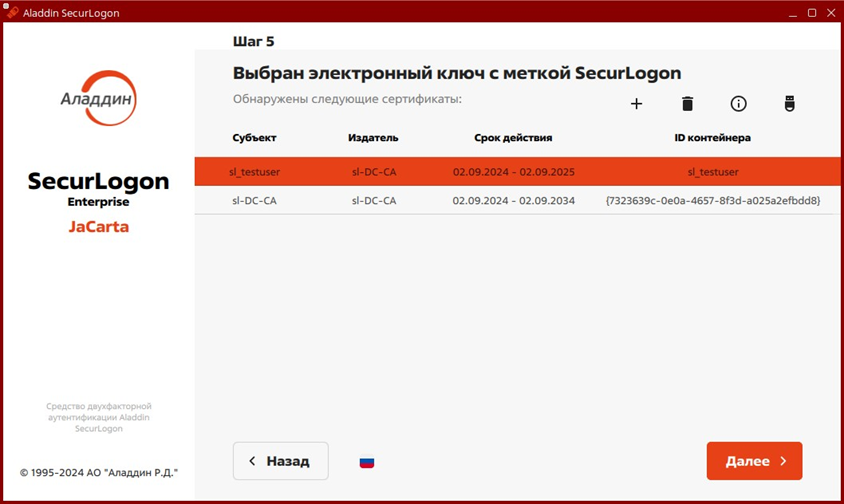 Рисунок 23 – Окно управления сертификатами
1) в столбцах экранной формы для каждого сертификата отображена следующая информация:
- имя субъекта;
- издатель;
- срок действия сертификата;
- ID контейнера;
2) в правом верхнем углу экранной формы расположена панель управления сертификатами (Рисунок 24), где представлены следующие возможности:
 Рисунок 24 – Панель управления сертификатами
- «
 » (создание нового сертификата);
 - «
 » (просмотр данных выбранного сертификата);
 - «
 » (удаление выбранного сертификата);
 - «
 » (настройка действия при извлечении электронного ключа).
8.2.2.3.2. Создание нового сертификата
Для создания нового сертификата пользователя нажмите кнопку « » на панели управления профилями, после чего появится окно ввода PIN-кода (Рисунок 25).
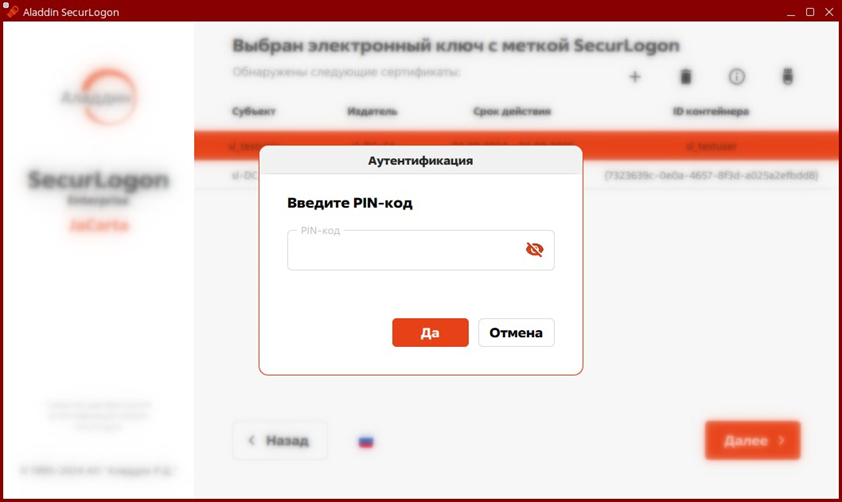 Рисунок 25 – Окно ввода PIN-кода
Введите корректный PIN-код и нажмите кнопку <Да>, откроется окно создания нового сертификата (Рисунок 26).
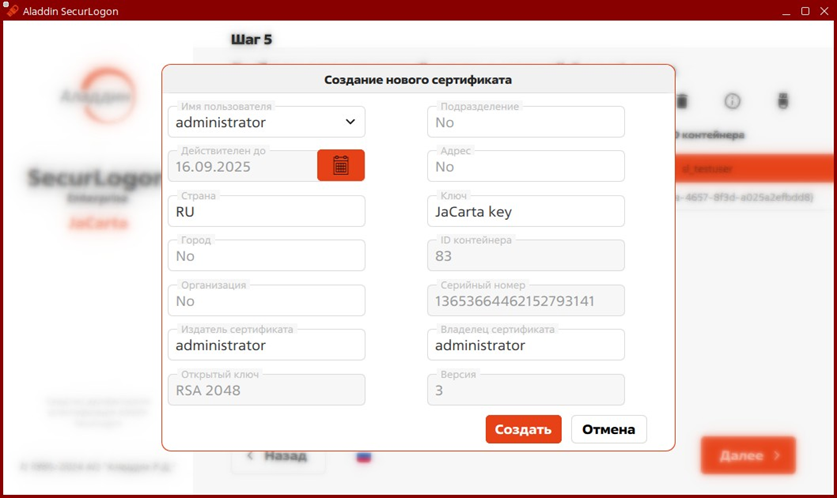 Рисунок 26 – Окно создания нового сертификата
Список полей окна создания сертификата приведён в таблице (Таблица 9).
Таблица 9 – Список полей нового сертификата
Тип вводимой информации (поля ввода) | Описание вводимого значения |
|---|---|
Имя пользователя | Субъект, кому будет выдан сертификат |
Действителен до | Срок окончания действия сертификата |
Страна | Страна |
Город | Населённый пункт |
Организация | Наименование организации |
Издатель сертификата | Субъект, который издал сертификат |
Открытый ключ | Алгоритм формирования открытого ключа. Используемое значение – «RSA 2048» (поле заполняется автоматически) |
Подразделение | Наименование подразделения организации |
Адрес | Адрес организации |
Ключ | Используемый электронный ключ JaCarta |
ID контейнера | Идентификатор ключевого контейнера (поле заполняется автоматически) |
Серийный номер | Серийный номер сертификата является целым числом, устанавливаемым для каждого сертификата. Значение должно быть уникальным для каждого сертификата (поле заполняется автоматически) |
Владелец сертификата | Субъект, являющийся обладателем закрытого ключа, соответствующего открытому ключу в сертификате |
Версия | Версия сертификата. Используемое значение – «3» (поле заполняется автоматически) |
После заполнения всех полей нажмите кнопку <Создать>.
При успешном создании сертификата появится уведомление (Рисунок 27).
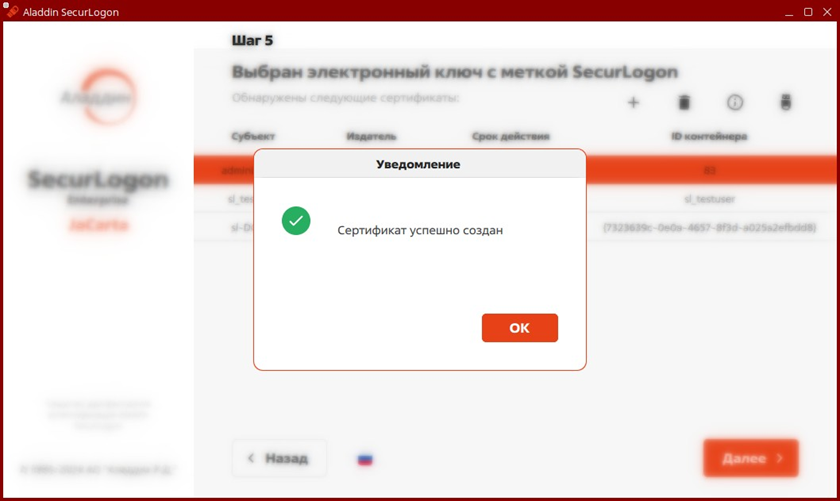 Рисунок 27 – Окно уведомления об успешном создании сертификата
8.2.2.3.3. Просмотр данных сертификата
Для просмотра информации о сертификате пользователя нажмите кнопку « » на панели управления сертификатами (см. Рисунок 24), после чего появится окно «О сертификате» (Рисунок 28).
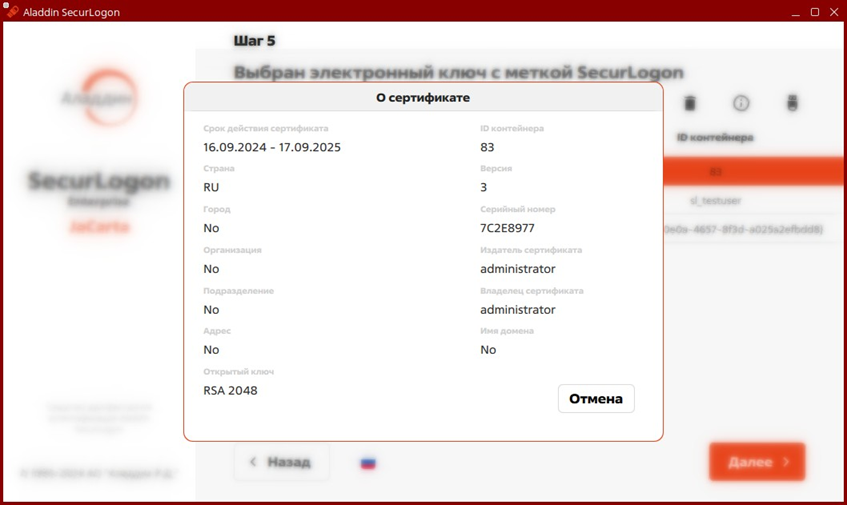 Рисунок 28 – Окно просмотра сведений о сертификате
Для закрытия окна нажмите кнопку <Отмена>.
8.2.2.3.4. Удаление сертификата
Для удаления сертификата с электронного ключа нажмите кнопку « » на панели управления сертификатами (см. Рисунок 24), после чего появится окно подтверждения удаления сертификата (Рисунок 29).
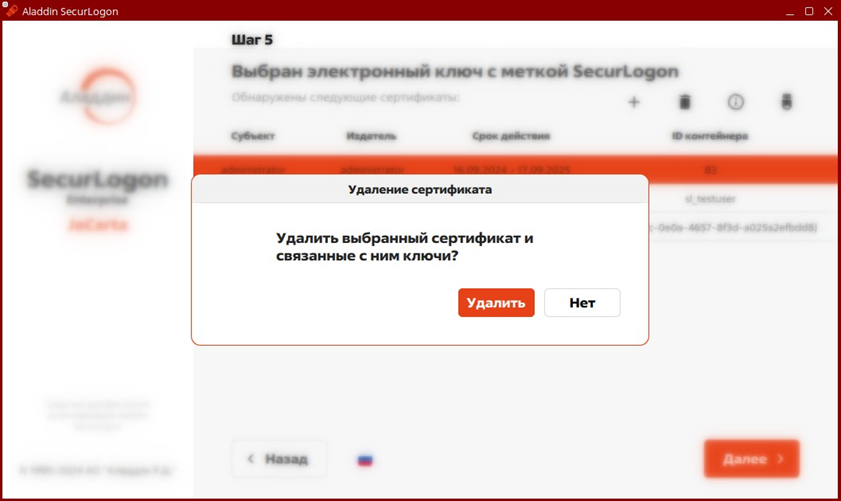 Рисунок 29 – Окно подтверждения удаления сертификата
Подтвердите удаление выбранного сертификата, нажав кнопку <Удалить>.
При успешном удалении сертификата появится уведомление (Рисунок 30).
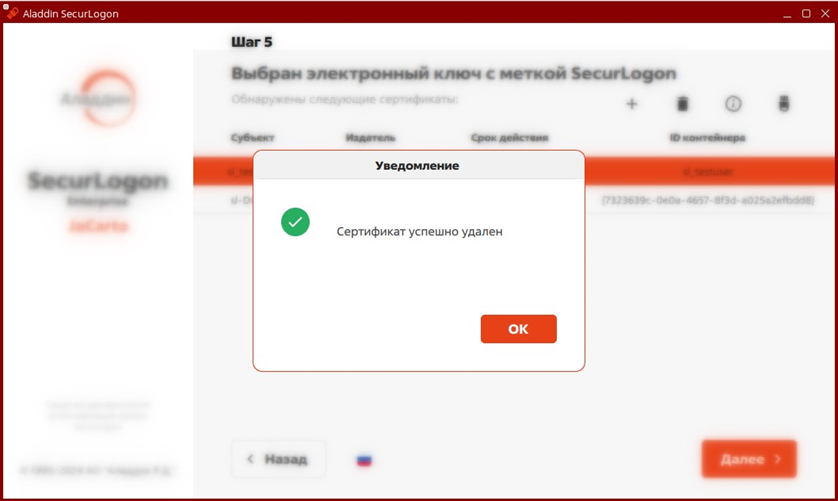 Рисунок 30 – Окно уведомления об успешном удалении сертификата
8.2.2.3.5. Настройка действия при извлечении электронного ключа
Для настройки действия при извлечении электронного ключа из разъёма ПК нажмите кнопку « » на панели управления сертификатами (см. Рисунок 24) и выберите нужное действие (Рисунок 31):
- бездействие – при извлечении электронного ключа ничего не произойдёт, текущий сеанс продолжается в штатном режиме;
- блокировать сессию пользователя – при извлечении электронного ключа активный сеанс пользователя будет заблокирован. В этом случае для возобновления доступа к системе пользователь должен вновь подсоединить свой электронный ключ к ПК и ввести PIN-код, или указать свой логин и пароль (в зависимости от настроенной политики входа);
- выключить компьютер – при извлечении электронного ключа активный сеанс и все процессы будут завершены.
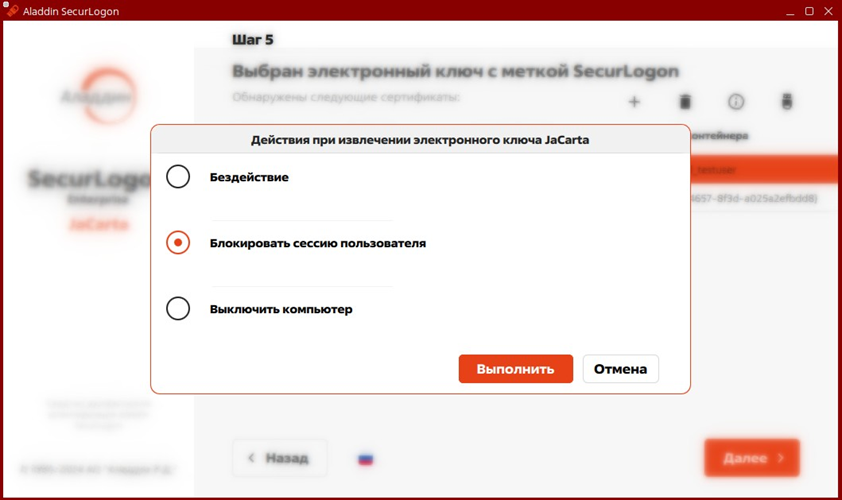 Рисунок 31 – Окно выбора действия при извлечении электронного ключа
Подтвердите выбор действия, нажав кнопку <Выполнить>.
При успешном сохранении выбранного действия появится уведомление (Рисунок 32).
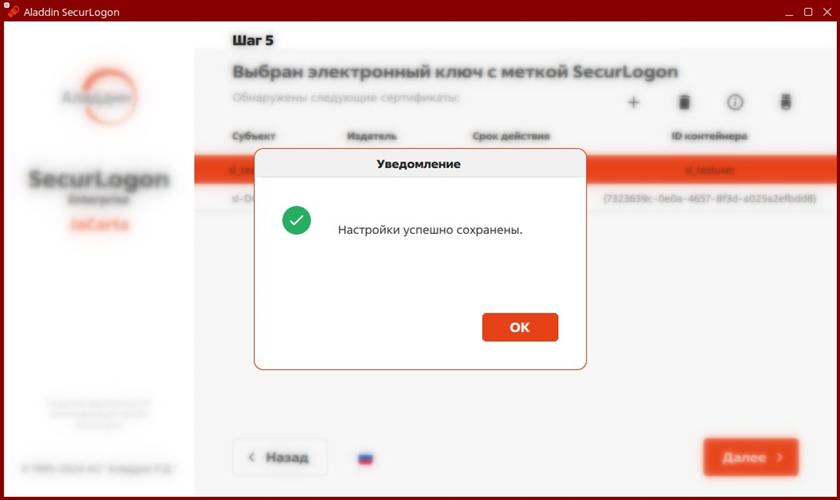 Рисунок 32 – Окно уведомления об успешном сохранении действия при извлечении электронного ключа
Примечание. Также настройку действия при извлечении электронного ключа можно выполнить на этапе завершения настройки аутентификации.
8.2.2.4. Привязка сертификата к учётной записи пользователя
После окончания работы с сертификатами нажмите на экранной форме (см. Рисунок 23) кнопку <Далее>.
В окне следующего шага настройки строгой локальной аутентификации (Рисунок 33) отображены все учётные записи пользователей ОС того ПК, на котором осуществляется настройка.
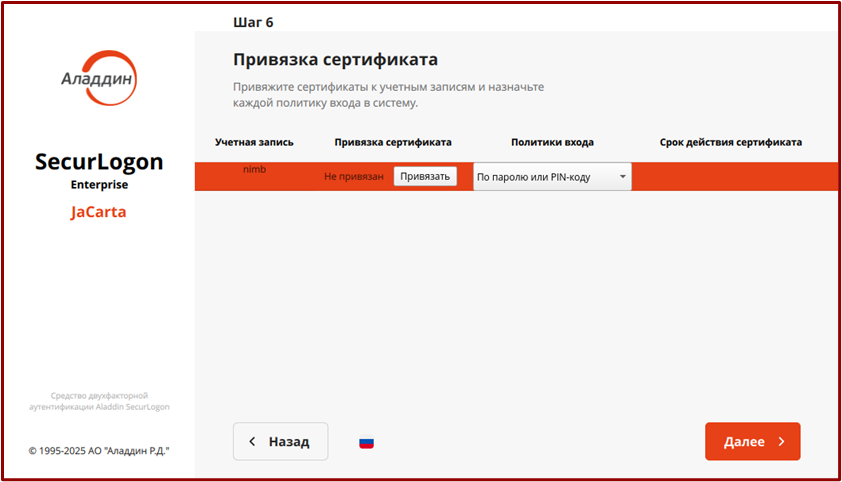 Рисунок 33 – Окно настройки локальной аутентификации с использованием PKI
На данном шаге осуществляется выбор пользователя и доступны следующие действия:
1) привязка сертификата. В случае если сертификат ранее не был привязан, то при нажатии на кнопку <Привязать> на экранной форме (см. Рисунок 33) появится окно управления сертификатами пользователя (Рисунок 34), где осуществляется выбор сертификата и настройка политики входа пользователя в систему. Возможно задание следующих политик входа:
- «По паролю или PIN-коду» (в зависимости от настроек на электронном ключе: PIN-код/отпечаток пальца) – если электронный ключ подсоединён к ПК, то для входа в систему выберите пользователя и введите PIN-код электронного ключа; если электронный ключ не подсоединён к ПК, то для входа в систему введите имя и пароль учётной записи пользователя ОС;
- «Только по PIN-коду» (в зависимости от настроек на электронном ключе: PIN-код/отпечаток пальца) – вход возможен только при подключённом электронном ключе, требуется выбрать пользователя и ввести PIN-код электронного ключа;
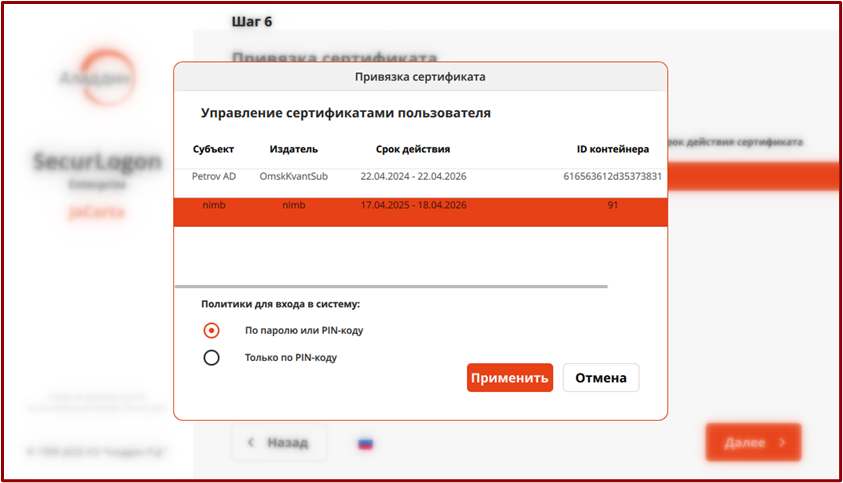 Рисунок 34 – Окно привязки сертификата
2) для завершения привязки сертификата используются:
- кнопка <Применить>, по нажатию на которую все совершенные изменения сохранятся – выбранный сертификат и политика входа будут применены к выбранному пользователю, окно «Привязка сертификата» будет закрыто;
- кнопка <Отмена>, по нажатию на которую все не сохранённые изменения будут сброшены, окно «Привязка сертификата» будет закрыто;
3) после привязки сертификата доступны действия:
- отвязка сертификата. В случае если сертификат ранее был привязан к учётной записи пользователя, становится доступной кнопка <Отвязать> на экранной форме (см. Рисунок 33). По нажатию кнопки <Отвязать> открывается окно подтверждения действия (Рисунок 35), где можно подтвердить намерение, нажав кнопку <Да>, или опровергнуть, нажав кнопку <Нет>. После подтверждения намерения окно будет закрыто, а сертификат будет отвязан от учётной записи пользователя;
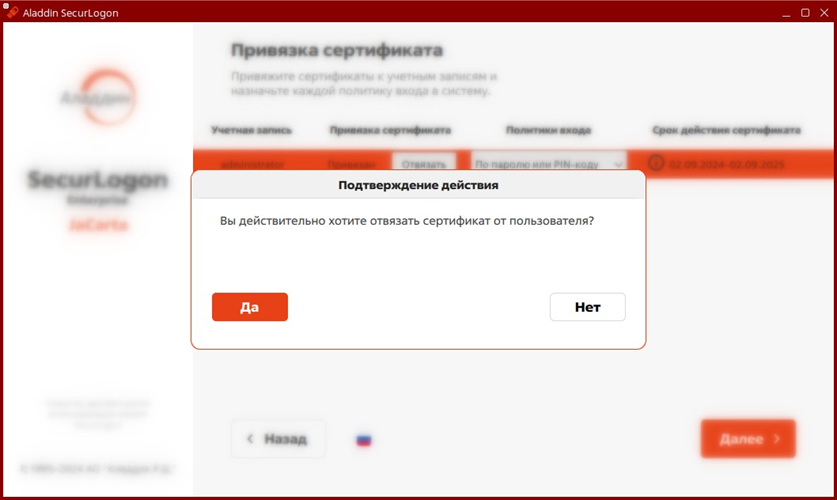 Рисунок 35 – Окно подтверждения отвязки сертификата от пользователя
- изменение политики входа. При нажатии на значение поля в столбце «Политики входа» появится контекстное меню (Рисунок 36), а после выбора нужного значения происходит автоматическая смена политики входа;
 Рисунок 36 – Меню изменения политики входа
- просмотр сведений о сертификате. В случае если сертификат ранее был привязан к учётной записи пользователя, при нажатии на кнопку «
 » (Рисунок 37) будет открыто окно со сведениями о сертификате (см. Рисунок 28).
 Рисунок 37 – Выбор учётной записи пользователя с привязанным сертификатом
8.2.2.5. Завершение настройки строгой локальной аутентификации
После окончания работы с сертификатами пользователей нажмите на экранной форме (см. Рисунок 33) кнопку <Далее>.
В окне завершения настройки строгой локальной аутентификации (Рисунок 38) возможно осуществить следующие действия:
1) настроить действие при извлечении электронного ключа из разъёма ПК, выбрав нужное положение переключателя:
- бездействие – при извлечении электронного ключа ничего не произойдёт, текущий сеанс продолжается в штатном режиме;
- блокировать сессию пользователя – при извлечении электронного ключа активный сеанс пользователя будет заблокирован. В этом случае для возобновления доступа к системе пользователь должен вновь подсоединить свой электронный ключ к ПК и ввести PIN-код, или указать свой логин и пароль (в зависимости от настроенной политики входа);
- выключить компьютер – при извлечении электронного ключа активный сеанс и все процессы будут завершены;
2) включить опцию «Вход только по PIN-коду». В этом случае вход пользователя в систему с использованием темы SecurLogon (см. раздел 13) будет возможен только при подключённом электронном ключе;
3) применить тему SecurLogon (см. раздел 13) на экране входа пользователя в систему, где предлагается выбрать учётную запись пользователя и ввести пароль или PIN-код электронного ключа (в зависимости от настроенной политики входа);
4) перезагрузить компьютер.
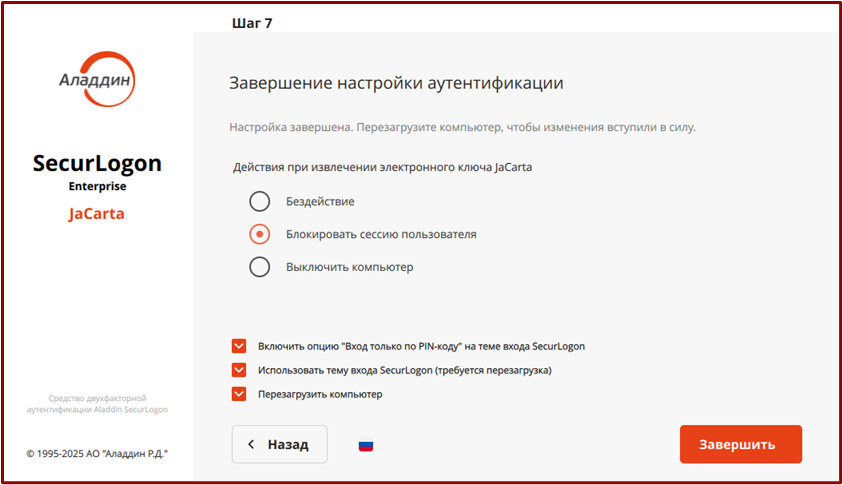 Рисунок 38 – Окно завершения настройки строгой локальной аутентификации
Все изменения будут применены при нажатии на кнопку <Завершить> и после перезагрузки ПК.
8.2.3. Усиленная локальная аутентификация
При усиленной локальной аутентификации (с использованием профиля пользователя вместо PKI) к настраиваемому ПК должен быть подсоединён электронный ключ, в памяти которого может быть установлено одно или несколько приложений (апплетов).
8.2.3.1. Начало настройки усиленной локальной аутентификации (без PKI)
Для настройки усиленной локальной аутентификации выберите способ входа в систему «Без использования PKI» (Рисунок 39).
Для перехода к следующему шагу нажмите кнопку <Далее>.
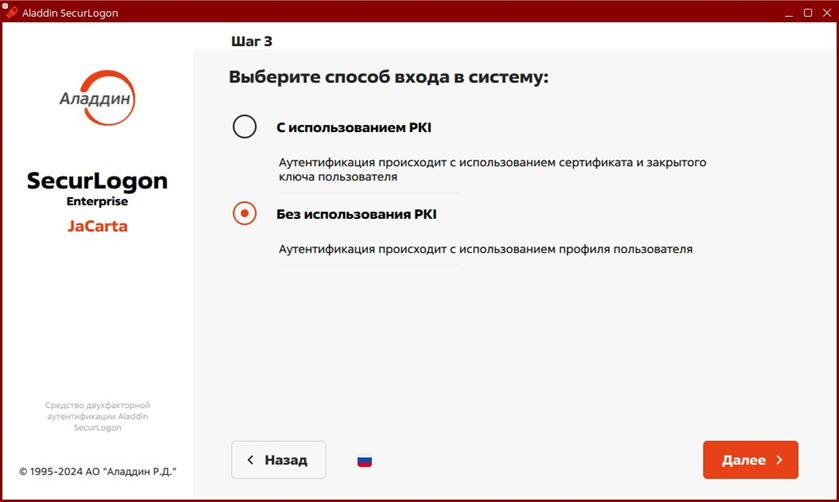 Рисунок 39 – Окно настройки усиленной локальной аутентификации
8.2.3.2. Выбор приложения на электронном ключе
В окне выбора приложения (Рисунок 40) показаны все записанные приложения на подключенном электронном ключе, где:
- в столбце «Метка» указано название приложения;
- в столбце «Приложение» указан тип приложения, определяющий функциональность электронного ключа;
- в столбце «Серийный номер» указан 16-значный серийный номер электронного ключа;
- в столбце «Номер модели» указана модель электронного ключа.
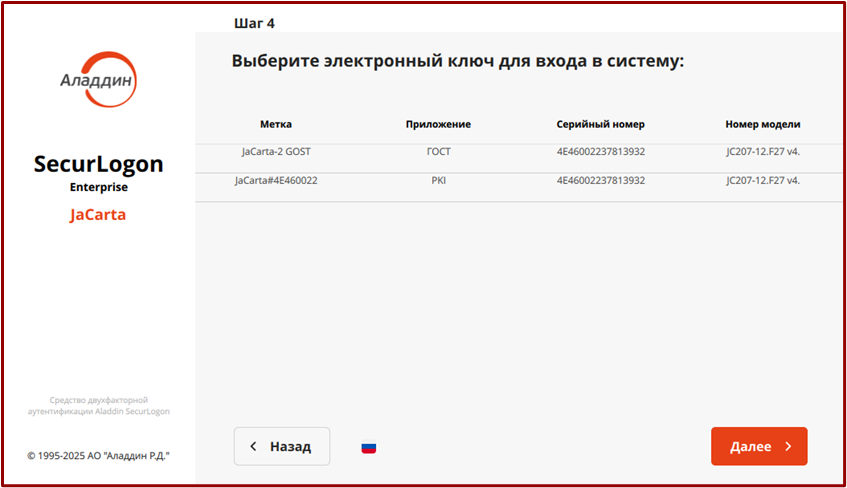 Рисунок 40 – Окно выбора приложения на электронном ключе
Выберите приложение и нажмите кнопку <Далее>.
8.2.3.3. Управление профилями пользователей
В окне управления профилями пользователей (Рисунок 41) отображаются все созданные профили для выбранного приложения электронного ключа, где:
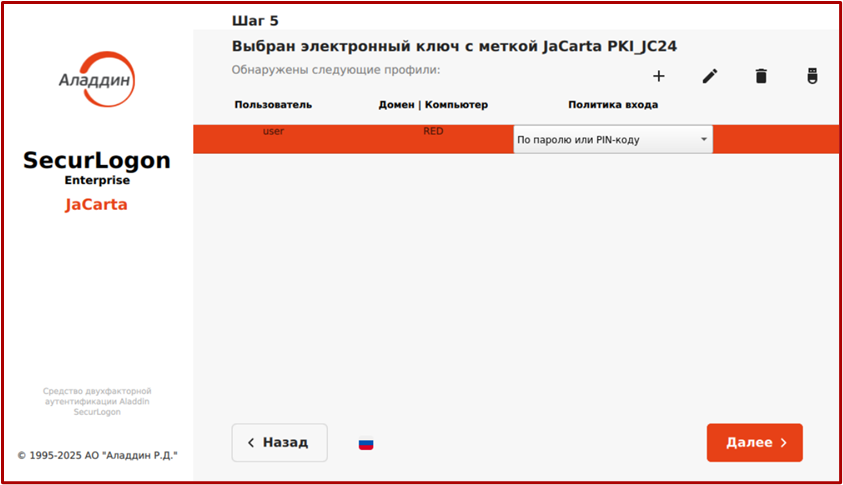 Рисунок 41 – Окно управления профилями пользователей
1) в столбцах экранной формы для каждого профиля отображена следующая информация:
- «Пользователь». В данном столбце отображены все профили пользователей, созданные на текущем электронном ключе;
- «Домен | Компьютер». В данном столбце отображены ПК, на которых настроены соответствующие профили пользователей;
- «Политика входа». Политика входа определяется администратором только для профилей пользователей, учётные записи которых существуют на текущем рабочем месте, или настраивается локально на каждом ПК с соответствующей учётной записью для каждого профиля;
2) в правом верхнем углу экранной формы расположена панель управления профилями пользователей (Рисунок 42), где представлены следующие возможности:

Рисунок 42 – Панель управления профилями
- «
 » (создание нового профиля);
 - «
 » (редактирование данных выбранного профиля);
 - «
 » (удаление выбранного профиля);
 - «
 » (настройка действия при извлечении электронного ключа).
8.2.3.3.2. Изменение политики входа
При нажатии на значение поля в столбце «Политика входа» появится контекстное меню (Рисунок 43), где возможно задание следующих политик входа:
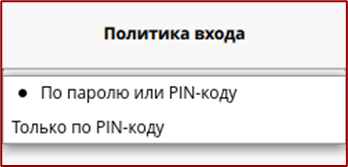 Рисунок 43 – Меню изменения политики входа
- «По паролю или PIN-коду» (в зависимости от настроек на электронном ключе: PIN-код/отпечаток пальца) – если электронный ключ подсоединён к ПК, то для входа в систему выберите пользователя и введите PIN-код электронного ключа; если электронный ключ не подсоединён к ПК, то для входа в систему введите имя и пароль учётной записи пользователя ОС;
- «Только по PIN-коду» (в зависимости от настроек на электронном ключе: PIN-код/отпечаток пальца) – вход возможен только при подключённом электронном ключе, требуется выбрать пользователя и ввести PIN-код электронного ключа.
После выбора нужного значения происходит автоматическая смена политики входа.
8.2.3.3.3. Создание нового профиля пользователя
Для создания нового профиля пользователя нажмите кнопку « » на панели управления профилями, после чего появится окно ввода PIN-кода (см. Рисунок 26).
Введите корректный PIN-код и нажмите кнопку <Да>, после чего откроется окно создания нового профиля (Рисунок 44).
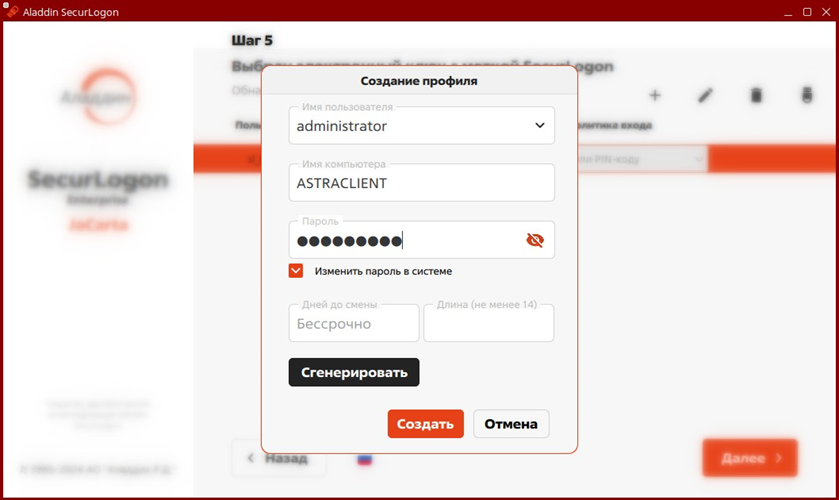 Рисунок 44 – Окно создания нового профиля
Заполните данные нового профиля, указав в соответствующих полях:
1) имя пользователя – введите новое имя пользователя или выберите имя из списка. Имя пользователя должно совпадать с учётной записью пользователя ОС того ПК, на котором настраивается аутентификация;
2) имя компьютера – введите наименование ПК, на котором будет использован текущий профиль;
3) пароль – задайте достаточно сложный пароль (Приложение 3) для данного пользователя. Также можно автоматически сгенерировать пароль пользователя, нажав кнопку <Сгенерировать> и указав в поле «Длина» – символьную длину пароля, не менее 14 символов и не более 63:
- при вводе пароля в процессе создания профиля пользователя, соответствующего одной из учётных записей ОС текущего рабочего места, возможно назначить вводимый или генерируемый пароль для профиля пользователя одновременно и паролем для этой учётной записи пользователя ОС, установив флаг «Изменить пароль в системе» (Рисунок 45). Таким образом будет произведена замена пароля соответствующей учётной записи на текущем рабочем месте. В случае если профиль создаётся для учётной записи пользователя другого рабочего места и совпадает с учётной записью пользователя ОС текущего рабочего места, то флаг «Изменить пароль в системе» необходимо снять;
 Рисунок 45 – Изменение пароля в системе
- при вводе пароля при создании профиля для несуществующей учётной записи пользователя ОС рабочего места администратора, флаг «Изменить пароль в системе» будет автоматически снят и недоступен для настройки (Рисунок 46). В этом случае пароль создаваемого профиля пользователя должен совпадать с паролем учётной записи пользователя рабочего места, для которого производится настройка аутентификации;
 Рисунок 46 – Изменение пароля в системе недоступно для настройки
4) дней до смены – укажите количество дней до смены пароля. Данное поле может быть не заполнено, в таком случае заданный пароль будет постоянным. В случае если задать в данном поле интервал для смены пароля, то каждые несколько дней (в зависимости от заданного интервала) будет автоматически создаваться новый пароль, длиной не менее указанного количества символов в поле «Длина (не менее 14)». В данном случае аутентифицирующийся пользователь и уполномоченный пользователь не будут уведомлены о смене пароля, процедура будет выполняться в фоновом режиме. При этом пользователь сможет осуществлять аутентификацию по PIN-коду электронного ключа.
После заполнения всех полей нажмите кнопку <Создать>, при этом:
- при создании профиля для локальной учётной записи пользователя ОС текущего рабочего места без изменения системного пароля (флаг «Изменить пароль в системе» не был установлен) будет выведено окно подтверждения действия (Рисунок 47), где нажмите кнопку <Да>;
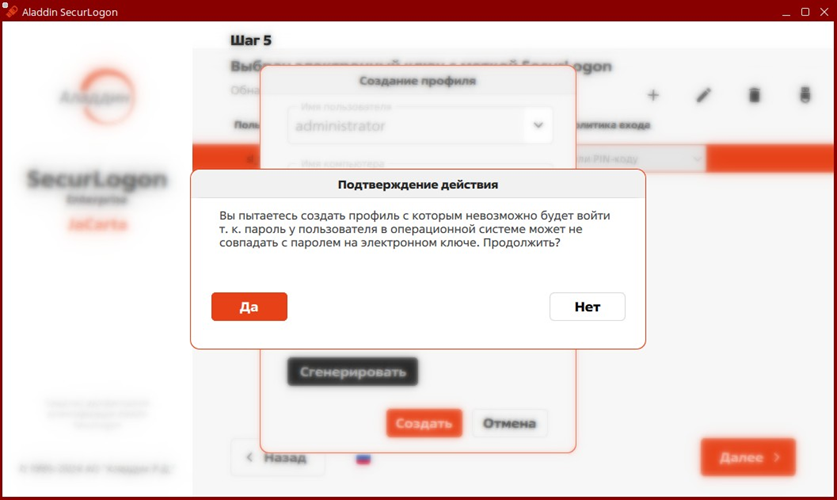 Рисунок 47 – Окно подтверждения действий при создании профиля
- при создании профиля для локальной учётной записи пользователя ОС стороннего рабочего места будет выведено окно с уведомлением о том, что созданный профиль можно применить только на том ПК, наименование которого было указано при создании профиля (Рисунок 48). Для подтверждения действия нажмите кнопку <ОК>;
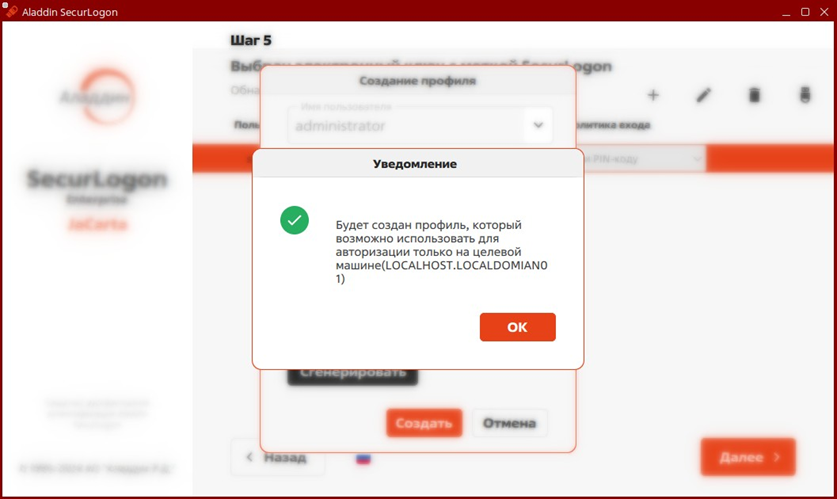 Рисунок 48 – Окно уведомления о создании профиля
- при успешном создании профиля появится уведомление (Рисунок 49).
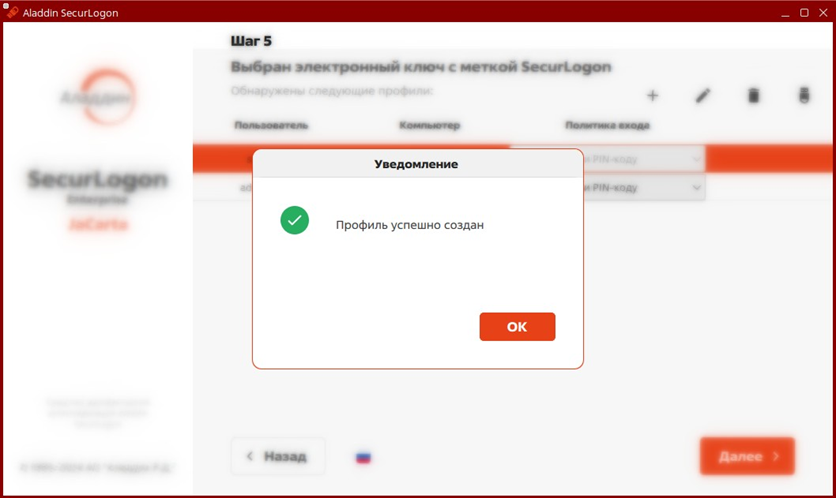 Рисунок 49 – Окно уведомления об успешном создании профиля
8.2.3.3.4. Редактирование профиля пользователя
Для редактирования параметров выбранного профиля пользователя нажмите кнопку « » на панели управления профилями (см. Рисунок 42).
При редактировании профиля доступны поля:
- пароль – задайте достаточно сложный пароль (Приложение 3) для данного пользователя. Также можно автоматически сгенерировать пароль пользователя, нажав кнопку <Сгенерировать> и указав в поле «Длина» – символьную длину пароля, не менее 14 символов и не более 63. При вводе пароля в процессе создания профиля пользователя, соответствующего одной из учётных записей ОС текущего рабочего места, возможно назначить вводимый или генерируемый пароль для профиля пользователя одновременно и паролем для этой учётной записи пользователя ОС, установив флаг «Изменить пароль в системе» (см. Рисунок 45). Таким образом будет произведена замена пароля соответствующей учётной записи на текущем рабочем месте. В случае если профиль создаётся для учётной записи пользователя другого рабочего места и совпадает с учётной записью пользователя ОС текущего рабочего места, то флаг «Изменить пароль в системе» необходимо снять;
- дней до смены – укажите количество дней до смены пароля. Данное поле может быть не заполнено, в таком случае заданный пароль будет постоянным. В случае если задать в данном поле интервал для смены пароля, то каждые несколько дней (в зависимости от заданного интервала) будет автоматически создаваться новый пароль, длиной не менее указанного количества символов в поле «Длина (не менее 14)». В данном случае аутентифицирующийся пользователь и уполномоченный пользователь не будут уведомлены о смене пароля, процедура будет выполняться в фоновом режиме. При этом пользователь сможет осуществлять аутентификацию по PIN-коду электронного ключа.
После редактирования параметров профиля нажмите кнопку <Сохранить>.
Для выхода из режима редактирования профиля без сохранения изменений нажмите кнопку <Отмена>.
8.2.3.3.5. Удаление профиля пользователя
Для удаления выбранного профиля пользователя нажмите кнопку « » на панели управления профилями (см. Рисунок 42), после чего появится:
1) окно подтверждения удаления профиля (Рисунок 50), если при создании профиля пользователя пароль был задан вручную или удаляемый профиль пользователя находится на другом ПК. При нажатии кнопки <Удалить> профиль пользователя будет удалён, при нажатии кнопки <Нет> удаление профиля будет отменено;
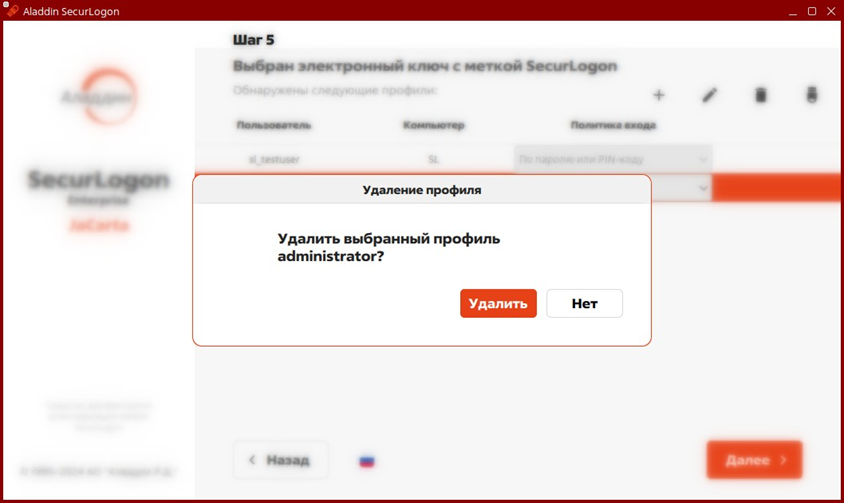 Рисунок 50 – Окно подтверждения удаления профиля пользователя при ручном вводе пароля
2) окно подтверждения удаления профиля (Рисунок 51), если при создании профиля пользователя пароль был сгенерирован автоматически и удаляемый профиль пользователя находится на текущем ПК. При этом:
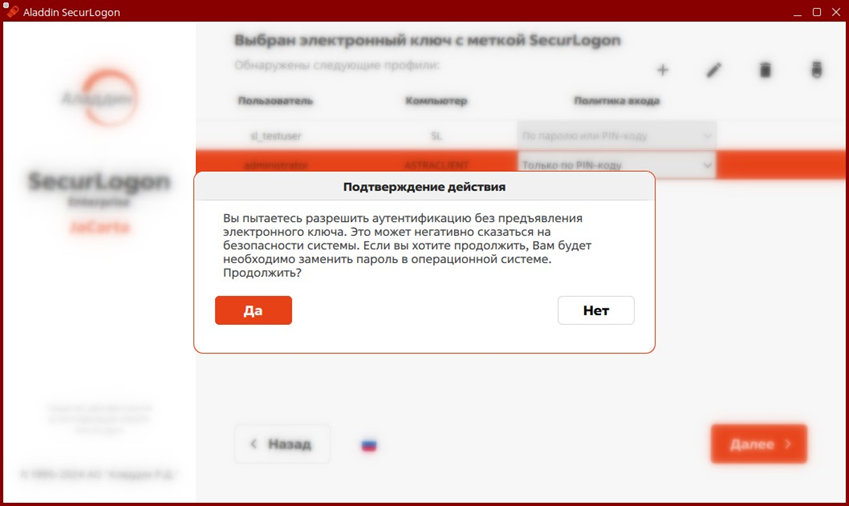 Рисунок 51 – Окно подтверждения удаления профиля пользователя при автоматической генерации пароля
- при нажатии кнопки <Да> будет предложено изменить пароль учётной записи пользователя удаляемого профиля (Рисунок 52), при нажатии кнопки <Нет> удаление профиля будет отменено;
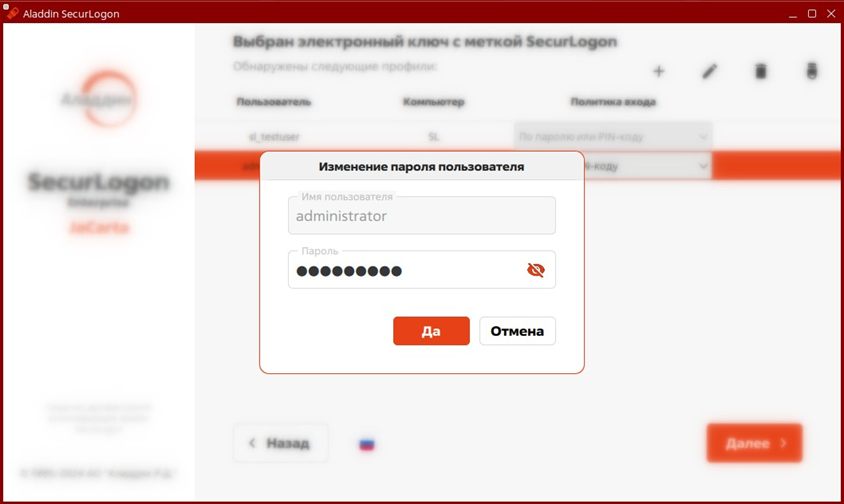 Рисунок 52 – Окно изменения пароля учётной записи пользователя при удалении профиля пользователя
- после изменения пароля нажмите кнопку <Да>, чтобы продолжить удаление профиля пользователя (Рисунок 53). Нажмите кнопку <Отмена>, чтобы отменить удаление профиля;
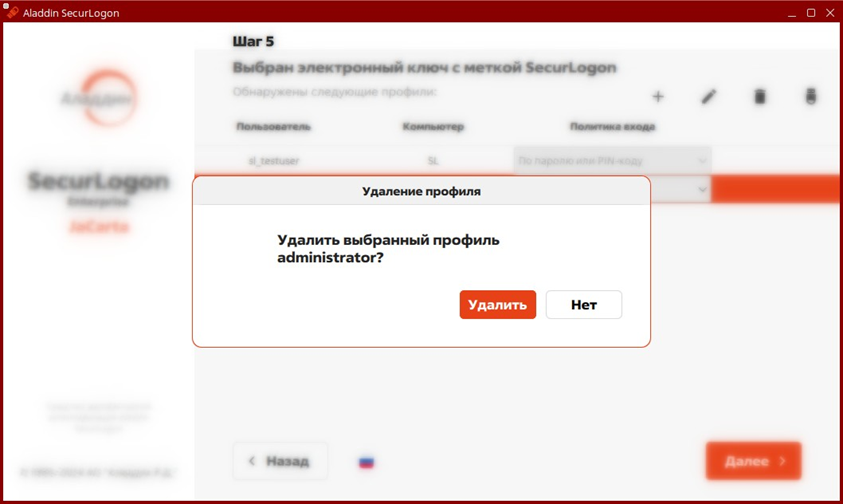 Рисунок 53 – Окно подтверждения удаления профиля пользователя
- нажмите кнопку <Удалить>, чтобы завершить удаление профиля пользователя. В случае успешного удаления профиля появится уведомление (Рисунок 54).
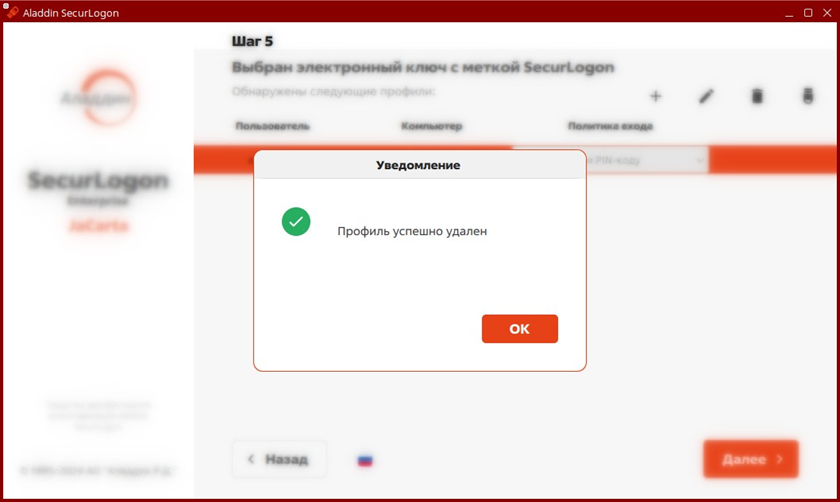 Рисунок 54 – Окно уведомления об успешном удалении профиля пользователя
8.2.3.3.6. Настройка действия при извлечении электронного ключа
Для настройки действия при извлечении электронного ключа из разъёма ПК нажмите кнопку «  » на панели управления профилями (см. Рисунок 42) и выберите нужное действие (Рисунок 55):
- бездействие – при извлечении электронного ключа ничего не произойдёт, текущий сеанс продолжается в штатном режиме;
- блокировать сессию пользователя – при извлечении электронного ключа активный сеанс пользователя будет заблокирован. В этом случае для возобновления доступа к системе пользователь должен вновь подсоединить свой электронный ключ к ПК и ввести PIN-код, или указать свой логин и пароль (в зависимости от настроенной политики входа);
- выключить компьютер – при извлечении электронного ключа активный сеанс и все процессы будут завершены.
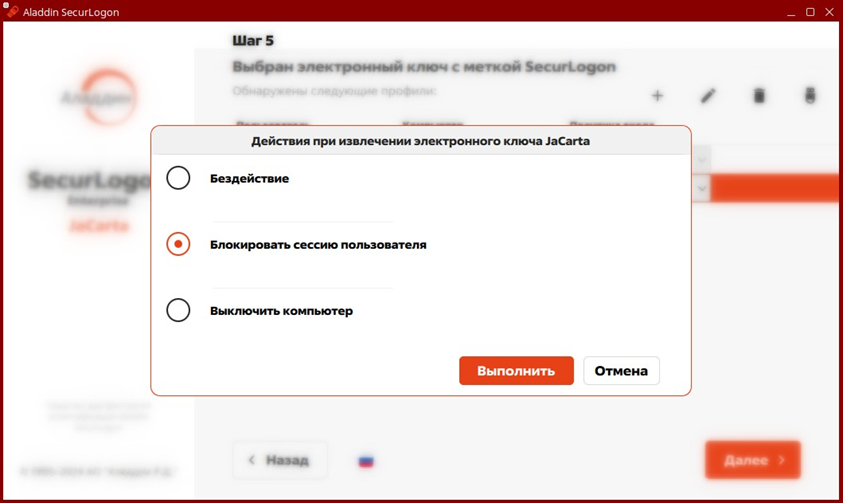 Рисунок 55 – Окно выбора действия при извлечении электронного ключа
Подтвердите выбор действия, нажав кнопку <Выполнить>.
При успешном сохранении выбранного действия появится уведомление (Рисунок 56).
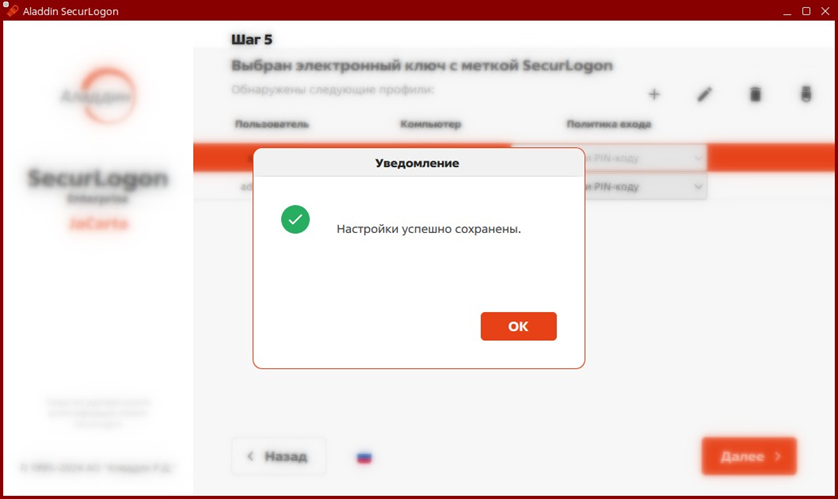 Рисунок 56 – Окно уведомления об успешном сохранении действия при извлечении электронного ключа
Примечание. Также настройку действия при извлечении электронного ключа можно выполнить на этапе завершения настройки аутентификации.
8.2.3.4. Завершение настройки усиленной локальной аутентификации
После окончания работы с профилями пользователей нажмите на экранной форме (см. Рисунок 41) кнопку <Далее>.
В окне завершения настройки усиленной локальной аутентификации (Рисунок 57) возможно осуществить следующие действия:
1) настроить действие при извлечении электронного ключа из разъёма ПК, выбрав нужное положение переключателя:
- бездействие – при извлечении электронного ключа ничего не произойдёт, текущий сеанс продолжается в штатном режиме;
- блокировать сессию пользователя – при извлечении электронного ключа активный сеанс пользователя будет заблокирован. В этом случае для возобновления доступа к системе пользователь должен вновь подсоединить свой электронный ключ к ПК и ввести PIN-код, или указать свой логин и пароль (в зависимости от настроенной политики входа);
- выключить компьютер – при извлечении электронного ключа активный сеанс и все процессы будут завершены;
2) включить опцию «Вход только по PIN-коду». В этом случае вход пользователя в систему с использованием темы SecurLogon (раздел 13) будет возможен только при подключённом электронном ключе;
3) применить тему SecurLogon (раздел 13) на экране входа пользователя в систему, где предлагается выбрать учётную запись пользователя и ввести пароль или PIN-код электронного ключа (в зависимости от настроенной политики входа);
4) перезагрузить компьютер.
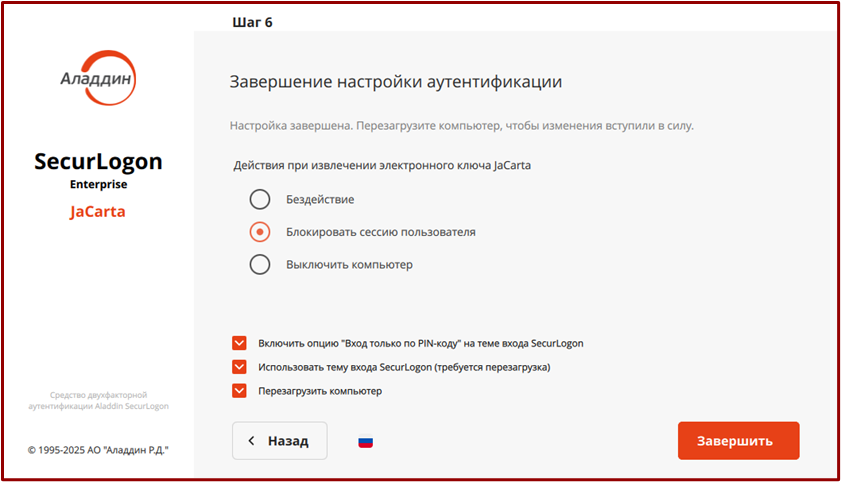 Рисунок 57 – Окно завершения настройки усиленной локальной аутентификации
Все изменения будут применены при нажатии на кнопку <Завершить> и после перезагрузки ПК.
8.2.4. Отключение локальной аутентификации
Для отключения ранее настроенной локальной двухфакторной аутентификации:
- запустите программу;
- введите пароль администратора (см. Рисунок 8);
- в приветственном окне (см. Рисунок 9) нажмите кнопку <Далее>;
- в окне настройки способа аутентификации (см. Рисунок 19) выберите тип «Локальный», после чего нажмите кнопку <Далее>;
- в окне управления двухфакторной аутентификацией (см. Рисунок 20) выберите действие «Отключить вход в систему по электронному ключу», после чего нажмите кнопку <Далее>;
- в окне «Подтверждение действия» (Рисунок 58) нажмите кнопку <Да>, чтобы подтвердить отключение аутентификации;
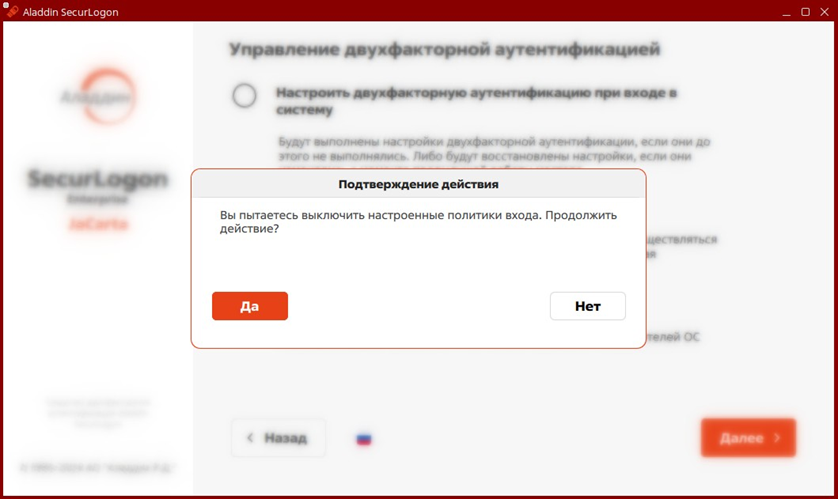 Рисунок 58 – Окно подтверждения отключения локальной аутентификации
- в окне «Изменение пароля пользователя» (Рисунок 59) задайте новый пароль для каждой из учётных записей пользователей с автоматически сгенерированным паролем, после чего нажмите кнопку <Да>;
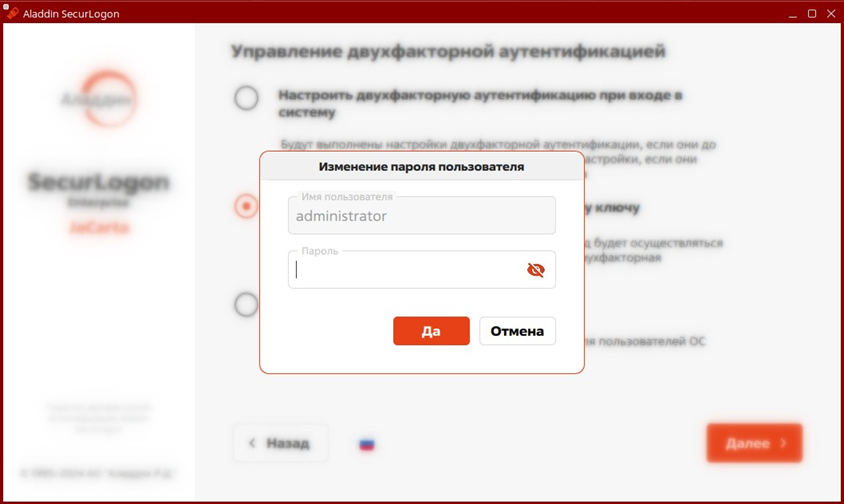 Рисунок 59 – Окно изменения пароля пользователя при отключении локальной аутентификации
- в окне «Завершение настройки аутентификации» (Рисунок 60) нажмите кнопку <Завершить>.
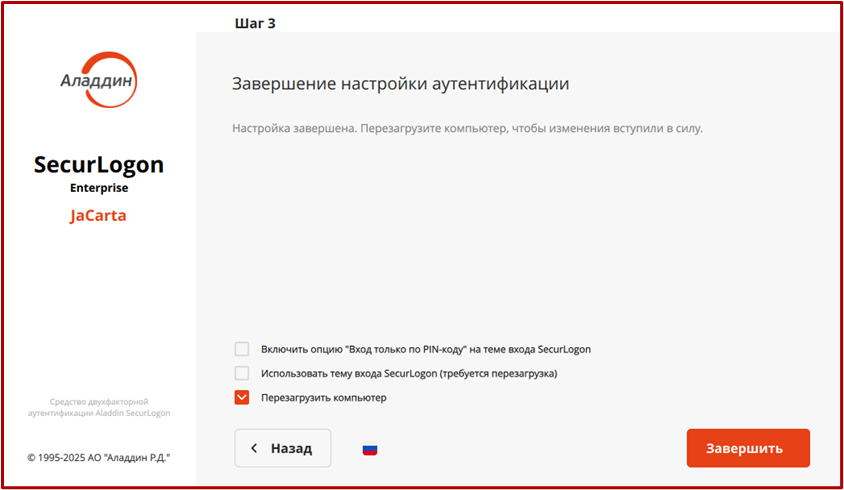 Рисунок 60 – Окно завершения отключения локальной аутентификации
8.2.5. Управление политиками входа локальных пользователей
Для изменения ранее настроенных политик входа локальных пользователей выберите действие «Управление политиками входа» в окне управления двухфакторной аутентификацией (см. Рисунок 20), после чего нажмите кнопку <Далее>.
8.2.5.1. Локальная строгая (с PKI) или усиленная (без PKI) аутентификация с использованием электронного ключа
В окне выбора приложения (Рисунок 61) показаны все записанные приложения на подключенном электронном ключе.
Выберите приложение и нажмите кнопку <Далее> для изменения политики входа.
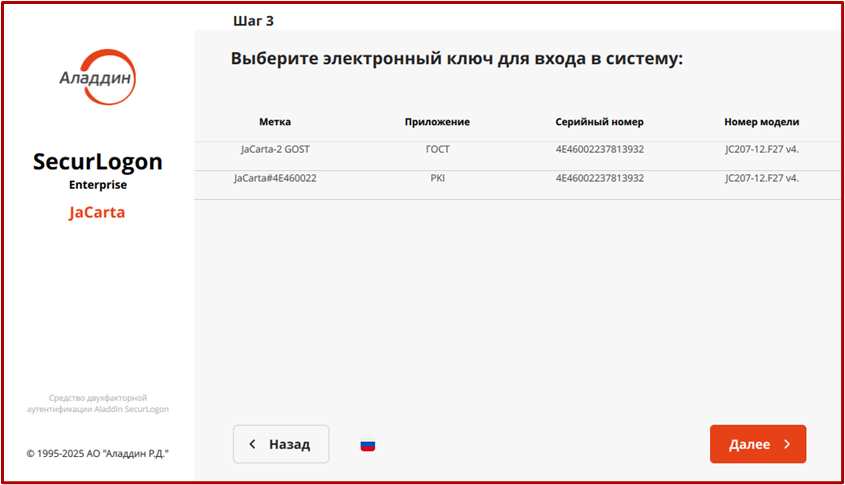 Рисунок 61 – Окно выбора приложения на электронном ключе
Дальнейшие действия по настройке политики входа осуществляются согласно 8.2.2.4 (для локальной строгой аутентификации (с PKI)) и 8.2.3.3 (для локальной усиленной аутентификации (без PKI)).
8.2.5.2. Локальная строгая аутентификация (с PKI) без использования электронного ключа
В окне управления политиками входа (Рисунок 62) показаны все учётные записи пользователей ОС, для которых возможно изменение политики.
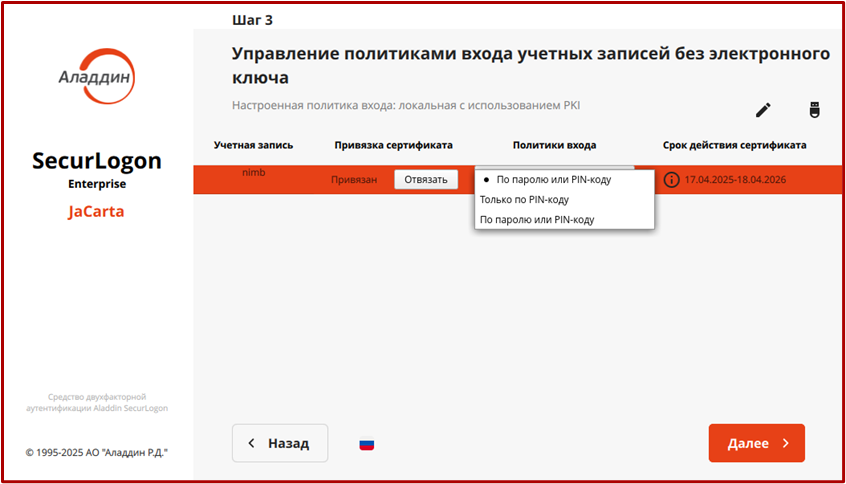 Рисунок 62 – Окно управления политиками входа (с PKI) без использования электронного ключа
При нажатии на значение поля в столбце «Политики входа» появится контекстное меню (см. Рисунок 62), где возможно задание следующих политик входа:
- «По паролю или PIN-коду» (в зависимости от настроек на электронном ключе: PIN-код/отпечаток пальца) – если электронный ключ подсоединён к ПК, то для входа в систему выберите пользователя и введите PIN-код электронного ключа; если электронный ключ не подсоединён к ПК, то для входа в систему введите имя и пароль учётной записи пользователя ОС;
- «Только по PIN-коду» (в зависимости от настроек на электронном ключе: PIN-код/отпечаток пальца) – вход возможен только при подключённом электронном ключе, требуется выбрать пользователя и ввести PIN-код электронного ключа.
При нажатии на кнопку <Отвязать> будут отвязаны все сертификаты для выбранного пользователя.
При нажатии на кнопку « » осуществляется настройка действия в случае извлечения электронного ключа из разъёма ПК:
1) выберите действие (Рисунок 63):
- бездействие – при извлечении электронного ключа ничего не произойдёт, текущий сеанс продолжается в штатном режиме;
- блокировать сессию пользователя – при извлечении электронного ключа активный сеанс пользователя будет заблокирован. В этом случае для возобновления доступа к системе пользователь должен вновь подсоединить свой электронный ключ к ПК и ввести PIN-код, или указать свой логин и пароль (в зависимости от настроенной политики входа);
- выключить компьютер – при извлечении электронного ключа активный сеанс и все процессы будут завершены;
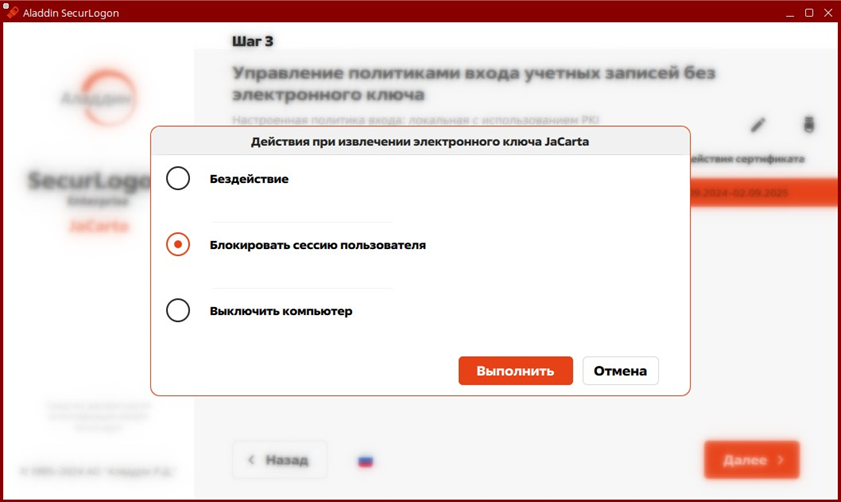 Рисунок 63 – Окно выбора действия при извлечении электронного ключа
2) подтвердите выбор действия, нажав кнопку <Выполнить>, после чего появится уведомление (Рисунок 64).
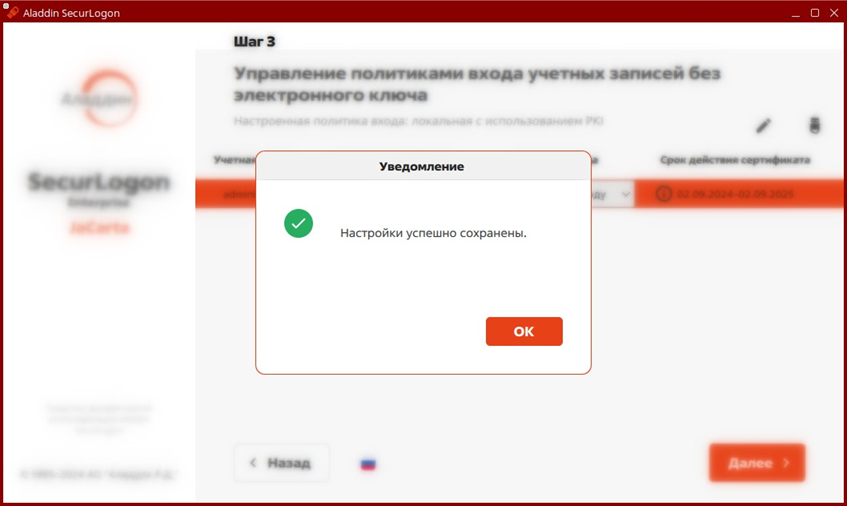 Рисунок 64 – Окно уведомления об успешном сохранении выбора действия
При нажатии на кнопку « » осуществляется изменение текущего пароля пользователя для входа в ОС:
- в появившемся окне подтверждения (Рисунок 65) нажмите кнопку <Да> для продолжения изменения пароля, или кнопку <Нет> для прекращения действия;
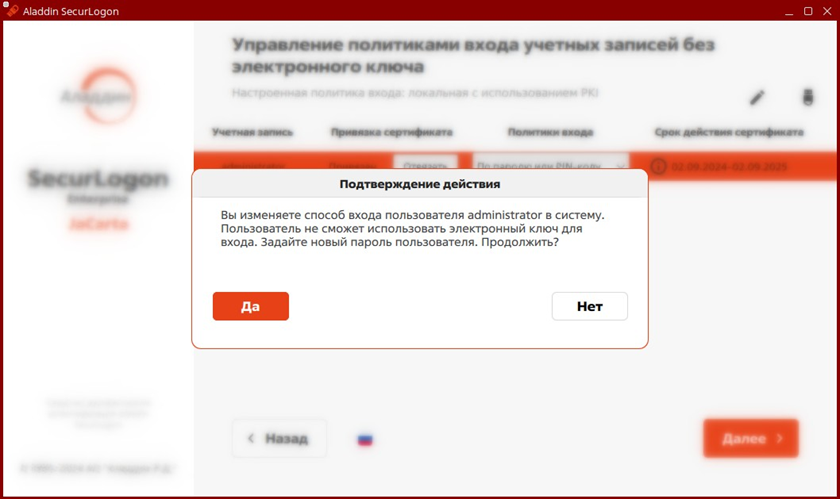 Рисунок 65 – Окно подтверждения изменения пароля пользователя для входа в ОС
- в окне программы (Рисунок 66) задайте новый пароль пользователя для входа в ОС без электронного ключа, после чего нажмите кнопку <Да>. При нажатии на кнопку <Отмена> пароль пользователя останется прежним.
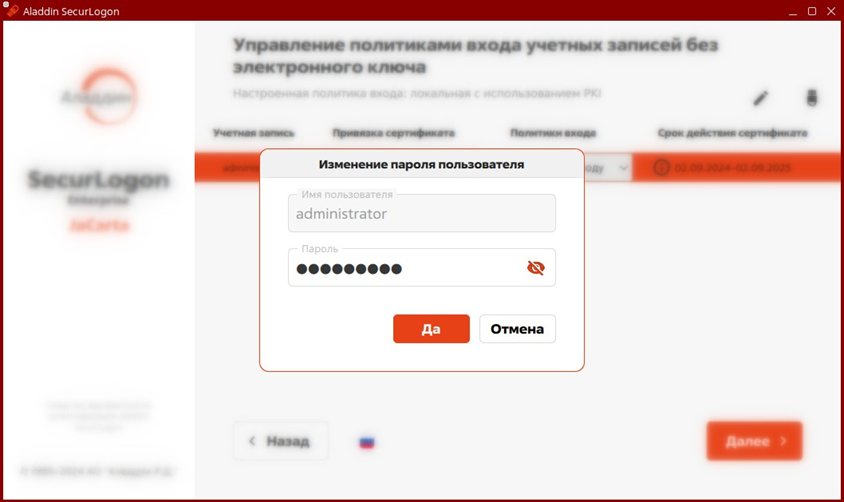 Рисунок 66 – Окно изменения пароля пользователя для входа в ОС
При нажатии на кнопку <Далее> осуществляется переход к окну завершения настройки аутентификации.
8.2.5.3. Локальная усиленная аутентификация (без PKI) без использования электронного ключа
В окне управления политиками входа (Рисунок 67) показаны все учётные записи пользователей ОС, для которых возможно изменение политики.
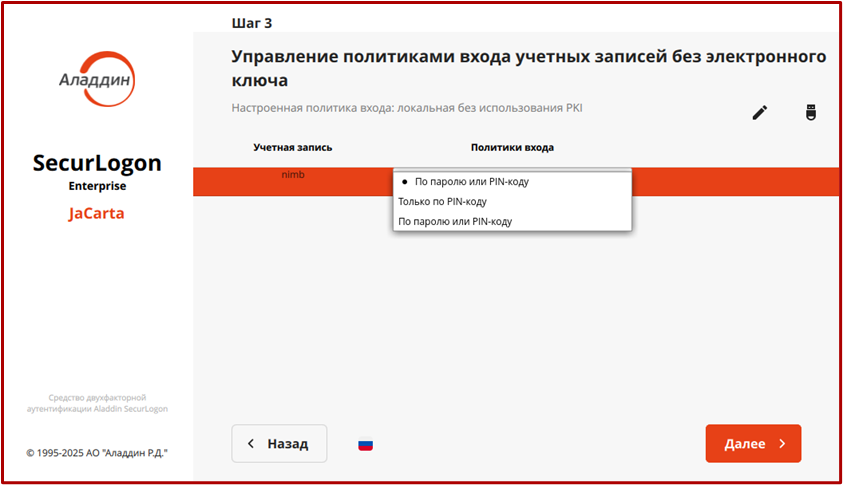 Рисунок 67 – Окно управления политиками входа (без PKI) без использования электронного ключа
При нажатии на значение поля в столбце «Политики входа» появится контекстное меню (см. Рисунок 67), где возможно задание следующих политик входа:
- «По паролю или PIN-коду» (в зависимости от настроек на электронном ключе: PIN-код/отпечаток пальца) – если электронный ключ подсоединён к ПК, то для входа в систему выберите пользователя и введите PIN-код электронного ключа; если электронный ключ не подсоединён к ПК, то для входа в систему введите имя и пароль учётной записи пользователя ОС;
- «Только по PIN-коду» (в зависимости от настроек на электронном ключе: PIN-код/отпечаток пальца) – вход возможен только при подключённом электронном ключе, требуется выбрать пользователя и ввести PIN-код электронного ключа.
При нажатии на кнопку « » осуществляется настройка действия в случае извлечения электронного ключа из разъёма ПК:
1) выберите действие (Рисунок 68):
- бездействие – при извлечении электронного ключа ничего не произойдёт, текущий сеанс продолжается в штатном режиме;
- блокировать сессию пользователя – при извлечении электронного ключа активный сеанс пользователя будет заблокирован. В этом случае для возобновления доступа к системе пользователь должен вновь подсоединить свой электронный ключ к ПК и ввести PIN-код, или указать свой логин и пароль (в зависимости от настроенной политики входа);
- выключить компьютер – при извлечении электронного ключа активный сеанс и все процессы будут завершены;
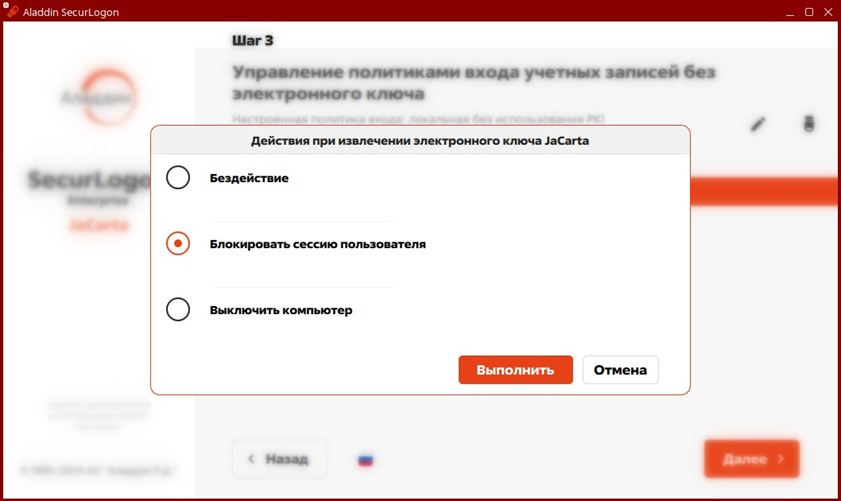 Рисунок 68 – Окно выбора действия при извлечении электронного ключа
2) подтвердите выбор действия, нажав кнопку <Выполнить>, после чего появится уведомление (Рисунок 69).
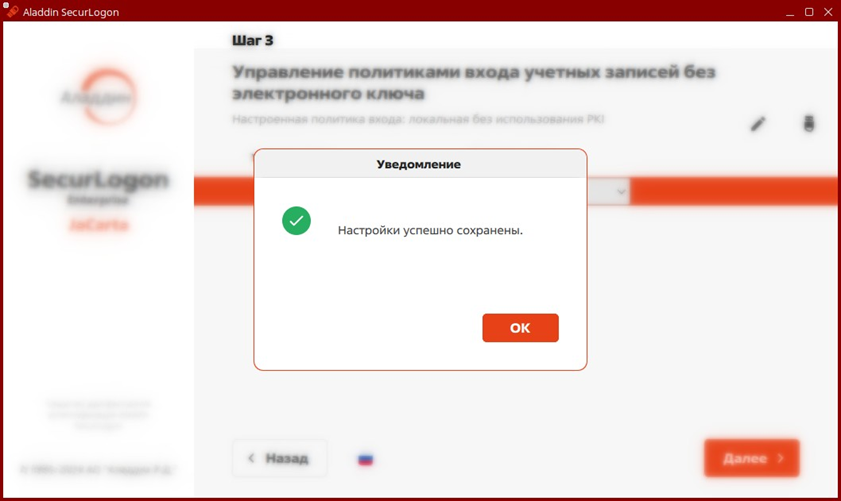 Рисунок 69 – Окно уведомления об успешном сохранении выбора действия
При нажатии на кнопку « » осуществляется изменение текущего пароля пользователя для входа в ОС:
- в появившемся окне подтверждения (Рисунок 70) нажмите кнопку <Да> для продолжения изменения пароля, или кнопку <Нет> для прекращения действия;
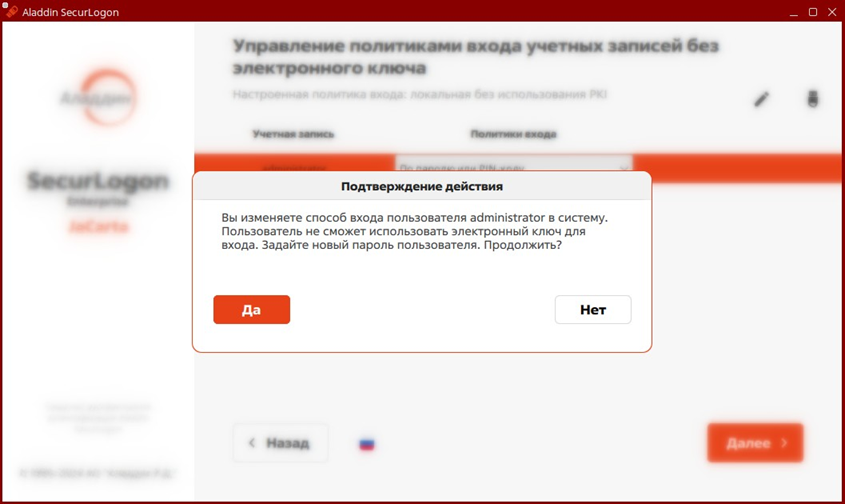 Рисунок 70 – Окно подтверждения изменения пароля пользователя для входа в ОС
- в окне программы (Рисунок 71) задайте новый пароль пользователя для входа в ОС без электронного ключа, после чего нажмите кнопку <Да>. При нажатии на кнопку <Отмена> пароль пользователя останется прежним.
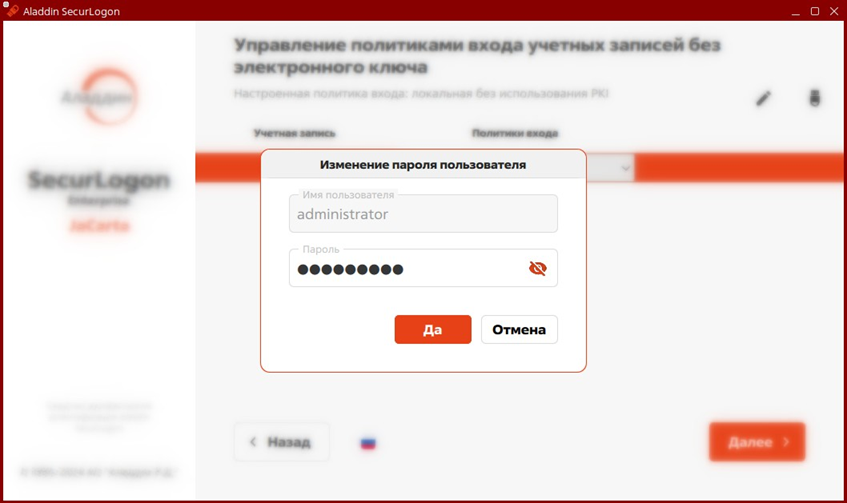 Рисунок 71 – Окно изменения пароля пользователя для входа в ОС
При нажатии на кнопку <Далее> осуществляется переход к окну завершения настройки аутентификации.