6.1. Запуск программы в терминале после запуска графического интерфейса ОС
Для запуска программы выполните команду от имени суперпользователя (от имени пользователя root, либо с использованием sudo):
sudo jcsecurlogon
6.1.1. Дополнительные параметры запуска программы и настройки аутентификации в терминале
Запуск программы с использованием опций осуществляется следующей командой:
sudo jcsecurlogon [опция]
Основные опции, которые можно использовать при запуске программы в терминале, приведены в таблице (Таблица 8).
Таблица 8 – Опции при запуске SecurLogon
Опция | Описание |
|---|---|
Общие опции | |
-h или --help | Отображение справки по параметрам |
--help-all | Отображение справки по параметрам, включая специфические опции |
-v или --version | Отображение версии |
--license-file <файл> | Файл лицензии. Если путь до файла с лицензией содержит пробелы, то его необходимо указывать в кавычках |
--notification | Отображение уведомления о продлении лицензии |
--kdc <host_name> | Адрес KDC |
Опции для создания профиля на электронном ключе | |
--generate-profile | Создание профиля |
--slot-id <ID> | Идентификатор слота электронного ключа в шестнадцатеричном виде (HEX) |
--pin <PIN> | PIN-код пользователя |
--profile-user <пользователь> | Имя пользователя |
--password <пароль> | Пароль пользователя |
--domain <домен/ПК> | Имя домена (при усиленной сетевой аутентификации)/ |
--rewrite | Перезапись профиля (при наличии) |
Вывод примера настройки аутентификации | |
--help-network-install | Пример настройки сетевой аутентификации с PKI |
--help-network-otp-install | Пример настройки сетевой аутентификации с ОТР |
--help-license | Пример ввода лицензионного ключа |
--help-network-pki-with-otp-install | Пример настройки сетевой аутентификации с PKI и дополнительной ОТР аутентификацией |
--help-local-pki-install | Пример настройки локальной аутентификации с PKI |
Опции для настройки сетевой двухфакторной аутентификации с использованием развернутой инфраструктуры PKI | |
--network-install | Настройка сетевой двухфакторной аутентификации без графического интерфейса |
--additional-otp | Настройка дополнительной OTP аутентификации для сетевой аутентификации с PKI |
-с, --cert <файл> | Корневой сертификат сервера |
--license-file <файл> | Файл лицензии |
--local-cert-id <cert_id> | Идентификатор сертификата, который будет привязан к пользователю |
Опция для настройки сетевой двухфакторной аутентификации без использования развернутой инфраструктуры PKI | |
--network-no-pki-install | Настройка сетевой аутентификации без PKI без графического интерфейса |
Опция для настройки локальной двухфакторной аутентификации без использования развернутой инфраструктуры PKI | |
--local-no-pki-install | Настройка локальной аутентификации без PKI без графического интерфейса |
Опции для настройки локальной двухфакторной аутентификации с использованием развернутой инфраструктуры PKI | |
--local-pki-install | Настройка локальной аутентификации с PKI без графического интерфейса |
--local-user-name <user_name> | Имя локального пользователя |
Опции для настройки ОТР аутентификации | |
--network-otp-install | Настройка OTP аутентификации без графического интерфейса |
--otp-pass-if-user-not-found <true/false> | Продолжать авторизацию, если пользователь не найден на сервере JAS |
--otp-pass-if-tokens-not-found <true/false> | Продолжать авторизацию, если для пользователя не найдены токены на сервере JAS |
--otp-server <ip_address/host_name> | Адрес JAS-сервера |
--otp-port <port> | Порт JAS-сервера |
--otp-protocol <HTTP/HTTPS> | Протокол подключения |
--otp-systemId <systemId> | Строковый идентификатор внешней системы |
--otp-path-to-api-endpoint <pathToApiEndpoint> | Путь до api endpoint |
Опции для подключения к целевому компьютеру с использованием двухфакторной аутентификации через удаленный доступ | |
--rdp-server <IP адрес> | IP-адрес целевого RDP-сервера |
--rdp-port <порт> | RDP-порт (опционально, если не указан, то используется порт 3389) |
--slot-id <ID> | Идентификатор слота электронного ключа JaCarta в шестнадцатеричном виде (HEX) |
--pin <PIN> | PIN-код пользователя электронного ключа для удаленной аутентификации |
--profile-user <пользователь> | Имя пользователя ПК |
--profile-host <хост> | Имя сервера подключения |
--smartcard-rdp | Удаленный доступ по сертификату на электронном ключе. Если данный параметр присутствует, то для аутентификации будет использован сертификат пользователя, находящийся на электронном ключе |
Опции для настройки темы входа и действий при извлечении электронного ключа | |
--jc-greeter <on/off> | Включить/Выключить тему входа SecurLogon |
--jc-greeter-pin-only <on/off> | Включить/Выключить настройку «Вход только по PIN-коду» |
--jc-greeter-eject-action <action> | Действия при извлечении электронного ключа. Доступные действия: 0 – Бездействие, 1 – Блокировать сессию пользователя, 2 – Выключить компьютер |
6.2. Запуск программы в графическом интерфейсе ОС
6.2.1. Запуск программы для ОС Astra Linux
Для запуска SecurLogon выполните следующие действия в соответствии с рисунком (Рисунок 5):
- откройте главное меню ОС, щёлкнув левой кнопкой мыши пиктограмму «
 »;
»; - выберите раздел «Утилиты»;
- в открывшемся меню выберите пункт «SecurLogon»;
- запустите программу, щёлкнув левой кнопкой мыши.
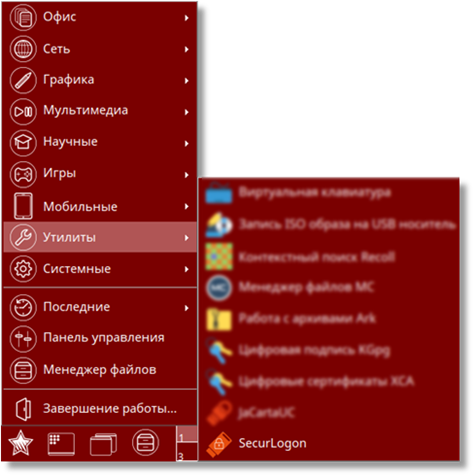 Рисунок 5 – Запуск SecurLogon в графическом интерфейсе ОС Astra Linux
6.2.2. Запуск программы для ОС Альт
Для запуска SecurLogon выполните следующие действия в соответствии с рисунком (Рисунок 6):
- откройте главное меню ОС, щёлкнув левой кнопкой мыши пиктограмму «
 »;
»; - в разделе «Приложения» выберите пункт «Стандартные»;
- в открывшемся меню выберите пункт «SecurLogon»;
- запустите программу, щёлкнув левой кнопкой мыши.
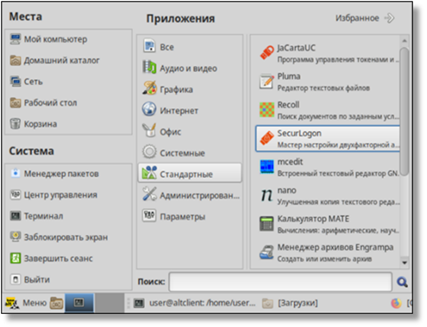 Рисунок 6 – Запуск SecurLogon в графическом интерфейсе ОС Альт
6.2.3. Запуск программы для РЕД ОС
Для запуска SecurLogon выполните следующие действия в соответствии с рисунком (Рисунок 7):
- откройте главное меню ОС, щёлкнув левой кнопкой мыши пиктограмму «
 »;
»; - выберите раздел «Стандартные»;
- в открывшемся меню выберите пункт «SecurLogon»;
- запустите программу, щёлкнув левой кнопкой мыши.
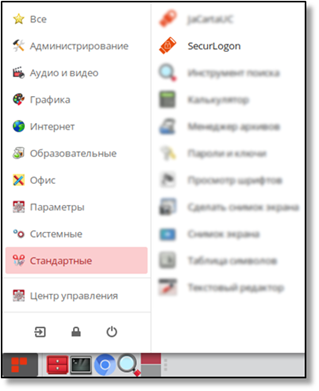 Рисунок 7 – Запуск SecurLogon в графическом интерфейсе РЕД ОС