Миграция с JMS версии 3.7 на JMS версии 4LX осуществляется в два этапа.
- Автоматизированный перенос базы данных JMS7 заключающийся в следующем:
1.1 Создание новой базы данных в указанной СУБД.
1.2 Перенос самих данных.
2. Развёртывание JMS 4LX на основе созданной базы данных.
 Примечание. Процесс миграции может незначительно отличаться от описанной в разделе процедуры из-за разнообразия конфигураций и версий сборок развёрнутого ПО JMS v3.7, а также версий сборок ПО JMS 4 LX, на которое осуществляется миграция.
Кроме того, такие аспекты миграции, как
- настройка профилей,
- настройка прозрачной аутентификации доменных пользователей,
- особенности реализации ОС Linux разных производителей
требуют предварительного изучение полного комплекта документации JMS и документации производителя ОС и дополнительного ПО.
Подготовительные действия
Перед началом процедуры миграции выполните следующие действия.
- Убедитесь, что сервер, на котором будет развернут экземпляр JMS 4LX (для которого осуществляется процедура миграция), находится в том же домене AD, что и сервер JMS 3.7 (с которого осуществляется миграция).
- Убедитесь, что на запущенном экземпляре JMS 3.7 (с которого осуществляется миграция) смонтировано криптохранилище.
Перенос данных
Для переноса данных используется модуль расширения для серверного агента JMS, который устанавливается с помощью специального инсталлятора Aladdin.EAP.Migration.Setup.msi (установка модуля описана ниже).
 Важно! Убедитесь, что версия модуля миграции (инсталлятора) соответствует версии JMS 3.7, с которой осуществляется миграция. Информацию о соответствии модуля миграции и развёрнутой у вас версии JMS 3.7 следует уточнить у производителя JMS, компании Aladdin.
Для переноса данных выполните следующие действия.
- На сервере JMS, с которого осуществляется миграция, запустите инсталлятор Aladdin.EAP.Migration.Setup.msi и выполните установку модуля расширения для серверного агента JMS.
Если компонент был установлен корректно, то в серверном агенте JMS появится новая вкладка Перенос данных следующего вида.
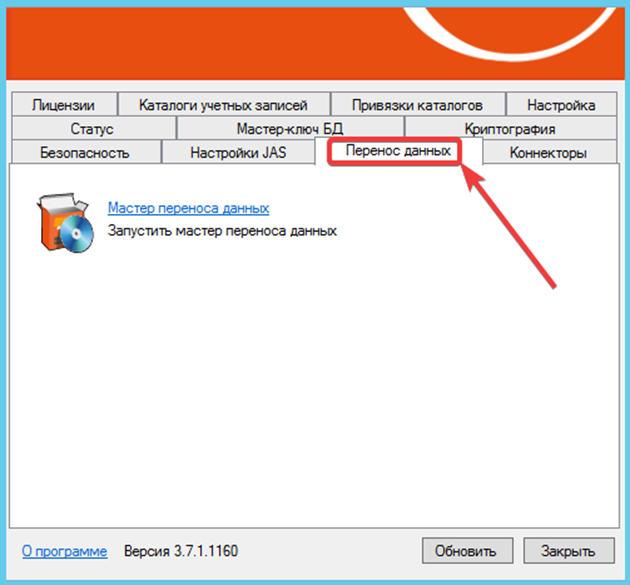 Рис. 75 – Вкладка миграции после установки модуля расширения для серверного агента
2. Нажмите на ссылку Мастер переноса данных.
Откроется окно следующего вида.
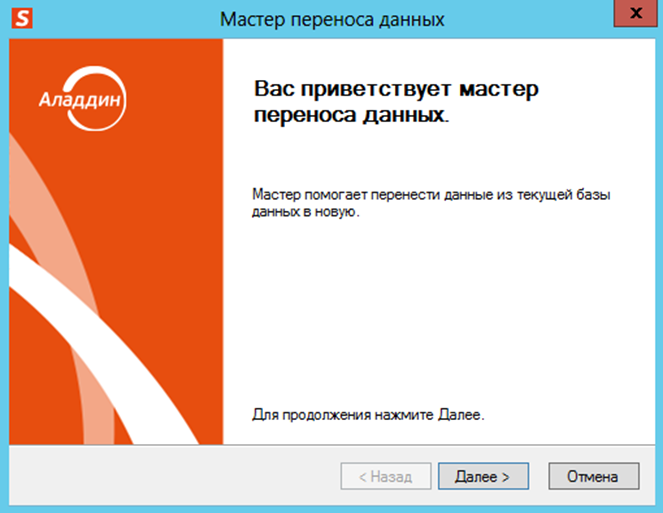 Рис. 76 – Окно мастера миграции БД
3. Нажмите Далее.
При переходе на следующий шаг мастера произойдет определение наличия данных JAS.
В случае если в текущем экземпляре JMS на обнаружены данные JAS, то следующая страница мастера (Рис. 77) будет пропущена.
В противном случае отобразится страница следующего вида.
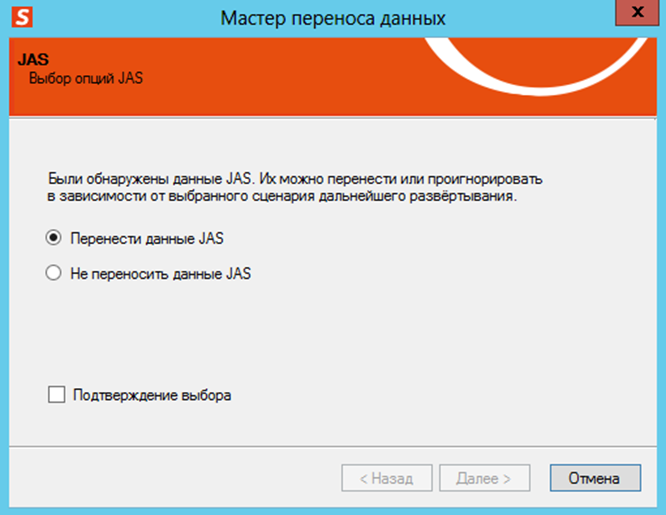 Рис. 77 – Окно c запросом переноса данных сервера JAS
4. Выберите необходимую вам опцию (Перенести данные JAS или Не переносить данные JAS) и установите флаг Подтверждения выбора.
5. Нажмите Далее.
Отобразится окно следующего вида
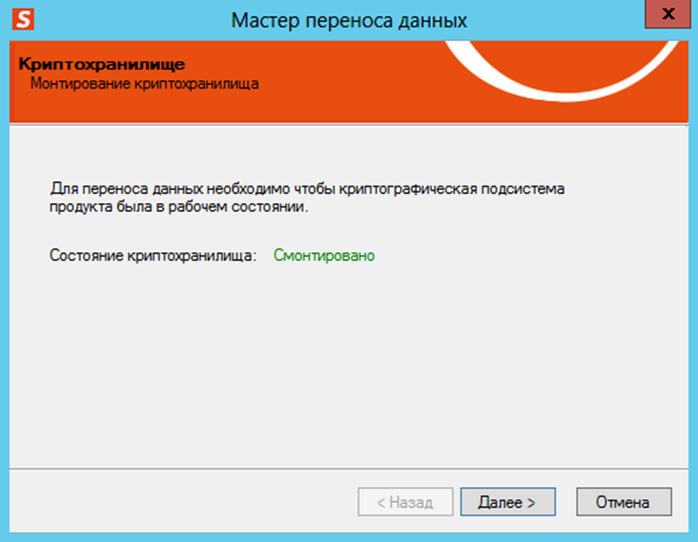 Рис. 78 – Окно проверки состояния криптохранилища
 Примечание. В случае если криптохранилище не было смонтировано, как указано в инструкции по предварительным шагам перед миграцией, отобразится соответствующий статус (Рис. 79). При нажатии Далее в этом случае процедура миграции будет прервана.
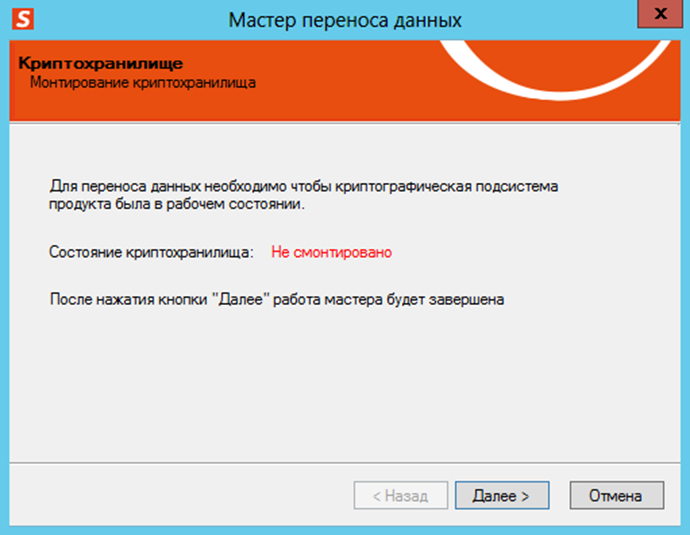 Рис. 79 – Отображение неверного состояния криптохранилища
6. Нажмите Далее.
Отобразится окно следующего вида.
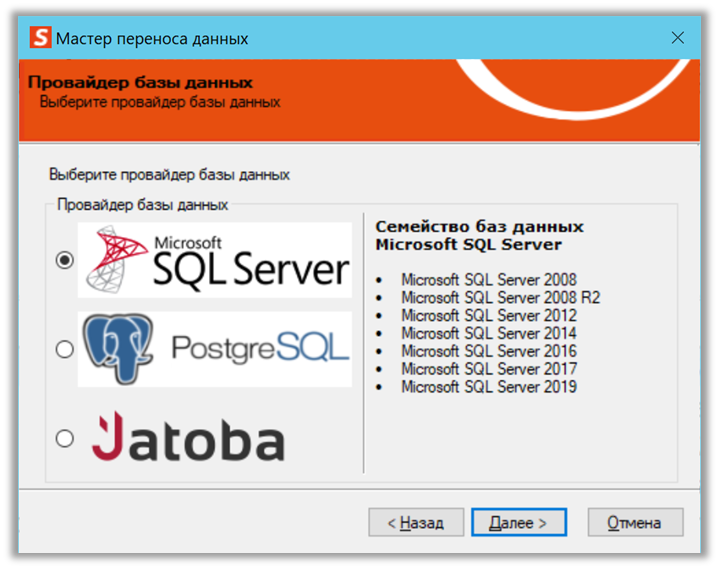 Рис. 80 – Выбор типа СУБД для миграции
Выберите тип СУБД в которую будут перенесены данные (т.е. осуществлена миграция) из текущей БД JMS 3.7. На данный момент поддерживается СУБД MSSQL, PostgreSQL и Jatoba.
7. Нажмите Далее.
Отобразится окно следующего вида.
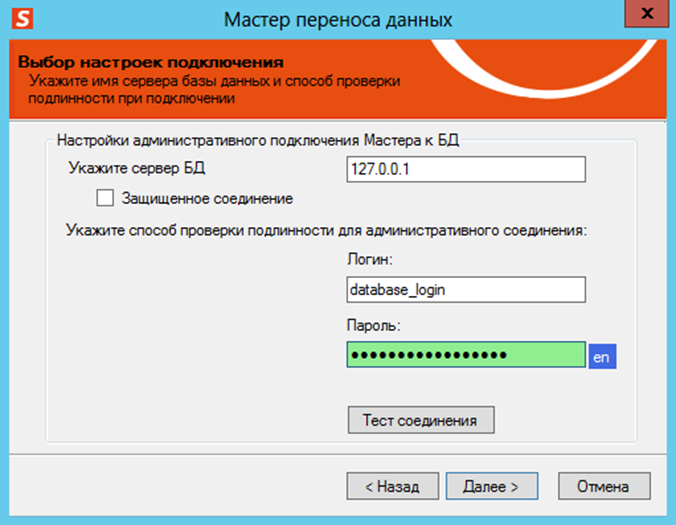 Рис. 81 – Установка параметров подключения к серверу СУБД для миграции
8. Выполните настройки подключения к СУБД, руководствуясь Табл. 27.
Табл. 27 – Настройки подключения к серверу БД
Настройка | Описание |
|---|---|
Укажите сервер БД | В случае использования СУБД MS SQL Server выберите из списка имя сервера базы данных. В списке серверов могут отображаться не все удаленные экземпляры служб MS SQL Server. Если нужный экземпляр MS SQL Server не отображается в списке, полное имя этого экземпляра следует ввести вручную.
В случае использования СУБД PostgreSQL или Jatoba введите IP-адрес хоста, на котором функционирует SQL-сервер. |
Защищенное соединение | Установите этот флаг, если хотите использовать для подключения к базе данных SSL-соединение. |
Windows NT Security (опция доступна только при использовании СУБД MS SQL Server) | Выберите этот пункт для подключения к базе данных с использованием аутентификации типа «проверка подлинности Windows». Для подключения к СУБД учетная запись пользователя, от имени которой запушен серверный агент JMS, должна быть наделена административными правами (SA) на SQL-сервере, к которому происходит подключение. |
SQL Server Security (опция включена по умолчанию и не отображается при использовании СУБД PostgreSQL или Jatoba) | Выберите этот пункт для подключения к базе данных с использованием стандартной аутентификации на сервере СУБД (при подключении к СУБД PostgreSQL или Jatoba установлена по умолчанию и не отображается). Поля Логин и Пароль необходимо заполнять в зависимости от следующих условий: · если вам известны аутентификационные данные пользователя СУБД с административными полномочиями (SA), то следует ввести эти аутентификационные данные, достаточные для создания БД JMS в данной СУБД; · если вам недоступны административные полномочия на СУБД, следует выполнить шаги, описанные в разделе «Подготовка СУБД к автоматическому созданию БД JMS без административных прав», из Руководства администратора, часть. 1, из комплекта поставки JMS 3.7, получить от администратора СУБД аутентификационные данные владельца БД JMS и ввести их в соответствующих полях (Логин и Пароль). |

9. Чтобы проверить корректность настроек, нажмите Тест соединения.
Если соединение настроено верно, отобразится следующее сообщение.
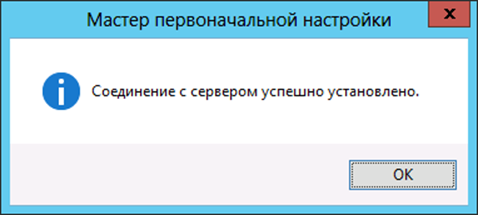 Рис. 82 – Сообщение об успешной установке соединения с сервером
10. Нажмите OK и в окне мастера миграции нажмите Далее.
В случае если отобразится предупреждение о недостаточности административных прав для создания БД, необходимо выполнить (если ещё не выполнены) действия, согласно Табл. 27 (выше, настройки при выборе опции SQL Server Security), и перейти к шагам, описанным в разделе «Подготовка СУБД к автоматическому созданию БД JMS без административных прав», из Руководства администратора, часть. 1, из комплекта поставки JMS 3.7.
Отобразится окно следующего вида.
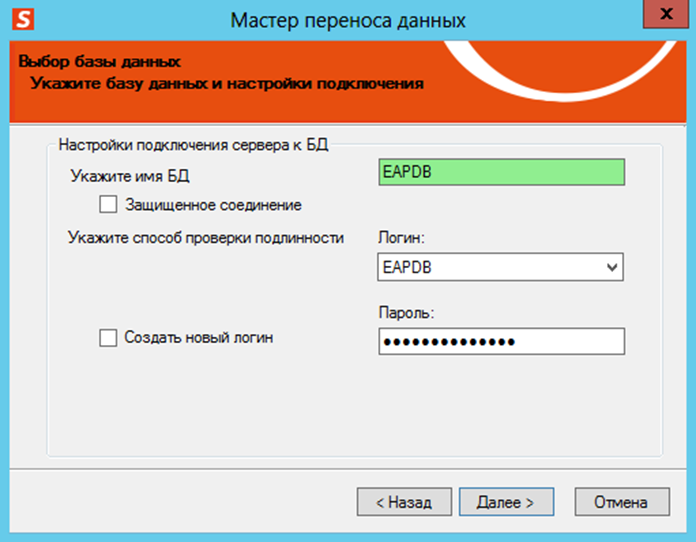 Рис. 83 – Окно создания или выбора БД JMS при использовании СУБД PostgreSQL или Jatoba
11. Выполните настройки в соответствии с Табл. 28.
Табл. 28 – Настройки подключения к базе данных
Настройка | Описание |
|---|---|
Укажите имя БД | Укажите имя базы данных, которая будет создана в процессе процедуры миграции. |
Защищенное соединение | Установите флаг, если необходимо настроить шифрование соединения между сервером и базой данных (т.е. включить использование SSL/TLS) |
Логин | Укажите имя учётной записи для для обращения к БД |
Пароль | Укажите пароль учётной записи для обращения к БД |
Создать новый логин | Установите флаг, если для обращения к БД следует создать новый логин |
12. Нажмите Далее.
Отобразится окно следующего вида.
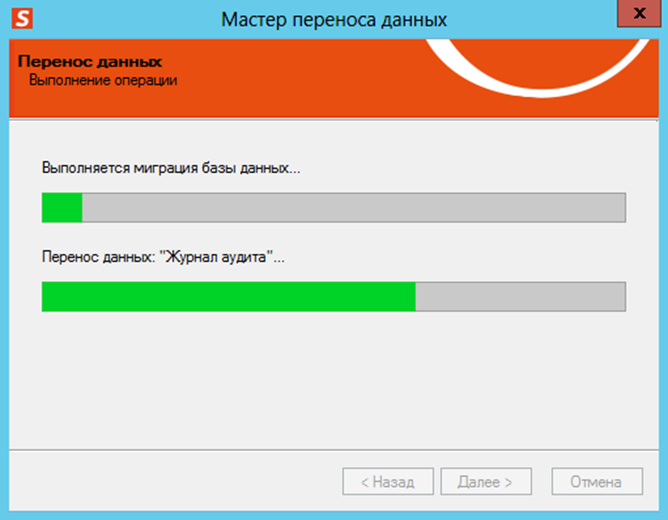 Рис. 84 – Отображение прогресса переноса данных в новую БД (миграции)
13. Дождитесь окончания процесса миграции.
Отобразится окно следующего вида.
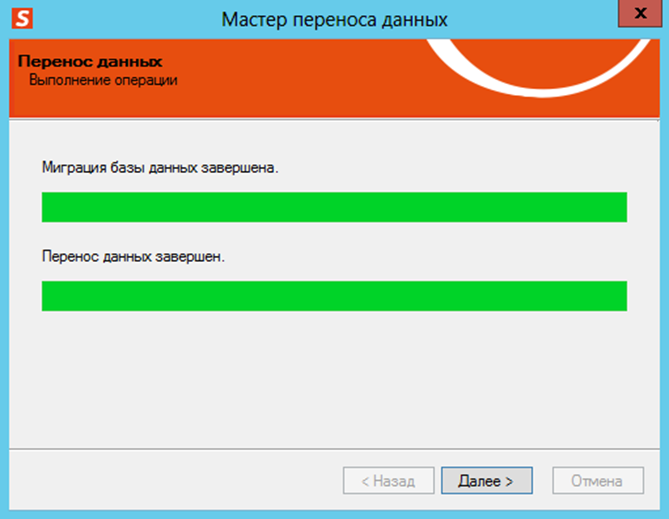 Рис. 85 – Окончание процесса переноса данных
Завершите диалог мастера миграции и переходите к этапу развертывания сервера JMS 4LX.
Развёртывание JMS 4LX на подготовленной БД
Для развертывания экземпляра JMS 4LX на основе БД, подготовленный в соответствии с разделом «Перенос данных» с. 98, выполните шаги по установке JMS, описанные в разделе «Установка и первоначальная настройка», с. 17.
При этом в файле инициализации (см. раздел «Подготовительные действия», с. 18) в параметре accountName секции [primaryUser] следует указать имя пользователя JMS с ролями Администратор ИБ и Оператор.
Дополнительная настройка профиля выпуска сертификата в УЦ MSCA
В случае если в экземпляре JMS 3.7, с которого осуществляется миграция, для выпуска сертификатов использовался центр сертификации Microsoft (УЦ MSCA), после завершения процедуры миграции и развертывания JMS 4LX необходимо выполнить следующие дополнительные действия.
- Установите и настройте прокси-сервер для УЦ согласно разделу «Установка Прокси-сервера для УЦ (Web API к УЦ)», с. 54.
- Выполните настройку параметров подключения к УЦ MSCA согласно второй части руководства администратора [2], с. 173 (см. раздел «Настройки профиля выпуска сертификатов в центре сертификации Microsoft», в частности, описание настройки параметра Имя центра сертификации Microsoft CA).
Решение проблем процедуры миграции
Существует одна известная проблема, связанная со спецификой PostgreSQL на Astra Linux, а именно, с тем, что невозможно сразу после создания нового пользователя в БД подключиться к ней при настройках системы по умолчанию. С вариантом решения данной проблемы можно ознакомиться на сайте поставщика ОС Astra Linux. Суть предлагаемого решения заключается во внесении изменений в файл /etc/parsec/mswitch.conf, а именно параметр zero_if_notfound предлагается установить в yes.