Адаптер УЦ Aladdin Enterprise CA (далее Адаптер УЦ AeCA) представляет собой компонент JMS, который позволяет выполнять выпуск сертификатов пользователей в удостоверяющем центре Aladdin Enterprise Certificate Authority производства компании Аладдин, а также управление данными сертификатами.
 Примечание. Компонент «Адаптер УЦ AeCA» является лицензируемой опцией продукта JMS. Функциональность компонента доступна только при условии приобретения соответствующей опции, информации о которой зафиксирована в файле лицензии на продукт.
Адаптер УЦ AeCA включает в себя две составные части:
- собственно адаптер для сервера JMS, устанавливается на компьютер с компонентом «Сервер JMS»;
- модуль расширения для консоли управления JMS, устанавливается на компьютер с серверным web-приложением «Консоль управления JMS». После развертывания он выполняет в консоли JMS, в частности, функции редактора профиля выпуска сертификатов AeCA, где находятся настройки работы адаптера.
Дистрибутив
Дистрибутив адаптера УЦ AeCA включает следующие пакеты установки (Табл. 29).
Табл. 29 – Дистрибутивы адаптера УЦ AeCA
ОС | Файл дистрибутива | Описание |
|---|---|---|
Astra Linux | aladdin-enterprise-ca-adapter_4.1.0.xxxx.deb | Адаптер УЦ AeCA |
РЕД ОС | aladdin-enterprise-ca-adapter_4.1.0.xxxx_x64.rpm | |
ОС Альт | aladdin-enterprise-ca-adapter_4.1.0.xxxx_alt_x64.rpm | |
Astra Linux | aladdin-enterprise-ca-adapter-admin_4.1.0.xxxx.deb | Модуль расширения AeCA для серверного web-приложения Консоль управления JMS |
РЕД ОС | aladdin-enterprise-ca-adapter-admin_4.1.0.xxxx_x64.rpm | |
ОС Альт | aladdin-enterprise-ca-adapter-admin_4.1.0.xxxx_alt_x64.rpm |
Порядок установки адаптера УЦ AeCA
Подготовительные действия
Скопируйте с дистрибутивного диска на компьютер с компонентом «Сервер JMS», файл дистрибутива адаптера УЦ AeCA.
Установка
3. Установите адаптер УЦ AeCA с помощью соответствующей команды.
3.1 Для ОС Astra Linux:
dpkg -i <путь_к_файлу_deb-пакета согласно Табл. 29, с. 107>3.2 Для РЕД ОС:
dnf install <путь_к_файлу_rpm-пакета согласно Табл. 29, с. 107>3.3 Для ОС Альт:
apt-get install <путь_к_файлу_rpm-пакета согласно Табл. 29, с. 107>4. Выполните команду консольного агента JMS для инициализации адаптера к УЦ AeCA:
Aladdin.EAP.Agent.Terminal aeca-adapter initialize Примечания:
1) Если JMS не был инициализирован до установки адаптера, то дополнительно выполнять команду инициализации адаптера не требуется.
2) Для получения полного описания команды aeca-adapter initialize обратитесь к разделу «Приложение 2. Справочник команд консольного агента Aladdin.EAP.Agent.Terminal», с. 120.
5. Для проверки корректности установки адаптера необходимо выполните команду connector show консольного агента JMS:
Aladdin.EAP.Agent.Terminal connector showВ случае корректной установки будет получен консольный вывод следующего вида.
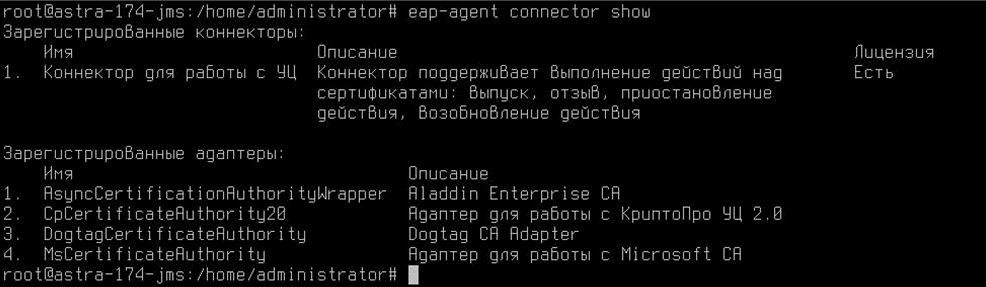 Рис. 86 – Пример выдачи команды connector show после корректной установки адаптера УЦ AeCA
Порядок установки модуля расширения AeCA для консоли управления JMS
Подготовительные действия
Скопируйте файл дистрибутива модуля расширения AeCA для соответствующей ОС на компьютер с серверным web-приложением «Консоль управления JMS».
Установка
- Установите модуль расширения УЦ AeCA для консоли управления JMS с помощью соответствующей команды.
1.1 Для ОС Astra Linux:
dpkg -i <путь_к_файлу_deb-пакета согласно Табл. 29, с. 107>1.2 Для РЕД ОС:
dnf install <путь_к_файлу_rpm-пакета согласно Табл. 29, с. 107>1.3 Для ОС Альт:
apt-get install <путь_к_файлу_rpm-пакета согласно Табл. 29, с. 107>Порядок удаления адаптера УЦ AeCA
Удаление адаптера УЦ AeCA
Для удаления адаптера УЦ AeCA с сервера JMS выполните следующую команду:
sudo apt remove aladdin-enterprise-ca-adapter Примечание. При обновлении JMS удаление адаптера следует производить перед удалением сервера JMS.
Удаление расширения AeCA для консоли управления JMS
Для удаления расширения AeCA для консоли управления JMS выполните следующую команду:
sudo apt remove aladdin-enterprise-ca-adapter-admin Примечание. При обновлении JMS удаление адаптера следует производить перед удалением серверного web-приложения Консоль управления JMS.
Предварительные настройки для выпуска сертификатов AeCA в JMS
Подключение к УЦ
Для выпуска сертификатов следует осуществить подключение к УЦ. Для этого выполните следующие действия
- Добавьте сертификат корневого (и подчинённого, если есть) УЦ в хранилище доверенных сертификатов.
1.1 Экспортируйте корневой сертификат УЦ.
1.2 Сконвертируйте его в формат crt:
openssl x509 -inform DER -in <filepath>/CA-Root.cer -out CA-Root.crt1.3 Добавьте полученный сертификат в список доверенных.
Для ОС Astra Linux:
Скопируйте файл вашего сертификата в хранилище сертификатов в каталог usr/local/share/ca-certificates/:
sudo cp CA-Root.crt /usr/local/share/ca-certificates/sudo update-ca-certificatesЕсли команда не найдена, установите пакет:
sudo apt install ca-certificatesДля РЕД ОС выполните следующие команды:
yum install ca-certificatesupdate-ca-trust force-enablecp CA-Root.crt /etc/pki/ca-trust/source/anchors/update-ca-trust extract2. Добавьте p12, которому разрешено работать с УЦ (контейнер пользователя AeCA с правами «Администратор», выпущенный в AeCA).
2.1 Создайте пользователя в AeCA с правами «Администратор» и выпустите ему сертификат. При выпуске экспортируйте p12.
2.2 На машине с сервером JMS сделайте ь импорт контейнера p12:
sudo Aladdin.EAP.Agent.Terminal certificates install --path <path to p12> --password <password>2.3 Убедитесь в корректной установке сертификата в хранилище
sudo Aladdin.EAP.Agent.Terminal certificates list3. В консоли управления JMS укажите адрес сервера УЦ. (Важно! Адрес должен быть указан так, как прописан в сертификате).
4. Укажите сертификат для аутентификации в УЦ. Выберите из доступных.
5. Нажмите Обновить. После этого произойдет загрузка в JMS данных из УЦ.
6. Выберите профиль сертификата (внутренняя сущность УЦ).
7. Выберите внешний ключ. Внешний ключ служит для идентификации уникальности пользователя (для AD и подобных ресурсных систем необходимо выбрать objectGUID; для FreeIPA и подобных ресурсных систем – ipaUniqueID).
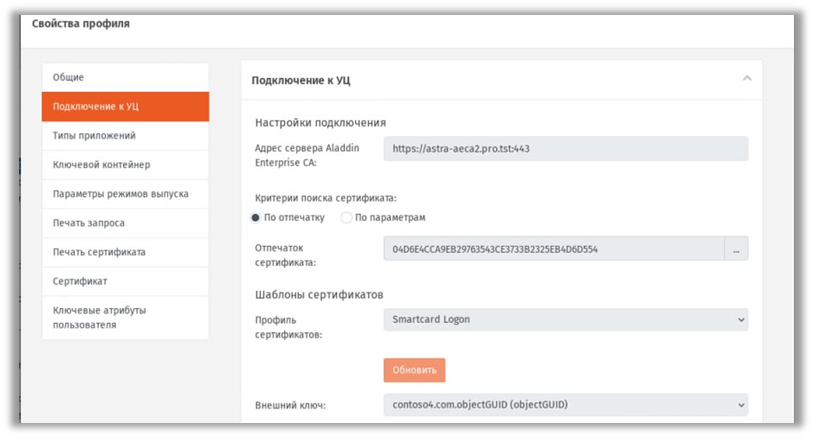 Рис. 87 – Интерфейс подключения к УЦ AeCA в консоли управления JMS
Особенности настройки профиля выпуска сертификата УЦ AeCA (вкладка Сертификат)
В текущей версии адаптера доступно управление формированием именем субъекта и альтернативным именем субъекта, для выпускаемых сертификатов.
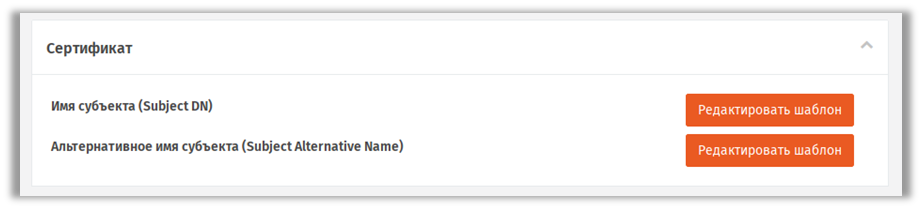 Рис. 88 – Поля вкладки Сертификат профиля выпуски сертификата УЦ AeCA в консоли управления JMS
Настройки в поле Имя субъекта (Subject DN)
В зависимости от выбранного профиля сертификата меняется список доступных атрибутов имени субъекта (Subject DN). По умолчанию редактор автоматически подставляет обязательные для заполнения атрибуты и запрещает их удаление в редакторе. При отсутствии обязательных атрибутов в запросе выпуск сертификата закончится ошибкой.
Пример для AD:
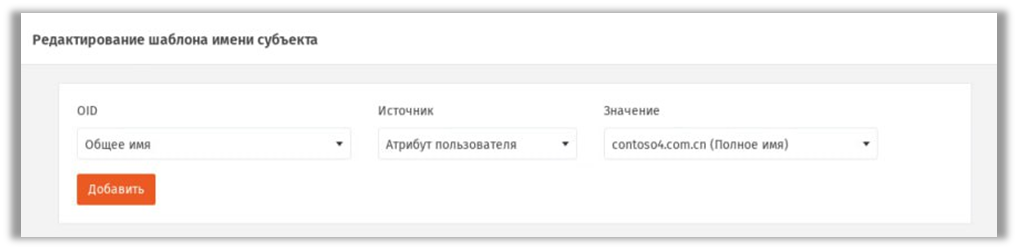 Рис. 89 – Пример значения имени субъекта из AD для шаблона сертификата пользователя в УЦ AeCA
Пример для ALD Pro:
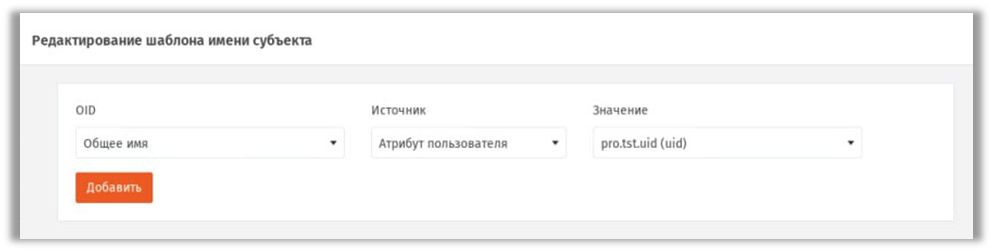 Рис. 90 – Пример значения имени субъекта из ALD Pro шаблона сертификата пользователя в УЦ AeCA
 Примечание. Для ALD Pro необходимо поменять значение по умолчанию на uid, иначе будет ошибка при выпуске.
Настройки в поле Альтернативное имя субъекта (Subject Alternative Name)
Поле позволяет задавать шаблон формирования альтернативного имени субъекта сертификата в форматах: RFC822Name, DNSName, URI, UPN.
Необходимо задать RFC822Name и UPN (т.е. выбрать UPN-подобные атрибуты).
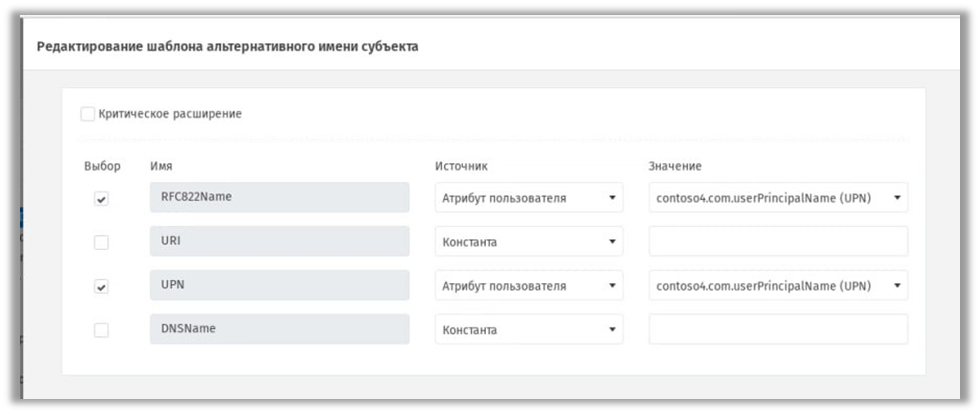 Рис. 91 – Пример корректной настройки альтернативного имени субъекта для шаблона сертификата пользователя в УЦ AeCA