При открытии консоли страница принимает следующий вид.
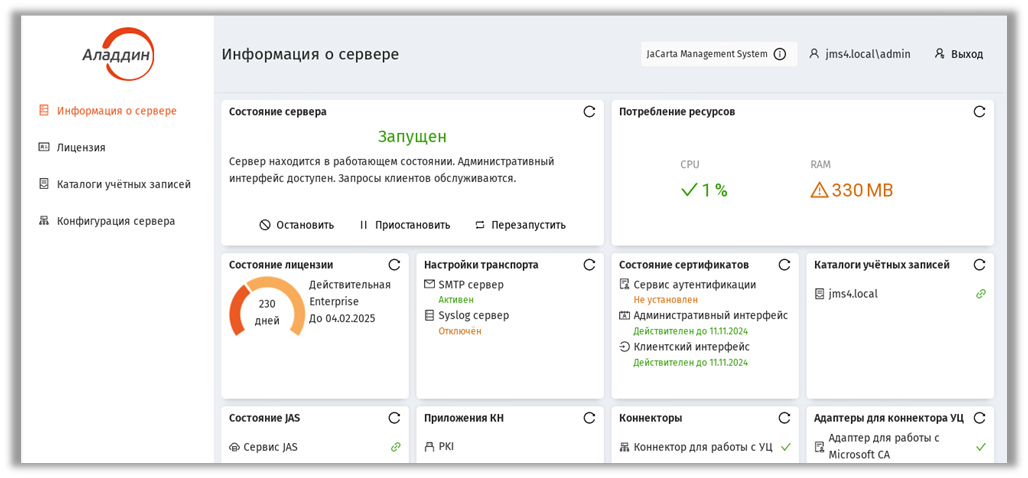 Рис. 64 – Стартовая страница web-консоли сервера JMS
Ниже описано назначение основных разделов web-консоли сервера JMS (табл. 17).
Табл. 17 - Вкладки окна управления сервером JMS
Раздел | Описание и ссылка на соответствующий подраздел |
|---|---|
Информация о сервере | Отображает статус сервера JMS, позволяет останавливать и перезапускать сервер JMS, а также отображает базовые настройки, информацию о подсистемах и компонентах сервера и их статусе (подробнее см. «Информация о сервере», с. 84). |
Лицензия | Отображает состав установленной лицензии, а также позволяет удалить или заменить лицензию (подробнее см. «Лицензия», с. 85). |
Каталоги учетных записей | Отображает список используемых каталогов учетных записей, а также позволяет зарегистрировать новый каталог учетных записей или настроить параметры уже используемого (подробнее см. «Каталоги учетных записей», с. 86). |
Конфигурация сервера | Позволяет выполнить первоначальную настройку конфигурации, а также позволяет настроить параметры: · службы аутентификации JMS; · рассылки уведомлений по электронной почте. Подробнее см. «Конфигурация сервера», с. 87. |
Информация о сервере
Раздел Информация о сервере web-консоли выглядит следующим образом (см. рис. 65).
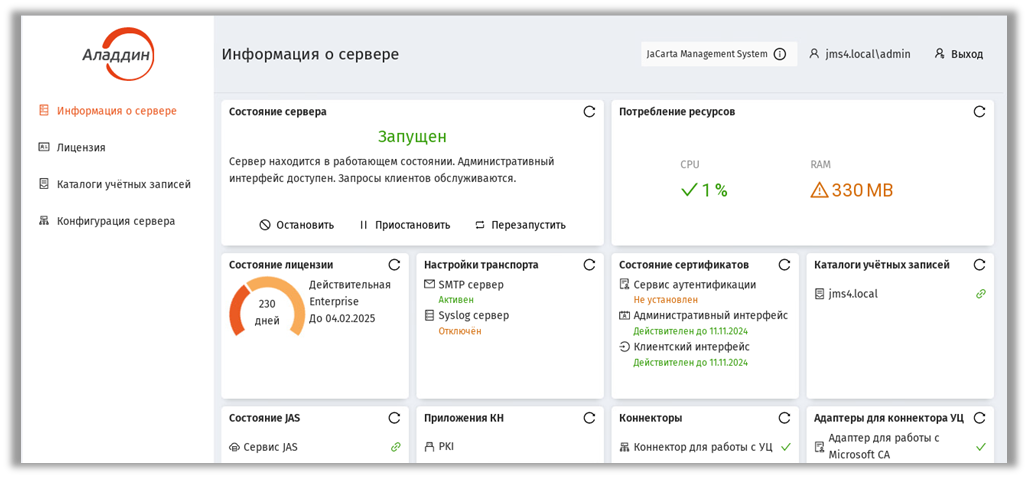 Рис. 65 – Раздел Информация о сервере
Раздел Информация о сервере содержит следующие элементы (см. табл. 18).
Табл. 18 – Раздел Информация о сервере
Фрейм | Описание |
|---|---|
Состояние сервера | Отображает состояние сервера JMS на текущий момент. В рабочем состоянии сервера отображается статус «Запущен». Содержит следующие элементы управления · Остановить – Останавливает работу сервера JMS. · Приостановить – Приостанавливает работу сервера JMS. · Перезапустить – Перезапускает сервер JMS. |
Потребление ресурсов | Отображает занимаемую сервером оперативную память и потребление ресурсов процессора |
Состояние лицензии | Отображает тип лицензии и оставшийся срок до окончания её действия |
Настройки транспорта | Отображает статус подключения транспортных сервисов JMS, таких как SMTP и Syslog |
Состояние сертификатов | Отображает срок годности SSL-сертификатов для взаимодействия сервера JMS со внешним окружением по соответствующим API |
Каталоги учётных записей | Отображает подключенные ресурсные системы и статус их соединения |
Состояние JAS | Отображает статус подключения сервера JAS и сервиса A2FA |
Приложения КН | Отображает список разрешённых к использованию типов электронных ключей |
Коннекторы | Отображаются зарегистрированные в JMS коннекторы. Коннектор – программный компонент, расширяющий функциональность JMS. |
Адаптеры для коннектора УЦ | Отображает список подключённых адаптеров для соответствующего коннектора. Адаптеры расширяют функциональность установленных коннекторов к удостоверяющим центрам. |
Состояние базы данных | Отображается статус подключения к БД JMS |
Состояние транспорта | Отображается статус соответствующих транспортов |
Состояние подключений к УЦ | Отображает УЦ, к которым на текущий момент подключен сервер JMS |
Для обновления информации в каждом из фреймов нажмите в нём значок  .
.
Лицензия
Раздел Лицензия содержит сведения об установленной лицензии и выглядит следующим образом.
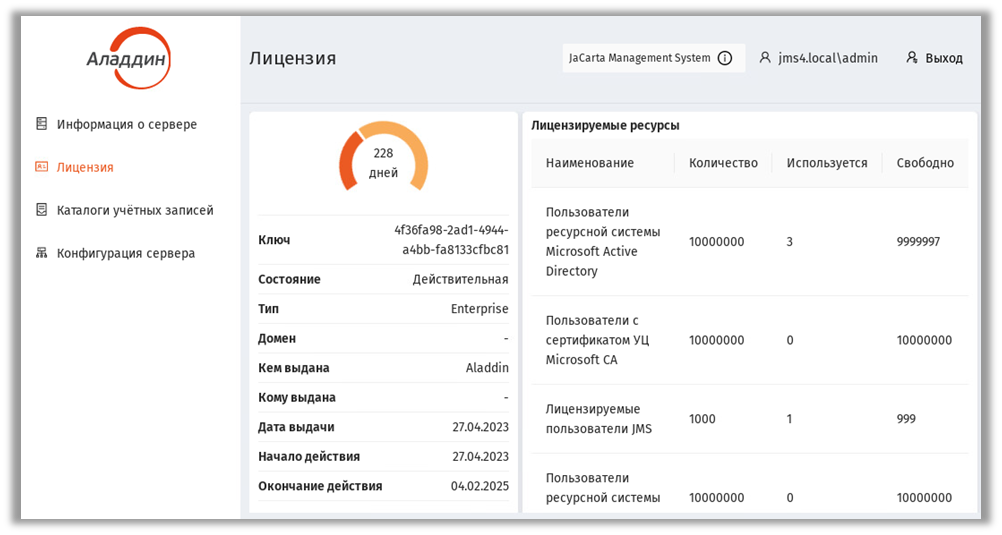 Рис. 66 – Общий вид раздела Лицензия
Раздел содержит следующие элементы (см. табл. 19).
Табл. 19 – Элементы раздела Лицензия
Фрейм | Описание |
|---|---|
Без названия (Основные параметры) | Отображает индикатор с остатком времени годности лицензии и ряда остальных параметров, таких как: · Ключ – отображает ключ лицензии · Состояние – отображает статус лицензии · Тип – отображает версию поставки продукта (тип лицензии): – Enterprise – JaCarta Management System Enterprise Edition – CA Edition – JaCarta Management System CA Edition · Домен – имя домена, на работу с которым выдана лицензия · и другие параметры Фрейм также содержит управляющие компоненты, а именно кнопки: · Заменить лицензию – позволяет заменить текущую лицензию на выбранную пользователем. · Удалить лицензию – позволяет текущую лицензию. |
Лицензируемые ресурсы | Отображает лицензируемые ресурсы, такие как пользователи JMS, пользователи подключаемых ресурсных систем и удостоверяющих центров и др. |
Лицензируемые компоненты | Отображает являющиеся опциональными лицензируемые компоненты. |
Каталоги учетных записей
Раздел Каталоги учетных записей содержит сведения о зарегистрированных каталогах учетных записей и выглядит следующим образом.
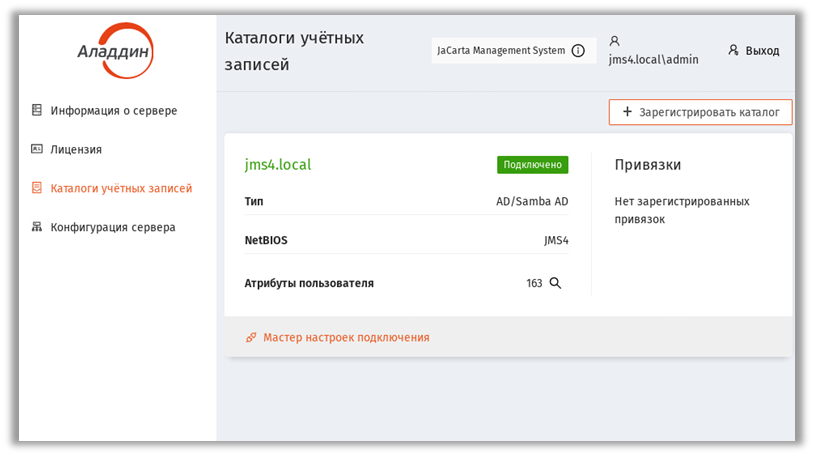 Рис. 67 – Раздел Каталоги учетных записей
Раздел содержит следующие элементы (см. табл. 20)
Табл. 20 – Элементы раздела Каталоги учетных записей
Элемент | Описание |
|---|---|
<кнопка> Зарегистрировать каталог | Позволяет зарегистрировать новый каталог учетных записей |
<фрейм без названия> Фрейм с описанием зарегистрированного каталога | Отображает имя зарегистрированного каталога, его статус, а также следующие поля: · Тип – Отображает тип зарегистрированного каталога учетных записей. · NetBIOS – отображает NetBIOS-имя каталога · Атрибуты пользователя – позволяет выполнить просмотр полного списка полей каталога учетных записей · NetBIOS – отображает статус лицензии · Привязки – отображает привязки учетных записей текущего каталога к учетным записям других каталогов |
<ссылка> Мастер настроек подключения | Запускает мастер настроек подключения. |
Конфигурация сервера
Раздел Конфигурация сервера выглядит следующим образом.
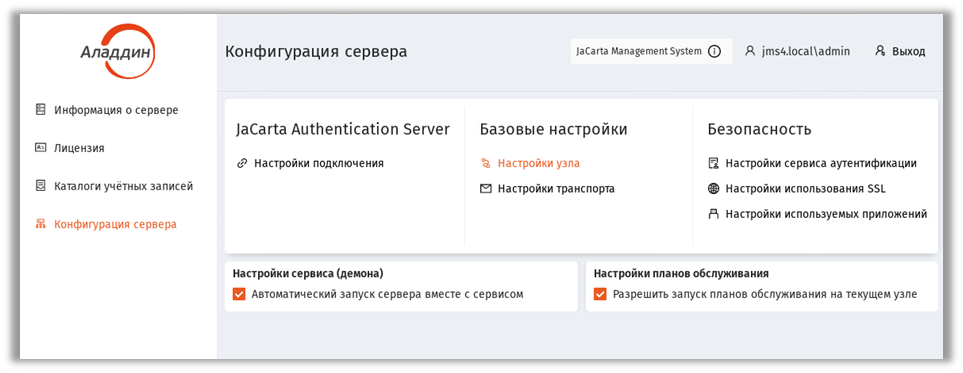
Рис. 68 – Страница раздела Конфигурация сервера
Раздел содержит следующие элементы (см. табл. 21).
Табл. 21 – Элементы раздела Конфигурация сервера
Элемент интерфейса | Описание |
|---|---|
Секция JaCarta Authentication Server | Отображает элементы управления взаимодействия с сервером JAS. Для выполнения настройки соединения с сервером JAS нажмите Настройки подключения, внизу отобразятся фреймы с настройками сервера JAS (подробнее см. «Настройка подключения к JAS», с. 88) |
Секция Базовые настройки | Секция содержит базовые настройки сервера · Настройки узла (отображаются по умолчанию при открытии раздела) – Позволяет выполнить Настройки сервиса (демона) и Настройки планов обслуживания (описание фреймов с одноимёнными настройками см. ниже в таблице) · Настройки транспорта – Позволяет настроить параметры SMTP- и/или Syslog-сервера для отправки уведомлений. Для выполнения настроек нажмите ссылку Настройки транспорта (подробнее см. «Настройки транспорта», с. 90). |
Секция Безопасность | Предоставляет доступ к следующим настройкам: · Настройка сервиса аутентификации – подробнее см. «Настройки сервиса аутентификации JMS», с. 94; · Настройка использования SSL– подробнее см. «Настройки использования SSL», с. 96; · Настройки используемых приложений– подробнее см. «Настройки используемых приложений», с. 97 |
Фрейм Настройки сервиса (демона) | Позволяет настроить автоматический запуск сервера бизнес-логики JMS вместе с запуском сервиса (демона) JMS. Установленный флаг означает, что при запуске сервиса сервер бизнес-логики JMS будет автоматически переходить в состояние «Запущен» (см. «Информация о сервере», с. 84) |
Фрейм Настройка планов обслуживания | Позволяет отключить выполнение планов обслуживание на данном сервере JMS В случае если на сервере JMS необходимо отключить выполнение планов обслуживания сбросьте флаг Разрешить запуск планов обслуживания. |
Настройка подключения к JAS
Для того чтобы сервер аутентификации JaCarta Authentication Server (JAS) мог нормально функционировать после его установки (см. руководство по установке и настройке JAS [3], с. 173) необходимо выполнить подключение к нему сервера JMS.
Для настройки подключения к JAS выполните следующие действия.
- В web-консоли сервера JMS выберите раздел Конфигурация сервера и в секции JaCarta Authentication Server (Рис. 68, с. 87) нажмите Настройки подключения.
Страница примет следующий вид
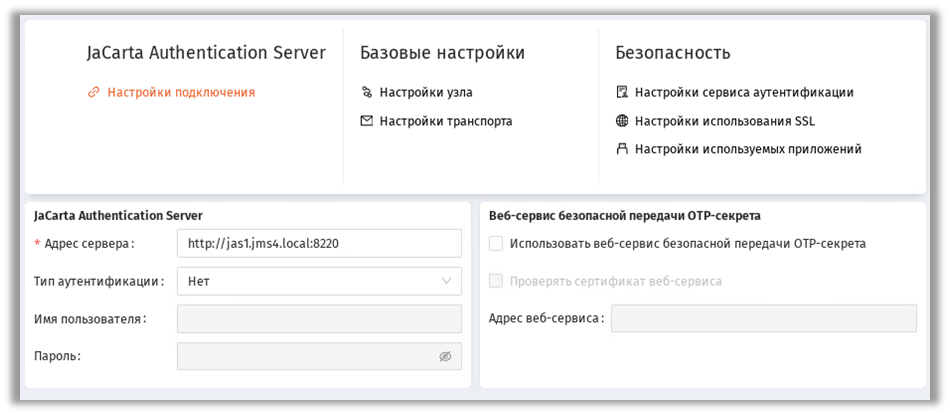 Рис. 69 – Страница настроек подключения к JAS
2. Выполните настройку, руководствуясь Табл. 22.
Табл. 22 – Настройка подключения к JAS
Настройка | Описание |
|---|---|
<Фрейм> JaCarta Authentication Server | |
Адрес сервера | Укажите в данном поле адрес в следующем формате https://<FQDN-имя сервера>:8220 где <FQDN-имя сервера> – полное доменное имя (FQDN) сервера JAS, например, srv01.test.com |
Тип аутентификации | Тип аутентификации на сервере JAS. Допустимые значения: · Нет – аутентификация отключена (none); · Basic – базовая http-аутентификация (пароль и логин передаются в теле запроса); Выбор значения должен быть согласован с параметром SecurityType настроек интерфейса AdministrationService сервера JAS (см. руководство по JAS [3] раздел «Настройка сетевых программных интерфейсов JAS Server»). Значение по умолчанию: Нет |
Имя пользователя | Имя пользователя, от имени которого сервер JMS будет подключаться к серверу JAS (по интерфейсу AdministrationService). Поле доступно только при выбранном значении Basic в поле Тип аутентификации (выше) |
Пароль | В случае если в поле Имя пользователя указано соответствующее значение, в поле Пароль следует указать пароль этого пользователя в соответствующей ресурсной системе (FreeIPA, Active Directory и др.) Поле доступно только при выбранном значении Basic в поле Тип аутентификации (выше) |
<Фрейм> Веб-сервис безопасной передачи OTP-секрета | |
Использовать веб-сервис безопасной передачи OTP-секрета | Установите флаг, если необходимо подключить web-сервис безопасной передачи OTP-секрета (Aladdin 2FA Service). По умолчанию флаг не установлен. |
Проверять сертификат веб-сервиса | Установите флаг, если для подключения необходимо выполнять автоматическую аутентификацию web-сервиса безопасной передачи OTP-секрета (Aladdin 2FA Service). Для обеспечения работы опции следует установить сертификат web-сервиса в хранилище доверенных сертификатов на сервере JMS. |
Адрес веб-сервиса | Задайте адрес web-сервиса безопасной передачи OTP-секрета (Aladdin 2FA Service). Адрес следует получить у компании-оператора web-сервиса. |
В случае успешного подключения к серверу JAS (а при необходимости и к веб-сервису безопасной передачи OTP-секрета) в полях статуса соответствующих служб (фрейм Состояние JAS в разделе Информация о сервере, Рис. 65¸ с. 84).
Настройки транспорта
Чтобы включить возможность рассылки уведомлений по электронной почте и настроить параметры соединения с почтовым сервером, выполните следующие действия.
- На странице Конфигурация сервера web-консоли сервера JMS нажмите Настройки транспорта.
Страница примет следующий вид.
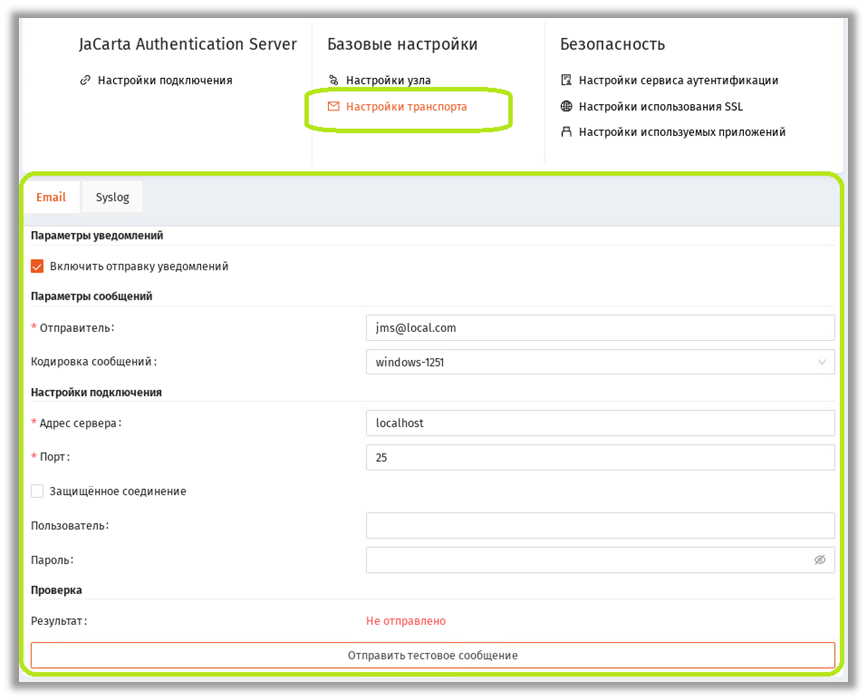 Рис. 70 – Настройка Email (SMTP)
2. Для настройки отправки сообщений на электронную почту выберите вкладку Email
3. Выполните настройку, руководствуясь Табл. 23.
Табл. 23 – Настройка параметров уведомлений по электронной почте
Настройка | Описание |
|---|---|
<Секция> Параметры уведомлений | |
Включить отправку уведомлений | После установки этого флага становятся активными настройки соединения с почтовым сервером. |
<Секция> Параметры сообщения | |
Отправитель | Укажите адрес электронной почты, который будет значиться в качестве отправителя в уведомлениях.
|
Кодировка сообщения | Выберите используемую кодировку, в которой будут рассылаться уведомления (текст письма): · windows-1251; · utf-8. |
<Секция> Настройки подключения | |
Адрес сервера | Укажите IP-адрес или полное доменное имя (FQDN) почтового (SMTP) сервера (почтового сервера, с которого будет осуществляться рассылка). |
Порт | Выберите порт подключения к почтовому серверу. |
Защищенное соединение | Установите флаг, если для связи с почтовым сервером необходимо использовать защищенное (SSL/TLS) соединение. Для этого почтовый сервер должен поддерживать режим StartTLS. |
Пользователь | Введите адрес электронной почты (учетную запись пользователя), с которого осуществляется рассылка уведомлений, например: your_post@yandex.ru |
Пароль | Укажите пароль для выбранной учетной записи (адреса электронной почты), указанной в поле Пользователь. |
<Секция> Проверка | |
Отправить тестовое сообщение | Нажмите кнопку с целью проверки корректности введенных данных в полях данного окна. При верных данных на адрес, указанный в поле Пользователь, будет доставлено письмо с текстом «Проверка настроек SMTP» |

 Примечание. После применения сделанных настроек SMTP JMS выполнит проверку соединения с почтовым сервером путем отправки тестового сообщения и в случае успеха будет перезапущен. После этого в консоли управления JMS (подсистема JMS Web Admin, см. «Установка и первоначальная настройка серверного web-приложения Консоль управления JMS (JMS Web Admin)», с. 21) будет разрешена настройка правил рассылки уведомлений по различным событиям системы.
4. Для настройки уведомлений в подсистеме Syslog выберите вкладку Syslog.
Страница примет следующий вид.
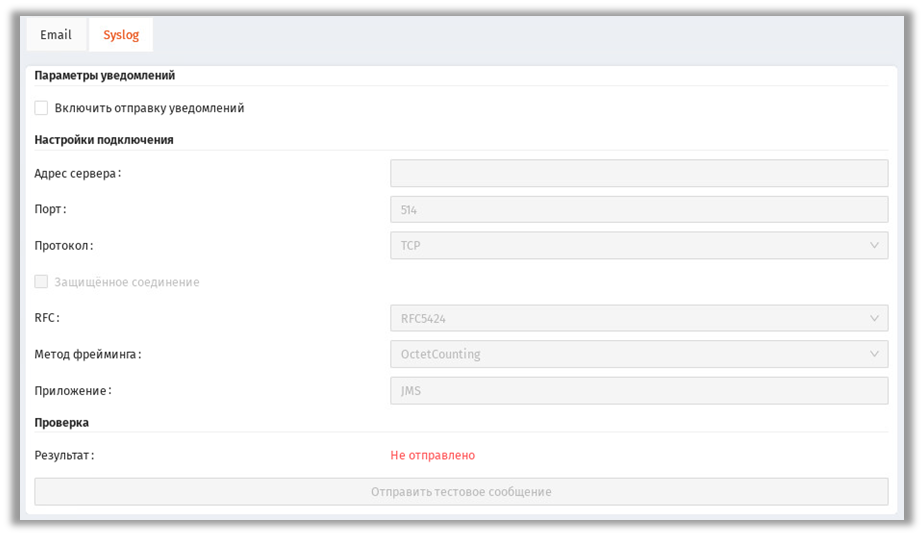 Рис. 71 – Настройка Syslog
5. Выполните настройку, руководствуясь Табл. 24.
Табл. 24 – Настройка параметров взаимодействия с сервером Syslog
Настройка | Описание |
|---|---|
<Секция> Параметры уведомлений | |
Включить отправку уведомлений | После установки этого флага становятся активными настройки соединения с Syslog-сервером. |
<Секция> Настройки подключения | |
Адрес сервера | Укажите IP-адрес или полное доменное имя (FQDN) Syslog-сервера. |
Порт | Выберите порт подключения к почтовому Syslog-серверу. Значение по умолчанию: 514 |
Протокол | Выберите протокол транспортного уровня для работы с Syslog. Возможные варианты: · TCP (по умолчанию) · UDP |
Защищенное соединение | Установите флаг, если для связи с Syslog-сервером необходимо использовать защищенное (SSL/TLS) соединение. Опция доступна только при использовании протокола TCP. |
RFC | Выберите спецификацию Syslog для работы с сервером. Возможные варианты: · RFC 5424 (по умолчанию) · RFC 3164
|
Метод фрейминга | Метод определения границ сообщения в случае, если одновременно посылается несколько сообщений Возможные варианты: · Octet Counting (по умолчанию) – в начале каждого Syslog-сообщения устанавливается его длина для определения границ сообщения; · Not-Transparent-Framing – сообщения могут разделяться следующими символами: ASCII LF, ASCII NUL или последовательностью символов CR и LF |
Приложение | Текстовый идентификатор приложения (используется в выходных данных Syslog для идентификации приложения) Значение по умолчанию: JMS |
<Секция> Проверка | |
Отправить тестовое сообщение | Нажмите кнопку с целью проверки корректности введенных данных в полях данного окна. При верных данных на сервер будет отправлено тестовое сообщение. |

6. По завершении настроек нажмите Сохранить – в случае корректных настроек сервер JMS будет перезапущен, после чего настройки вступят в силу.
Настройки сервиса аутентификации JMS
Исходная настройка сервиса (службы) аутентификации JMS происходит в процессе первоначальной настройки конфигурации. Впоследствии настройки этой службы можно изменить в Web-консоли сервера JMS.
Чтобы настроить службу аутентификации JMS после первоначальной настройки конфигурации, выполните следующие действия.
- В web-консоли сервера JMS в разделе Конфигурация сервера в секции Безопасность и нажмите Настройки сервиса аутентификации.
Страница примет следующий вид.
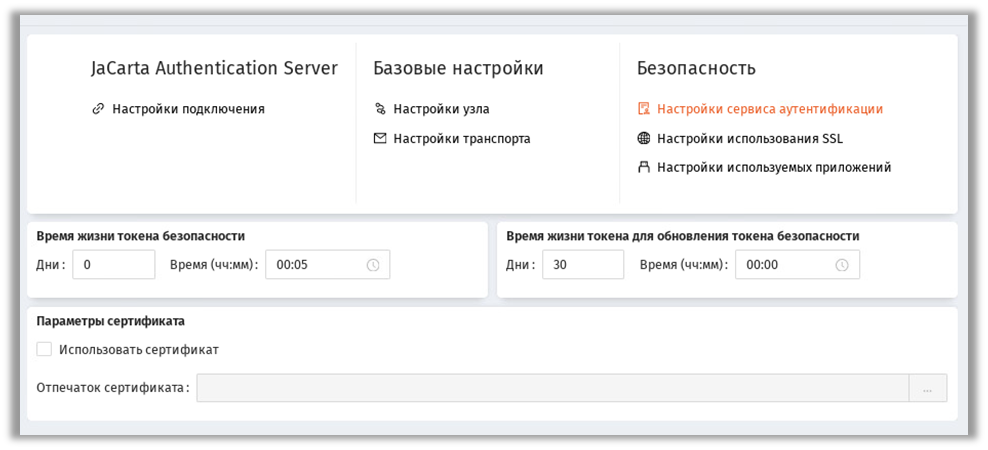 Рис. 72 – Настройки службы аутентификации JMS
2. Выполните настройки, руководствуясь Табл. 25.
Табл. 25 – Настройки сервиса аутентификации
Настройка | Описание |
|---|---|
<Фрейм> Время жизни токена безопасности | |
Дни Время (чч:мм) | Установите время жизни токена безопасности (JWT) в указанных единицах времени (при необходимости в днях) Значение по умолчанию – 5 мин |
<Фрейм> Время жизни токена для обновления токена безопасности | |
Дни Время (чч:мм) | Установите время жизни токена безопасности (JWT) в указанных единицах времени (при необходимости в днях) Значение по умолчанию – 30 дней |
<Фрейм> Параметры сертификата | |
Использовать сертификат | Установите флаг, если следует использовать сертификат |
Отпечаток сертификата | Выберите сертификат сервиса аутентификации, если установлен флаг Использовать сертификат |
3. Для сохранения изменений нажмите Сохранить – при этом сервер JMS будет перезапущен, чтобы изменения вступили в силу.
Настройки использования SSL
Чтобы настроить протоколы SSL/TLS выполните следующие действия.
- В web-консоли сервера JMS в разделе Конфигурация сервера в секции Безопасность нажмите Настройки использования SSL.
Страница примет следующий вид.
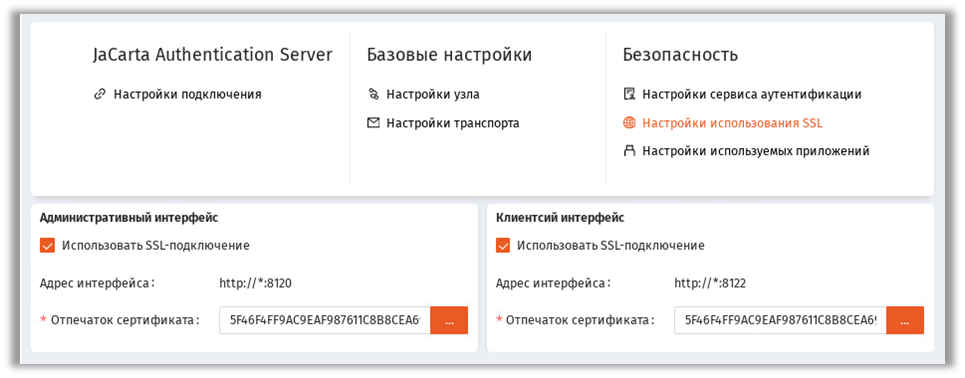 Рис. 73 – Настройки протокола SSL/TLS
2. Выполните настройки, руководствуясь Табл. 26.
Табл. 26 – Настройки использования SSL/TLS
Элемент интерфейса | Описание |
|---|---|
<Фрейм> Административный интерфейс (API-интерфейс сервера JMS для обращения из серверного web-приложения Консоль управления JMS, JMS Web Admin) | |
Использовать SSL -подключение | Установите флаг, если соединение должно осуществляться по протоколу SSL/TLS |
Адрес интерфейса | Адрес административного интерфейса (считывается из файла конфигурации) |
Отпечаток сертификата | Нажмите кнопку (Поле доступно для редактирования только при установленном флаге Использовать SSL-подключение) |
<Секция> Клиентский интерфейс (API-интерфейс сервера JMS для обращения из клиентских компонентов – JWA) | |
Использовать SSL -подключение | Установите флаг, если соединение должно осуществляться по протоколу SSL/TLS |
Адрес | Адрес клиентского интерфейса (считывается из файла конфигурации) |
Сертификат | Нажмите кнопку (Поле доступно для редактирования только при установленном флаге Использовать SSL-подключение) |


3. В случае внесения изменений нажмите Сохранить, чтобы сохранить настройки.
Настройки используемых приложений
Данная настройка позволяет скрыть приложения в электронных ключах (апплеты), которые не планируется использовать при эксплуатации JMS.
Настройка позволяет снизить сложность административного интерфейса программы (скрыть неиспользуемые профили настроек и фильтры приложений в профилях, а также целые разделы Консоли управления JMS, например разделы для работы с ридерами смарт-карт).
Чтобы настроить используемые приложения выполните следующие действия.
- В web-консоли сервера JMS в разделе Конфигурация сервера в секции Безопасность и нажмите Настройки используемых приложений.
Страница примет следующий вид.
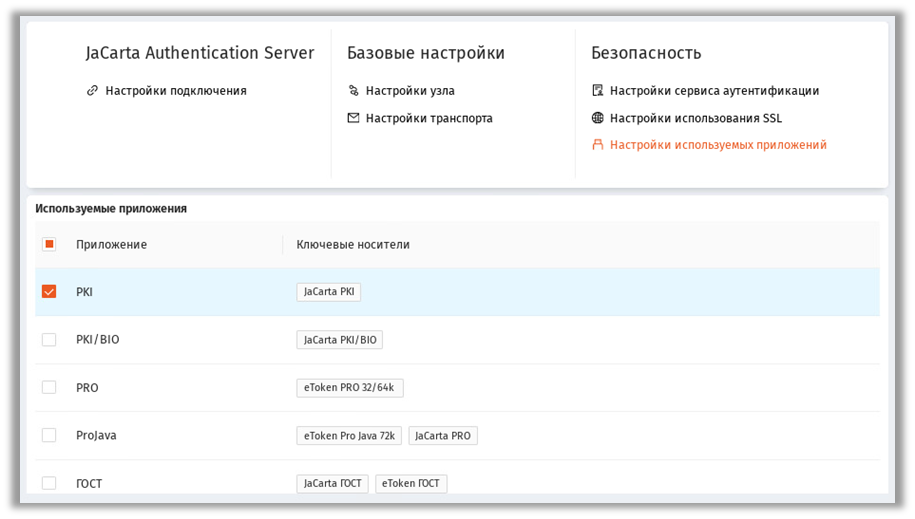 Рис. 74 – Настройки используемых приложений
2. При необходимости установите/сбросьте флаги приложений (апплетов в электронных ключах), которые должны / не должны использоваться в Консоли управления JMS и нажмите Сохранить.
 Примечания:
- Прежде чем отключить включенное приложение, следует убедиться, что данное приложение (апплет) не был ранее задействован в настройках/профилях JMS, в противном случае отключение флага закончится с ошибкой.
- Вступление в силу произведенных изменений происходит только после перезапуска сервера JMS.