- Запуск web-клиента JMS
- Открытие сеанса подключения к JMS
- Просмотр сведений об ЭК/ЗНИ и OTP-аутентификаторах
- Операции с ЭК/ЗНИ
- Выпуск ЭК/ЗНИ
- Изменение метки в ЭК/ЗНИ
- Изменение PIN-кода пользователя в ЭК/ЗНИ
- Разблокировка PIN-кода пользователя в ЭК
- Уведомление о необходимости синхронизировать электронный ключ
- Синхронизация ЭК/ЗНИ
- Замена ЭК
- Отключение возможности использования ЭК/ЗНИ или OTP-аутентификатора
- Действия в случае утери или поломки ЭК/ЗНИ/OTP (отзыв электронного ключа)
- Особенности работы с ЗНИ SF/ГОСТ
В данном разделе описаны способы работы с web-приложением Клиент JMS (далее web-клиент JMS).
Web-клиент JMS предназначен для выполнения расширенных пользовательских функций управления ЭК/ЗНИ, которые недоступны в базовом приложения JWA Tray, описанном в разделе 3, с. 12.
Запуск web-клиента JMS
Запуск из адресной строки
Для запуска web-клиента на компьютере выполните следующие действия.
- Запустите веб-браузер Firefox.
- В адресной строке введите у https://localhost:5600.
Отобразится страница следующего вида.
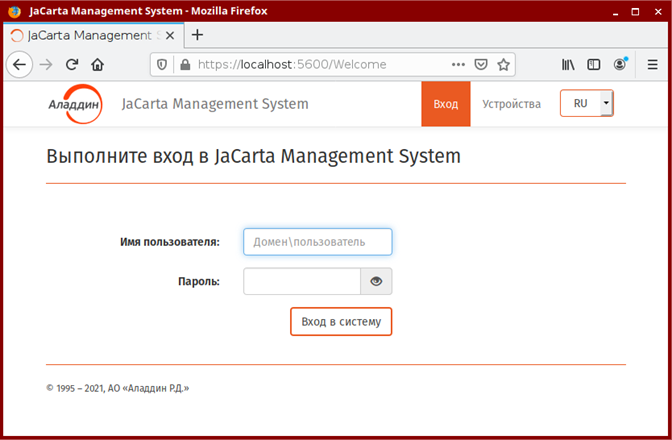
Рис. 12 – Стартовая страница Web-приложения Консоль управления JMS
Запуск из приложения JWA Tray
Если на компьютере установлено приложение JWA Tray, то web-клиент JMS можно запустить с помощью значка в области уведомлений (Рис. 13).
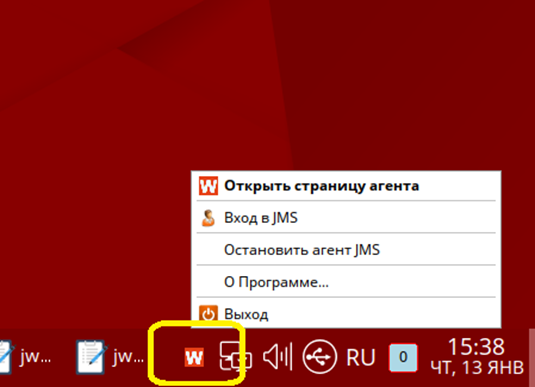
Рис. 13 – Использование меню JWA Tray для быстрого запуска web-клиента JMS
Для открытия web-клиента в браузере, установленном в ОС по умолчанию, нажмите на значке  правой кнопкой мыши и выберите Открыть страницу агента.
(Полное описание меню приведено в Табл. 5, с. 13)
Открытие сеанса подключения к JMS
Чтобы открыть сеанс подключения к JMS, выполните следующие действия.
- Откройте web-клиент JMS (см. раздел «Запуск web-клиента JMS», с. 19).
- Отобразится страница аутентификации.
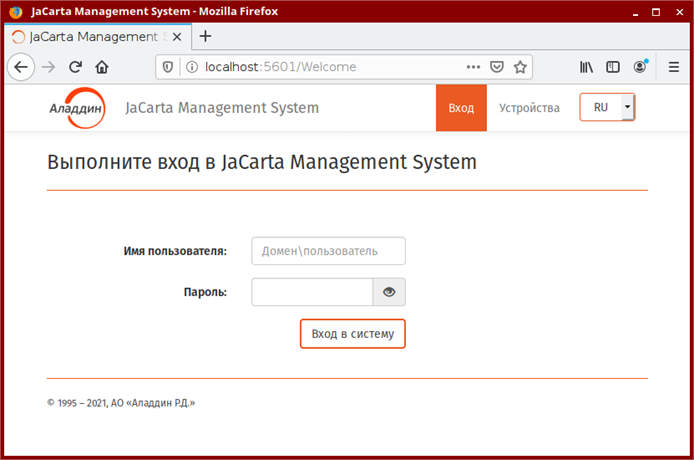
Рис. 14 – Страница аутентификации в JMS
3. В поле Имя пользователя введите логин пользователя в формате:
<имя_ресурсной_системы>\<имя_пользователя>,
Например:
DirectoryAlias\userВведите Пароль и нажмите Войти.
 Примечание. Данные для аутентификации следует получить у администратора JMS.
4. Отобразится страница с открытой вкладкой Устройства.
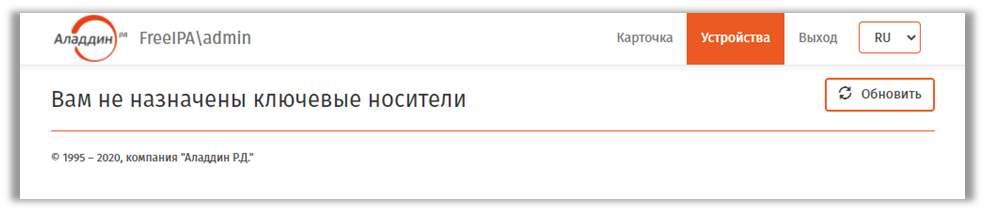
Рис. 15 – Открытый пользовательский сеанс работы с JMS
В результате выполненных действий на данной рабочей станции открыт сеанс подключения пользователя к JMS
Просмотр сведений об ЭК/ЗНИ и OTP-аутентификаторах
Чтобы просмотреть сведения о подсоединённом электронном ключе или о любом электронном ключе, который был назначен или выпущен на ваше имя, а также об используемых OTP-аутентификаторах выполните следующие действия.
- Подсоедините электронный ключ, сведения о котором вы хотите просмотреть, к компьютеру.
- Выполните вход в JMS из web-клиента (см. раздел «Открытие сеанса подключения к JMS», с. 20.
- Выберите вкладку Устройства (устанавливается по умолчанию после аутентификации).
- Сведения отобразятся в центральной части окна (см. рис. 16 и табл. 6 соответственно).
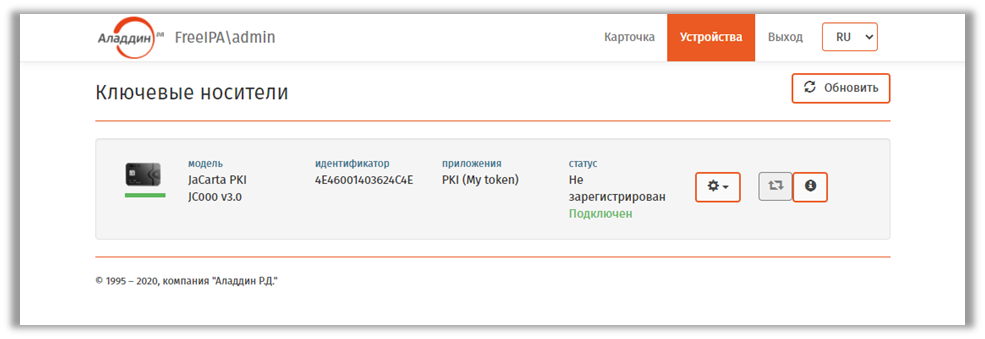
Рис. 16 – Вкладка Устройства
Табл. 6 – Сведения на вкладке Устройства
Поле | Описание |
|---|---|
Модель | Модель электронного ключа или тип OTP-аутентификатора |
Идентификатор | Серийный номер электронного ключа или OTP-аутентификатора |
Приложения | В случае ЭК отображается вид приложения/приложений ЭК (например, PKI) и метка ЭК (например, MyToken) В случае OTP-аутентификатора отображается имя пользователя, на которого зарегистрирован данный аутентификатор |
Статус | Текущий статус электронного ключа / аутентификатора. Статус отображается двумя строками: · на первой строке отображается статус ЭК/ЗНИ/аутентификатора в JMS (например Используется, Не зарегистрирован и др.) · во второй строке отображается статус ЭК/ЗНИ по отношению к данному локальному компьютеру (например Подключен, Не подключен) |
(кнопка доступных операций) | При нажатии на кнопку открывается меню доступных действий с электронным ключом, среди которых (в зависимости от модели ЭК и его статуса) могут быть следующие: · Выпустить (только для ЭК)– позволяет осуществить выпуск электронного ключа (см. «Выпуск ЭК/ЗНИ» на стр. 23), ссылка отображается только в том случае, если подсоединённый электронный ключ ещё не выпущен и если самостоятельный выпуск разрешён настройками JMS; · Сообщить об утере/поломке – позволяет уведомить администраторов JMS об утере или поломке вашего электронного ключа, либо компрометации в случае OTP-аутентификатора (см. «Действия в случае утери или поломки ЭК/ЗНИ/OTP (отзыв электронного ключа)» на стр. 38); · Сменить PIN-код для <Тип приложения> – позволяет сменить PIN-код в приложении указанного типа на электронном ключе; · Сменить PIN-код ЭП для ГОСТ 2 – позволяет сменить PIN-код подписи (ЭП) в приложении ГОСТ 2 на электронном ключе; · Установить PIN-код ЭП для ГОСТ 2 – позволяет установить PIN-код подписи (ЭП) в приложении ГОСТ 2 на электронном ключе; · Отключить в JMS – позволяет временно отключить возможность использования электронного ключа (см. «Отключение возможности использования ЭК/ЗНИ или OTP-аутентификатора» на стр. 36). · Синхронизировать – позволяет выполнить синхронизацию электронного ключа (см. «Синхронизация ЭК/ЗНИ» на стр. 31); · Разблокировать <Тип приложения> – позволяет разблокировать приложение указанного типа на электронном ключе. Ссылка отображается только в том случае, если приложение указанного типа на электронном ключе заблокировано и возможность разблокировки включена в JMS. · Разблокировать PIN-код ЭП ГОСТ 2 – позволяет разблокировать PIN-код подписи (ЭП) в электронном ключе JaCarta-2 ГОСТ (ссылка отображается только в случае, если PIN-код подписи в электронном ключе заблокирован). · Разблокировать ГОСТ 2 – позволяет разблокировать PIN-код пользователя в электронном ключе JaCarta-2 ГОСТ (ссылка отображается только в случае, если PIN-код пользователя в электронном ключе заблокирован). · Подключить скрытые диски с контейнером автономного монтирования – действие предусмотрено только в отношении электронных ключей JaCarta SF/ГОСТ. Обеспечивает подключение скрытых дисков на ЭН пользователя даже в отсутствии подключения к серверу JMS (подробнее см. на стр.41). · Подключить скрытые диски – действие предусмотрено только в отношении электронных ключей JaCarta SF/ГОСТ. Обеспечивает подключение скрытых дисков на ЭН пользователя (подробнее см. на стр.40). · Отключить скрытые диски – действие предусмотрено только в отношении электронных ключей JaCarta SF/ГОСТ. Обеспечивает отключение скрытых дисков на ЭН пользователя (подробнее см. на стр.43). · Изменить PIN-код · Изменить метку |
| Кнопка для выполнения синхронизации ЭК |
| Кнопка получения расширенной информации об ЭК |
| Кнопки управления монтированием скрытых разделов защищённого носителя информации (ЗНИ): Смонтировать… и Размонтировать... |


Операции с ЭК/ЗНИ
Доступность тех или иных операций с ЭК/ЗНИ (далее – с электронными ключами) зависит от настроек, установленных администратором JMS. В случае возникновения вопросов относительно доступности для пользователя тех или иных действий обратитесь к администратору.
Выпуск ЭК/ЗНИ
 Примечание. Для выполнения этой процедуры вы должны иметь полномочия на самостоятельный выпуск электронных ключей. В случае отсутствия таких полномочий обратитесь к администратору.
 Важно! Для выпуска ЗНИ JaCarta SF/ГОСТ данные электронные ключи должны быть подключены к компьютеру непосредственно, либо с помощью среды виртуализации, например средств виртуализации VMware. Не допускается подключение такого электронного ключа к компьютеру с клиентом JMS посредством протокола удаленного рабочего стола (Remote Desktop Protocol).
Чтобы самостоятельно выпустить электронный ключ, выполните следующие действия.
- Подсоедините новый электронный ключ (т.е. ключ с заводскими настройками), который вы хотите выпустить, к компьютеру.
 Примечание. В случае ЗНИ SF/ГОСТ под новым электронным ключом подразумевается неинициализированный ЗНИ (т.е. ЗНИ с заводскими настройками).
2. Откройте сеанс подключения к JMS (см. «Открытие сеанса подключения к JMS», с. 20)
3. Выберите вкладку Устройства.
4. Нажмите на кнопку настроек ( ) подсоединенного электронного ключа (Рис. 17), который вы хотите выпустить.
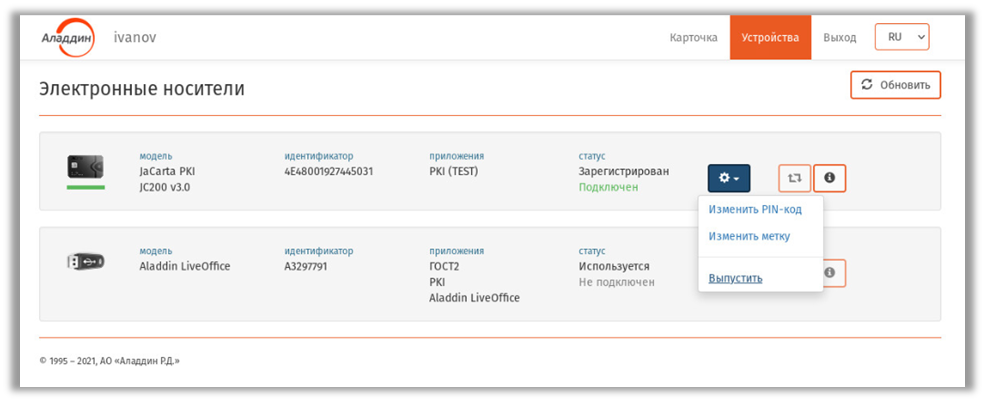
Рис. 17 – Выбор электронного ключа для выпуска
5. В появившемся меню выберите пункт Выпустить.
Отобразится страница следующего вида.
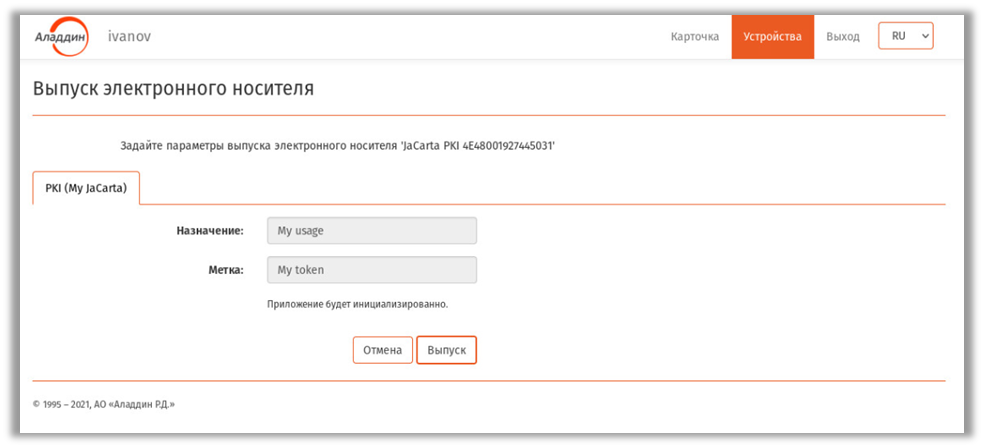
Рис. 18 – Страница задания редактируемых параметров
6. При необходимости отредактируйте значения полей Назначение и Метка (если доступно) и нажмите Выпуск.
7. Дождитесь окончания работы мастера (в случае запроса операционной системы действий, требующих согласия пользователя, дайте утвердительный ответ).
8. По окончании выпуска ЭК отобразится страница с отчетом о синхронизации (Рис. 19).
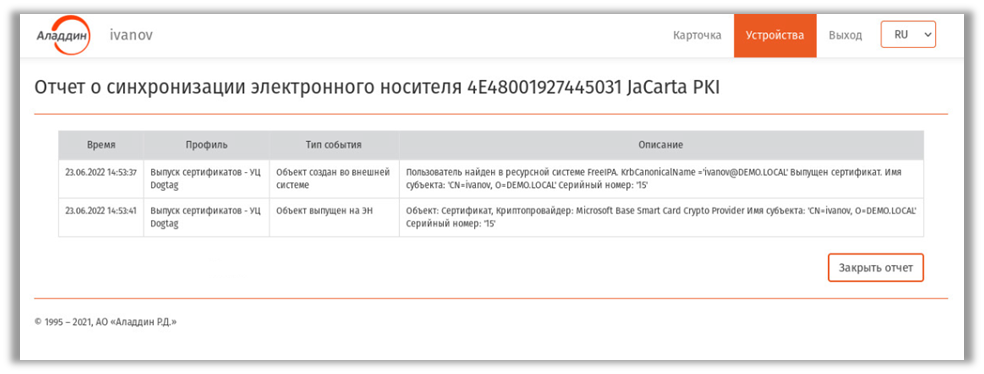
Рис. 19 – Страница с отчетом о синхронизации ЭК
9. Нажмите Закрыть отчет.
Выпущенный ключ будет отображаться на вкладке Устройства со статусом Используется (рис. 20).
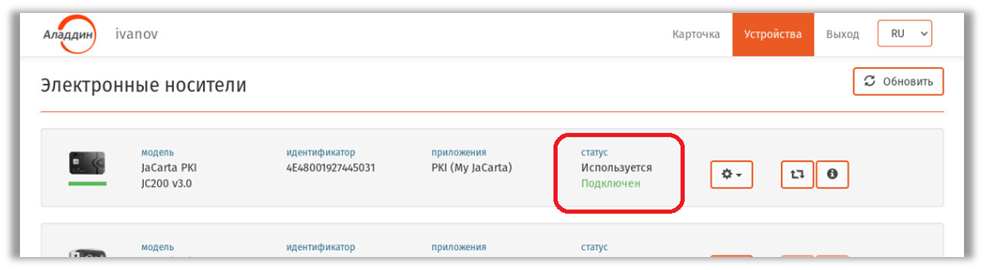
Рис. 20 – Статус выпущенного электронного ключа
Изменение метки в ЭК/ЗНИ
 Примечание. Метка – изменяемый текстовый атрибут электронного ключа, может отображать особенности использования и принадлежности ключа, а также использоваться прикладным программным обеспечением.
Чтобы изменить метку электронного ключа, выполните следующие действия.
- Подсоедините электронный ключ, в котором необходимо изменить метку, к компьютеру.
- Откройте сеанс подключения к JMS (см. «Открытие сеанса подключения к JMS», с. 20)
- Выберите вкладку Устройства.
- Нажмите на кнопку настроек (
 ) подсоединенного электронного ключа (Рис. 21), с которым необходимо произвести операцию.
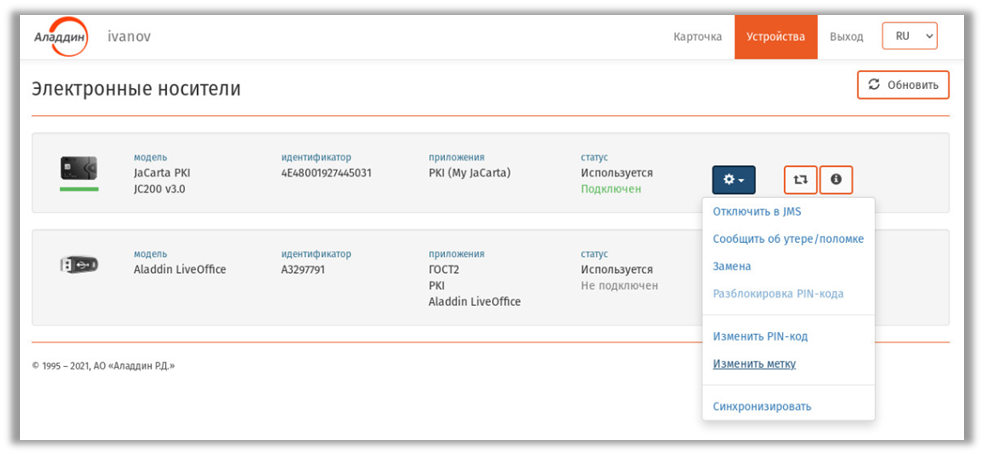
Рис. 21 – Выбор электронного ключа для cмены метки
5. В появившемся меню выберите пункт Изменить метку.
Отобразится страница следующего вида.
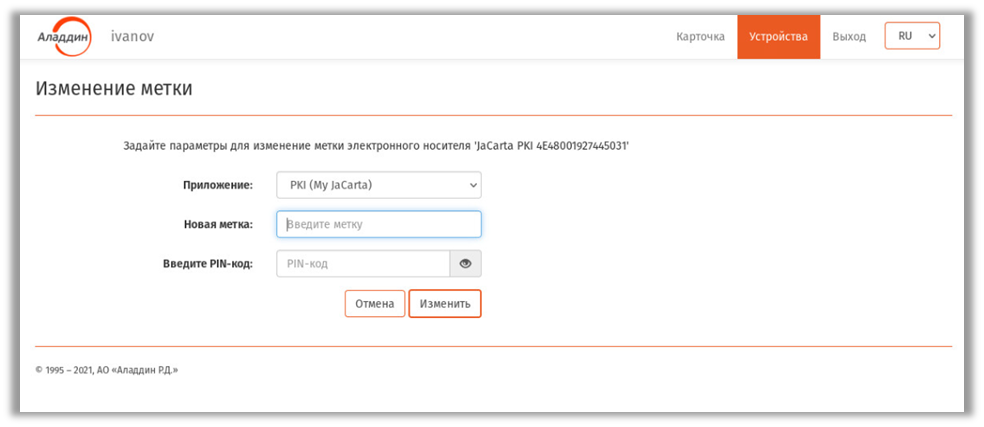
Рис. 22 – Страница ввода новой метки электронного ключа
6. Введите новое значение в поле Новая метка, введите PIN-код пользователя электронного ключа и нажмите Синхронизация.
7. Дождитесь окончания работы мастера.
8. По окончании операции в области уведомлений отобразится сообщение об успешной замене метки. При этом значение метки будет отображено в секции Приложения информации о ключе, как отображено на Рис. 23.
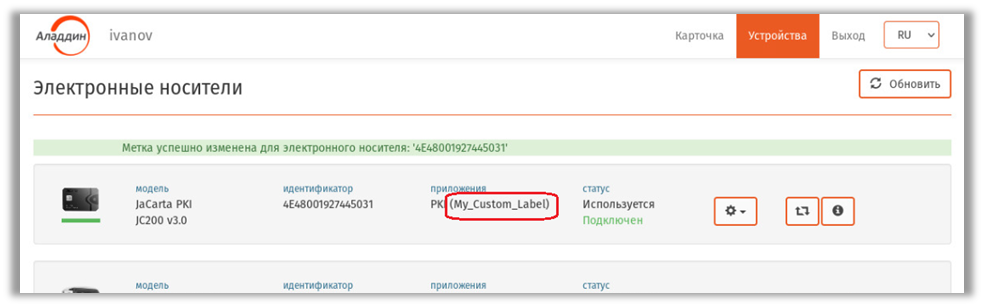
Рис. 23 – Уведомление об успешном изменении метки электронного ключа
Изменение PIN-кода пользователя в ЭК/ЗНИ
Чтобы изменить PIN-код пользователя в электронном ключе, выполните следующие действия.
- Подсоедините электронный ключ, в котором необходимо изменить PIN-код пользователя, к компьютеру.
- Откройте сеанс подключения к JMS (см. «Открытие сеанса подключения к JMS», с. 20)
- Выберите вкладку Устройства.
- Нажмите на кнопку настроек (
 ) подсоединенного электронного ключа (Рис. 24), с которым необходимо произвести операцию.
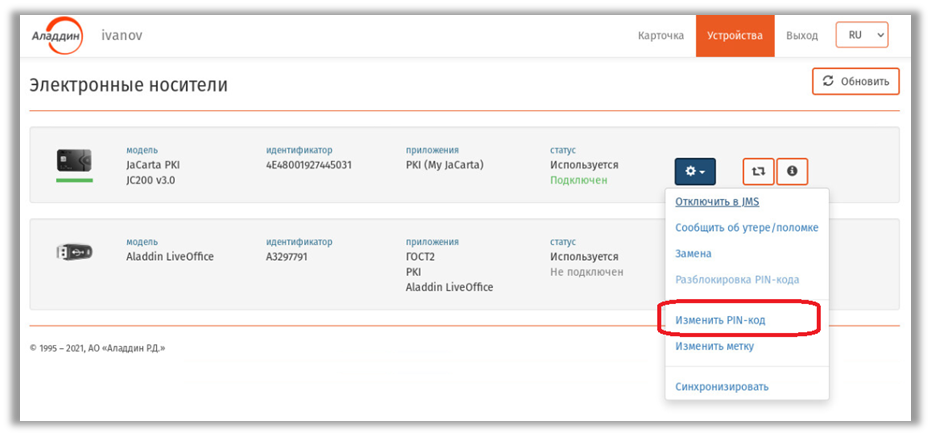
Рис. 24 – Выбор электронного ключа для изменения PIN-кода
5. В появившемся меню выберите пункт Изменить PIN-код.
Отобразится страница следующего вида.
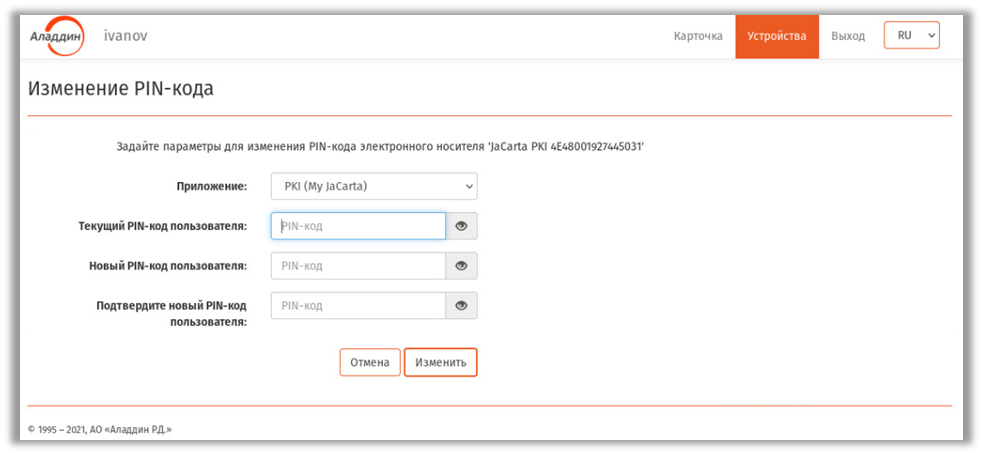
Рис. 25 – Страница смены PIN-кода пользователя в электронном ключе
6. Введите значения в полях Текущий PIN-код пользователя, Новый PIN-код пользователя, подтверждение нового PIN-кода и нажмите Изменить.
 Примечания:
- В случае если PIN-код пользователя изменяется впервые (текущее значение PIN-кода «по умолчанию» было установлено при выпуске электронного ключа), данное значение следует узнать у администратора JMS.
- Требования к PIN-коду (минимальная длина, набор символов) следует узнать у системного администратора.
- Запомните новый PIN-код или сохраните в защищённом месте. PIN-код используется для аутентификации пользователя при выполнении операций с электронным ключом или для входа во внешние информационные системы.
7. Дождитесь окончания работы мастера.
8. По окончании операции в области уведомлений отобразится сообщение об успешном изменении PIN-кода (Рис. 26).
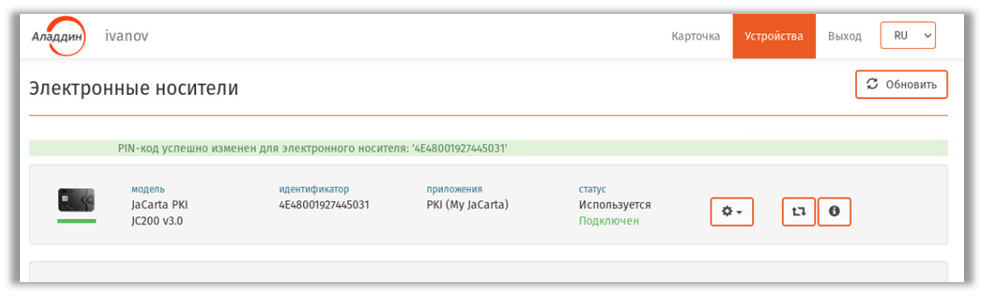
Рис. 26 – Уведомление об успешном изменении PIN-кода пользователя в электронном ключе
Разблокировка PIN-кода пользователя в ЭК
В случае превышения попыток ввода PIN-кода при аутентификации в электронном ключе происходит его блокировка (блокировка PIN-кода пользователя). Выполнив аутентификацию в Web-клиенте JMS, пользователь может самостоятельно разблокировать PIN-код. При определенных настройках такая разблокировка допускается только при наличии контакта (по телефонному или другому каналу связи) с администратором JMS.
Чтобы разблокировать PIN-код пользователя в электронном ключе, выполните следующие действия.
- Подсоедините электронный ключ, в котором необходимо разблокировать PIN-код пользователя, к компьютеру.
- Откройте сеанс подключения к JMS (см. «Открытие сеанса подключения к JMS», с. 20)
- Выберите вкладку Устройства.
- Нажмите на кнопку настроек (
 ) подсоединенного электронного ключа (Рис. 24), с которым необходимо произвести операцию. (Электронный ключ с заблокированным PIN-кодом отображается красным цветом текста в секции Приложения).
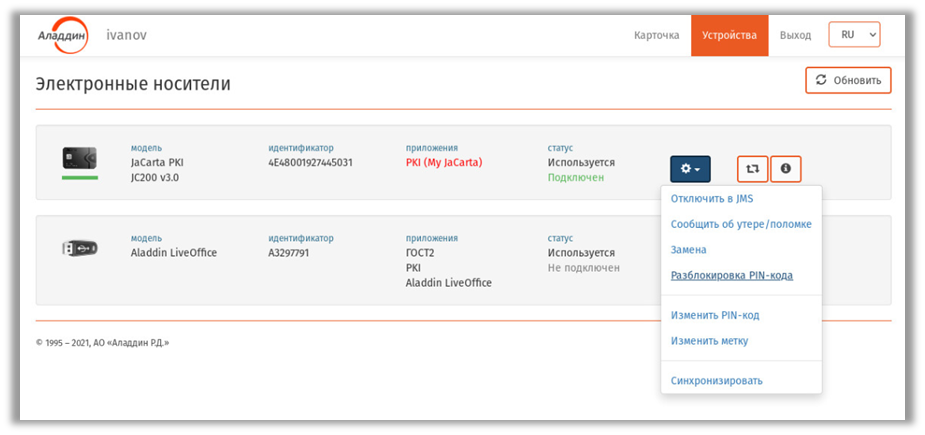
Рис. 27 – Выбор электронного ключа для разблокировки PIN-кода
5. В появившемся меню выберите пункт Разблокировка PIN-кода.
В случае если пользователю разрешена автоматическая разблокировка (устанавливается администратором JMS) отобразится страница следующего вида.
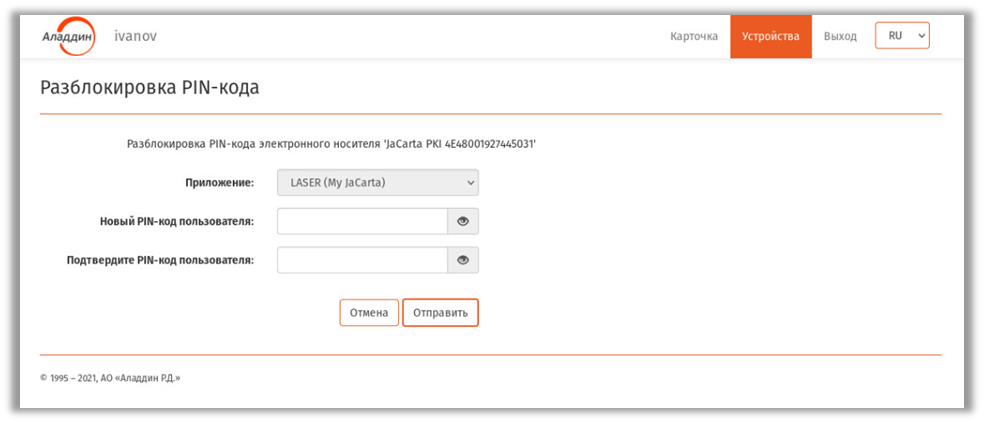
Рис. 28 – Страница для случая автоматической разблокировки PIN-кода
В случае если пользователю разрешена разблокировка только с участием администратора, отобразится страница следующего вида.
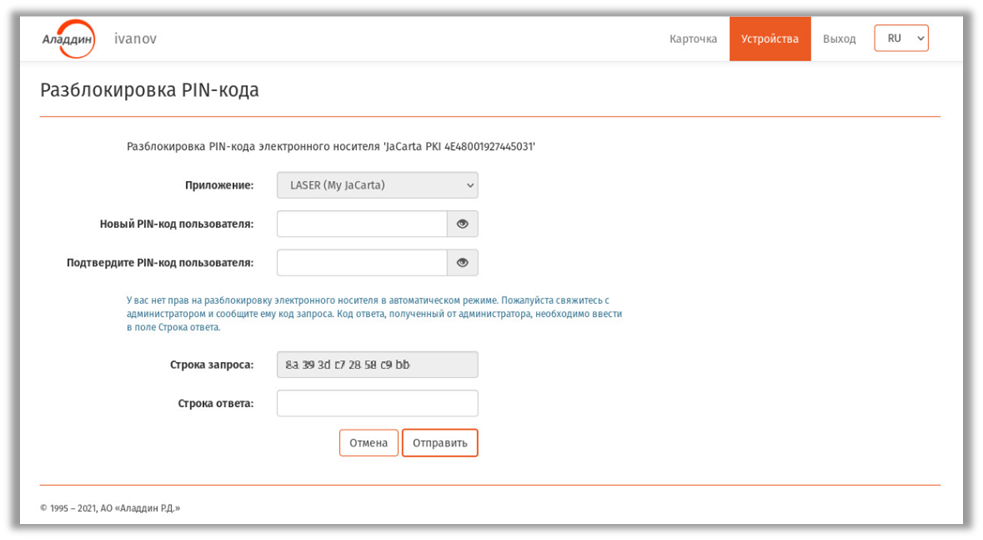
Рис. 29 – Страница ввода строки запроса для разблокировки PIN-кода
6. В полях Новый PIN-код пользователя и Подтвердите PIN-код пользователя введите значение PIN-кода пользователя.
7. В случае автоматической разблокировки (Рис. 28) переходите к шагу 11.
8. В случае разблокировки с участием администратора (Рис. 29) свяжитесь с администратором для разблокировки электронного ключа (например, по телефону) и сообщите ему код запроса, отображаемый в поле Строка запроса.
9. Администратор сообщит вам код ответа.
10. Введите код ответа в поле Строка ответа.
11. Нажмите Отправить.
12. Дождитесь окончания работы мастера.
13. По окончании операции в области уведомлений отобразится сообщение об успешной разблокировке электронного ключа.
Разблокированный электронный ключ готов к дальнейшей эксплуатации.
Уведомление о необходимости синхронизировать электронный ключ
В случае если в системе JMS были установлены новые настройки для электронного ключа после его выпуска для пользователя, в интерфейсе Клиента JMS такой электронный ключ выделяется красным индикатором и дополнительной строкой статуса Требуется синхронизация:
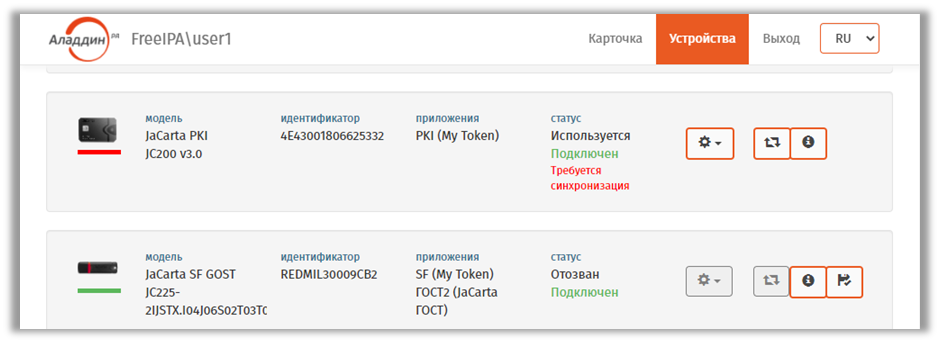
Рис. 30 – Уведомление пользователя о необходимости синхронизировать электронный ключ
Для синхронизации электронного ключа выполните действия, приведенные в разделе «Синхронизация ЭК/ЗНИ», ниже.
Синхронизация ЭК/ЗНИ
Чтобы синхронизировать электронный ключ, выполните следующие действия.
- Подсоедините электронный ключ, который вы хотите синхронизировать, к компьютеру.
- Откройте сеанс подключения к JMS (см. «Открытие сеанса подключения к JMS», с. 20)
- Выберите вкладку Устройства.
- Нажмите на кнопку настроек (
 ) подсоединенного электронного ключа (Рис. 31), который вы хотите синхронизировать.
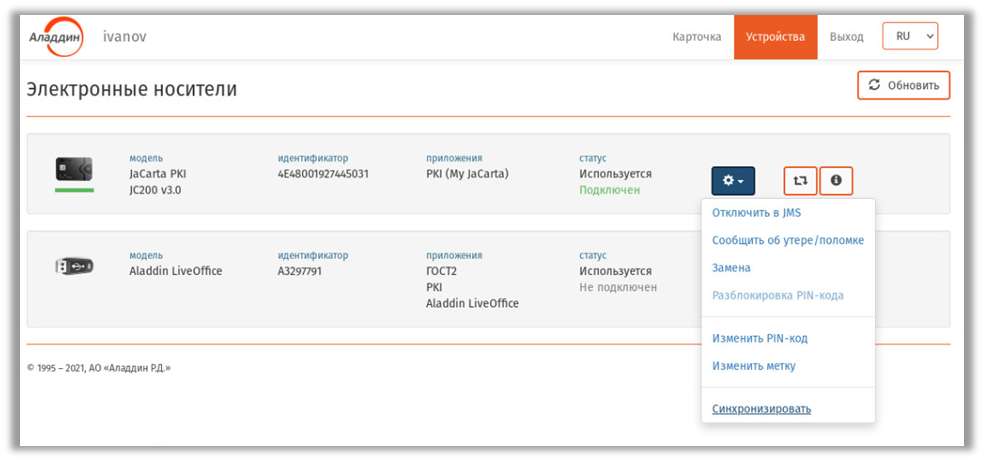
Рис. 31 – Выбор электронного ключа для синхронизации
5. В появившемся меню выберите пункт Синхронизировать (для синхронизации можно также воспользоваться кнопкой синхронизации ).
Отобразится страница следующего вида.
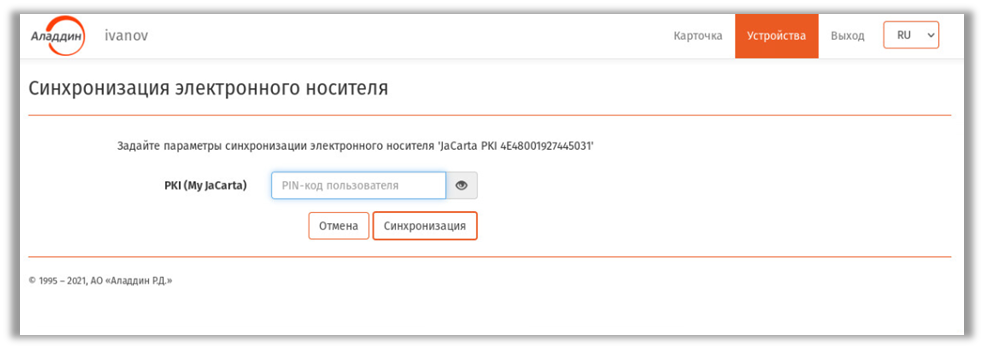
Рис. 32 – Страница синхронизации электронного ключа
6. Введите PIN-код пользователя электронного ключа и нажмите Синхронизация.
7. Дождитесь окончания работы мастера.
8. По окончании синхронизации электронного ключа отобразится страница с отчетом о синхронизации (Рис. 19, с. 25) .
9. Нажмите Закрыть отчет.
Синхронизированный электронный ключ будет отображаться на вкладке Устройства со статусом Используется (Рис. 33).
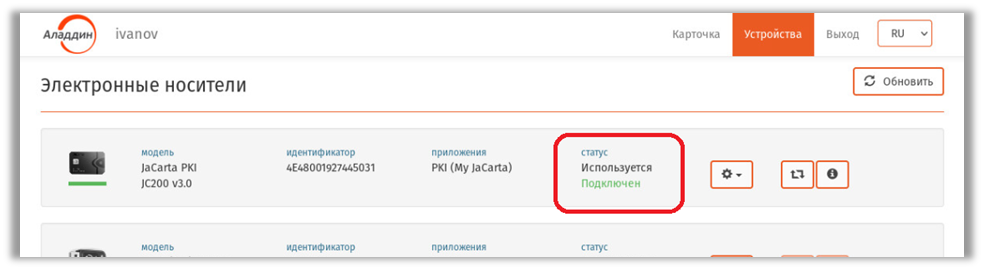
Рис. 33 – Отображение синхронизированного электронного ключа
При синхронизации ЗНИ JaCarta SF/ГОСТ в случае предопределенного настройками обновления встроенного ПО (прошивки ЗНИ) или ISO-образа необходимо подтвердить согласие на эту операцию.
Прежде чем дать согласие на обновление в ЗНИ встроенного ПО, убедитесь, что сделана копия хранящихся на ЗНИ данных для предотвращения их утраты.
 Важно! По окончании синхронизации ЗНИ JaCarta SF/ГОСТ, в случае если в нем было произведено обновление встроенного ПО, следует отключить и затем заново подключить ЗНИ к компьютеру с тем, чтобы обеспечить дальнейшую корректную работу с данным ЗНИ.
Замена ЭК
В случае необходимости замены электронного ключа и при условии, что новый ключ находится у вас на руках, вы можете самостоятельно выполнить процедуру замены.
 Примечание. Для выполнения этой процедуры вы должны иметь полномочия на самостоятельную замену электронных ключей. В случае отсутствия таких полномочий обратитесь к администратору.
Чтобы произвести замену электронного ключа, выполните следующие действия.
- Подсоедините новый электронный ключ (т.е. ключ с заводскими настройками), на который вы хотите ранее выпущенный в JMS ключ, к компьютеру.
- Откройте сеанс подключения к JMS (см. «Открытие сеанса подключения к JMS», с. 20)
- Выберите вкладку Устройства.
- Нажмите на кнопку настроек (
 ) подсоединенного электронного ключа (Рис. 34), которым вы хотите заменить ранее выпущенный.
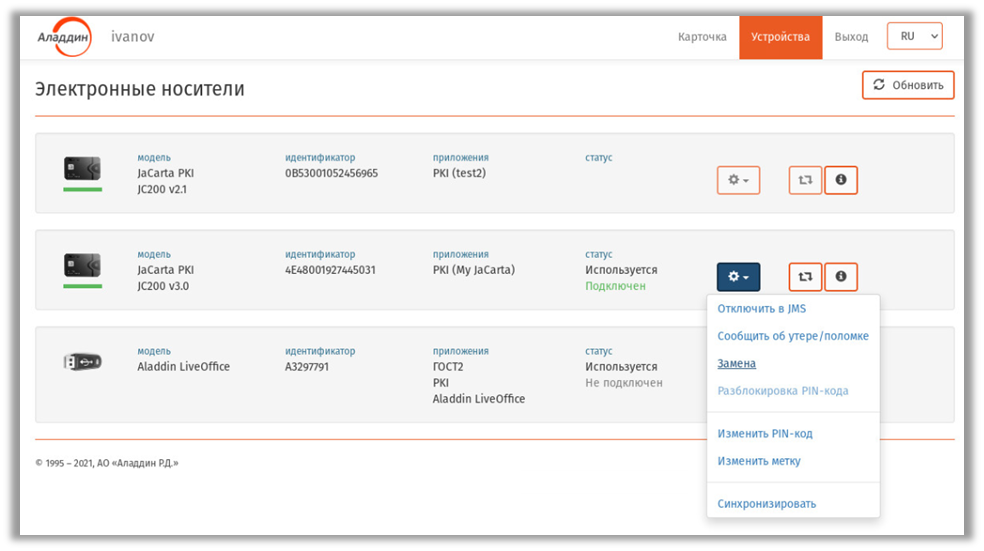
Рис. 34 – Выбор электронного ключа для замены ранее выпущенного в JMS
5. В появившемся меню выберите пункт Замена.
Отобразится страница следующего вида.
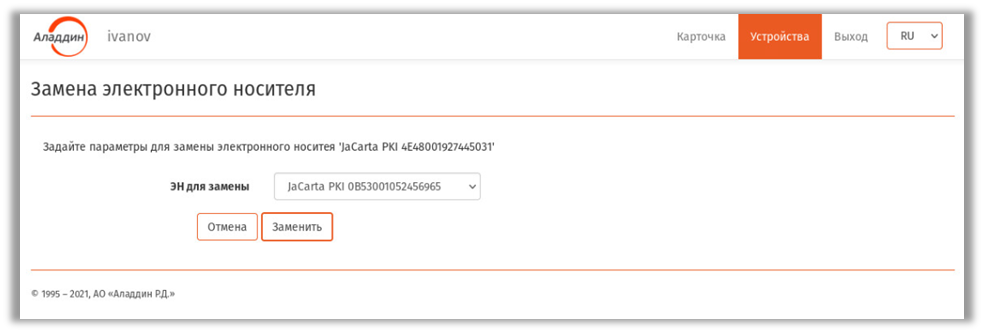
Рис. 35 – Страница выбора электронного ключа, подлежащего замене
6. В поле ЭН для замены выберите ранее выпущенный в JMS электронный ключ, подлежащий замене и нажмите Заменить.
Отобразится страница следующего вида.
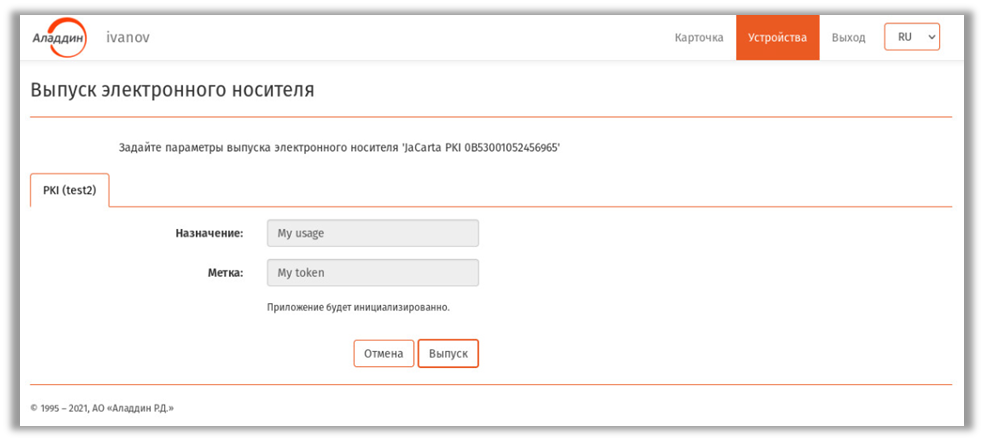
Рис. 36 – Страница задания редактируемых параметров
7. При необходимости отредактируйте значения полей Назначение и Метка (если доступно) для нового электронного ключа и нажмите Выпуск.
8. Дождитесь окончания работы мастера (в случае запроса операционной системы действий, требующих согласия пользователя, дайте утвердительный ответ).
9. По окончании выпуска ЭК отобразится страница с отчетом о синхронизации (Рис. 19, с. 25).
10. Нажмите Закрыть отчет.
Отобразится страница следующего вида.
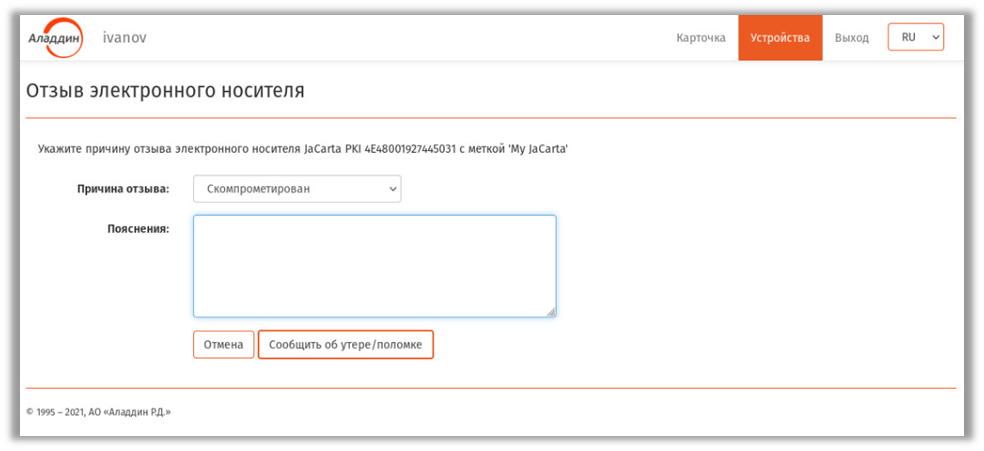
Рис. 37 – Страница отзыва электронного ключа
11. Выберите значение в поле Причина отзыва для заменяемого электронного ключа и введите свой комментарий о причине отзыва в поле Пояснение, после чего нажмите Сообщить об утере/поломке.
Выпущенный на замену электронный ключ будет отображаться на вкладке Устройства со статусом Используется, в то время как замененный ключ будет отображаться со статусом Отозван (Рис. 38).
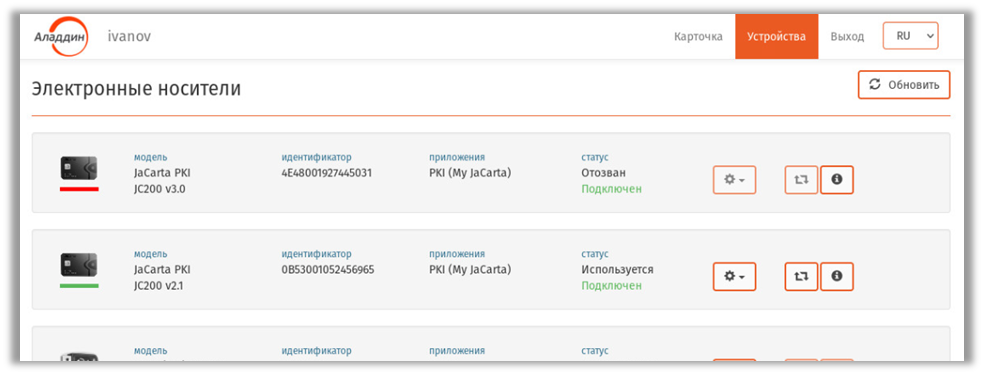
Рис. 38 – Статус электронных ключей по завершении процедуры замены
Отключение возможности использования ЭК/ЗНИ или OTP-аутентификатора
Чтобы на время отключить возможность использования электронного ключа или OTP-аутентификатора, выполните следующие действия.
 Примечание. Для отключения возможности использования ЭК/ЗНИ, последний не обязательно подсоединять к компьютеру. Операция может быть выполнена без подсоединения ЭК/ЗНИ.
 После отключения возможности использования электронного ключа или OTP-аутентификатора включить такую возможность может только администратор.
Чтобы отключить электронный ключ или OTP-аутентификатор, выполните следующие действия.
- Откройте сеанс подключения к JMS (см. «Открытие сеанса подключения к JMS», с. 20)
- Выберите вкладку Устройства.
- Нажмите на кнопку настроек (
 ) ЭК/аутентификатора (Рис. 39), который вы хотите отключить.
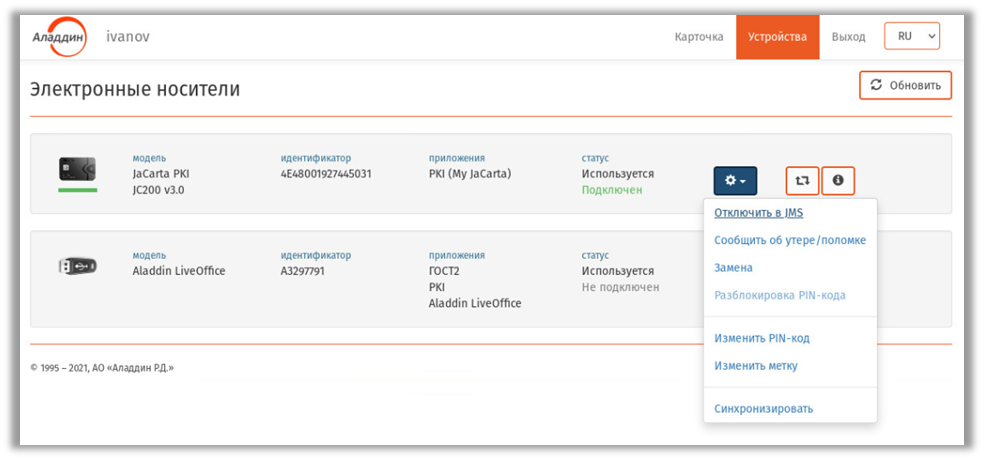
Рис. 39 – Выбор электронного ключа для отключения
4. В появившемся меню выберите пункт Отключить в JMS.
Отобразится страница следующего вида.
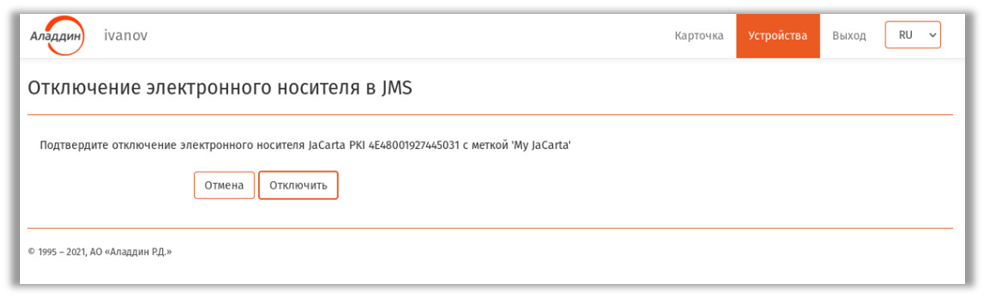
Рис. 40 – Страница отключения электронного ключа
5. Нажмите Отключить.
6. Дождитесь окончания работы мастера.
Отключенный ЭК/аутентификатор будет отображаться на вкладке Устройства со статусом Отключен в JMS (Рис. 41).
 Примечание. Статус Подключен на Рис. 41 отображает состояние ключа по отношению к локальному компьютеру.
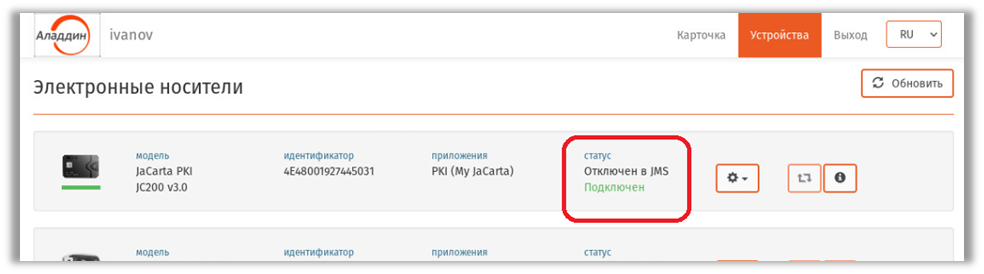
Рис. 41 – Отображение электронного ключа, отключенного в JMS
Действия в случае утери или поломки ЭК/ЗНИ/OTP (отзыв электронного ключа)
Чтобы сообщить об утере или поломке ЭК/ЗНИ или компрометации OTP-аутентификатора, выполните следующие действия.
 Примечание. Для отзыва ЭК/ЗНИ, электронный ключ не обязательно подсоединять к компьютеру. Операция может быть выполнена без подсоединения.
- Откройте сеанс подключения к JMS (см. «Открытие сеанса подключения к JMS», с. 20)
- Выберите вкладку Устройства.
- Нажмите на кнопку настроек (
 ) утраченного или неисправного электронного ключа или скомпрометированного OTP-аутентификатора (Рис. 42).
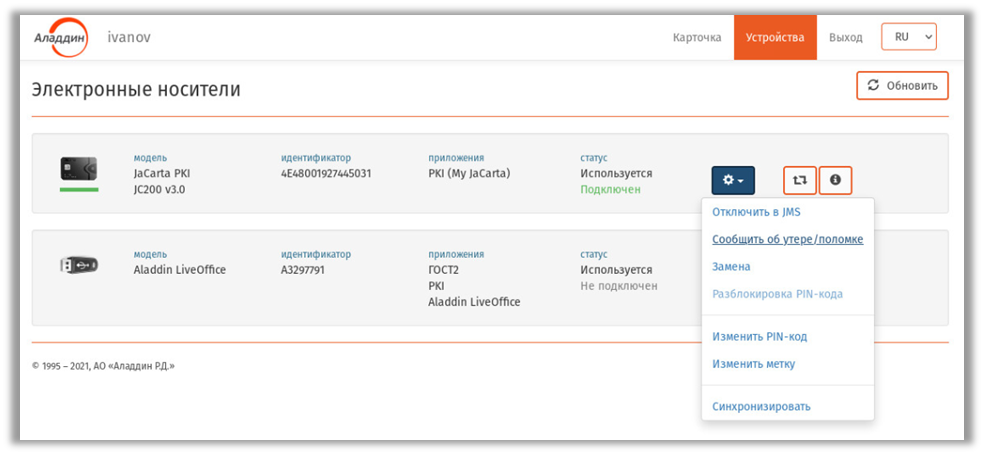
Рис. 42 – Выбор электронного ключа для монтирования скрытых разделов
4. В появившемся меню выберите пункт Сообщить об утере/поломке.
Отобразится страница следующего вида.
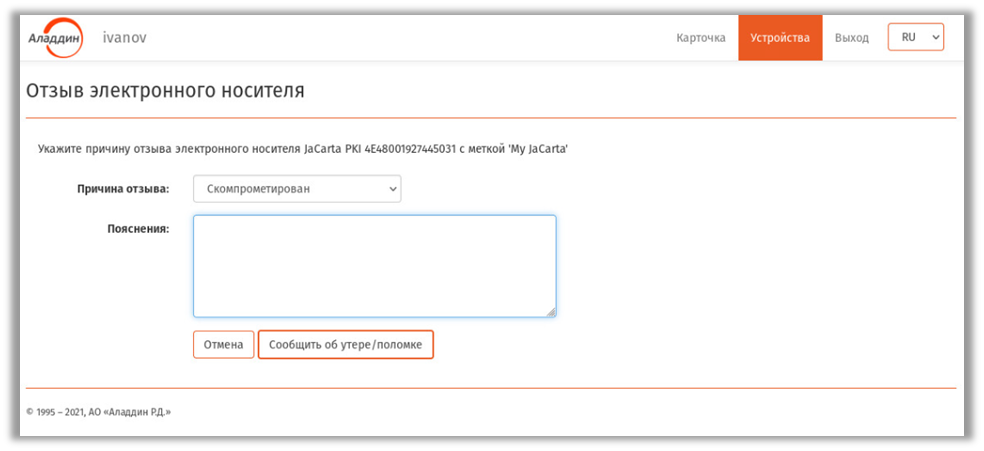
Рис. 43 – Страница отзыва электронного ключа
5. Выберите значение в поле Причина отзыва и введите свой комментарий о причине отзыва электронного ключа в поле Пояснение, после чего нажмите Сообщить об утере/поломке.
6. Дождитесь окончания работы мастера.
У отозванного электронного ключа изменится статус на Отозван (Рис. 44).
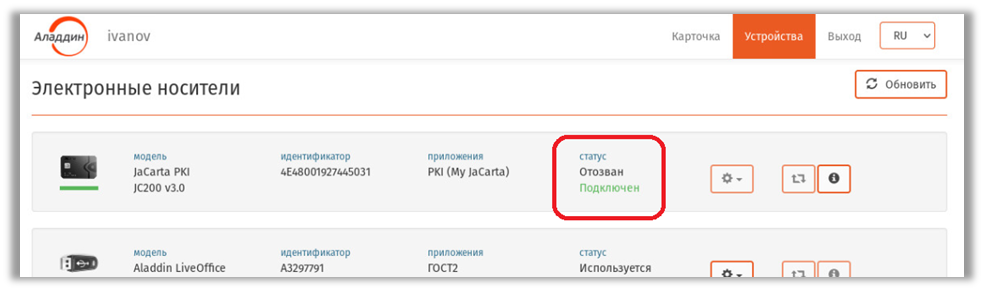
Рис. 44 – Отображение статуса отозванного электронного ключа
Отозванный ЭК/аутентификатор больше не сможет быть использован в системе JMS и связанных с ней внешних системах.
Особенности работы с ЗНИ SF/ГОСТ
Монтирование скрытых разделов SF/ГОСТ
Web-клиент JMS позволяет монтировать скрытые диски RW и CD-ROM на электронном ключе JaCarta SF/ГОСТ (ЭН пользователя) как при открытом сеансе пользователя (после аутентификации пользователя в JMS), так и в отсутствии связи с сервером JMS (т.е. в автономном режиме).
Монтирование скрытых разделов дисков в режиме подключения к серверу JMS
Для монтирования скрытых разделов ЗНИ SF/ГОСТ в режиме подключения к серверу выполните следующие действия.
- Подсоедините электронный ключ JaCarta SF/ГОСТ, на котором необходимо смонтировать скрытые разделы дисков, к компьютеру.
- Откройте сеанс подключения к JMS (см. «Открытие сеанса подключения к JMS», с. 20)
- Выберите вкладку Устройства.
- Нажмите на кнопку настроек (
 ) подсоединенного электронного ключа (Рис. 45), на котором нужно смонтировать скрытые разделы.
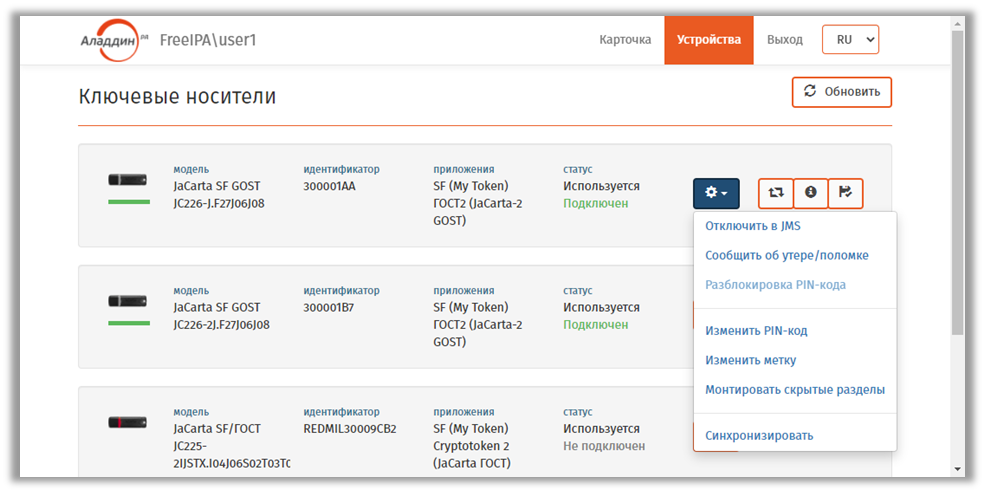
Рис. 45 – Выбор электронного ключа для монтирования скрытых разделов
5. В появившемся меню выберите пункт Монтировать скрытые разделы или нажмите кнопку  (Монтировать скрытые разделы ключевого носителя).
6. На странице монтирования скрытых разделов (Рис. 46) введите PIN-код пользователя ЭК JaCarta SF/ГОСТ и нажмите Монтировать.
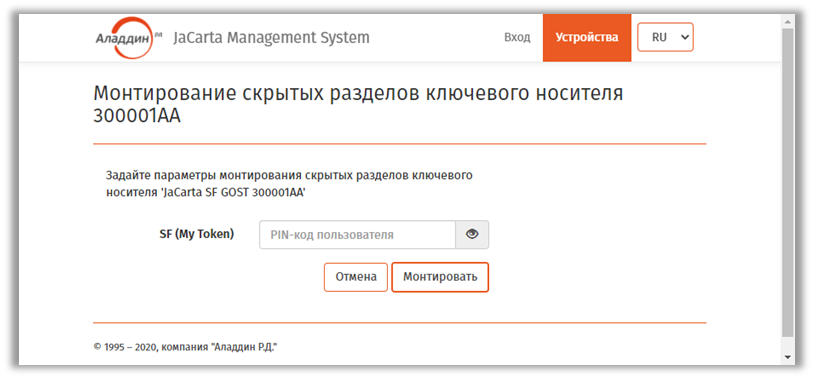
Рис. 46 – Страница монтирования скрытых разделов
7. Дождитесь окончания работы мастера.
У электронного ключа со смонтированными скрытыми разделами изменится значок состояния скрытых дисков (Рис. 47) на статус «Смонтированы» ( ).
).
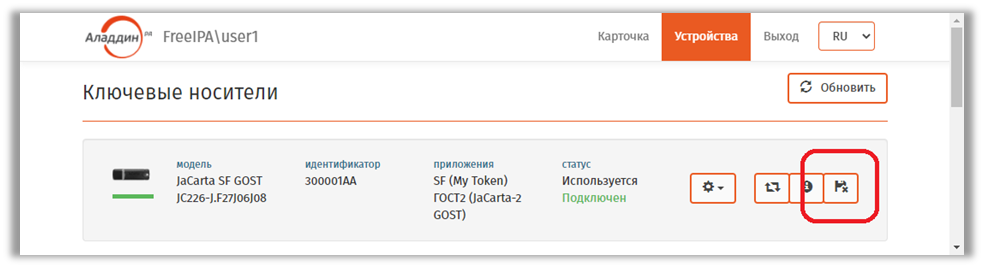
Рис. 47 – Отображение электронного ключа со смонтированными скрытыми разделами
После автоматического монтирования скрытых разделов они будут готовы к использованию.
Монтирование скрытых разделов дисков SF/ГОСТ в автономном режиме
Для монтирования скрытых разделов дисков ЗНИ SF/ГОСТ в автономном режиме у администратора доступа ЭН JaCarta SF/ГОСТ следует получить соответствующий файл ключевого контейнера с расширением .kko (контейнер автономного монтирования скрытых дисков).
Чтобы смонтировать скрытые разделы в автономном режиме выполните следующие действия.
- Подсоедините электронный ключ JaCarta SF/ГОСТ, на котором необходимо смонтировать скрытые разделы дисков, к компьютеру.
- Откройте web-клиент JMS (см. «Запуск web-клиента JMS», с. 19)
- Не осуществляя аутентификации в JMS (т.е. не нажимая Вход), выберите вкладку Устройства.
- Нажмите на кнопку настроек (
 ) подсоединенного электронного ключа (Рис. 48), на котором нужно смонтировать скрытые разделы.
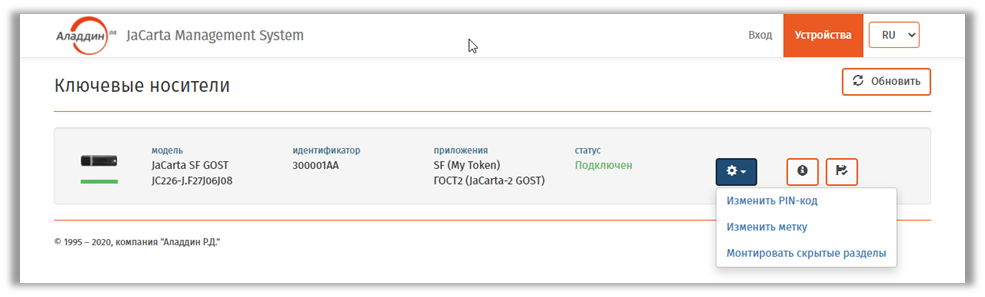
Рис. 48 – Выбор электронного ключа для монтирования скрытых разделов
5. В появившемся меню выберите пункт Монтировать скрытые разделы или нажмите кнопку  (Монтировать скрытые разделы ключевого носителя).
6. На странице монтирования скрытых разделов (Рис. 49) выполните следующие действия:
6.1. Введите PIN-код пользователя ЭК JaCarta SF/ГОСТ.
6.2. Выберите контейнер kko для монтирования скрытых дисков в автономном режиме (для вызова окна выбора нажмите значок  )
)
6.3. Введите PIN-код контейнера для монтирования скрытых дисков в автономном режиме.
6.4. Нажмите кнопку Монтирование.
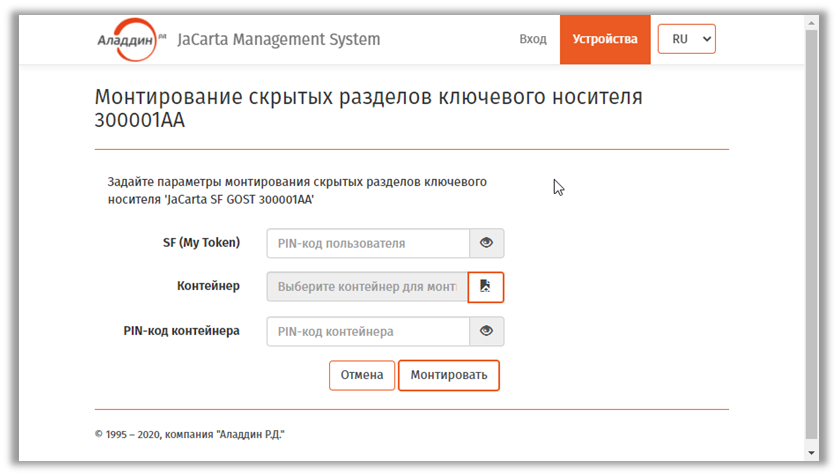
Рис. 49 – Страница монтирования скрытых разделов в автономном режиме
7. Дождитесь окончания работы мастера.
У электронного ключа со смонтированными скрытыми разделами изменится значок состояния скрытых дисков (Рис. 50) на статус «Смонтированы» ( ).
).
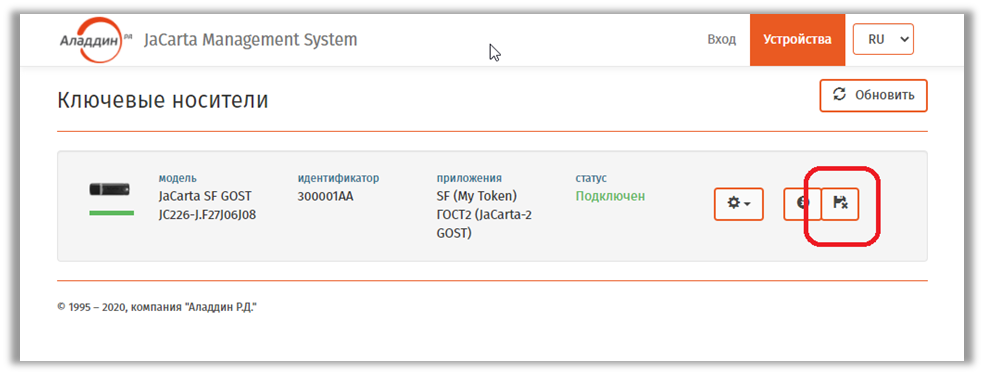
Рис. 50 – Отображение электронного ключа со смонтированными скрытыми разделами
После автоматического монтирования скрытых разделов они будут готовы к использованию.
Отключение скрытых дисков выполняется согласно разделу «Отключение скрытых разделов SF/ГОСТ», ниже.
Отключение скрытых разделов SF/ГОСТ
Для отключения скрытых разделов на электронных ключах JaCarta SF/ГОСТ выполните следующие действия.
- В web-клиенте JMS выберите вкладку Устройства.
- Нажмите на кнопку настроек (
 ) подсоединенного электронного ключа (Рис. 51), на котором нужно отключить скрытые разделы.
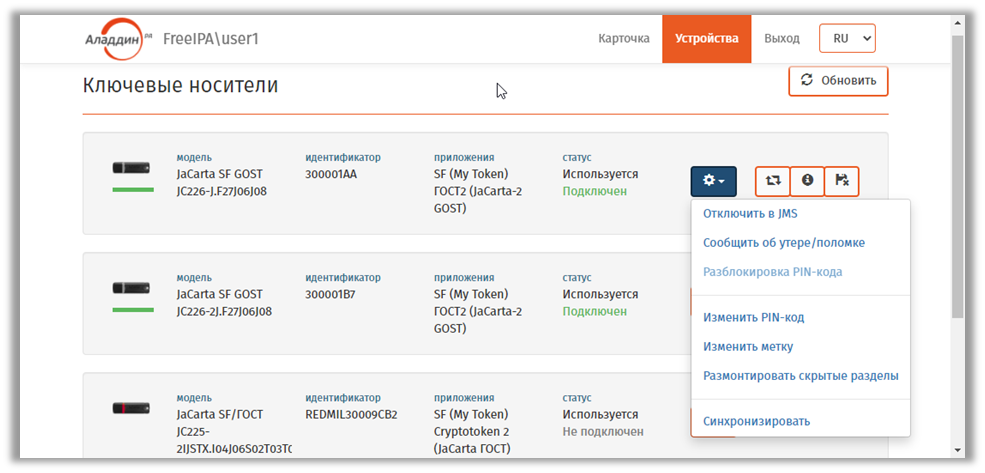
Рис. 51 – Выбор электронного ключа для отключения скрытых разделов
3. В появившемся меню выберите пункт Размонтировать скрытые разделы или нажмите кнопку  (Размонтировать скрытые разделы ключевого носителя)..
4. На странице размонтирования скрытых разделов (Рис. 52) введите PIN-код пользователя ЭК JaCarta SF/ГОСТ и нажмите Размонтировать.
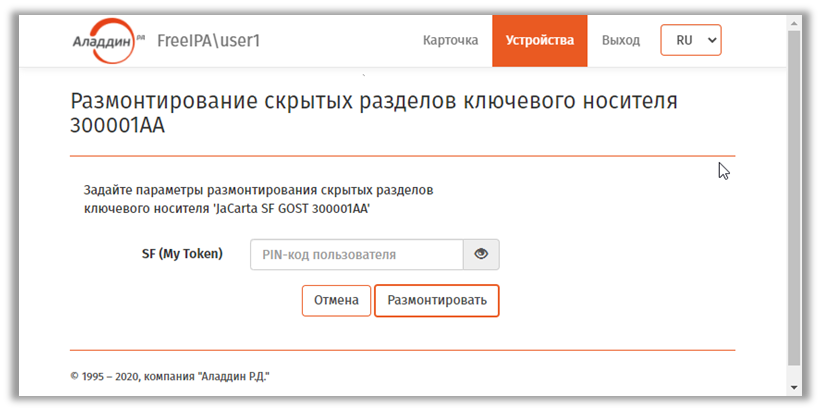
Рис. 52 – Страница размонтирования скрытых разделов
5. Дождитесь окончания работы мастера.
После произведенных действий скрытые разделы будут отключены.
У электронного ключа со отключенными скрытыми разделами изменится значок состояния скрытых дисков (Рис. 53) на статус «Отключены» ( ).
).
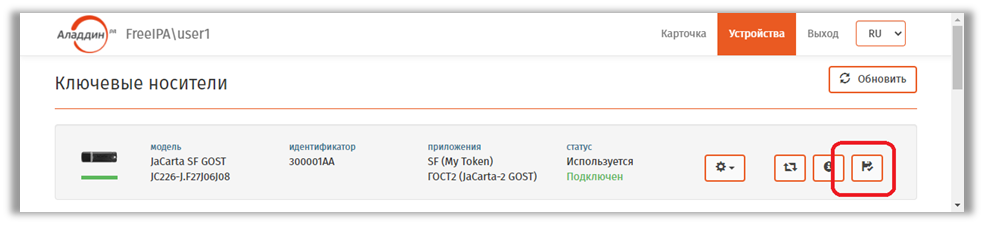
Рис. 53 – Отображение электронного ключа с отключенными скрытыми разделами