Для поддержки пользовательских ЭК/ЗНИ (далее — электронных ключей) на компьютере может быть установлено приложении JMS Web Agent Tray (далее – JWA Tray), позволяющее выполнять базовые операции с электронными ключами в фоновом режиме или через простое графическое меню, не прибегая к запуску специализированного Web-приложения Клиент JMS.
Индикатором функционирования такого приложения на компьютере является отображение значка  в области уведомлений рабочего стола (Рис. 1).
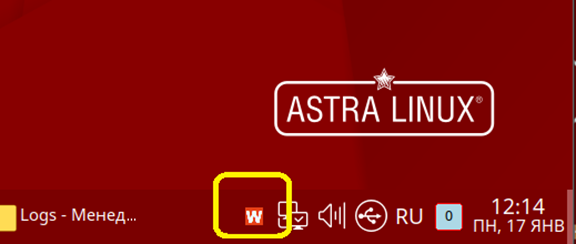 Рис. 1 – Отображение значка «W» как признак установленного приложения JWA Tray
При нажатии правой кнопкой мыши на значке открывается меню JWA Tray (Рис. 2).
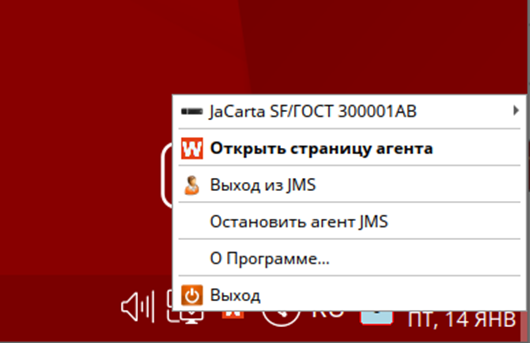 Рис. 2 – Меню JWA Tray
Описание пунктов меню представлено в Табл. 5.
Табл. 5 – Меню JWA Tray
Пункт | Описание |
|---|---|
<Список названий и идентификаторов ЭК/ЗНИ> | В верхней части меню отображаются ЭК/ЗНИ подключенные в данный момент к компьютеру |
Открыть страницу агента | Открывает страницу аутентификации web-приложения Клиент JMS в браузере, установленном в операционной системе как браузер по умолчанию (подробнее см. раздел «Порядок работы с web-приложением Клиент JMS», с. 19) |
Вход в JMS / Выход из JMS | Выполняет аутентификация пользователя в JMS / Прекращает сеанс работы пользователя с JMS |
Остановить агент JMS / Запустить агент JMS | Позволяет остановить / запустить службу клиентского агента JMS (JWA) на текущей рабочей станции |
О программе | Отображает общие сведения о JMS |
Выход | Выполняет выгрузку приложения JWA Tray из оперативной памяти компьютера. Значок |

Аутентификация в приложении JWA Tray
Для обеспечения возможности поддерживать в приложении JWA Tray электронные ключи пользователя в фоновом режиме, а также выполнять онлайн-монтирование скрытых разделов ЗНИ, в этом приложении следует аутентифицироваться.
Администратор JMS имеет возможность настроить автоматическую аутентификацию пользователя. Факт такой аутентификации отображается в меню:
- нажмите на значке
 правой кнопкой мыши;
 - если в меню присутствует пункт Выход из JMS (Рис. 3), то аутентификация пользователя в JMS уже выполнена.
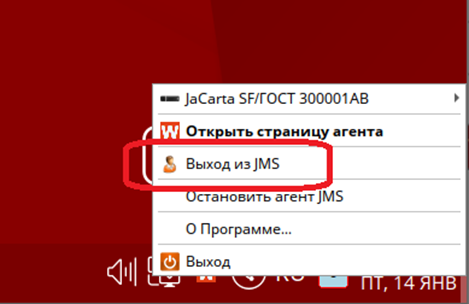 Рис. 3 – Отображение факта аутентификации пользователя в JMS
Если пользователь не аутентифицирован в JMS, выполните следующие действия.
- Нажмите на значке
 правой кнопкой мыши и выберите Вход из JMS (Рис. 3).
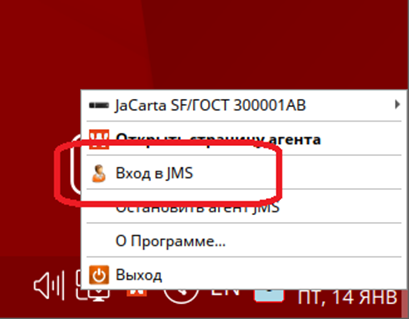
Рис. 4 – Вход в JMS
2. Отобразится окно с запросом аутентификационных данных.
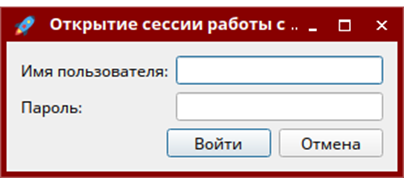
Рис. 5 – Окно ввода аутентификационных данных
3. В поле Имя пользователя введите логин пользователя в формате:
<имя_ресурсной_системы>\<имя_пользователя>,
Например:
DirectoryAlias\userВведите Пароль и нажмите Войти.
 Примечание. Данные для аутентификации следует получить у администратора JMS.
В случае успешной аутентификации отобразится соответствующая подсказка в области уведомления, а меню JWA Tray приобретет вид с пунктом Выход из JMS (Рис. 3, с. 14)
Монтирование скрытых разделов SF/ГОСТ
Приложение JWA Tray позволяет монтировать скрытые диски RW и CD-ROM на электронном ключе JaCarta SF/ГОСТ (ЭН пользователя) как при открытом сеансе пользователя (после аутентификации пользователя в JMS), так и в отсутствии связи с сервером JMS (т.е. в автономном режиме).
Монтирование скрытых разделов дисков в режиме подключения к серверу JMS
Для монтирования скрытых разделов ЗНИ SF/ГОСТ в режиме подключения к серверу выполните следующие действия.
- Подсоедините ЗНИ JaCarta SF/ГОСТ, на котором необходимо смонтировать скрытые разделы дисков, к компьютеру.
- Выполните аутентификацию в приложении JWA Tray (см. «Аутентификация в приложении JWA Tray», с. 14).
- В меню JWA Tray выберите зарегистрированный на ваше имя ЗНИ.
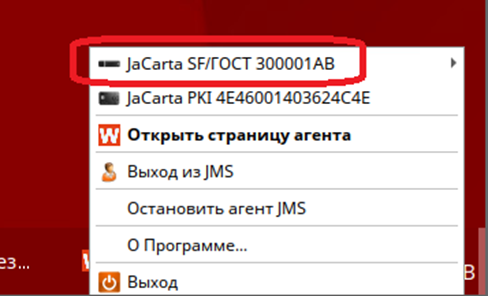 Рис. 6 – Выбор ЗНИ для монтирования скрытых разделов
 Примечание. Описанное ниже монтирование скрытых разделов в режиме подключения к серверу в приложении JWA Tray возможно только для тех ЗНИ, которые были выпущены для аутентифицировавшегося пользователя. Если в режиме подключения к серверу будет выбран чужой ЗНИ, то процесс монтирования скрытых разделов потребует предъявления файла .kko, т.е. будет осуществляться по сценарию, описанному в разделе «Монтирование скрытых разделов дисков SF/ГОСТ в автономном режиме», с. 16.
4. В появившемся контекстном меню выберите Монтировать скрытые разделы.
5. Отобразится запрос на ввод PIN-кода пользователя данного ЗНИ.
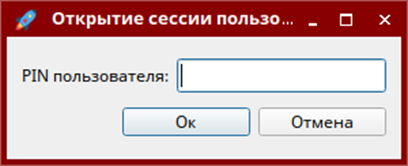 Рис. 7 – Запрос PIN-кода пользователя
6. Введите PIN-код пользователя и нажмите Ок.
7. По окончании монтирование отобразится сообщение следующего вида.
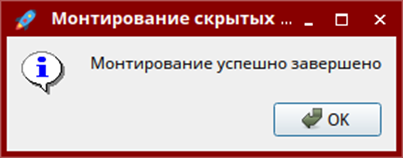 Рис. 8 – Сообщение об успешном монтировании скрытых разделов ЗНИ
8. Нажмите ОК.
Скрытые разделы ЗНИ смонтированы на данном компьютере.
Для отключения скрытых разделов в меню JWA Tray выберите необходимый ЗНИ, как на Рис. 6 (с. 15), и нажмите Размонтировать скрытые разделы. В процессе размонтирования может также потребоваться ввод PIN-код пользователя.
Монтирование скрытых разделов дисков SF/ГОСТ в автономном режиме
Для монтирования скрытых разделов дисков ЗНИ SF/ГОСТ в автономном режиме у администратора доступа ЭН JaCarta SF/ГОСТ следует получить соответствующий файл ключевого контейнера с расширением .kko (контейнер автономного монтирования скрытых дисков).
Монтирование в автономном режиме осуществляется только тогда, когда аутентификация в JMS не выполнена (в меню JWA Tray отображается пункт Вход в JMS, как на Рис. 4, с. 14).
Чтобы смонтировать скрытые разделы в автономном режиме выполните следующие действия.
9. Подсоедините ЗНИ JaCarta SF/ГОСТ, на котором необходимо смонтировать скрытые разделы дисков, к компьютеру.
10. Не осуществляя аутентификации в JMS (т.е. не нажимая Вход в JMS), выберите в меню JWA Tray нужный ЗНИ.
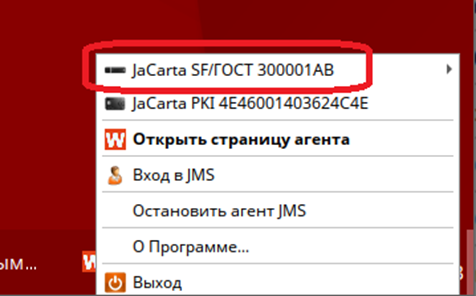
Рис. 9 – Выбор ЗНИ для монтирования скрытых разделов в автономном режиме
11. В появившемся контекстном меню выберите Монтировать скрытые разделы.
12. Отобразится запрос на ввод аутентификационной информации.
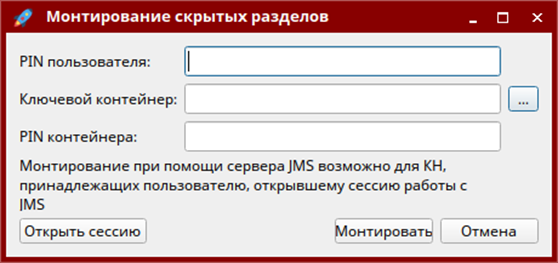
Рис. 10 – Запрос PIN-кода пользователя
 Примечание. В случае если нажать кнопку Открыть сессию, следует выполнить аутентификацию пользователя в JMS, после чего монтирование скрытых разделов следует выполнять по сценарию, описанному в разделе «Монтирование скрытых разделов дисков в режиме подключения к серверу JMS», с. .15.
13. Введите PIN-код пользователя, нажмите кнопку  и выберите полученный у администратора JMS файл ключевого контейнера .kko, введите его PIN-код и нажмите Монтировать.
14. По окончании монтирование отобразится сообщение следующего вида.
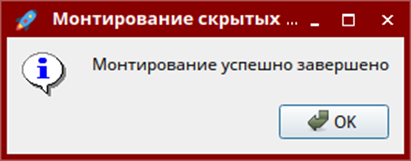
Рис. 11 – Сообщение об успешном монтировании скрытых разделов ЗНИ
15. Нажмите ОК.
Скрытые разделы ЗНИ смонтированы на данном компьютере.
Для отключения скрытых разделов в меню JWA Tray выберите необходимый ЗНИ, как на Рис. 9 (с. 17), и нажмите Размонтировать скрытые разделы. В процессе размонтирования может также потребоваться ввод PIN-код пользователя
Выход из приложения JWA Tray
Для прекращения работы приложения JWA Tray на компьютере откройте его меню и нажмите Выход.