Личный кабинет (ЛК) позволяет пользователям управлять своими электронными ключами и OTP-аутентификаторами как внутри корпоративной сети, так и из-за её пределов через публичную сеть Интернет.
 Примечание. Портал самообслуживания представляет собой дополнительный (необязательный) компонент программного продукта JMS. О факте установки данного компонента следует узнать у администратора системы.
Для управления электронными ключами и OTP-аутентификаторами пользователь может подключаться к внутреннему web-порталу (из корпоративной сети) или к внешнему (из публичной сети Интернет).
 Примечание. Возможность подключения к внутреннему или к внешнему порталу определяется правами доступа, предоставленными пользователю администратором.
Аутентификация в ЛК на внутреннем портале самообслуживания
Для аутентификации на внутреннем портале самообслуживания в web-браузере откройте страницу по адресу следующего вида:
http://<JWM_FQDN>/JMS/private
где <JWM_FQDN> — полное доменное имя внутреннего портала JWM, например
jwmprivate.jms4.local
 Примечание. Адрес внутреннего web-портала самообслуживания следует получить у администратора JMS.
SВ зависимости от настроек параметров аутентификации пользователя администратором, вход в личный кабинет может осуществляться:
- в один шаг (обычная или однофакторная аутентификация), см. «Обычная (одношаговая) аутентификация», с. 45;
- в два шага (двухфакторная аутентификация), см. «Двухфакторная (двухшаговая) аутентификация», с. 47.
Обычная (одношаговая) аутентификация
При одношаговой аутентификации после ввода http-адреса портала самообслуживания откроется страница следующего вида:
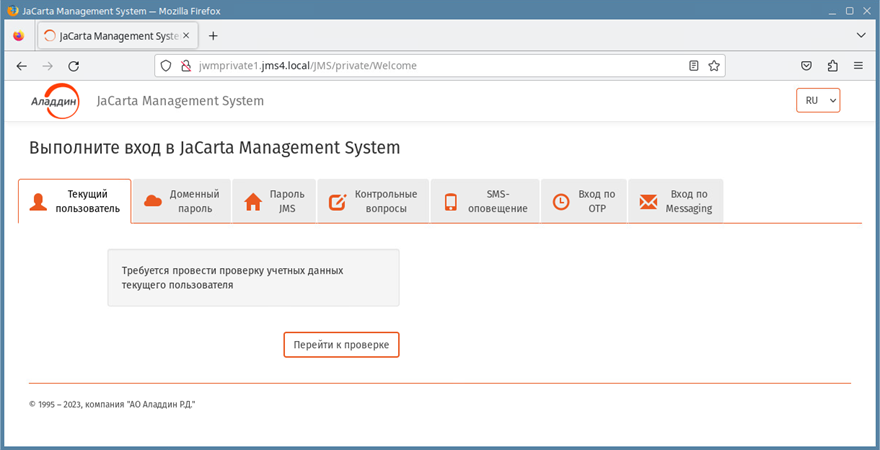
Рис. 54 – Страница аутентификации пользователя на внутреннем портале самообслуживания
 Примечание. Число вкладок может варьироваться в зависимости от настроек администратора.
На странице необходимо выполнить аутентификацию одним из следующих способов:
- аутентификация с использованием встроенной системы аутентификации операционной среды (прозрачная аутентификация пользователя с использование аутентификационных данных текущего сеанса работы с операционной системой, не требует ввода пароля);
- аутентификация по паролю ресурсной системы (например службы Active Directory или FreeIPA);
- аутентификация по паролю JMS;
- аутентификация посредством секретных вопросов;
- аутентификация посредством пароля, передаваемого по SMS;
- аутентификация посредством OPT-токена JMS;
- аутентификация посредством Messaging-токена JMS.
Чтобы выполнить аутентификацию выберите необходимую вкладку и выполните действия, руководствуясь Табл. 7.
Табл. 7 – Аутентификация пользователя на внутреннем портале самообслуживания
Название вкладки | Условия аутентификации | Действия по аутентификации |
|---|---|---|
Текущий пользователь | Аутентификация с использованием средств аутентификации операционной среды. Пользователь, от имени которого открыт сеанс в операционной системе или запущен web-браузер, должен быть зарегистрирован в JMS, при этом его доступ в JMS не должен быть заблокирован. | Для аутентификации нажмите Перейти к проверке |
Доменный пароль | Аутентификация по паролю ресурсной системы (такой как Active Directory или FreeIPA). Администратор должен предоставить пользователю пароль для аутентификации в ресурсной системе | Для аутентификации следует ввести Имя пользователя (в формате <Имя_домена>\<Имя_пользователя>, например jms4\i_ivanov)и Пароль в ресурсной системе, после чего нажать Вход в систему |
Пароль JMS | Аутентификация по паролю JMS. Администратор должен предоставить пользователю пароль доступа в JMS | Для аутентификации следует ввести Имя пользователя (в формате <имя домена или «ресурсной системы»>\<Имя_пользователя>) и Пароль JMS, после чего нажать Вход в систему |
Контрольные вопросы | Для аутентификации по контрольным вопросам пользователь должен предварительно их определить (установить) в ЛК, что требует предварительной аутентификации в ЛК любым другим способом | Для аутентификации выполните следующие действия. 1. Введите Имя пользователя (в формате <Имя_домена>\<Имя_пользователя>), например: 2. Заполните все поля ответов на контрольные вопросы и нажмите Отправить Аутентификация будет выполнена успешно, если все ответы будут верны |
SMS-оповещение | Аутентификация путем одноразового пароля, высылаемого на телефон пользователя по SMS | см. раздел «Вход по SMS-оповещению», с. 52 |
Вход по OTP | Аутентификация с помощью так называемого OTP-токена – мобильного приложения или аппаратного устройства (последнее выдается пользователю) | см. раздел «Вход по OTP-паролю», с. 54 |
Вход по Messaging | Аутентификация с помощью виртуального OTP-токена пользователя, значение которого передается пользователю на мобильный телефон по SMS | см. раздел «Вход по Messaging-паролю», с. 55 |

 Примечание. Время сеанса пользователя ограничивается. В случае бездействия пользователя в личном кабинете сеанс автоматически прекращается через установленное администратором время (на внутреннем портале это время обычно составляет 15 минут).
Двухфакторная (двухшаговая) аутентификация
При двухфакторной аутентификации пользователю предлагается сначала страница проверки первого фактора аутентификации (Рис. 55, может содержать одну или несколько вкладок для выбора типа аутентификации).
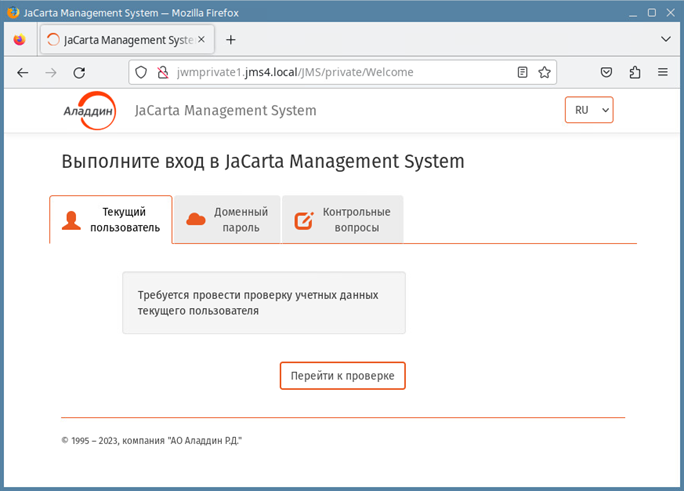
Рис. 55 – Пример страницы для первого шага двухфакторной аутентификации пользователя на внутреннем портале самообслуживания
Выполните аутентификацию на выбранной вкладке, руководствуясь Табл. 7, с. 46.
После успешной проверки первого шага отображается окно для второго шага (также могут быть предложены несколько вкладок на выбор пользователя).
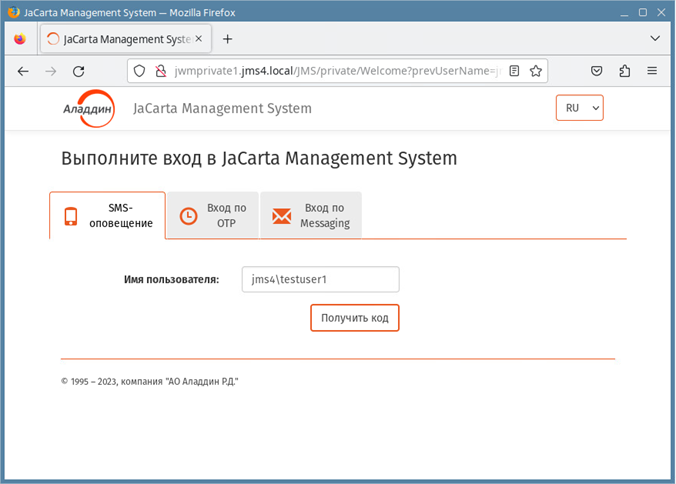
Рис. 56 – Пример страницы для второго шага двухфакторной аутентификации пользователя на внутреннем портале самообслуживания
Выполните аутентификацию на выбранной вкладке, руководствуясь Табл. 7.
После успешной проверки на втором шаге будет осуществлён вход в личный кабинет.
Первый вход в личный кабинет
При первом входе в личный кабинет пользователю может быть предложено несколько предварительных действий, описанных ниже, для обеспечения дальнейшей корректной работы web-клиента JMS, таких как:
- «Самостоятельная установка JWA», ниже;
- «Начальная настройка контрольных вопросов для аутентификации в ЛК», с. 52.
Самостоятельная установка JWA
Если пользователь осуществил вход в личный кабинет впервые, то в зависимости от предварительных настроек компьютера администратором, пользователю может понадобиться установить программный компонент Aladdin JMS Web Agent (JWA).
Если данный компонент не установлен (или не запущен), то отобразится страница следующего вида.
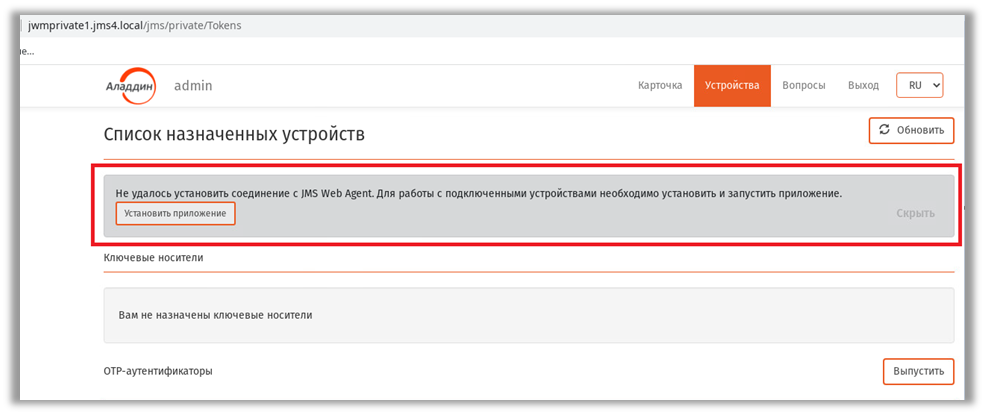
Рис. 57 – Уведомление о необходимости установки приложения JMS Web Agent (JWA)
Для установки JWA выполните следующие действия.
 Примечание. Описание процесса установки приведено на примере операционной системы Astra Linux и браузера FireFox. При использовании других операционных систем и браузеров порядок загрузки и запуска инсталляционного файла JWA на выполнение может незначительно отличаться.
- Нажмите на кнопку Установить приложение.
Отобразится предупреждение web-браузера следующего вида.
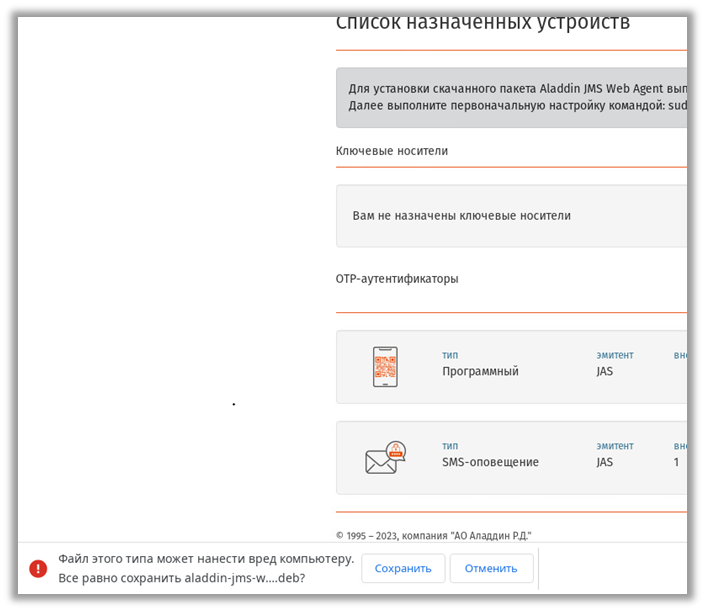
Рис. 58 – Запрос браузера на загрузку дистрибутива JWA
2. Нажмите Сохранить.
Перейдите в директорию для сохранения файлов загрузки браузера.
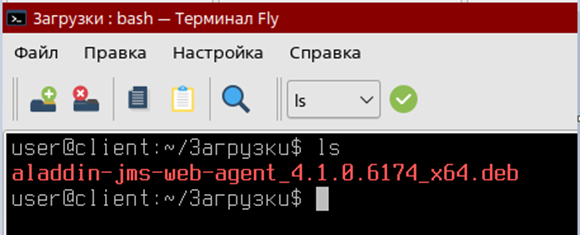
Рис. 59– Директория файлов загрузки браузера
3. Установите компонент JWA, выполнив консольную команду управления пакетами с правами суперпользователя, например:
sudo dpkg -i aladdin-jms-web-agent_4.1.0.6174_x64.deb4. Дождитесь сообщения в консоли, что компонент установлен.

Рис. 60– Отображение успешной установки и запуска JWA
5. Выполнить конфигурирование компонента JWA командой следующего вида:
/opt/jms-client/Aladdin.JMS.WebAgent –jms-host <Сервер_JMS>
где <Сервер_JMS> — FQDN-имя сервера JMS ;
Например:
opt/jms-client/Aladdin.JMS.WebAgent --jms-host jmssrv.jms4.local  Примечание. Более подробную инструкцию по командам установки и настройки JWA для вашей конфигурации, а также сведения о параметрах настройки следует узнать у администратора JMS.
По окончании успешного конфигурирования в консоли должна отобразиться строка «Configuration appsettings.json is updated.
6. Остановите процесс JWA следующей командой
sudo /opt/jms-client/jwa-service.sh stop после чего дождитесь следующего консольного сообщения:

Рис. 61– Консольное сообщение об успешной остановке процесса JWA
7. Запустите процесс JWA следующей командой
sudo /opt/jms-client/jwa-service.sh back после чего дождитесь следующего консольного сообщения:

Рис. 62– Консольное сообщение об успешном запуске процесса JWA
8. Для проверки работы компонента JWA подсоедините электронный ключ (например JaCarta PKI) к компьютеру. Подсоединенный электронный ключ будет отображаться на вкладке Устройства
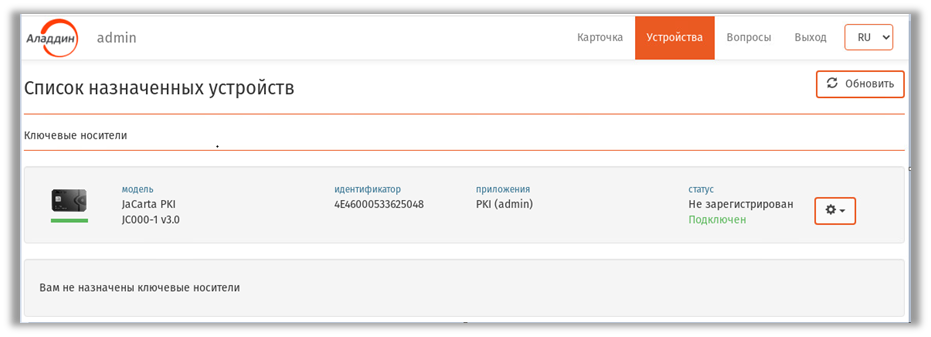
Рис. 63– Отображение подсоединенного электронного ключа на вкладке Устройства
Начальная настройка контрольных вопросов для аутентификации в ЛК
При первом входе в личный кабинет пользователю может быть рекомендовано определить (установить) требуемое число контрольных вопросов (Рис. 64). Подробнее см. раздел «Управление контрольными вопросами из личного кабинета», с. 73.
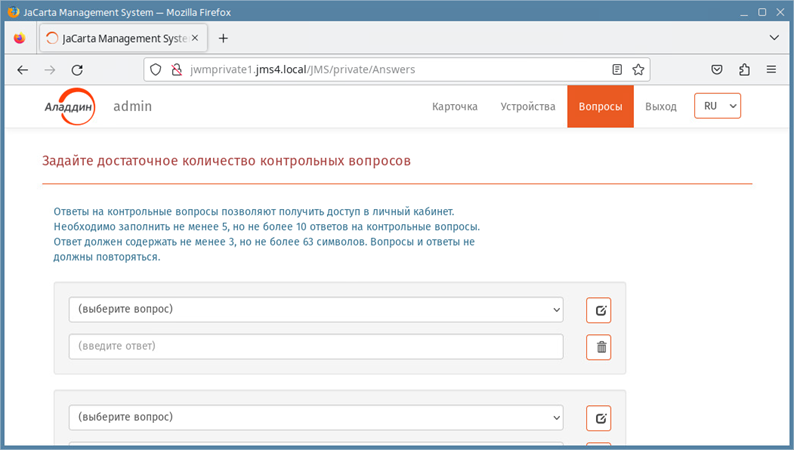
Рис. 64 – Страница определения (установки) контрольных вопросов для последующей аутентификации
Вход по SMS-оповещению
 Важно! Аутентификация в личном кабинете с помощью SMS-оповещения в текущей версии продукта недоступна в браузере Internet Explorer. Для аутентификации данного типа используйте другие типы Web-браузеров.
Для входа по SMS-оповещению выполните следующие действия.
- На странице аутентификации в ЛК (Рис. 54, с. 45) выберите вкладку SMS-оповещение.
Отобразится страница следующего вида.
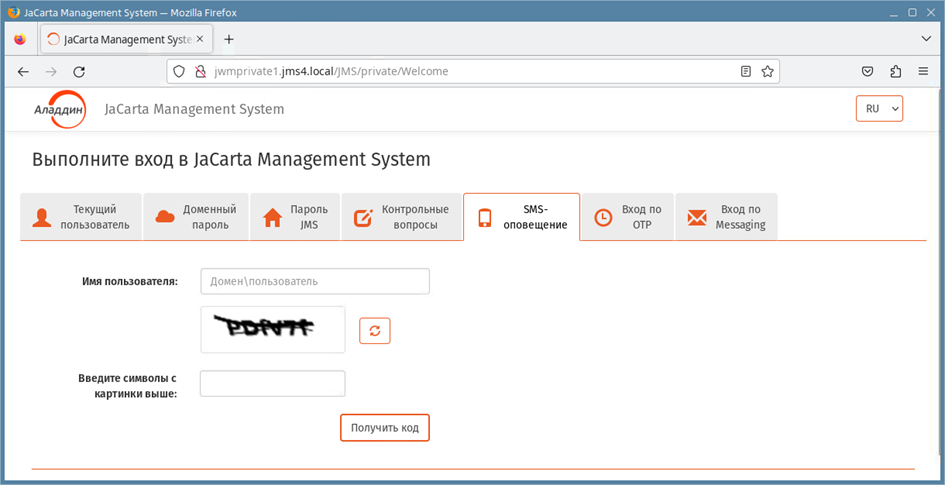
Рис. 65 – Начальная страница входа по SMS-оповещению
2. Введите Имя пользователя (в формате Домен\Пользователь)
3. При наличии поля дополнительной проверки введите содержимое поля «капча» (символы, распознаваемые человеком) и нажмите Получить код.
Отобразится страница следующего вида.
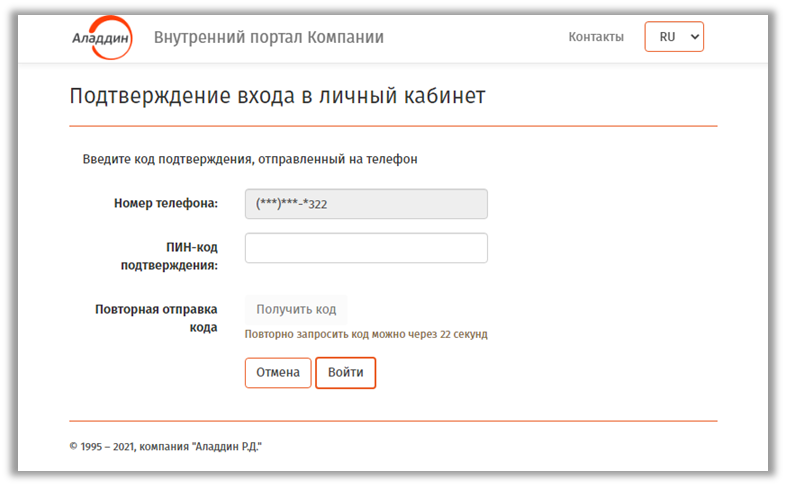
Рис. 66 –Страница ввода кода подтверждения из SMS
4. В поле ПИН-код подтверждения введите код, полученный в SMS на вашем мобильном телефоне.
При успешной аутентификации отобразится страница личного кабинета пользователя с вкладкой Устройства.
Вход по OTP-паролю
Для входа по одноразовому паролю (OTP) с помощью токена (аппаратное или программное устройство, генерирующее одноразовый цифровой пароль) выполните следующие действия.
- На странице аутентификации JWM (Рис. 54, с. 45) выберите вкладку Вход по OTP.
Отобразится страница следующего вида.
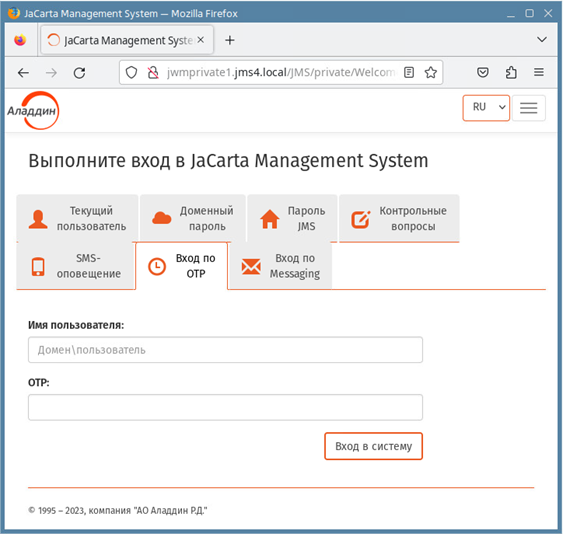
Рис. 67 – Начальная страница входа по OTP-паролю
2. Введите Имя пользователя (в формате Домен\Пользователь)
 Примечание. При аутентификации по OTP-паролю при определённых настройках портала JWM в поле Имя пользователя допускается вводить только само имя, без указания домена. Способ ввода имени пользователя следует уточнить у администратора JMS.
3. Получите одноразовый пароль (цифровой код, OTP) с помощью выданного вам системным администратором и активированного в системе JMS OTP-токена (например, устройства JC-WebPass, производства компании Аладдин) или мобильного приложения Aladdin 2FA (или аналогичных приложений других поставщиков).
4. Введите полученный одноразовый пароль в поле OTP и нажмите Вход в систему.
В случае успешной аутентификации отобразится страница личного кабинета пользователя JWM.
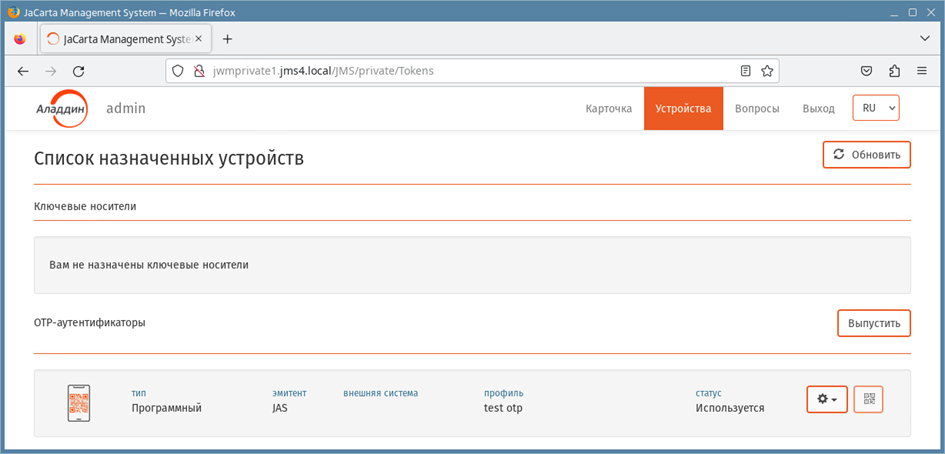
Рис. 68 – Вкладка Устройства личного кабинета пользователя
Вход по Messaging-паролю
Данный тип аутентификации выполняется по одноразовому паролю (OTP), передаваемому на мобильный телефон пользователя по SMS.
 Важно! Аутентификация в личном кабинете по Messaging-паролю в текущей версии продукта недоступна в браузере Internet Explorer. Для аутентификации данного типа используйте другие типы Web-браузеров.
 Примечание. Аутентификации данного типа доступна пользователю, если администратор JMS установил для пользователя возможность такой аутентификации. Для подключения данной возможности в JMS обратитесь к администратору.
Для входа по Messaging-паролю, выполните следующие действия.
- На странице аутентификации JWM (Рис. 54, с. 45) выберите вкладку Вход по Messaging.
Отобразится страница следующего вида
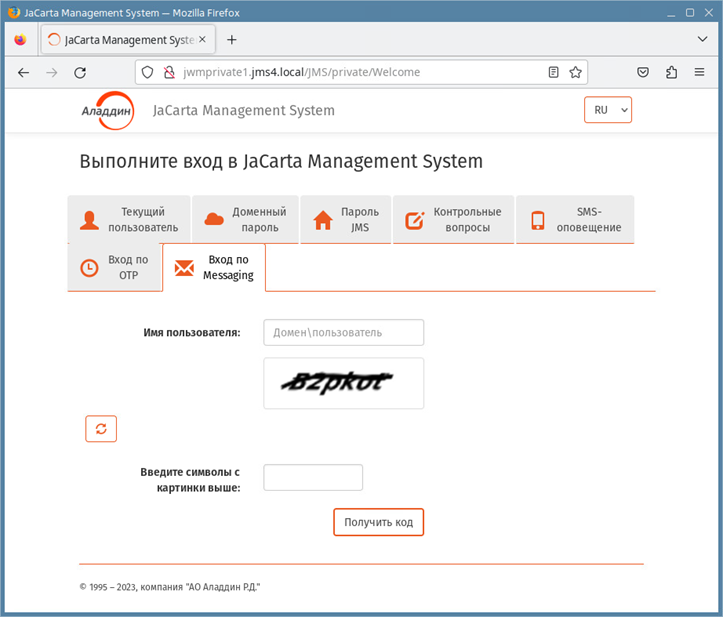
Рис. 69 – Начальная страница входа по Messaging-паролю
2. Введите Имя пользователя (в формате Домен\Пользователь)
 Примечание. При аутентификации по Messaging-паролю при определённых настройках портала JWM в поле Имя пользователя допускается вводить только само имя, без указания домена. Способ ввода имени пользователя следует уточнить у администратора JMS.
3. В поле Введите символы с картинки выше введите содержимое поля «капча» (символы, распознаваемые человеком) и нажмите Получить код.
Отобразится страница следующего вида.
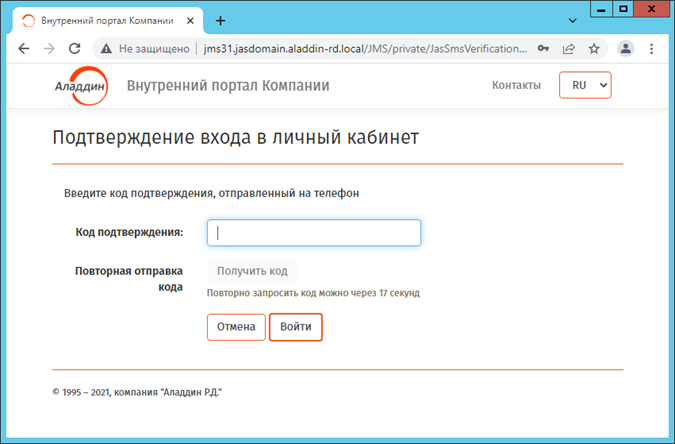
Рис. 70 –Страница ввода кода подтверждения из SMS
4. В поле Код подтверждения введите код, полученный в SMS на вашем мобильном телефоне.
В случае успешной аутентификации отобразится страница личного кабинета пользователя JWM.
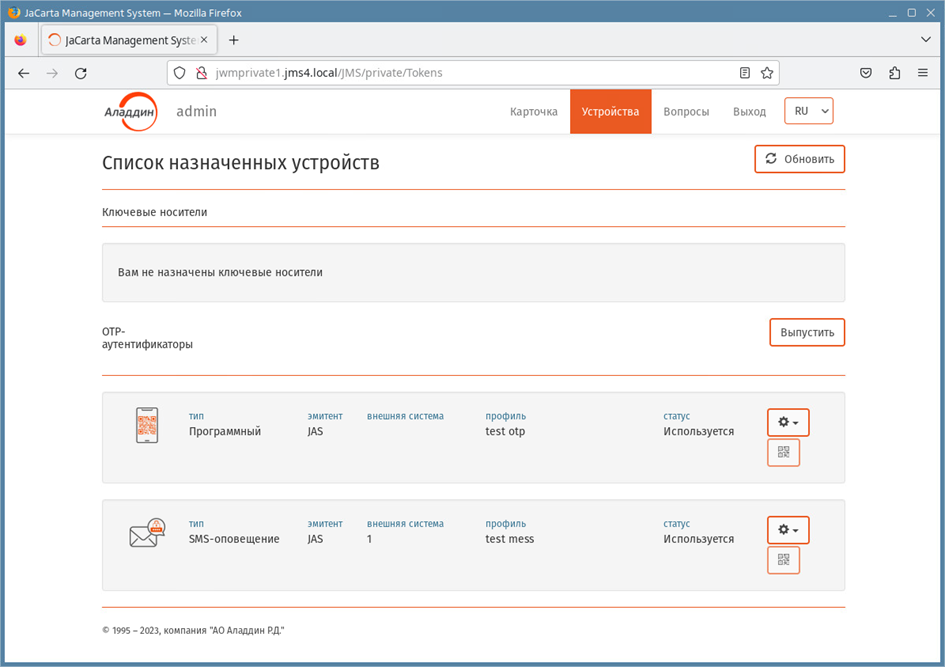
Рис. 71 – Вкладка Устройства личного кабинета пользователя
Функции, доступные пользователю в личном кабинете портала самообслуживания
Выполнив аутентификацию, пользователь получает доступ в свой личный кабинет на портале самообслуживания (Рис. 72).
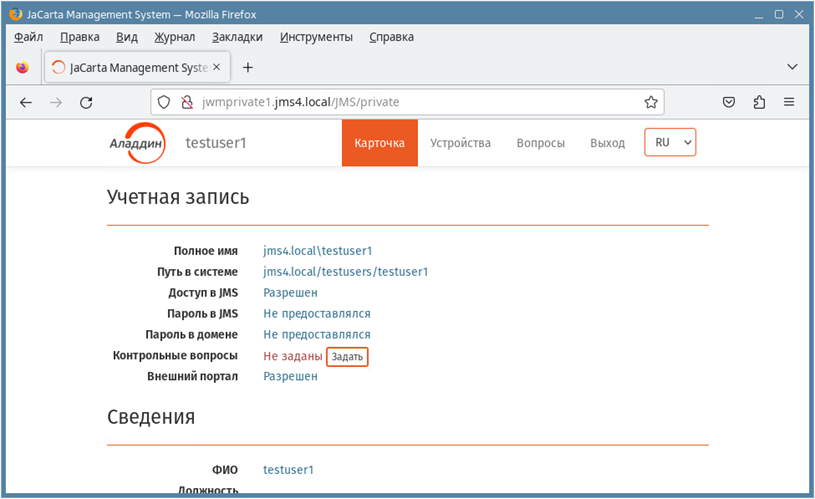
Рис. 72 – Вкладка Карточка личного кабинета пользователя на внутреннем портале самообслуживания
Пользователю доступны функции расположенные на нескольких вкладках страницы личного кабинета в соответствии с Табл. 8.
Табл. 8 – Функции, доступные пользователю в личном кабинете на внутреннем портале самообслуживания
Название вкладки | Описание |
|---|---|
Карточка | На вкладке отображаются личные данные пользователя, его контактные данные и информация об его учетной записи в JMS. |
Устройства | На вкладке отображается список электронных ключей, закрепленных за пользователем, их статус и перечень доступных операций в виде раскрывающегося списка (подобнее см. раздел «Управление электронными ключами из личного кабинета», с. 65) |
Вопросы | На вкладке пользователь может определить (установить) контрольные вопросы для аутентификации (см. радел «Управление контрольными вопросами из личного кабинета», с. 73) |
Выход | При нажатии на Выход происходит прекращение сеанса работы в личном кабинете пользователя |
Выпуск OTP-аутентификатора
 Для выполнения этой процедуры вы должны иметь полномочия на самостоятельный выпуск OTP-аутентификаторов. В случае отсутствия таких полномочий для выпуска OTP-аутентификаторов обратитесь к администратору.
OTP-аутентификаторами называются средства аутентификации, доступные пользователю при использовании мобильных устройств (таких как смартфон или обычный мобильный телефон). В личном кабинете JWM-портала пользователю доступен выпуск нескольких типов таких аутентификаторов:
- программный OTP-токен – для использования такого аутентификатора необходим смартфон с установленным приложением Aladdin 2FA компании Аладдин (или аналогичными приложениями других поставщиков);
- A2FA Push-токен – те же требования, что и для программного OTP-токена;
- Messaging-токен – для его использования достаточно наличие обычного мобильного телефона, поскольку для передачи одноразового пароля (OTP) используется SMS-сообщение.
Чтобы самостоятельно выпустить OTP-аутентификатор, выполните следующие действия.
 Примечание. В приведенном ниже примере производится выпуск программного OTP-токена.
- Выполните аутентификацию на внутреннем портале и на странице личного кабинета откройте вкладку Устройства (Рис. 73).
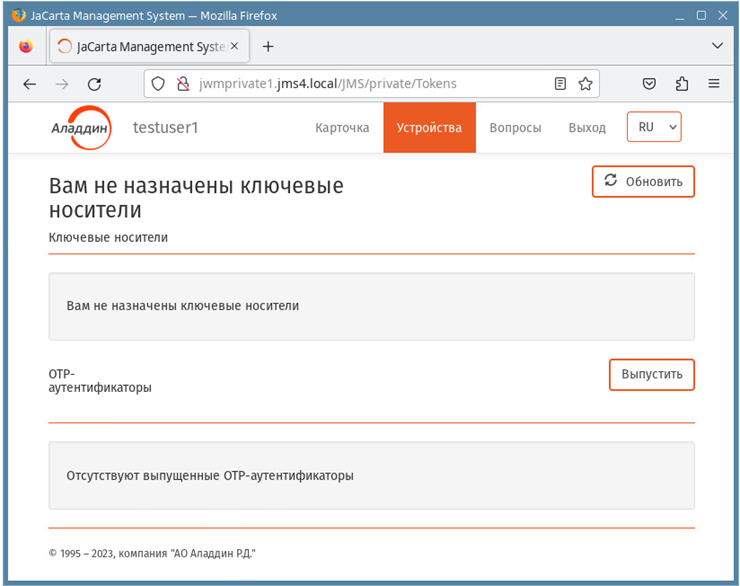
Рис. 73 – Вкладка Устройства личного кабинета пользователя на внутреннем портале самообслуживания
2. В секции OTP-аутентификаторы нажмите Выпустить.
Отобразится страница следующего вида.
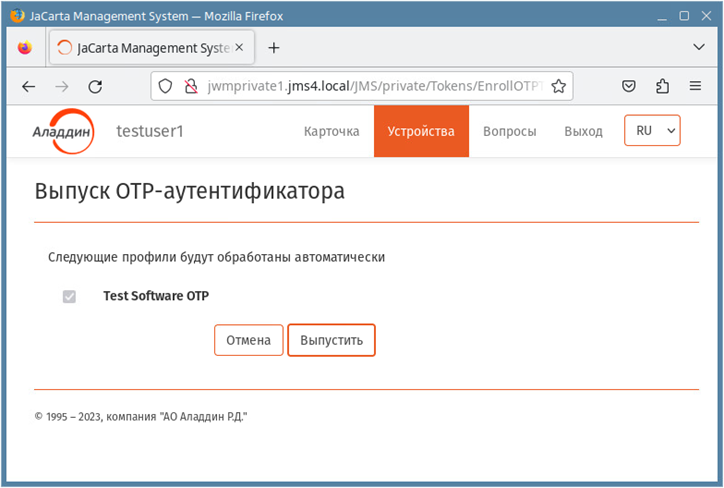
Рис. 74 – Страница выбора профиля для выпуска OTP-аутентификатора
3. В списке доступных профилей OTP-аутентификаторов для выпуска выберите один или несколько типов аутентификаторов (профилей), которые вам необходимы, отметив их галочкой слева, и нажмите Выпустить.
По завершении процедуры выпуска отобразится страница следующего вида.
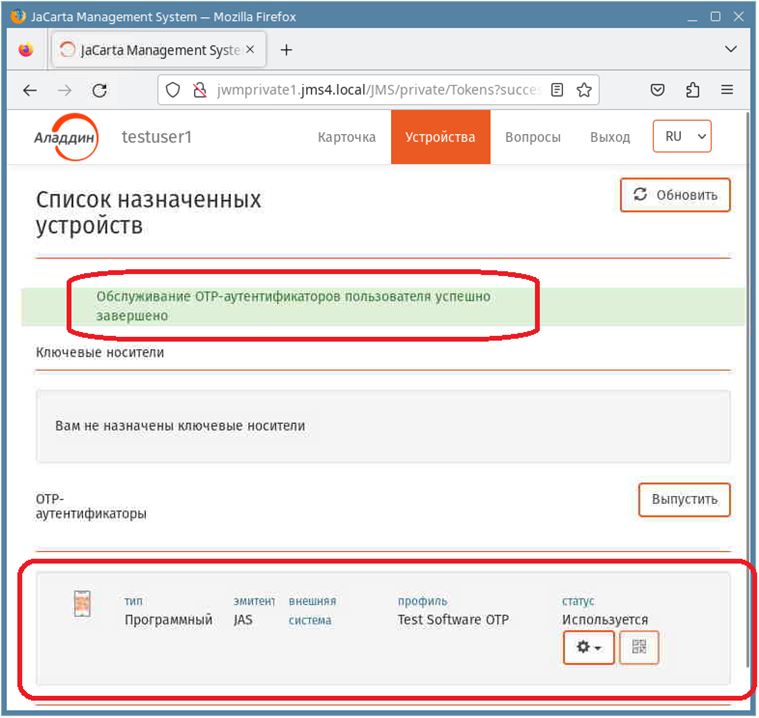
Рис. 75 – Страница с отображением выпущенного OTP-аутентификатора
В верхней части страницы отобразится уведомление об успешном выпуске OTP-аутентификаторов.
В секции OTP-аутентификаторы добавятся новые записи с OTP-токенами со статусом Используется.
Выпуск OTP-аутентификатора сопровождается передачей специальных активационных данных, которые (в зависимости от настроек администратора) направляются на адрес личной электронной почты и/или непосредственно в личный кабинет пользователя. В зависимости от того, по какому каналу были переданы активационные данные OTP-аутентификатора, пользователю следует выполнить действия, описанные в разделах:
- «Активация программного и Push OTP-токена через e-mail», c. 61 (для случая передачи активационных данных на личную электронную почту пользователя);
- «Активация программного и Push OTP-токена в личном кабинете», с. 62 (для случая передачи активационных данных непосредственно в личный кабинет пользователя).
После выпуска программного OTP-токена пользователь может открывать свой личный кабинет на JWM портале с помощью данного аутентификатора (подробнее см. раздел «Вход по OTP-паролю», с. 54).
Активация программного и Push OTP-токена через e-mail
Для активации программного или Push OTP-токена в своем мобильном приложении Aladdin 2FA компании Аладдин (или в аналогичном приложении другого поставщика) с помощью уведомления в e-mail выполните следующие действия.
 Примечание. Активация Push OTP-токена доступна только мобильном приложении A2FA компании Аладдин.
- Откройте свой почтовый аккаунт и найдите письмо, полученное в момент выпуска программного или Push OTP-токена с темой «[JMS] Регистрация программного OTP-токена», например:
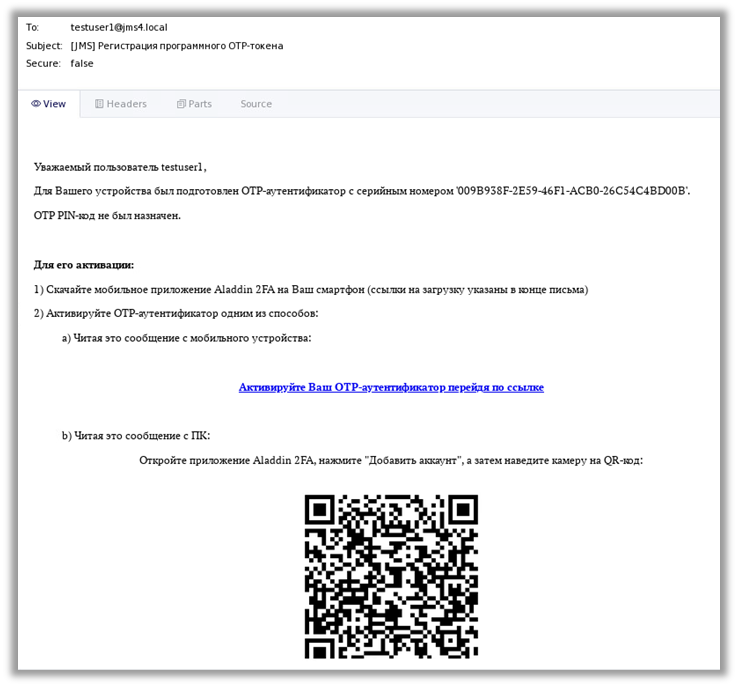
Рис. 76 - Сообщение, содержащее QR-код для активации программного OTP-токена
2. С помощью мобильного приложения Aladdin 2FA компании Аладдин, установленного на вашем мобильном устройстве, отсканируйте отобразившийся QR-код.
 Примечание. В случае если в мобильном приложении Aladdin 2FA не удается отсканировать QR-код, можно воспользоваться двумя другими опциями активации OTP-аутентификатора:
- использовать гиперссылку в письме (если письмо открыто в мобильном устройстве);
- скопировать текстовую строку-команду jasticket:// в конце письма и воспользоваться в мобильном приложении режимом Добавить вручную.
После этого OTP-токен в приложении станет активным (например, в случае программного OTP-токена, начнёт отображать одноразовый пароль).
Активация программного и Push OTP-токена в личном кабинете
 Примечания:
- О доступности активации данного типа в вашем личном кабинете (зависит от настроек системы) следует узнать у администратора JMS.
- Активация данного типа доступна только для мобильного приложения A2FA компании Аладдин.
Для активации программного или Push OTP-токена в своем мобильном приложении A2FA компании Аладдин в личном кабинете выполните следующие действия.
- Выполните аутентификацию на внутреннем портале и на странице личного кабинета откройте вкладку Устройства (Рис. 77).
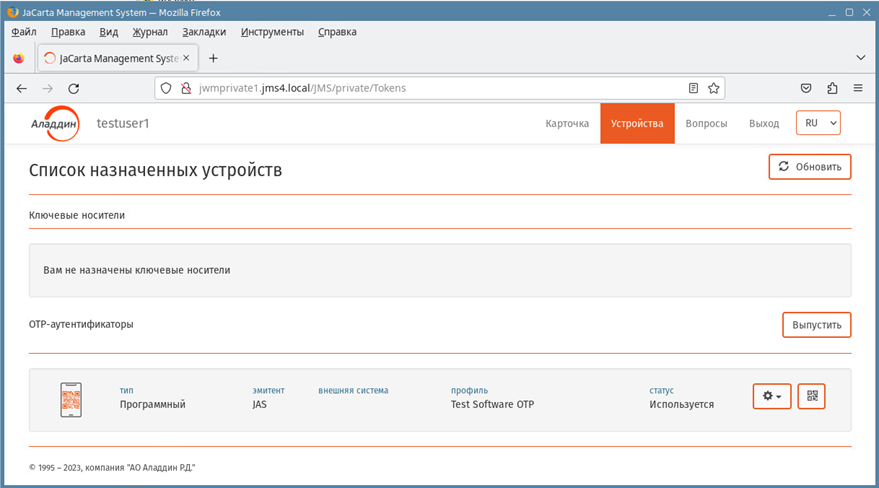
Рис. 77 – Отображение OTP-аутентификатора на кладке Устройства личного кабинета
2. В секции OTP-аутентификаторы выберите OTP-токен для активации (например Программный OTP-токен, как на Рис. 77 ).
3. В правой части строки с описанием OTP-токена нажмите пиктограмму с QR-кодом.
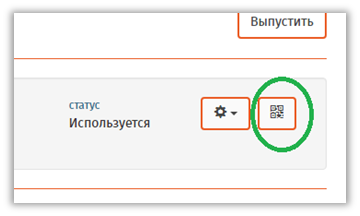
Рис. 78 – Пиктограмма QR-кода для активации токена
4. Отобразится окно следующего вида.
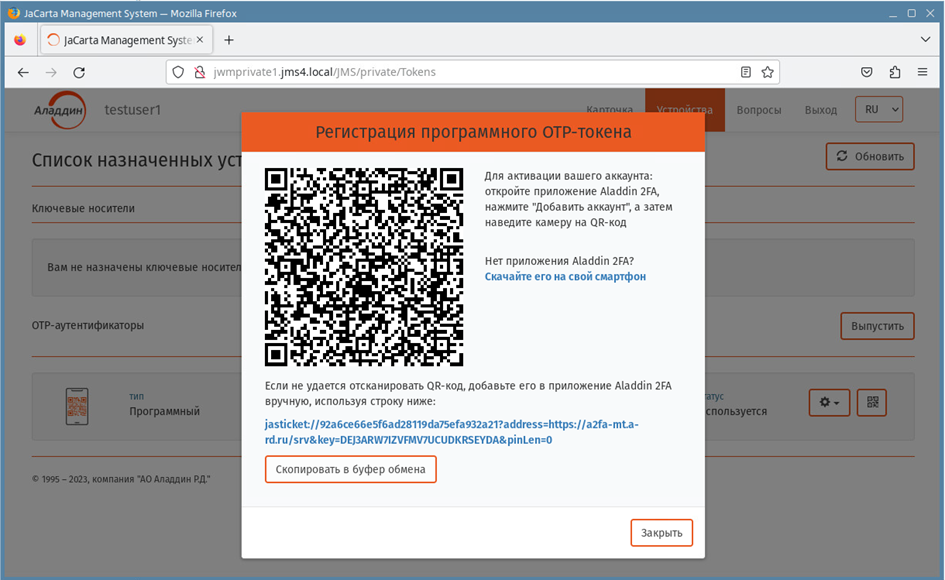
Рис. 79 – Окно с QR-кодом для активации OTP-токена
5. С помощью приложения Aladdin 2FA компании Аладдин, установленного на вашем мобильном устройстве, отсканируйте отобразившийся QR-код. Если сканирование не удалось, можно использовать текстовую строку-команду jasticket:// и добавить OTP-токен в мобильное приложение, используя в нём режим Добавить вручную.
6. Нажмите Закрыть.
После этого OTP-токен в мобильном приложении станет активным (например в случае программного OTP-токена, начнёт отображать одноразовый пароль).
Управление OTP-аутентификаторами из личного кабинета
Для управления своими OTP-аутентификаторами выполните следующие действия.
- Войдите в личный кабинет на JWM-портале откройте вкладку Устройства (Рис. 75, с. 61).
- Выберите OTP-аутентификатор в секции OTP-аутентификаторы и нажмите значок .
Отобразится контекстное меню следующего вида.
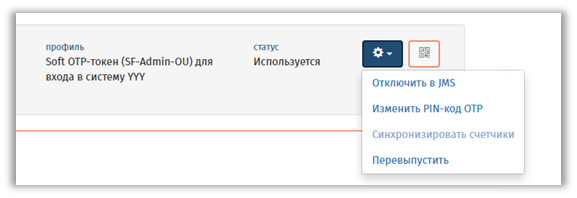
Рис. 80 – Контекстное меню операций с OTP-аутентификаторами
3. В зависимости от имеющихся у вас прав выполните доступную операцию в соответствии с Табл. 9.
Табл. 9 – Операции с OTP-аутентификаторами в личном кабинете на вкладке Устройства
Операция | Описание |
|---|---|
Отключить в JMS | То же, что операция Отключить в клиенте JMS по отношению к электронному ключу (см. «Отключение возможности использования ЭК/ЗНИ или OTP-аутентификатора», с. 36). |
Включить в JMS | Операция позволяет включить возможность использования электронного ключа после его отключения (см. операцию Отключить в JMS, выше). Аналогична операции по отношению к электронному ключу, описанной в разделе «Включение возможности использования электронного ключа», с. 69 |
Изменить PIN-код OTP | Операция позволяет установить (если еще не установлен) или изменить PIN-код OTP (дополнительный параметр аутентификации, вводимый пользователем при входе в целевую систему).
Операция выполняется по согласованию с администратором системы. |
Синхронизировать счётчики | Служебная операция настройки функционирования OTP-аутентификатора. Операция выполняется по согласованию с администратором системы. |
Перевыпустить | Операция позволяет повторно выпустить OTP-аутентификатор в соответствии с установленным профилем. При этом на адрес электронной почты пользователя придет новый QR-код с активационной информацией для запуска нового токена в мобильном приложении (см. «Активация программного и Push OTP-токена», с. 61).
Операция выполняется по согласованию с администратором системы. |


Управление электронными ключами из личного кабинета
Для управления своими электронными ключами выполните аутентификацию на внутреннем портале и на странице личного кабинета откройте вкладку Устройства (Рис. 81).
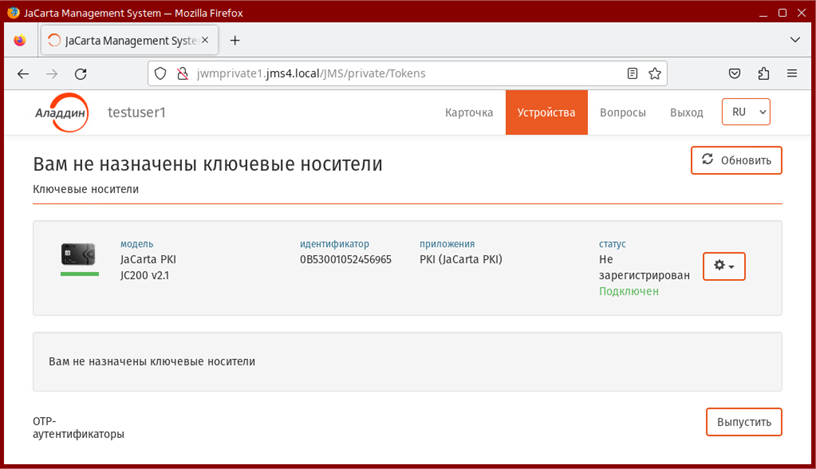
Рис. 81 – Вкладка Устройства личного кабинета пользователя на внутреннем портале самообслуживания
Выберите на странице электронный ключ и в зависимости от его статуса выполните доступную операцию в соответствии с Табл. 10.
Табл. 10 – Операции с электронными ключами в личном кабинете на вкладке Устройства
Операция | Описание |
|---|---|
Отключить в JMS | То же, что операция Отключить в клиенте JMS (см. «Отключение возможности использования ЭК/ЗНИ или OTP-аутентификатора», с. 36). |
Включить в JMS | Операция позволяет включить возможность использования электронного ключа после его отключения (см. операцию Отключить в JMS, выше). Порядок включения описан в разделе «Включение возможности использования электронного ключа», с. 69 |
Сообщить об утере/поломке | То же, что операция Сообщить об утере/поломке в клиенте JMS (см. «Действия в случае утери или поломки ЭК/ЗНИ/OTP (отзыв электронного ключа)», с. 38) |
Разблокировка PIN-кода | Позволяет разблокировать PIN-код пользователя в электронных ключах JaCarta и eToken. Подробнее см. раздел «Разблокировка PIN-кода в электронных ключах на портале самообслуживания», с. 70. |
Изменить PIN-код | То же, что операция Изменить PIN-код в клиенте JMS (см. «Изменение PIN-кода пользователя в ЭК/ЗНИ», с. 27) |
Изменить метку | То же, что операция Изменить метку в клиенте JMS (см. «Изменение метки в ЭК/ЗНИ», с. 25) |
Синхронизировать | То же, что операция Синхронизировать в клиенте JMS (см. «Синхронизация ЭК/ЗНИ», с. 31) |
Выпуск электронного ключа
 Для выполнения этой процедуры вы должны иметь полномочия на самостоятельный выпуск электронных ключей. В случае отсутствия таковых для выпуска электронного ключа обратитесь к администратору.
Чтобы самостоятельно выпустить электронный ключ, выполните следующие действия.
- Подсоедините электронный ключ, который вы хотите выпустить, к компьютеру.
 В JMS может быть настроен автоматический выпуск электронного ключа. Если процедура выпуска запустилась автоматически, без инициативы с вашей стороны, выполните действие (установка метки электронного ключа), представленное в шаге 4 настоящей процедуры, и дождитесь окончания автоматического выпуска электронного ключа.
2. Выполните аутентификацию на внутреннем портале и на странице личного кабинета откройте вкладку Устройства (Рис. 81, с. 66).
3. Выберите электронный ключ, который необходимо выпустить, и в раскрывающемся меню справа выберите опцию Зарегистрировать и выпустить или Выпустить (Рис. 82).
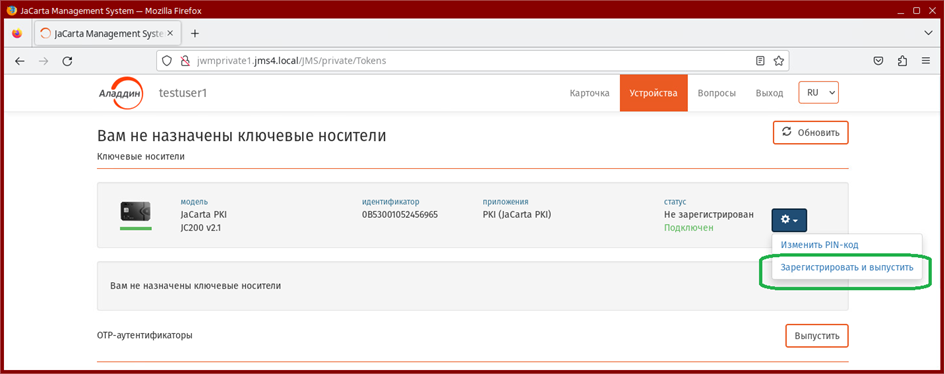
Рис. 82 – Выбор опции Зарегистрировать и выпустить
 Примечания:
- В случае запроса браузера на аутентификацию, выполните аутентификацию и продолжите процедуру выпуска электронного ключа
- Электронный ключ, если он был назначен или выпущен на ваше имя, будет отображаться даже в том случае, если он не подсоединён к компьютеру (при этом действие Выпустить будет недоступно). Чтобы обеспечить возможность выпуска, убедитесь в соединении электронного ключа с компьютером.
Отобразится страница следующего вида.
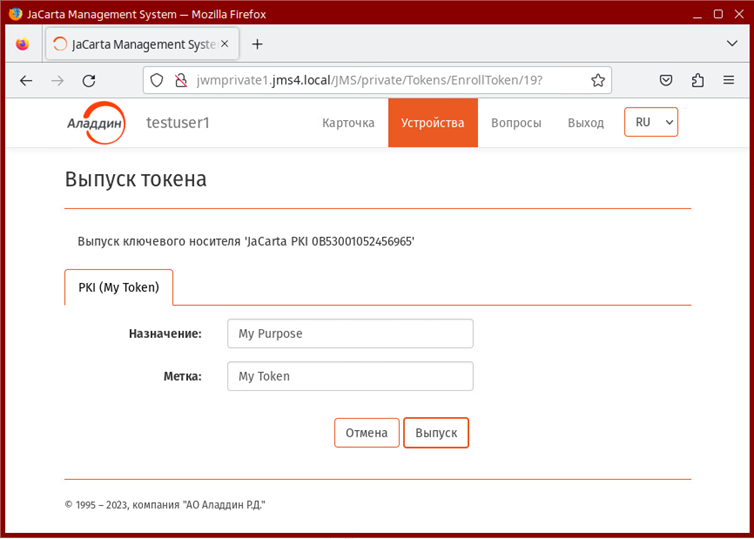
Рис. 83 – Страница задания метки и назначения электронного ключа
4. Если на странице допускается внесение изменений в полях Назначение или Метка электронного ключа, можете это выполнить при необходимости.
 Примечание. В случае если электронный ключ выпускается без инициализации, в интерфейсе будет также запрошен PIN-код пользователя. Для завершения такой операции необходимо ввести данный PIN-код.
5. Нажмите Выпуск.
По завершении процедуры выпуска электронный ключ будет отображаться со статусом Используется:
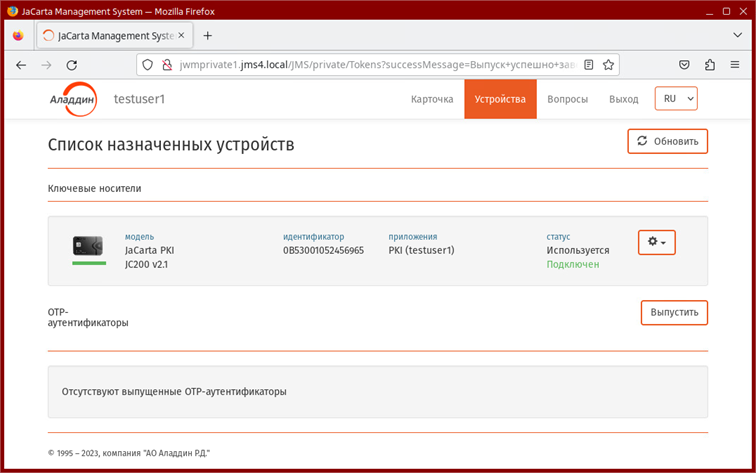
Рис. 84 – Статус выпущенного электронного ключа
Синхронизация электронного ключа
Для синхронизации электронного ключа, выполните следующие действия.
- Подсоедините электронный ключ, который вы хотите синхронизировать, к компьютеру.
- Выполните аутентификацию на внутреннем портале и на странице личного кабинета откройте вкладку Устройства (Рис. 81, с. 66).
- Выберите электронный ключ, который необходимо синхронизировать, и в раскрывающемся меню справа выберите опцию Синхронизировать.
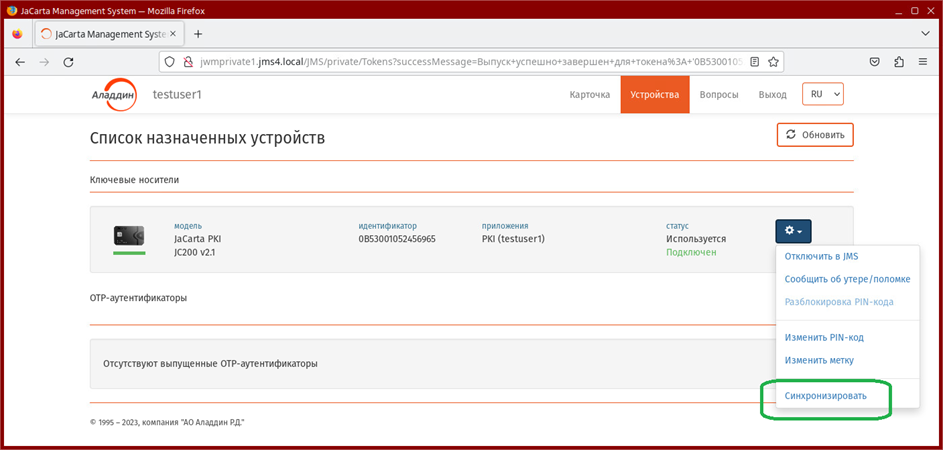
Рис. 85 – Выбор опции Синхронизировать
 Примечание. В случае запроса браузера на аутентификацию, выполните аутентификацию и продолжите процедуру синхронизации электронного ключа
4. Отобразится страница c запросом PIN-кода пользователя. Для продолжения процедуры введите PIN-код пользователя для данного электронного ключа и нажмите Синхронизация.
По окончании процедуры вверху окна на несколько секунд появится уведомление об успешной синхронизации электронного ключа.
Включение возможности использования электронного ключа
Операция позволяет включить возможность использования электронного ключа после его отключения (см. «Отключение возможности использования ЭК/ЗНИ или OTP-аутентификатора», с. 36).
Для включения возможности использования электронного ключа выполните следующие действия.
- Выполните аутентификацию на внутреннем портале и на странице личного кабинета откройте вкладку Устройства (Рис. 81, с. 66).
- Выберите электронный ключ, в котором нужно выполнить операцию включения (у отключенного ключа в личном кабинете отображается статус Отключен в JMS), и в раскрывающемся меню справа выберите опцию Включить в JMS (Рис. 88).
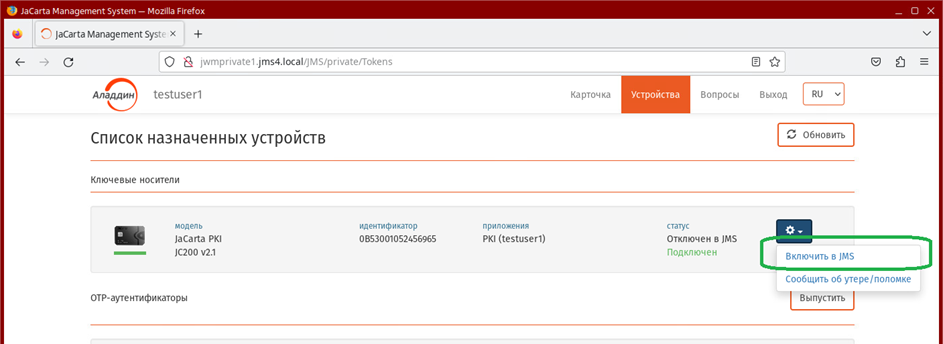
Рис. 86 – Выбор опции Включить в JMS
Отобразится страница следующего вида.
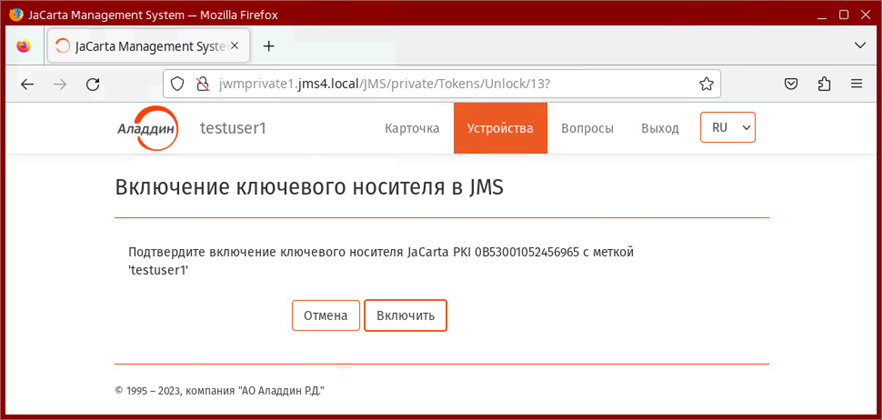
Рис. 87 – Страница запроса на включение электронного ключа
3. Нажмите Включить.
После включения возможности использования электронного ключа он приобретет статус Используется.
Разблокировка PIN-кода в электронных ключах на портале самообслуживания
Для разблокировки PIN-кода приложения в электронных ключах JaCarta (кроме JaCarta ГОСТ и JaCarta-2 ГОСТ) и eToken выполните следующие действия.
- Выполните аутентификацию на внутреннем портале и на странице личного кабинета откройте вкладку Устройства (Рис. 81, с. 66).
- Выберите электронный ключ, в котором нужно выполнить разблокировку (имя приложения заблокированного электронного ключа отображается красным цветом), и в раскрывающемся меню справа выберите операцию Разблокировать PIN-код (Рис. 88).
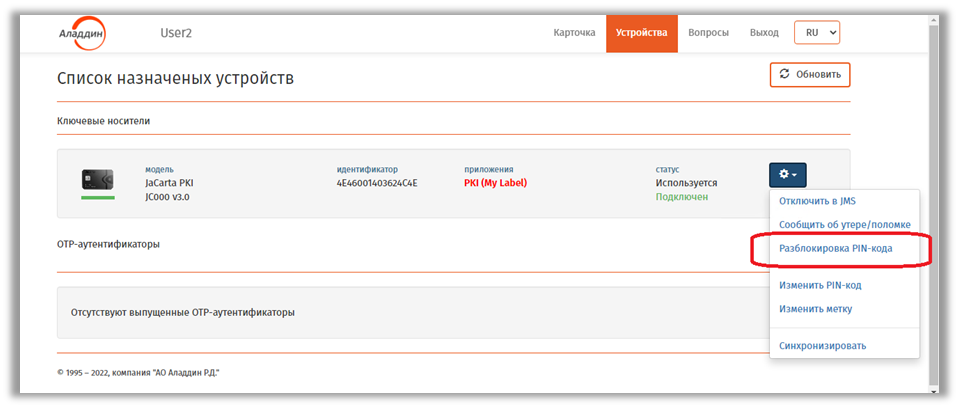
Рис. 88 – Выбор опции Разблокировать PIN-код
В случае если пользователю разрешена автоматическая разблокировка (устанавливается администратором JMS) отобразится страница следующего вида.
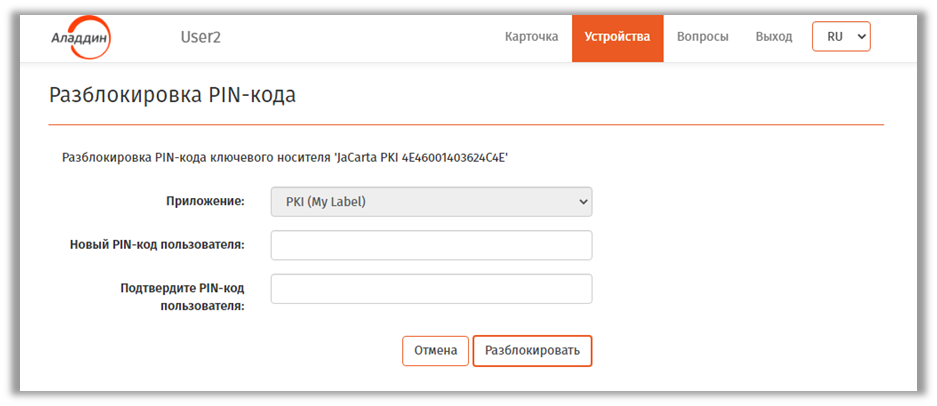
Рис. 89 – Страница для случая автоматической разблокировки PIN-кода
В случае если пользователю разрешена разблокировка только с участием администратора, отобразится страница следующего вида.
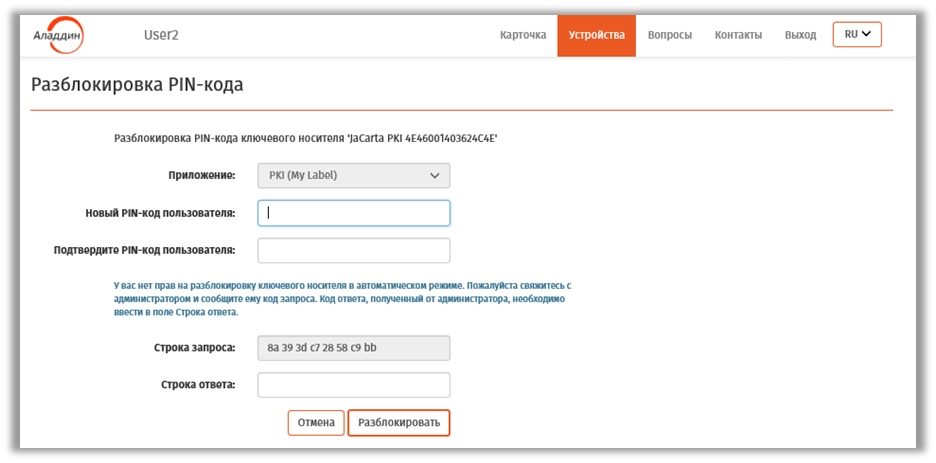 Рис. 90 – Страница ввода строки запроса для разблокировки PIN-кода
3. В полях Новый PIN-код пользователя и Подтвердите PIN-код пользователя введите значение PIN-кода пользователя.
4. В случае автоматической разблокировки (см. окно на Рис. 28) переходите к шагу 7.
5. В случае разблокировки с участием администратора (см. окно на Рис. 90) свяжитесь с администратором для разблокировки электронного ключа (например, по телефону) и сообщите ему код запроса, отображаемый в поле Строка запроса.
Администратор сообщит вам код ответа.
6. Введите код ответа в поле Строка ответа.
7. Нажмите Разблокировать.
В случае успешной разблокировки отобразится страница следующего вида
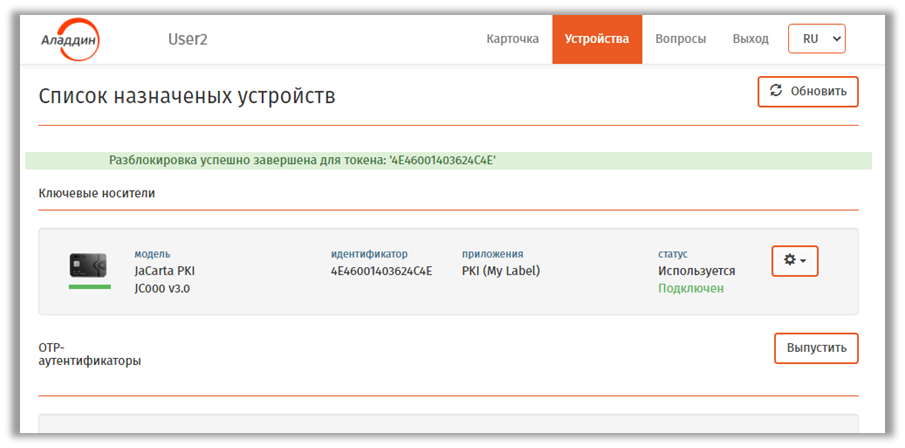
Рис. 91 – Страница с уведомлением об успешной разблокировке PIN-кода
Разблокированный электронный ключ готов к дальнейшей эксплуатации.
Управление контрольными вопросами из личного кабинета
Контрольные вопросы представляют собой один из механизмов аутентификации пользователя в ЛК на внутреннем или внешнем web-портале самообслуживания: пользователь должен заблаговременно сформировать пары «секретный вопрос – ответ» (далее – контрольные вопросы), для того чтобы система могла аутентифицировать пользователя по ответам, известным только ему.
Для того чтобы определить (установить) контрольные вопросы выполните следующие действия.
- Выполните аутентификацию на внутреннем портале любым методом, кроме метода Контрольные вопросы (см. «Аутентификация в ЛК на внутреннем портале самообслуживания», с. 45) и на странице личного кабинета откройте вкладку Вопросы.
Отобразится страница следующего вида.
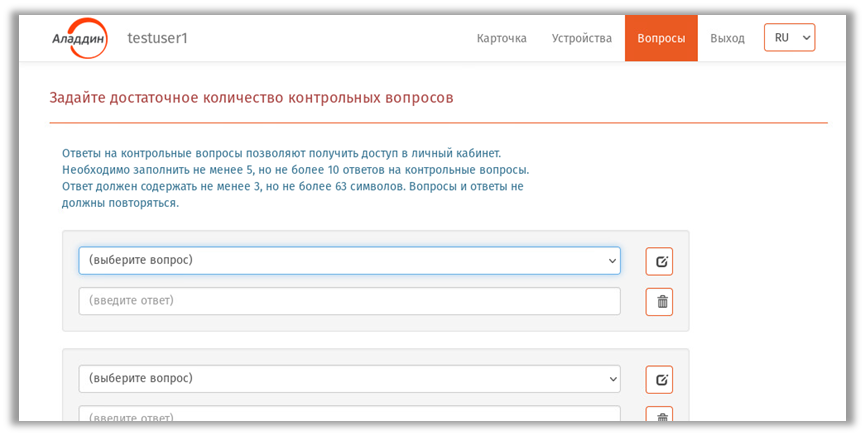
Рис. 92 – Страница настройки контрольных вопросов для аутентификации
2. Выберите один из вопросов по умолчанию, раскрыв список в поле вопроса (Рис. 93), либо введите собственный вопрос, нажав на значок редактирования поля  .
.
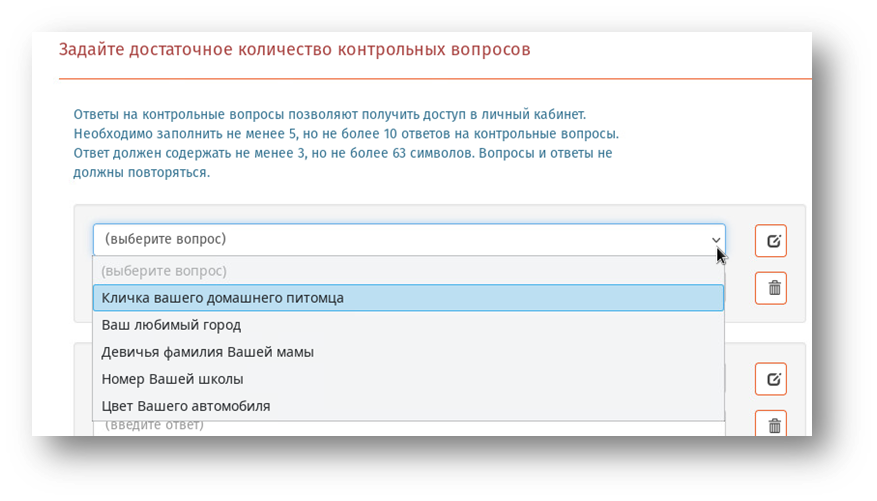
Рис. 93 – Выбор секретного вопроса среди вопросов по умолчанию
3. В поле ответа введите текст секретного ответа.
4. Повторите шаги 2—3 для оставшихся контрольных вопросов, отображенных на странице.
5. При необходимости добавьте контрольные вопросы, нажав Добавить внизу страницы.
6. Нажмите Сохранить внизу страницы и дождитесь сообщения об успешном сохранении введенных данных. (Рис. 94).
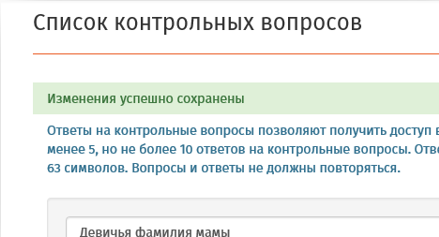
Рис. 94 – Подтверждение успешного сохранения списка контрольных вопросов
 Примечания:
- Общее число контрольных вопросов не может превысить значения, оговоренного в информации, которая отображается вверху страницы (определяется администратором).
- Ни секретные вопросы, ни ответы на них не должны повторяться.
При необходимости отредактировать ранее созданные секретные вопросы или ответы на них повторите шаги 2—3 для выбранных вопросов и нажмите Сохранить.
При необходимости добавьте новые контрольные вопросы, нажав Добавить внизу страницы, сформируйте их и сохраните.
Аутентификация и работа в ЛК на внешнем портале самообслуживания
Для аутентификации в ЛК на внешнем портале самообслуживания откройте в web-браузере страницу по адресу следующего вида:
http://<JWM_FQDN>/JMS/public
где <JWM_FQDN> — полное доменное имя внешнего портала JWM, например:
public.jms4.local
 Примечание. Адрес внешнего web-портала самообслуживания следует получить у администратора JMS.
Откроется страница следующего вида:
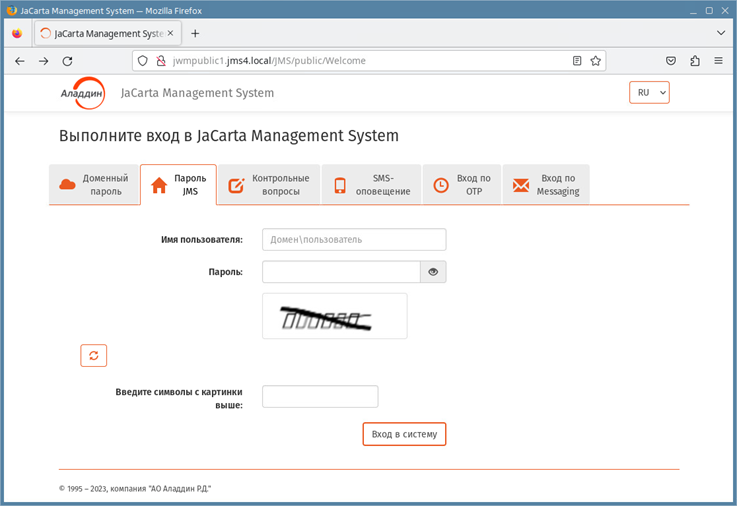
Рис. 95 – Страница аутентификации пользователя на внешнем портале самообслуживания
В зависимости от настоек портала некоторые вкладки со способами входа могут не отображаться.
Чтобы продолжить, выберите нужную вкладку (например Пароль JMS, как на Рис. 95).
В зависимости от выбранной вкладки необходимо выполнить следующие действия:
- Заполнить поле защиты типа «капча» при его наличии (поле Введите символы с картинки выше).
- Выполнить аутентификацию доступным способом, руководствуясь Табл. 7, с. 46.
 Примечание. По аналогии с внутренним порталом, аутентификация может производиться как в один шаг (см. «Обычная (одношаговая) аутентификация», с. 45), так и в два шага (см. «Двухфакторная (двухшаговая) аутентификация», с 47)
Работа на внешнем web-портале самообслуживания
Работа на внешнем портале самообслуживания аналогична работе на внутреннем портале (см. раздел «Функции, доступные пользователю в личном кабинете портала самообслуживания», с. 57) с тем отличием, что на внешнем портале в личном кабинете пользователя отсутствует вкладка Текущий пользователь.
Примечание. Способы аутентификации (число вкладок) на стартовой странице аутентификации в ЛК на внешнем портале, а также порядок аутентификации и некоторые параметры работы, могут отличаться от аналогичных параметров для внутреннего портала. Данная разница определяется администратором системы JMS.