Электронные ключи JaCarta WebPass предназначены для генерации одноразовых паролей (One Time Password — ОТР) для создания и безопасного хранения сложного многоразового (постоянного) пароля с возможностью вставки этого пароля в экранные формы ввода, а также запуска Web‑браузера и автоматического перехода по сохраненному в электронном ключе адресу Web-ресурса.
Внешний вид электронного ключа JaCarta WebPass приведен на рисунке (см. Рисунок 64).
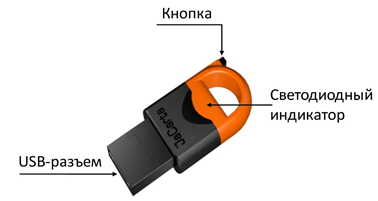 Рисунок 64 - Внешний вид электронного ключа JaCarta WebPass
Корпус электронного ключа JaCarta WebPass выполнен в форм-факторе с разъёмом USB Type A Male и состоит из двух частей разных цветов.
Внутри корпуса электронного ключа расположен светодиодный индикатор, отражающий различные режимы работы (см. Рисунок 64).
На корпусе электронного ключа расположена кнопка, используемая либо для генерации пароля, либо для запуска браузера. Поддерживается три варианта нажатий:
- одинарное нажатие (кратковременное нажатие не более 1 секунды) – используется для получения данных из слота №1;
- двойное нажатие (аналогично двойному щелчку мыши) – используется для получения данных из слота
№2;
- длительное нажатие (нажатие и удержание в нажатом состоянии в течение 2-3 секунд) – используется для получения данных из слота №3.
Для того, чтобы пользоваться электронным ключом JaCarta WebPass необходимо знать какой тип слота имеет каждый из трех слотов и какой способ нажатия используется для каждого номера слота. Таким образом, необходимо знать соответствие: №слота – Тип слота – Способ нажатия.
Слот – набор данных и параметров, хранящихся на электронном ключе и необходимых для генерации пароля или перехода по адресу Web-ресурса (в зависимости от типа слота).
В каждом из слотов может храниться один из следующих видов информации:
- одноразовый пароль, генерируемый по заданному при инициализации алгоритму (тип слота «Одноразовый пароль»);
- многоразовый пароль, генерируемый в соответствии с заданными при инициализации критериями качества (тип слота «Пароль»);
- URL-адрес защищённого ресурса (тип слота «Интернет-адрес url»).
Слоты полностью независимы: инициализируются (конфигурируются), управляются и используются независимо друг от друга.
Количество активных слотов и конфигурация каждого из них задаётся при инициализации слотов.
Инициализация – установка основных параметров работы электронного ключа (подготовка к работе).
PIN-код по умолчанию (заводские настройки): 1234567890
 PIN-код, отличный от PIN-кода по умолчанию, может быть установлен при производстве, либо пользователем в процессе эксплуатации электронного ключа. При смене PIN-кода необходимо указать текущий PIN-код и новый PIN-код.
В электронных ключах JaCarta WebPass для хранения информации используются три независимых слота. При использовании утилиты JaCarta WebPass Tool для защиты слотов от несанкционированной записи и удаления хранящихся в них данных используется PIN-код, общий (одинаковый) для всех трех слотов.
PIN-код используется при выполнении следующих операций:
- смена PIN-кода;
- инициализация слота (запись в слот одноразового или многоразового пароля либо URL-адреса защищенного ресурса);
- очистка слота.
Начало работы
Для начала работы необходимо подключить электронный ключ JaCarta WebPass или JaCarta U2F/WebPass к USB-порту.
При первом подключении электронного ключа JC-WebPass к компьютеру будет выполнен поиск и установка драйверов, необходимых для работы с электронным ключом. Все драйверы будут установлены автоматически без подключения к сайту Microsoft Windows Update. Действие будет произведено один раз и при последующих подключениях этого электронного ключа JaCarta WebPass к компьютеру повторяться не будет. При подключении к данному компьютеру другого электронного ключа той же модели диалог будет отображен повторно.
Окно Единого Клиента JaCarta с подключенным электронным ключом JaCarta WebPass будет выглядеть, как на рисунке (см. Рисунок 65).
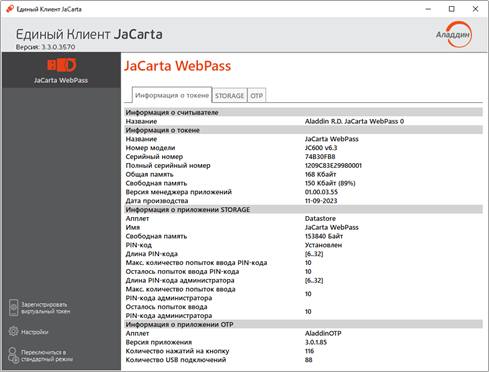 Рисунок 65 – Единого Клиента JaCarta с подключенным электронным ключом JaCarta WebPass
На вкладках в главном окне Единого Клиента JaCarta отображается следующая информация:
- "Информация о токене" - предназначена для просмотра подробных сведений о подсоединенном электронном ключе (модель ключа, установленные приложения, объем памяти, апплеты, записанные на электронный ключ и др.). Вкладка является активной по умолчанию;
- "STORAGE" – предоставляет возможность для выполнения операций с ключами и сертификатами, хранящимися в памяти электронного ключа;
- "OTP" – предоставляет доступ к операциям смены PIN-кода электронного ключа, операциям управления слотами: записи в них одноразового или многоразового пароля, записи URL-адреса защищенного ресурса, а также очистки слотов.
Сценарий использования
Смена PIN-кода
 Смена PIN-кода электронного ключа может быть выполнена в любой момент работы с электронным ключом. Количество изменений PIN-кода не ограничено.
Кроме того, необходимо изменить PIN-код, заданный по умолчанию, перед началом использования электронного ключа.
- Для смены PIN-кода электронного ключа:
- Подключить электронный ключ к USB-порту. В основном окне утилиты перейти к вкладке "OTP" и нажать кнопку "Сменить PIN-код" (см. Рисунок 66);
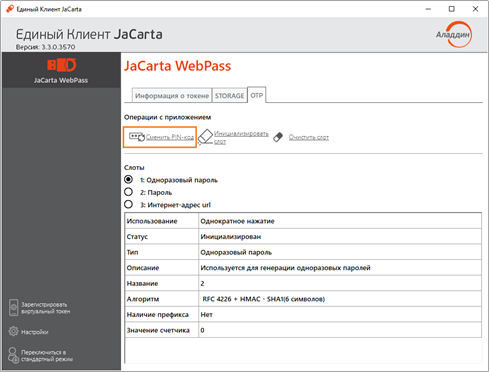 Рисунок 66 - Вызов окна "Смена PIN-кода"
2. Будет отображено одноименное окно (см. Рисунок 67);
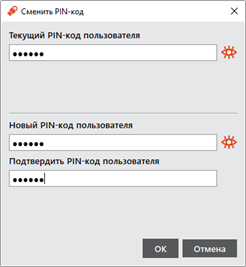 Рисунок 67 - Окно "Сменить PIN-код"
3. В окне "Сменить PIN-код" ввести текущий PIN-код, после ввести новый PIN-код и подтвердить его, затем нажать кнопку "ОК". PIN-код электронного ключа будет изменен. На экране будет отображено окно с информацией об этом (см. Рисунок 68);
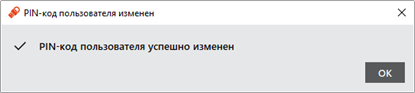 Рисунок 68 - Сообщение об успешной смене PIN-кода
4. Нажать кнопку "ОК" для закрытия окна сообщения.
Управление слотами
Единый Клиент JaCarta позволяет записывать в слот электронного ключа данные для хранения и дальнейшего использования. Эта операция называется инициализацией слота. Инициализация слота выполняется с предъявлением PIN-кода электронного ключа.
Любой слот электронного ключа может быть проинициализирован неограниченное количество раз.
Для инициализированного слота электронного ключа доступны операции очистки слота (см. п.7.2.2.5) и повторной инициализации слота. При повторной инициализации данные, записанные в ходе предыдущей инициализации, удаляются и заменяются новыми данными.
При инициализации в слот могут быть записаны данные одного из следующих типов:
- одноразовый пароль, который генерируется по выбранному алгоритму (см. пп. 7.2.2.2);
- многоразовый пароль, соответствующий указанным критериям качества (см. п. 7.2.2.3);
- URL-адрес защищенного ресурса (см. п. 7.2.2.4).
Просмотр сведений о слотах
- Для просмотра информации о слоте необходимо:
- Подключить электронный ключ к USB-порту. В основном окне перейти к вкладке "OTP" и выбрать нужный слот. В нижней части окна будет отображена информация о параметрах инициализации и способе использования слота.
На рисунке (см. Рисунок 69) приведен вид вкладки "OTP" по умолчанию (т.е. ни один из слотов не инициализирован) с выбранным слотом 1.
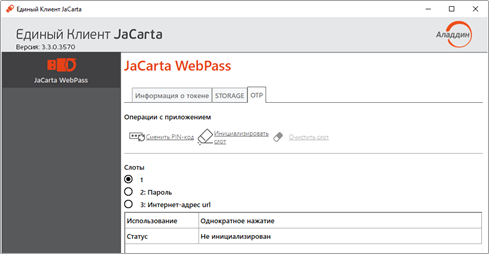 Рисунок 69 - Вкладка "OTP", просмотр информации о слоте 1 (ни один из слотов не инициализирован)
На рисунке (см. Рисунок 70) приведен вид вкладки "OTP" с инициализированными слотами 1, 2, 3 с выбранным слотом 3.
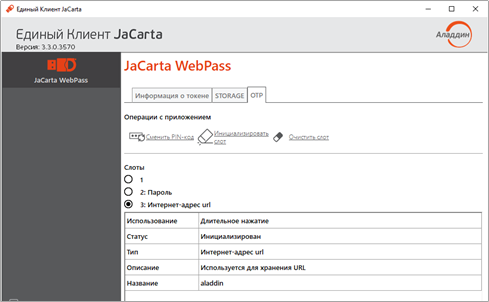 Рисунок 70 - Вкладка "OTP", просмотр информации о слоте 3 (все слоты инициализированы)
В таблице (см. Таблица 5) приведено описание полей, в которых отображается информация о слотах.
Таблица 5 - Параметры слота
Элемент интерфейса | Описание |
|---|---|
Поле "Использование" | Способ нажатия на кнопку, расположенную на корпусе электронного ключа для использования выбранного слота: · Слот №1 – однократное нажатие на кнопку; · Слот №2 – двойное нажатие на кнопку; · Слот №3 – длительное нажатие на кнопку (2-3 секунды) |
Поле "Статус" | Содержит значение, соответствующее текущему статусу слота: · "Не инициализирован"; · "Инициализирован"; · "Заблокирован" |
Поле "Тип" | Содержит тип слота, заданный при его инициализации: · "Одноразовый пароль" – если в слоте хранится механизм для генерации одноразовых паролей; · "Пароль" – если в слоте хранится автоматически сгенерированный многоразовый пароль; · "Интернет адрес" – если в слоте хранится URL-адрес для доступа к Web-ресурсу |
Поле "Описание" | Содержит описание типа слота (значение поля формируется автоматически) |
Поле "Название" | Содержит имя слота, заданное пользователем при инициализации слота |
Инициализация слота типом "Одноразовый пароль"
 В ходе выполнения инициализации слота типом "Одноразовый пароль" в слот записывается механизм для генерации одноразовых паролей за указанному алгоритму.
- Для инициализации слота типом "Одноразовый пароль" необходимо:
- На вкладке "OTP" выбрать тот слот, в который необходимо записать одноразовый пароль и нажать кнопку "Инициализировать слот";
Примечание. На рисунке (см. Рисунок 71) отметка установлена возле пустого слота 1, однако одноразовый пароль может быть записан в любой другой (непустой) слот, при этом данные, которые до этого хранились в слоте будут удалены.
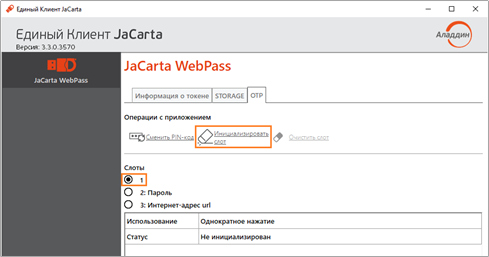 Рисунок 71 - Вкладка "OTP", выбора слота 1 для инициализации типом "Одноразовый пароль"
2. Будет открыто стартовое окно Мастер инициализации слота (см. Рисунок 72);
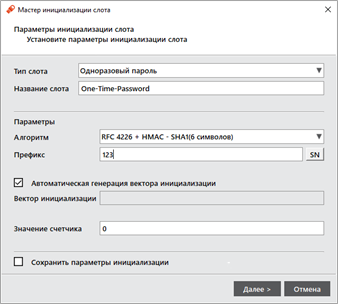 Рисунок 72 - Инициализация слота типом "Одноразовый пароль"
В окне "Мастер инициализации слота" заполнить поля в соответствии со следующим описанием:
- в поле "Тип слота" выбрать в выпадающем списке значение "Одноразовый пароль";
- в поле "Название слота" ввести название слота. Длина поля не должна превышать 32 символа;
- в поле "Алгоритм" из выпадающего списка выбрать алгоритм вычисления одноразового пароля:
- RFC 4226 + HMAC-SHA-1, длина одноразового пароля = 6 символов;
- RFC 4226 + HMAC-SHA-256, длина одноразового пароля = 6 символов;
- RFC 4226 + HMAC-SHA-256, длина одноразового пароля = 7 символов;
- RFC 4226 + HMAC-SHA-256, длина одноразового пароля = 8 символов;
- в поле "Префикс" при необходимости указать префикс – дополнительное постоянное значение, которое будет автоматически подставляться перед значением одноразового пароля. Таким образом, итоговое значение подставляемого пароля будет содержать больше символов, чем значение одноразового пароля. Для ввода префикса:
- ввести нужное значение с клавиатуры (не более 32-х символов);
- Нажать кнопку
 для автоматической вставки серийного номера электронного ключа в качестве префикса;
- выбрать опцию "Автоматическая генерация вектора инициализации" или ввести последовательность из 20 символов для RFC 4226 + HMAC-SHA-1 и 32 символа для RFC 4226 + HMAC-SHA-256 в поле "Вектор инициализации";
- в поле "Значение счетчика" ввести значение счетчика генераций;
- выбрать опцию "Сохранить параметры инициализации" для сохранения введенных настроек инициализации для последующих инициализаций текущего слота.
Нажать кнопку "Далее";
3. В окне "Сохранение файла конфигурации" (см. Рисунок 73) при необходимости указать формат и имя файла, в который будут сохранены результаты инициализации слота.
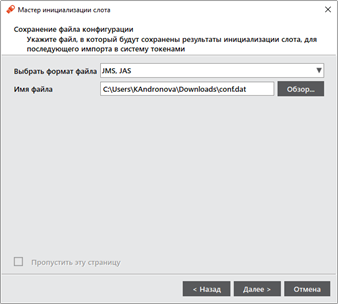 Рисунок 73 - Инициализация слота типом "Одноразовый пароль". Сохранение файла конфигурации
- в поле "Выбрать формат файла" выбрать в выпадающем списке формат конфигурационного файла из предлагаемых значений - "JMS, JAS";
- в поле "Имя файла" указать путь для сохранения конфигурационного файла. Для этого нажать кнопку "Обзор" и выбрать место сохранения конфигурационного файла. Если файл не существует и его требуется создать, ввести его имя и нажать кнопку "Сохранить".
Нажать кнопку "Далее".
4. Далее ввести PIN-код электронного ключа в одноименное поле (см. Рисунок 74). Нажать кнопку "Далее".
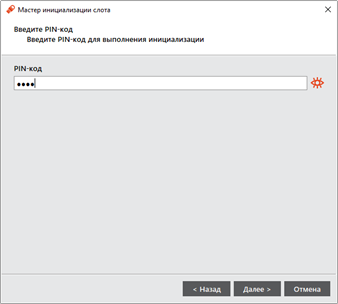 Рисунок 74 - Инициализация слота типом "Одноразовый пароль". Ввод PIN-кода
5. Далее будет отображаться настройки, установленные на предыдущих шагах, с которыми будет проходить процесс инициализации (см. Рисунок 75). Если все настройки указаны верно, нажать кнопку "Выполнить" для запуска инициализации.
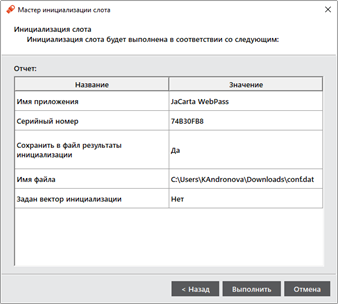 Рисунок 75 - Инициализация слота типом "Одноразовый пароль". Заданные настройки
6. В окне "Мастер инициализации слота" подтвердить инициализацию, нажав кнопку "Да"
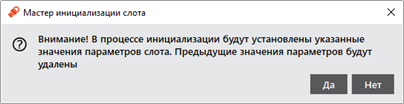 Рисунок 76 – Окно подтверждения заданных настроек
7. Будет отображен отчет по выполненной инициализации (см. Рисунок 77). Для закрытия окна нажать кнопку "Завершить".
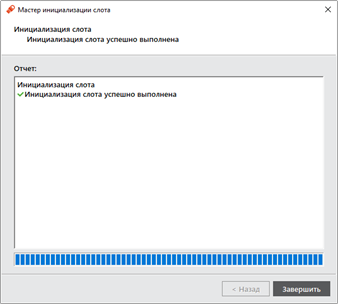 Рисунок 77 - Завершение инициализации слота
8. Окно Мастера инициализации слота будет закрыто. На вкладке "OTP" будут отображены свойства слота, инициализированного типом "Одноразовый пароль" (см. Рисунок 78).
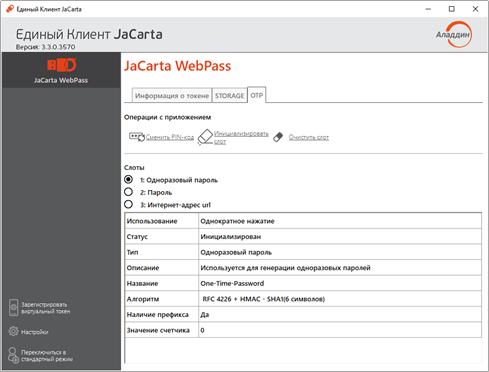 Рисунок 78 - Слот 1 инициализирован типом "Одноразовый пароль"
Инициализация слота типом "Пароль"
 В ходе выполнения инициализации слота типом "Пароль" происходит генерация и сохранение в слот многоразового пароля с указанными параметрами качества.
- Для инициализации слота типом "Пароль" необходимо:
- На вкладке "OTP" выбрать тот слот, в который необходимо записать многоразовый пароль и нажать кнопку "Инициализировать слот";
Примечание. На рисунке (см. Рисунок 79) отметка установлена возле пустого слота 2, однако многоразовый пароль может быть записан в любой другой (непустой) слот, при этом данные, которые до этого хранились в слоте будут удалены.
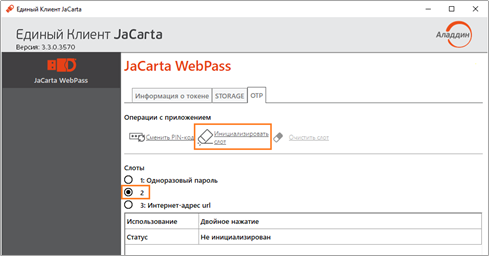 Рисунок 79 - Вкладка "OTP". Выбора слота 2 для инициализации "Пароль"
2. Будет открыто стартовое окно Мастера инициализации слота (см. Рисунок 80);
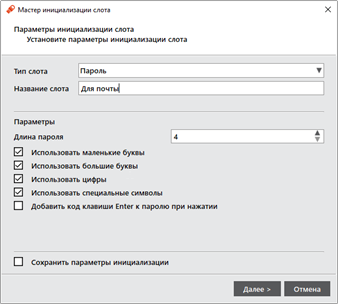 Рисунок 80 – Инициализация слота типом "Пароль". Выбор параметров инициализации
В окне "Мастер инициализации слота" заполнить поля в соответствии со следующим описанием:
- в поле "Тип слота" выбрать значение "Пароль";
- в поле "Название слота" ввести название, например, "Для почты". Длина поля не должна превышать 32 символа;
- указать параметры качества, которым должен соответствовать многоразовый пароль:
- в поле "Длина пароля" установить необходимую длину пароля (по умолчанию длина пароля составляет 4 символа);
- выбрать опцию "Использовать маленькие буквы", если в состав пароля должны входить маленькие буквы;
- выбрать опцию "Использовать большие буквы", если в состав пароля должны входить большие буквы;
- выбрать опцию "Использовать цифры", если в состав пароля должны входить цифры;
- Выбрать опцию "Использовать специальные символы", если в состав пароля должны входить специальные символы;
- Выбрать опцию "Добавить код клавиши Enter к паролю при нажатии" при необходимости;
- Выбрать опцию "Сохранить параметры инициализации", если необходимо сохранить настройки инициализации для последующих инициализаций других слотов.
Нажать кнопку "Далее".
3. Далее прохождение Мастера аналогично шагам 4-6 п.7.2.2.1;
4. На вкладке "OTP" будут отображены свойства слота, инициализированного типом "Пароль" (см. Рисунок 81).
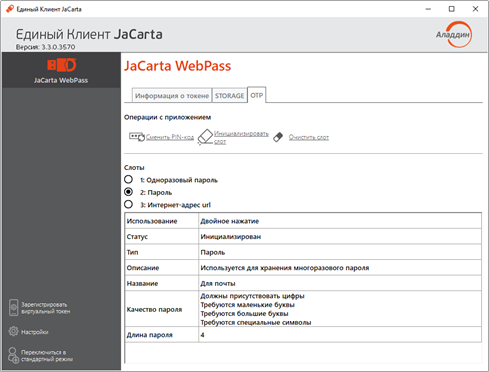 Рисунок 81 - Слот 2 инициализирован типом "Пароль"
Инициализация слота типом "Интернет-адрес url"
- Для инициализации слота типом "Интернет-адрес url" необходимо:
- На вкладке "OTP" выбрать тот слот, в который необходимо записать адрес интернет-ресурса, на который будет осуществлен переход при нажатии на кнопку электронного ключа, и нажать кнопку "Инициализировать слот" (см. Рисунок 82).
Примечание. На рисунке (см. Рисунок 82) отметка установлена возле пустого слота 3, однако URL-адрес может быть записан в любой другой (непустой) слот, при этом данные, которые до этого хранились в слоте будут удалены.
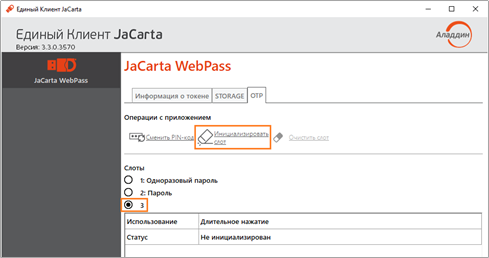 Рисунок 82 - Вкладка "OTP". Выбора слота 3 для инициализации
2. Будет открыто стартовое окно Мастера инициализации слота (см. Рисунок 83).
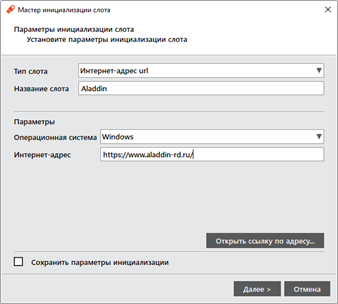 Рисунок 83 - Инициализация слота типом ""Интернет-адрес url". Выбор параметров инициализации
В окне "Мастер инициализации слота" заполнить поля в соответствии со следующим описанием:
- в поле "Тип слота" выбрать значение "Интернет-адрес url";
- в поле "Название слота" ввести название, например, Aladdin. Длина поля не должна превышать 32 символа;
- в поле "Операционная система" выбрать тип операционной системы: Windows;
- в поле "Интернет-адрес" ввести адрес интернет-ресурса, на который будет осуществлен переход при нажатии на кнопку электронного ключа (например, https://aladdin.ru);
- выбрать опцию "Сохранить параметры инициализации", если необходимо сохранить настройки инициализации для последующих инициализаций данного слота.
Нажать кнопку "Далее".
3. Далее прохождение Мастера аналогично шагам 4-6 п. 7.2.2.1;
4. На вкладке "OTP" будут отображены свойства слота, инициализированного типом "Интернет-адрес url" (см. Рисунок 84).
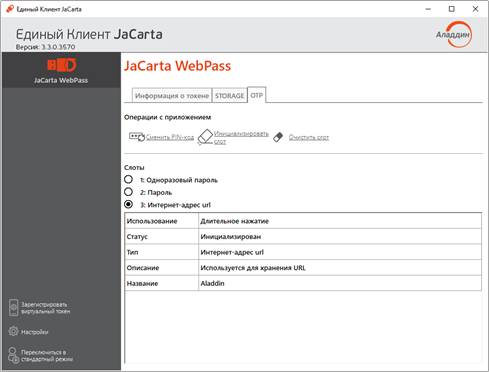 Рисунок 84 - Слот 3 инициализирован типом ""Интернет-адрес url"
Очистка слота
 Инициализированный слот электронного ключа может быть очищен, при этом данные, хранящиеся в слоте, будут удалены. Для выполнения очистки слота необходимо предъявить PIN-код.
По завершении очистки слот может быть повторно инициализирован любым типом.
Операции очистки слота и его последующая повторная инициализация могут быть выполнены неограниченное количество раз.
- Для очистки слота необходимо:
- На вкладке "OTP" выбрать тот слот, который необходимо очистить. Нажать кнопку "Очистить слот" (см. Рисунок 85);
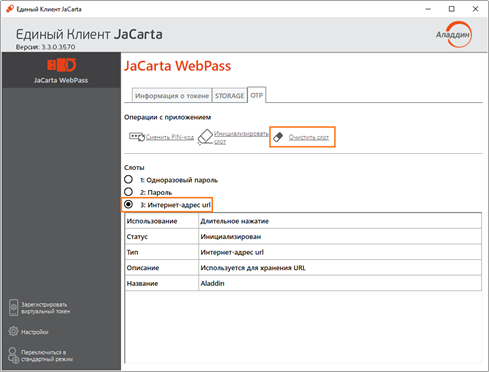 Рисунок 85 – Очистка слота
2. Будет открыто окно "Очистить слот" (см. Рисунок 86);
3. В поле "PIN-код" в окне "Очистить слот" ввести PIN-код электронного ключа и нажать кнопку "ОК";
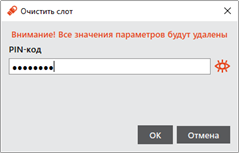 Рисунок 86 – Окно "Очистить слот"
4. Будет выполняться очистка слота. По ее завершении данные, хранящиеся в слоте, будут удалены. На экране будет отображена информация об этом (см. Рисунок 87).
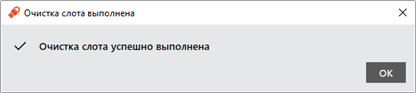 Рисунок 87 – Сообщение о завершении очистки слота
Блокирование слота
Слот блокируется автоматически по достижении счетчиком генерации предельного значения . Для заблокированного слота в поле "Статус" указывается значение "Заблокирован".