В расширенном режиме Единого Клиента JaCarta доступны следующие операции с электронными ключами для незаблокированных приложений:
- просмотр информации об электронном ключе и приложениях на электронном ключе;
- проверка целостности приложения (для электронных ключей с приложением ГОСТ);
- операции с сертификатами: создание запроса на сертификат и сохранение его в файл по указанному пути, импорт сертификата в память электронного ключа, экспорт сертификата из памяти электронного ключа, просмотр сертификата, хранящегося в памяти электронного ключа;
- операции с объектами в памяти электронного ключа: просмотр списка объектов, хранящихся в памяти электронного ключа, удаление объектов из памяти электронного ключа.
Просмотр информации о приложениях на электронном ключе
 Для просмотра информации о приложениях на электронном ключе с помощью Единого Клиента JaCarta не требуется авторизация на электронном ключе.
- Для просмотра информации о приложениях на электронном ключе необходимо:
- Подключить электронный ключ к разъему USB компьютера, запустить ПО "Единый Клиент JaCarta" и переключиться в расширенный режим;
- Информация об электронном ключе будет отображена в основном окне, выполнение дополнительных действий не требуется. Если подключено несколько электронных ключей, то выбрать значок нужного ключа в области слева;
- Нажать кнопку "Переключиться в расширенный режим" и на вкладке "Информация о токене" будет отображена подробная информация о токене (см. Рисунок 39).
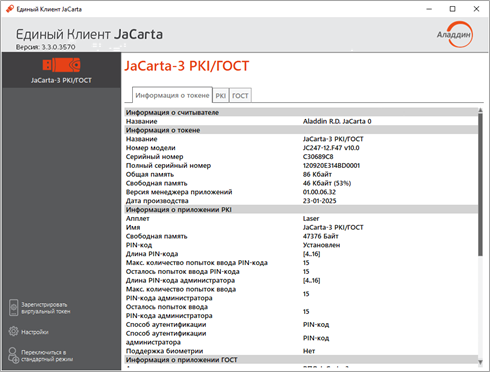 Рисунок 39 – Окно "Подробная информация о токене"
Вкладка "Информация о токене" содержит следующую информацию:
- о считывателе электронного ключа в составе:
- "Название" – наименование считывателя;
- информацию о токене в составе:
- "Название" – название электронного ключа;
- "Номер модели" – номер модели электронного ключа;
- "Серийный номер" – серийный номер электронного ключа, который может быть нанесён на корпус;
- "Полный серийный номер" – уникальный серийный номер электронного ключа;
- "Общая память" – полный объём памяти электронного ключа;
- "Свободная память" – объём свободной памяти электронного ключа;
- "Версия менеджера приложений" – версия менеджера приложений электронного ключа;
- "Дата производства" – дата производства электронного ключа.
- для каждого приложения, установленного в памяти электронного ключа, отображается следующая информация:
- Заголовок "Информация о приложении <наименование приложения>";
- "Апплет" – название апплета, который реализует функциональность данного приложения;
- "Имя" – название электронного ключа;
- "Свободная память" – объём свободной памяти электронного ключа;
- "PIN-код" – статус PIN-кода пользователя приложения: установлен/не установлен;
- "Длина PIN-кода пользователя" – количество символов PIN-кода пользователя приложения;
- "Макс. количество попыток ввода PIN-кода" – максимально допустимое число неверных последовательных попыток ввода PIN-кода пользователя;
- "Осталось попыток ввода PIN-кода " – количество неверных попыток ввода PIN-кода пользователя до блокировки возможности использования PIN-кода пользователя;
- "Длина PIN-кода администратора" – длина PIN-кода администратора выбранного приложения (только для приложений PKI, STORAGE);
- "Макс. количество попыток ввода PIN-кода администратора " – максимально допустимое число неверных последовательных попыток ввода PIN-кода администратора (только для приложений PKI, PRO, STORAGE);
- "Осталось попыток ввода PIN-кода администратора" – количество неверных попыток ввода PIN-кода пользователя до блокировки возможности использования PIN-кода администратора (только для приложений PKI, PRO, STORAGE);
- "Способ аутентификации" – установленный способ аутентификации пользователя;
- "Способ аутентификации администратора" – установленный способ аутентификации администратора;
- "Поддержка биометрии" – статус поддержки использования биометрии: да/нет;
- "PUK-код" – признак наличия установленного PUK-кода (только для приложения ГОСТ);
- "Макс. попыток ввода PUK-код" – максимально допустимое количество неверных последовательных попыток ввода PUK-кода (только для приложения ГОСТ);
- "Осталось попыток ввода PUK-кода" – количество оставшихся попыток ввода PUK-кода;
- "Версия приложения" – номер версии установленного апплета (только для приложения ГОСТ);
- "Количество ключевых пар" – количество ключевых пар, хранящихся на токене на текущий момент (только для приложения ГОСТ);
- "Количество секретных ключей" – количество секретных ключей, хранящихся на токене на текущий момент (только для приложения ГОСТ);
- "Количество открытых ключей" – количество открытых ключей, хранящихся на токене на текущий момент (только для приложения ГОСТ);
- "Режим предъявления ключа администратора" – установленный режим предъявления ключа администратора (только для приложения ГОСТ);
- "Число разблокировок" – количество успешно выполненных разблокирований PIN-кода пользователя (только для приложения ГОСТ).
Диагностика целостности приложения
 В ходе операции диагностики целостности выполняется проверка контрольной суммы приложения. Операция диагностики целостности предусмотрена для приложения ГОСТ. Для выполнения операции не требуется авторизация в приложении.
- Для диагностики приложения ГОСТ необходимо:
- Подключить электронный ключ к разъему USB компьютера, запустить ПО "Единый Клиент JaCarta" и переключиться в расширенный режим;
- Информация об электронном ключе будет отображена в основном окне, выполнение дополнительных действий не требуется. Если подключено несколько электронных ключей, то выбрать значок нужного ключа в области слева;
- Перейти во вкладку "ГОСТ" для доступа к операциям приложения ГОСТ и нажать кнопку "Диагностика" (см. Рисунок 40);
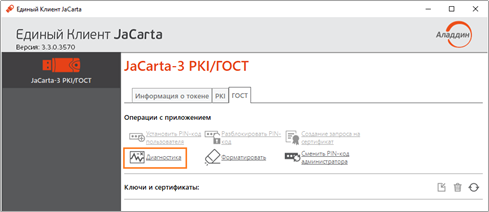 Рисунок 40 – Вкладка "ГОСТ" в основном окне Единого Клиента JaCarta. Кнопка "Диагностика…" активна
4. Подтвердить выполнение диагностики. Будет выполняться диагностика целостности приложения ГОСТ (см. Рисунок 41);
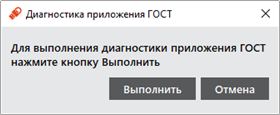 Рисунок 41 – Окно подтверждения диагностики
5. В случае успешного завершения операции будет отображена информация об этом. Нажать кнопку "ОК" для закрытия окна (см. Рисунок 41).
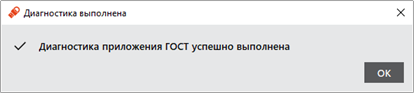 Рисунок 42 – Сообщение об успешном выполнении диагностики
Операции с сертификатами в приложении электронного ключа
 Для выполнения операций с сертификатами, хранящимися в памяти электронного ключа, требуется авторизация на электронном ключе с предъявлением PIN-кода пользователя.
Создание запроса на сертификат
- Для создания запроса на сертификат необходимо:
- Подключить электронный ключ к разъему USB компьютера, запустить ПО "Единый Клиент JaCarta" и переключиться в расширенный режим;
- Информация об электронном ключе будет отображена в основном окне, выполнение дополнительных действий не требуется. Если подключено несколько электронных ключей, то выбрать значок нужного ключа в области слева;
- Перейти на вкладку с наименованием приложения, для которого необходимо создать запрос на сертификат (в данном примере выбрано приложение PKI) и нажать кнопку "Создание запроса на сертификат". Кнопка активна при вводе PIN-кода пользователя (см. Рисунок 43);
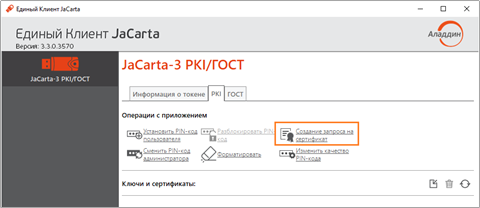 Рисунок 43 – Кнопка "Создание запроса на сертификат"
4. В окне "Мастер создания запроса на сертификат" заполнить следующие поля (см. Рисунок 44):
- в поле "Имя" ввести наименование создаваемого сертификата. Поле является обязательным для заполнения;
- в раскрывающемся списке "Тип ключевой пары" выбрать алгоритм шифрования "RSA" (задан по умолчанию) либо "EC";
- в раскрывающемся списке "Размер ключа" выбрать размер открытого ключа. По умолчанию выбрано значение "1024".
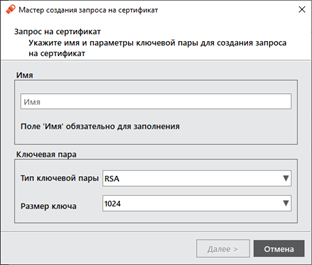 Рисунок 44 – Окно "Мастер создания запроса на сертификат"
5. Нажать кнопку "Далее". Будет открыто окно для выбора пути сохранения файла запроса на сертификат. При нажатии кнопки "Обзор…" будет открыто окно Проводника Windows для выбора папки сохранения запроса на сертификат. Выбрать нужную папку и при желании выбрать имя файла, в котором следует сохранить запрос на сертификат. Выбрать формат файла для запроса из предложенных (см. Рисунок 45);
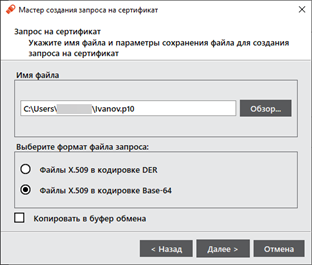 Рисунок 45 – Окно "Мастер создания запроса на сертификат"
6. Нажать кнопку "Далее". Будет открыто окно выбора опций при создании запроса на сертификат (см. Рисунок 46). Выбрать желаемые опции из списка:
- в поле "Использование ключа" установить отметку в нужных полях:
- "Электронная подпись" (выбрано по умолчанию);
- "Неотказуемость" (выбрано по умолчанию);
- "Шифрование ключей" (выбрано по умолчанию);
- "Шифрование данных" (выбрано по умолчанию);
- "Согласование ключей";
- "Подписывание сертификата с помощью ключа";
- "Подписывание списка отзыва сертификатов";
- "Только шифрование";
- "Только расшифрование";
- в поле "Предназначение" установить отметку в нужных полях:
- "Проверка подлинности клиента" (выбрано по умолчанию);
- "Защищённая электронная почта" (выбрано по умолчанию);
- "Проверка подлинности сервера";
- "Подпись кода";
- "Доверенное время".
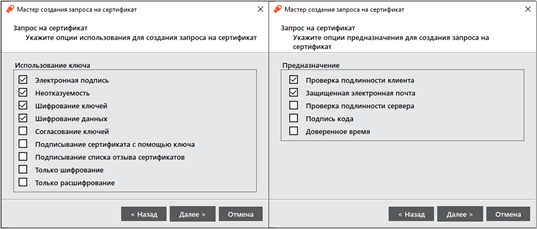 Рисунок 46 – Окна "Мастер создания запроса на сертификат", выбор опций при создании запроса на сертификат
7. Нажать кнопку "Далее". Будет открыто окно подтверждения выбранных параметров создания запроса на сертификат;
8. Если все заполнено верно, нажать кнопку "Далее". На экране будет отображаться информация о процессе создания запроса на сертификат. По окончании процесса будет отображено окно с информацией о пути сохранения запроса на сертификат (см. Рисунок 47).
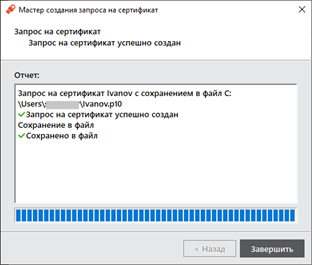 Рисунок 47 – Информация о завершении создания запроса на сертификат
9. Нажать кнопку "Завершить" для закрытия окна "Мастер создания запроса на сертификат".
Импорт сертификата
 Сертификат, устанавливаемый на электронном ключе, имеет срок действия. За 14 дней до окончания срока действия сертификата пользователь получит уведомление об истечении срока действия сертификата. Информационные сообщения будут приходить каждый день до окончания срока действия сертификата, пока он не будет заменен.
- Для импорта сертификата необходимо:
- Подключить электронный ключ к разъему USB компьютера, запустить ПО "Единый Клиент JaCarta" и переключиться в расширенный режим;
- Информация об электронном ключе будет отображена в основном окне, выполнение дополнительных действий не требуется. Если подключено несколько электронных ключей, то выбрать значок нужного ключа в области слева;
- Выбрать вкладку с наименованием приложения, в которое следует импортировать сертификат (в данном примере выбрано приложение PKI) и нажать кнопку "Ввести PIN-код" (см. Рисунок 48);
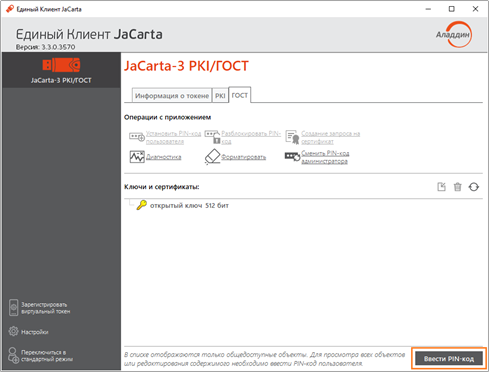 Рисунок 48 – Авторизация в приложении PKI
4. В появившемся окне с наименованием приложения ввести PIN-код пользователя данного приложения (см. Рисунок 49). Нажать кнопку "ОК";
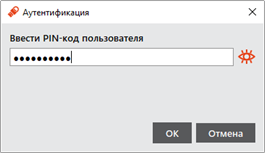 Рисунок 49 – Окно "Аутентификация"
5. В случае успешной авторизации в приложении в поле "Ключи и сертификаты" будет отображен полный список объектов данного приложения и станут доступны кнопки для выполнения операций над объектами (см. Рисунок 50);
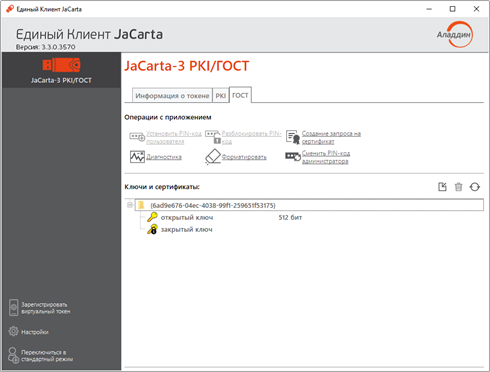 Рисунок 50 – Полный список объектов приложения и команда "Импорт"
6. Нажать кнопку  или вызвать контекстное меню в поле "Ключи и сертификаты "и выбрать команду "Импорт";
7. В окне "Мастер импорта сертификата" заполнить следующие поля (см. Рисунок 51):
- в поле "Путь к файлу импортируемых данных" указать путь к импортируемому сертификату. Для этого нажать кнопку "Обзор…" и в появившемся окне Проводника Windows выбрать файл сертификата;
- в поле "Имя контейнера " установить отметку, чтобы вручную задать имя контейнера, в который будет импортирован сертификат. В поле ниже ввести имя контейнера. Если отметка не установлена, то имя контейнера будет сгенерировано автоматически;
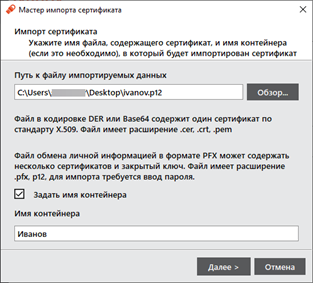 Рисунок 51 – Окно "Импорт сертификата или контейнера"
8. Нажать кнопку "Далее". Если импортируемый сертификат содержит защищённый паролем закрытый ключ, то ввести его в открывшемся окне;
9. При нажатии кнопки "Далее" Будет выполняться импорт сертификата в память приложения электронного ключа. По окончанию операции на экране появится сообщение об этом (см. Рисунок 52);
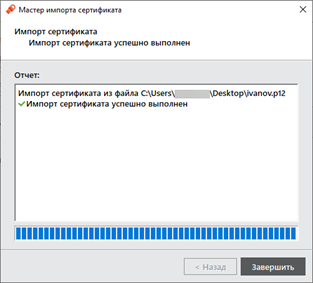 Рисунок 52 – Окно "Импорт сертификата или контейнера"
10. Нажать кнопку "ОК" для закрытия окна сообщения. Импортированные объекты будут отображены в поле "Ключи и сертификаты", а также станут доступны кнопки для выполнения операций над объектом (см. Рисунок 53).
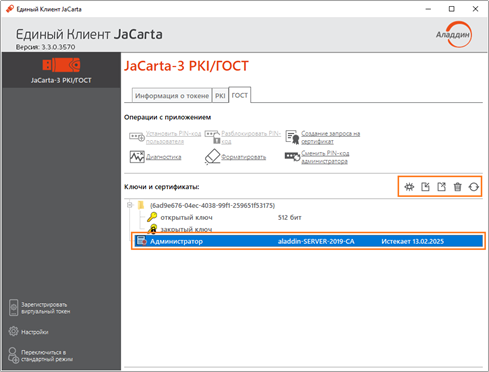 Рисунок 53 - Отображение импортированных объектов
Экспорт сертификата
- Для экспорта сертификата в файл необходимо:
- Авторизоваться в приложении электронного ключа, из которого необходимо экспортировать сертификат (см. п.п. 1-3 процедуры импорта сертификата в п. 6.3.2). В поле "Ключи и сертификаты" выбрать экспортируемый объект и нажать кнопку
 или активировать команду "Экспорт в файл" контекстного меню объекта (см. Рисунок 54);
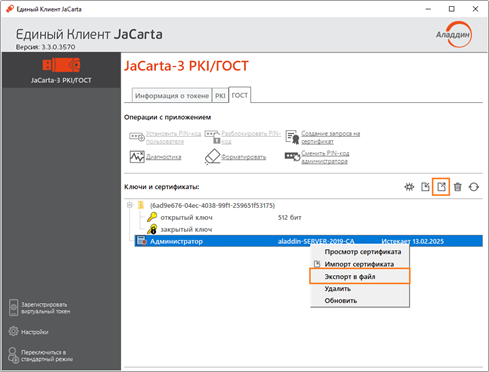 Рисунок 54 – Экспорт данных Единый Клиент JaCarta. Кнопки перехода к экспорту данных
2. В окне "Мастер экспорта сертификата" заполнить следующие поля (см. Рисунок 55):
- в поле "Путь к файлу для экспорта" указать путь и имя файла для экспорта файла. Для этого нажать кнопку "Обзор…" и в появившемся окне Проводника Windows выбрать нужную папку. Выбрать необходимый тип файла для экспорта (по умолчанию выбран тип "Файл в формате Base64");
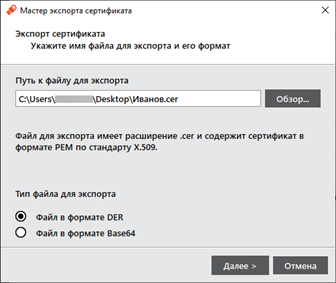 Рисунок 55 – Окно "Экспорт сертификата"
3. Нажать кнопку "Далее". Будет выполняться экспорт выбранного объекта. Будет отображен результат выполнения операции. Нажать кнопку "Завершить" для выхода из мастера экспорта сертификата.
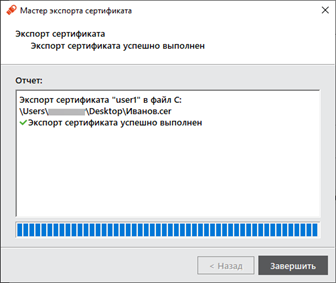 Рисунок 56 – Окно результатов экспорта
Просмотр сертификата
- Для просмотра сертификата необходимо:
- Авторизоваться в приложении электронного ключа, в котором необходимо просмотреть сертификат (см. п.п. 1-3 процедуры импорта сертификата в п. 3.2). В поле "Ключи и сертификаты" выбрать сертификат и нажать кнопку или активировать команду "Просмотр сертификата" в контекстном меню выбранного сертификата (см. Рисунок 57);
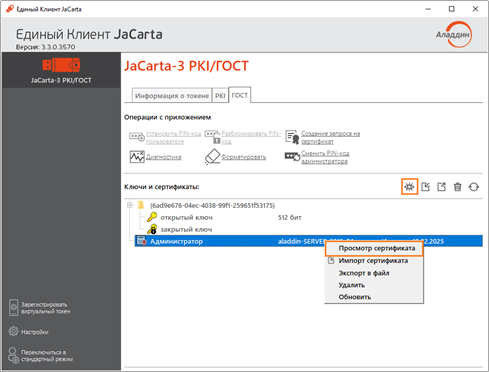 Рисунок 57 - Кнопки перехода к просмотру сертификата
2. Будет открыто окно, содержащее сведения о выбранном сертификате (см. Рисунок 58);
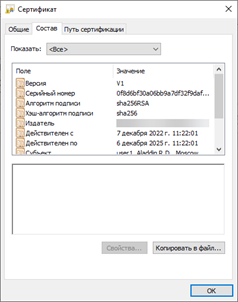 Рисунок 58 – Окно просмотра сертификата
3. Для выхода из окна просмотра нажать кнопку "ОК".
Операции с объектами в приложении электронного ключа
 Для выполнения операций с объектами, хранящимися в памяти электронного ключа, требуется авторизация на электронном ключе с предъявлением PIN-кода пользователя.
В данном разделе операции с объектами описаны на примере сертификатов в приложении PKI.
Просмотр списка объектов
- Для просмотра списка объектов необходимо:
- Подключить электронный ключ к разъему USB компьютера, запустить ПО "Единый Клиент JaCarta" и переключиться в расширенный режим;
- Информация об электронном ключе будет отображена в основном окне, выполнение дополнительных действий не требуется. Если подключено несколько электронных ключей, то выбрать значок нужного ключа в области слева;
- Выбрать вкладку с наименованием нужного приложения. В поле "Ключи и сертификаты" будет отображен список общедоступных объектов, хранящихся в памяти электронного ключа (см. Рисунок 59);
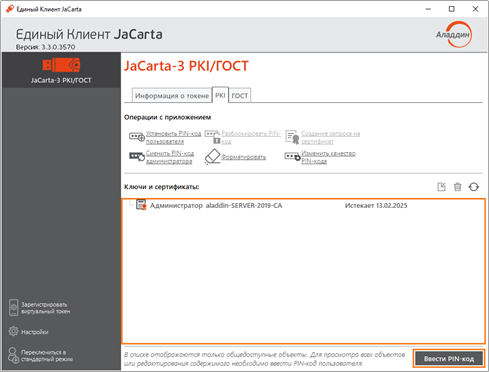 Рисунок 59 - Список общедоступных объектов в памяти электронного ключа
4. Нажать кнопку "Ввести PIN-код", в появившемся окне "Авторизация" ввести PIN-код пользователя для выбранного приложения (см. Рисунок 60);
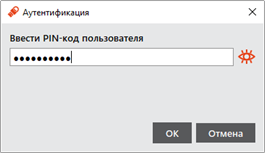 Рисунок 60 – Окно аутентификации в приложении электронного ключа
5. После успешной авторизации будет доступен для просмотра полный список объектов, а также появятся кнопки для управления объектами (см. Рисунок 61).
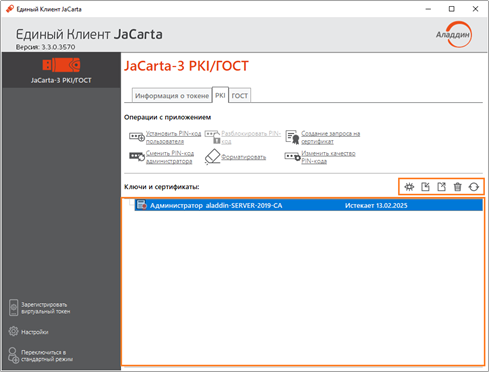 Рисунок 61 – Полный список объектов в памяти электронного ключа
Удаление объектов
- Для удаления объекта необходимо:
- Авторизоваться в приложении электронного ключа, из которого необходимо удалить объект. В поле "Ключи и сертификаты" выбрать удаляемый объект и нажать кнопку или активировать команду "Удалить" контекстного меню объекта (см. Рисунок 62);
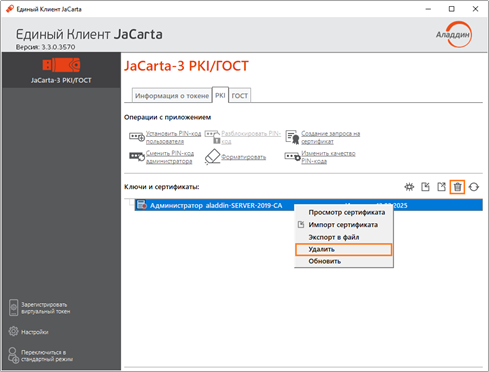 Рисунок 62 - Кнопки перехода к удалению данных
2. Будет открыто окно для подтверждения удаления (см. Рисунок 63);
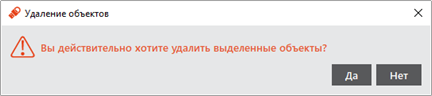 Рисунок 63 - Окно "Удаление объектов"
3. Нажать кнопку "Да" для подтверждения. Выбранный объект будет удален из памяти электронного ключа.