В случае отображения в окне Единого Клиента JaCarta сообщения о том, что установлен PIN-код по умолчанию (см. Рисунок 113), рекомендуется сменить PIN-код пользователя/администратора.
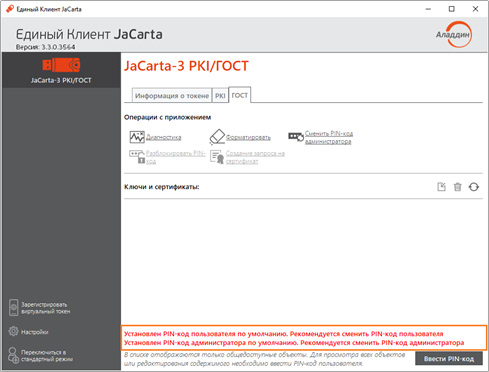 Рисунок 113 — Окно Единого Клиента JaCarta. Вкладка [ГОСТ]
Установка (смена) PIN-кода пользователя администратором
Для приложений PKI и ГОСТ версии 2.5.13 и выше администратор может установить (сменить) текущий PIN-код пользователя.
 В приложении PKI c апплетом Laser PIN-код пользователя имеет свой срок действия. За 14 дней до окончания срока действия PIN-кода пользователь получает уведомление о необходимости смены PIN-кода. Информационные сообщения будут приходить каждый день до окончания срока действия PIN-кода, пока он не будет изменен.
 Для установки или смены PIN-кода пользователя администратором электронного ключа необходимо, чтобы на этом электронном ключе был установлен PIN-код администратора.
Заданное количество попыток ввода PIN-кода администратора (а также оставшееся количество попыток) можно узнать, запустив ПО "Единый Клиент JaCarta", перейдя на вкладку "Информация о токене" и посмотрев значение, указанное в поле "Осталось попыток ввода PIN-кода".
- Для установки (смены) PIN-кода пользователя администратором необходимо:
- Подключить электронный ключ к разъему USB компьютера, запустить ПО "Единый Клиент JaCarta" и переключиться в расширенный режим;
- Информация об электронном ключе будет отображена в основном окне, выполнения дополнительных действий не требуется. Если подключено несколько электронных ключей, то выбрать значок нужного ключа в области слева;
- Перейти на вкладку, соответствующую приложению, для которого необходимо назначить (сменить) PIN-код пользователя и нажать кнопку "Установить PIN-код пользователя" (см. Рисунок 114).
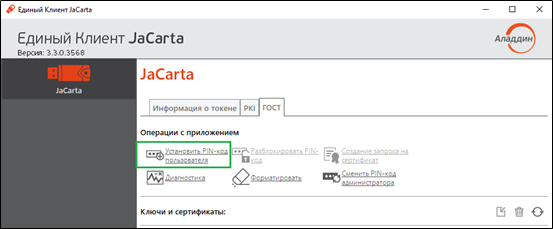 Рисунок 114 - Элемент управления "Установить PIN-код пользователя"
4. Будет открыто окно "Установить PIN-код пользователя" (см. Рисунок 115);
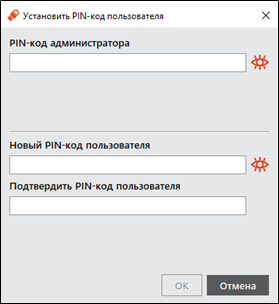 Рисунок 115 - Окно "Установить PIN-код пользователя"
5. В поле "PIN-код администратора" ввести текущий PIN-код администратора;
6. В полях "Новый PIN-код пользователя" и "Подтвердить PIN-код пользователя" указать соответственно новый PIN-код пользователя и подтвердить его повторным вводом;
7. Нажать кнопку "ОК";
8. При успешной установке нового PIN-кода пользователя отобразится соответствующее сообщение. Нажать кнопку "OK" для его закрытия (см. Рисунок 116).
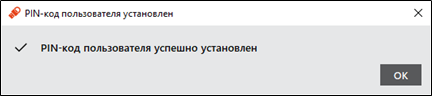 Рисунок 116 – Сообщение об успешной установке (смене) PIN-кода пользователя администратором
Разблокирование PIN-кода пользователя администратором
 Если пользователь превысил максимальное допустимое число последовательных неверных попыток ввода PIN-кода, то он блокируется.
Процедура разблокировки PIN-кода пользователя различается в зависимости от приложения, установленного в память электронного ключа:
- PKI и PKI/BIO – после разблокировки администратор должен установить новый PIN-код пользователя;
- ГОСТ и STORAGE – разблокировка обнуляет счётчик неверных попыток доступа, значение PIN-кода пользователя остаётся прежним.
Приложение PKI и PKI/BIO
- Для разблокирования PIN-кода пользователя необходимо:
- Подключить электронный ключ к разъему USB компьютера, запустить ПО "Единый Клиент JaCarta" и переключиться в расширенный режим;
- Информация об электронном ключе будет отображена в основном окне, выполнения дополнительных действий не требуется. Если подключено несколько электронных ключей, то выбрать значок нужного ключа в области слева;
- Если PIN-код пользователя заблокирован кнопка "Разблокировать PIN-код" будет доступна для нажатия (см. Рисунок 117). Иначе кнопка заблокирована;
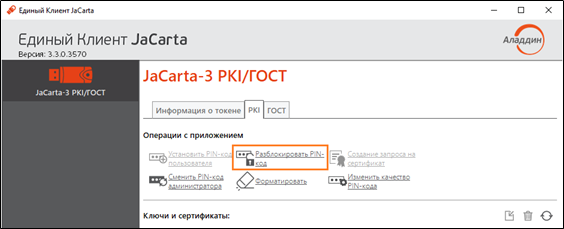 Рисунок 117 - Элемент управления "Разблокировать PIN-код"
4. Далее будет открыто окно "Разблокировать PIN-код" (см. Рисунок 118);
5. В поле "PIN-код администратора" ввести текущий PIN-код администратора;
6. В полях "Новый PIN-код пользователя" и "Подтвердить PIN-код пользователя" ввести новый PIN-код пользователя и нажать кнопку "ОК";
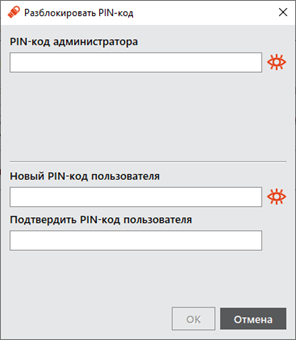 Рисунок 118 - Разблокировка PIN-кода пользователя
7. При успешной разблокировке и назначении нового PIN-кода пользователя отобразится соответствующее сообщение – нажать кнопку "OK", чтобы закрыть его (см. Рисунок 119).
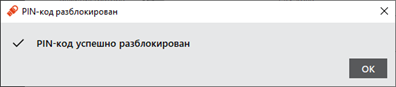 Рисунок 119 - Сообщение об успешной разблокировке PIN-кода пользователя
Приложение STORAGE
- Для разблокирования PIN-кода пользователя необходимо:
- Подключить электронный ключ к разъему USB компьютера, запустить ПО "Единый Клиент JaCarta" и переключиться в расширенный режим;
- Информация об электронном ключе будет отображена в основном окне, выполнения дополнительных действий не требуется. Если подключено несколько электронных ключей, то выбрать значок нужного ключа в области слева;
- Если PIN-код пользователя заблокирован, кнопка "Разблокировать PIN-код пользователя" будет доступна для нажатия (см. Рисунок 120). Иначе кнопка заблокирована;
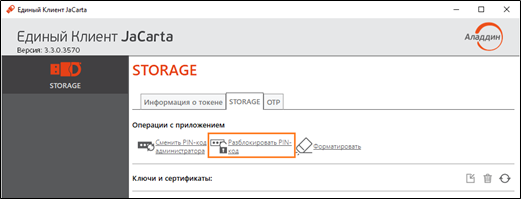 Рисунок 120 - Элемент управления "Разблокировать PIN-код"
4. После нажатия на кнопку "Разблокировать PIN-код" будет открыто окно "Разблокировать PIN-код" (см. Рисунок 121).
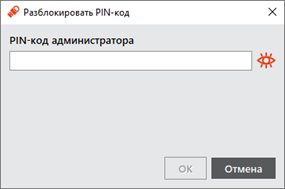 Рисунок 121 - Окно "Разблокировать PIN-код"
5. В поле "PIN-код администратора" ввести текущий PIN-код администратора, после чего нажать кнопку "ОК".
6. При успешной разблокировке PIN-кода пользователя отобразится соответствующее сообщение. Нажать кнопку "OK", чтобы закрыть его (см. Рисунок 122).
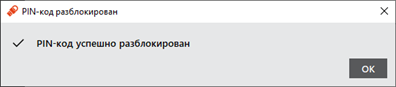 Рисунок 122 - Информационное сообщение об успешной разблокировке PIN-кода пользователя
Приложение ГОСТ
 Для того чтобы разблокировать PIN-код пользователя, электронный ключ должен быть проинициализирован:
- для версии 2.5.3 - 2.5.9 с PUK-кодом;
- для версии 2.5.13 и выше с PIN-кодом администратора.
- Для разблокирования PIN-кода пользователя необходимо:
- Подключить электронный ключ к разъему USB компьютера, запустить ПО "Единый Клиент JaCarta" и переключиться в расширенный режим;
- Информация об электронном ключе будет отображена в основном окне, выполнения дополнительных действий не требуется. Если подключено несколько электронных ключей, то выбрать значок нужного ключа в области слева;
- Если PIN-код пользователя заблокирован, кнопка "Разблокировать PIN-код" будет доступна для нажатия (см. Рисунок 123);
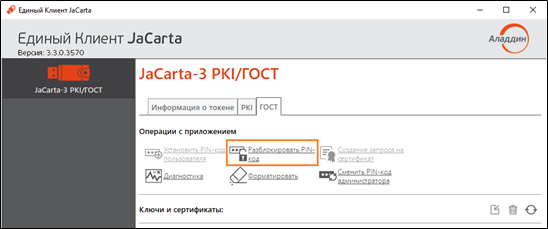 Рисунок 123 - Элемент управления "Разблокировать PIN-код"
4. После нажатия на кнопку "Разблокировать PIN-код пользователя" будет открыто окно "Мастер разблокировки PIN-кода" (см. Рисунок 124);
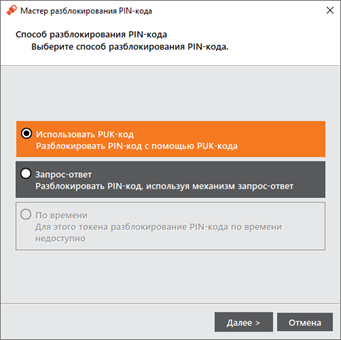 Рисунок 124 - Окно "Разблокировка PIN-кода пользователя"
5. Выбрать пункт "Использовать PUK-код" и нажать кнопку "Далее";
6. В поле "PUK-код" ввести текущий PUK-код[1], после чего нажать кнопку "Далее";
7. При успешной разблокировке отобразится соответствующее сообщение. Для его закрытия нажать кнопку "Завершить" (см. Рисунок 125).
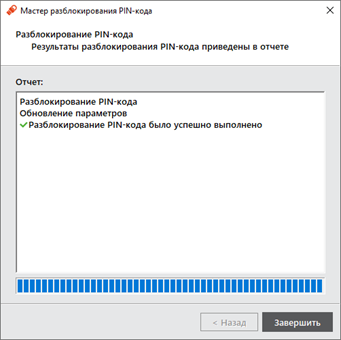 Рисунок 125 - Информационное сообщение об успешной разблокировке PIN-кода пользователя
Разблокирование PIN-кода пользователя в удалённом режиме
 Разблокировка PIN-кода пользователя в удалённом режиме доступна только для электронных ключей с приложением PKI и PKI/BIO и приложением ГОСТ (подробнее см. подраздел 3.2 "Параметры электронных ключей при поставке" и подраздел 3.3 "Операции с электронными ключами").
Приложение PKI и PKI/BIO
 В результате разблокирования PIN-кода пользователя электронного ключа c приложением PKI или PKI/BIO выполняется назначение нового PIN-кода пользователя и сброс до нуля счетчика попыток ввода неверного PIN-кода пользователя.
Разблокировка PIN-кода пользователя электронного ключа c приложением PKI или PKI/BIO в удалённом режиме возможна при выполнении следующих условий:
- в организации должна быть установлена система учёта и управления аппаратных средств аутентификации; в настоящем документе для примера будет использоваться система JaCarta Management System (JMS);
- электронный ключ, подлежащий разблокированию, должен быть зарегистрирован в системе учёта и управления аппаратных средств аутентификации до момента его блокировки;
- для приложения PKI с апплетом PRO электронный ключ должен быть отформатирован с заданным PIN-кодом администратора (см. подраздел 1 "Форматирование приложения PKI с апплетом PRO");
- для приложения PKI и PKI/BIO с апплетом Laser электронный ключ должен быть отформатирован с возможностью разблокировки по механизму "запрос-ответ" и в качестве PIN-кода администратора задать ключ 3DES (см. подраздел 7.2 "Форматирование приложения PKI c апплетом Laser").
 Разблокировка PIN-кода пользователя электронного ключа в удалённом режиме предполагает взаимодействие пользователя электронного ключа и администратора безопасности. При этом на компьютере пользователя должен быть установлен Единый Клиент JaCarta, а администратор безопасности должен иметь доступ к системе учёта и управления аппаратных средств аутентификации (в данном примере – к системе JMS).
- Для разблокирования PIN-кода пользователя в удалённом режиме необходимо:
- Проинструктировать пользователя (например, по телефону) подключить электронный ключ с заблокированным PIN-кодом к компьютеру и запустить ПО "Единый Клиент JaCarta". Окно ПО "Единый Клиент JaCarta" у пользователя в стандартном режиме будет выглядеть как на рисунке (см. Рисунок 126);
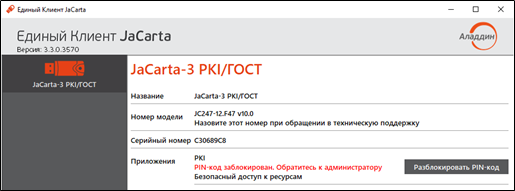 Рисунок 126 –Отображение заблокированного PIN-кода у пользователя
2. Пользователь должен нажать кнопку "Разблокировать PIN-код". На экране пользователя будет открыто окно "Разблокировать PIN-код" (см. Рисунок 127). Нужно выбрать способ разблокирования "Запрос‑ответ" и нажать кнопку "Далее";
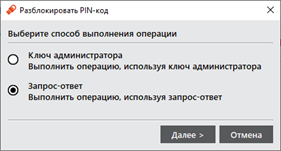 Рисунок 127 - Разблокировка PIN-кода пользователя
3. На экране пользователя будет открыто окно "Разблокировать PIN-код" (см. Рисунок 128). В полях "Новый PIN-код пользователя" и "Подтвердить PIN-код пользователя" пользователь должен ввести новое значение PIN-кода пользователя и его подтверждение соответственно;
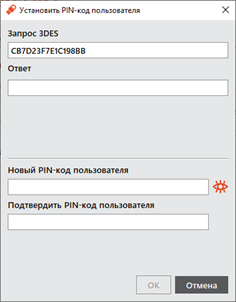 Рисунок 128 - Окно "Запрос/Ответ: JaCarta PKI"
4. Пользователь должен продиктовать администратору код запроса, сгенерированный в поле "Запрос 3DES".
5. Администратор, используя интерфейс Консоли управления JMS, должен открыть окно удалённой разблокировки. Для этого необходимо нажать кнопку "Удаленная разблокировка"(см. Рисунок 129);
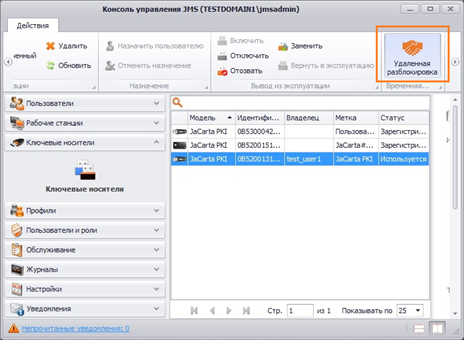 Рисунок 129 - Консоль управления JMS. Удаленная разблокировка
6. Будет открыто окно "Удаленная разблокировка" (см. Рисунок 130);
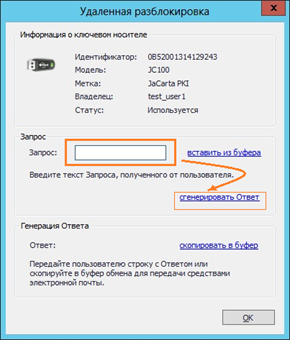 Рисунок 130 - Консоль управления JMS. Окно "Удаленная разблокировка"
7. Администратор в поле "Запрос" должен ввести код запроса, который сообщил пользователь. После должен нажать кнопку "сгенерировать Ответ". Код ответа будет отображен в соответствующем поле "Ответ" (см. Рисунок 131);
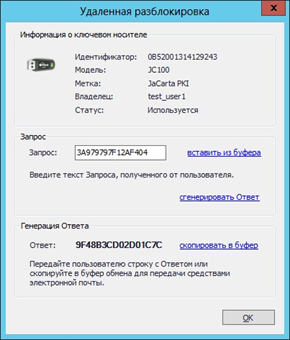 Рисунок 131 - Консоль управления JMS. Окно "Удаленная разблокировка". Сгенерированный ответ
8. Администратор должен продиктовать пользователю код ответа;
9. Пользователь должен ввести код ответа в соответствующем поле "Ответ" (см. Рисунок 132) и подтвердить ввод нажатием кнопки "OK";
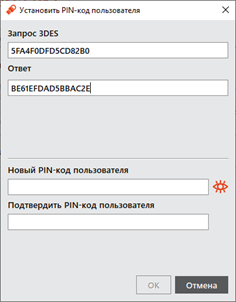 Рисунок 132 - Окно "Запрос/Ответ: JaCarta PKI". Ввод сгенерированного ответа
10. При корректно введенном коде ответа на экране пользователя будет отображено информационное сообщение об успешном выполнении операции (см. Рисунок 133).
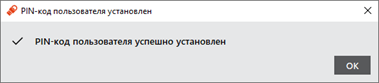 Рисунок 133 - Сообщение об успешной разблокировке PIN-кода пользователя в удаленном режиме
Приложение ГОСТ
 Разблокировка PIN-кода пользователя электронного ключа c приложением в удалённом режиме может быть выполнена только тем ключом администратора, на котором заблокированный электронный ключ был выпущен средствами программы администрирования, функционирующей в составе средства криптографической защиты информации «Автоматизированное рабочее место администратора безопасности JaCarta» (СКЗИ АРМ АБ JaCarta).
Разблокировка PIN-кода пользователя электронного ключа в удалённом режиме предполагает взаимодействие пользователя электронного ключа и администратора безопасности. При этом на компьютере пользователя должен быть установлен Единый Клиент JaCarta, а администратор безопасности должен иметь доступ к СКЗИ АРМ АБ JaCarta и иметь тот ключ администрирования, на котором был выпущен заблокированный электронных ключ.
- Для разблокировки PIN-кода пользователя в удалённом режиме необходимо:
- Проинструктировать пользователя (например, по телефону) подключить электронный ключ с заблокированным PIN-кодом к компьютеру и запустить Единый Клиент JaCarta. Окно Единый Клиент JaCarta у пользователя будет выглядеть как на рисунке (см. Рисунок 134).
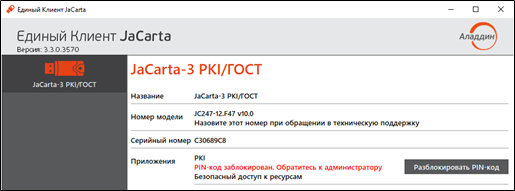 Рисунок 134 - Отображение заблокированного PIN-кода в режиме пользователя
2. Пользователь нажимает кнопку "Разблокировать PIN-код". Будет открыто окно "Мастер разблокирования PIN-кода", в котором доступен выбор способа разблокировки (см. Рисунок 135).
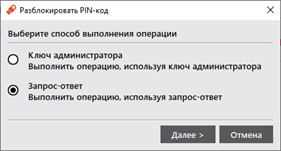 Рисунок 135 - Мастер разблокирования PIN-кода. Способ разблокирования PIN-кода
3. Пользователь выбирает значение "Запрос-ответ" и нажимает кнопку "Далее". Открывается окно для разблокировки электронного ключа. В поле "Запрос" содержится автоматически сгенерированное значение, представляющее собой записанные подряд 16-значный серийный номер электронного ключа и количество успешно выполненных разблокирований данного ключа (см. Рисунок 136).
В рассматриваемом примере это последовательность 4E3900181250304C0200, в которой 4E3900181250304C –16-значный серийный номер электронного ключа, 0200 – количество успешно выполненных разблокирований.
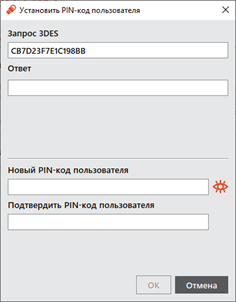 Рисунок 136 - Разблокирование PIN-кода с помощью механизма запрос-ответ. Формирование запроса
4. Пользователь сообщает администратору безопасности значение поля "Запрос" любым удобным способом, например, по email.
5. Администратор безопасности генерирует ответ средствами СКЗИ АРМ АБ JaCarta и передает его пользователю также любым удобным способом, например, по email.
 Подробнее о работе в СКЗИ АРМ АБ см. документ "Средство криптографической защиты информации «АРМ администратора безопасности JaCarta. Программа администрирования. Руководство оператора".
6. Пользователь вводит ответ в одноименное поле и нажимает кнопку "Далее" (см.Рисунок 137).
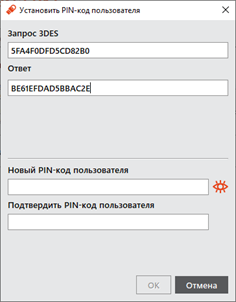 Рисунок 137 - Разблокирование PIN-кода с помощью механизма запрос-ответ. Ввод полученного ответа
7. При корректно введенном ответе PIN-код пользователя будет разблокирован, на экране появится сообщение об этом (см. Рисунок 138). В качестве PIN-кода пользователя будет назначен PIN-код пользователя до его блокировки. Значение счетчика успешно выполненных разблокирований данного электронного ключа будет увеличено на единицу.
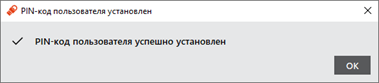 Рисунок 138 - Сообщение об успешном разблокировании PIN-кода пользователя
Изменение PIN-кода администратора
 PIN-код администратора может быть установлен не во всех приложениях в памяти электронных ключей. Подробнее см. подраздел 3.2 "Параметры электронных ключей при поставке".
 После ввода неправильного PIN-кода администратора несколько раз подряд электронный ключ блокируется. Не допускайте блокировки PIN-кода администратора на электронных ключах JaCarta. PIN-код администратора, в отличие от PIN-кода пользователя, разблокировать невозможно.
В случае блокировки электронного ключа можно обратиться в службу техподдержки и переинициализировать данный ключ. Однако все данные, хранящиеся на токене, будут удалены.
Для приложении ГОСТ версии 2.5.13 можно выполнить сброс приложения. Подробнее см. п. 7.5 "Сброс приложения ГОСТ к заводским настройкам".
 Заданное количество попыток ввода PIN-кода администратора, а также оставшееся количество попыток, можно узнать, запустив ПО "Единый Клиент JaCarta". На вкладке "Информация о токене" в поле "Осталось попыток ввода PIN-кода администратора".
- Для смены PIN-кода администратора необходимо:
- Подключить электронный ключ к разъему USB компьютера, запустить ПО "Единый Клиент JaCarta" и переключиться в расширенный режим;
- Информация об электронном ключе будет отображена в основном окне, выполнения дополнительных действий не требуется. Если подключено несколько электронных ключей, то выбрать значок нужного ключа в области слева;
- Перейти на вкладку, соответствующую приложению, для которого необходимо сменить PIN-код администратора и нажать кнопку "Сменить PIN-код администратора". Будет открыто окно "Сменить PIN-код администратора" (см. Рисунок 139);
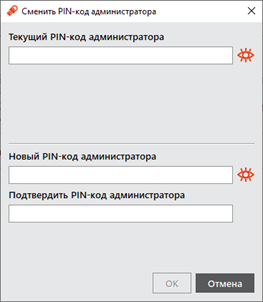 Рисунок 139 - Окно "Сменить PIN-код администратора"
4. В поле "Текущий PIN-код администратора" ввести текущий PIN-код администратора;
5. В полях "Новый PIN-код администратора" и "Подтвердить PIN-код администратора" ввести новый PIN-код администратора и его подтверждение соответственно;
6. Нажать кнопку "ОК";
7. При успешной смене PIN-кода администратора будет отображено соответствующее сообщение. Для его закрытия необходимо нажать кнопку "OK".
Изменение качества PIN-кода пользователя для приложения PKI
 Изменение качества PIN-кода возможно выполнить без форматирования электронного ключа.
- Для изменения качества PIN-кода необходимо:
- Подключить электронный ключ к разъему USB компьютера, запустить ПО "Единый Клиент JaCarta" и переключиться в расширенный режим;
- Информация об электронном ключе будет отображена в основном окне, выполнения дополнительных действий не требуется. Если подключено несколько электронных ключей, то выбрать значок нужного ключа в области слева;
- Перейти на вкладку "PKI" и нажать кнопку "Изменить качество PIN-кода" (см. Рисунок 140);
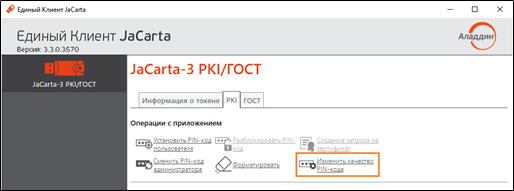 Рисунок 140 - Окно "Единый Клиент JaCarta". Кнопка "Изменить качество PIN-кода"
4. Будет открыто окно аутентификации для ввода PIN-кода администратора. После ввода PIN-кода администратора будет открыто окно мастера изменения качества PIN-кода пользователя для приложения PKI (см. Рисунок 141);
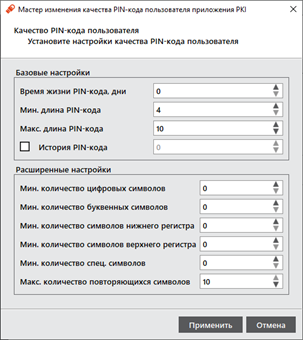 Рисунок 141 - Окно "Мастер изменения качества PIN-кода пользователя приложения PKI"
5. Изменить настройки качества PIN-кода желаемым образом и нажать кнопку "Применить".
6. Будет открыто окно для назначения нового PIN-кода пользователя. Указать новый PIN-код и его подтверждение и нажать кнопку "ОК".
7. При успешной смене PIN-кода администратора будет отображено соответствующее сообщение. Для его закрытия необходимо нажать кнопку "OK".
[1] Для приложения ГОСТ версии 2.5.13 и выше будет запрашиваться PIN-код администратора.