 Во время форматирования задаются основные параметры работы электронных ключей. После процесса форматирования электронный ключ следует передать конечному пользователю.
Работа мастера форматирования приложения настраивается во вкладке "Форматирование" в окне настроек. В данном разделе описан процесс при выбранном варианте форматирования – "Сбросить настройку" (подробнее см. подраздел 6.5 Вкладка "Форматирование").
Форматирование приложения PKI с апплетом PRO
 В процессе форматирования приложения PKI с апплетом PRO задаются новые значения PIN-кода администратора и PIN-кода пользователя с возможностью указания для них настроек качества. Данные пользователя, хранящиеся в памяти приложения (сертификаты и ключи), будут удалены в ходе форматирования.
- Для подготовки электронного ключа к работе необходимо:
- Подключить электронный ключ к разъему USB компьютера, запустить ПО "Единый Клиент JaCarta" и переключиться в расширенный режим;
- Информация об электронном ключе будет отображена в основном окне, выполнения дополнительных действий не требуется. Если подключено несколько электронных ключей, то выбрать значок нужного ключа в области слева;
- Перейти на вкладку "PKI" и нажать кнопку "Форматировать". Будет открыто окно "Мастер форматирования приложения PKI" (см. Рисунок 71);
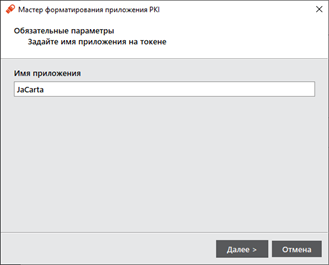 Рисунок 71 – Мастер форматирования приложения PKI. Обязательные параметры
4. В мастере форматирования приложения PKI нужно задать имя приложения;
5. Выбрать способ форматирования:
- "Расширенный", чтобы вручную задать параметры электронного ключа в процессе форматирования;
- "Стандартный", чтобы форматировать электронный ключ с применением стандартных параметров;
6. При выборе расширенного форматирования будет открыто окно настройки параметров PIN-кода (см. Рисунок 72);
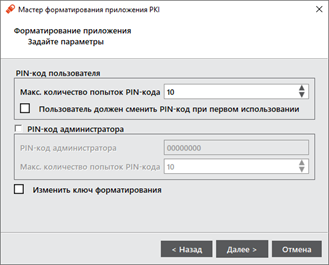 Рисунок 72 – Мастер форматирования приложения PKI. Форматирование приложения. Указание параметров
7. Произвести настройки параметров, руководствуясь описанием в таблице (см. Таблица 16).
Таблица 16 – Форматирование приложения. Расширенные параметры форматирования токена
Секция | Поле | Описание |
|---|---|---|
PIN-код пользователя | Макс. количество попыток PIN-кода | Максимальное количество неверных последовательных попыток ввода PIN-кода пользователя, после которого возможность использования PIN-кода пользователя будет заблокирована |
Пользователь должен сменить PIN-код при первом использовании | Если флажок установлен, пользователь должен будет сменить PIN-код пользователя при первом использовании электронного ключа. В противном случае он не сможет продолжить работу с этим электронным ключом | |
PIN-код администратора | PIN-код администратора | Ввести значение PIN-кода администратора (поле активно при установленном флажке "PIN‑код администратора") |
Макс. количество попыток PIN-кода | Максимальное количество неверных последовательных попыток ввода PIN-кода администратора, после которого возможность использования PIN-кода администратора будет заблокирована | |
Изменить ключ форматирования | Если флажок установлен, то при нажатии кнопки "Далее" будет открыто окно для установки значения ключа форматирования |
8. При установке флажка "Изменить ключ форматирования" отобразится окно, приведенное на рисунке (см. Рисунок 73);
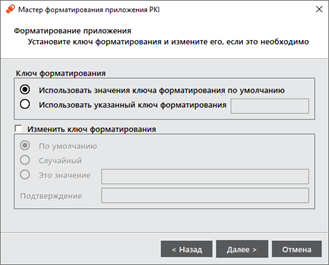 Рисунок 73 – Мастер форматирования приложения PKI. Установка ключа форматирования
9. Выполнить настройку. Описание дополнительных настроек на вкладке "Политика PIN-кода" приведено в таблице (см. Таблица 17).
Таблица 17 – Мастер форматирования приложения PKI. Установка ключа форматирования
Секция | Поле | Описание |
|---|---|---|
Ключ форматирования | Использовать значения ключа форматирования по умолчанию | Если опция выбрана, будет использоваться ключ форматирования по умолчанию |
Использовать указанный ключ форматирования | Если опция выбрана, возможен ввод выбранного ключа форматирования в соответствующее поле | |
Изменить ключ форматирования | По умолчанию | Опция становится доступна если выбран флажок "Изменить ключ форматирования". Устанавливает ключ форматирования по умолчанию |
Случайный | Изменение ключа форматирования на случайное значение для предотвращения последующего доступа к функции форматирования электронного ключа | |
Это значение | Указывается новый ключ форматирования | |
Подтверждение | Подтверждение нового ключа форматирования |
10. Нажать кнопку "Далее". Откроется окно настройки качества PIN-кода (см. Рисунок 74). При установке в текущем окне флажка "Включить расширенные настройки качества PIN-кода", при нажатии кнопки "Далее" будет открыто окно установки расширенных настроек качества PIN-кода (см. Рисунок 75).
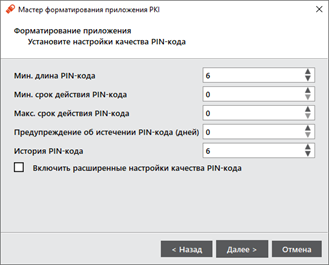 Рисунок 74 – Форматирование приложения PKI. Настройки качества PIN-кода
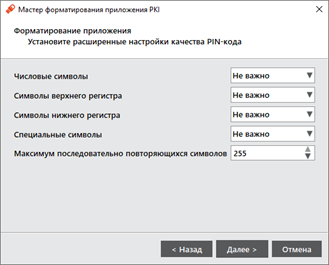 Рисунок 75 - Расширенные параметры форматирования токена. Расширенные настройки качества PIN-кода
11. Выполнить настройку. Описание дополнительных настроек на вкладке "Политика PIN-кода" приведено таблице (см. Таблица 18).
Таблица 18 –Расширенные параметры форматирования токена. Политика PIN-кода
Секция | Поле | Описание |
|---|---|---|
Базовые политики PIN-кода пользователя | Мин. длина PIN-кода | Минимальное количество символов, которые можно использовать в PIN-коде |
Мин. срок действия PIN-кода | Минимальный срок (в днях), в течение которого можно использовать PIN-код пользователя | |
Макс. срок действия PIN-кода | Максимальный срок (в днях), в течение которого можно использовать PIN-код пользователя | |
Предупреждение об истечении PIN-кода (дней) | За сколько дней до окончания срока действия PIN-кода пользователя соответствующее уведомление | |
История PIN-кода | Число использовавшихся ранее PIN-кодов пользователя, которые нельзя использовать при назначении нового PIN-кода пользователя. Например, если установлено значение "3", невозможно будет назначить PIN-код пользователя, совпадающий с одним из трёх ранее использованных | |
Включить расширенные настройка качества PIN-кода | Установка флажка позволяет выполнить тонкую настройку качества PIN-кодов пользователя | |
Числовые символы | Выпадающий список содержит варианты использования цифр в PIN-коде пользователя: · Не важно · Запрещено · Обязательно | |
Символы верхнего регистра | Выпадающий список содержит варианты использования алфавитных символов верхнего регистра в PIN-коде пользователя: · Не важно · Запрещено · Обязательно | |
Символы нижнего регистра | Выпадающий список содержит варианты использования алфавитных символов нижнего регистра в PIN-коде пользователя: · Не важно · Запрещено · Обязательно | |
Специальные символы | Выпадающий список содержит варианты использования специальных символов в PIN-коде пользователя: · Не важно · Запрещено · Обязательно | |
Максимум последовательно повторяющихся символов | Использование идущих подряд одинаковых символов. Список содержит поле с возможностью выбора значения из диапазона от 0 до 255 |
12. Нажать кнопку "Далее". Будет открыто окно для ввода нового PIN-кода пользователя (см. Рисунок 76);
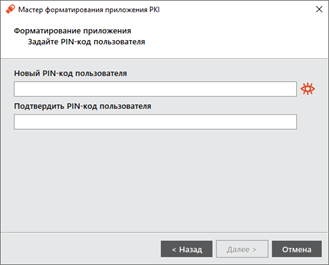 Рисунок 76 – Форматирование приложения PKI. Указание PIN-кода пользователя
13. Необходимо указать новый PIN-код пользователя, подтвердить его повторным вводом и нажать кнопку "Далее". Будет открыто окно подтверждения установленных в процессе форматирования настроек;
14. Нажать кнопку "Подтвердить". Начнётся процесс форматирования. При успешном процессе форматирования отобразится соответствующее сообщение – нажать "Завершить" для закрытия мастера форматирования.
Форматирование приложения PKI c апплетом Laser
 В процессе форматирования приложения PKI с апплетом Laser задаются новые значения PIN-кода администратора и PIN-кода пользователя с возможностью указания для них настроек качества. Данные пользователя, хранящиеся в памяти приложения (сертификаты и ключи), будут удалены в ходе форматирования.
- Для подготовки электронного ключа к работе необходимо:
- Подключить электронный ключ к разъему USB компьютера, запустить ПО "Единый Клиент JaCarta" и переключиться в расширенный режим;
- Информация об электронном ключе будет отображена в основном окне, выполнения дополнительных действий не требуется. Если подключено несколько электронных ключей, то выбрать значок нужного ключа в области слева;
- Перейти по вкладку "PKI" и нажать кнопку "Форматировать". Будет открыто окно "Мастер форматирования приложения PKI";
- Выбрать режим форматирования:
- "Расширенный", чтобы вручную задать параметры электронного ключа в процессе форматирования. Подробное описание приведено в пп. 2.1;
- "Стандартный", чтобы форматировать электронный ключ с применением стандартных параметров. Подробное описание приведено в пп. 2.2;
- "Форматировать по шаблону", чтобы форматировать электронный ключ с заранее заданными параметрами. Подробное описание приведено в пп. 2.3.
Расширенное форматирование
- Для расширенного форматирования необходимо:
- Подготовить электронный ключ к работе (см. подраздел 2).
- Выбрать режим "Расширенный" (см. Рисунок 77).
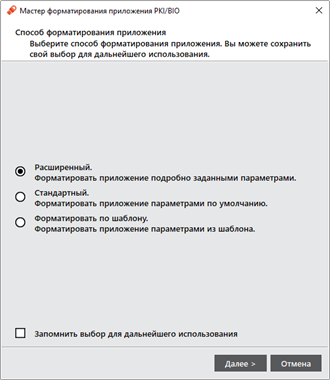 Рисунок 77 - Мастер форматирования приложения PKI. Выбор режима форматирования
3. Нажать кнопку "Далее". Отобразится окно для ввода значений качества PIN-кода администратора (см. Рисунок 78).
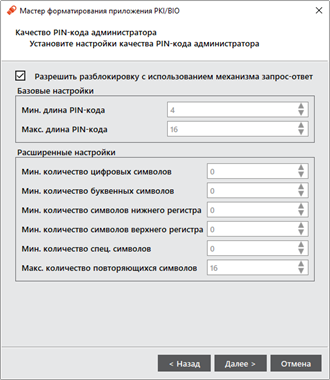 Рисунок 78 - Мастер форматирования приложения PKI. Настройка качество PIN-кода администратора
При необходимости изменить заданные по умолчанию значения настроек качества PIN-кода, руководствуясь описанием, приведенным в таблице (см. Таблица 19).
Таблица 19 – Качество PIN-кода администратора. Описание параметров
Секция | Поле | Описание |
|---|---|---|
Разрешить разблокировку с использованием механизма запрос-ответ | При установке флажка после форматирования появляется возможность разблокировать электронный ключ в удалённом режиме, используя механизм "запрос-ответ". Для этого в поле PIN-код администратора должно быть задано значение ключа 3DES, который будет выполнять функцию PIN-кода администратора | |
Базовые настройки | Мин. длина PIN-кода | Минимальное количество символов, которые можно использовать в PIN-коде |
Макс. длина PIN-кода | Максимальное количество символов, которые можно использовать в PIN-коде | |
Расширенные политики PIN-кода администратора | Мин. количество цифровых символов | Определяет, сколько цифровых символов необходимо использовать в PIN-коде |
Мин. число буквенных символов | Определяет, сколько буквенных символов необходимо использовать в PIN-коде | |
Мин. количество символов нижнего регистра | Определяет, сколько буквенных символов в нижнем регистре необходимо использовать в PIN-коде | |
Мин. количество символов верхнего регистра | Определяет, сколько буквенных символов в верхнем регистре необходимо использовать в PIN-коде | |
Мин. количество спец. символов | Определяет, сколько специальных (не алфавитно-цифровых) символов необходимо использовать в PIN-коде | |
Макс. количество повторяющихся символов | Определяет число повторяющихся символов в любом месте PIN-кода | |
4. Нажать кнопку "Далее". Отобразится окно для ввода нового PIN-кода администратора (см. Рисунок 79).
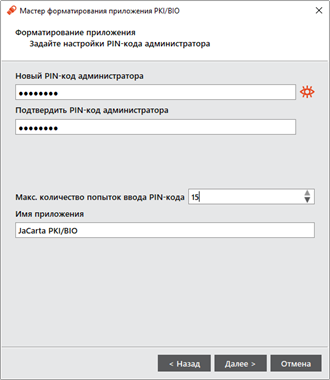 Рисунок 79 - Мастер форматирования приложения PKI. Настройки PIN-кода администратора
Указать новый PIN-код администратора и параметры его блокирования в соответствии с таблицей (см. Таблица 20).
Таблица 20 – Настройки PIN-кода администратора. Описание настроек
Поле | Описание |
|---|---|
Новый PIN-код администратора | В поле необходимо задать новый PIN-код администратора для приложения PKI |
Подтвердить PIN-код администратора | В поле необходимо ввести подтверждение нового PIN-кода администратора |
Макс. количество попыток ввода PIN-кода | Максимально допустимое число неверных последовательных попыток ввода PIN-кода администратора |
Имя приложения | Имя токена, отображаемое в главном окне Единого Клиента JaCarta и на вкладке "Информации о токене" |
5. Нажать кнопку "Далее". Отобразится окно для ввода настроек PIN-кода пользователя (см. Рисунок 80).
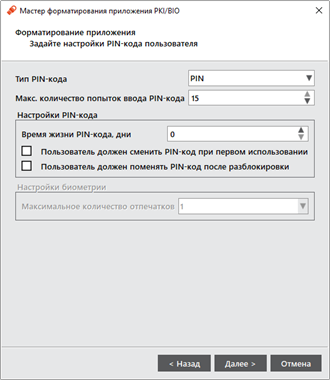 Рисунок 80 - Мастер форматирования приложения PKI. Настройки PIN-кода пользователя
Указать значения настроек PIN-кода пользователя в соответствии с таблицей (см. Таблица 21).
Таблица 21 – Настройки PIN-кода пользователя. Описание настроек
Группа | Настройка | Описание |
|---|---|---|
Тип PIN-кода | Возможны четыре варианта: · PIN – для аутентификации пользователь должен ввести PIN-код пользователя; · BIO – для аутентификации пользователь должен приложить палец к сканеру отпечатков пальцев (только для электронных ключей с приложением PKI/BIO); · PIN или BIO – для аутентификации пользователь должен сделать одно из двух: ввести PIN-код пользователя или приложить палец к сканеру отпечатков пальцев (только для электронных ключей с приложением PKI/BIO); · PIN и BIO – для аутентификации пользователь должен как ввести PIN-код пользователя, так и приложить палец к сканеру отпечатков пальцев (только для электронных ключей с приложением PKI/BIO) | |
Максимальное количество попыток ввода PIN-кода | Максимально допустимое число неверных последовательных попыток ввода PIN-кода пользователя | |
Настройки PIN-кода | Время жизни PIN-кода, дни | Количество дней, спустя которое пользователь должен будет сменить PIN-код пользователя |
Пользователь должен поменять PIN-код при первом входе | При установке флажка при первом подключении электронного ключа будет предложено сменить PIN-код пользователя. В противном случае использование электронного ключа для функциональности, требующей предъявления PIN-кода пользователя, будет невозможно | |
Пользователь должен поменять PIN-код после разблокировки | При установке флажка пользователю необходимо будет сменить PIN-код после разблокировки электронного ключа | |
Настройки биометрии | Максимальное количество отпечатков | Определяет максимальное количество отпечатков пальцев пользователя, которое можно сохранить в памяти электронного ключа JaCarta (от 1 до 10). В каждом конкретном случае пользователь сможет выбрать, какой отпечаток пальца использовать. Минимальное рекомендуемое значение: 2 |
6. Нажать кнопку "Далее". Отобразится окно для ввода параметров качества PIN-кода пользователя (см. Рисунок 81).
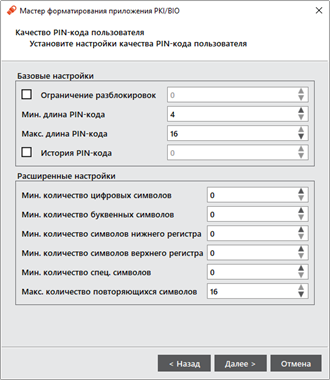 Рисунок 81 - Мастер форматирования приложения PKI. Качество PIN-кода пользователя
При необходимости изменить заданные по умолчанию значения настроек качества PIN-кода, руководствуясь описанием, приведенным в таблице (см. Таблица 22).
Таблица 22 – Качество PIN-кода пользователя. Описание параметров
Секция | Настройка | Описание |
|---|---|---|
Базовые настройки PIN-кода | Ограничение разблокировок | Максимальное количество разблокировок токена пользователя после его блокировки. При превышении заданного значения разблокировка PIN-кода пользователя будет невозможна. Использование токена станет возможным после его форматирования с удалением всех данных на токене и установкой нового PIN-кода администратора и пользователя |
Мин. длина PIN-кода | Минимальное количество символов, которые можно использовать в PIN-коде | |
Макс. длина PIN-кода | Максимальное количество символов, которые можно использовать в PIN-коде | |
История PIN-кода | Количество последних использованных PIN-кодов пользователя, значения которых нельзя задать для нового PIN-кода пользователя. Например, если установлено значение "3", невозможно будет назначить PIN-код пользователя, совпадающий с одним из трёх последних использованных. Допустимые значения от 1 до 10. Ввод значений в поле возможен после установки соответствующего флажка | |
Расширенные настройки PIN-кода | Мин. количество цифровых символов | Минимальное количество цифровых символов, необходимое для использования в PIN-коде |
Мин. количество буквенных символов | Минимальное количество буквенных символов, необходимое для использования в PIN-коде | |
Мин. количество символов нижнего регистра | Минимальное количество буквенных символов в нижнем регистре, необходимое для использования в PIN-коде | |
Мин. количество символов верхнего регистра | Минимальное количество буквенных символов в верхнем регистре, необходимое для использования в PIN-коде | |
Мин. количество спец. символов | Минимальное количество специальных (не алфавитно-цифровых) символов, необходимое для использования в PIN-коде | |
Макс. количество повторов символов | Максимальное количество повторяющихся символов в любом месте PIN-кода |
7. Нажать кнопку "Далее". Отобразится окно для ввода нового PIN-кода пользователя (см. Рисунок 82).
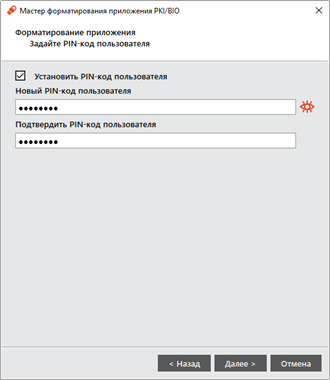 Рисунок 82 - Мастер форматирования приложения PKI. Задание PIN-кода пользователя
Заполнить поля в соответствии с описанием в таблице (см. Таблица 23).
Таблица 23 – Задание PIN-кода пользователя. Описание параметров
Поле | Описание |
|---|---|
Установить PIN-код пользователя | Установить флажок, если нужно задать PIN-код пользователя на этапе форматирования. Если флажок отсутствует, PIN-код пользователя во время форматирования установлен не будет – его можно будет установить позже (для этого потребуется PIN-код администратора) |
Новый PIN-код пользователя | Ввести значение PIN-кода пользователя (данное поле активно установленном флажке "Установить PIN-код пользователя") |
Подтвердить PIN-код пользователя | Повторно ввести значение PIN-кода пользователя |
8. Нажать кнопку "Далее". Отобразится окно для подтверждения указанных настроек (см. Рисунок 83).
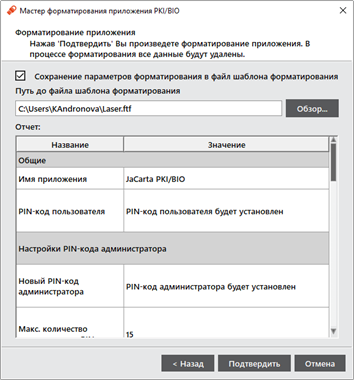 Рисунок 83 - Мастер форматирования приложения PKI. Подтверждение форматирования
При постановке галочки "Сохранение параметров форматирования в файл шаблона форматирования" все настройки из таблицы будут сохранены в файл (*.ftf) шаблона. Подробно про работу с шаблоном см. в п. 7.2.3.
9. Нажать кнопку "Подтвердить" для начала форматирования;
Будет производиться форматирование приложение PKI, ход выполнения форматирования и его результат будет отображен в финальном окне мастера форматирования (см. Рисунок 84).
10. Нажать кнопку "Завершить" для выхода из мастера форматирования.
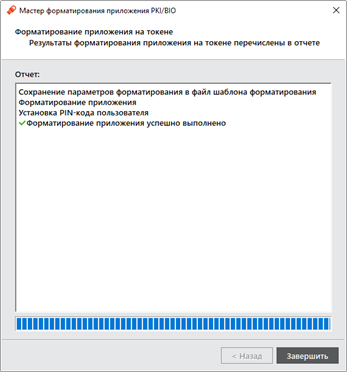 Рисунок 84 - Мастер форматирования приложения PKI. Результаты форматирования
Стандартное форматирование
 После стандартного форматирования будет установлен PIN-код по умолчанию - 11111111.
- Для стандартного форматирования необходимо:
- Подготовить электронный ключ к работе (см. подраздел 2).
- Выбрать режим "Стандартный" (см. Рисунок 85).
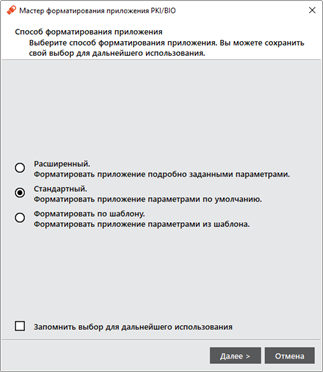 Рисунок 85 - Мастер форматирования приложения PKI. Выбор режима форматирования
3. Нажать кнопку "Далее". Отобразится окно мастера форматирования для ввода обязательных параметров (см. Рисунок 86).
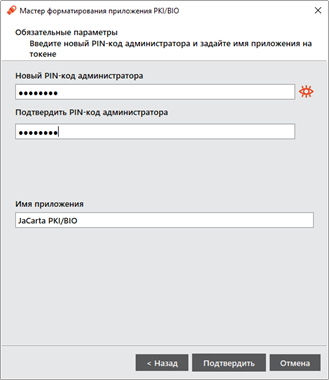 Рисунок 86 - Мастер форматирования приложения PKI. Обязательные параметры
В окне мастера форматирования заполнить следующие обязательные поля:
- в поле "PIN-код администратора" ввести новое значение PIN-кода администратора. По умолчанию все вводимые символы отображаются в виде
 . Чтобы просмотреть/скрыть введенное в поле значение необходимо использовать кнопки
  /
/ ;
; - в поле "Подтвердить PIN-код администратора" повторно ввести новый PIN-код администратора;
- в поле "Имя приложения" при необходимости указать новое имя электронного ключа (например, имя будущего владельца);
4. Нажать кнопку "Подтвердить" для начала форматирования;
Будет производиться форматирование приложения PKI, ход выполнения форматирования и его результат будет отображен в финальном окне мастера форматирования (см. Рисунок 87).
5. Нажать кнопку "Завершить" для выхода из мастера форматирования.
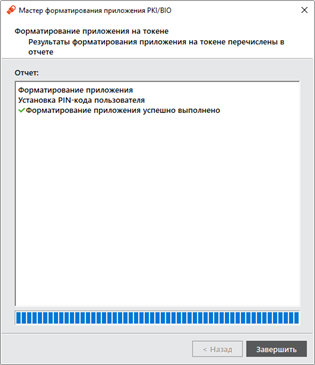 Рисунок 87 - Мастер форматирования приложения PKI. Результаты форматирования
Форматирование по шаблону
 Использование заранее настроенного шаблона при форматировании токена позволяет значительно ускорить сам процесс и сделать единообразным стиль выпущенных электронных ключей.
- Для форматирования по шаблону необходимо:
- Подготовить электронный ключ к работе (см. подраздел 2);
- Выбрать режим "Форматировать по шаблону" (см. Рисунок 88);
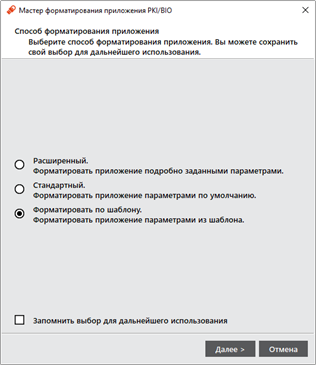 Рисунок 88 - Мастер форматирования приложения PKI. Выбор режима форматирования
3. Нажать кнопку "Далее". Отобразится окно мастера форматирования, в котором необходимо выбрать необходимый шаблон с помощью кнопки "Обзор", задать имя электронного ключа в поле "Имя приложения" (см. Рисунок 89);
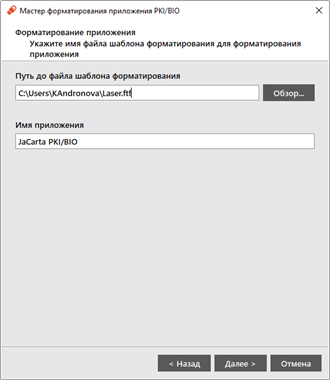 Рисунок 89 - Мастер форматирование приложения PKI. Форматирование по шаблону. Выбор шаблона
4. Нажать кнопку "Далее". Отобразится окно для подтверждения указанных настроек (см. Рисунок 90);
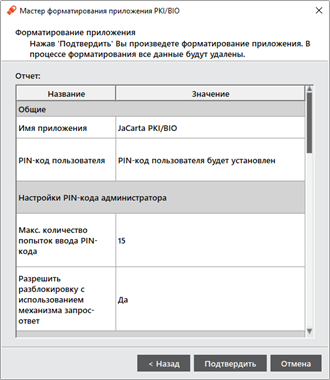 Рисунок 90 - Мастер форматирование приложения PKI. Форматирование по шаблону. Настройки
5. Нажать кнопку "Подтвердить" для начала форматирования;
Будет производиться форматирование приложения PKI, ход выполнения форматирования и его результат будет отображен в финальном окне мастера форматирования (см. Рисунок 91).
6. Нажать кнопку "Завершить" для выхода из мастера форматирования.
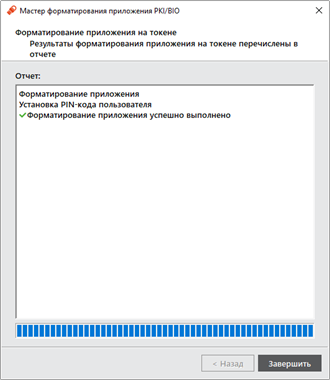 Рисунок 91 - Мастер форматирования приложения PKI. Результаты форматирования
Форматирование с биометрическими параметрами
- Для форматирования с биометрическими параметрами необходимо:
- Подготовить электронный ключ к работе (см. подраздел 2);
- Выполнить шаги 2-5 из пп. 2.1;
- В окне ввода настроек PIN-кода пользователя в поле "Тип PIN-кода" необходимо выбрать одно из значений с пометкой "BIO" (см. Рисунок 92);
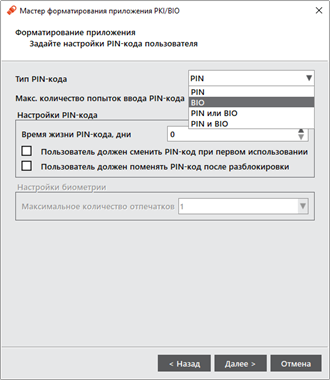 Рисунок 92 - Мастер форматирования приложения PKI/BIO. Настройки PIN-кода пользователя
Указать значения настроек PIN-кода пользователя в соответствии с таблицей (Таблица 21).
4. В секции "Настройка биометрии" задать максимальное количество отпечатков. Нажать кнопку "Далее" (см. Рисунок 93);
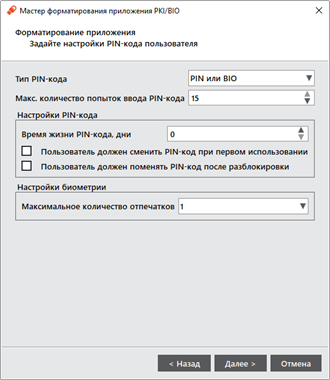 Рисунок 93 - Мастер форматирования приложения PKI/BIO. Настройки PIN-кода пользователя
5. Выполнить шаги 6-9 из пп. 2.1;
6. Через некоторое время после запуска процесса форматирования отобразится окно "Регистрация отпечатков" (см. Рисунок 94).
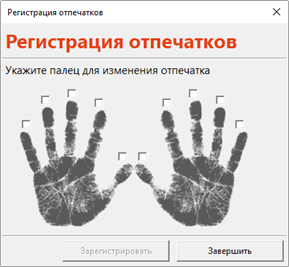 Рисунок 94 - Регистрация отпечатков
7. На схематическом изображении ладоней выбрать палец, отпечаток которого будет отсканирован во время форматирования (см. Рисунок 95);
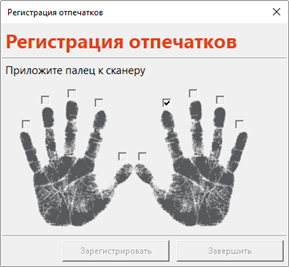 Рисунок 95 - Выбор пальца для сканирования
8. Будущий владелец электронного ключа должен приложить отмеченный палец к сканеру отпечатков пальцев. В зависимости от типа, используемого смарт-карт ридера, после считывания отпечаток пальца отобразится в поле "Сканер отпечатков";
9. В окне регистрации отпечатков станет доступной для нажатия кнопка "Зарегистрировать". Необходимо ее нажать (см. Рисунок 96);
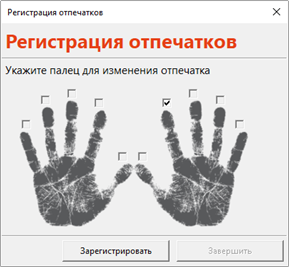 Рисунок 96 - Регистрация пальца
10. Будет отображено информационное окно с результатом регистрации отпечатка (см. Рисунок 97). Для закрытия окна нажать кнопку "ОК";
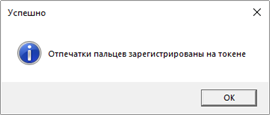 Рисунок 97 - Сообщение о регистрации отпечатка пальца
11. При успешном завершении форматирования отобразится соответствующее сообщение. Нажать кнопку "Завершить" для закрытия окна форматирования (см. Рисунок 98).
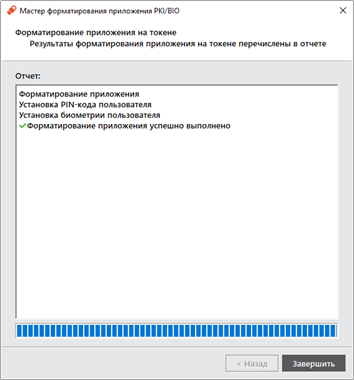 Рисунок 98 - Форматирование токена. Форматирование по шаблону. Отчет
Форматирование приложения STORAGE
 В процессе форматирования приложения STORAGE задаются новые значения PIN-кода пользователя. Данные пользователя, хранящиеся в памяти приложения (сертификаты и ключи), будут удалены в ходе форматирования.
- Для подготовки электронного ключа к работе необходимо:
- Подключить электронный ключ к разъему USB компьютера, запустить ПО "Единый Клиент JaCarta" и переключиться в расширенный режим;
- Информация об электронном ключе будет отображена в основном окне, выполнения дополнительных действий не требуется. Если подключено несколько электронных ключей, то выбрать значок нужного ключа в области слева;
- Перейти во вкладку "STORAGE" и нажать кнопку "Форматировать". Будет открыто окно "Мастер форматирования приложения STORAGE" (см. Рисунок 99);
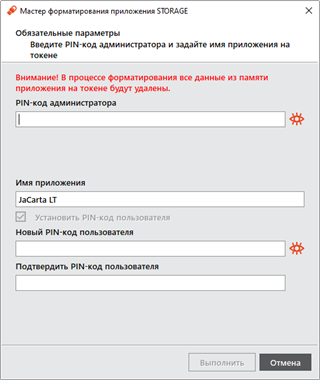 Рисунок 99 - Форматирование приложения
4. Выполнить настройку. Описание настроек форматирования электронного ключа приведено в таблице (см. Таблица 24).
Таблица 24 - Форматирование приложения. Описание настроек
Настройка | Описание |
|---|---|
PIN-код администратора | Поле для ввода текущего PIN-код администратора |
Имя приложения | Поле для ввода названия электронного ключа (например, имени будущего владельца) |
Установить PIN-код пользователя | Приложение STORAGE не может быть форматировано без PIN-кода пользователя, поэтому нельзя снять флажок |
Новый PIN-код пользователя | Поле для ввода нового значения PIN-кода пользователя (поле активно, только если установлен флажок "Установить PIN-код пользователя") |
Подтвердить PIN-код пользователя | Поле для ввода подтверждения нового значения PIN-кода пользователя. (Поле активно, только если установлен флажок "Установить PIN-код пользователя") |
5. Нажать кнопку "Подтвердить" в окне подтверждения;
6. При успешном форматировании будет отображено соответствующее сообщение. Нажать кнопку "Завершить" для закрытия окна форматирования.
Форматирование приложения ГОСТ
Форматирование приложения для версии 2.5.3 – 2.5.9
 В процессе форматирования приложения ГОСТ данные пользователя, хранящиеся в памяти (сертификаты и ключи), будут удалены.
- Для подготовки электронного ключа к работе необходимо:
- Подключить электронный ключ к разъему USB компьютера, запустить ПО "Единый Клиент JaCarta" и переключиться в расширенный режим;
- Информация об электронном ключе будет отображена в основном окне, выполнения дополнительных действий не требуется. Если подключено несколько электронных ключей, то выбрать значок нужного ключа в области слева;
- Перейти на вкладку "ГОСТ" и нажать кнопку "Форматировать". Будет открыто окно "Форматирование приложения пользователем" (см. Рисунок 100);
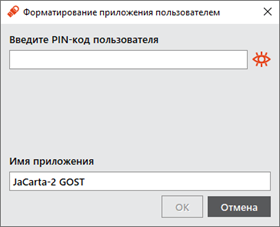 Рисунок 100 - Форматирование приложения пользователем
4. Заполнить поля "Имя приложения" и "Введите PIN-код пользователя", после чего нажать кнопку "ОК";
5. В информационном окне о результатах форматирования нажать кнопку "ОК" для завершения процесса (см. Рисунок 101).
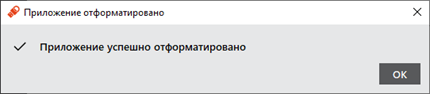 Рисунок 101 - Сообщение о результатах процесса форматирования
Форматирование приложения для версии 2.5.13 и выше
- Для подготовки электронного ключа к работе необходимо:
- Подключить электронный ключ к разъему USB компьютера, запустить ПО "Единый Клиент JaCarta" и переключиться в расширенный режим;
- Информация об электронном ключе будет отображена в основном окне, выполнения дополнительных действий не требуется. Если подключено несколько электронных ключей, то выбрать значок нужного ключа в области слева;
- Перейти на вкладку "ГОСТ" и нажать кнопку "Форматировать". Отобразится стартовое окно мастера форматирования;
- Выбрать режим форматирования (см. Рисунок 102):
- "Расширенный", чтобы вручную задать параметры электронного ключа в процессе форматирования. Подробное описание приведено в пп. 7.4.2.1;
- "Стандартный", чтобы форматировать электронный ключ с применением стандартных параметров. Подробное описание приведено в пп. 7.4.2.2.
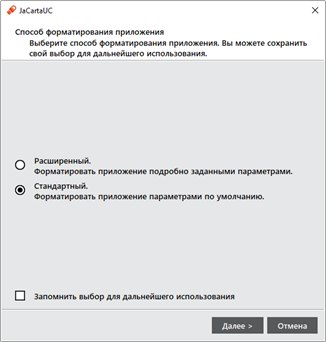 Рисунок 102 - Мастер форматирования приложения. Выбор режима форматирования
Стандартное форматирование
 В процессе форматирования приложения ГОСТ данные пользователя, хранящиеся в памяти (сертификаты и ключи), будут удалены.
- Для стандартного форматирования необходимо:
- Подготовить электронный ключ к работе (см. п. 7.4.2);
- Выбрать режим "Стандартный" (см. Рисунок 102);
- Нажать кнопку "Далее". Отобразится окно мастера форматирования для ввода обязательных параметров (см. Рисунок 103);
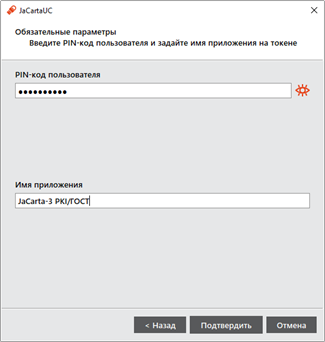 Рисунок 103 - Мастер форматирования приложения. Обязательные параметры
В окне мастера форматирования заполнить обязательные поля:
- в поле "PIN-код пользователя" ввести значение PIN-кода пользователя. По умолчанию все вводимые символы отображаются в виде
 . Чтобы просмотреть/скрыть введенное в поле значение необходимо использовать кнопки
  /
/ ;
; - в поле "Имя приложения" при необходимости указать новое имя электронного ключа (например, имя будущего владельца).
4. Нажать кнопку "Подтвердить" для начала форматирования.
Будет производиться форматирование приложения, ход выполнения форматирования и его результат будет отображен в финальном окне мастера форматирования (см. Рисунок 104).
5. Нажать кнопку "Завершить" для выхода из мастера форматирования.
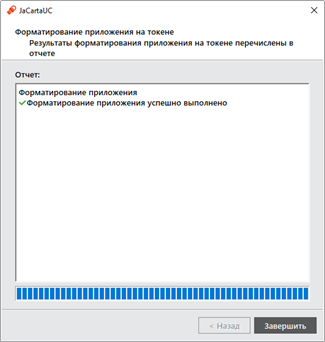 Рисунок 104 - Мастер форматирования приложения. Результаты форматирования
Расширенное форматирование
 В процессе форматирования приложения ГОСТ задаются новые значения PIN-кода пользователя с возможностью указания для них настроек качества. Данные пользователя, хранящиеся в памяти приложения (сертификаты и ключи), будут удалены в ходе форматирования.
- Для расширенного форматирования необходимо:
- Подготовить электронный ключ к работе (см. п. 7.4.2);
- Выбрать режим "Расширенный" (см. Рисунок 102);
- Нажать кнопку "Далее". Отобразится окно для ввода значений качества PIN-кода пользователя (см. Рисунок 105);
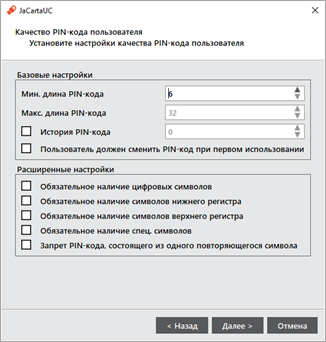 Рисунок 105 - Мастер форматирования приложения. Настройка качество PIN-кода пользователя
При необходимости изменить заданные по умолчанию значения настроек качества PIN-кода, руководствуясь описанием, приведенным в таблице (см. Таблица 25).
Таблица 25 – Качество PIN-кода пользователя. Описание параметров
Секция | Поле | Описание |
|---|---|---|
Базовые настройки | Мин. длина PIN-кода | Минимальное количество символов, которые можно использовать в PIN-коде |
Макс. длина PIN-кода | Максимальное количество символов, которые можно использовать в PIN-коде | |
История PIN-кода | Количество последних использованных PIN-кодов пользователя, значения которых нельзя задать для нового PIN-кода пользователя. Например, если установлено значение "3", невозможно будет назначить PIN-код пользователя, совпадающий с одним из трёх последних использованных. Допустимые значения от 1 до 10. Ввод значений в поле возможен после установки соответствующего флажка | |
Пользователь должен сменить PIN-код при первом использовании | При установке флажка после форматирования пользователю обязательно необходимо сменить PIN-код | |
Расширенные политики PIN-кода пользователя | Обязательное наличие цифровых символов | При установке флажка после форматирования необходимо обязательно использовать в PIN-коде цифровые символы |
Обязательное наличие символов нижнего регистра | При установке флажка после форматирования необходимо обязательно использовать в PIN-коде символы нижнего регистра | |
Обязательное наличие символов верхнего регистра | При установке флажка после форматирования необходимо обязательно использовать в PIN-коде символы верхнего регистра | |
Обязательное наличие спец. символов | При установке флажка после форматирования необходимо обязательно использовать в PIN-коде спец. символы | |
Запрет PIN-кода, состоящего из одного повторяющегося символа | При установке флажка после форматирования запрещается использовать в качестве PIN-кода повторяющийся символ |
4. Нажать кнопку "Далее". Отобразится окно для ввода нового PIN-кода пользователя (см. Рисунок 106);
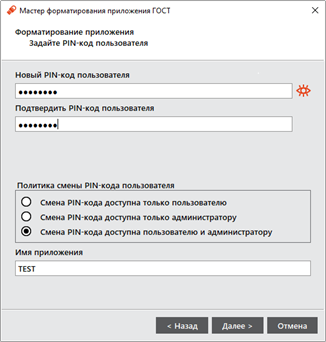 Рисунок 106 - Мастер форматирования приложения. Настройки PIN-кода пользователя
Указать новый PIN-код пользователя и параметры его блокирования в соответствии с таблицей (см. Таблица 26).
Таблица 26 – Настройки PIN-кода пользователя. Описание настроек
Поле | Описание |
|---|---|
Новый PIN-код пользователя | В поле необходимо задать новый PIN-код пользователя для приложения |
Подтвердить PIN-код пользователя | В поле необходимо ввести подтверждение нового PIN-кода пользователя |
Политика смены PIN-кода пользователя | В поле необходимо выбрать одну из политик смены PIN-кода: · "Смена PIN-кода пользователя доступна только пользователю" - PIN-код может изменить только пользователь; · "Смена PIN-кода пользователя доступна только администратору" - PIN-код может изменить только администратор; · "Смена PIN-кода пользователя доступна пользователю и администратору" - PIN-код может изменить пользователь и администратор. Данная политика установлена по умолчанию |
Имя приложения | Имя токена, отображаемое в главном окне Единого Клиента JaCarta и на вкладке "Информации о токене" |
5. Нажать кнопку "Далее". Отобразится окно для ввода PIN-кода администратора (см. Рисунок 107);
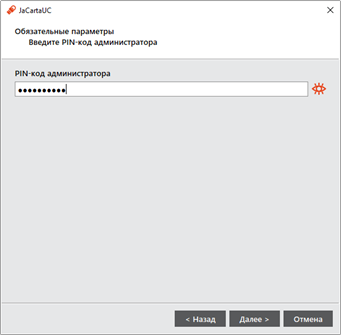 Рисунок 107 - Мастер форматирования приложения. Ввод PIN-кода администратора
6. Нажать кнопку "Далее". Отобразится окно для подтверждения указанных настроек (см. Рисунок 108);
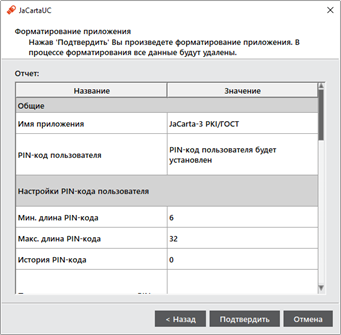 Рисунок 108 - Мастер форматирования приложения. Подтверждение форматирования
7. Нажать кнопку "Подтвердить" для начала форматирования;
Будет производиться форматирование приложения, ход выполнения форматирования и его результат будет отображен в финальном окне мастера форматирования (см. Рисунок 109).
8. Нажать кнопку "Завершить" для выхода из мастера форматирования.
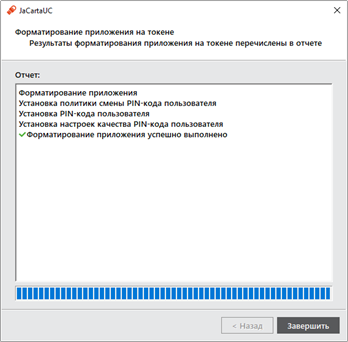 Рисунок 109 - Мастер форматирования приложения. Результаты форматирования
Сброс приложения ГОСТ к заводским настройкам
- Для сброса приложения к заводским настройкам необходимо:
- Подключить электронный ключ к разъему USB компьютера, запустить ПО "Единый Клиент JaCarta" и переключиться в расширенный режим;
- Информация об электронном ключе будет отображена в основном окне, выполнения дополнительных действий не требуется. Если подключено несколько электронных ключей, то выбрать значок нужного ключа в области слева;
- Перейти на вкладку "ГОСТ", нажать кнопку "Сбросить приложение" (см. Рисунок 110);
 Кнопка "Сбросить приложение" отображается только в случае, если PIN-код администратора заблокирован.
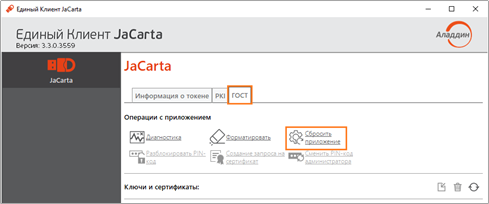 Рисунок 110 — Окно Единого Клиента JaCarta. Вкладка "ГОСТ”
4. В открывшемся окне "Сбросить приложение" поставить флажок в строке "Подтверждение сброса приложения" и нажать кнопку "ОК" (см. Рисунок 111);
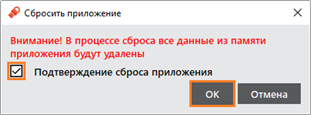 Рисунок 111 — Окно "Сбросить приложение"
5. После завершения процесса сброса к заводским настройкам появится окно с результатом его выполнения (см. Рисунок 112). Нажать кнопку "OK".
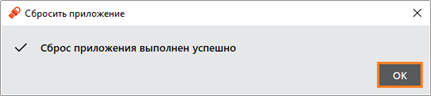 Рисунок 112 — Окно "Сбросить приложение" с результатом