Изменение программы
 Изменение ПО "Единый Клиент JaCarta" включает в себя изменение перечня его установленных компонентов.
- Для изменения ПО "Единый Клиент JaCarta" необходимо:
- Для изменения ПО "Единый Клиент JaCarta" перейти в меню "Пуск ® Параметры ® Приложения ® Приложения и возможности". Будет открыто окно (см. Рисунок 13);
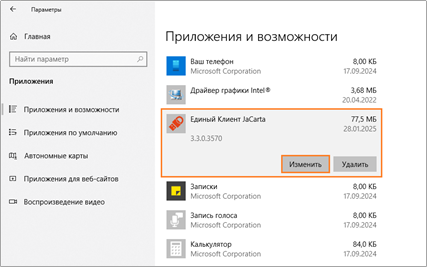 Рисунок 13 – Приложения и возможности. Изменение программы
2. В списке установленных программ выбрать "Единый Клиент JaCarta" и нажать кнопку "Изменить". Отобразится окно приветствия мастера установки (см. Рисунок 14);
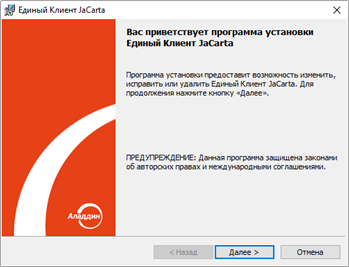 Рисунок 14 - Окно приветствия мастера установки
3. Нажать кнопку "Далее". В появившемся окне "Изменение, исправление или удаление Единый Клиент JaCarta" выбрать опцию "Изменить" (см. Рисунок 15);
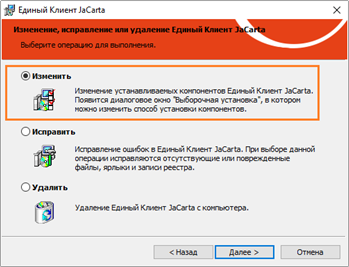 Рисунок 15 - Изменение, исправление или удаление ПО "Единый Клиент JaCarta"
4. Нажать кнопку "Далее". Будет отображено окно "Выборочная установка компонентов ПО "Единый Клиент JaCarta" для изменения перечня установленных компонентов ПО "Единый Клиент JaCarta" (см. Рисунок 4);
5. Выполнить шаги 4–9 процедуры установки ПО "Единый Клиент JaCarta" (см. подраздел 4.4 "Установка программы с помощью мастера установки").
Исправление программы
 Исправление программы позволяет добавить отсутствующие или исправить поврежденные файлы, ярлыки и записи реестра ПО "Единый Клиент JaCarta".
Перед запуском процедуры исправления необходимо убедиться, что пакет установки ПО "Единый Клиент JaCarta" хранится по тому же пути, что и в ходе его установки.
- Для исправления ПО "Единый Клиент JaCarta" необходимо:
- Выполнить шаги 1 и 2 процедуры изменения программы (см. подраздел 1 "Изменение программы");
- В окне "Изменение, исправление или удаление ПО "Единый Клиент JaCarta" выбрать опцию "Исправить";
- Нажать кнопку "Далее". Будет отображено окно "Исправление программы"(см. Рисунок 16);
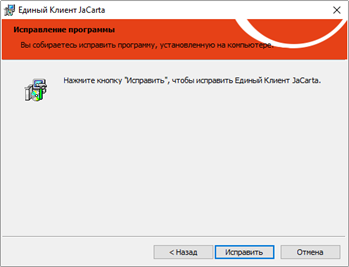 Рисунок 16 - Исправление программы
4. Нажать кнопку "Исправить". Будет выполняться поиск пакета установки ПО "Единый Клиент JaCarta" по тому же пути, что и в ходе его установки.
Удаление программы
Удаление программы с помощью мастера удаления
- Для удаления ПО "Единый Клиент JaCarta" необходимо:
- Активировать меню "Пуск ® Аладдин Р.Д. – Удалить ПО "Единый Клиент JaCarta". На экране будет отображено сообщение (см. Рисунок 17);
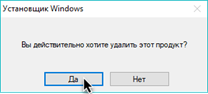 Рисунок 17 – Подтверждения удаления ПО "Единый Клиента JaCarta"
2. Нажать кнопку "Да" в окне сообщения. Будет выполняться удаление программы. По окончании на экране появится сообщение с предложением перезагрузки компьютера (см. Рисунок 18);
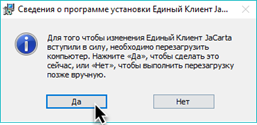 Рисунок 18 – Предложение перезагрузки компьютера
3. Нажать кнопку "Да". Будет выполняться перезагрузка компьютера. По окончание перезагрузки процедура удаления Единого Клиент JaCarta будет завершена.
Удаление программы в режиме командной строки
- Для удаления ПО "Единый Клиент JaCarta" в режиме командной строки необходимо:
- Войти в систему под учетной записью с правами администратора;
- Закрыть все приложения;
- Запустить интерпретатор командной строки от имени администратора;
- Выполнить команду msiexec в следующем формате:
msiexec /x JaCartaUnifiedClient_x.x.xx.xxx_win-x86_ru-Ru.msiгде JaCartaUnifiedClient_x.x.xx.xxx_win-x86_ru-Ru.msi – имя установочного файла ПО "Единый Клиент JaCarta" для 32-битной платформы.
Для 64-битной платформы заменить это имя на JaCartaUnifiedClient_x.x.xx.xxx_win-x64_ru-Ru.msi. Чтобы выполнить удаление в полуавтоматическом режиме, то есть без необходимости подтверждения действий, добавьте в конце строки параметр /q.
5. После того как ПО "Единый Клиент JaCarta" будет удален, рекомендуется перезагрузить компьютер.