Системные требования
Системные требования к компьютеру, на котором устанавливается ПО "Единый Клиент JaCarta" приведены в таблице (см. Таблица 5).
Таблица 5 – Системные требования
Требование | Содержание |
|---|---|
Поддерживаемые операционные системы | Microsoft Windows 7 (32/64-бит)[1]; Microsoft Windows 8.1 (32/64-бит); Microsoft Windows 10 (32/64-бит); Microsoft Windows 11; Microsoft Windows Server 2008 R2 SP1; Microsoft Windows Server 2012; Microsoft Windows Server 2012 R2; Microsoft Windows Server 2016; Microsoft Windows Server 2019; Microsoft Windows Server 2022 Microsoft Windows Server 2025 |
Поддерживаемые модели электронных ключей и смарт-карт ридеров | Электронные ключи JaCarta: · JaCarta Remote Access; · JaCarta LT; · JaCarta PKI; · JaCarta PKI/Flash; · JaCarta PKI/BIO; · JaCarta PKI/WebPass; · JaCarta WebPass; · JaCarta PRO; · JaCarta SecurBIO; · JaCarta SF; · JaCarta SF/ГОСТ; · JaCarta FlashDiode; · JaCarta NFC; · JaCarta-2 ГОСТ; · JaCarta-2 ГОСТ NFC; · JaCarta-2 PKI/ГОСТ; · JaCarta-2 PKI/ГОСТ/Flash; · JaCarta-2 PRO/ГОСТ; · JaCarta-2 PKI/BIO/ГОСТ; · JaCarta-2 SE; · JaCarta-2 SF; · JaCarta-3; · JaCarta-3 ГОСТ; · JaCarta-3 ГОСТ/NFC; · JaCarta-3 PKI; · JaCarta-3 PKI/ГОСТ; · JaCarta-3 PKI/ГОСТ/Flash; · JaCarta-3 PKI/ГОСТ/NFC; · JaCarta-3 PKI/NFC; · JaCarta-3 SE; · Aladdin LiveOffice; · Aladdin LiveOffice Common Edition; Смарт-карт ридеры Aladdin: · Смарт-карт ридер JCR721; · Смарт-карт ридер JCR731; · Aladdin SecurBIO Reader JCR761; · Aladdin SecurBIO Reader JCR781 |
Аппаратные средства | Для USB-токенов используется USB-порт. Для смарт-карт необходимо наличие подключённого считывателя смарт-карт, например, смарт-карт ридера JCR721. Для электронных ключей в форм-факторе microUSB можно использовать следующее оборудование: · USB-порт через переходник microUSB-to-USB. Для Type-C токенов используется USB Type-C порт |
Разрешение экрана | Рекомендуется не ниже 1024x768 |
Описание пакетов установки
Описание пакетов установки ПО "Единый Клиент JaCarta" приведено в таблице (см. Таблица 6).
Таблица 6 –Пакеты установки ПО "Единый Клиент JaCarta"
Файл | Описание |
|---|---|
JaCartaUnifiedClient_3.x.xxx.хххх_win-x64_ru-Ru.msi | Пакет установки для 64-х разрядных операционных систем Microsoft Windows |
JaCartaUnifiedClient_3.x.xxx.хххх_win-x86_ru-Ru.msi | Пакет установки для 32-х разрядных операционных систем Microsoft Windows |
При приемке дистрибутива необходимо выполнять контроль (периодический контроль) основных характеристик, таких как контрольная сумма (КС) эталонного дистрибутива и КС неизменяемых файлов.
Контрольные суммы исполняемых файлов установленного программного средства приведены в документах:
- "Средство многофакторной аутентификации JaCarta-3. Формуляр. Часть 1";
- "Средство многофакторной аутентификации JaCarta-3. Формуляр. Часть 2. Свидетельства об упаковывании, приемке и маркировке".
Обязательные меры предосторожности
Перед установкой ПО "Единый Клиент JaCarta" необходимо ознакомиться со всеми представленными ниже мерами предосторожности
- ПО "Единый Клиент JaCarta" уже содержит модуль JC-Client, поэтому не рекомендуется устанавливать JC-Client на компьютер с установленным ПО "Единый Клиент JaCarta". Отдельная дополнительная установка JC-Client может нарушить настройки ПО "Единый Клиент JaCarta" и вызвать ошибки при последующих установках и удалениях этих приложений.
- Особенности установки и работы совместно с ПО "JaCarta Management System":
- ПО "Единый Клиент JaCarta" версии 3.0 совместимо с ПО "JaCarta Management System" версии 3.7 и выше.
- ПО "Единый Клиент JaCarta" версии 2.13 совместимо с ПО "JaCarta Management System" версии 3.4 и выше.
- ПО "Единый Клиент JaCarta" версии 2.11 совместимо с ПО "JaCarta Management System" версии 3.1.
3. Для установки минидрайвера PRO из состава ПО "Единый Клиент JaCarta" необходимо убедиться, что на компьютере не установлено программное обеспечение ПО "SafeNet Authentication Client", ПО "eToken PKI Client" или ПО "SafeNet Minidriver". Если такое ПО установлено, его необходимо удалить до начала установки минидрайвера PRO.
4. Для работы со смарт-карт ридерами ASEDrive IIIe Bio необходимо установить компонент поддержки биометрии и модуль поддержки смарт-карт ридеров ASEDrive IIIe Bio.
5. Во время установки ПО "Единый Клиент JaCarta" версии 2.13 и более поздних версий на Windows 7 и Windows Server 2008 R2 с помощью мастера установки и в режиме командной строки в Windows будут отображаться сообщения об установке драйверов, требующие подтверждения для продолжения установки. Устранить вывод подобных сообщений позволяет предварительная установка двух обновлений Windows: KB3033929 (доступно для загрузки на сайте Microsoft) и KB2921916. В связи с окончанием поддержки Windows 7 компанией Microsoft рекомендуется уточнить способ получения обновления KB2921916 у технической поддержки АО "Аладдин Р.Д." (см. подраздел "Техподдержка").
6. При установке ПО "Единый Клиент JaCarta" версии 2.13 и более поздних версий на Windows 7 и Windows Server 2008 R2 через групповые политики предварительная установка обновлений Windows KB3033929 (доступно для загрузки на сайте Microsoft) и KB2921916 является обязательной. Способ получения обновления KB2921916 рекомендуется уточнить у технической поддержки АО "Аладдин Р.Д." (см. подраздел "Техподдержка").
7. Извлечение токена или смарт-карты при записи или считывании информации может привести к выходу устройства из строя. Для обеспечения корректного функционирования токенов и смарт-карт, перед извлечением устройства необходимо дождаться завершения процесса записи или считывания информации.
Установка программы с помощью мастера установки
- Для установки ПО "Единый Клиент JaCarta" с помощью мастера установки необходимо:
- Войти в систему под учетной записью с правами администратора и запустить пакет установки ПО "Единый Клиент JaCarta" (имена пакетов установки ПО "Единый Клиент JaCarta" приведены в подразделе 2 "Описание пакетов установки"). Будет отображено стартовое окно установки программы (см. Рисунок 1);
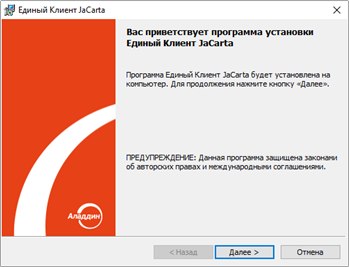 Рисунок 1 - Окно приветствия мастера установки ПО "Единый Клиент JaCarta"
2. Нажать кнопку "Далее". Будет отображено окно с "Лицензионное соглашение" (см. Рисунок 2). Необходимо ознакомиться с текстом лицензионного соглашения.
2.1 Если не согласны с условиями Лицензионного соглашения, выбрать пункт "Я не принимаю условия Лицензионного соглашения" и нажать кнопку "Отмена". Установка ПО "Единый Клиент JaCarta" будет прекращена.
2.2 Если согласны с условиями Лицензионного соглашения, выбрать пункт "Я принимаю условия Лицензионного соглашения".
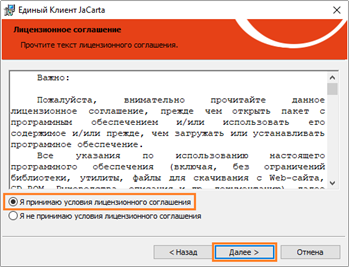 Рисунок 2 - Окно "Лицензионное соглашение" мастера установки ПО "Единый Клиент JaCarta"
3. Нажать кнопку "Далее". Будет открыто окно "Вид установки" (см. Рисунок 3). Выбрать вид установки программы и при необходимости изменить путь ее установки:
- выбрать значение "Стандартная" (по умолчанию) для установки стандартного набора компонентов: Единый Клиент JaCarta, Минидрайвер PRO, Управление токеном, Поддержка биометрии. В случае выбора стандартной установки перейти к выполнению шага 5 данной процедуры.
- Выбрать значение "Выборочная" для выбора из указанного набора компонентов.
 Примечание. Компонент "Единый Клиент JaCarta" является обязательным и устанавливается всегда, независимо от выбранного типа установки.
- при необходимости можно изменить указанный по умолчанию путь установки программы. Для этого нажать кнопку "Изменить…" и в открывшемся окне Проводника Windows выбрать нужную папку.
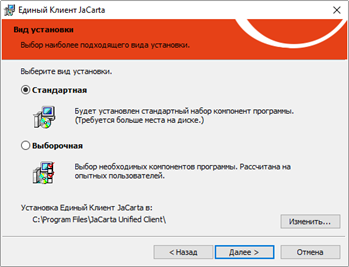 Рисунок 3 - Окно "Вид установки" мастера установки ПО "Единый Клиент JaCarta"
4. Нажать кнопку "Далее". В случае выборочной установки будет отображено окно (см. Рисунок 4) для выбора из следующего набора компонент:
- Минидрайвер PRO;
- JaCarta SecurLogon;
- Управление токеном;
- Поддержка биометрии;
- Драйвер JaCarta Virtual Reader.
 Примечание. Подробнее о работе JaCarta Virtual Reader приведено в разделе 9 "Драйвер виртуального считывателя JaCarta".
 Примечание. Описание компонентов приведено в приложении (Приложение А. Компоненты ПО "Единый Клиент JaCarta").
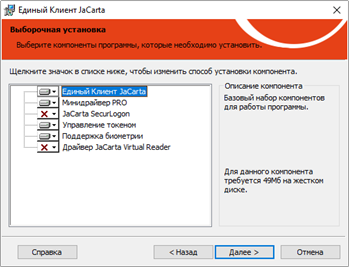 Рисунок 4 - Окно "Выборочная установка" мастера установки ПО "Единый Клиент JaCarta"
Для установки требуемого компонента в окне "Выборочная установка" в строке с названием нужного компонента нажать на значок  и в выпадающем списке выбрать необходимую опцию установки (см. Рисунок 5):
- "Данный компонент будет установлен на локальный жесткий диск";
- "Данный компонент и все подкомпоненты будут установлены на локальный жесткий диск"
- "Данный компонент будет недоступен".

Рисунок 5 – Опции установки компонента
При нажатии на кнопку "Справка" будет открыто окно "Советы по выборочной установке", содержащее подробное описание состояний установки компонентов (см. Рисунок 6).
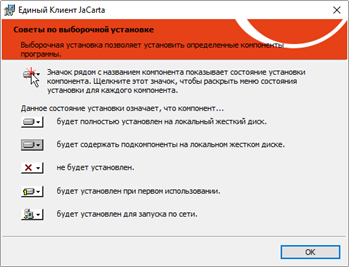 Рисунок 6 - Окно "Советы по выборочной установке" мастера установки ПО "Единый Клиент JaCarta"
5. Если на шаге 3 был выбран вид установки "Выборочная", то будет отображено окно "Дополнительные параметры работы" (см. Рисунок 7). С помощью одноименной галочки можно добавить Единый Клиент JaCarta в автозагрузку при старте операционной системы;
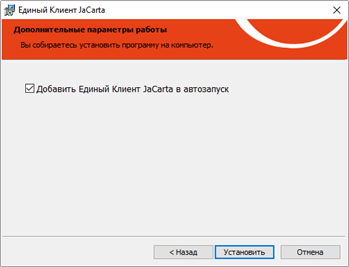 Рисунок 7 - Окно "Дополнительные параметры работы" мастера установки ПО "Единый Клиент JaCarta"
6. Нажать кнопку "Установить". Будет выполняться установка выбранных компонентов ПО "Единый Клиент JaCarta". Ход установки отображается в виде индикатора (см. Рисунок 8);
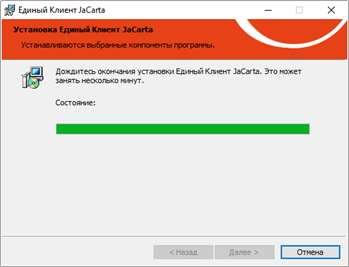 Рисунок 8 - Процесс установки ПО "Единый Клиент JaCarta"
7. После завершения установки отобразится следующее окно с информацией о завершении установки (см. Рисунок 9);
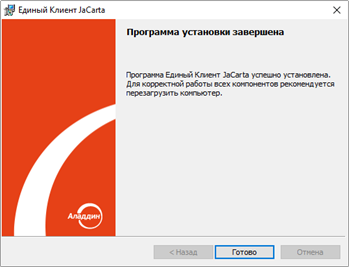 Рисунок 9 - Окно завершения установки ПО "Единый Клиент JaCarta"
8. Нажать кнопку "Готово". Перезагрузить компьютер, если будет отображено соответствующее предупреждение (см. Рисунок 10);
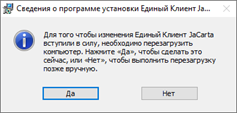 Рисунок 10 - Сведения о программе установки ПО "Единый Клиент JaCarta"
9. Будет выполнена перезагрузка компьютера. После завершения перезагрузки ПО "Единый Клиент JaCarta" готово к работе.
Установка программы в режиме командной строки
Установка программы в режиме командной строки выполняется с помощью Windows Installer – средства установки, изменения и выполнения операций из командной строки.
 Совет. Для получения справки по Windows Installer необходимо активировать команду меню "Пуск ® Служебные – Windows ® Выполнить". В появившемся окне "Выполнить" ввести команду "msiexec" и нажать кнопку "ОК". Будет открыто окно "Установщик Windows" со справкой о программе.
Имена пакетов установки ПО "Единый Клиент JaCarta" приведены в подразделе 4.2 "Описание пакетов установки".
- Для установки ПО "Единый Клиент JaCarta" в режиме командной строки необходимо:
- Войти в систему под учетной записью с правами администратора;
- Закрыть все приложения и запустить приложение "Командная строка" от имени администратора. Для этого выбрать меню "Пуск ® Служебные – Windows ® Командная строка" и активировать команду "Дополнительно ® Запуск от имени администратора";
- В командной строке ввести команду установки ПО "Единый Клиент JaCarta" с помощью Windows Installer с необходимыми параметрами, например:
msiexec /i C:\файл_установки_Единого_Клиента_JaCarta.msiПараметры для установки программы в режиме командной строки
При установке программы в режиме командной строки существует возможность задавать особые параметры ПО "Единый Клиент JaCarta" и их значения. Для задания параметров использовать следующий формат:
msiexec /i файл_установки_Единого_Клиента_JaCarta.msi ПАРАМЕТР=ЗНАЧЕНИЕ ПАРАМЕТР=ЗНАЧЕНИЕ /qbСписок параметров установки ПО "Единый Клиент JaCarta" при его установке в режиме командной строки представлен в таблице (см. Таблица 7).
Таблица 7 – Параметры для установки ПО "Единый Клиент JaCarta" в режиме командной строки
Параметр | Значение | Описание |
|---|---|---|
INSTALL_BIO | 0 | Не устанавливать поддержку биометрии |
1 | Установить поддержку биометрии | |
INSTALL_PRO_MD | 0 | Не устанавливать минидрайвер для токенов PRO |
1 | Установить минидрайвер для токенов PRO | |
INSTALL_SECURLOGON | 0 | Не устанавливать компонент SecurLogon |
1 | Установить компонент SecurLogon | |
INSTALL_JACARTA_VR_DRIVER | 0 | Не устанавливать драйвер виртуального считывателя JaCarta Virtual Reader |
1 | Установить драйвер виртуального считывателя JaCarta Virtual Reader | |
IFD_READERS | от 1 до 10 | Количество устанавливаемых драйверов виртуальных считывателей. Применяется совместно с параметром INSTALL_JACARTA_VR_DRIVER |
INSTALL_TOKEN_MNG | 0 | Установить компонент Управление токеном |
1 | Не устанавливать компонент Управление токеном | |
INSTALL_CERTS | 0 | Установить сертификаты для проверки подписи драйверов |
1 | Не устанавливать сертификаты для проверки подписи драйверов | |
CERTS_EXPIRING_WARNING_VISIBLE | 0 | Не отображать предупреждения об истекающем сроке действия сертификата |
1 | Отображать предупреждения об истекающем сроке действия сертификата | |
CERTS_EXPIRED_WARNING_VISIBLE | 0 | Не отображать предупреждения об истекшем сроке действия сертификата |
1 | Отображать предупреждения об истекшем сроке действия сертификата | |
DISABLE_CPRO_SC_REGISTRY | 0 | Оставляет регистрацию в Winlogon для считывателей JaCarta в КриптоПро CSP |
1 | Удаляет регистрацию из Winlogon для считывателей JaCarta в КриптоПро CSP | |
ADD_JCUC_AUTORUN | "" | ПО "Единый Клиент JaCarta" не будет добавлен в автозапуск Комментарий: параметр необходимо задать СТРОГО в следующем виде: ADD_JCUC_AUTORUN="" |
1 | ПО "Единый Клиент JaCarta" будет добавлен в автозапуск | |
INSTALL_PIN_EXPIRATION_AS_DIALOG | 0 | Не выводить уведомление об истечении времени жизни PIN-кода в диалоговом окне (для JaCarta PKI и JaCarta PRO) |
1 | Выводить уведомление об истечении времени жизни PIN-кода в диалоговом окне (для JaCarta PKI и JaCarta PRO) | |
INSTALL_NUMBER_DAYS_TO_PIN_EXPIRE | 0 | Не отображать уведомление об истекающем PIN-коде |
от 1 до 365 | Задаёт за сколько дней до истечения времени жизни PIN-кода выводить уведомление | |
LANGUAGE | RU | Использовать русский язык интерфейса ПО "Единый Клиент JaCarta" |
EN | Использовать английский язык интерфейса ПО "Единый Клиент JaCarta" | |
SYNCPINDOMAIN | Имя домена | Использовать указанное имя домена для функциональности "Синхронизация паролей электронного ключа и учетной записи домена Windows" (см. раздел 10) |
 Пример. Команда установки ПО "Единый Клиент JaCarta" в режиме командной строки в случае задания дополнительных параметров:
msiexec.exe /i C:\JaCartaUnifiedClient_3.X.ХХХХ_win-x64_ru-Ru.msi INSTALL_JACARTA_VR_DRIVER=1 /qbВ данном примере будет выполнена установка ПО "Единый Клиент JaCarta" со следующими параметрами:
- INSTALL_JACARTA_VR_DRIVER=1 – установить драйвер виртуального считывателя JaCarta Virtual Reader;
- /qb – ключ Windows Installer, в соответствии с которым будет отображён ход установки, при этом не никаких вопросов пользователю задано не будет, также и не будет отображаться кнопка "Cancel" ("Отмена").
Отображение команды "Управление токеном" на экране блокировки Windows
После завершения установки ПО "Единый Клиент JaCarta" и перехода в экран блокировки Windows, будет отображена команда "Управление токеном" (см. Рисунок 11). Она отображается, если в ходе установки был выбраны один из следующих видов: "Стандартная" или "Выборочная с компонентом Управление токеном".
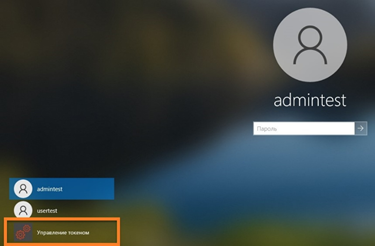
Рисунок 11 - Элемент управления на экране блокировки Windows
Скрыть отображение данного элемента управления можно с помощью удаления компонента "Управление токеном" (см. Рисунок 12). Для этого необходимо последовательно выбрать "Панель управления", "Программы и компоненты", "Единый Клиент JaCarta" и нажать кнопку "Изменить". После чего исключить компонент "Управление токеном" из установленных компонентов:
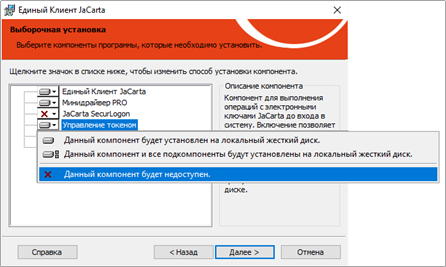 Рисунок 12 - Исключение компонента "Управление токеном"
[1] В связи с прекращением поддержки и выпуска обновлений разработчиком данных операционных систем рекомендуется применять дополнительные меры защиты, перечисленные в информационном сообщении ФСТЭК от 20 января 2020 г. N 240/24/250