Операции с профилями
Создание профиля JaCarta SecurLogon
Чтобы создать профиль JaCarta SecurLogon, необходимо выполнить следующие действия:
- Подсоединить электронный ключ, на котором требуется создать профиль JaCarta SecurLogon, к компьютеру и запустить Единый Клиент JaCarta;
- Переключиться в расширенный режим и перейти на вкладку [SecurLogon];
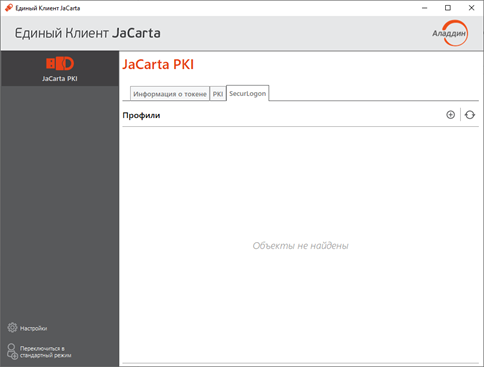 Рисунок 12 - Единый Клиент JaCarta. Вкладка [SecurLogon]. Профили
3. Нажать на элемент  (см. Рисунок 12);
 В зависимости от того, создаётся ли профиль JaCarta SecurLogon для локальной учётной записи или для учётной записи в домене ОС Microsoft Windows. Окно создания профиля может быть двух видов: для локальной учетной записи (см. Рисунок 15), либо для учетной записи в домене ОС Microsoft Windows.
4. В окне [Мастер создания профиля SecurLogon] (см. Рисунок 13и Рисунок 14) следует заполнить поля, описание которых приведено в Таблица 1, и нажать кнопку <Создать>;
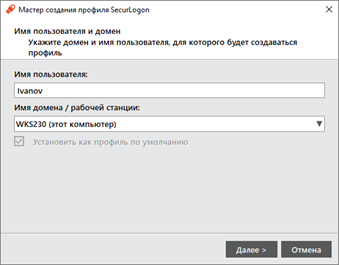 Рисунок 13 - [Мастер создания профиля SecurLogon]. Выбор пользователя для создания профиля
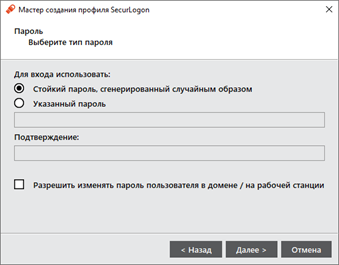 Рисунок 14 – [Мастер создания профиля SecurLogon]. Выбор типа пароля
Таблица 1 - Атрибуты профиля JaCarta SecurLogon
Название настройки | Описание настройки | |
Рабочая станция | Домен | |
[Имя пользователя] | Задает имя пользователя, для которого будет создан профиль SecurLogon.
| |
[Имя домена / рабочей станции] | Позволяет выбрать или имя домена, или имя рабочей станции (место, где хранится учётная запись пользователя). Соответственно, если выбрано имя рабочей станции (имя компьютера), то профиль JaCarta SecurLogon будет создан для локальной учётной записи, а если выбрано имя домена, то профиль JaCarta SecurLogon будет создан для учётной записи, находящейся в домене Windows | |
[Для входа использовать] | Позволяет выбрать один из двух пунктов: · <Стойкий пароль, сгенерированный случайным образом> – пароль для учётной записи пользователя будет сгенерирован случайным образом; · <Указанный пароль> – пароль для учётной записи будет введён вручную; при выборе этого пункта становятся активными два поля: – поле для ввода пароля; – поле [Подтверждение], в котором нужно указать подтверждение введённого пароля.
| |
[Имя пользователя для домена] | Не актуально | Позволяет ввести имя пользователя учётной записи домена (администратора JaCarta SecurLogon)
|
[Пароль для домена] | Не актуально | Позволяет ввести пароль для учётной записи домена (администратора JaCarta SecurLogon)
|
[Разрешить изменять пароль пользователя в домене / на рабочей станции] | Данная настройка определяет, будет ли изменён пароль учётной записи пользователя, для которого создаётся профиль JaCarta SecurLogon. Если флажок установлен, то будет установлен пароль, заданный в настройке <Для входа использовать> (это может быть случайный пароль или пароль, введённый администратором при создании профиля). При этом администратор JaCarta SecurLogon, который создаёт профиль JaCarta SecurLogon, должен обладать достаточными полномочиями для смены пароля учётной записи пользователя JaCarta SecurLogon. При создании профиля JaCarta SecurLogon для учётной записи в домене Windows также необходимо заполнить следующие поля: · Имя пользователя для домена; · Пароль для домена. В этих полях необходимо указать имя пользователя и пароль учётной записи администратора JaCarta SecurLogon, который впоследствии сможет изменять пароль пользователя JaCarta SecurLogon | |
[PIN-код пользователя (для приложения PKI)] | В поле необходимо ввести текущий PIN-код электронного ключа | |


5. Созданный профиль будет отображен в окне Единый Клиента JaCarta на вкладке [SecurLogon] (Рисунок 15).
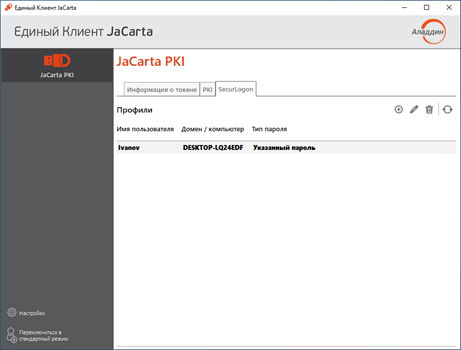 Рисунок 15 - Единый Клиент JaCarta. Вкладка [SecurLogon]. Профиль локальной учетной записи
 Если в настройках административного шаблона JaCarta SecurLogon параметр AllowProfileManagement отключен, то создание профилей будет заблокировано
 Если на электронном ключе уже есть профиль текущего пользователя, а в настройках административного шаблона JaCarta SecurLogon параметр SingleProfileOnly отключен, то создание других профилей будет заблокировано
 Если в настройках административного шаблона JaCarta SecurLogon параметр CanCreateProfilesForOtherUsers отключен, то при создании нового профиля изменение имени текущего пользователя будет заблокировано
Установка профиля по умолчанию
JaCarta SecurLogon позволяет установить профиль по умолчанию – такой профиль будет отображаться первым при входе в систему.
Для установки профиля по умолчанию, необходимо выполнить следующие действия:
- Подсоединить электронный ключ, на котором находится профиль JaCarta SecurLogon, к компьютеру;
- Запустить Единый Клиент JaCarta, переключиться в расширенный режим и перейти на вкладку [SecurLogon];
- Левой кнопкой мыши выбрать профиль, который необходимо сделать профилем по умолчанию;
- В главном окне нажать на элементе (см. Рисунок 16) или правой кнопкой мыши у выбранного профиля вызвать контекстное меню и выбрать пункт <Установить по умолчанию>;
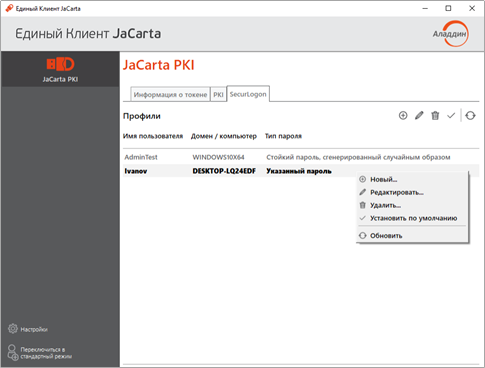 Рисунок 16 - Единый Клиент JaCarta. Вкладка [SecurLogon]. Установка профиля по умолчанию
5. Далее в отобразившемся окне (см. Рисунок 17) ввести PIN-код в соответствующем поле и нажать <ОК>;
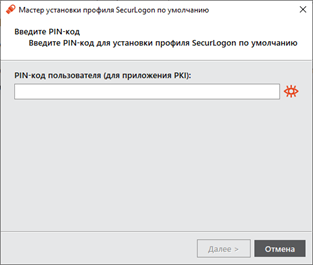 Рисунок 17 - Единый Клиент JaCarta. Вкладка [SecurLogon]. Окно [Мастер установки профиля SecurLogon по умолчанию]
6. Выбранный ранее профиль в окне Единый Клиент JaCarta должен стать профилем по умолчанию, он будет выделен жирным шрифтом среди других профилей (см. Рисунок 18).
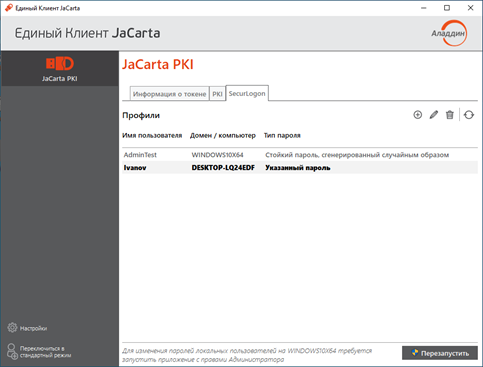 Рисунок 18 - Единый Клиент JaCarta. Вкладка [SecurLogon]. Установленный профиль по умолчанию
Редактирование существующего профиля
Для редактирования профиля JaCarta SecurLogon, необходимо выполнить следующие действия:
- Подсоединить электронный ключ с записанным профилем JaCarta SecurLogon к компьютеру;
- Запустить Единый Клиент JaCarta, переключиться в расширенный режим и перейти на вкладку [SecurLogon];
- Выбрать профиль, который необходимо изменить;
- Нажать на элемент
 (см. Рисунок 19) или с помощью правой кнопки мыши на выбранном профиле вызвать контекстного меню и выбрать пункт <Редактировать>;
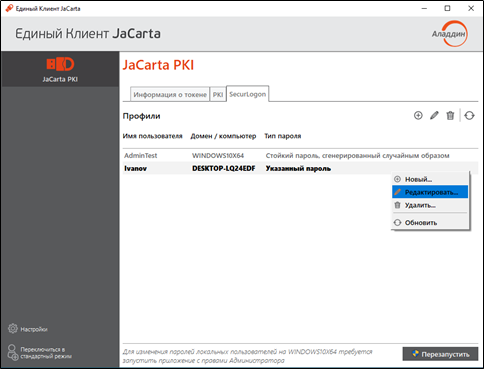 Рисунок 19 - Единый Клиент JaCarta. Вкладка [SecurLogon]. Редактирование профиля
5. В отобразившемся окне выполнить необходимые изменения в профиле и завершить редактирование.
Удаление профиля
Для удаления профиля JaCarta SecurLogon из памяти электронного ключа, необходимо выполнить следующие действия:
- Подсоединить электронный ключ с записанным профилем JaCarta SecurLogon к компьютеру;
- Запустить Единый Клиент JaCarta, переключиться в расширенный режим и перейти на вкладку [SecurLogon];
- Нажатием левой кнопки мыши выбрать профиль, который необходимо удалить;
- Нажать на элемент
 или у выбранного профиля вызвать контекстное меню и выбрать пункт <Удалить> (см. Рисунок 20).
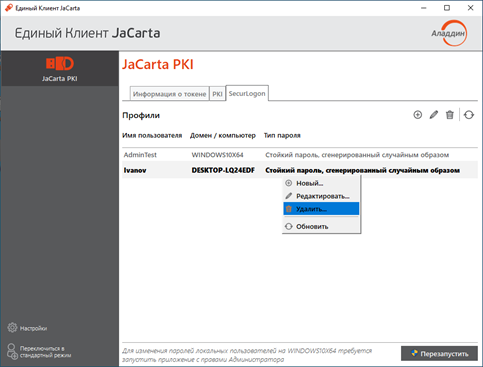 Рисунок 20 - Единый Клиент JaCarta. Вкладка [SecurLogon]. Удаление профиля
 Дальнейшая процедура различается в зависимости от типа пароля, установленного при создании профиля JaCarta SecurLogon (указанный пароль (вводимый вручную) или стойкий пароль, сгенерированный случайным образом).
В отобразившемся окне следует выбрать, необходимо ли изменение пароля пользователя в домене / на рабочей станции, указать по необходимости новый пароль, нажать кнопку далее, после чего в следующем отобразившемся окне ввести PIN-код электронного ключа. Завершить удаление профиля, пользуясь подсказками мастера удаления профиля SecurLogon (см. Рисунок 21 и Рисунок 22).
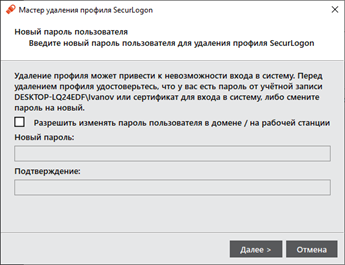 Рисунок 21 - Единый Клиент JaCarta. Вкладка [SecurLogon]. Мастер удаления профиля SecurLogon
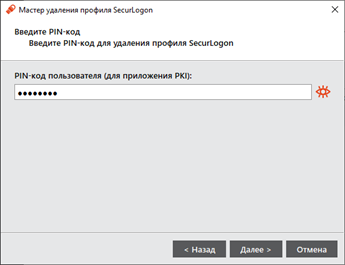 Рисунок 22 - Единый Клиент JaCarta. Вкладка [SecurLogon]. Мастер удаления профиля SecurLogon
 После удаления профиля JaCarta SecurLogon с установленным типом пароля «сгенерированный случайным образом», для доступа к учётной записи пользователя будет сохранен случайный пароль, сгенерированный при создании профиля JaCarta SecurLogon.
Настройка административного шаблона
Настройка административного шаблона для групповых политик при работе с сервера
 Перечисленные ниже действия следует выполнять на сервере, являющимся контроллером домена или на компьютере, на которым установлены средства управлениям контроллером домена.
Для запуска административного шаблона JaCarta SecurLogon и отображения его настроек необходимо выполнить следующие действия:
- Нажать на клавиатуре сочетание клавиш Win+R, в появившемся окне набрать msc и нажать <ОК> (см. Рисунок 23);
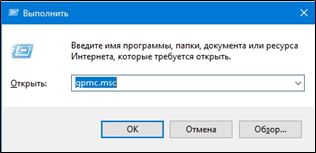 Рисунок 23 – Вызов окна командной строки
2. В появившемся окне (см. Рисунок 24) следует последовательно выбрать [Лес], [Домены], [имя_домена], далее нажать правой кнопкой мыши на пункте <Default Domain Policy> (Политика домена по умолчанию) и из контекстного меню выбрать опцию <Изменить>;
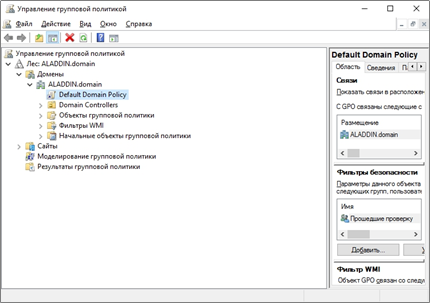 Рисунок 24 – Окно [Управление групповой политикой]
3. В появившемся окне (см. Рисунок 25) следует последовательно выбрать [Конфигурация компьютера], [Политики], [Административные шаблоны], [Компоненты Windows], [JaCarta SecurLogon];
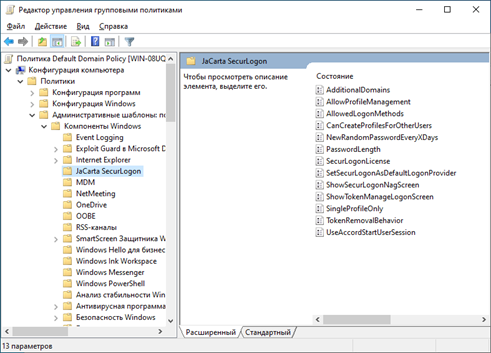 Рисунок 25 - Окно [Редактор управления групповыми политиками]
4. Редактирование административного шаблона JaCarta SecurLogonпроисходит путем изменения значения параметров политик, входящих в шаблон.
 Описание настроек административного шаблона JaCarta SecurLogon с указанием значений параметров политик по умолчанию приведены в Приложении А.
Настройка административного шаблона для групповых политик при работе с локального ПК
Для запуска административного шаблона JaCarta SecurLogon и отображения его настроек необходимо выполнить следующие действия:
- Нажать на клавиатуре сочетание клавиш Win+R, в появившемся окне набрать msc и нажать <ОК> (см. Рисунок 26) ;
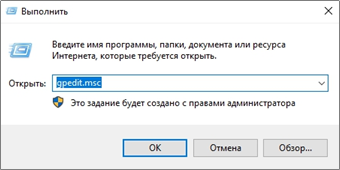 Рисунок 26 - Вызов окна командной строки
2. В появившемся окне последовательно выбрать [Конфигурация компьютера], [Административные шаблоны], [Компоненты Windows], [JaCarta SecurLogon] (см. Рисунок 27);
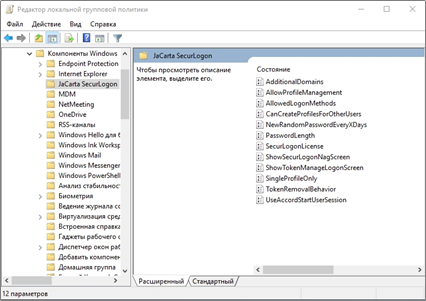 Рисунок 27 – Окно [Редактор локальной групповой политики]
3. Редактирование административного шаблона JaCarta SecurLogon происходит путем изменения значения параметров политик, входящих в шаблон.
 Описание настроек административного шаблона JaCarta SecurLogon с указанием значений параметров политик по умолчанию приведены в Приложении А.
Разблокировка электронного ключа
 В случае, если пользователь введет несколько раз подряд неправильный PIN-код, то его электронный ключ будет заблокирован.
Для разблокировки электронного ключа необходимо выполнить действия, описанные в документе [Единый Клиент JaCarta. Руководство администратора - JaCarta_UС_Admin.Guide(Windows)].