Установка
 ПО JaCarta SecurLogon устанавливается совместно с ПО Единый Клиент JaCarta. Для его установки необходимо в списке выборочной установки ПО Единый Клиент JaCarta выбрать компонент «JaCarta SecurLogon» (см. Рисунок 1).
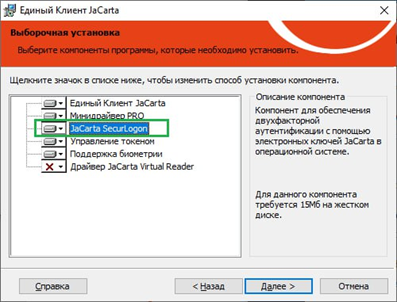 Рисунок 1 – Установка компонента «JaCarta SecurLogon»
Смена PIN-кода электронного ключа
После установки ПО Единый Клиент JaCarta пользователь имеет возможность сменить PIN-код электронного ключа двумя способами:
- До входа в ОС с помощью запуска модуля [Управление токеном] (см. Рисунок 2);
ИЛИ
2. После входа в ОС с помощью запуска ПО Единый Клиент JaCarta (см. Рисунок 3).
 Для смены PIN-кода необходимо знать текущий PIN-код электронного ключа. Значения PIN-кодов, используемых для различных моделей электронных ключей по умолчанию, приведены в Приложении А.
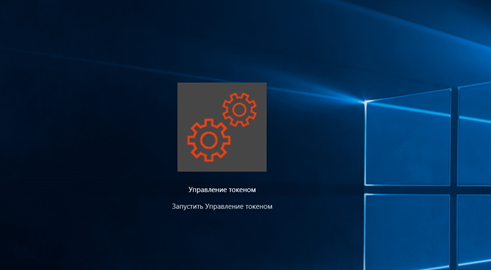 Рисунок 2 – Вход с помощью модуля [Управление токеном]
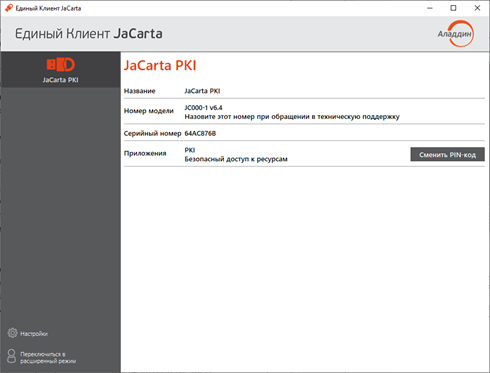 Рисунок 3 – Единый Клиент JaCarta
После нажатия кнопки <Сменить PIN-код> будет отображено окно (Рисунок 4), в котором необходимо ввести текущий PIN-код, новый PIN-код и подтвердить PIN-код, введя его еще раз.
Если все данные введены правильно, то после нажатия кнопки <Выполнить> будет отображено окно, показанное на Рисунок 5.
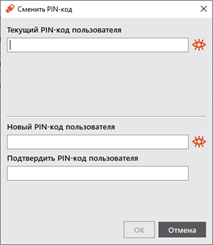 Рисунок 4 - Единый Клиент JaCarta. Смена PIN-кода пользователя
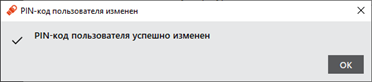 Рисунок 5 - Единый Клиент JaCarta. Информационное сообщение после успешной смены PIN-кода
Режимы работы
Единый Клиент JaCarta может работать в двух режимах:
- [Стандартный режим] – позволяет просматривать краткие сведения о подсоединённых электронных ключах и предоставляет доступ к базовым операциям с электронными ключами.
- [Расширенный режим] – позволяет просматривать полные сведения о подсоединённых электронных ключах и предоставляет доступ ко всем операциям с электронными ключами.
Для переключения в расширенный режим необходимо в окне Единый Клиент JaCarta нажать по элементу управления <Переключиться в расширенный режим> (см. Рисунок 6).
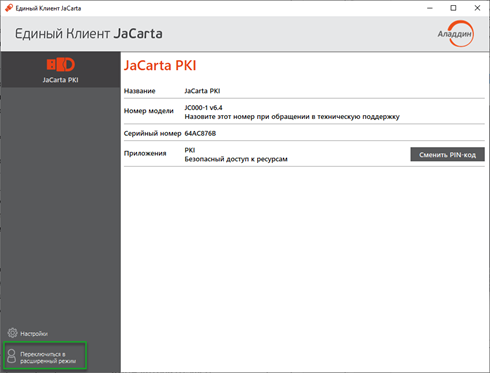 Рисунок 6 - Единый Клиент JaCarta. Главное окно. Переход в расширенный режим
Для переключения в стандартный режим необходимо в главном окне Единый Клиент JaCarta нажать по элементу управления <Переключиться в стандартный режим> (см. Рисунок 7).
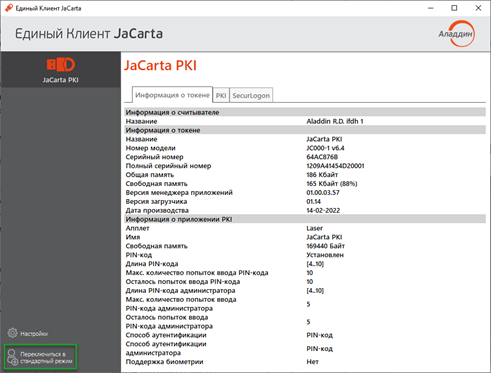 Рисунок 7 - Единый Клиент JaCarta. Главное окно. Переход в стандартный режим
Установка лицензии
Установить лицензию JaCarta SecurLogon можно следующими способами:
- В стандартном режиме: через меню [Настройки] в окне Единый Клиент JaCarta;
- В расширенном режиме: через вкладку [SecurLogon] в окне Единый Клиент JaCarta;
- С использованием параметра административного шаблона SecurLogonLicense, описанного в приложении А.
 Чтобы установить лицензию, необходимо обладать правами администратора.
 В случае установки лицензии через вкладку [SecurLogon] в окне Единый Клиент JaCarta необходимо подсоединить электронный ключ к компьютеру.
 В случае установки лицензии через меню [Настройки] в окне Единый Клиент JaCarta подсоединять электронный ключ к компьютеру не обязательно.
Установка лицензии через меню [Настройки]
Установку лицензии через меню [Настройки] производить в следующей последовательности:
- Запустить Единый Клиент JaCarta и нажать кнопку <Настройки> в левом нижнем углу главного окна (см. Рисунок 8).
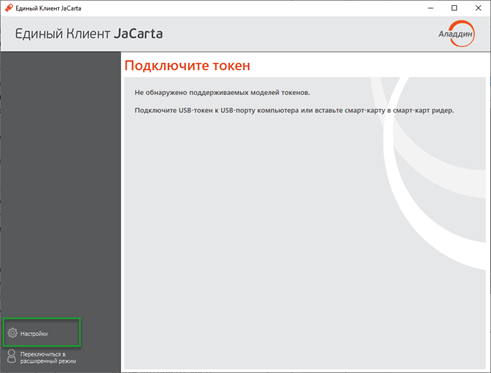 Рисунок 8 - Единый Клиент JaCarta. Главное окно. Элемент управления <Настройки>
2. В отобразившемся окне выбрать вкладку [SecurLogon] и нажать кнопку <Установить лицензию SecurLogon> (см. Рисунок 9).
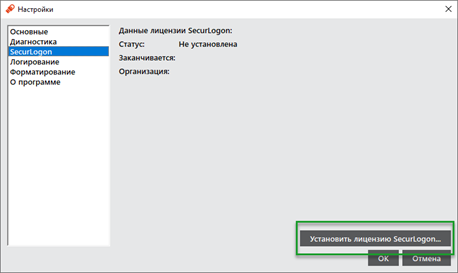 Рисунок 9 - Единый Клиент JaCarta. Окно [Настройки]. Вкладка [SecurLogon]
3. В отобразившемся окне необходимо указать путь к файлу лицензии и нажать кнопку <Открыть>.
4. После установки лицензии в отобразившемся окне нажать кнопку <ОК>.
Установка лицензии через вкладку [SecurLogon]
Установку лицензии через вкладку [SecurLogon] производить в следующей последовательности:
- Подключить электронный ключ к компьютеру и запустить Единый Клиент JaCarta. Переключиться в расширенный режим, перейти на вкладку [SecurLogon] и в поле лицензии [Статус] нажать ссылку <установить> (см. Рисунок 10);
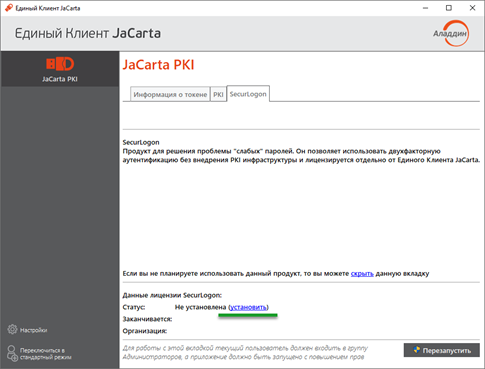 Рисунок 10 - Единый Клиент JaCarta. Вкладка [SecurLogon]
2. Далее в отобразившемся окне необходимо указать путь к файлу лицензии и нажать кнопку <Открыть>;
3. При успешном завершении операции вкладка [SecurLogon] примет вид, приведенный на Рисунок 11.
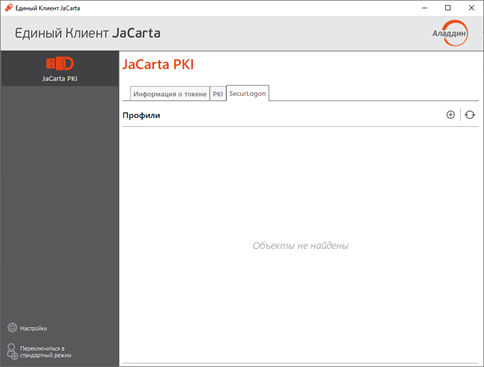 Рисунок 11 - Единый Клиент JaCarta. Вкладка [SecurLogon]. Лицензия установлена успешно