- Для настройки Единого Клиента JaCarta необходимо:
- Активировать пункт "Настройки" в меню быстрого запуска или нажать кнопку "Настройки" в левом нижнем углу основного окна Единый Клиент JaCarta. Откроется окно "Настройки" (см. Рисунок 6);
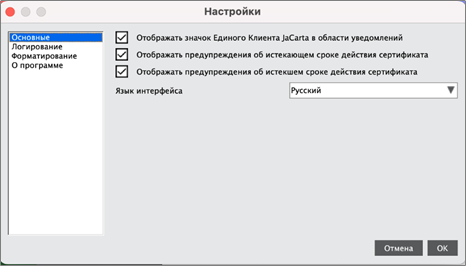 Рисунок 6 - Окно "Настройки". Вкладка "Основные"
2. Перейти к нужной вкладке:
- "Основные" – содержит основные настройки Единого Клиента JaCarta;
- "Логирование" – содержит настройки логирования Единого Клиента JaCarta;
- "Форматирование" – содержит настройки мастера форматирования электронных ключей;
- "О программе" – предоставляет информацию о версии Единого Клиента JaCarta.
3. Внести необходимые изменения в настройки и нажать кнопку "OK". Изменения будут сохранены, окно настроек будет закрыто. Для выхода из окна настроек без сохранения внесенных изменений нажать кнопку "Отмена".
Вкладка "Основные"
Описание настроек на вкладке "Основные" приведено в таблице (см. Таблица 7).
Таблица 7 – Вкладка "Основные". Описание настроек
Настройка | Описание |
|---|---|
Отображать значок приложения в области уведомлений | Определяет, будет ли отображаться значок |
Отображать предупреждение об истекающем сроке действия сертификата | Определяет, будет ли отображаться предупреждение об истекающем сроке действия сертификата, хранимом в памяти приложения |
Отображать предупреждение об истекшем сроке действия сертификата | Определяет, будет ли отображаться предупреждение об истекшем сроке действия сертификата, хранимом в памяти приложения |
Выводить уведомление об истечении времени жизни PIN-кода в диалоговом окне | Определяет, будет ли отображаться уведомление об истечении времени жизни PIN-кода в диалоговом окне (для JaCarta PKI) |
За сколько дней до истечения срока действия PIN-кода следует уведомить | Определяет, за сколько дней до истечения времени жизни PIN-кода выводить уведомление. Доступные значения от 1 до 365 дней. При значении равном 0 уведомление не выводится |
Язык интерфейса | Позволяет выбрать язык интерфейса Единого Клиента JaCarta |

Вкладка "Логирование"
Вкладка "Логирование" содержит настройки логирования Единого Клиента JaCarta (см. Рисунок 7).
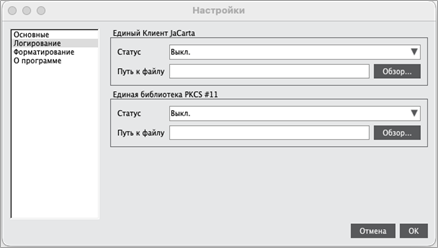 Рисунок 7 - Окно "Настройки". Вкладка "Логирование"
Описание настроек вкладки "Логирование" приведено в таблице (см. Таблица 8).
Таблица 8 - Вкладка "Логирование". Описание настроек
Настройка | Описание |
|---|---|
Сегмент "Единый Клиент JaCarta" | Задает настройки логирования Единого Клиента JaCarta: · "Статус" – выпадающий список для выбора опций: Выкл. / Вкл. · Поле "Путь к файлу" – для отображения пути к файлу с логами · Кнопка "Обзор" – для указания места расположения файла с логами |
Сегмент "Единая библиотека PKCS #11" | Задает настройки логирования Единой библиотеки PKCS#11: · "Статус" – выпадающий список для выбора опций: Выкл. / Вкл. · Поле "Путь к файлу" – для отображения пути к файлу с логами · Кнопка "Обзор" – для указания места расположения файла с логами |
Вкладка "Форматирование"
Вкладка "Форматирование" предназначена для выбора режима работы мастера форматирования приложений (см. Рисунок 8).
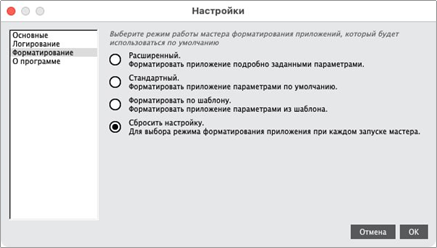 Рисунок 8 - Окно "Настройки". Вкладка "Форматирование"
Описание настроек вкладки "Форматирование" приведено в таблице (см. Таблица 9).
Таблица 9 - Вкладка "Форматирование". Описание настроек
Настройка | Описание |
|---|---|
Расширенный | По умолчанию будет использоваться расширенный режим форматирования, позволяющий задать параметры форматирования |
Стандартный | По умолчанию будет использоваться стандартный режим форматирования параметрами по умолчанию |
Форматировать по шаблону | По умолчанию будет использоваться режим форматирования по ранее настроенному шаблону |
Сбросить настройку | При выборе опции режим форматирования будет определяться при каждом запуске мастера форматирования |
Вкладка "О программе"
Вкладка "О программе" содержит сведения об установленном экземпляре Единого Клиента JaCarta (см. Рисунок 9).
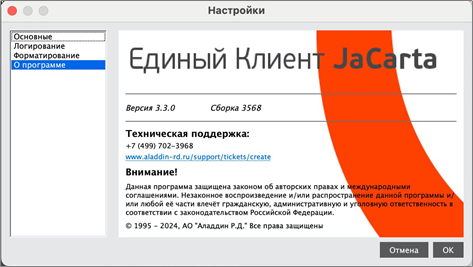 Рисунок 9 - Окно "О программе"
JaCarta WebPass. Регистрация электронного ключа
 Перед использованием электронного ключа JaCarta WebPass необходимо зарегистрировать его на сервере аутентификации (например, JaCarta Authentication Server) и/или в системах управления жизненным циклом электронных ключей (таких, как JaCarta Management System, Token Management System, SafeNet Authentication Manager).
Единый Клиент JaCarta позволяет создавать конфигурационный файл с информацией о результатах инициализации слота на электронном ключе JaCarta WebPass для его регистрации в системах JMS/JAS. Конфигурационный файл представляет собой файл с расширением *.xml/*.dat и используется для поддержки работы токена в системах JMS/JAS.
- Для регистрации электронного ключа необходимо:
- Подключить электронный ключ JaCarta WebPass к компьютеру и запустить Единый Клиент JaCarta;
- Сгенерировать файл с расширением *.xml / *.dat. Для этого необходимо инициализировать слот с типом "Одноразовый пароль", в результате чего будет создан файл с расширением *.xml / *.dat (подробнее см. документ *Единый Клиент JaCarta. Руководство пользователя для Windows*, п. "Инициализация слота типом "Одноразовый пароль");
- Загрузить на сервер аутентификации или в систему управления жизненным циклом электронных ключей (далее – сервер/система) полученный файл с расширением *.xml / *.dat;
- На сервере/в системе выполнить регистрацию токена с помощью экспорта файла с расширением *.xml/ *.dat согласно документации на сервер/систему;
- После регистрации электронного ключа на сервере/в системе ключ может быть выдан пользователю для использования.
 Примечание. После регистрации электронного ключа на сервере/в системе, в случае необходимости все слоты ключа могут быть инициализированы неоднократное количество раз. После повторной инициализации слотов проходить процедуру регистрации ключа на сервере/в системе не требуется.