Создание сетевой папки для размещения установочных файлов
Создание сетевой папки для размещения установочных файлов описано в п. 3.1.3 "Создание общедоступной сетевой папки для размещения установочных файлов".
После создания общедоступной сетевой папки в эту папку необходимо скопировать установочные файлы. Подробнее об установочных файлах см. п. 3.1.1 "Сведения об установочных файлах".
Создание сетевой папки для размещения логов
- Для создания сетевой папки для размещения логов:
- Создать папку с именем log, нажать на созданной папке правой кнопкой мыши и в появившемся контекстном меню выбрать опцию Свойства.
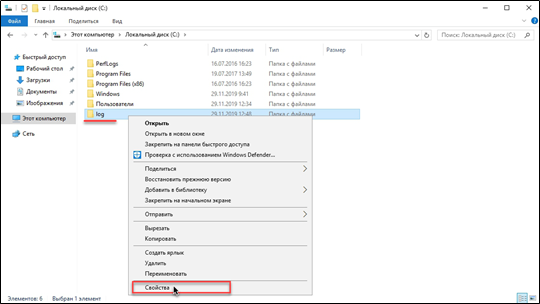 Рисунок 47 — Окно выбора опции Свойства
2. В появившемся окне Свойства: <имя папки> перейти на вкладку Доступ и нажать кнопку Расширенная настройка… .
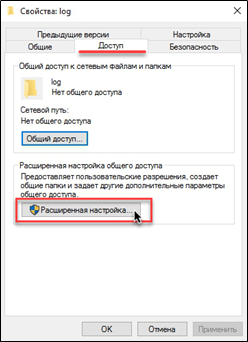 Рисунок 48 — Окно свойства папки log на вкладке Доступ
3. В появившемся окне Расширенная настройка общего доступа выполнить следующие настройки:
3.1 установить отметку в поле Открыть общий доступ к этой папке;
3.2 в поле Имя общего ресурса: добавить к имени папки значок $ (в поле должно быть указано значение log$);
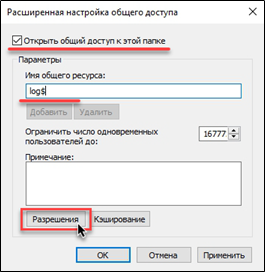 Рисунок 49 — Окно Расширенной настройки общего доступа
3.3 указать разрешения для группы log$. Для этого нажать кнопку Разрешения и в появившемся окне Разрешения для группы "log$" выбрать группу Все, установить для этой группы отметку в поле Разрешить на Полный доступ и нажать кнопку ОК.
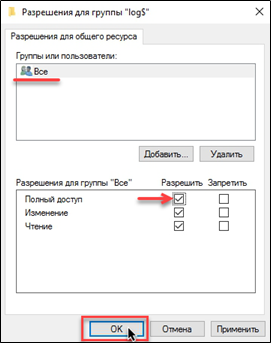 Рисунок 50 — Окно Разрешения для группы "log$"
3.4 Перейти на вкладку Безопасность выбрать группу Прошедшие проверку, установить для этой группы разрешение на Изменение и нажать кнопку ОК.
3.5 Перейти на вкладку Безопасность выбрать группу Прошедшие проверку, установить для этой группы разрешение на Изменение и нажать кнопку ОК.
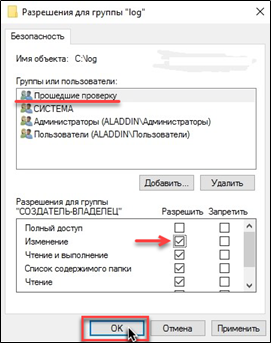 Рисунок 51 — Окно вкладки Безопасность
Создание файла с расширением *.cmd
- Для создания исполняемого пакетного файла с расширением *.cmd:
- Создать в программе Блокнот новый текстовый файл и вставить в него следующее содержимое (пояснения описаны в закомментированных строках, начинающихся с двойного двоеточия):
SET INSTALLSERVER=WIN-N3LDA5HR6A7\Install_JCUC
:: в этой строке после знака "=" следует указать сетевой адрес папки с исполняемыми файлами .msi.
SET LOGSERVER=WIN-N3LDA5HR6A7\JCUC_Log$
:: в этой строке после знака "=" следует указать сетевой адрес папки для хранения логов.
SET VERSION=3.Х.X.XXX
:: в этой строке после знака "=" указана версия ПО "Единый Клиент JaCarta", которая должна быть установлено.
SET PREVIOUSVER=3.Х.X.XXXX
:: в этой строке после знака "=" указана версия ПО "Единый Клиент JaCarta", которая была установлена до этого.
IF %PROCESSOR_ARCHITECTURE%==x86 SET ARCH=x86
IF %PROCESSOR_ARCHITECTURE%==AMD64 SET ARCH=x64
:: в этих строках устанавливается суффикс архитектуры для секции INSTALL.
IF NOT EXIST "%ProgramFiles%\JaCarta Unified Client\JaCartaUC.exe" goto INSTALL
IF EXIST "%ProgramFiles%\JaCarta Unified Client\JaCartaUC.exe" goto VERSIONCHECK
:: в этих строках проверяется условие: установлено ли на компьютере пользователя ПО "Единый Клиент JaCarta". Если не установлено, то начинается его установка, если установлено, то начинается проверка версии установленного ПО "Единый Клиент JaCarta"
:VERSIONCHECK
IF EXIST "%ProgramFiles%\JaCarta Unified Client\%VERSION%.CHK" goto END
:: в этих строках проверяется условие: установлена ли на компьютере пользователя версия ПО "Единый Клиент JaCarta", которую необходимо установить. Если установлена, то происходит завершение работы cmd-файла, если не установлена, то начинается процесс установки этой версии
:INSTALL
msiexec /x %INSTALLSERVER%\JaCarta Unified Client-%PREVIOUSVER%-%ARCH%.msi /q /l %LOGSERVER%\%computername%_uninstall.log
del "%ProgramFiles%\JaCarta Unified Client\%PREVIOUSVER%.CHK"
msiexec /package %INSTALLSERVER%\JaCarta Unified Client-%VERSION%-%ARCH%.msi /q /l* %LOGSERVER%\%computername%.log
goto CREATECHECKFILE
:: в этих строках происходит запуск файла установки JaCartaUnifiedClient_X.X.X.XXXX_win-x86/х64.msi, создание лог файла с именем компьютера пользователя в сетевой папке для хранения лог-файлов, а также удаление файла с расширением .CHK, обозначающего старую версию установленного ПО
:CREATECHECKFILE
echo %date% > "%ProgramFiles%\JaCarta Unified Client\%VERSION%.CHK"
:: в этой строке происходит создание файла с расширением .CHK, обозначающего версию установленного ПО
:END
:: завершение cmd-файла
2. Сохранить текстовый файл в сетевую папку NETLOGON на контроллере домена, сменив его расширение с *.txt на *.cmd
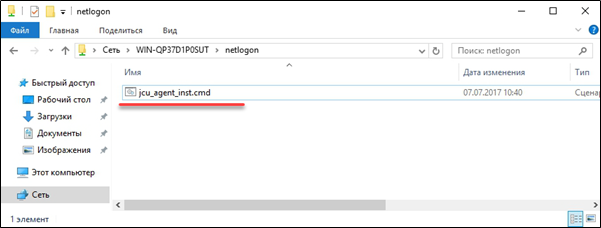 Рисунок 52 — Окно сетевой папки netlogon после сохранения cmd-файла
Создание нового объекта групповой политики
Создание нового объекта групповой политики описано в п. 3.2 "Создание объекта групповой политики".
Добавление сценария автозагрузки
- Для добавления сценария автозагрузки:
- Запустить консоль Управление групповой политикой, для чего нажать
Пуск => Администрирование => Управление групповой политикой.
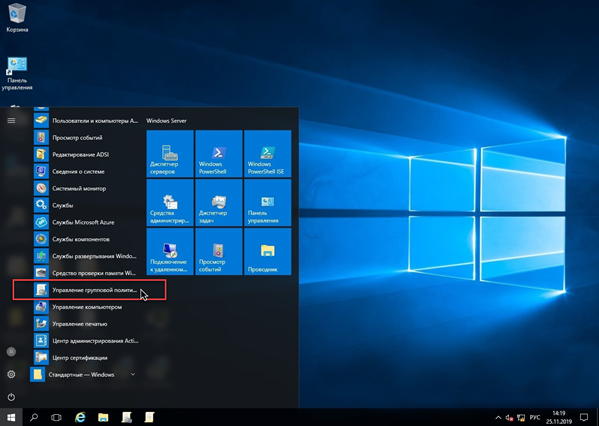 Рисунок 53 — Запуск консоли Управление групповой политикой
2. В окне консоли Управления групповой политикой открыть Редактор управления групповыми политиками, для чего: зайти в директорию Объекты групповой политики, нажать правой кнопкой мыши на групповой политике Установка Единый Клиент JaCarta и в появившемся контекстном меню выбрать опцию Изменить...
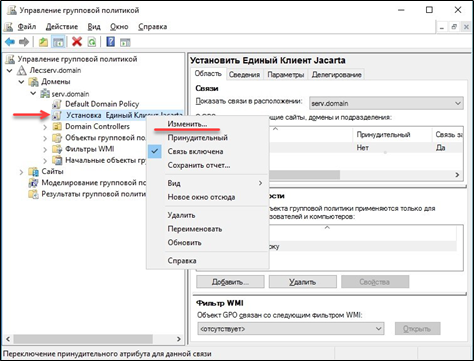 Рисунок 54 — Запуск Редактора управления групповыми политиками
3. В окне редактора управления групповыми политиками зайти в директорию Конфигурация компьютера => Политики => Конфигурация Windows => Сценарии (запуск/завершение). После чего нажать на Автозагрузка, затем на Отобразить свойства.
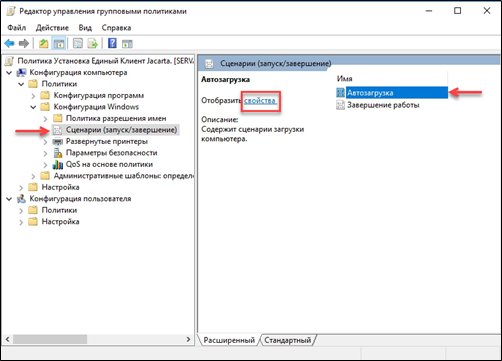 Рисунок 55 — Окно редактора управления групповыми политиками
4. В появившемся окне нажать кнопку Добавить….
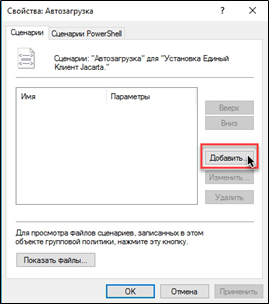 Рисунок 56 — Окно Свойства сценария Автозагрузка
5. В появившемся окне нажать кнопку Обзор… и указать месторасположение cmd‑файла в общедоступной сетевой папке netlogon, затем нажать Открыть
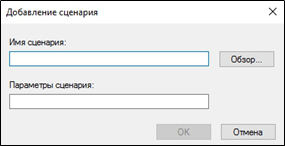 Рисунок 57 — Окно добавления сценария
6. В Окне добавления сценария нажать кнопку ОК
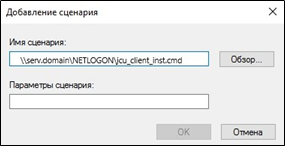 Рисунок 58 — Окно добавления сценария
7. В Окне Свойства: Автозагрузка нажать кнопку ОК для завершения.
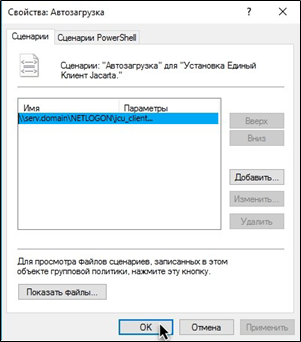 Рисунок 59 — Окно Свойства сценария Автозагрузка
Связывание объекта групповой политики
Связывание объекта групповой политики описано в п. 3.4 "Связывание объекта групповой политики".
Добавление имен к фильтру безопасности
Добавление имен к фильтру безопасности описано в п. 3.5 "Добавление имен к фильтру безопасности".
Обновление групповых политик в домене происходит автоматически, в соответствии с заданным интервалом автообновления. Через некоторое время обновление политики распространится на весь домен, и после первой последующей за обновлением перезагрузки установится ПО "Единый Клиент JaCarta". Установка может занять некоторое время при загрузке компьютера, данный процесс происходит при первичной установке или обновлении версии однократно на каждом компьютере.
Для принудительного обновления групповых политик компьютера пользователя следует нажать WIN+R, в появившемся окне набрать gpupdate /target:computer /force и нажать кнопку ОК.