ПО "Единый Клиент JaCarta" может быть обновлено на пользовательских компьютерах средствами групповой политики.
- Для обновления ПО Единый Клиент средствами групповой политики необходимо:
- Разместить установочные файлы обновления в общедоступной сетевой папке. Подробнее см. "п. 3.1 "Размещение установочных файлов".
- Запустить консоль Управление групповой политикой, для чего нажать Пуск => Администрирование => Управление групповой политикой (см. рисунок 32).
- В окне консоли Управления групповой политикой выбрать объект групповой политики и открыть Редактор управления групповыми политиками, для чего: зайти в директорию Объекты групповой политики, нажать правой кнопкой мыши на групповой политике Установка Единый Клиент JaCarta и в появившемся контекстном меню выбрать опцию Изменить... (см. рисунок 33).
- В окне Редактора управления групповыми политиками зайти в директорию Конфигурация компьютера => Политики => Конфигурация программ => Установка программ (см. рисунок 34).
- Нажать правой кнопкой мыши на Установка программ и в появившемся контекстном меню выбрать опцию Создать => Пакет…
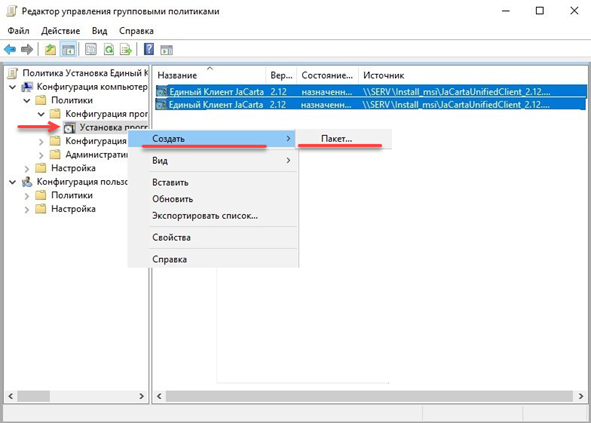 Рисунок 37 — Окно создания второго пакета установщика
6. В появившемся окне выбрать требуемый установочный файл обновления и нажать Открыть .
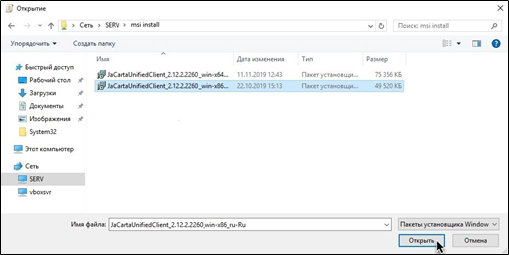 Рисунок 38 — Окно открытия установочного файла обновления
7. В появившемся окне выбрать в качестве метода развертывания значение Особый и нажать кнопку ОК.
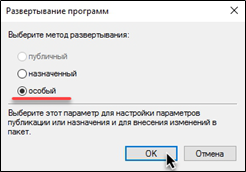 Рисунок 39 — Окно выбора метода развертывания приложения
8. В появившемся окне на вкладке Общие присвоить имя пакету обновления с учетом версии ПО и разрядности системы.
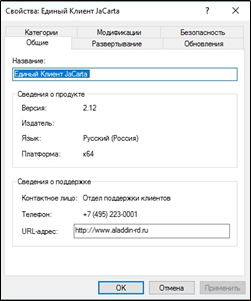 Рисунок 40 — Окно Свойства установочного пакета на вкладке Общие
9. Перейти на вкладку Развертывание и нажать повторно на опцию Назначенный, после чего выбрать опцию Устанавливать это приложение при входе в систему.
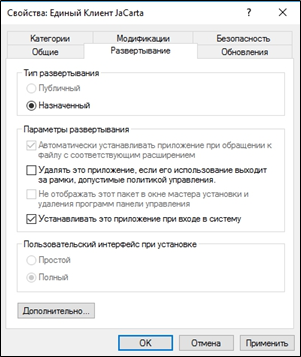 Рисунок 41 — Окно Свойства установочного пакета на вкладке Развертывание
10. Нажать на кнопку Дополнительно… и в появившемся окне выбрать опцию Не использовать языковые установки при развертывании и нажать кнопку ОК.
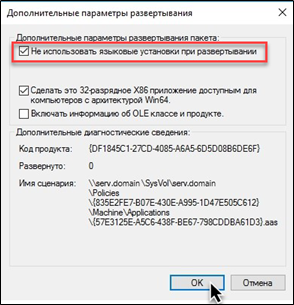 Рисунок 42 — Окно Дополнительные параметры развертывания
11. Перейти на вкладку Обновления и выделить установочный пакет, который следует обновить и нажать Удалить, после чего нажать кнопку Добавить….
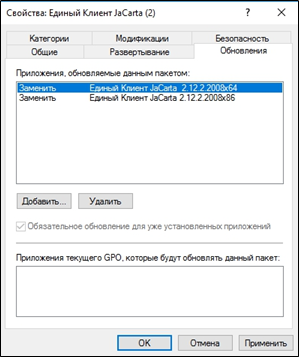 Рисунок 43 — Окно Свойства установочного пакета на вкладке Обновления
12. В появившемся окне выделить установочный пакет, который следует обновить, после чего выбрать одну из нижеперечисленных опций и нажать кнопку ОК:
- Удалить приложение, затем установить его обновление;
- Обновление возможно поверх имеющегося приложения.
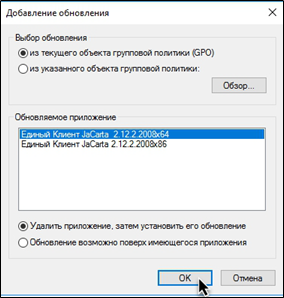 Рисунок 44 — Окно Добавление обновления
 Если требуется установить на пользовательские компьютеры пакет обновления Единого Клиента JaCarta с модулями поддержки биометрии, следует перейти на вкладку Модификации (см. рисунок ниже) и нажать кнопку Добавить , после чего указать на заранее созданный файл с расширением *.mst, который должен быть сохранен в общедоступной сетевой папке, после чего нажать кнопку Открыть . Подробнее о создании файла *.mst см. "п. 3.1.2 "Создание модификации установочного файла с расширением *.mst".
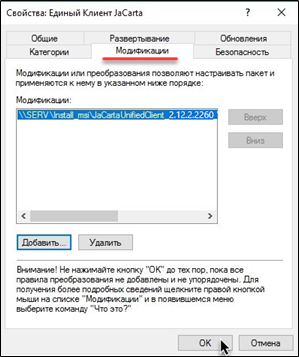 Рисунок 45 — Окно добавления модификации установочного файла
13. Для подтверждения всех совершенных операций следует нажать ОК , после чего в окне редактора управления групповыми политиками должен появиться новый установочный файл обновления с зеленой стрелкой.
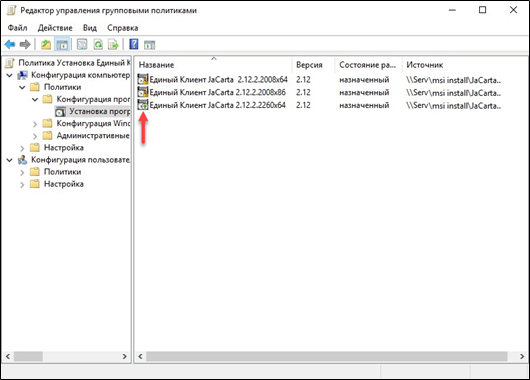 Рисунок 46 — Окно Редактора управления групповыми политиками
Обновление групповых политик в домене происходит автоматически, в соотвествии с заданным интервалом автообновления. Через некоторое время обновление политики распространится на весь домен, и после первой последующей за обновлением перезагрузки установится ПО "Единый Клиент JaCarta". Установка может занять некоторое время при загрузке компьютера, данный процесс происходит при первичной установке или обновлении версии однократно на каждом компьютере
Для принудительного обновления групповых политик компьютера пользователя следует нажать WIN+R, в появившемся окне набрать gpupdate /target:computer /force и нажать кнопку ОК.