11.1. Логирование
В процессе работы SecurLogon различные системные службы и приложения записывают свои действия в формате логов.
SecurLogon оснащен функцией сбора информации, которая агрегирует необходимые системные журналы и конфигурационные файлы для последующего аудита. При этом в процессе сбора информации формируется архив аудита, который включает в себя:
- системный журнал;
- информацию о конфигурации подсистемы SELinux;
- информацию о подключенных электронных ключах и объектах на них;
- информацию о настройках PAM-модулей;
- информацию об установленных пакетах;
- информацию о домене;
- конфигурацию и журналы служб SSSD;
- прочую дополнительную информацию.
Для запуска процесса сбора логов и формирования архива аудита:
- нажмите на логотип «
 » в левой части окна программы, в результате появится кнопка <Сбор логов> (Рисунок 137);
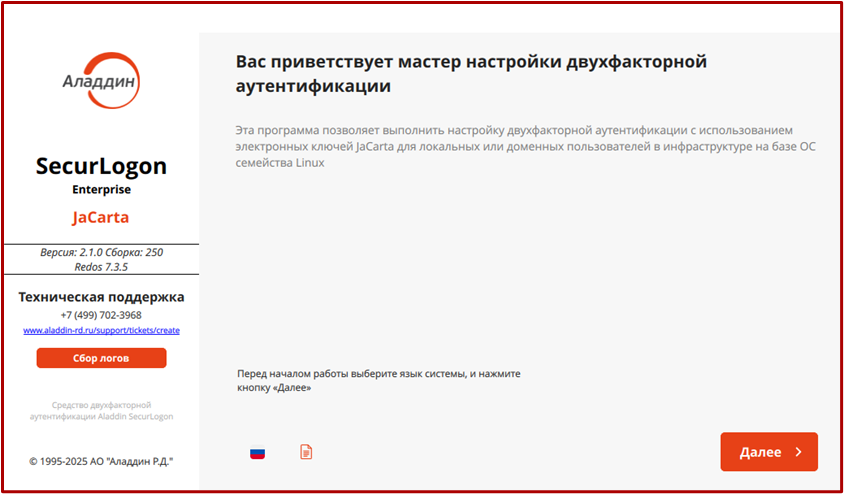 Рисунок 137 – Окно программы: кнопка <Сбор логов>
2) нажмите кнопку <Сбор логов>;
3) в окне настройки параметров сбора логов (Рисунок 138):
- укажите каталог (по умолчанию /tmp) для сохранения архива аудита с собранными логами;
- при необходимости установите флаг «Включить расширенные логи службы SSSD»;
- нажмите кнопку <Собрать>;
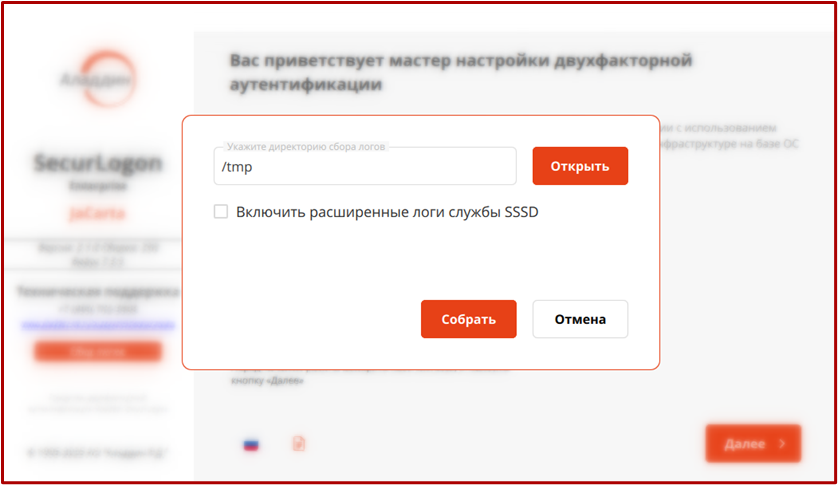 Рисунок 138 – Настройка параметров сбора логов
4) при успешном завершении сбора логов появится уведомление (Рисунок 139).
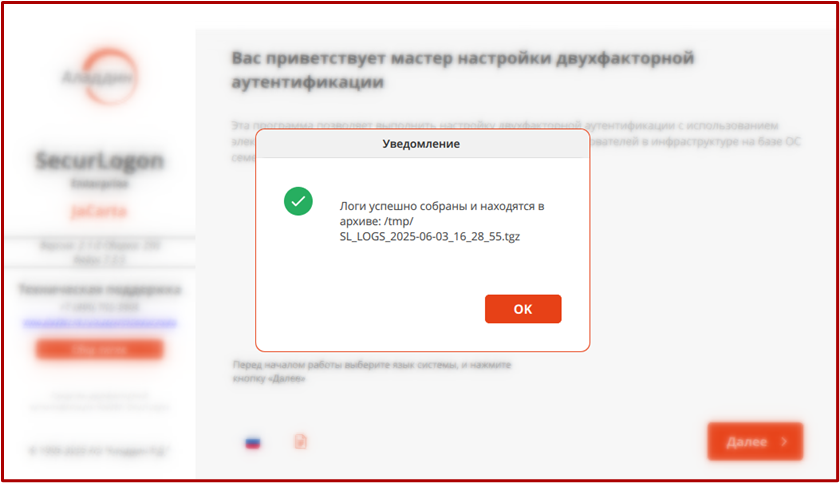 Рисунок 139 – Уведомление об успешном завершении сбора логов
11.2. Оповещения о событиях
В программе предусмотрены оповещения (сообщения в виде модальных окон) для информирования пользователей об ошибках и событиях SecurLogon.
11.2.1. Сообщения об ошибках
Возможные сообщения об ошибках SecurLogon и необходимые действия по их устранению приведены в таблице (Таблица 10).
Таблица 10 – Сообщения об ошибках программы
№ п/п | Ошибка | Описание | Действие оператора |
|---|---|---|---|
1. | Обновление SecurLogon [Ошибка] | Ошибка возникает, когда процесс /usr/sbin/jcsecurlogonupdater check или /usr/sbin/jcsecurlogonupdater install завершился с кодом ошибки 1 | 1. Вручную запустите процесс: /usr/sbin/jcsecurlogonupdater check: root#: /usr/sbin/jcsecurlogonupdater check 2. Проверьте соединение с сервером обновлений: root#: ping $(IP-адрес сервера или url-адрес сервера) |
2. | Перезапуск службы sssd [Неудача] | Ошибка возникает, когда перезапуск службы sssd завершился с ошибкой | 1. Проверьте существование конфигурационного файла /etc/sssd.conf: root#: ls /etc/ | grep sssd.conf 2. Проверьте наличие пакета sssd в системе: Astra Linux: root#: dpkg -l | grep sssd RedOS и Alt: root#: yum list installed sssd 3. Перезапустите sssd: root#: systemctl restart sssd 4. Переустановите SecurLogon |
3. | Невозможно открыть /etc/pam.d/common-auth Невозможно открыть /etc/pam.d/system-auth Невозможно открыть /etc/pam.d/common-password Невозможно открыть /etc/pam.d/password-auth | Ошибка возникает, когда невозможно открыть файлы конфигурации: 1) /etc/pam.d/common-auth 2) /etc/pam.d/system-auth 3) /etc/pam.d/common-password 4) /etc/pam.d/password-auth | 1. Проверьте существование конфигурационных файлов в системе: root#: ls /etc/pam.d/ | grep common-auth root#: ls /etc/pam.d/ | grep common-password root#: ls /etc/pam.d/ | grep system-auth root#: ls /etc/pam.d/ | grep password-auth 2. Проверьте права доступа к конфигурационным файлам: root#: chmod 600 /etc/pam.d/common-auth root#: chmod 600 /etc/pam.d/common-password root#: chmod 600 /etc/pam.d/system-auth root#: chmod 600 /etc/pam.d/password-auth 3. Переустановите SecurLogon |
4. | Ошибка файла конфигурации | Ошибка возникает, когда: 1) не удалось открыть конфигурационный файл /usr/local/etc/jcsecurlogon/jcsecurlogon.conf 2) возникла ошибка в ходе чтения конфигурационного файла /usr/local/etc/jcsecurlogon/jcsecurlogon.conf | 1. Проверьте существование конфигурационных файлов в системе: root#: ls /usr/local/etc/jcsecurlogon 2. Проверьте права доступа к конфигурационным файлам: root#: chmod 600 /usr/local/etc/jcsecurlogon/jcsecurlogon.conf 3. Переустановите SecurLogon |
5. | Не удалось открыть файл конфигурации sssd.conf | Ошибка возникает, когда не удалось открыть конфигурационный файл /etc/sssd.conf | Дублирует ошибку №2 |
6. | Не удалось открыть файл конфигурации krb5.conf | Ошибка возникает, когда не удалось открыть конфигурационный файл /etc/krb5.conf | 1. Проверьте существование конфигурационного файла /etc/krb5.conf: root#: ls /etc/ | grep krb5.conf 2. Проверьте наличие пакета krb5 в системе: Astra Linux: root#: dpkg -l | grep krb5 RedOS и Alt: root#: yum list installed krb5 3. Перезапустите krb5: root#: systemctl restart krb5 4. Переустановите SecurLogon |
7. | Не удалось открыть jcnetnopki | Ошибка возникает, когда не удалось открыть конфигурационный файл /etc/pam.d/jcnetnopki | 1. Проверьте существование конфигурационных файлов в системе: root#: ls /etc/pam.d/ | grep jcnetnopki 2. Проверьте права доступа к конфигурационным файлам: root#: chmod 600 /etc/pam.d/jcnetnopki 3. Переустановите SecurLogon |
8. | Включение двухфакторной аутентификации: неизвестный тип ОС | Ошибка возникает, когда происходит установка двухфакторной аутентификации на неизвестную ОС | Переустановите SecurLogon на поддерживаемую ОС |
9. | Включение двухфакторной аутентификации noPKI: неизвестный тип ОС | Ошибка возникает, когда происходит установка двухфакторной усиленной (noPKI) аутентификации на неизвестную ОС | Дублирует ошибку №8 |
10. | Отключение двухфакторной аутентификации: неизвестный тип ОС | Ошибка возникает, когда происходит отключение двухфакторной усиленной (noPKI) аутентификации на неизвестной ОС | Дублирует ошибку №8 |
11. | Не удалось назначить политику входа для пользователя | Ошибка возникает, когда смена политики входа произошла неудачно | 1. Убедитесь, что имя профиля соответствует имени системного пользователя, для которого происходит настройка политики входа. 2. Вручную смените пароль для данного системного пользователя: root#: gpasswd $(пользователь) $(группа политики входа) |
12. | Ошибка в процессе установки политики входа | Ошибка возникает, когда установка политики входа произошла неудачно | Дублирует ошибку №11 |
13. | Невозможно создать профиль | Ошибка возникает, когда профиль уже создан в памяти электронного ключ JaCarta | 1. Создайте профиль с другим именем. 2. Пересоздайте электронный ключ JaCarta с заданным именем |
14. | Не удалось открыть файл сертификата | Ошибка возникает, когда нельзя открыть файл сертификата, хранящегося в памяти электронного ключа JaCarta | 1. Проверьте, что электронный ключ JaCarta подсоединён к ПК. 2. Убедитесь, что электронный ключ JaCarta правильно определился в системе средствами ПО «Единый Клиент JaCarta». 3. Проверьте наличие сертификата в памяти электронного ключа JaCarta. 4. Перезапустите SecurLogon. 5. Переустановите SecurLogon |
15. | Не удалось сохранить файл сертификата | Ошибка возникает, когда нельзя сохранить файл сертификата в памяти электронного ключа JaCarta | 1. Проверьте, что электронный ключ JaCarta подсоединён к ПК. 2. Убедитесь, что электронный ключ JaCarta правильно определился в системе средствами ПО «Единый Клиент JaCarta». 3. Создайте сертификат. 4. Перезапустите SecurLogon. 5. Переустановите SecurLogon |
16. | Ошибка поиска профиля | Ошибка возникает, когда невозможно проинициализировать поиск объектов средствами «Единой Библиотеки». CKR_FUNCTION_FAILED – выполнение функции было прервано, или функция не может быть выполнена. | 1. Проверьте наличие «Единой Библиотеки»: Astra Linux: root#: dpkg -l | grep jcPKCS RedOS и Alt: root#: yum list installed jcPKCS 2. Переустановите SecurLogon |
17. | Ошибка поиска атрибута | Ошибка возникает, когда невозможно получить атрибут электронного ключа средствами «Единой Библиотеки». Код возврата: CKR_ARGUMENTS_BAD – недопустимые аргументы. CKR_DEVICE_MEMORY – памяти электронного ключа недостаточно для данной операции. CKR_DEVICE_REMOVED – электронный ключ был изъят из слота. | Дублирует ошибку №16 |
18. | Профиль не найден | Ошибка возникает, когда на электронном ключе не был найден профиль | 1. Создайте профиль с другим именем. 2. Пересоздайте электронный ключ JaCarta с заданным именем |
19. | Ошибка в процессе запуска сессии удалённого доступа | Ошибка возникает, когда невозможно запустить процесс удалённого доступа xfreerdp | 1. Проверьте наличие пакета sssd в системе: Astra Linux: root#: dpkg -l | grep xfreerdp RedOS и Alt: root#: yum list installed xfreerdp 2. Перезапустите xfreerdp: root#: systemctl restart xfreerdp 3. Переустановите SecurLogon |
20. | Ошибка в процессе завершения сессии удалённого доступа | Ошибка возникает, когда невозможно корректно завершить процесс удалённого доступа xfreerdp | Перезапустите xfreerdp: root#: systemctl restart xfreerdp |
21. | Не удалось получить билет kerberos, проверьте доступность контроллера домена или логин пользователя | Ошибка возникает, когда не удалось получить билет Kerberos на контроллере домена | 1. Вручную подключитесь к контроллеру домена: root#: kinit $(администратор)@$(домен) 2. Проверьте, что ПК пользователя видит ПК контроллера домена: root#: ping $(администратор)@$(домен) root#: ping $(IP-адрес контроллера домена) |
22. | Ошибка, превышено время ожидания ответа | Ошибка возникает, когда превышено время на выполнение операции | Перезагрузите ОС |
23. | Неизвестная операционная система | Дублирует ошибку №8 | Дублирует ошибку №8 |
24. | Введён некорректный PIN-код | Ошибка возникает, когда был введён некорректный PIN-код | Введите корректный PIN-код |
25. | Некорректный формат файла конфигурации | Ошибка возникает в процессе чтения файла конфигурации /usr/local/etc/jcsecurlogon/jcsecurlogon.conf | Переустановите SecurLogon |
26. | Ошибка создания профиля на электронном ключе JaCarta | Ошибка возникает, когда корректно не получилось создать объект на слоте электронного ключа средствами «Единой Библиотеки». Код возврата: CKR_ARGUMENTS_BAD – недопустимые аргументы. CKR_DEVICE_REMOVED – электронный ключ был изъят из слота. CKR_SESSION_CLOSED – сеанс был закрыт в момент выполнения функции. CKR_SESSION_HANDLE_INVALID – недопустимый дескриптор сеанса. | Дублирует ошибку №16 |
27. | Лицензия редактирования интерфейса не активирована! | Уведомление возникает, при запуске окна входа, когда не активирована лицензия редактирования интерфейса | Активируйте лицензию редактирования интерфейса |
28. | Ошибка в процессе чтения отпечатка пальца на биосканере | Ошибка возникает, когда не удалось распознать отпечаток пальца на биосканере | Убедитесь, что выполняете действия по работе с биосканером согласно 13.10 |
11.2.2. Информационные сообщения
Возможные информационные сообщения SecurLogon приведены в таблице (Таблица 11).
Таблица 11 – Информационные сообщения программы
№ п/п | Ошибка | Описание | Действие оператора |
|---|---|---|---|
1. | Непредвиденная ошибка в процессе установки политики входа | Ошибка возникает, когда смена политики входа произошла неудачно | 1. Убедитесь, что имя профиля соответствует имени системного пользователя, для которого происходит настройка политики входа. 2. Вручную смените пароль для данного системного пользователя: root#: gpasswd $(пользователь) $(группа политики входа) |
2. | Пользователь не выбран | Пользователь не был выбран из таблицы пользователей | Убедитесь, что пользователь выбран из таблицы пользователей |
3. | Сертификат не привязан | Ошибка возникает в ходе привязки сертификата к пользователю | 1. Проверьте, что пользователь существует. 2. Проверьте, что электронный ключ JaCarta вставлен. 3. Проверьте, что электронный ключ JaCarta правильно определился в системе средствами ПО «Единый Клиент JaCarta». 4. Убедитесь в наличии сертификата на слоте электронного ключа JaCarta. 5. Перезапустите SecurLogon. 6. Переустановите SecurLogon |
4. | Не удалось отвязать сертификат | Ошибка возникает в ходе отвязки сертификата от пользователя | Дублирует ошибку №3 |
5. | Ошибка в процессе выключения автоматической генерации пароля | Ошибка возникает в ходе установки автоматического типа пароля на профиль пользователя | Посмотрите файлы журнала для подробной информации |
6. | Непредвиденная ошибка в процессе изменения пароля | Ошибка возникает в ходе смены или установки пароля на профиль | 1. Создайте профиль с другим именем. 2. Пересоздайте электронный ключ JaCarta с заданным именем |
7. | Сертификат не выбран | Ошибка возникает, когда сертификат не был выбран из таблицы сертификатов | Убедитесь, что сертификат выбран из таблицы сертификатов |
8. | Непредвиденная ошибка в процессе включения аутентификации | Обобщённая ошибка, которая выводится в случае наличия других ошибок в ходе установки двухфакторной аутентификации на профиле | Посмотрите файлы журнала для подробной информации |
9. | На выбранном электронном ключе JaCarta профили для аутентификации отсутствуют | Ошибка выводится в случае, когда отсутствуют профили на электронном ключе JaCarta | 1. Проверьте наличие профилей на электронном ключе JaCarta. 2. Создайте профиль |
10. | Не выбран профиль | Ошибка возникает, когда оператор пытается перейти на следующий шаг настройки, не выбрав профиль | Убедитесь, что выбран профиль из таблицы профилей |
11. | Сертификат не создан | Ошибка возникает, когда не получилось создать сертификат на электронном ключе JaCarta | 1. Проверьте, что электронный ключ JaCarta подсоединён к ПК. 2. Проверьте, что электронный ключ JaCarta правильно определился в системе средствами ПО «Единый Клиент JaCarta». 3. Убедитесь в наличии сертификата в памяти электронного ключа JaCarta. 4. Перезапустите SecurLogon. 5. Переустановите SecurLogon |
12. | Профиль не создан | Ошибка возникает, когда не получилось создать профиль на электронном ключе JaCarta | 1. Проверьте, что электронный ключ JaCarta подсоединён к ПК. 2. Проверьте, что электронный ключ JaCarta правильно определился в системе средствами ПО «Единый Клиент JaCarta». 3. Убедитесь в наличии профиля в памяти электронного ключа JaCarta. 4. Перезапустите SecurLogon. 5. Переустановите SecurLogon |
13. | Пароль не удовлетворяет минимальным требованиям безопасности. Пароль должен иметь длину не менее 8 символов, содержать цифры, а также строчные и заглавные символы | Ошибка возникает, когда пароль не удовлетворяет требованиям безопасности | Введите пароль, который удовлетворяет требованиям безопасности (пароль должен иметь длину не менее 8 символов, содержать цифры, а также строчные и заглавные символы) |
14. | Имя пользователя не может быть пустым Имя хоста не может быть пустым | Ошибка возникает, когда не были введены имя пользователя или имя хоста в процессе: - создания ярлыка для удалённого доступа; - создания профиля; - создания сертификата | Заполните поля «Имя пользователя» или «Имя хоста» |
15. | Профиль с указанным именем уже существует | Ошибка возникает в процессе, когда профиль с указанным именем уже создан в памяти электронного ключа JaCarta | 1. Создайте профиль с другим именем. 2. Удалите профиль с заданным именем и создайте новый |
16. | Сертификат не удален | Ошибка возникает, когда не получилось удалить сертификат на электронном ключе JaCarta | Дублирует ошибку №11 |
17. | Профиль не удален | Ошибка возникает, когда не получилось удалить профиль на электронном ключе JaCarta | Дублирует ошибку №12 |
18. | Профиль не отредактирован | Ошибка возникает, когда не получилось загрузить изменения профиля на электронный ключ JaCarta | 1. Проверьте, что электронный ключ JaCarta подсоединён к ПК. 2. Проверьте, что электронный ключ JaCarta правильно определился в системе средствами ПО «Единый Клиент JaCarta». 3. Пересоздайте профиль в памяти электронного ключа JaCarta. 4. Перезапустите SecurLogon. 5. Переустановите SecurLogon |
19. | Ярлык для запуска удаленной сессии не создан | Ошибка возникает, когда не получилось создать ярлык удалённого доступа в указанном месте | 1. Проверьте права доступа к указанному месту: root#: l $(место, куда будет сохранен ярлык) 2. Укажите другое место, где можно создать ярлык |
20. | Непредвиденная ошибка в процессе сохранения конфигурации | Ошибка возникает, когда не получилось сохранить изменения в файле: /usr/local/etc/jcsecurlogon/jcsecurlogond.conf | 1. Проверьте существование конфигурационного файла: root#: ls usr/local/etc/jcsecurlogon/ 2. Измените права доступа к файлу: root#: chmod 600 usr/local/etc/jcsecurlogon/ jcsecurlogond.conf 3. Переустановите SecurLogon |
21. | Введен некорректный PIN-код | Ошибка возникает, когда введенный PIN-код не соответствует PIN-коду на слоте электронного ключа JaCarta | Введите верный PIN-код |
22. | Сертификат на электронном ключе не соответствует пользователю, для которого создан сертификат | Ошибка возникает, когда не получается верифицировать сертификат на электронном ключе JaCarta | Проверьте валидность сертификата на электронном ключе JaCarta |
23. | Ошибка в процессе проверки сессии удаленного доступа. Возможно, указанный сервер отсутствует в сети | Ошибка возникает, когда невозможно найти указанный сервер в сети или профиль на электронном ключе JaCarta не соответствует нужному пользователю | 1. Проверьте адрес сервера. 2. Проверьте данные профиля на электронном ключе JaCarta |
24. | Дней до окончания действия лицензии - ХХ | Ошибка возникает, когда осталось менее 30 дней до окончания действия лицензии | Продлите лицензию согласно разделу 10 |
25. | Действие лицензии окончено. ASL будет отключен. Компьютер будет перезагружен через 5 секунд | Ошибка возникает, когда действие лицензии закончено | Установите новую лицензию согласно разделу 10 |
26. | Обнаружена ошибка с лицензией! ASL будет отключен. Компьютер будет перезагружен через 5 секунд | Ошибка возникает, когда обнаружена ошибка с файлом лицензии | Установите новую лицензию согласно разделу 10 |
27. | Чтобы пользоваться RuToken, необходимо установить библиотеку RuToken | Ошибка возникает, когда в системе не обнаружена библиотека RuToken | Убедитесь, что библиотека RuToken установлена в системе |
28. | Поддержка RuToken была отключена так как срок действия лицензии с поддержкой RuToken закончился | Ошибка возникает, когда истек срок действия лицензии с поддержкой электронных ключей RuToken | Установите новую лицензию согласно разделу 10 |
29. | ОТР-сервер не доступен | Ошибка возникает, когда невозможно подключиться к | 1) Проверьте адрес ОТР-сервера в сети. 2) Проверьте настройки параметров подключения SecurLogon к ОТР-серверу согласно 8.3.4.1 |
11.3. Журнал событий
События SecurLogon записываются в журнал, который представляет собой файл с расширением *.log, расположенный в каталоге var/log/jcsecurlogon. При этом доступ к этому каталогу осуществляется от имени администратора ОС.
Журнал событий содержит записи в текстовом формате об определенных событиях программы с указанием времени наступления и дополнительных сведений, таких как имя хоста, название сервиса, инициировавшего запись сообщения в log-файл, а также категории сообщения, где: INFO – сообщение, WARNING – предупреждение, ERROR – ошибка.