10.1. Уведомление об окончании срока действия лицензии
В случае если до истечения срока действия лицензии SecurLogon остается менее 30 дней, то перед загрузкой окна входа программы появится уведомление (Рисунок 133).
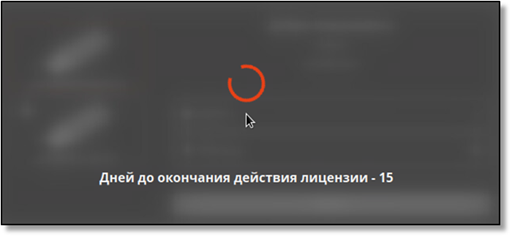 Рисунок 133 – Окно входа SecurLogon с уведомлением о количестве дней до окончания действия лицензии
После окончания срока действия лицензии SecurLogon:
1) на экране входа программы в окне аутентификации появится сообщение об истечении срока действия лицензии SecurLogon и перезагрузке ПК (Рисунок 134);
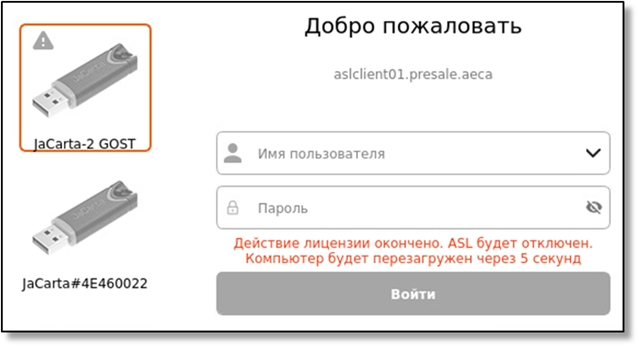 Рисунок 134 – Окно входа SecurLogon с уведомлением об окончании действия лицензии
2) после перезагрузки ПК и первой авторизации пользователя с использованием стандартных средств ОС появится окно с оповещением об истечении действия лицензии SecurLogon (Рисунок 135), где:
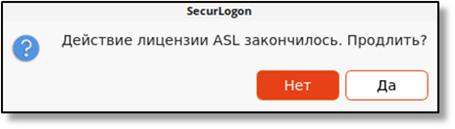 Рисунок 135 – Окно оповещения об окончании срока действия лицензии
- нажмите кнопку <Нет>, чтобы закрыть окно оповещения;
- нажмите кнопку <Да>, чтобы запустить SecurLogon для установки новой лицензии;
3) при запуске программы с истекшем сроком действия лицензии администратор попадает на страницу принятия лицензионного соглашения, и после принятия соглашения на окно активации ПО SecurLogon с уведомлением об истечении срока действия ключа активации (Рисунок 136).
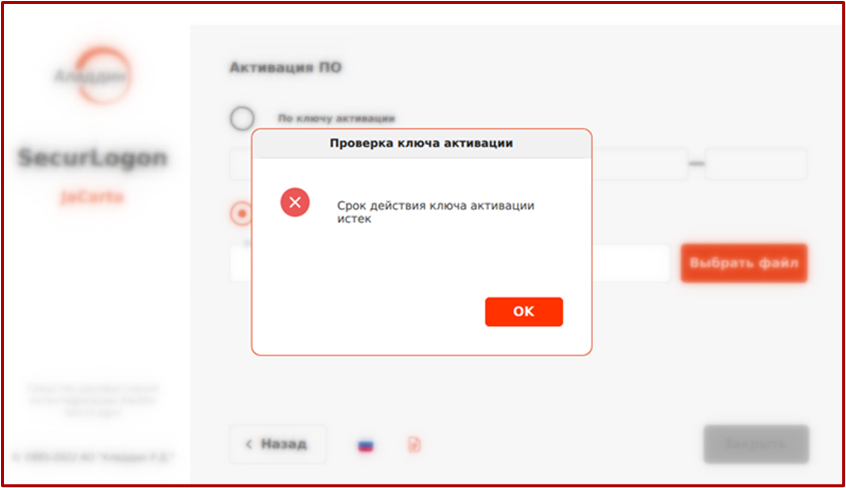 Рисунок 136 – Окно активации ПО SecurLogon после истечения срока действия лицензии
10.2. Продление срока действия лицензии
10.2.1. Активация программы после истечения срока действия лицензии
После окончания срока действия лицензии SecurLogon запустите программу и выполните активацию ПО согласно 7.3.
10.2.2. Установка новой лицензии до истечения срока действия текущей лицензии
Для установки новой лицензии SecurLogon до истечения срока действия текущей лицензии запустите программу и выполните активацию ПО согласно 7.3.