При открытии консоли страница принимает следующий вид.
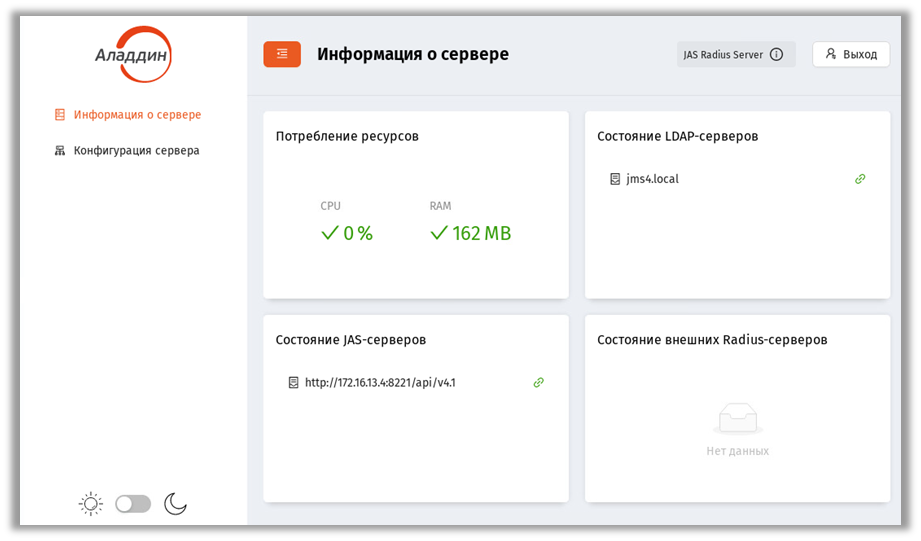 Рис. 10 – Стартовая страница web-консоли сервера JRS
Ниже описано назначение основных разделов web-консоли сервера JRS (табл. 10).
Табл. 10 – Разделы стартовой страницы web-консоли сервера JRS
Раздел | Описание и ссылка на соответствующий подраздел |
|---|---|
Информация о сервере | Отображает статус сервера JRS, отображает его базовые настройки, информацию о подключении к серверам JAS и внешним RADIUS-серверам (подробнее см. «Информация о сервере», с. 38). |
Конфигурация сервера | Позволяет в графическом интерфейсе выполнить настройку всех конфигурационных параметров сервера JRS. Подробнее см. «Конфигурация сервера», с. 39. |
Информация о сервере
Раздел Информация о сервере web-консоли выглядит следующим образом (см. рис. 11).
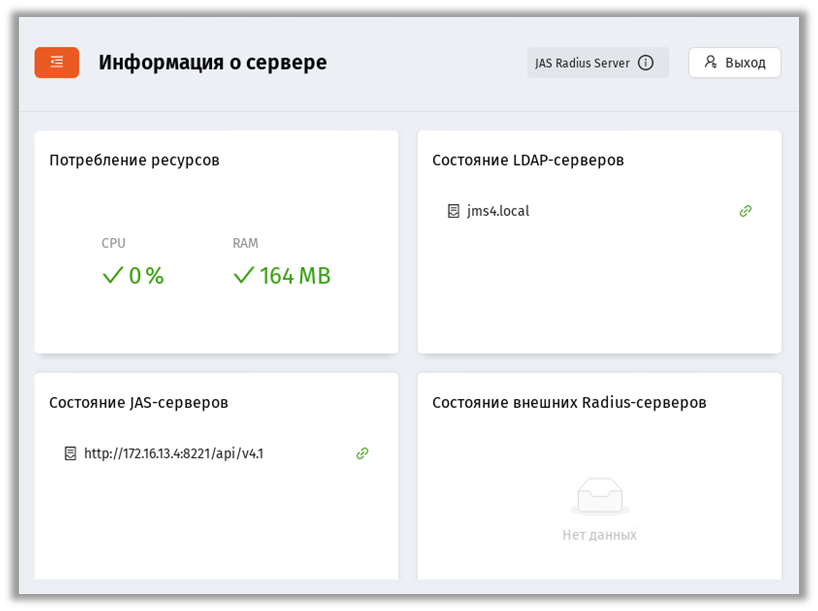 Рис. 11 – Раздел Информация о сервере
Раздел Информация о сервере содержит следующие элементы (см. табл. 11).
Табл. 11 – Раздел Информация о сервере
Фрейм | Описание |
|---|---|
Потребление ресурсов | Отображает занимаемую сервером оперативную память и потребление ресурсов процессора |
Состояние LDAP-серверов | Отображает ресурсные системы, используемые сервером JRS и статус подключения к ним. |
Состояние JAS-серверов | Отображает серверы JAS, используемые сервером JRS, и статус подключения к ним. |
Состояние внешних RADIUS-серверов | Отображает внешние серверы RADIUS, используемые сервером JRS, и статус подключения к ним. |
Конфигурация сервера
Раздел Конфигурация сервера выглядит следующим образом.
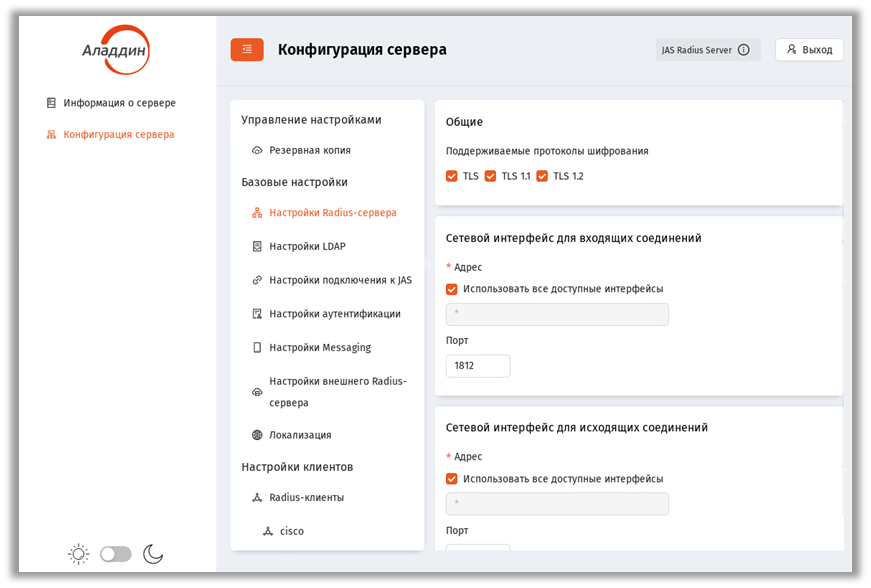 Рис. 12 – Страница раздела Конфигурация сервера
Раздел содержит следующие элементы (см. табл. 12).
Табл. 12 – Элементы раздела Конфигурация сервера
Элемент интерфейса | Описание |
|---|---|
Секция Управление настройками | |
Резервная копия | Позволяет сохранить или восстановить файл конфигурации сервера JRS. · Для сохранения резервной копии файла конфигурации нажмите Экспорт. Резервная копия json-файла конфигурации будет сохранена в каталог загрузок (download) браузера · Для восстановления конфигурации сервера JRS из резервной копии файла конфигурации нажмите Импорт и выберите резервный json-файл конфигурации сервера. |
Секция Базовые настройки | |
Настройки Radius-сервера | Позволяет выполнить основные настройки работы JRS по протоколу RADIUS, подробнее см. «Настройки RADIUS-сервера», с. 40 |
Настройки LDAP | Позволяет выполнить подключение к новым ресурсным системам и выполнить настройки связи с уже подключенными ресурсными системами, подробнее см. «Настройки LDAP», с. 42 |
Настройки подключения к JAS | Позволяет выполнить настройки подключения к серверу JaCarta Authentication Server (JAS, подробнее см. «Настройки подключения к JAS», с. 46 |
Настройки аутентификации | Позволяет настроить такие параметры аутентификации, как типы используемых аутентификаторов (OTP, Messsaging, Push), порядок их применения, сценарии одно- и двухшаговых процедур аутентификации и др., подробнее см. «Настройки аутентификации», с. 48 |
Настройки Messaging | Позволяет настроить параметры аутентификации типа Messaging, подробнее см. «Настройки Messaging», с. 51 |
Настройки внешнего Radius-сервера | Позволяет настроить параметры аутентификации с помощью внешнего RADIUS-сервера, подробнее см. «Настройки внешнего RADIUS-сервера», с. 53 |
Локализация | Позволяет настроить язык текстовых сообщений, используемых при взаимодействии с пользователем RADIUS-сервера, подробнее см. «Настройки локализации (языка пользовательского интерфейса RADIUS)», с. 55 |
Секция Настройки клиентов | |
Radius-клиенты | Позволяет настроить параметры используемых RADIUS-клиентов, в частности переопределить установленные по умолчанию параметры в сервере JRS для выбранного RADIUS-клиента, подробнее см. «Настройки RADIUS-клиентов», с. 58 |
cisco | Типовая запись настройки RADIUS-клиента на примере межсетевого экрана Cisco ASA (может быть переопределена или удалена), подробнее см. «Настройки RADIUS-клиентов», с. 58 |
localhost | Типовая запись настройки RADIUS-клиента на примере локального хоста сервера JRS (может быть переопределена или удалена), подробнее см. «Настройки RADIUS-клиентов», с. 58 |
Настройки RADIUS-сервера
Страница Настройка Radius-сервера выглядит следующим образом.
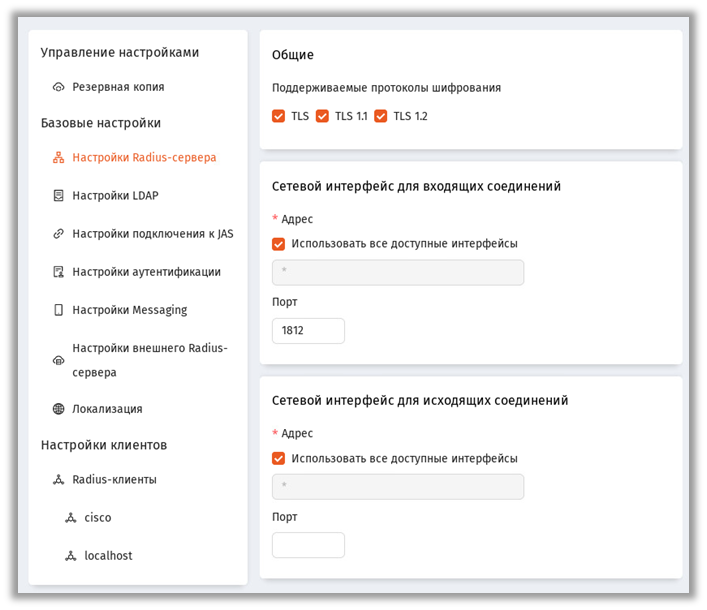 Рис. 13 – Страница Настройка Radius-сервера
Выполните настройку, руководствуясь Табл. 13.
Табл. 13 – Настройки Radius-сервера
Настройка | Описание |
|---|---|
<Фрейм> Общие | |
Поддерживаемые протоколы | При необходимости настройте поддерживаемые протоколы шифрования SSL/TLS. · TLS – TLS 1.0 · TLS 1.1 · TLS 1.2 По умолчанию все флаги установлены. (Соответствует параметру SecurityProtocols конфигурационного файла) |
<Фрейм> Сетевой интерфейс для входящих соединений | |
Адрес | Укажите IP- адрес интерфейса для входящих соединений и порт сокета в поле Порт В случае если должны прослушиваться все доступные сокеты, установите флаг Использовать все доступные интерфейсы (Соответствует параметру InboundInterface конфигурационного файла) |
<Фрейм> Сетевой интерфейс для исходящих соединений | |
Адрес | Укажите IP- адрес интерфейса для исходящих соединений и порт сокета в поле Порт В случае если должны использоваться все доступные сокеты, установите флаг Использовать все доступные интерфейсы (Соответствует параметру OutboundInterface конфигурационного файла) |
По завершении настройки нажмите Сохранить.
Настройки LDAP
Страница Настройки LDAP выглядит следующим образом.
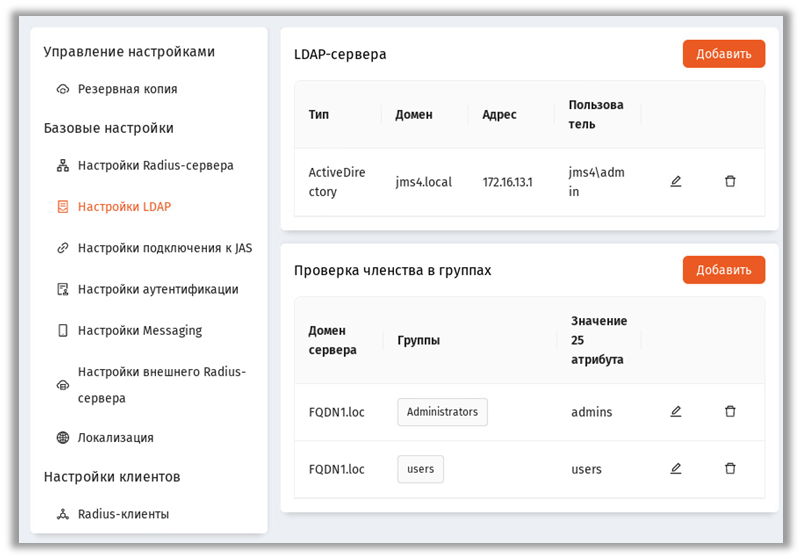 Рис. 14 – Страница Настройки LDAP
Выполните настройку, руководствуясь Табл. 14.
Табл. 14 – Настройки подключения к серверам LDAP
Настройка | Описание |
|---|---|
<Секция> LDAP-сервера | |
<Фрейм > LDAP-сервера | Таблица c параметрами подключенных LDAP-адресов. Во фрейме LDAP-сервера можно добавить, отредактировать или удалить параметры подключения к LDAP-серверу (Параметр в конфигурационном файле: LdapConnections) |
<Фрейм > Проверка членства в группах | Таблица определяет список групп для проверки принадлежности им пользователя, выполняющего аутентификацию. Таблица позволяет выполнять управление записями о членстве в группе (добавлять записи, редактировать и удалять). Порядок управления записями приведен на примере операции добавления (см. «Добавление правила проверки принадлежности группе», с. 45). (Параметр в конфигурационном файле: LdapAuthorizeGroupMember) |
По завершении настройки нажмите Сохранить. (Внесение изменений в конфигурацию сервера потребует его автоматической перезагрузки.)
Подключение к LDAP-серверу (Добавить LDAP)
Для подключения к LDAP-серверу выполните следующие действия
- В разделе Конфигурация сервера web-консоли выберите подраздел Настройки LDAP и во фрейме LDAP-сервера нажмите Добавить.
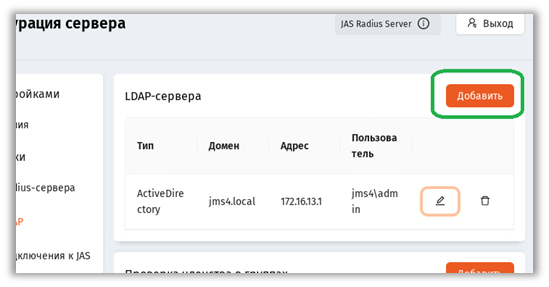 Рис. 15 – Добавление LDAP-сервера
2. Отобразится форма добавления LDAP-сервера.
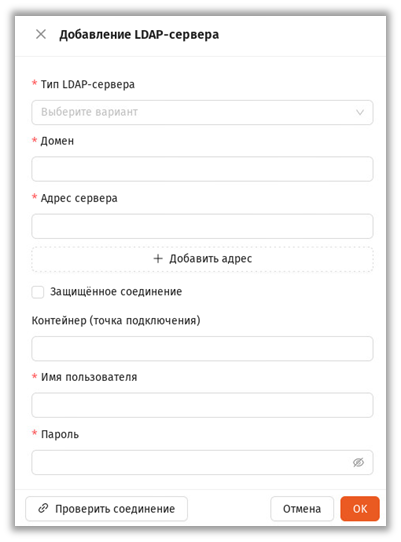 Рис. 16 – Форма параметров подключения к LDAP-серверу
3. Выполните настройки, руководствуясь Табл. 15.
Табл. 15 – Настройки подключения к LDAP-серверу
Элемент интерфейса | Описание |
|---|---|
Тип LDAP-сервера | Выберите тип LDAP-сервера, к которому необходимо подключиться: · ActiveDirectory · FreeIPA · ALD Pro · Samba AD (Соответствует параметру LdapConnections -> LdapType конфигурационного файла, Табл. 6, с. 16.) |
Домен | Введите полное доменное имя для подключаемого LDAP-сервера, например: jms4.local (Соответствует параметру LdapConnections -> DomainName конфигурационного файла, Табл. 6, с. 16.)l |
Адрес сервера | Введите IP-адрес LDAP-сервера. (Соответствует параметру LdapConnections -> LdapServerUri конфигурационного файла, Табл. 6, с. 16.) |
Защищённое соединение | Установите флаг, если подключение к серверу должно производиться по протоколу SSL/TLS. (в параметре LdapConnections -> LdapServerUri конфигурационного файла указывается протокол Ldaps, Табл. 6, с. 16.) |
Контейнер (точка подключения) | Укажите имя контейнера в иерархической структуре LDAP-каталога, к которой необходимо подключиться. Формат указания точки подключения см. в описании параметра конфигурационного файла: LdapConnections -> LdapContainer, Табл. 6, с. 16 |
Имя пользователя | Имя пользователя для подключения к LDAP-серверу. Формат указания имени пользователя для разных типов LDAP см. в описании параметра конфигурационного файла: LdapConnections -> LdapServerUsername, Табл. 6, с. 16
|
Пароль | Пароль пользователя для подключения к LDAP-серверу. (Соответствует параметру LdapConnections -> LdapServerPassword конфигурационного файла, Табл. 6, с. 16.) |
<кнопка> Проверить соединение | Для проверки корректности указанных параметров нажмите кнопку Проверить соединение. При успешном соединении отобразится уведомление «Соединение успешно установлено!» |

4. Для сохранения введенных данных нажмите ОК.
Добавление правила проверки принадлежности группе
Для того чтобы добавить группу LDAP для проверки принадлежности ей пользователя, выполняющего аутентификацию на сервере, выполните следующие действия.
- В разделе Конфигурация сервера web-консоли выберите подраздел Настройки LDAP и во фрейме Проверка членства в группах нажмите Добавить.
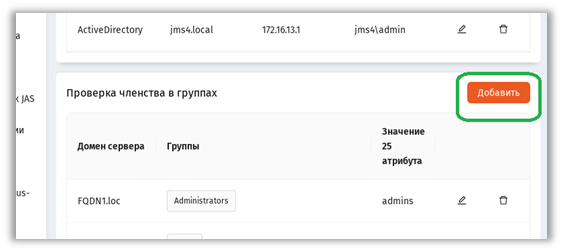 Рис. 17 – Добавление записи для проверки членства в группе LDAP
2. Отобразится форма добавления записи правила проверки членстве в группе LDAP.
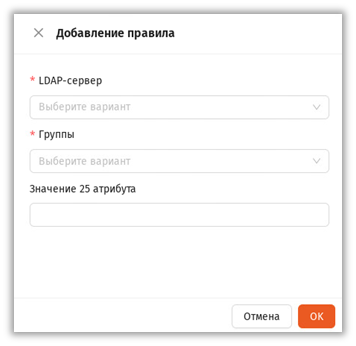 Рис. 18 – Форма добавления правила проверки принадлежности группе LDAP
3. Выполните настройки, руководствуясь Табл. 16.
Табл. 16 – Настройки правила проверки принадлежности группе LDAP
Элемент интерфейса | Описание |
|---|---|
LDAP-сервер | Выберите LDAP-сервер, на котором определена группа (Параметр в конфигурационном файле: LdapAuthorizeGroupMember -> AccountSystemDomain, см. Табл. 6, с. 16.) |
Группы | Выберите группу, на принадлежность которой следует проверять пользователя. (Параметр в конфигурационном файле: LdapAuthorizeGroupMember -> Groups, см. Табл. 6, с. 16.) |
Значение 25 атрибута | Введите значение, руководствуясь описанием параметра LdapAuthorizeGroupMember -> ClassAttribute конфигурационного файла, Табл. 6, с. 16 |
4. Для сохранения введенных данных нажмите ОК.
Настройки подключения к JAS
Для настройки подключения к серверу JaCarta Authentication Server (JAS) выполните следующие действия.
- В web-консоли сервера JRS выберите раздел Конфигурация сервера и нажмите Настройки подключения к JAS.
Страница примет следующий вид
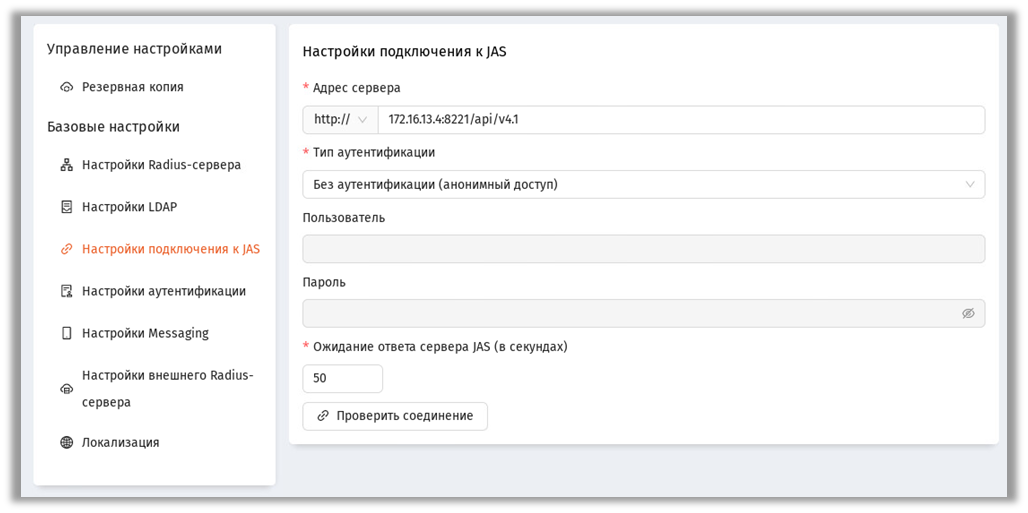 Рис. 19 – Страница настроек подключения к JAS
2. Выполните настройку, руководствуясь Табл. 17.
Табл. 17 – Настройки подключения к JAS
Настройка | Описание |
|---|---|
<Секция> Настройки подключения к JAS | |
Адрес сервера | Укажите в данном поле адрес в следующем формате https://<FQDN-имя сервера>:<порт>/<путь к API> где <FQDN-имя сервера> – полное доменное имя (FQDN) сервера JAS, например, srv01.test.com Подробнее см. описание параметра конфигурационного файла JasServiceUri, Табл. 6, с. 16 |
Тип аутентификации | Тип аутентификации на сервере JAS. Допустимые значения: · Без аутентификации (анонимный доступ) – значение по умолчанию, аутентификация отключена (none); · Basic аутентификация (логин + пароль) базовая http-аутентификация (пароль и логин передаются в теле запроса), ; · Windows аутентификация Подробнее см. описание параметра конфигурационного файла JasAuthType, Табл. 6, с. 16 |
Пользователь | Имя пользователя, от имени которого сервер JRS будет подключаться к серверу JAS (по интерфейсу AdministrationService). Поле доступно только при выбранном значении Basic в поле Тип аутентификации (выше) (Соответствует параметру JasUsername конфигурационного файла, см. Табл. 6, с. 16) |
Пароль | В случае если в поле Имя пользователя указано соответствующее значение, в поле Пароль следует указать пароль этого пользователя в соответствующей ресурсной системе (FreeIPA, Active Directory и др.) Поле доступно только при выбранном значении Basic в поле Тип аутентификации (выше) (Соответствует параметру JasPassword конфигурационного файла, см. Табл. 6, с. 16) |
Ожидание ответа сервера JAS (в секундах) | Таймаут ожидания в секундах. (Соответствует параметру JasTimeout конфигурационного файла, см. Табл. 6, с. 16) |
<кнопка> Проверить соединение | Для проверки корректности указанных параметров нажмите кнопку Проверить соединение. При успешном соединении отобразится уведомление «Соединение успешно установлено!» |
По завершении настройки нажмите Сохранить. (Внесение изменений в конфигурацию сервера потребует его автоматической перезагрузки).
Настройки аутентификации
Для настройки параметров аутентификации пользователей выполните следующие действия.
- В web-консоли сервера JRS выберите раздел Конфигурация сервера -> Настройки аутентификации.
Страница примет следующий вид.
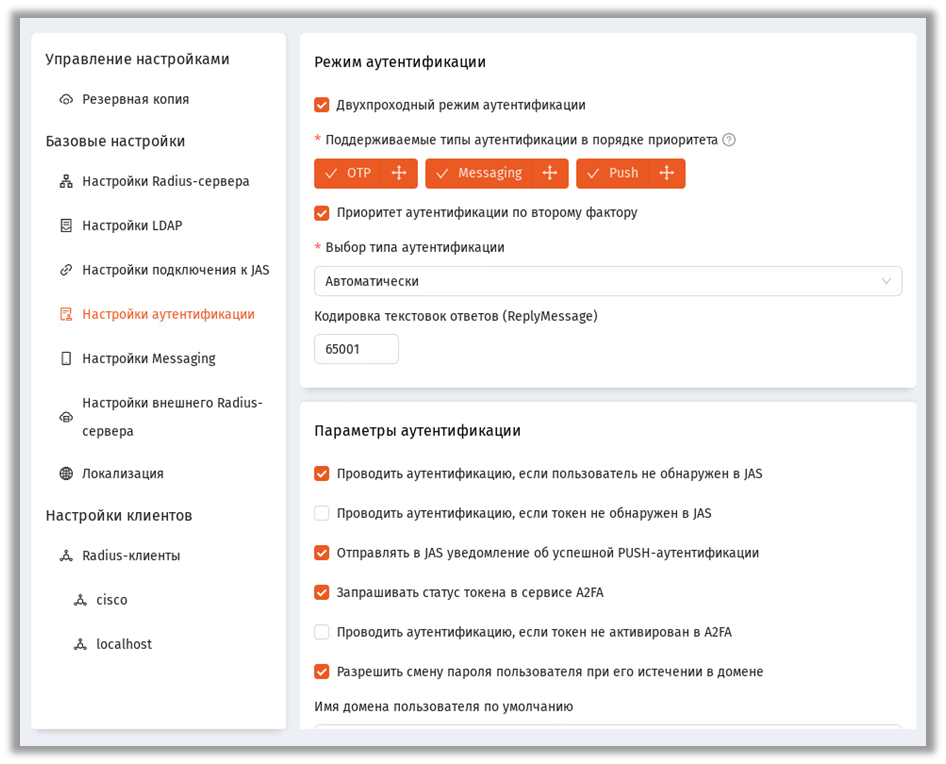 Рис. 20 – Страница Настройки аутентификации
2. Выполните настройки, руководствуясь Табл. 18.
Табл. 18 – Настройки аутентификации
Элемент интерфейса | Описание |
|---|---|
<Фрейм> Режим аутентификации | |
Двухпроходный режим аутентификации
| Флаг, определяющий число шагов, в которое будет осуществляться аутентификация в системе JRS-JAS · Флаг установлен – двухшаговый режим аутентификации (перед вводом дополнительного параметра аутентификации, например OTP, на первом шаге процедуры вводится значение доменного пароля пользователя); · Флаг сброшен -- одношаговый режим аутентификации (значение дополнительного параметра аутентификации, например OTP, вводится за один шаг). Соответствует параметру конфигурационного файла ChallengeResponseRadiusAuth, см. Табл. 6, с. 16 |
Поддерживаемые типы аутентификации в порядке приоритета | Параметр определяет доступные пользователю типы аутентификации (Messaging, OTP, Push) и их приоритет. По умолчанию установлен следующий список с приоритетом в порядке убывания: OTP, Messaging, Push Включение и отключение метода осуществляется нажатием на галочке на «кнопке» соответствующего метода, изменение приоритета осуществляется методом «перетаскивания». Соответствует параметру конфигурационного файла AuthTypes, см. Табл. 6, с. 16 |
Выбор типа аутентификации | Параметр позволяет установить выбора типа аутентификации (OTP, Messaging или Push) самому пользователю (значение Вручную) в интерфейсе его приложения, либо установить автоматический режим типа аутентификации (значение Автоматически, установлено по умолчанию) в соответствии со значением настройки Поддерживаемые типы аутентификации в порядке приоритета (выше)
Соответствует параметру конфигурационного файла AuthTypeSelection, см. Табл. 6, с. 16 |
Кодировка текстовок ответов (ReplyMessage) | Кодировка текстовых сообщений (ReplyMessage), используемых в пользовательском диалоге при двухшаговой процедуре аутентификации. В качестве обозначения кодировок допускается использовать только их числовые обозначения, например: · 65001 – кодировка UTF8; · 1251 – Windows-1251; Значение по умолчанию: 65001
Соответствует параметру конфигурационного файла ReplyMessageCodePage, см. Табл. 6, с. 16 |
<Фрейм> Параметры аутентификации | |
Проводить аутентификацию, если пользователь не обнаружен в JAS | Флаг установлен по умолчанию. Соответствует параметру конфигурационного файла UserNotFoundAction, см. Табл. 6, с. 16 |
Проводить аутентификацию, если токен не обнаружен в JAS | Флаг не установлен по умолчанию. Соответствует параметру конфигурационного файла TokenNotFoundAction, см. Табл. 6, с. 16 |
Отправлять в JAS уведомление об успешной PUSH-аутентификации | Флаг установлен по умолчанию. Соответствует параметру конфигурационного файла NotifyPushSuccess, см. Табл. 6, с. 16 |
Запрашивать статус токена в сервисе A2FA | Флаг установлен по умолчанию. Соответствует параметру конфигурационного файла CheckA2faTokenState, см. Табл. 6, с. 16 |
Проводить аутентификацию, если токен не активирован в A2FA | Флаг не установлен по умолчанию. Соответствует параметру конфигурационного файла A2faNotActivatedAction, см. Табл. 6, с. 16 |
Разрешить смену пароля пользователя при его истечении в домене | Флаг установлен по умолчанию.
Соответствует параметру конфигурационного файла AllowChangeExpiredPassword, см. Табл. 6, с. 16 |
Имя домена пользователя по умолчанию | Данное значение добавляется к имени пользователя при аутентификации, например, в web-интерфейсе, если пользователь указал свое имя без домена. Подробнее см. в описании параметра конфигурационного файла DefaultUserDomain, см. Табл. 6, с. 16 |


3. В случае внесения изменений нажмите Сохранить, чтобы сохранить настройки.
Настройки Messaging
Для настройки параметров аутентификации методом Messaging выполните следующие действия.
- В web-консоли сервера JRS выберите раздел Конфигурация сервера -> Настройки Messaging.
Страница примет следующий вид
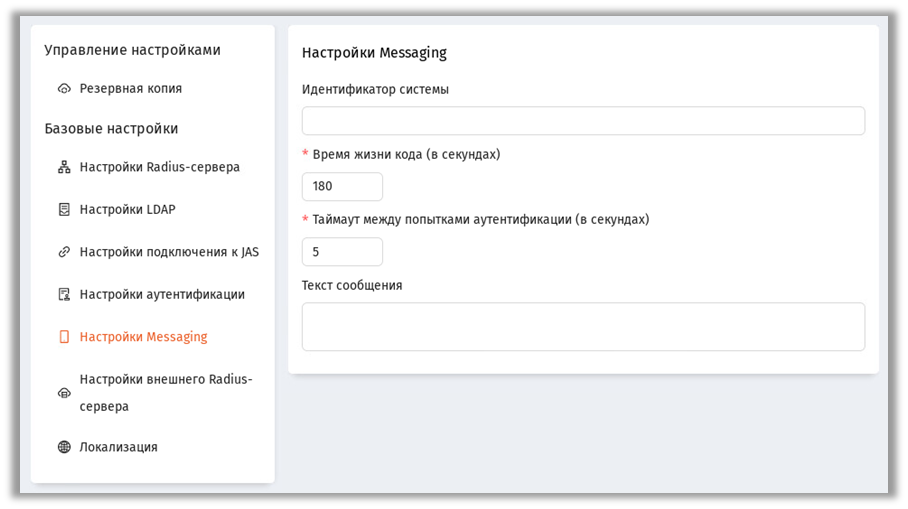 Рис. 21 – Настройки Messaging
2. Выполните настройки аутентификации методом Messaging, руководствуясь Табл. 19.
Табл. 19 – Настройка Messaging
Настройка | Описание |
|---|---|
<Фрейм> Настройки Messaging | |
Идентификатор системы | Идентификатор внешней системы, в которой будут искаться пользователи при аутентификации по Messaging.
Подробнее см. в описании параметра конфигурационного файла MessagingSystemId, см. Табл. 6, с. 16 |
Время жизни кода (в секундах) | Время жизни для одноразового пароля (One-Time Password), в течение которого ответ пользователя будет актуальным. Значение по умолчанию: 180 с Подробнее см. в описании параметра конфигурационного файла MessagingTtl, см. Табл. 6, с. 16 |
Таймаут между попытками аутентификации (в секундах) | Таймаут между попытками аутентификации посредством Messaging-токена. Значение по умолчанию: 5 с Параметр применяется непосредственно к серверу JAS, который на его основе принимает решение о возможности приёма попытки аутентификации. При попытке аутентификации, произошедшей до истечения указанного таймаута, возникает ошибка аутентификации. Подробнее см. в описании параметра конфигурационного файла MessagingRetryDelay, см. Табл. 6, с. 16 |
Текст сообщения | Текст, который будет отправляться в SMS пользователю вместе с кодом аутентификации для Messaging. Например "Код аутентификации для входа в систему XYZ" Значение по умолчанию: пустая строка. Подробнее см. в описании параметра конфигурационного файла MessagingAdditionalInfo , см. Табл. 6, с. 16 |

3. В случае внесения изменений нажмите Сохранить, чтобы сохранить настройки.
Настройки внешнего RADIUS-сервера
Для настройки параметров внешнего RADIUS-сервера выполните следующие действия.
- В web-консоли сервера JRS выберите раздел Конфигурация сервера -> Настройки внешнего Radius-сервера.
Страница примет следующий вид.
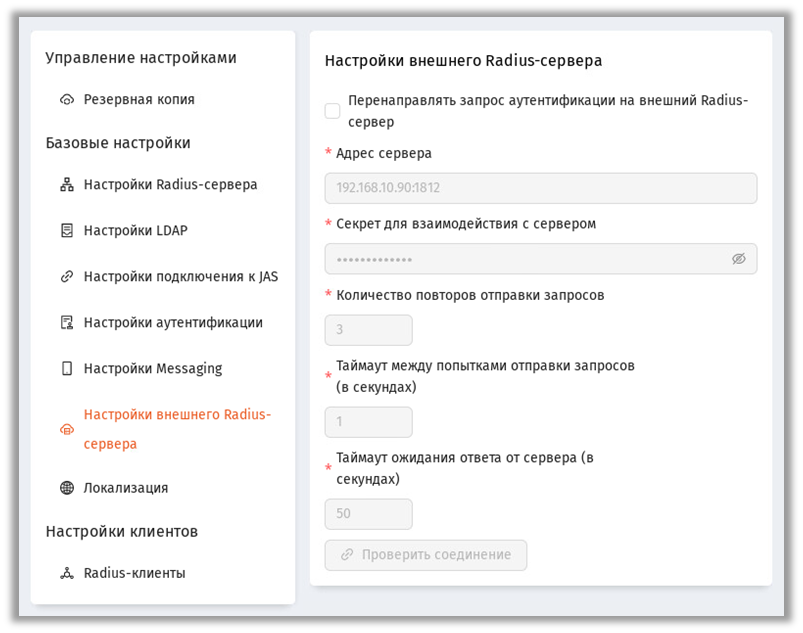 Рис. 22 – Страница настроек внешнего RADIUS-сервера
2. Выполните настройки, руководствуясь Табл. 20.
Табл. 20 – Настройки внешнего RADIUS-сервера
Элемент интерфейса | Описание |
|---|---|
Перенаправлять запрос аутентификации на внешний Radius-сервер | Установите флаг, если аутентификацию (проверку значения доменного пароля) следует осуществлять на внешнем RADIUS-сервере. В противном случае проверка значения доменного пароля будет осуществляться на сервере JAS. По умолчанию флаг не установлен. Соответствует параметру конфигурационного файла CheckPasswordAgainstExternalRadiusServer, см. Табл. 6, с. 16. Подробнее логику сценариев аутентификации с использованием параметра CheckPasswordAgainstExternalRadiusServer см. в разделе «Настройка режимов аутентификации в JRS», с. 29, а также Табл. 7 c.29 и Табл. 8, с. 31) |
Адрес сервера | Адрес подключения к внешнему RADIUS-серверу. Укажите адрес в формате IP:Port, например: 192.168.10.90:1812 Соответствует параметру конфигурационного файла ExternalRadiusServer, см. Табл. 6, с. 16. |
Секрет для взаимодействия с сервером | Укажите секрет для взаимодействия с внешним RADIUS-сервером (следует узнать у администратора данного сервиса). Соответствует параметру конфигурационного файла ExternalRadiusServerSharedSecret, см. Табл. 6, с. 16. |
Количество повторов отправки запросов | Кол-во повторов отправки запросов на внешний RADIUS-сервер. Значение по умолчанию: 3 Соответствует параметру конфигурационного файла ExternalRadiusServerRetryCount, см. Табл. 6, с. 16. |
Таймаут между попытками отправки запросов (в секундах) | Задержка между повторами отправки запросов на внешний RADIUS-сервер. Значение по умолчанию: 1 Соответствует параметру конфигурационного файла ExternalRadiusServerRetryDelay, см. Табл. 6, с. 16. |
Таймаут ожидания ответа от сервера (в секундах) | Максимальное время ожидание ответа от внешнего RADIUS-сервера. Значение по умолчанию: 50 Соответствует параметру конфигурационного файла ExternalRadiusServerTimeout, см. Табл. 6, с. 16. |
3. В случае внесения изменений нажмите Сохранить, чтобы сохранить настройки.
Настройки локализации (языка пользовательского интерфейса RADIUS)
Для настройки языка сообщений при взаимодействии с пользователем RADIUS-сервера выполните следующие действия.
- В web-консоли сервера JRS выберите раздел Конфигурация сервера -> Локализация.
Страница примет следующий вид.
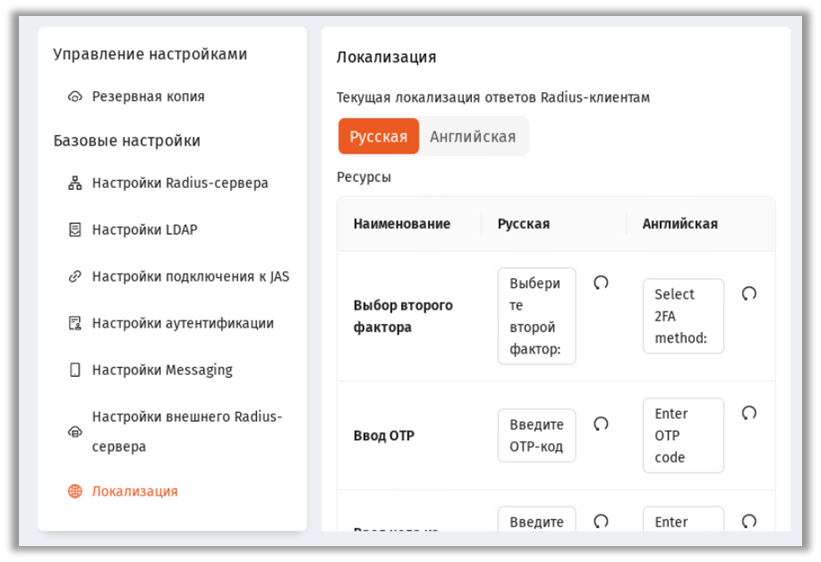 Рис. 23 – Страница локализации пользовательского интерфейса RADIUS
2. Выполните настройки, руководствуясь Табл. 21.
Табл. 21 – Настройка языка пользовательского интерфейса RADIUS
Элемент интерфейса | Описание |
|---|---|
<Секция> Текущая локализация ответов Radius-клиентам | |
Текущая локализация ответов Radius-клиентам | Выбор локализации (языка) текстового интерфейса для взаимодействия с пользователями RADIUS. Выберите необходимое значение · Русская (по умолчанию) · Английская Соответствует параметру конфигурационного файла LocalizationCulture, см. Табл. 6, с. 16. |
<Секция> Ресурсы
| |
Выбор второго фактора | Текстовки для выбор пользователем второго фактора аутентификации. Значения по умолчанию: · Русская: Выберите второй фактор: · Английская: Select 2FA method: |
Ввод OTP | Текстовки для приглашения ввести OTP. Значения по умолчанию: · Русская: Введите OTP-код · Английская: Enter OTP code |
Ввод кода из СМС | Текстовки для приглашения ввести кода из СМС Значения по умолчанию: · Русская: Введите код из SMS · Английская: Enter SMS code |
Ввод кода из СМС кол-вом оставшихся попыток | Текстовки для приглашения ввести кода из СМС с уведомлением о количестве оставшихся попыток Значения по умолчанию: · Русская: Введите код из SMS. Осталось попыток: · Английская: Enter SMS code. Remaining attempts: |
Истёкший срок действия пароля | Текстовки для отображения истёкшего срока действия пароля Значения по умолчанию: · Русская: Срок действия пароля учетной записи истек. Смените пароль или обратитесь к администратору · Английская: The user password has expired. Change your password or contact your administrator |
Несовпадение нового пароля и подтверждения | Текстовки для предупреждения о несовпадении нового пароля и подтверждения. Значения по умолчанию: · Русская: Введенные пароли не совпадают · Английская: The entered passwords do not match |
Несоответствие сложности пароля политике | Текстовки для предупреждения о несоответствии сложности пароля политике. Значения по умолчанию: · Русская: Пароль не соответствует требованиям сложности. Если Вы не знаете требования к сложности пароля, обратитесь к администратору · Английская: The new password does not match the complexity policy. If you do not know the password complexity requirements, contact your administrator |
Запрос нового пароля | Текстовки с запросом нового пароля. Значения по умолчанию: · Русская: Пароль пользователя истек. Введите новый пароль · Английская: User password has expired. Enter a new password |
Запрос подтверждения нового пароля | Текстовки для запроса подтверждения нового пароля. Значения по умолчанию: · Русская: Подтвердите новый пароль · Английская: Confirm new password |
Превышение кол-ва неправильных попыток ввода пароля | Текстовки для предупреждения о превышении числа неправильных попыток ввода пароля Значения по умолчанию: · Русская: Превышено максимальное количество попыток смены пароля · Английская: The maximum number of attempts to change the password has been exceeded |
Метод аутентификации OTP | Текстовки для отображения метод аутентификации «OTP» Значения по умолчанию: · Русская: OTP · Английская: OTP |
Метод аутентификации Messaging | Текстовки для отображения метод аутентификации «Messaging» Значения по умолчанию: · Русская: Messaging · Английская: Messaging |
Метод аутентификации Push | Текстовки для отображения метод аутентификации «Push» Значения по умолчанию: · Русская: Push · Английская: Push |

3. В случае внесения изменений нажмите Сохранить, чтобы сохранить настройки.
Настройки RADIUS-клиентов
Для настройки параметров RADIUS-клиентов выполните следующие действия.
- В web-консоли сервера JRS выберите раздел Конфигурация сервера -> Radius-клиенты.
Страница примет следующий вид.
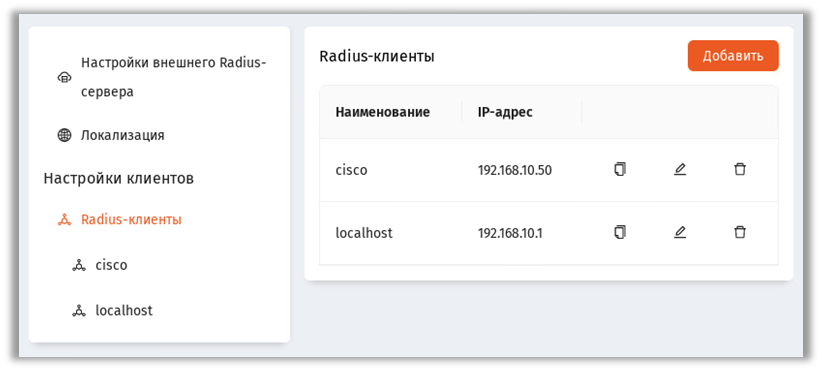 Рис. 24 – Страница настроек RADIUS-клиентов
2. В случае добавления нового RADIUS-клиента нажмите кнопку Добавить. Если необходимо отредактировать параметры уже определенных RADIUS-клиентов, в строке соответствующего клиента нажмите значок  . Для удаления клиента нажмите значок «корзины».
 Примечание. В качестве RADIUS-клиентов «по умолчанию» после инсталляции продукта определены два типовых случая:
- межсетевой экран Cisco ASA с псевдонимом "cisco";
- локальный хост сервера JRS с псевдонимом "localhost" (предполагается, что RADIUS-клиент будет располагаться прямо на нём, например для тестовых целей).
3. При редактировании или добавлении RADIUS-клиента откроется страница следующего вида.
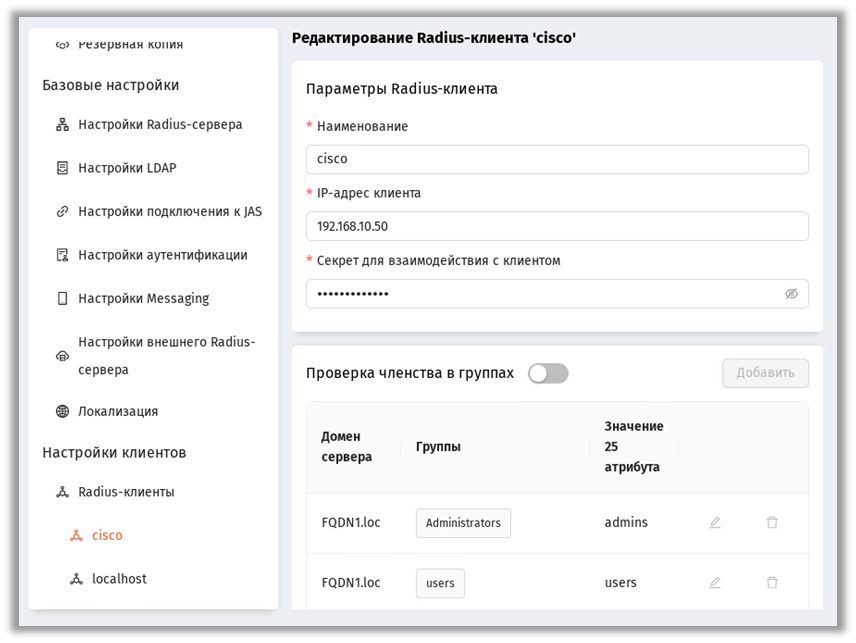 Рис. 25 – Страница редактирования параметров RADIUS-клиента
4. Выполните настройки, руководствуясь Табл. 22.
Табл. 22 – Настройка параметров RADIUS-клиентов
Элемент интерфейса | Описание |
|---|---|
<Фрейм> Параметры Radius-клиента | |
Наименование | Укажите псевдоним для данного RADIUS-клиента (используется только для отображения в графическом интерфейсе JRS) Например: cisco Соответствует параметру Clients -> RadiusClientName конфигурационного файла, см. Табл. 6, с. 16. |
IP-адрес клиента | Укажите IP-адрес для данного RADIUS-клиента Например: 192.168.10.50 Соответствует параметру Clients -> RadiusClientAddress конфигурационного файла, см. Табл. 6, с. 16. |
Секрет для взаимодействия с клиентом | Общий секрет (пароль) для взаимодействия RADIUS-сервера и RADIUS-клиента, Например: shared-secret Соответствует параметру Clients -> RadiusClientSharedSecret конфигурационного файла, см. Табл. 6, с. 16. |
<Фрейм> Проверка членства в группах
| |
<Переключатель-флаг> Проверка членства в группах | Установите флаг, если параметры проверки пользователя на членство в группах в выбранном RADIUS-клиенте следует переопределить по сравнению с параметрами, установленными в сервере JRS по умолчанию для RADIUS-клиентов (данные настройки «по умолчанию» выполняются в разделе Конфигурация сервера -> Настройки LDAP -> Проверка членства в группах web-консоли JRS, см. раздел «Добавление правила проверки принадлежности группе», с. 45) Интерфейс переопределения настроек и параметры полностью повторяют указанных выше раздел Web-консоли. |
<Фрейм> Настройки подключения к JAS
| |
<Переключатель-флаг> Настройки подключения к JAS | Установите флаг, если параметры подключения к серверу JAS следует переопределить по сравнению с параметрами, установленными в сервере JRS по умолчанию для RADIUS-клиентов (данные настройки «по умолчанию» выполняются в разделе Конфигурация сервера -> Настройки подключения к JAS web-консоли JRS, см. раздел «Настройки подключения к JAS», с. 46) Интерфейс переопределения настроек и параметры полностью повторяют указанный выше раздел Web-консоли. |
<Фрейм> Режим аутентификации
| |
<Переключатель-флаг> Режим аутентификации | Установите флаг, если режим аутентификации пользователя в данном RADIUS-клиенте следует переопределить по сравнению с режимом, установленным в сервере JRS по умолчанию (данные настройки «по умолчанию» выполняются в разделе Конфигурация сервера -> Настройки аутентификации -> Режим аутентификации web-консоли JRS, см. раздел «Настройки аутентификации», с. 48) Интерфейс переопределения настроек аутентификации перечень измененяемых параметров полностью повторяют указанный выше раздел Web-консоли. |
<Фрейм> Параметры аутентификации
| |
<Переключатель-флаг> Параметры аутентификации | Установите флаг, если параметры аутентификации пользователя в данном RADIUS-клиенте следует переопределить по сравнению с параметрами, установленными в сервере JRS по умолчанию (данные настройки «по умолчанию» выполняются в разделе Конфигурация сервера -> Настройки аутентификации -> Параметры аутентификации web-консоли JRS, см. раздел «Настройки аутентификации», с. 48) Интерфейс переопределения параметров аутентификации и перечень настроек полностью повторяют указанный выше раздел Web-консоли. |
<Фрейм> Настройки messaging
| |
<Переключатель-флаг> Настройки Messaging | Установите флаг, если настройки Messaging в данном RADIUS-клиенте следует переопределить по сравнению с параметрами, установленными в сервере JRS по умолчанию (данные настройки «по умолчанию» выполняются в разделе Конфигурация сервера -> Настройки Messaging web-консоли JRS, см. раздел «Настройки Messaging», с. 51) Интерфейс переопределения настроек Messaging и перечень параметров полностью повторяют указанный выше раздел Web-консоли. |
<Фрейм> Настройки внешнего Radius-сервера
| |
<Переключатель-флаг> Настройки внешнего Radius-сервера | Установите флаг, если настройки подключения к внешнему RADIUS-серверу в данном RADIUS-клиенте следует переопределить по сравнению с параметрами, установленными в сервере JRS по умолчанию (данные настройки «по умолчанию» выполняются в разделе Конфигурация сервера -> Настройки внешнего Radius-сервера web-консоли JRS, см. раздел «Настройки внешнего RADIUS-сервера», с. 53) Интерфейс переопределения настроек подключения к внешнему RADIUS-серверу и перечень параметров полностью повторяют указанный выше раздел Web-консоли. |
<Фрейм> Локализация
| |
<Переключатель-флаг> Локализация | Установите флаг, если настройки локализации в данном RADIUS-клиенте следует переопределить по сравнению с параметрами, установленными в сервере JRS по умолчанию (данные настройки «по умолчанию» выполняются в разделе Конфигурация сервера -> Локализация web-консоли JRS, см. раздел «Настройки локализации (языка пользовательского интерфейса RADIUS)», с. 55) Интерфейс переопределения настроек локализации и перечень параметров полностью повторяют указанный выше раздел Web-консоли. |


5. В случае внесения изменений нажмите Сохранить, чтобы сохранить настройки.