Web-консоль сервера JRS предоставляет графические средства конфигурирования сервера JRS
Дистрибутив
Табл. 9 – Установочные пакеты Web-консоли сервера JRS
ОС | Файл дистрибутива | Описание |
|---|---|---|
Astra Linux | aladdin-jrs-web-server-console_4.1.0.xxxx_x64.deb | Серверное приложение Web-консоли сервера JRS, может устанавливаться как на сервер JRS, так и на другой компьютер в домене |
Системные требования
Перечень требований к среде функционирования Web-консоли сервера JRS приведен в Формуляре [6], с. 64.
 Примечание. Для корректного отображения информации в Web-консоли предъявляется дополнительное требование к минимальному разрешению видеоинтерфейса: 1280 x 720.
Установка Web-консоли
Порядок установки и первоначальной настройки web-консоли на хосте сервера JRS приведен для среды ОС Astra Linux 1.7.5.
Для установки Web-консоли сервера JRS выполните команду
dpkg -i aladdin-jrs-server-console_4.1.0.xxxx _x64.debПосле установки консоль становится доступной по адресу http://localhost:5020
Стартовая страница с приглашением имеет следующий вид.
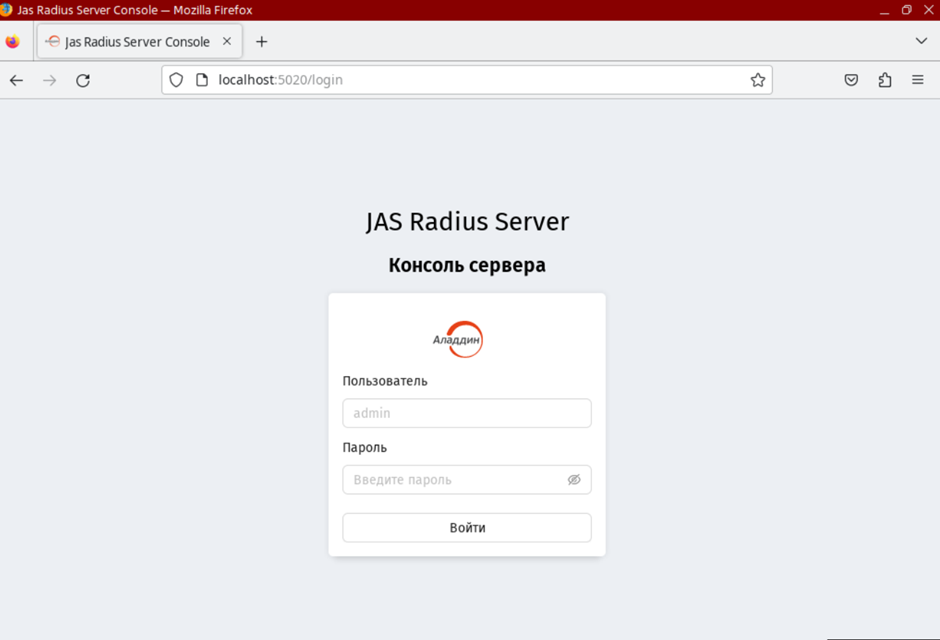 Рис. 5 – Приглашение для входа Web-консоли сервера JRS
Первоначальная настройка Web-консоли
Перед использование Web-консоли сервера JRS приложение необходимо с конфигурировать. Конфигурирование осуществляется путем редактирования конфигурационного файла.
Файл конфигурации серверного приложения Web-консоли доступен по пути /etc/aladdin/jrs-web-server-console/appsettings.json
Ниже приведён образец файла конфигурации web-консоли JRS.
{ "AllowedHosts": "*", "Kestrel": { "Endpoints": { "Http": { "Url": "http://0.0.0.0:5020" } } }, "CookiesSettings": { "KeysDir": "keys", "AccessTokenLifetime": 5, "RefreshTokenLifetime": 30 }, "ServerConnectionSettings": { "ControlApiUrl": "http://localhost:8319", "HealthCheckApiUrl": "http://localhost:8323", "PingTimeout": 5 }, "ResourceConsumptionLimitsSettings": { "CpuWarning": 40, "CpuBad": 75, "MemoryWarning": 400, "MemoryBad": 600 }}Если web-консоль устанавливается на компьютере, отличном от сервера JRS, то в файле конфигурации в секции ServerConnectionSetttings необходимо изменить адреса подключения к серверу JRS (ControlApiUrl и HealthCheckApiUrl), например, как показано на рисунке ниже.
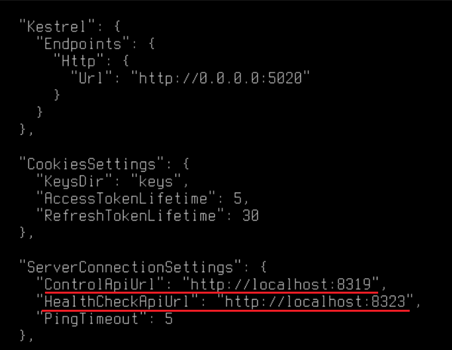 Рис. 6 – Корректировка адресов подключения к серверу JRS
Если необходимо изменить адрес и порт сервера web консоли по умолчанию, то в файле конфигурации необходимо изменить адрес консоли в секции Kestrel.
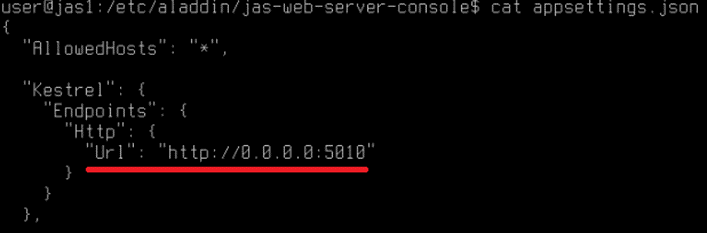 Рис. 7 – Корректировка адреса сервера web-консоли JRS
Установка пользователя и пароля для аутентификации в Web-консоли
Для обеспечения аутентификации в web-консоли необходимо установить имя пользователя и его пароля, которые указываются в файле конфигурации /etc/aladdin/jas-radius-server/config.json в секции ControlServiceWebApiConfig, как показано ниже.
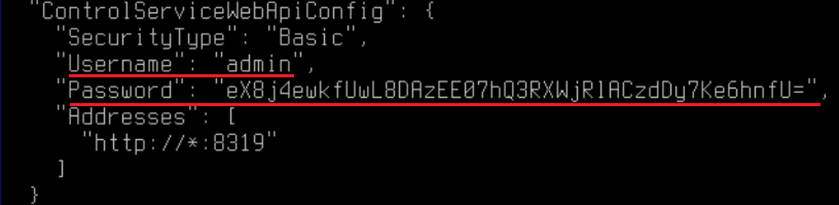 Рис. 8 – Место указания имени пользователя и его пароля для аутентификации в web-консоли
В параметре "Password" необходимо задать в явном виде пароль пользователя, после чего перезапустить демон следующей командой
systemctl restart jas-radius-server.serviceПосле перезагрузки демона пароль в файле конфигурации демона будет зашифрован.
Проверка работы Web-консоли
Для аутентификации в консоли необходимо указать имя пользователя и его пароль, настроенные в разделе «Установка пользователя и пароля для аутентификации в Web-консоли», см. выше.
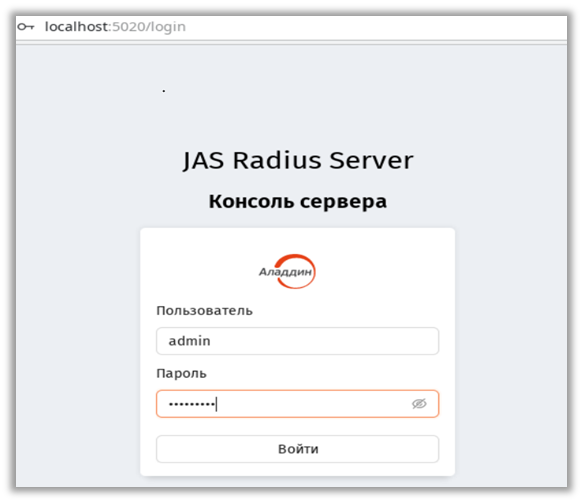 Рис. 9 – Аутентификация в web-консоли
После аутентификации можно приступать к конфигурированию сервера (подробнее см. раздел «Работа с Web-консолью сервера JRS», ниже)