Данный раздел описывает функции управления Центра регистрации Aladdin eRA, доступные учётной записи с ролью «Оператор».
Верхняя панель
Верхняя панель Центра регистрации фиксирована и отображается на любом шаге или переходе между разделами.

Рисунок 71 – Верхняя панель окна «Центра регистрации»
При наведении курсора на иконку панели всплывает соответствующее текстовое пояснение для каждого элемента.
Верхняя панель содержит следующие элементы:
· |
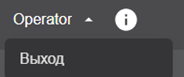
| ‑ текущая авторизация учётной записи пользователя, при нажатии неё отображается меню с кнопкой <Выход>[1]; |
· |
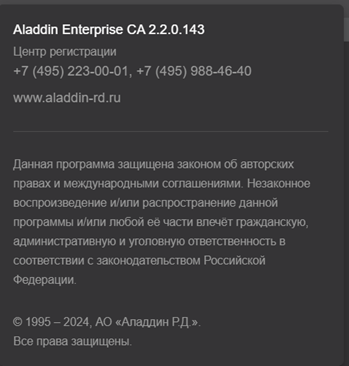
| ‑ сведения о текущей версии программы, контактная информация разработчика, права на программное обеспечение. |

Боковая панель
Боковая панель Центра регистрации Aladdin eRA закреплена и отображается на любом шаге или переходе между разделами при ширине окна браузера больше или равной 1200px. При ширине окна браузера менее 1200px боковая панель скрыта и отображается только при нажатии на кнопку  , которая отображается только в данном режиме.
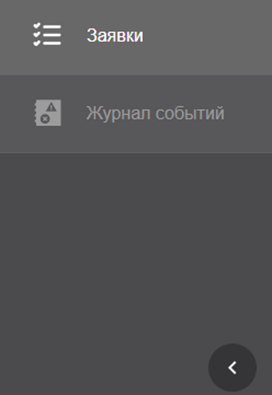
Полный и компактный виды боковой панели показаны на рисунке ниже. Компактный вид боковой панели приведён на рисунке ниже. Выбор вида боковой панели происходит по нажатию кнопки  , расположенной внизу данной панели.
|
|
Рисунок 72 – Полный вид боковой панели | Рисунок 73 – Компактный вид боковой панели |

Боковая панель состоит из разделов, определяющих соответствующие функции программы, и предназначена для организации управления Центром регистрации:
- Раздел «Заявки» – в данном разделе возможно:
- просмотреть существующие заявки;
- произвести поиск заявки по номеру заявки;
- создать заявку на выпуск сертификата на основании запроса;
- создать заявку на выпуск сертификата с закрытым ключом PKCS#12;
- создать заявку на выпуск сертификата на ключевом носителе;
- отменить заявку;
- обработать заявку (выпустить сертификат или отклонить заявку);
- скачать сертификат;
- импортировать сертификат на ключевой носитель;
- скачать цепочку сертификатов;
- скачать контейнер закрытого ключа PKCS#12;
- скачать CRL издателя;
- скачать цепочку сертификатов издателя;
- просмотреть карточку заявки;
- отозвать сертификаты.
- Раздел «Журнал событий» ‑ в данном разделе возможно:
- посмотреть в интерактивном режиме полный или выборочный (с применением фильтров) журнал событий;
- произвести поиск событий по описанию;
- скачать журнал событий в формате .csv по выбранным параметрам экспорта.
Раздел «Заявки»
Общие сведения о заявках
Раздел «Заявки» обеспечивает возможности создания, отслеживания, обработки заявок на выпуск сертификатов, а также получения файлов, являющихся результатом выполнения заявки, включая скачивание и импорт сертификатов на ключевой носитель.
Пользователь с ролью «Оператор» (далее – Оператор) может просматривать созданные им заявки, просматривать и обрабатывать заявки для доступных ему субъектов[1], создавать заявки для любых субъектов Центра сертификации Aladdin eСA, к которому подключён Центре регистрации Aladdin eRA, скачивать и отзывать сертификаты, выпущенные по заявкам доступным ему субъектов.
Процесс подачи заявки на выпуск сертификата включает:
- Выбор шаблона, по которому будет выпущен сертификат.
 Оператору доступны шаблоны в соответствии с установленными для субъекта РС в Центре регистрации Aladdin eRA уполномоченным пользователем с ролью «Администратор» правилами выпуска. Правило выпуска может быть назначено как непосредственно субъекту РС, так и группе безопасности, в которую входит субъект. Правило выпуска также определяет режим обработки (рассмотрения) заявки. В соответствии с правилом выпуска обработка заявки и выпуск сертификата может выполняться в Центре сертификации Aladdin eCA Оператором как в автоматическом режиме (автоматическое подтверждение), так в ручном (автоматизированном) режиме (подтверждение или отклонение заявки).
- Редактирование (при необходимости) атрибутов сертификата согласно выбранному шаблону (не выполняется при подаче заявки на основание запроса на сертификат PKCS#10[2]).
- Указание пароля для защиты контейнера PKCS#12 (только при подаче заявки с закрытым ключом PKCS#12 [3]).
- Выбор алгоритма и длины ключа для генерации ключевой пары (не выполняется при подаче заявки на основание запроса на сертификат PKCS#10).
Оператору доступны следующие действия по управлению заявками на выпуск сертификатов:
- Подача (создание) новой заявки для любого субъекта РС:
- На основании запроса PKCS#10 (см. раздел 5.3.4.1).
- С закрытым ключом PKCS#12 (см. раздел 5.3.4.2).
- На ключевом носителе (см. раздел 5.3.4.3).
- Просмотр информации о созданных заявках для доступных ему субъектов РС (см. раздел 5.3.2).
- Просмотр карточек заявок с подробной информацией (в том числе информации о сертификате после его выпуска в Центре сертификации Aladdin eСA по данной заявке) для доступных ему субъектов РС (см. раздел 5.3.3).
- Отмена созданной заявки, которая еще не рассмотрена уполномоченными пользователями Центра регистрации Aladdin eRA с ролями «Администратор» и «Оператор» или обработана после создания Центром регистрации Aladdin eRA с ошибкой (см. раздел 5.3.5).
- Обработка заявок на сертификаты от доступных ему согласно правилам доступа субъектов РС.
Заявка на выпуск сертификата имеет следующие атрибуты:
- Номер заявки – уникальный идентификатор, назначаемый заявке при создании.
- Статус – текущий статус заявки:
- Ошибка выпуска – выпуск сертификата по данной заявке завершился ошибкой.
- Отклонена – заявка отклонена уполномоченным пользователем Центра регистрации Aladdin eRA.
- Ожидает подтверждения – заявка создана, получателю сертификатов (субъекту) назначены правила выпуска с автоматизированной (ручной) обработкой заявок уполномоченным пользователем Центра регистрации Aladdin eRA.
- Выполнена– заявка обработана, в Центре сертификации Aladdin eCA для получателя сертификатов (субъекта) успешно выпущен сертификат.
- Отменена– заявка отменена получателем сертификатов (субъектом) или иным уполномоченным пользователем Центра регистрации Aladdin eRA.
- Ожидает импорта на КН– заявка обработана, в Центре сертификации Aladdin eCA для получателя сертификатов (субъекта) успешно выпущен сертификат, который ожидает импорта на ключевой носитель.
- Новая– статус присваивается заявке при ее регистрации, сразу после этого происходит обработка заявки и её статус изменяется. Данный статус может быть отображен в веб-интерфейсе в случае ошибки при первичной обработке заявки.
- Общая информация о заявке:
- Сценарий – наименование сценария, по которому была создана заявка на выпуск сертификата:
- На основании запроса (PKCS#10).
- С закрытым ключом (PKCS#12).
- На ключевом носителе.
- WSTEP[4].
- Шаблон – шаблон, по которому будет и уже выпущен сертификат.
- Центр сертификации ‑ центр сертификации, в котором будет и уже выпущен сертификат по данной заявке, на основании используемого в сценарии создания заявки шаблона.
- Внешний идентификатор – идентификатор из запроса на выпуск сертификата PKCS#10.
- Дата создания – дата и время создания заявки.
- Дата обработки – дата и время последней смены статуса (обработки) заявки (например, создание или отмена заявки).
- Комментарий – комментарий, указанный уполномоченным пользователем Центра регистрации Aladdin eRA при обработке заявки.
- Сценарий – наименование сценария, по которому была создана заявка на выпуск сертификата:
- Информация о получателе сертификата:
- Идентификатор субъекта в Центре сертификации Aladdin eCA.
- Название ресурсной системы субъекта.
- «Common Name», указанное в заявке на сертификат.
- Имя получателя (UPN) – содержит User Principal Name получателя сертификата по данной заявке.
- Информация об истории изменения заявки:
- Дата – дата и время события, связанного с изменением заявки.
- Имя учётной записи – отображаемое имя пользователя (получателя сертификатов), сделавшего изменение в заявке.
- Событие – описание события, связанного с изменениями заявки (например, создание заявки).
[1] Заявки, у которых получателем сертификата является субъект, доступный данному Оператору в соответствии с правилами доступа, назначенными в Центре сертификации Aladdin eCA, к которому подключён Центр регистрации Aladdin eRA
[2] В соответствии с документом «RFC 2986. PKCS #10: Certification Request Syntax Specification Version 1.7».
[3] В соответствии с документом «RFC 7292. PKCS #12: Personal Information Exchange Syntax v1.1»
[4] Заявки с типом «WSTEP» создаются в Центре регистрации Aladdin eRA автоматически в результате обработки запросов клиентов по протоколу MS-WSTEP.
Просмотр записей о заявках
Оператору доступен просмотр своих заявок и заявок от доступных ему согласно правилам доступа субъектов.
Для просмотра информации о заявках на сертификаты подключитесь к веб-интерфейсу Центра регистрации Aladdin eRA и перейдите в раздел  Заявки.
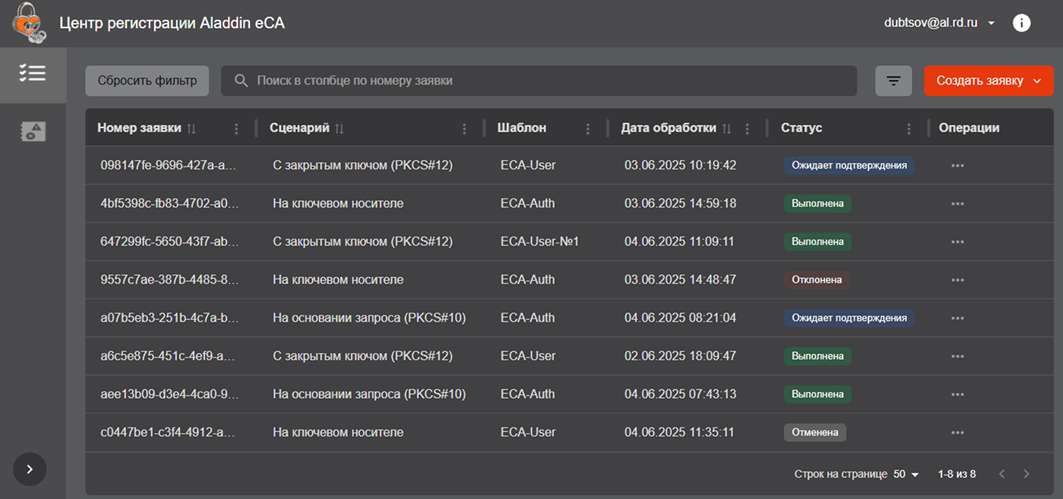 Рисунок 74 – Просмотр списка заявок [1]
Информация о заявках отображается списком в табличном виде.
По умолчанию в колонках таблицы отображаются следующие атрибуты заявок на выпуск сертификатов:
- Номера заявок.
- Сценарии, по которым заведены заявки.
- CN – содержит «Common Name», указанный в заявке на сертификат.
- Имена получателей (UPN) – содержит User Principal Name получателя сертификата по данной заявке.
- Наименования шаблонов, по которым будут и уже выпущены сертификаты по заявкам.
- Дата и время последней смены статуса (обработки) заявок.
- Текущие статусы заявок.
Записи о заявках выводятся постранично. Для перемещения по страницам списка используйте инструменты навигации (см. Рисунок 75).
 Рисунок 75 – Инструменты навигации списка заявок
Описание инструментов навигации:
 — переход на следующую страницу списка.
 — переход на предыдущую страницу списка.
 — выбор количества записей, отображаемых на одной странице списка.
Для удобства анализа информации о заявках в списке вы можете управлять видимостью колонок таблицы с заявками. Чтобы скрыть отображение выбранной колонки, щелкните в ее заголовке значок  <Действие колонки> и в открывшемся списке [2] выберите
  <Скрыть [название колонки] колонку> (см. Рисунок 76). Чтобы вернуть в таблице отображение скрытых колонок, щелкните в заголовке любой колонки значок
  <Действие колонки> и в открывшемcя списке выберите
  <Показать все колонки> (см. Рисунок 76).
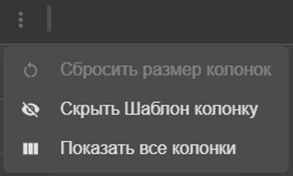 Рисунок 76 – Список действий с колонкой [Шаблон]
Для поиска заявок в списке вы можете выполнить сортировку (упорядочивание) записей о заявках по выбранному атрибуту, представленному в соответствующей колонке. В зависимости от информации, представленной в колонке списка, упорядочивание записей может выполняться по следующим принципам:
- В алфавитном порядке.
- В порядке убывания или возрастания временных меток.
Сортировка (упорядочивание) записей о заявках возможна по следующим атрибутам (колонкам):
- По номеру заявки в алфавитном порядке.
- По сценариям заведения заявок в алфавитном порядке.
- По содержимому полей «CN» и «Имя получателя (UPN)» в алфавитном порядке.
- По дате и времени последней смены статуса (обработки) заявок в порядке убывания или возрастания временных меток.
По умолчанию сортировка записей о заявках в списке выполнена по номеру заявки в алфавитном порядке (в порядке возрастания).
Чтобы выполнить сортировку записей о заявках по выбранному атрибуту, щелкните в заголовке соответствующей колонки значок  <Действие колонки> и в открывшемся списке [3] выберите:
- Для упорядочивания по возрастанию –
 <Сортировать [название колонки] по возрастанию>.
 - Для упорядочивания по убыванию –
 <Сортировать [название колонки] по убыванию>.
Статусы выполненной сортировки отображаются в заголовках колонок следующими значками [4]:
 – сортировка выполнена в порядке возрастания.
 – сортировка выполнена в порядке убывания.
 – сортировка не выполнена.
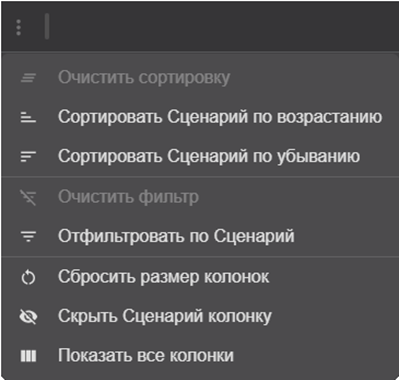 Рисунок 77 – Список действий c колонкой [Сценарий]
Чтобы отменить сортировку записей о заявках по выбранному атрибуту, щелкните в заголовке соответствующей колонки значок  <Действие колонки> и в открывшемся списке [5] выберите
  <Очистить сортировку>.
Для поиска заявок в списке вы можете выполнить выборку записей о заявках с помощью фильтров, расположенных в заголовках колонок. Каждый фильтр предназначен для выборки информации по атрибуту заявки, представленному в данной колонке. Возможно выполнить выборку информации, применив одновременно несколько фильтров.
Выборку записей о заявках возможно выполнить с помощью фильтров по следующим атрибутам:
- По сценариям заведения заявок.
- По дате и времени последней смены статуса (обработки) заявок.
- По статусам заявок.
По умолчанию фильтры скрыты. Чтобы использовать фильтры, нажмите на панели инструментов кнопку  <Фильтр> или щелкните в заголовке колонок [Сценарий], [Дата обработки] или [Статус] значок
  <Действие колонки> и в открывшемся списке выберите
  <Отфильтровать по [название колонки]>.
Чтобы скрыть фильтры, нажмите на панели инструментов кнопку  <Фильтр>. При этом выборка записей о заявках, выполненная с помощью фильтров, сохраняется.
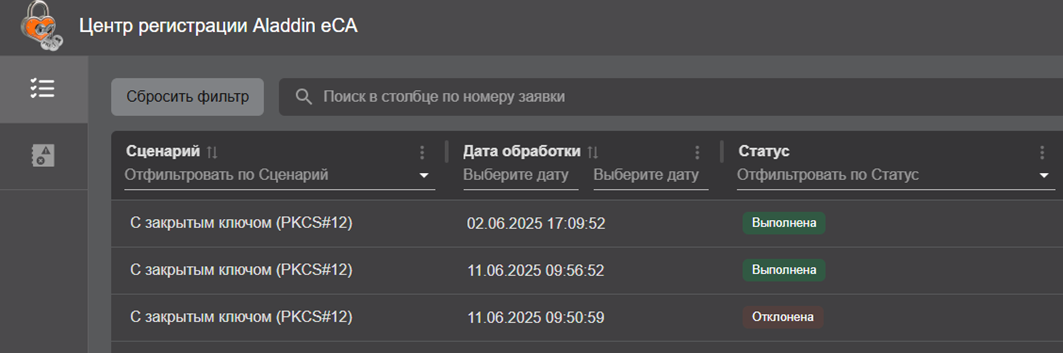 Рисунок 78 – Отображение фильтров в заголовках колонок включено
Чтобы выполнить выборку информации с помощью фильтра (открыть окно фильтра), щелкните название фильтра в заголовке колонки.
Фильтры по атрибутам заявок, представленным в колонках [Сценарий] и [Статус], обеспечивают выборку информации по выбранным атрибутам. Выбор атрибутов выполняется установкой флажков для соответствующих значений атрибутов.
Фильтр по атрибуту заявок, представленном в колонке [Дата обработки], обеспечивает выборку информации за указанный временной интервал. Начало и конец временного интервала (дата и время) задаются с помощью календарей и списков.
Заданные фильтрами критерии выборки отображаются в заголовках соответствующих колонок.
Признаком применения фильтра является значок  в заголовке соответствующей колонки.
а) | б) | в) |
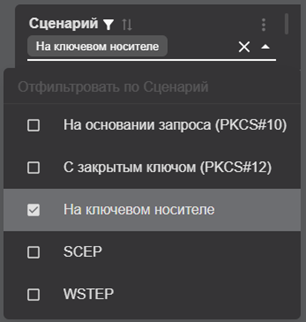
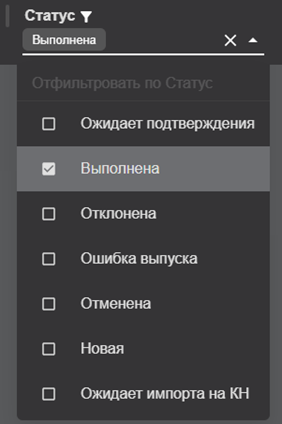
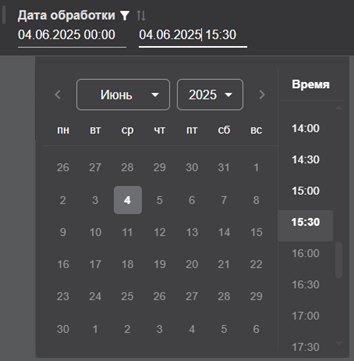
Рисунок 79 – Указание критериев выборки в фильтрах
Чтобы отменить действие определенного фильтра, щелкните в заголовке колонки значок  <Действие колонки> и в открывшемся списке выберите
  <Очистить фильтр> или щелкните в заголовке колонки значок
  (только для колонок [Сценарий] и [Статус].
Чтобы отменить действие всех фильтров, нажмите на панели инструментов кнопку  .
.
Чтобы выполнить выборку записей о заявках по их номерам, введите в поисковой строке, расположенной на панели инструментов, ключевое слово, содержащееся в номере заявки. Для отмены выборки заявок по их номерам щелкните в поисковой строке значок  .
.
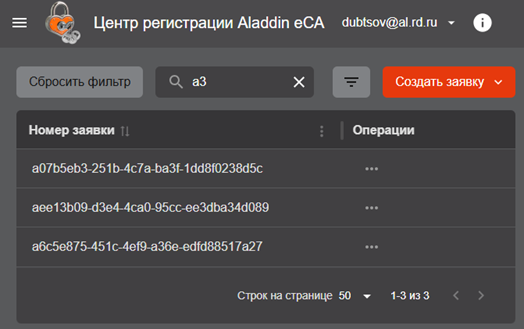 Рисунок 80 – Выборка заявок по их номерам с помощью поисковой строки
[1] Некоторые колонки скрыты для наглядности списка заявок.
[2] Набор действий колонок отличается в зависимости от атрибута заявки, представленного в данной колонке.
[3] Набор действий колонок отличается в зависимости от атрибута заявки, представленного в данной колонке.
[4] Менять порядок сортировки, а также отменять сортировку можно, последовательно щелкая на значок статуса сортировки по колонке.
[5] Набор действий колонок отличается в зависимости от атрибута заявки, представленного в данной колонке.
Просмотр карточки заявки на выпуск сертификата
Карточка заявки содержит представленную в удобном для анализа виде подробную информацию о заявке, а также информацию о сертификате в случае, если по заявке уже выпущен сертификат.
Чтобы открыть карточку заявки:
- Подключитесь к веб-интерфейсу Центра регистрации Aladdin eRA и перейдите в раздел
 Заявки.
 - Найдите нужную заявку (см. раздел 5.3.2) и щелкните запись о ней в списке.
В результате откроется карточка заявки.
Карточка заявки, по которой еще не выпущен сертификат, представлена на рисунке ниже. Описание атрибутов заявки приведено в разделе 5.3.1.
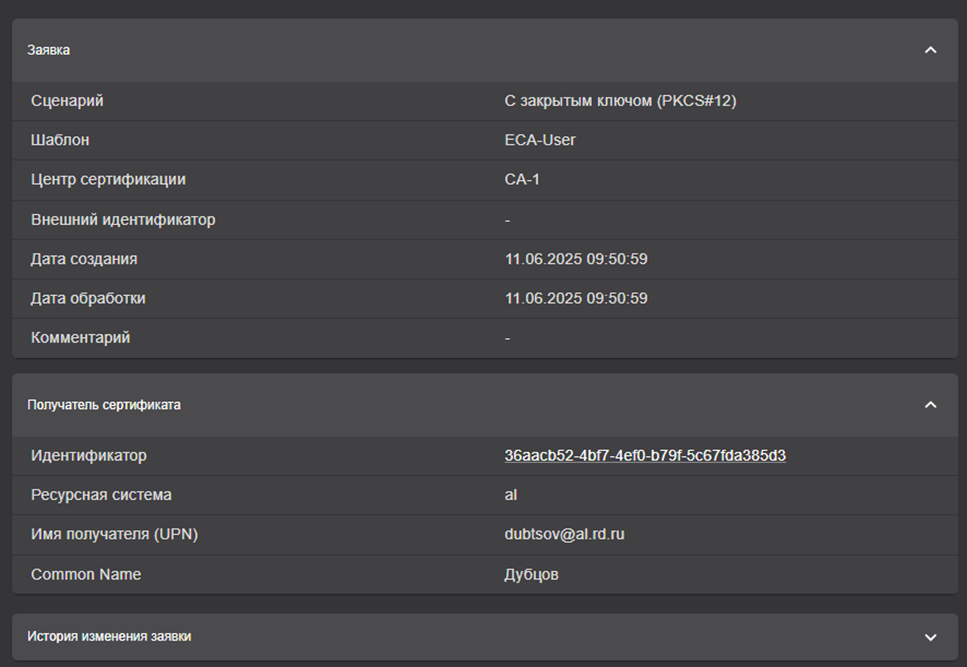 Рисунок 81 – Карточка заявки, по которой еще не выпущен сертификат
Карточка заявки, по которой уже выпущен сертификат, представлена на рисунке ниже. Описание атрибутов заявки приведено в разделе 5.3.1.
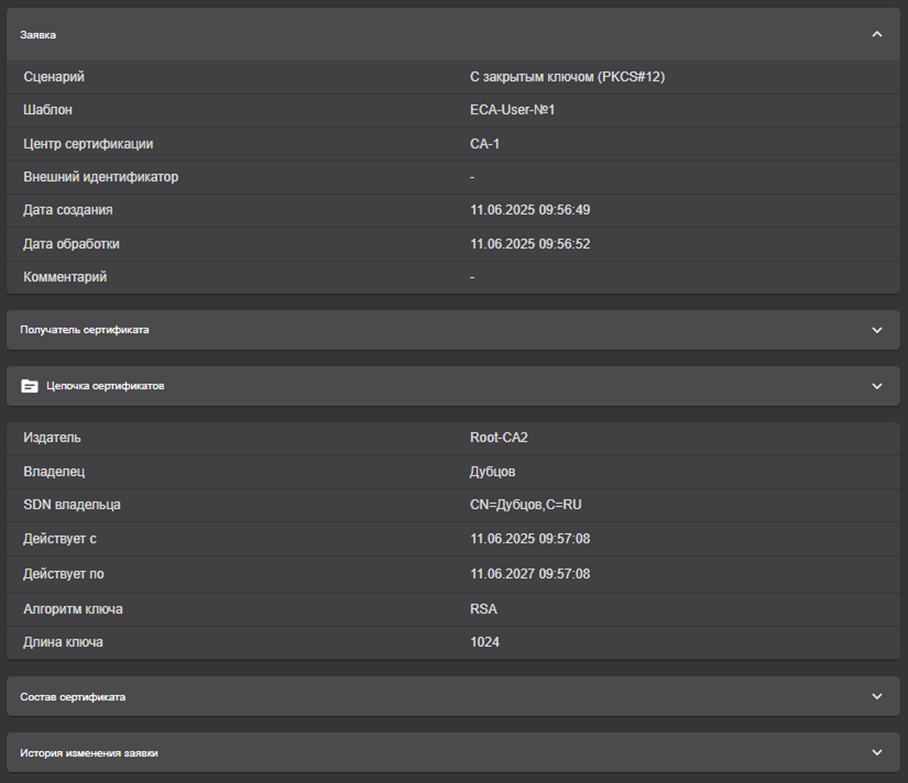 Рисунок 82 – Карточка заявки, по которой выпущен сертификат
Карточка заявки, по которой уже выпущен сертификат, содержит также информацию о выпущенном по ней сертификате (статус сертификата, блоки «Цепочка сертификатов», «Информация о сертификате» и «Состав сертификата»).
Статус сертификата отображен на панели инструментов карточки заявки. После выпуска сертификату назначается статус «Активирован». Оператор уполномочен при необходимости отозвать сертификат (см. раздел 5.3.7.7).
В блоке «Цепочка сертификатов» (см. Рисунок 83) представлена иерархическая коллекция сертификатов, которая ведёт от сертификата, выпущенного по данной заявке, к корню доверия (корневому центру сертификации).
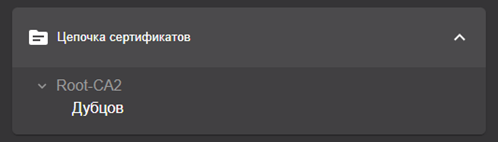 Рисунок 83 – Блок «Цепочка сертификатов»
В блоке «Информация о сертификате» представлена следующая информацию о сертификате:
- Издатель – поле «Issuer» сертификата.
- Владелец – атрибут «CN» из поля «Subject» сертификата.
- SDN владельца – поле «Subject» сертификата.
- Действует с – атрибут «Not Before» из поля «Validity» сертификата.
- Действует по – атрибут «Not After» из поля «Validity» сертификата.
- Алгоритм ключа –атрибут «Public Key Algorithm» из поля «Subject Public Key Info» сертификата.
- Длина ключа – атрибут «Public Key Algorithm» из поля «Subject Public Key Info» сертификата.
В блоке «Состав сертификата» представлена следующая информацию о сертификате:
- Серийный номер – поле «Serial Number» сертификата.
- Открытый ключ– поле «Subject Public Key Info».
- Отпечаток – вычисляемое значение, отсутствует в сертификате.
- Версия – поле «Version» сертификата.
- Параметр открытого ключа – всегда «X509».
- Алгоритм цифровой подписи– поле «Signature Algorithm».
- Основные ограничения – поле «X509v3 Basic Constraints».
- Использование ключа – поле «X509v3 Key Usage» сертификата.
- Доступ к информации о центре сертификации – поле «Authority Information Access».
- Идентификатор ключа центра – поле «X509v3 Authority Key Identifier» сертификата.
- Альтернативное имя субъекта – поле «X509v3 Subject Alternative Name» сертификата.
- Идентификатор ключа субъекта – поле «X509v3 Subject Key Identifier» сертификата.
- Расширенное использование ключа – поле «X509v3 Extended Key Usage» сертификата.
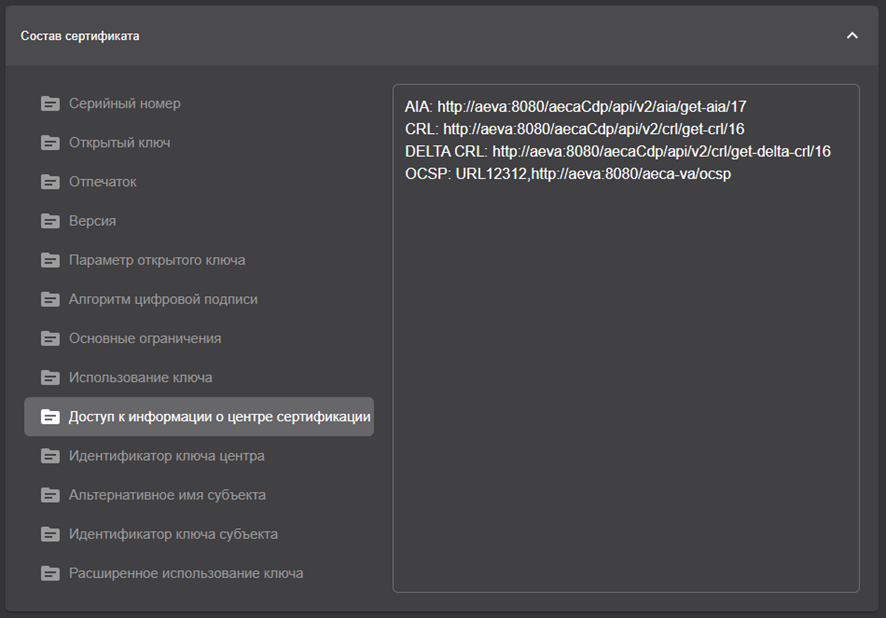 Рисунок 84 – Блок «Состав сертификата»
Создание заявок на выпуск сертификатов
Создание заявки на основании запроса PKCS#10
Предварительные условия для создания заявки на основании запроса на выпуск сертификата PKCS#10:
- Файл с запросом на выпуск сертификата PKCS#10 в формате CSR или REQ для получателя сертификата (субъекта РС) должен быть предварительно подготовлен средствами стороннего ПО (например, с помощью приложения Единый клиент JaCarta).
- Файл с запросом на выпуск сертификата PKCS#10 должен быть сформирован с учетом известных данных шаблонов Центра сертификации Aladdin eCA, доступных получателю сертификатов (субъекту РС) на основании назначенных ему уполномоченным пользователем Центр регистрации Aladdin eRA правил выпуска сертификатов (например, для использования шаблона «Domain Controller» для создания заявки на выпуск сертификата в запросе должны быть указаны атрибуты «DNS Name» и «MS GUID»).
- На основании предоставленного при создании заявки файла с запросом ранее в Центре сертификации Aladdin eCA, к которому подключен Центр регистрации Aladdin eRA, не было выпущено сертификатов.
Порядок создания заявки на выпуск сертификата на основании запроса PKCS#10:
- Подключитесь к веб-интерфейсу Центра регистрации Aladdin eRA и перейдите в раздел
 Заявки.
 - На панели инструментов нажмите кнопку
 и выберите в открывшемся списке сценарий создания заявки <На основании запроса>.
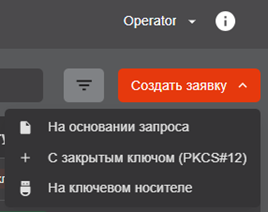 Рисунок 85 – Выбор сценария создания заявки
- В открывшемся окне «Создание заявки» на шаге 1 выберите субъект, для которого выпускается сертификат и нажмите кнопку
 .
.- в поле поиска введите частичное или полное значение любого атрибута субъекта;
- поиск субъектов выполняется по атрибутам и является регистронезависимым;
- в результате будут отображены найденные субъекты с указанием краткой информации:
- «CN» – значение атрибута «Common Name» субъекта;
- «ID» – идентификатор субъекта;
- «UPN» – значение атрибута «MS UPN, User Principal Name» субъекта;
- «DNS» – значение атрибута «DNS Name» субъекта;
- пиктограммы наличия подключения субъекта к ресурсной системе
 .
.
- в результате поиска в полях «CN», «UPN» и «DNS» отображаются все значения соответствующего полю атрибута субъекта, разделитель значений в поле – запятая с пробелом;
- в результате поиска поля «CN», «UPN» и «DNS» не отображаются, если в соответствующем данному полю атрибуте у субъекта отсутствуют значения;
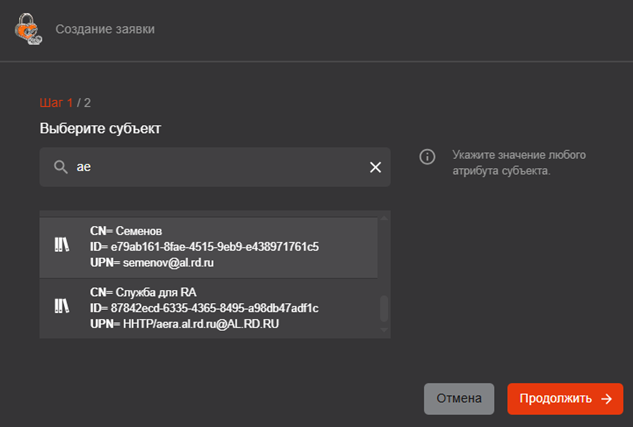 Рисунок 86 – Выбор субъекта для создания заявки на сертификат
- В открывшемся окне «Создание заявки» (см. Рисунок 87):
- Нажмите кнопку
 и укажите путь к файлу с запросом на сертификат.
 - В списке «Шаблон» выберите доступный шаблон, по которому будет выпущен сертификат [1].
- Нажмите кнопку
 .
.
- Нажмите кнопку
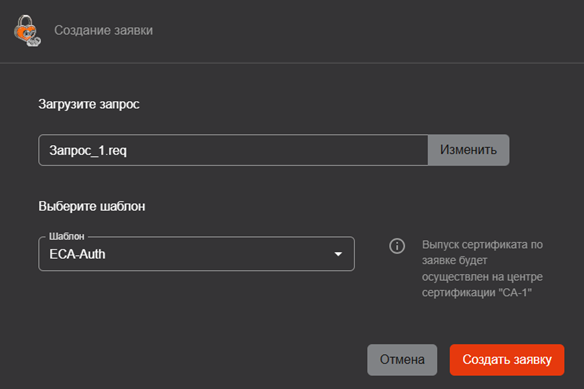 Рисунок 87 – Выбор файла с запросом и шаблона для выпуска сертификата
После заведения заявки файл с запросом на выпуск сертификата PKCS#10 можно выгрузить из Центра регистрации Aladdin eRA. Выгрузка доступна при любом статусе заявки. Выгрузку файла с запросом возможно выполнить как при просмотре списка заявок, так и из карточки заявки:
- Найдите заявку, из которой нужно выгрузить запрос, в списке (см. раздел 5.3.2), щелкните в колонке [Операции] значок
 <Операции строки> и выберите в открывшемся списке
  <Скачать запрос PKCS#10> (см. Рисунок 88).
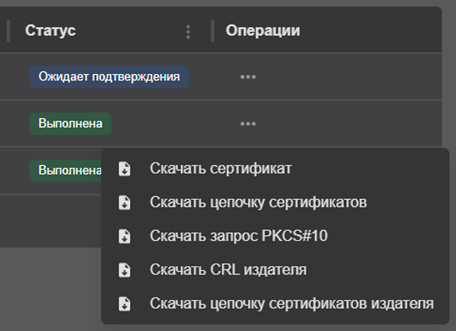 Рисунок 88 – Выгрузка запроса на выпуск сертификата
- Откройте карточку заявки, из которой нужно выгрузить запрос, (см. раздел 5.3.3), на панели инструментов щелкните значок
 и выберите в открывшемся списке
  <Скачать запрос PKCS#10> (см. Рисунок 89).
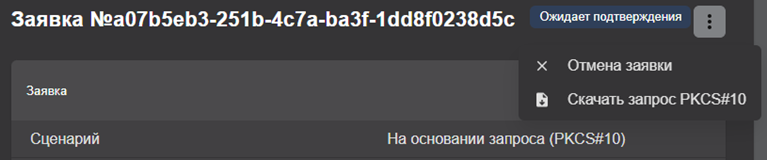 Рисунок 89 – Выгрузка запроса на выпуск сертификата
Создание заявки с закрытым ключом PKCS#12
Порядок создания заявки с закрытым ключом PKCS#12:
- Подключитесь к веб-интерфейсу Центра регистрации Aladdin eRA и перейдите в раздел
 Заявки.
 - На панели инструментов нажмите кнопку
 и выберите в открывшемся списке сценарий создания заявки <С закрытым ключом (PKCS#12)>.
 - В открывшемся окне «Создание заявки» на шаге 1 выберите субъект, для которого выпускается сертификат и нажмите кнопку
 .
.- в поле поиска введите частичное или полное значение любого атрибута субъекта;
- поиск субъектов выполняется по атрибутам и является регистронезависимым;
- в результате будут отображены найденные субъекты с указанием краткой информации:
- «CN» – значение атрибута «Common Name» субъекта;
- «ID» – идентификатор субъекта;
- «UPN» – значение атрибута «MS UPN, User Principal Name» субъекта;
- «DNS» – значение атрибута «DNS Name» субъекта;
- пиктограммы наличия подключения субъекта к ресурсной системе
 .
.
- в результате поиска в полях «CN», «UPN» и «DNS» отображаются все значения соответствующего полю атрибута субъекта, разделитель значений в поле – запятая с пробелом;
- в результате поиска поля «CN», «UPN» и «DNS» не отображаются, если в соответствующем данному полю атрибуте у субъекта отсутствуют значения;
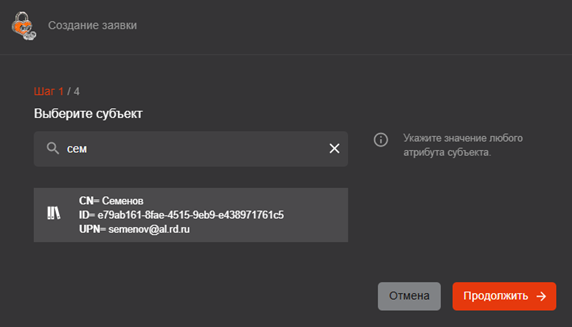 Рисунок 90 – Выбор субъекта для создания заявки на сертификат
- В открывшемся окне «Создание заявки» (шаг 2 сценария) в списке «Шаблон» выберите доступный шаблон, по которому будет выпущен сертификат [2], и нажмите кнопку
 .
.
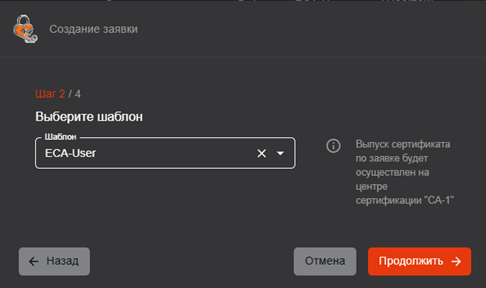 Рисунок 91 – Выбор шаблона для выпуска сертификата
- В открывшемся окне «Создание заявки» (шаг 3 сценария) (см. Рисунок 92) укажите атрибуты получателя сертификатов (субъекта РС):
|

- При необходимости выберите в списках атрибутов нужные значения (выбор доступен, если в атрибутах получателя сертификатов (субъекта РС) содержится несколько значений (см. Рисунок 92).
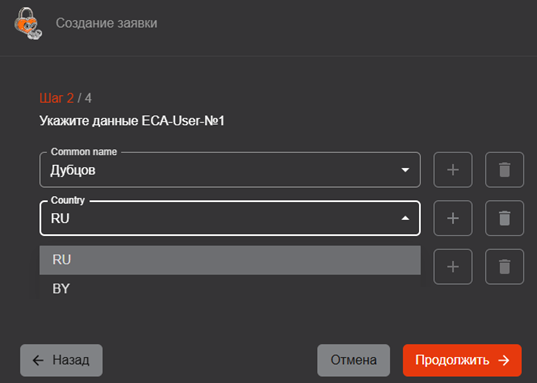 Рисунок 92 – Редактирование атрибутов получателя сертификатов (субъекта РС)
- При необходимости добавьте новые атрибуты. Для этого нажмите рядом со списками атрибутов кнопку
 и выберите в списках новых атрибутов нужные значения (выбор доступен, если в атрибутах получателя сертификатов (субъекта РС) содержится несколько значений) (см. Рисунок 93).
- При необходимости добавьте новые атрибуты. Для этого нажмите рядом со списками атрибутов кнопку
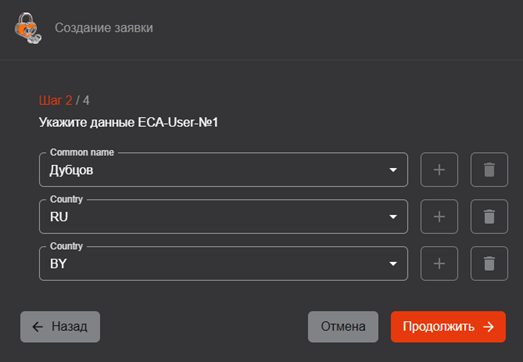 Рисунок 93 – Добавлен новый атрибут
- При необходимости добавленные атрибуты можно удалять. Для этого нажмите рядом со списком атрибута кнопку
 .
.
- При необходимости добавленные атрибуты можно удалять. Для этого нажмите рядом со списком атрибута кнопку
|

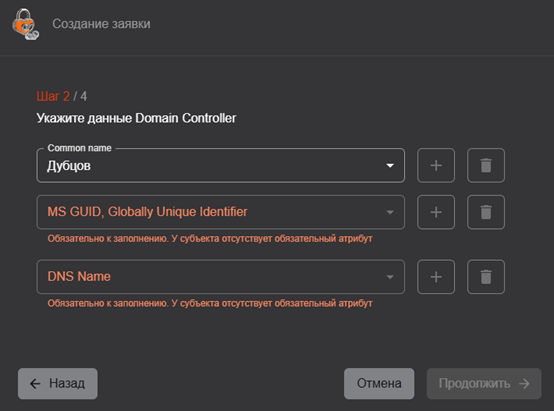 Рисунок 94 – У получателя сертификатов (субъекта РС) отсутствуют обязательные по шаблону атрибуты
|

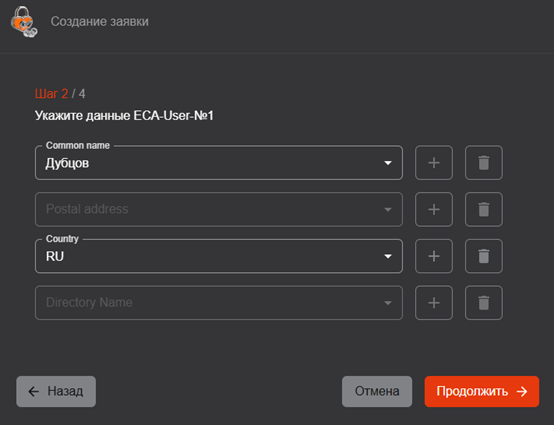 Рисунок 95 – У получателя сертификатов (субъекта РС) отсутствуют необязательные по шаблону атрибуты
- После редактирования атрибутов получателя сертификатов (субъекта РС) нажмите кнопку
 .
.
- После редактирования атрибутов получателя сертификатов (субъекта РС) нажмите кнопку
- В открывшемся окне «Создание заявки» (шаг 4 сценария) в соответствующих полях задайте и подтвердите пароль для контейнера PKCS#12 и нажмите кнопку
 .
.
Пароль должен удовлетворять следующим требованиям:
- Длина – не менее 8 символов.
- Пароль должен содержать не менее одного символа из следующих категорий:
- Строчные буквы английского алфавита от a до z.
- Прописные буквы английского алфавита от A до Z.
- Десятичные цифры от 0 до 9.
|


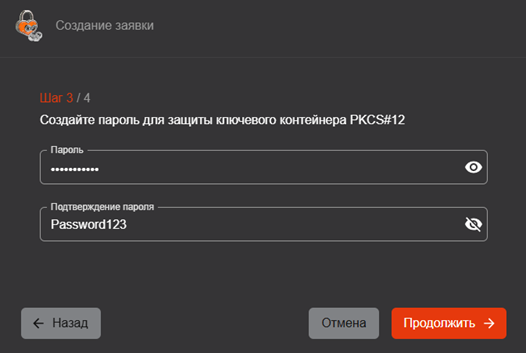 Рисунок 96 – Установка пароля для контейнера PKCS#12
- В открывшемся окне «Создание заявки» (шаг 5 сценария):
- В списке «Алгоритм ключа» выберите алгоритм генерации ключевой пары (список алгоритмов определяется выбранным шаблоном).
- В списке «Длина ключа» выберите длину ключа (минимальная доступная для выбора длина ключа определяется выбранным шаблоном).
- Нажмите кнопку
 .
.
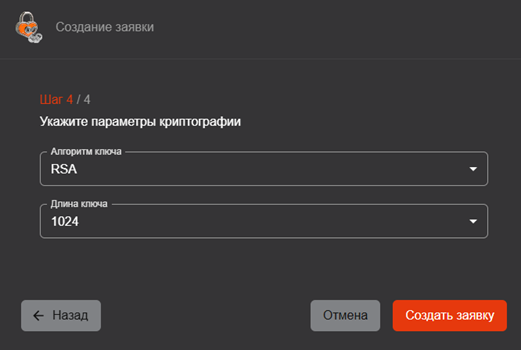 Рисунок 97 – Выбор алгоритма выработки ключевой пары и длины ключа
Создание заявки на ключевом носителе
Предварительные условия для создания заявки на выпуск сертификата на ключевом носителе:
- На компьютере, с которого выполняется подключение к веб-интерфейсу Центра регистрации Aladdin eRA, должно быть установлено приложение JC-WebClient.
- К компьютеру, с которого выполняется подключение к веб-интерфейсу Центра регистрации Aladdin eRA, должен быть подключен поддерживаемый ключевой носитель (электронный ключ).
Порядок создания заявки для импорта сертификата на ключевой носитель:
- Подключитесь к веб-интерфейсу Центра регистрации Aladdin eRA и перейдите в раздел
 Заявки.
 - На панели инструментов нажмите кнопку
 и выберите в открывшемся списке сценарий создания заявки <На ключевом носителе>.
|

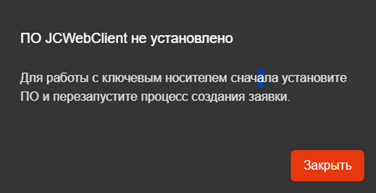 Рисунок 98 – Приложение JС‑WebClient не установлено
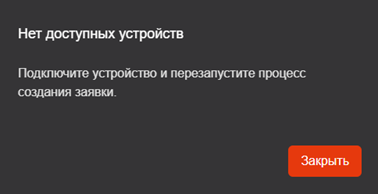 Рисунок 99 – Ключевой носитель не подключен к компьютеру
- В открывшемся окне «Создание заявки» на шаге 1 выберите субъект, для которого выпускается сертификат и нажмите кнопку
 .
.- в поле поиска введите частичное или полное значение любого атрибута субъекта;
- поиск субъектов выполняется по атрибутам и является регистронезависимым;
- в результате будут отображены найденные субъекты с указанием краткой информации:
- «CN» – значение атрибута «Common Name» субъекта;
- «ID» – идентификатор субъекта;
- «UPN» – значение атрибута «MS UPN, User Principal Name» субъекта;
- «DNS» – значение атрибута «DNS Name» субъекта;
- пиктограммы наличия подключения субъекта к ресурсной системе
 .
.
- в результате поиска в полях «CN», «UPN» и «DNS» отображаются все значения соответствующего полю атрибута субъекта, разделитель значений в поле – запятая с пробелом;
- в результате поиска поля «CN», «UPN» и «DNS» не отображаются, если в соответствующем данному полю атрибуте у субъекта отсутствуют значения;
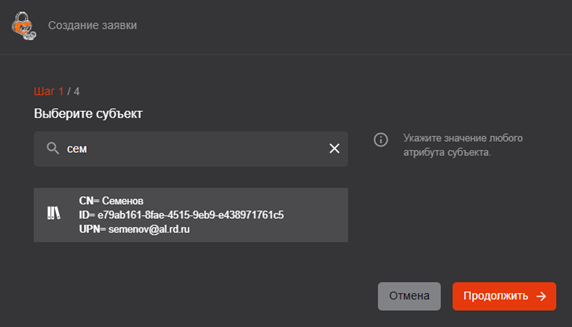 Рисунок 100 – Выбор субъекта для создания заявки на сертификат
- В открывшемся окне «Создание заявки на сертификат» (шаг 2 сценария):
- В списке «Устройство» выберите подключенный ключевой носитель.
- В поле «PIN-код» введите PIN‑код доступа к ключевому носителю.
- В списке «Шаблон» выберите доступный шаблон, по которому будет выпущен сертификат [3].
- Нажмите кнопку
 .
.
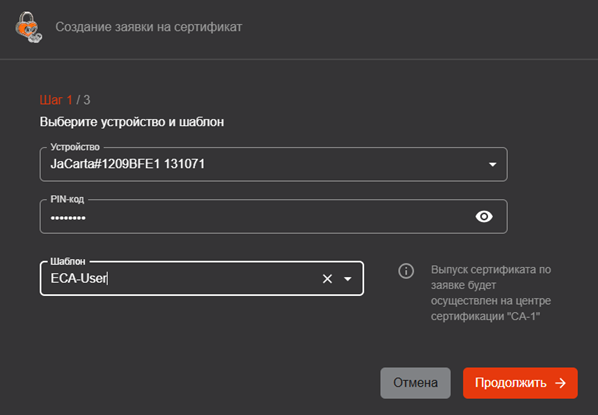 Рисунок 101 – Выбор ключевого носителя и шаблона для выпуска сертификата
- В отрывшемся окне «JC-WebClient. Подтверждение доверия к сайту» подтвердите доверие[4] к веб‑интерфейсу Центра регистрации Aladdin eRA, нажав кнопку <Доверяю>.
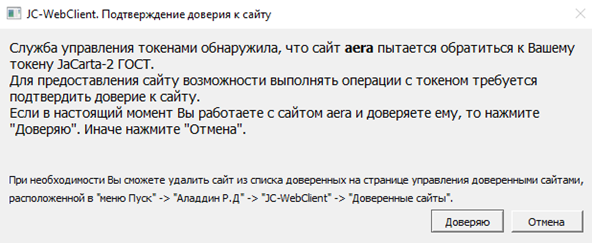 Рисунок 102 – Подтверждение доверия к Центру регистрации Aladdin eRA
- В открывшемся окне «Создание заявки на сертификат» (шаг 3 сценария) укажите атрибуты получателя сертификатов (субъекта РС):
|

- При необходимости выберите в списках атрибутов нужные значения (выбор доступен, если в атрибутах получателя сертификатов (субъекта РС) содержится несколько значений.
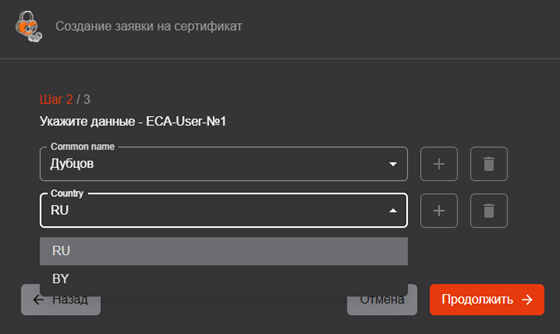 Рисунок 103 – Редактирование атрибутов получателя сертификатов (субъекта РС)
- При необходимости добавьте новые атрибуты. Для этого нажмите рядом со списками атрибутов кнопку
 и выберите в списках атрибутов нужные значения (выбор доступен, если в атрибутах получателя сертификатов (субъекта РС) содержится несколько значений) (см. Рисунок 104).
- При необходимости добавьте новые атрибуты. Для этого нажмите рядом со списками атрибутов кнопку
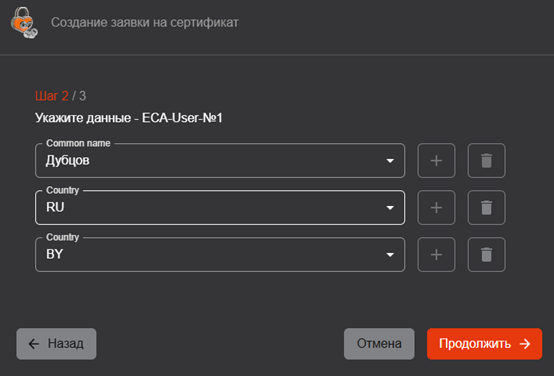 Рисунок 104 – Добавлен новый атрибут
- Добавленные новые атрибуты можно удалять. Для этого нажмите рядом с атрибутом кнопку
 .
.
- Добавленные новые атрибуты можно удалять. Для этого нажмите рядом с атрибутом кнопку
Если у получателя сертификатов (субъекта РС) отсутствуют необязательные по шаблону атрибуты, процесс заведения заявки на выпуск сертификата можно продолжить (см. Рисунок 95). |

- После редактирования атрибутов пользователя (субъекта) нажмите кнопку
 .
.
- После редактирования атрибутов пользователя (субъекта) нажмите кнопку
- В открывшемся окне «Создание заявки на сертификат» (шаг 4 сценария):
- В списке «Алгоритм ключа» выберите алгоритм генерации ключевой пары (список алгоритмов определяется выбранным шаблоном).
- В списке «Длина ключа» выберите длину ключа (минимальная доступная для выбора длина ключа определяется выбранным шаблоном).
- Нажмите кнопку
 .
.
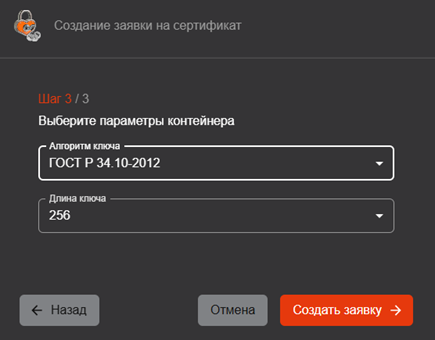 Рисунок 105 – Выбор алгоритма выработки ключевой пары и длины ключа
- В открывшемся окне «Создание заявки на сертификат» (процесс формирования заявки и его результат отображаются процессы:
- Генерации ключевой пары.
- Генерации запроса.
- Создания заявки.
Успешное завершения каждого процесса помечается значком  .
.
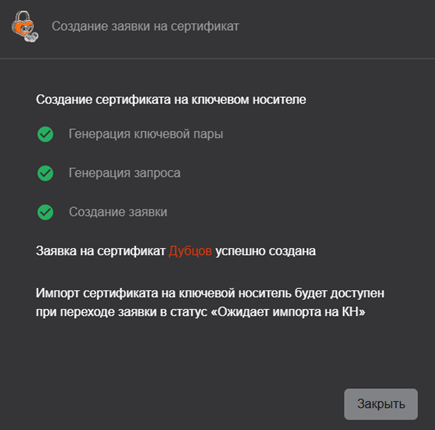 Рисунок 106 – Заявка на выпуск сертификата на ключевом носителе заведена успешно
В случае возникновения ошибок при формировании заявки процесс помечается значком  .
.
|

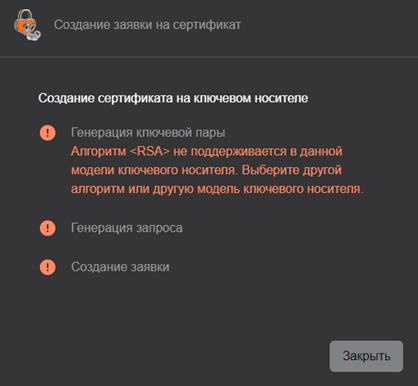 Рисунок 107 – Выбранный алгоритм не поддерживается в используемом ключевом носителе
Для завершения процесса создания заявки в независимости от его результата нажмите кнопку  .
.
Импорт сертификата на ключевой носитель (см. раздел 5.3.7.8) будет доступен (статус заявки «Ожидает импорта на КН») после одного из следующих событий:
- Подтверждение заявки уполномоченным пользователем и выпуск сертификата в Центре сертификации Aladdin eCA.
- Автоматическое подтверждение заявки и выпуск сертификата в Центре сертификации Aladdin eCA.
[1] Получателю сертификатов (субъекту РС) доступны шаблоны в соответствии с установленными для него в Центре регистрации Aladdin eRA уполномоченным пользователем с ролью «Администратор» правилами выпуска. Правило выпуска может быть назначено как непосредственно получателю сертификатов (субъекту РС), так и группе безопасности, в которую входит получатель сертификатов (субъект РС). Правило выпуска также определяет режим обработки (рассмотрения) заявки. В соответствии с правилом выпуска обработка заявки и выпуск сертификата может выполняться в Центре сертификации Aladdin eCA как в автоматическом режиме (автоматическое подтверждение), так в ручном (автоматизированном) режиме пользователями с ролями «Администратор» или «Оператор» (подтверждение или отклонение заявки).
[2] Получателю сертификатов (субъекту РС) доступны шаблоны в соответствии с установленными для него в Центре регистрации Aladdin eRA уполномоченным пользователем с ролью «Администратор» правилами выпуска. Правило выпуска может быть назначено как непосредственно получателю сертификатов (субъекту РС), так и группе безопасности, в которую входит получатель сертификатов (субъект РС). Правило выпуска также определяет режим обработки (рассмотрения) заявки. В соответствии с правилом выпуска обработка заявки и выпуск сертификата может выполняться в Центре сертификации Aladdin eCA как в автоматическом режиме (автоматическое подтверждение), так в ручном (автоматизированном) режиме пользователями с ролями «Администратор» или «Оператор» (подтверждение или отклонение заявки).
[3] Получателю сертификатов (субъекту РС) доступны шаблоны в соответствии с установленными для него в Центре регистрации Aladdin eRA уполномоченным пользователем с ролью «Администратор» правилами выпуска. Правило выпуска может быть назначено как непосредственно получателю сертификатов (субъекту РС), так и группе безопасности, в которую входит получатель сертификатов (субъект РС). Правило выпуска также определяет режим обработки (рассмотрения) заявки. В соответствии с правилом выпуска обработка заявки и выпуск сертификата может выполняться в Центре сертификации Aladdin eCA как в автоматическом режиме (автоматическое подтверждение), так в ручном (автоматизированном) режиме пользователями с ролями «Администратор» или «Оператор» (подтверждение или отклонение заявки).
[4] Приложение JC-WebClient запрашивает подтверждение доверия только один раз при первом взаимодействии.
Отмена заявки
Оператор может отменить только созданные им заявки (например, по причине указания в заявке некорректных данных). Отменить заявку возможно, если ее статус «Ожидает подтверждения» или «Ошибка выпуска».
Выполнить отмену заявки возможно как при просмотре списка заявок, так и из карточки заявки.
Порядок отмены заявки, созданной получателем сертификатов (субъектом РС), способом №1:
- Подключитесь к веб-интерфейсу Центра регистрации Aladdin eRA и перейдите в раздел
 Заявки.
 - Инициируйте процесс отмены заявки одним из следующих способов:
- Найдите заявку, которую необходимо отменить, в списке (см. раздел 5.3.2), щелкните в колонке [Операции] значок
 <Операции строки> и выберите в открывшемся списке
  <Отмена заявки> (см. Рисунок 108).
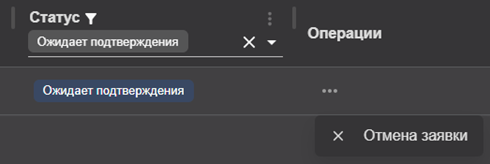 Рисунок 108 – Инициализация процесса отмены заявки на выпуск сертификата в спиcке
- Откройте карточку заявки, которую необходимо отменить (см. раздел 5.3.3), на панели инструментов карточки заявки щелкните значок
 и выберите в открывшемся списке
  <Отмена заявки> (см. Рисунок 109).
- Откройте карточку заявки, которую необходимо отменить (см. раздел 5.3.3), на панели инструментов карточки заявки щелкните значок
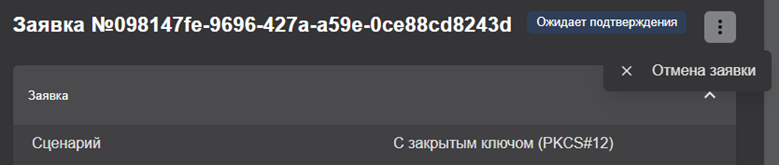 Рисунок 109 – Инициализация процесса отмены заявки на выпуск сертификата из ее карточки
- В открывшемся окне в поле «Комментарий» укажите причину отмены заявки и нажмите кнопку
 .
.
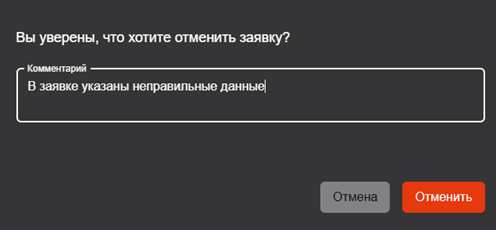 Рисунок 110 – Указание причинs перед отменой заявки на выпуск сертификата
|

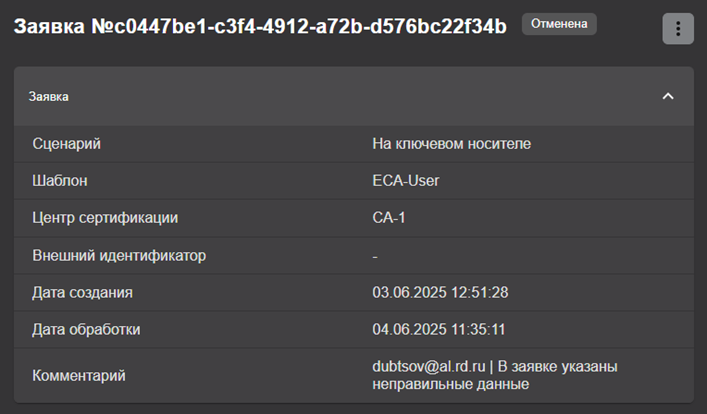 Рисунок 111 – Комментарий занесен в карточку отменной заявки
Обработка заявки
Статус заявки, участвующей в сценарии, должен быть «Ожидает подтверждения».
Для обработки заявки выполните следующие шаги:
Обработать заявку возможно как при просмотре списка заявок, так и из карточки заявки.
Порядок обработки заявки способом №1:
- Подключитесь к веб-интерфейсу Центра регистрации Aladdin eRA и перейдите в раздел
 Заявки.
 - Найдите заявку, которую необходимо обработать, в списке (см. раздел 5.3.2),
- Инициируйте процесс отмены заявки одним из следующих способов - щелкните в колонке [Операции] значок
 <Операции строки> или откройте карточку заявки и щелкните значок
  на панели инструментов.
 - Выберите в открывшемся списке необходимый вариант обработки заявки:
- Отклонить выпуск;
- Выпустить сертификат.
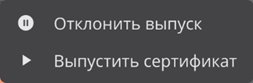 Рисунок 112 – Обработка заявки
- В появившемся окне введите комментарий к действию и нажмите на соответствующую кнопку <Выпустить> или <Отклонить>.
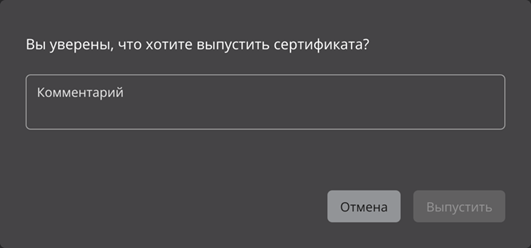 Рисунок 113 – Окно комментария к подтверждению выпуска сертификата
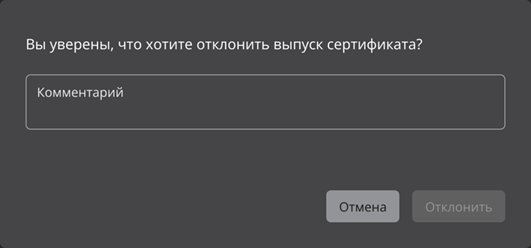 Рисунок 114 – Окно комментария к отклонению выпуска сертификата
Управление выпущенными по заявкам сертификатами
Общие сведения о работе с сертификатами
Инициализация процесса выпуска сертификата в Центре сертификации Aladdin eCA выполняется:
- После подтверждения заявки уполномоченными пользователями Цента регистрации AladdineRA с ролями «Администратор» или «Оператор» в ручном режиме (режим определяется правилами выпуска, установленными для получателя сертификатов (субъекта РС)).
- В автоматическом режиме (режим определяется правилами выпуска, установленными для получателя сертификатов (субъекта РС)).
После успешного выпуска сертификата заявке, по которой он был выпущен, назначается статус «Выполнена».
|

После выпуска сертификата Оператору доступны следующие операции:
- Выгрузка файла с сертификатом в формате PEM (см. раздел 5.3.7.2).
- Выгрузка файла цепочки сертификатов в формате PEM (см. раздел 5.3.7.3).
- Выгрузка файла со списком отозванных сертификатов (CRL) в формате CRL (см. раздел 5.3.7.5).
- Выгрузка файла с цепочкой сертификатов издателя в формате PEM (см. раздел 5.3.7.6).
- Выгрузка файла с контейнером закрытого ключа PKCS#12 в формате P12 (см. раздел 5.3.7.4).
|

- Отзыв сертификатов, выпущенных по заявкам (см. раздел 5.3.7.7).
|

- Импорт сертификата на ключевой носитель (см. раздел 5.3.7.8).
|

Если по подтвержденной заявке или обрабатываемой в автоматическом режиме сертификат не выпущен по какой-ли причине, такой заявке назначается статус «Ошибка выпуска».
Выгрузка сертификата
Выгрузку файла с сертификатом возможно выполнить как при просмотре списка заявок, так и из карточки заявки.
Порядок выгрузки сертификата получателя сертификатов (субъекта РС):
- Подключитесь к веб-интерфейсу Центра регистрации Aladdin eRA и перейдите в раздел
 Заявки.
 - Выгрузите файл одним из следующих способов:
- Найдите заявку в списке (см. раздел 5.3.2), щелкните в колонке [Операции] значок
 <Операции строки> и выберите в открывшемся списке
  <Скачать сертификат> (см. Рисунок 115 ).
- Найдите заявку в списке (см. раздел 5.3.2), щелкните в колонке [Операции] значок
|
|
|
а) Заявка на основании запроса PKCS#10 | б) Заявка с закрытым ключом PRCS#12 | в) Заявка на ключевом носителе[1] |
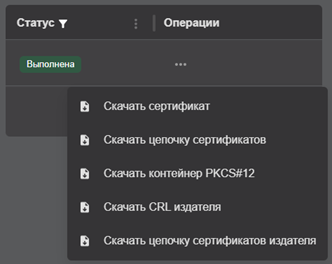
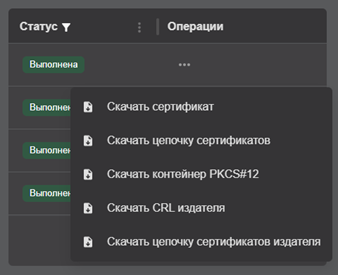
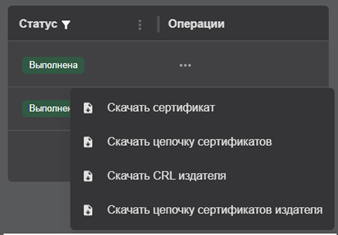
Рисунок 115 – Выгрузка сертификата, выпущенного по заявкам с разными сценариями создания
- Откройте карточку заявки (см. раздел 5.3.3), на панели инструментов щелкните значок
 и выберите в открывшемся списке
  <Скачать сертификат> (см. Рисунок 116).
|
|
|
а) Заявка на основании запроса PKCS#10 | б) Заявка с закрытым ключом PRCS#12 | в) Заявка на ключевом носителе[2] |
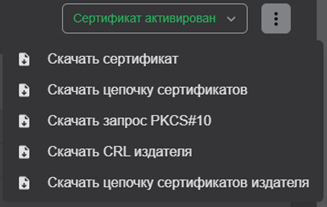
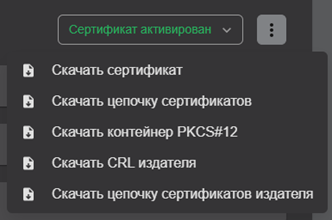
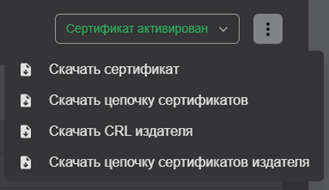
Рисунок 116 – Выгрузка сертификата, выпущенного по заявкам с разными сценариями создания
Выгрузка цепочки сертификатов
Выгрузку файла с цепочкой сертификатов возможно выполнить как при просмотре списка заявок, так и из карточки заявки.
Порядок выгрузки цепочки сертификата получателя сертификатов (субъекта РС):
- Подключитесь к веб-интерфейсу Центра регистрации Aladdin eRA и перейдите в раздел
 Заявки.
 - Выгрузите файл одним из следующих способов:
- Найдите заявку в списке (см. раздел 5.3.2), щелкните в колонке [Операции] значок
 <Операции строки> и выберите в открывшемся списке
  <Скачать цепочку сертификатов> (см. Рисунок 115 ).
 - Откройте карточку заявки (см. раздел 5.3.3), на панели инструментов щелкните значок
 и выберите в открывшемся списке
  <Скачать цепочку сертификатов> (см. Рисунок 116).
Выгрузка контейнера PCKS#12
Выгрузку файла с контейнером PCKS#12 возможно выполнить как при просмотре списка заявок, так и из карточки заявки.
Порядок выгрузки контейнера PCKS#12:
- Подключитесь к веб-интерфейсу Центра регистрации Aladdin eRA и перейдите в раздел
 Заявки.
 - Выгрузите файл одним из следующих способов:
- Найдите заявку в списке (см. раздел 5.3.2), щелкните в колонке [Операции] значок
 <Операции строки> и выберите в открывшемся списке
  <Скачать контейнер PCKS#12> (см. Рисунок 115 ).
 - Откройте карточку заявки (см. раздел 5.3.3), на панели инструментов щелкните значок
 и выберите в открывшемся списке
  <Скачать контейнер PCKS#12> (см. Рисунок 116).
- Найдите заявку в списке (см. раздел 5.3.2), щелкните в колонке [Операции] значок
Выгрузка списка отозванных сертификатов (CRL)
Выгрузку файла со списком отозванных сертификатов (CRL) возможно выполнить как при просмотре списка заявок, так и из карточки заявки.
Порядок выгрузки списка отозванных сертификатов (CRL):
- Подключитесь к веб-интерфейсу Центра регистрации Aladdin eRA и перейдите в раздел
 Заявки.
 - Выгрузите файл одним из следующих способов:
- Найдите заявку в списке (см. раздел 5.3.2), щелкните в колонке [Операции] значок
 <Операции строки> и выберите в открывшемся списке
  <Скачать CRL издателя> (см. Рисунок 115 ).
 - Откройте карточку заявки (см. раздел 5.3.3), на панели инструментов щелкните значок
 и выберите в открывшемся списке
  <Скачать CRL издателя> (см. Рисунок 116).
- Найдите заявку в списке (см. раздел 5.3.2), щелкните в колонке [Операции] значок
Выгрузка цепочки сертификатов издателя
Выгрузку файла с цепочкой сертификатов издателя возможно выполнить как при просмотре списка заявок, так и из карточки заявки.
Порядок выгрузки цепочки сертификатов издателя:
- Подключитесь к веб-интерфейсу Центра регистрации Aladdin eRA и перейдите в раздел
 Заявки.
 - Выгрузите файл одним из следующих способов:
- Найдите заявку в списке (см. раздел 5.3.2), щелкните в колонке [Операции] значок
 <Операции строки> и выберите в открывшемся списке
  <Скачать цепочку сертификатов издателя> (см. Рисунок 115 ).
 - Откройте карточку заявки см. раздел 5.3.3), на панели инструментов щелкните значок
 и выберите в открывшемся списке
  < Скачать цепочку сертификатов издателя> (см. Рисунок 116).
- Найдите заявку в списке (см. раздел 5.3.2), щелкните в колонке [Операции] значок
Отзыв сертификата
Чтобы отозвать сертификат, заявка по которой он был выпущен должна быть в статусе «Выполнена», а статус сертификата «Активирован».
Отзыв сертификата является необратимой операцией, которая может повлиять на работу получателя сертификатов (субъекта РС).
Порядок отзыва сертификата:
- Подключитесь к веб-интерфейсу Центра регистрации Aladdin eRA и перейдите в раздел
 Заявки.
 - Откройте карточку заявки, по которой был выпущен сертификат, требующий отзыва (см. раздел 5.3.3).
- На панели инструментов карточки заявки нажмите кнопку
 и выберите в открывшемся списке <Сертификат отозван>.
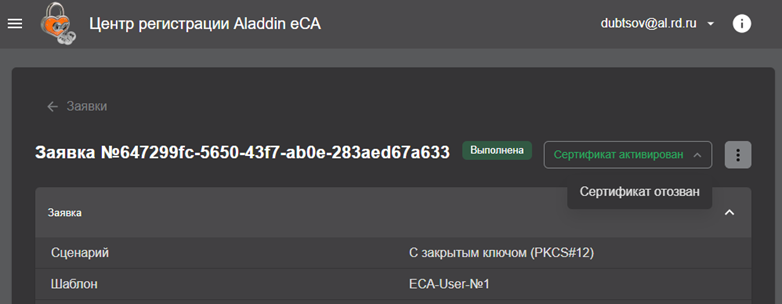 Рисунок 117 – Отзыв сертификата
- В открывшемся окне выберите в списке «Причина» причину отзыва сертификата, оставьте обязательный комментарий в поле «Комментарий» и нажмите кнопку
 .
.
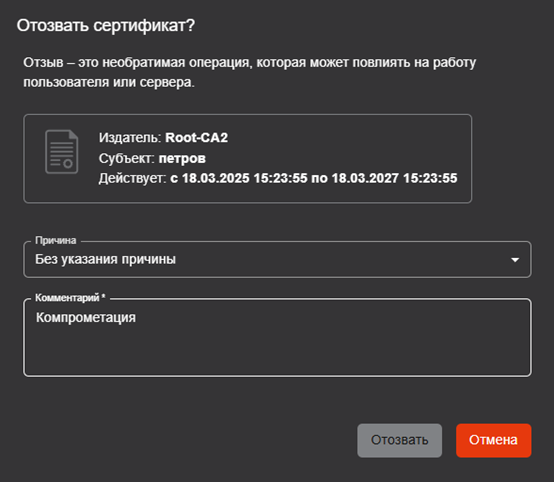 Рисунок 118 – Указание причины отзыва сертификата
В результате сертификат будет отозван (см. Рисунок 119).
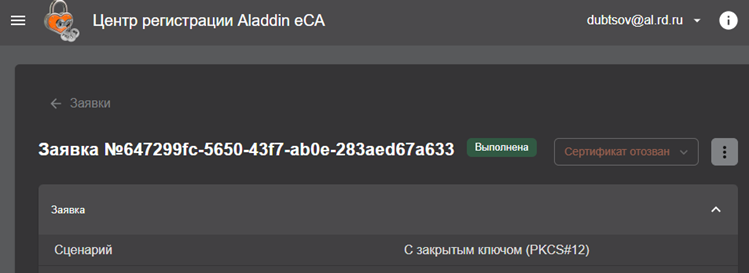 Рисунок 119 –Сертификат отозван
Импорт сертификата на ключевой носитель
Предварительные условия для импорта сертификата на ключевой носитель:
- На компьютере, с которого выполняется подключение к веб-интерфейсу Центра регистрации Aladdin eRA, должно быть установлено приложение JC-WebClient.
- К компьютеру, с которого выполняется подключение к веб-интерфейсу Центра регистрации Aladdin eRA, должен быть подключен поддерживаемый ключевой носитель (электронный ключ).
- Заявка, по которой был выпущен сертификат для последующего импорта на ключевой носитель, должна иметь статус «Ожидает импорта на КН».
Порядок импорта сертификата на ключевой носитель:
- Подключитесь к веб-интерфейсу Центра регистрации Aladdin eRA и перейдите в раздел
 Заявки.
 - Инициируйте процесс отмены заявки одним из следующих способов:
- Найдите заявку в списке (см. раздел 5.3.2), щелкните в колонке [Операции] значок
 <Операции строки> и выберите в открывшемся списке
  <Импортировать на КН> (см. Рисунок 120).
- Найдите заявку в списке (см. раздел 5.3.2), щелкните в колонке [Операции] значок
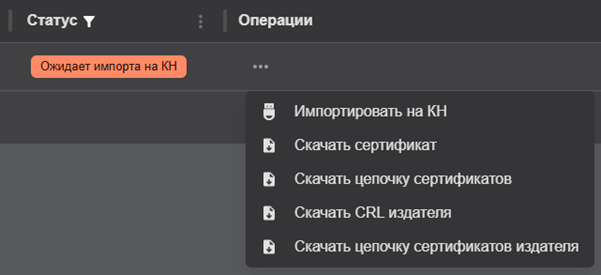 Рисунок 120 – Инициализация процесса импорта сертификата на ключевой носитель из списка
 Если приложение JC‑WebClient не установлено или к компьютеру не подключен ключевой носитель, создать заявку на ключевом носителе невозможно.
- Откройте карточку заявки, на панели инструментов карточки заявки щелкните значок
 и выберите в открывшемся списке
  <Отмена заявки> (см. Рисунок 121).
- Откройте карточку заявки, на панели инструментов карточки заявки щелкните значок
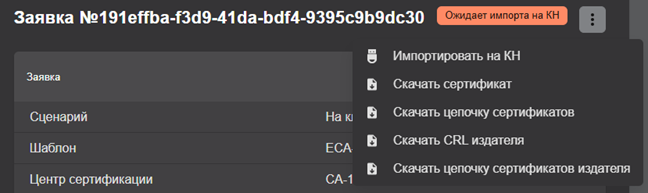 Рисунок 121 – Инициализация процесса импорта сертификата на ключевой носитель из карточки заявки
- В открывшемся окне «Импорт сертификата на ключевой носитель» (см. Рисунок 122):
- В списке «Устройство» выберите подключенный ключевой носитель.
- В поле «PIN-код» введите PIN‑код доступа к ключевому носителю.
- Нажмите кнопку
 .
.
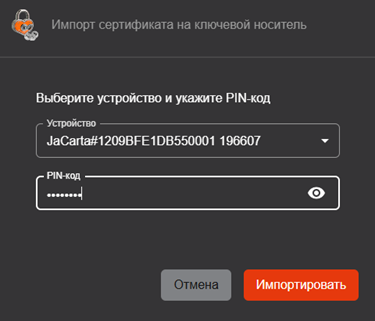 Рисунок 122 – Импорт сертификата на ключевой носитель
 При импорте сертификата, открытый ключ которого не соответствует закрытому ключу на ключевом носителе» возникает ошибка «Ключевой носитель не содержит закрытый ключ, соответствующий открытому ключу из сертификата».
 Центр регистрации Aladdin eRA последовательно проходит по списку ключевых пар на выбранном при импорте ключевом носителе. Все неуспешные попытки создания контейнера завершаются ошибкой, возвращаемой приложением JC-WebClient. При этом Центр регистрации Aladdin eRA не отображает ошибку для каждой ключевой пары, генерируемую приложением JC-WebClient, а выводит общую ошибку «Ключевой носитель не содержит закрытый ключ, соответствующий открытому ключу из сертификата».
- В случае успешного импорта сертификата на ключевой носитель в открывшемся окне «Импорт сертификата на ключевой носитель» (см. Рисунок 123) проверьте данные сертификата и нажмите кнопку
 .
.
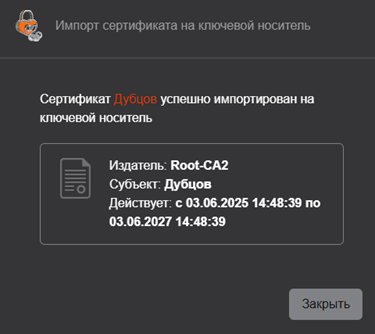 Рисунок 123 – Импорт сертификата на ключевой носитель успешно выполнен
[1] Заявка на ключевом носителе после импорта сертификата на ключевой носитель.
[2] Заявка на ключевом носителе после импорта сертификата на ключевой носитель.
Раздел «Журнал событий»
Раздел «Журнал событий» предназначен для полного или выборочного просмотра истории событий сервера Центра регистрации Aladdin eRA, формирования и выгрузки журнала событий по заданным критериям.
Переход в раздел «Журнал событий» (см. Рисунок 124) осуществляется через боковое меню, расположенное слева на главном экране.
Оператору доступен просмотр только следующих событий журнала:
- события, для которых он является инициатором;
- события по заявкам, которые были созданы данным пользователем;
- события по заявкам, у которых получателем сертификата является субъект, доступный данному пользователю в соответствии с правилами доступа Центра сертификации, к которому подключён Центр регистрации Aladdin eR
В процессе работы Центра регистрации системные службы и компоненты приложения записывают все производимые действия.
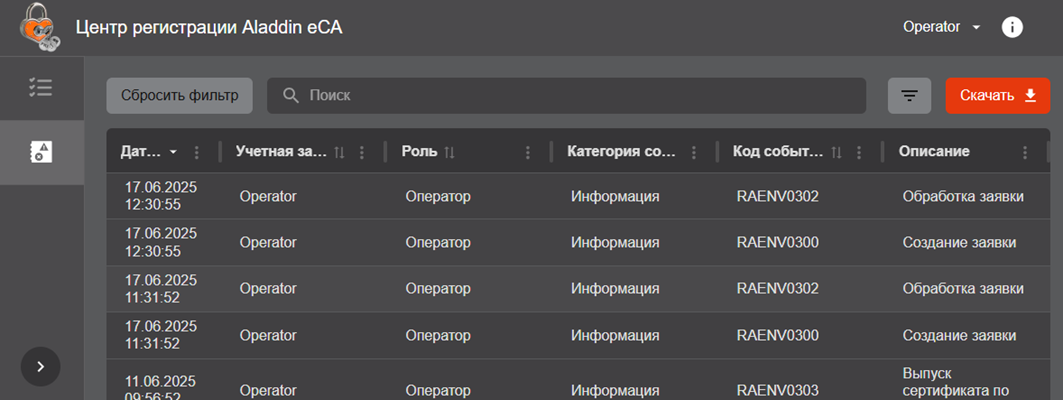 Рисунок 124 – Журнал событий
В разделе «Журнал событий» в табличной форме отображена следующая информация о событиях[1]:
- дата регистрации события;
- учётная запись – имя учётной записи, действия которой повлекли событие;
- роль (администратор, оператор);
- категория события (информация или ошибка);
- код события;
- описание.
В разделе «Журнал событий» доступны следующие действия:
- просмотр подробного описания события в его карточке;
- копирование события в буфер обмена;
- экспорт журнала событий в формате .csv файла (полный или с применением фильтров);
- полный или выборочный просмотр журнала событий.
[1] Возможные сообщения журнала событий приведены в Приложении 6.
Управление экранной таблицей
Для каждой колонки экранной таблицы (справа от названия заголовка) доступна кнопка управления действиями  <Действия в колонке>. По нажатию данной кнопки разворачивается меню (см. Рисунок 125), в котором возможно (в зависимости от применённых ранее действий – фильтр, сортировка, изменение ширины, скрытие колонки):
- очистить сортировку, если ранее было применено данное действие, и вернуться к отображению всех событий в колонке;
- сортировать по возрастанию/убыванию значений в колонке;
- очистить фильтр, если ранее было применено данное действие, и вернуться к отображению всех событий в колонке;
- отфильтровать, отобразив поле для выбора критерия фильтрации;
- сбросить размер колонок, сбросив ширину колонок к значению «по умолчанию»;
- скрыть колонку из отображаемых на экране;
- показать все колонки, отобразив на экране ранее скрытые колонки.
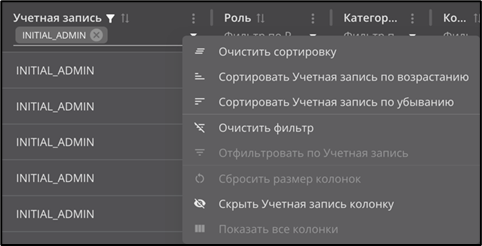 Рисунок 125 – Кнопка <Действия в колонке>
Для сброса применённых фильтров нажмите кнопку <Сбросить фильтр>  . В результате в экранной таблице раздела «Журнал событий» будут отображены записи о всех зарегистрированных событиях.
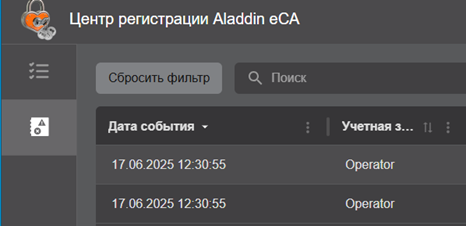 Рисунок 126 – Кнопка <Сбросить фильтр>
Фильтрация событий
Для выборочного просмотра событий в разделе «Журнал событий» возможно применение фильтров. Для отображения параметров фильтрации для всех колонок таблицы нажмите кнопку  <Фильтр>, заголовки колонок экранной таблицы будут дополнены полями фильтров для каждой колонки (см. Рисунок 127):
- Дата события. Выберите за какой период отразить события на экране, введите дату с помощью клавиатуры или выберите в развернувшемся календаре.
- Учётная запись. Выберите учётные записи, чьи действия повлекли события.
- Роль. Выберите роли пользователей, чьи действия повлекли события.
- Категории событий. Выберите категории событий для отображения (ошибка, информация).
- Коды событий. Выберите коды событий для отображения.
Выберите одно или несколько значений фильтров, после выбора фильтр будет применён сразу автоматически.
Повторное нажатие кнопки  <Фильтр> скроет поля выбора критериев фильтрации, но не отменяет применённые фильтры.
Заголовки таблицы, для которых применён фильтр, будут отмечены знаком  .
.
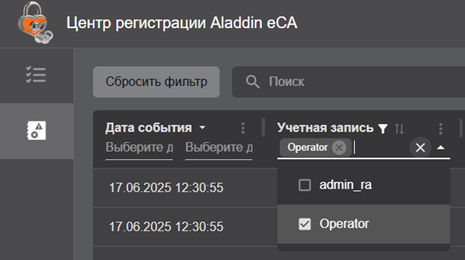 Рисунок 127 – Поля фильтров заголовков экранной таблицы
Для очистки применённых фильтров для каждого заголовка колонки нажмите кнопку  <Действия в колонке> и в раскрывшемся окне выберите пункт «Очистить фильтр»).
Для полной отмены всех применённых фильтров по всем колонкам воспользуйтесь кнопкой <Сбросить фильтр>  на экране раздела «Журнал событий».
Сортировка событий
Средства сортировки событий в разделе «Журнал событий» представлены элементами выбора направления сортировки в заголовке таблицы экранной формы (см. Рисунок 128):
- дата события – упорядочивание осуществляется от старых к новым или от новых к старым записям событий;
- учётная запись – упорядочивание осуществляется в алфавитном порядке;
- роль – упорядочивание осуществляется в алфавитном порядке;
- код события – упорядочивание данных в порядке возрастания или убывания кода.
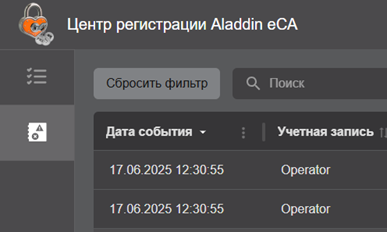 Рисунок 128 – Поля сортировки содержимого экрана раздела «Журнал событий»
Для выполнения сортировки по выбранной колонке таблицы нажмите на заголовок выбранной колонки или используйте кнопку <Действие колонки> (см. Рисунок 125).
Сортировка происходит только по одному значению при нажатии на соответствующий заголовок колонки таблицы.
Активное поле таблицы, по которому выполнена сортировка, обозначено знаком  с правой стороны от заголовка таблицы.
Для сброса сортировки в каждой колонке:
- нажмите кнопку
 <Действия в колонке> и в раскрывшемся списке выберите пункт «Очистить сортировку» (см. Рисунок 125);
 - или несколько раз нажмите на заголовке колонки, для которой применена сортировка.
Поиск событий
Строка поиска (см. Рисунок 129) предназначена для поиска записей событий в журнале по содержимому поля «Описание» и полям подраздела «Подробности» карточки события. Поиск запускается автоматически при вводе искомого значения в строку поиска, результат поиска будет отражён на экранной таблице.
 Рисунок 129 – Поисковая строка в разделе «Журнал событий»
Для сброса результатов поиска и возврату к полному перечню событий в экранной таблице удалите содержимое строки поиска.
Карточка события
Просмотр подробного описания события возможен посредством окна «Свойства события» (карточка события). Переход к окну «Свойства события» (см. Рисунок 130) осуществляется при нажатии на строку события в разделе «Журнал событий» (см. Рисунок 124).
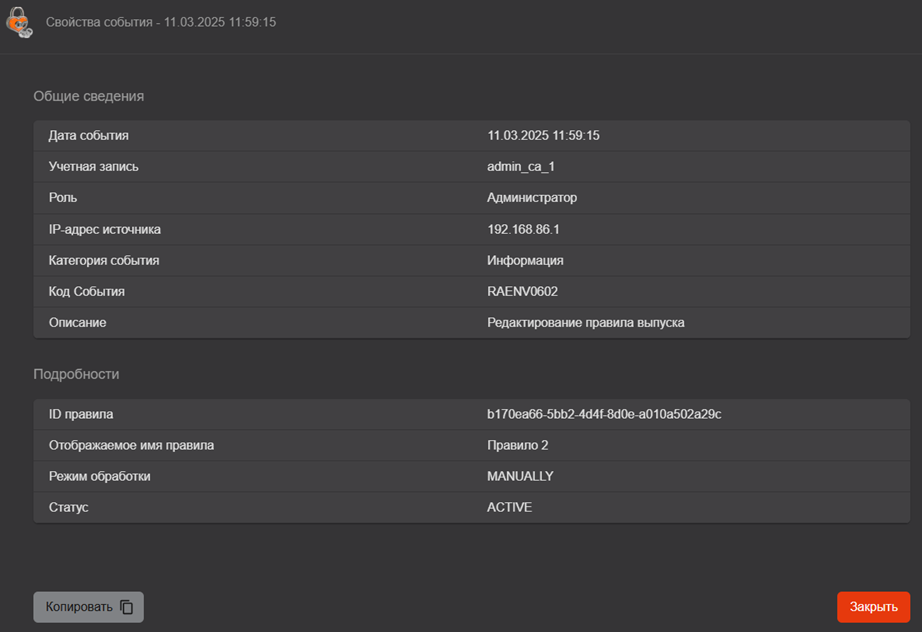 Рисунок 130 – Карточка события
- Карточка события включает в себя следующую информацию:
- подраздел «Общие сведения», содержащий следующие поля:
- «Дата события» – содержит дату и время события;
- «Учетная запись» – содержит логин учетной записи инициатора события;
- «Роль» – содержит роль учетной записи инициатора события;
- «IP‑адрес источника» ‑ IP‑адрес узла, с которого была выполнена аутентификация пользователя (инициатора события);
- «Категория события» – содержит категорию события (Информация или Ошибка);
- «Код события», содержащее код события;
- «Описание».
- подраздел «Подробности», содержащий поля расширенного описания события.
- подраздел «Общие сведения», содержащий следующие поля:
- Доступные действия в карточке события:
- копирование информации о событии в буфер обмена (см. 5.4.6);
- закрытие окна с помощью нажатия на кнопку <Закрыть>.
События, доступные Оператору, приведены в таблице ниже.
Таблица 12 – События, доступные Оператору
Причина, вызвавшая запись в журнал | Код события | Категория события | Описание в журнале |
|---|---|---|---|
Аутентификация пользователя | RAENV0100 | INFO | Краткое описание: Аутентификация пользователя Атрибуты: - Id пользователя - Отображаемое имя пользователя - Роль пользователя - Аутентификатор - Тип аутентификации - IP адрес |
Ошибка аутентификации | RAENV0101 | ERROR | Краткое описание: Ошибка аутентификации пользователя Атрибуты: - Id пользователя (может отсутствовать) - Отображаемое имя пользователя (может отсутствовать) - Роль пользователя (может отсутствовать) - Аутентификатор (может отсутствовать) - Тип аутентификации - IP адрес - Описание ошибки |
Выход пользователя | RAENV0102 | INFO | Краткое описание: Выход пользователя Атрибуты: - Id пользователя - Отображаемое имя пользователя - Роль пользователя - Аутентификатор - Тип аутентификации - IP адрес |
Создание заявки | RAENV0300 | INFO | Краткое описание: Создание заявки Атрибуты: - Id заявки - Сценарий - CN в заявке - Id шаблона - Имя шаблона - Id получателя сертификата - Имя получателя сертификата - Статус - Внешний ключ (может отсутствовать) |
Ошибка создания заявки | RAENV0301 | ERROR | Краткое описание: Ошибка создания заявки Атрибуты: - Сценарий (может отсутствовать) - CN в заявке (может отсутствовать) - Id шаблона (может отсутствовать) - Имя шаблона (может отсутствовать) - Id получателя сертификата (может отсутствовать) - Имя получателя сертификата (может отсутствовать) - Внешний ключ (может отсутствовать) - Описание ошибки |
Обработка заявки | RAENV0302 | INFO | Краткое описание: Обработка заявки Атрибуты: - Id заявки - Сценарий - CN в заявке - Id шаблона - Имя шаблона - Id получателя сертификата - Имя получателя сертификата - Статус - Внешний ключ (может отсутствовать) - Режим обработки - Id правил |
Выпуск сертификата по заявке | RAENV0303 | INFO | Краткое описание: Выпуск сертификата по заявке Атрибуты: - Id заявки - Сценарий - CN в заявке - Id шаблона - Имя шаблона - Id получателя сертификата - Имя получателя сертификата - Статус - Внешний ключ (может отсутствовать) - Id сертификата |
Ошибка выпуска сертификата по заявке | RAENV0304 | ERROR | Краткое описание: Ошибка выпуска сертификата по заявке Атрибуты: - Id заявки - Сценарий - CN в заявке - Id шаблона - Имя шаблона - Id получателя сертификата - Имя получателя сертификата - Статус - Внешний ключ (может отсутствовать) - Описание ошибки |
Отмена заявки | RAENV0305 | INFO | Краткое описание: Отмена заявки Атрибуты: - Id заявки - Сценарий - CN в заявке - Id шаблона - Имя шаблона - Id получателя сертификата - Имя получателя сертификата - Статус - Внешний ключ (может отсутствовать) |
Ошибка отмены заявки | RAENV0306 | ERROR | Краткое описание: Ошибка отмены заявки Атрибуты: - Id заявки - Сценарий - CN в заявке - Id шаблона - Имя шаблона - Id получателя сертификата - Имя получателя сертификата - Статус - Внешний ключ (может отсутствовать) - Описание ошибки |
Отклонение заявки | RAENV0307 | INFO | Краткое описание: Отклонение заявки Атрибуты: - Id заявки - Сценарий - CN в заявке - Id шаблона - Имя шаблона - Id получателя сертификата - Имя получателя сертификата - Статус - Внешний ключ (может отсутствовать) |
Ошибка отклонения заявки | RAENV0308 | ERROR | Краткое описание: Ошибка отклонения заявки Атрибуты: - Id заявки - Сценарий - CN в заявке - Id шаблона - Имя шаблона - Id получателя сертификата - Имя получателя сертификата - Статус - Внешний ключ (может отсутствовать) - Описание ошибки |
Импорт сертификата на носитель | RAENV0309 | INFO | Краткое описание: Импорт сертификата на носитель Атрибуты: - Id заявки - Сценарий - CN в заявке - Id шаблона - Имя шаблона - Id получателя сертификата - Имя получателя сертификата - Статус - Внешний ключ (может отсутствовать) - Id сертификата |
Ошибка импорта сертификата на носитель | RAENV0310 | ERROR | Краткое описание: Ошибка импорта сертификата на носитель Атрибуты: - Id заявки - Сценарий - CN в заявке - Id шаблона - Имя шаблона - Id получателя сертификата - Имя получателя сертификата - Статус - Внешний ключ (может отсутствовать) - Id сертификата (может отсутствовать) |
Отзыв сертификата | RAENV0311 | INFO | Краткое описание: Отзыв сертификата Атрибуты: - Id заявки - Сценарий - CN в заявке - Id шаблона - Имя шаблона - Id получателя сертификата - Имя получателя сертификата - Статус - Внешний ключ (может отсутствовать) - Id сертификата - Причина отзыва - Комментарий к отзыву |
Ошибка отзыва заявки | RAENV0312 | ERROR | Краткое описание: Ошибка отзыва сертификата Атрибуты: - Id заявки - Сценарий - CN в заявке - Id шаблона - Имя шаблона - Id получателя сертификата - Имя получателя сертификата - Статус - Внешний ключ (может отсутствовать) - Id сертификата (может отсутствовать) - Описание ошибки |
Подключение ключевого носителя | RAENV0400 | INFO | Краткое описание: Подключение ключевого носителя Атрибуты: - Свойства носителя |
Ошибка подключения ключевого носителя | RAENV0401 | ERROR | Краткое описание: Ошибка подключения ключевого носителя Атрибуты: - Свойства носителя - Описание ошибки |
Экспорт файла | RAENV0500 | INFO | Краткое описание: Экспорт файла Атрибуты: - ID заявки - Тип файла (возможные значения: «PKCS#10», «Сертификат», «Цепочка сертификатов», «PKCS#12», «Сертификат издателя», «Цепочка сертификатов издателя», «CRL издателя») |
Ошибка экспорта файла | RAENV0501 | ERROR | Краткое описание: Ошибка экспорта файла Атрибуты: - ID заявки - Тип файла (возможные значения: «PKCS#10», «Сертификат», «Цепочка сертификатов», «PKCS#12», «Сертификат издателя», «Цепочка сертификатов издателя», «CRL издателя») Описание ошибки |
Экспорт журнала событий | RAENV0502 | INFO | Краткое описание: Экспорт журнала событий Атрибуты: - Параметры фильтрации |
Ошибка экспорта журнала событий | RAENV0503 | ERROR | Краткое описание: Ошибка экспорта журнала событий Атрибуты: - Параметры фильтрации - Описание ошибки |
Копирование события в буфер обмена
Для копирования события в буфер обмена выполните следующие шаги:
- откройте карточку события (см. Рисунок 130);
- в карточке события нажмите на кнопку <Копировать>. При этом происходит копирование содержимого полей карточки события в буфер обмена в формате «Название поля: значение в поле»;
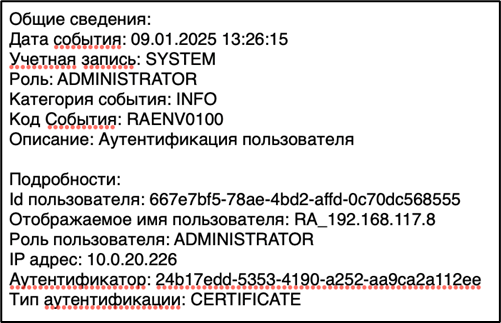 Рисунок 131 – Пример копирования события в текстовый файл
Экспорт журнала событий
В разделе «Журнал событий» при необходимости воспользуйтесь фильтрами и строкой поиска для задания критериев отбора экспортируемых событий.
Если их не задать, то будет произведено скачивание всех доступных записей журнала событий.
- Нажмите на кнопку <Скачать>
 , расположенную на верхней панели экрана раздела «Журнал событий».
 - После этого будет произведена подготовка файла с записями журнала событий, в соответствии с критериями фильтров и поиска. Кнопка меняет своё состояние в зависимости от статуса процесса скачивания:
- скачать
 – система готова к новому формированию и скачиванию журнала событий;
 - скачивание выполняется
 – начинается подготовка файла, содержащего записи журнала событий. Нажатие на кнопку в текущем состоянии не повлечёт никаких действий;
 - скачать (готово)
 – файл журнала событий готов для скачивания. Нажатие на кнопку запускает скачивание файла журнала событий по указанному пути (в соответствии с настройками браузера). После завершения скачивания файла, статус кнопки возвращается в состояние «Скачать».
 - Выгруженный файл имеет формат .csv, содержимое файла представлено в кодировке UTF‑8 с разделителем полей “;” и доступно для открытия любым текстовым редактором (рекомендуемая программа просмотра записей журнала событий – MS Excel).