Первичное лицензирование
После установки Центра сертификации Aladdin eCA в появившемся окне инициализации необходимо выбрать файл лицензии с расширением .lic (см. Рисунок 1).
Один экземпляр программной лицензии предназначен для работы одного экземпляра Центра сертификации Aladdin eCA.
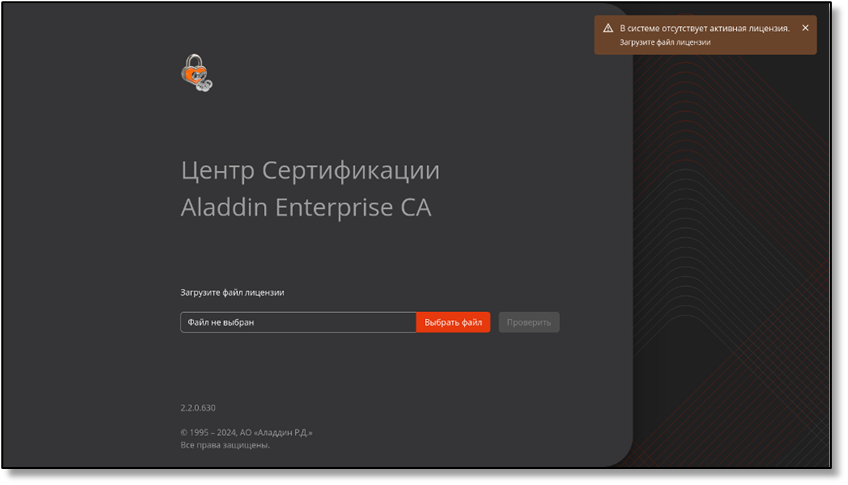
Рисунок 1 – Окно инициализации Центра сертификации. Шаг 1 – установка лицензии
- Далее нажмите ставшую активной кнопку <Проверить> для проверки валидности файла лицензии (см. Рисунок 2).
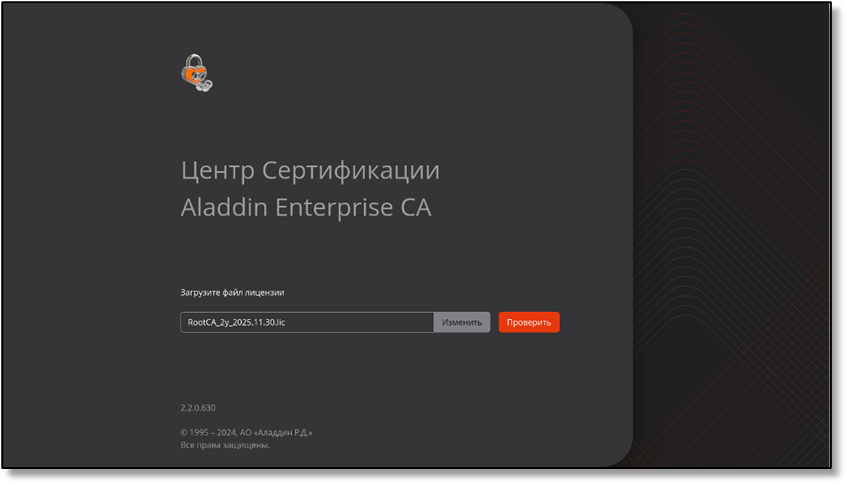
Рисунок 2 – Окно инициализации Центра сертификации. Шаг 1 – проверка лицензии
- При загрузке лицензии продукта проверяется подпись, срок и ключевые поля:
- при несовпадении ключевых полей – productId и id администратор будет уведомлён сообщением на экране «Данная лицензия не предназначена для продукта Aladdin Enterprise CA» (см. Рисунок 3);
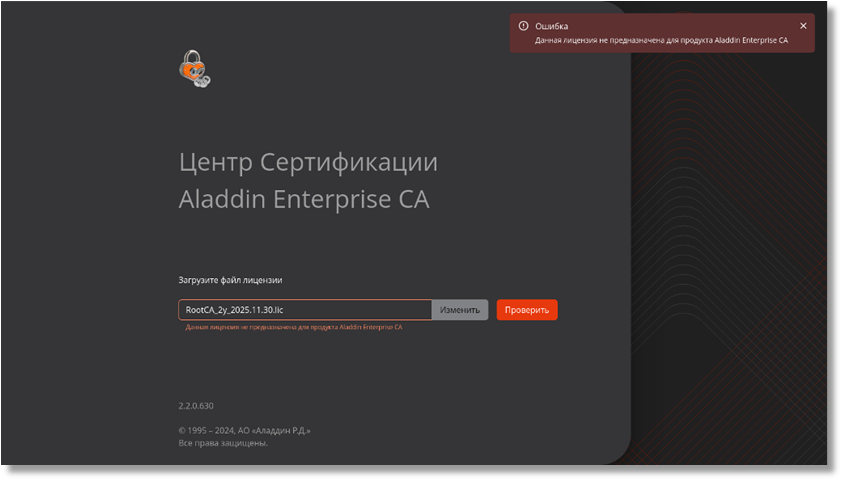
Рисунок 3 ‑ Окно инициализации Центра сертификации. Проверка лицензии. Несовпадение полей
- при несовпадении подписи лицензии администратор будет уведомлён сообщением на экране «Подпись неверна» (см. Рисунок 4);
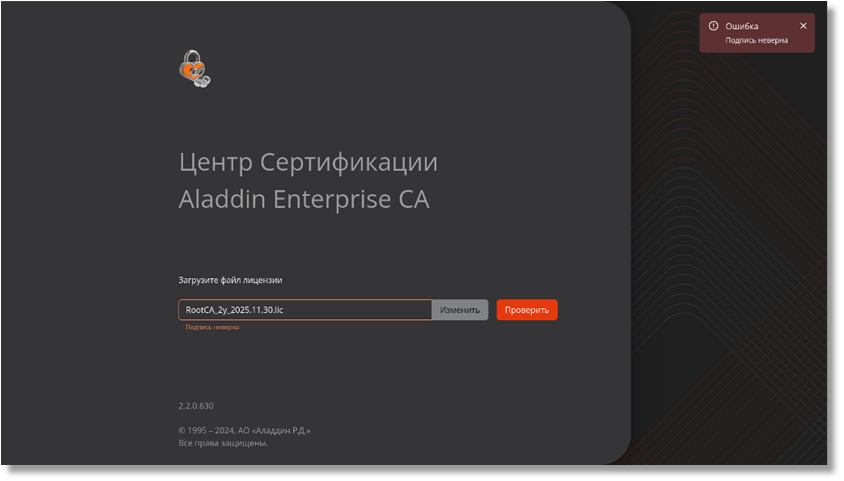
Рисунок 4 – Окно инициализации Центра сертификации. Лицензия предназначена для другого продукта
- при истечении срока действия лицензии администратор будет уведомлён сообщением на экране «Срок лицензии истёк» (см. Рисунок 5);
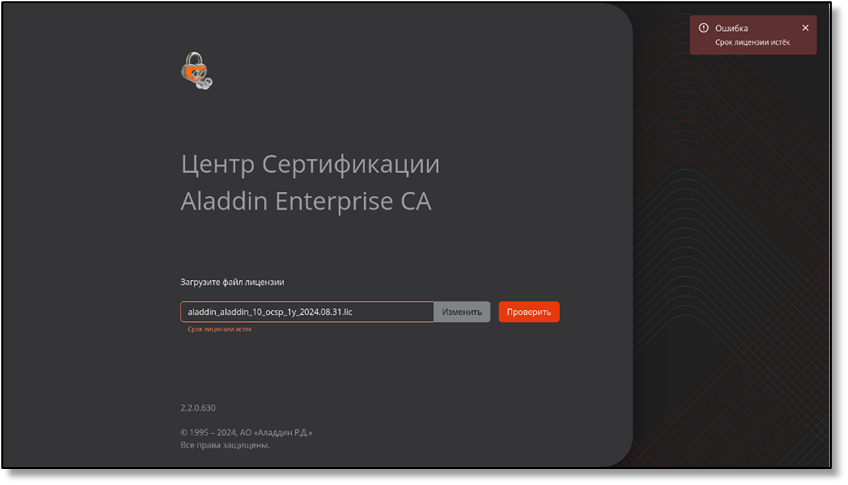
Рисунок 5 ‑ Окно инициализации Центра сертификации. Срок лицензии истёк
- в случае ранее установленной лицензии на текущем рабочем месте и новой установке Центра сертификации Aladdin eCA администратор будет уведомлён сообщением на экране «В системе уже присутствует лицензия»;
- при невозможности чтения содержимого файла лицензии администратор будет уведомлён сообщением на экране «Некорректный файл». Если лицензия Центра сертификации Aladdin eCA успешно проходит проверку на валидность, то активируются кнопки <Сгенерировать ключ и создать центр сертификации> и <Импортировать ключ и создать центр сертификации> (см. Рисунок 6). Также на экране будут отображены параметры лицензии:
- перечень возможных типов центров сертификации в поле «Типы центров сертификации»;
- перечень доступных для выбора имён центра сертификации в поле «CN центра сертификации»
- перечень имен корневых центров сертификации в поле «CN корневого центра сертификации». Данное поле не отображается, если лицензия позволяет создать только корневой цент сертификации (далее – ЦС);
- максимальное количество субъектов с действующими сертификатами в поле «Субъекты с действующими сертификатами»;
- срок действия лицензии в поле «Действует до».
- Далее нажмите кнопку <Сгенерировать ключ и создать центр сертификации> для перехода к инициализации ЦС с генерацией ключа (см. раздел 3.1). Либо нажмите кнопку <Импортировать ключ и создать центр сертификации> для перехода к инициализации ЦС с импортом ключа из контейнера PKCS#12 (см. раздел 3.2).
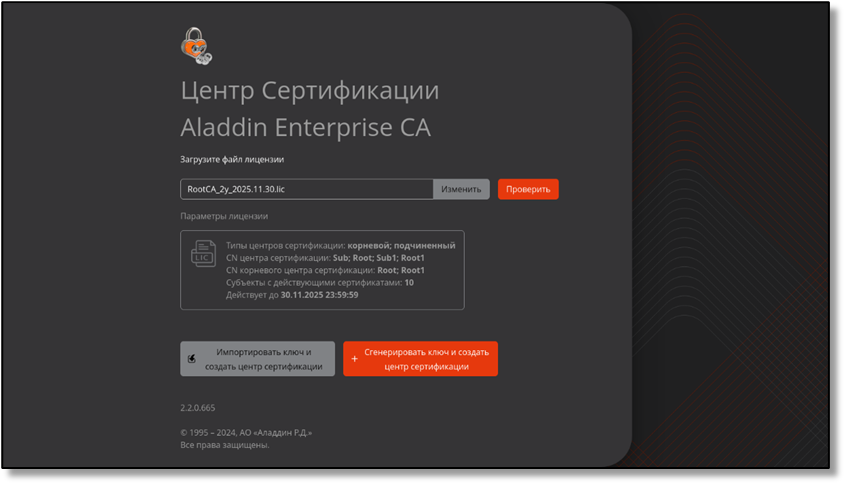
Рисунок 6 – Окно инициализации. Проверка на валидность файла лицензии прошла успешно
Лицензионные ограничения
- Лицензию необходимо импортировать для каждого разворачиваемого ЦС.
- Лицензия на право использования программы ограничивает типы ЦС (корневой или подчиненный), которые могут быть созданы.
- Лицензия на право использования программы ограничивает имена ЦС, которые могут быть указаны при создании ЦС определенного типа.
- Лицензия на право использования программы ограничивает максимальное количество субъектов, которые могут быть владельцами действующих сертификатов.
- Лицензия на право использования программы ограничивает максимальное количество Центров валидации Aladdin eVA, которые могут быть подключены r
- Лицензия на право использования программы ограничена сроком действия.
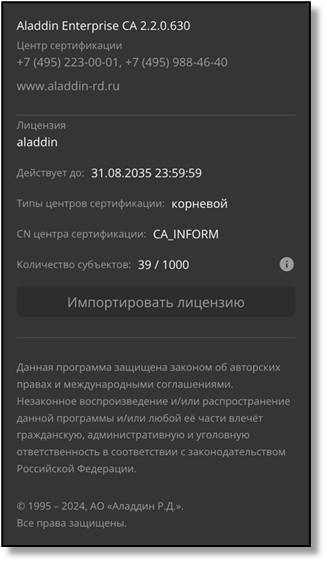
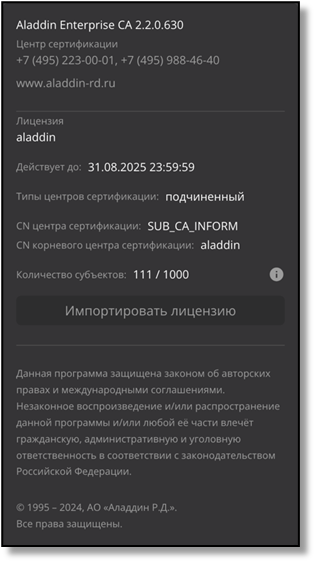
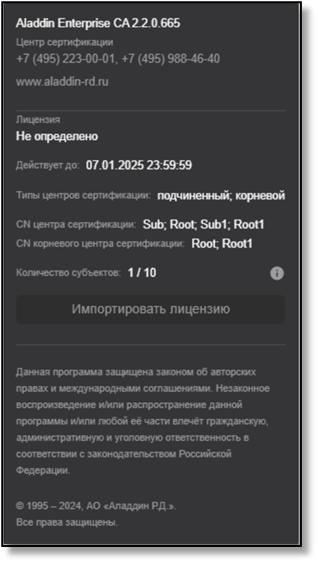
- Сведения об установленной лицензии доступны для просмотра в окне «О программе» (см. Рисунок 7, Рисунок 8, Рисунок 9), вызываемом на верхней панели веб‑интерфейса и содержащим следующие данные:
- домен лицензии в поле «Лицензия»;
- дата и время окончания срока действия лицензии в поле «Действует до»;
- доступные для создания типы ЦС в поле «Типы центров сертификации».
Если по лицензии доступно создание только одного типа ЦС, то поле называется «Тип центра сертификации» и иметь значение «корневой» или «подчиненный» в зависимости от параметров лицензии;
- перечень доступных для выбора имен ЦС в поле «CN центра сертификации»;
- перечень имен корневых ЦС в поле «CN корневого центра сертификации». Данное поле не отображается, если лицензия позволяет создание только корневого ЦС[1].
- текущее и предельное количество субъектов с действующими сертификатами в поле «Количество субъектов».
Рисунок 7 – Окно «О программе» для лицензии на Корневой ЦС |
Рисунок 8 – Окно «О программе» для лицензии на Подчинённый ЦС |
Рисунок 9 – Окно «О программе» для лицензии на оба типа ЦС |
[1] В данном случае перечень имен ЦС и имен корневых ЦС будет совпадать.
Окончание срока действия лицензии
- После истечения срока действия лицензии функция выпуска сертификатов субъектов станет недоступна. Кнопки <Создать сертификат> в разделах «Центр сертификации» и «Сертификаты», кнопка <Подписать запрос> в разделе «Центр сертификации» будут заблокированы. При наведении на заблокированные кнопки будет показано сообщение о причинах блокировки «Срок действия лицензии истёк» (см. Рисунок 10).
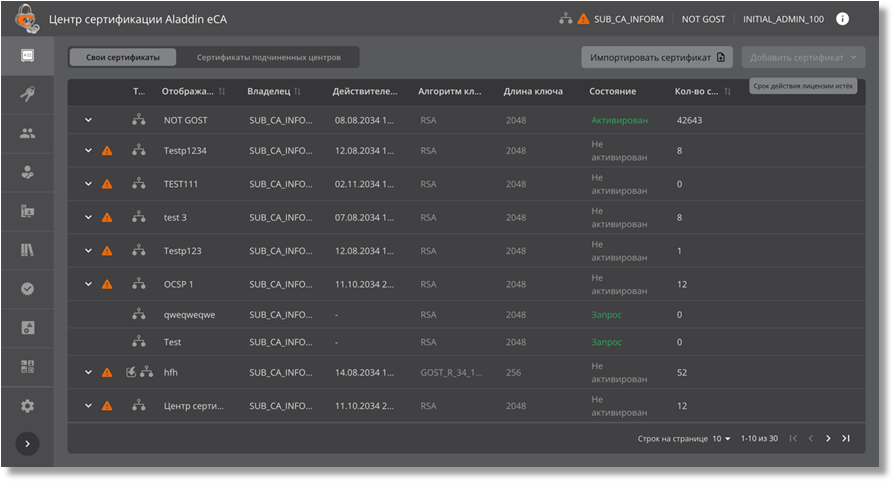
Рисунок 10 – Заблокированная кнопка <Создать сертификат> по истечении срока действия лицензии
Продление срока действия лицензии
- Для доступа к полному функционалу Центра сертификации Aladdin eCA необходимо загрузить действительную лицензию, нажав кнопку <Импортировать лицензию> в окне «О программе» (см. Рисунок 7, Рисунок 8), расположенном на верхней панели веб‑интерфейса.
- В открывшемся окне импорта лицензии (см. Рисунок 11) будет доступна информация о текущей установленной лицензии.
- Выберите файл лицензии в формате .lic.
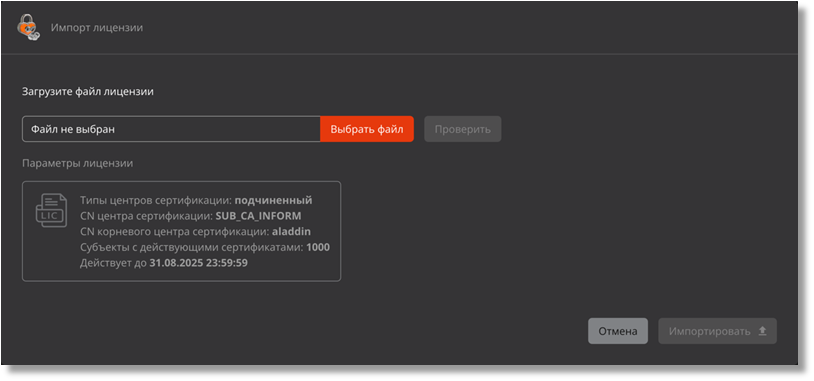
Рисунок 11 – Окно импорта лицензии
- После выбора файла лицензии нажмите ставшую активной кнопку <Проверить>. Происходит проверка цифровой подписи файла лицензии, срока действия лицензии и ключевых полей файла лицензии «productId» и «id».
- По результатам успешной проверки на валидность в текущем окне будут показаны параметры загружаемой лицензии:
- перечень возможных типов ЦС в поле «Типы центров сертификации»;
- перечень доступных для выбора имён ЦС в поле «CN центра сертификации»
- перечень имен корневых ЦС в поле «CN корневого центра сертификации». Данное поле не отображается, если лицензия позволяет создать только корневой ЦС;
- максимальное количество субъектов с действующими сертификатами в поле «Субъекты с действующими сертификатами»;
- срок действия лицензии в поле «Действует до».
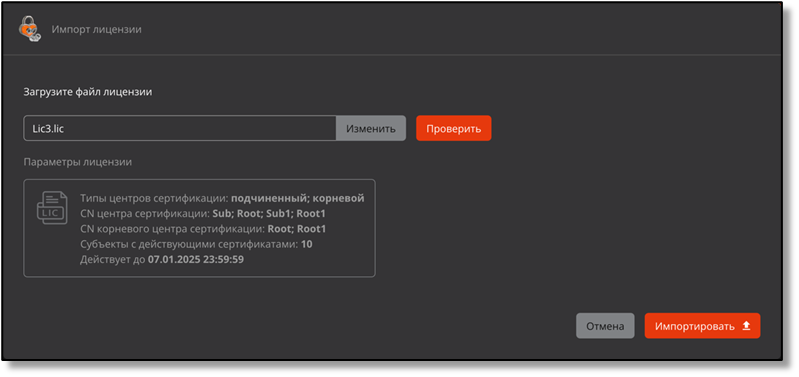
Рисунок 12 – Окно импорта лицензии после успешной проверки на валидность
- Нажмите кнопку <Импортировать> для установки лицензии.
- После успешного импорта лицензии будет:
- выведено на экран уведомление об успешной установке лицензии «Успешно. Лицензия загружена»;
- обновлены данные лицензии в поле «Действует до» окна «О программе»;
- произведена запись в Журнал событий CAENV002.
- После успешной установки лицензии функционал программы доступен в полном объеме.
- При попытке импорта лицензии, в которой в перечень имен ЦС не входят имена действующих [1] центров сертификации (учитывается комбинация имени центра сертификации и корневого центра сертификации) [2], генерируется сообщение об ошибке «В импортируемой лицензии отсутствует имя действующего центра сертификации».
[1] Имеющих статус «Активирован» или «Не активирован».
[2] Импортируемая лицензия позволяет повторно создать любой из действующих ЦС.