В стандартном режиме Единого Клиента JaCarta доступны следующие операции с электронными ключами для незаблокированных приложений:
- просмотр информации об электронном ключе;
- изменение метки (переименование) электронного ключа;
- изменение PIN-кода пользователя;
- установка, изменение, разблокирование PIN-кода подписи (для электронных ключей с приложением ГОСТ).
Просмотр информации об электронном ключе
 Для просмотра информации об электронном ключе с помощью Единого Клиента JaCarta не требуется авторизация на электронном ключе.
- Для просмотра информации об электронном ключе:
- Подключить электронный ключ к разъему USB компьютера, запустить ПО "Единый Клиент JaCarta" и переключиться в расширенный режим;
- Информация об электронном ключе будет отображена в основном окне, выполнение дополнительных действий не требуется. Если подключено несколько электронных ключей, то выбрать значок нужного ключа в области слева (см. Рисунок 7);
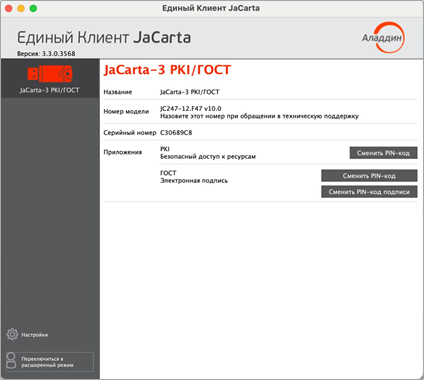 Рисунок 7 – Информация о выбранном электронном ключе в стандартном режиме
Для выбранного ключа в стандартном режиме отображается следующая информация:
- "Название" – название модели электронного ключа;
- "Серийный номер" – серийный номер электронного ключа;
- "Объем памяти" – полный объём памяти электронного ключа;
- "Свободной памяти" – объём свободной памяти электронного ключа;
- "Номер модели" – номер модели выбранного ключа. В случае возникновения проблем при использовании пользователь должен сообщить этот номер в службу технической поддержки;
- "Приложения" – перечень приложений, установленных в памяти электронного ключа. Первым в списке отображается приоритетное на данном ключе приложение.
3. Закрыть основное окно Единого Клиента JaCarta нажатием кнопки "Закрыть" в левом верхнем углу.
Изменение метки (переименование) электронного ключа
 Для изменения метки электронного ключа с помощью Единого Клиента JaCarta требуется авторизация на электронном ключе с предъявлением PIN-кода пользователя.
- Для изменения метки электронного ключа необходимо:
- Подключить электронный ключ к разъему USB компьютера и запустить ПО "Единый Клиент JaCarta";
- Информация об электронном ключе будет отображена в основном окне, выполнение дополнительных действий не требуется. Если подключено несколько электронных ключей, то выбрать значок нужного ключа в области слева;
- Активировать команду "Переименовать токен" в контекстном меню (нажатием правой кнопки мыши) выбранного значка (см. Рисунок 8);
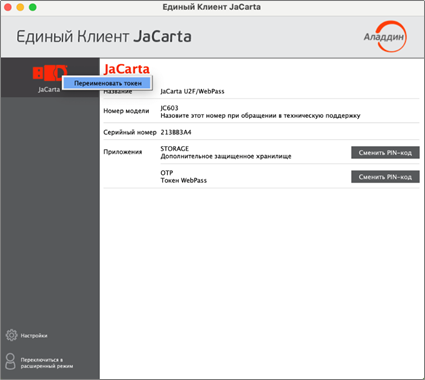 Рисунок 8 – Вызов окна "Переименовать токен" в стандартном режиме
4. Будет отображено одноименное окно (см. Рисунок 9);
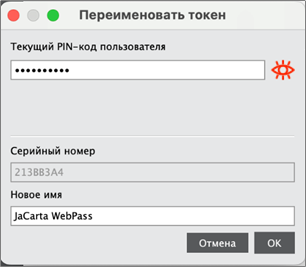 Рисунок 9 – Изменение названия токена
5. В окне "Переименовать токен" заполнить следующие поля:
- в поле "Текущий PIN-код пользователя" ввести PIN-код пользователя. Если на электронном ключе установлено несколько приложений, то ввести PIN-код приложения, которое является приоритетным – это приложение отображается первым в списке установленных приложений в основном окне;
- в поле "Новое имя" ввести новое имя электронного ключа.
6. Нажать кнопку "ОК". В случае успешной авторизации на электронном ключе его имя будет изменено (см. Рисунок 10).
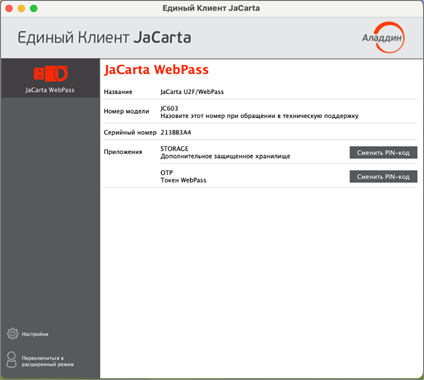 Рисунок 10 – Основное окно в стандартном режиме. Имя ключа изменено
Изменение PIN-кода пользователя
В случае отображения в окне Единого Клиента JaCarta сообщения о том, что установлен PIN-код по умолчанию (см. Рисунок 11), рекомендуется сменить PIN-код пользователя.
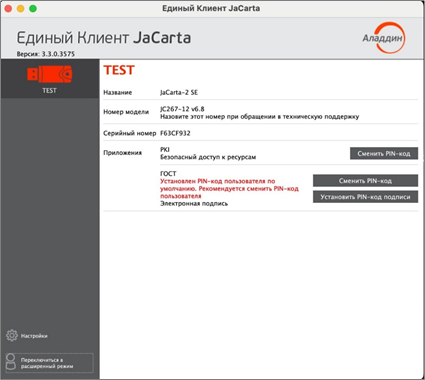 Рисунок 11 — Окно Единого Клиента JaCarta
 Операция изменения PIN-кода пользователя выполняется отдельно для каждого приложения, установленного на электронном ключе и доступна только для незаблокированного приложения с установленным PIN-кодом пользователя. Для выполнения операции требуется предъявление текущего PIN-кода пользователя данного приложения.
- Для изменения PIN-кода пользователя:
- Подключить электронный ключ к разъему USB компьютера и запустить ПО "Единый Клиент JaCarta";
- Информация об электронном ключе будет отображена в основном окне, выполнение дополнительных действий не требуется. Если подключено несколько электронных ключей, то выбрать значок нужного ключа в области слева;
- В основном окне Единого клиента JaCarta в стандартном режиме нажать кнопку "Сменить PIN-код" для выбранного приложения. На рисунке (см. Рисунок 12) приведен пример смены PIN-кода приложения PKI;
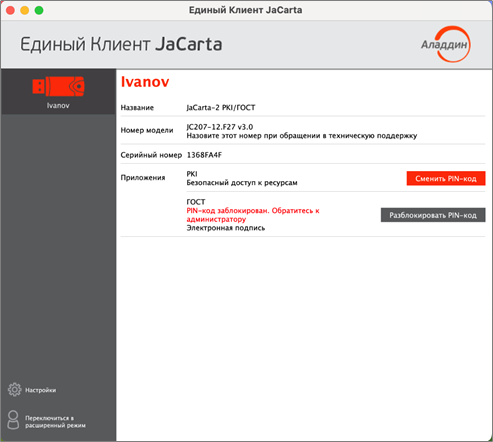 Рисунок 12 – Расположение кнопки "Сменить PIN-код"
4. В окне "Сменить PIN-код" заполнить следующие поля (см. Рисунок 13):
- в поле "Текущий PIN-код" ввести PIN-код пользователя выбранного приложения (в данном примере приложения PKI);
- в поле "Новый PIN-код пользователя" ввести значение нового PIN-кода пользователя. При этом новое значение PIN-кода пользователя не должно совпадать с его текущим значением. Если значения совпадают, то будет отображено сообщение об этом и операция не будет продолжена до тех пор, пока не будет введено другое значение PIN-кода (см. рисунок 14);
- в поле "Подтвердить PIN-код пользователя" ввести значение нового PIN-кода пользователя повторно. При этом значения, введенные в поля "Новый PIN-код пользователя" и "Подтвердить PIN-код пользователя" должны совпадать. Если значения не совпадают, то будет отображено сообщение об этом и операция не будет продолжена до тех пор, пока не будет введено другое значение PIN-кода (см. Рисунок 15).
По умолчанию введенные значения PIN-кода показаны в скрытом виде. Чтобы показать их в явном виде нажать кнопку  . Для возвращения к отображению в скрытом виде нажать кнопку
  (см. Рисунок 16).
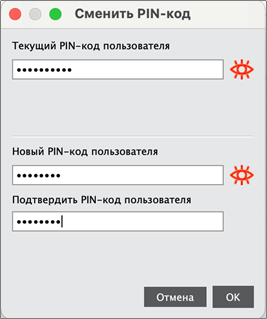 Рисунок 13 –Значения нового PIN-кода введены верно
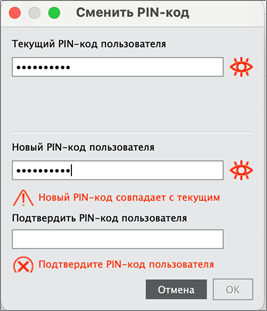
Рисунок 14 –Значение нового PIN-кода совпадает с текущим, операция не может быть продолжена (кнопка "ОК" не активна)
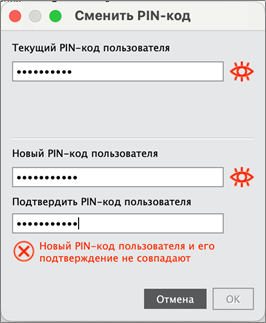
Рисунок 15 –Значения нового PIN-кода не совпадают, поэтому операция не может быть продолжена (кнопка "ОК" не активна)
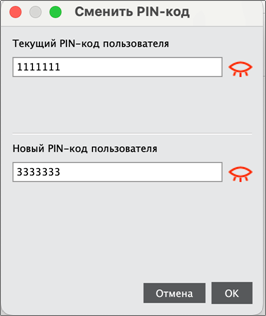 Рисунок 16 –Значения текущего и нового PIN-кода могут быть отображены в явном виде
5. После заполнения всех полей корректными данными будет доступна для нажатия кнопка "ОК". После нажатия на кнопку при успешной установке нового PIN-кода пользователя появится соответствующее сообщение. Для завершения настройки необходимо нажать кнопку "OK" в информационном окне (см. Рисунок 17).
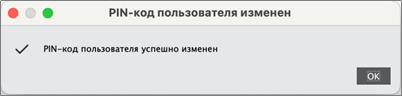 Рисунок 17 – Сообщение об успешном изменении PIN-кода пользователя
Разблокирование PIN-кода пользователя
 Если пользователь превысил максимальное допустимое число последовательных неверных попыток ввода PIN-кода, то он блокируется.
Приложение PKI и PKI/BIO
- Для разблокирования PIN-кода пользователя необходимо:
6. Подключить электронный ключ к разъему USB компьютера и запустить ПО "Единый Клиент JaCarta";
7. Информация об электронном ключе будет отображена в основном окне, выполнения дополнительных действий не требуется. Если подключено несколько электронных ключей, то выбрать значок нужного ключа в области слева;
8. Если PIN-код пользователя заблокирован кнопка "Разблокировать PIN-код" будет доступна для нажатия (см. Рисунок 18). Иначе кнопка заблокирована;
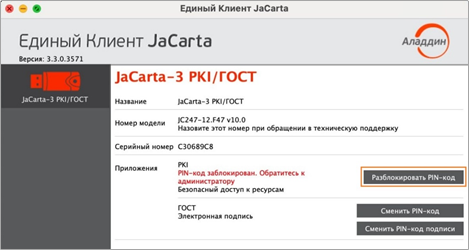 Рисунок 18 - Элемент управления "Разблокировать PIN-код"
9. Далее будет открыто окно "Разблокировать PIN-код" (см. Рисунок 19);
10. В поле "PIN-код администратора" ввести текущий PIN-код администратора;
11. В полях "Новый PIN-код пользователя" и "Подтвердить PIN-код пользователя" ввести новый PIN-код пользователя и нажать кнопку "ОК";
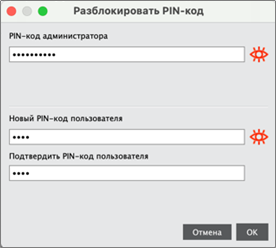 Рисунок 19 - Разблокировка PIN-кода пользователя
12. При успешной разблокировке и назначении нового PIN-кода пользователя отобразится соответствующее сообщение – нажать кнопку "OK", чтобы закрыть его (см. Рисунок 20).
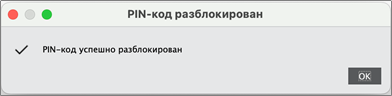 Рисунок 20 - Сообщение об успешной разблокировке PIN-кода пользователя
Приложение ГОСТ
 Для того чтобы разблокировать PIN-код пользователя, электронный ключ должен быть проинициализирован:
- для версии 2.5.3 - 2.5.9 с PUK-кодом;
- для версии 2.5.13 и выше с PIN-кодом администратора.
- Для разблокирования PIN-кода пользователя необходимо:
13. Подключить электронный ключ к разъему USB компьютера и запустить ПО "Единый Клиент JaCarta";
14. Информация об электронном ключе будет отображена в основном окне, выполнения дополнительных действий не требуется. Если подключено несколько электронных ключей, то выбрать значок нужного ключа в области слева;
15. Если PIN-код пользователя заблокирован, кнопка "Разблокировать PIN-код" будет доступна для нажатия (см. Рисунок 21);
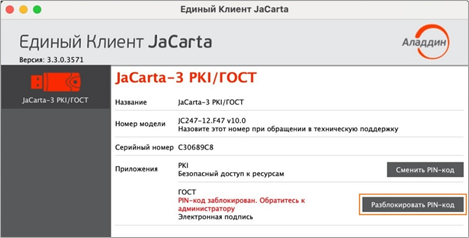 Рисунок 21 - Элемент управления "Разблокировать PIN-код"
16. После нажатия на кнопку "Разблокировать PIN-код пользователя" будет открыто окно "Мастер разблокировки PIN-кода" (см. Рисунок 22);
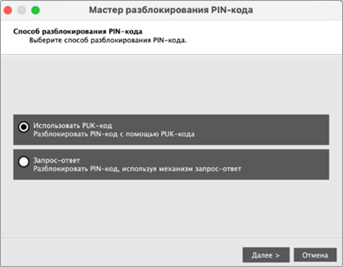 Рисунок 22 - Окно "Разблокировка PIN-кода пользователя"
17. Выбрать пункт "Использовать PUK-код" и нажать кнопку "Далее";
18. В поле "PUK-код" ввести текущий PUK-код[1], после чего нажать кнопку "Далее";
19. При успешной разблокировке отобразится соответствующее сообщение. Для его закрытия нажать кнопку "Завершить" (см. Рисунок 23).
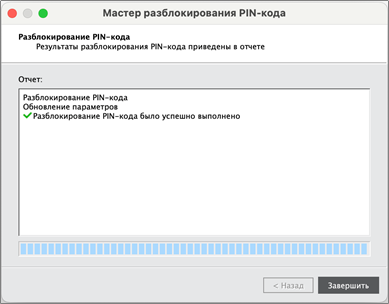 Рисунок 23 - Информационное сообщение об успешной разблокировке PIN-кода пользователя
Установка PIN-кода подписи
 Операция установки PIN-кода подписи выполняется на электронных ключах с приложением ГОСТ при получении электронного ключа. PIN-код подписи необходим для выполнения операций электронной подписи.
 Операция доступна только для незаблокированного приложения. Для выполнения операции требуется предъявление текущего PIN-кода пользователя данного приложения.
После установки PIN-кода подписи доступна операция изменения PIN-кода подписи (см. подраздел 5.6 "Изменение PIN-кода подписи").
- Для установки PIN-кода подписи необходимо:
- Подключить электронный ключ с приложением ГОСТ к разъему USB компьютера и запустить ПО "Единый Клиент JaCarta;
- Информация об электронном ключе будет отображена в основном окне, выполнение дополнительных действий не требуется. Если подключено несколько электронных ключей, то выбрать значок нужного ключа в области слева;
- В основном окне Единого клиента JaCarta в стандартном режиме нажать кнопку "Установить PIN-код подписи" для приложения ГОСТ (см. Рисунок 24);
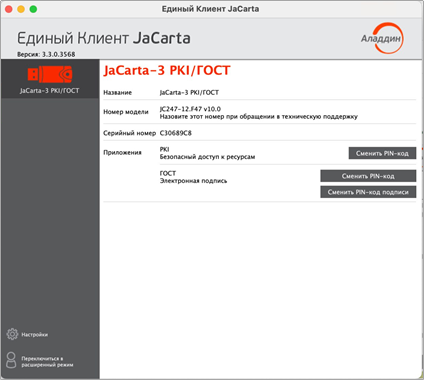 Рисунок 24 – Кнопка "Установить PIN-код подписи"
4. В окне "Установить PIN-код подписи" заполнить следующие поля (см. Рисунок 25):
- в поле "Текущий PIN-код" ввести PIN-код пользователя выбранного приложения (в данном примере приложения ГОСТ);
- в поле "Установить PIN-код подписи" ввести значение нового PIN-кода подписи;
- в поле "Подтвердить PIN-код подписи" ввести значение нового PIN-кода подписи повторно. При этом значения, введенные в поля " Установить PIN-код подписи" и "Подтвердить PIN-код подписи" должны совпадать. Если значения не совпадают, то будет отображено сообщение об этом и операция не будет продолжена до тех пор, пока не будет введено другое значение PIN-кода.
По умолчанию введенные значения PIN-кода показаны в скрытом виде. Чтобы показать их в явном виде нажать кнопку  . Для возвращения к отображению в скрытом виде нажать кнопку
  .
.
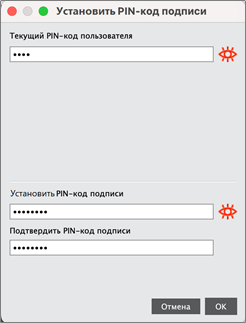 Рисунок 25 - Значения PIN-кода введены верно
5. После заполнения всех полей корректными данными будет доступна для нажатия кнопка "ОК". После нажатия на кнопку при успешной установке PIN-кода подписи появится соответствующее сообщение. Для завершения настройки необходимо нажать "OK" в информационном окне (см. Рисунок 26).
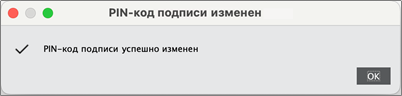 Рисунок 26 – Сообщение об успешной установке PIN-кода подписи
Изменение PIN-кода подписи
 Операция изменения PIN-кода подписи выполняется на электронных ключах с приложением ГОСТ с установленным PIN-кода подписи. Операция доступна только для незаблокированного приложения. Для выполнения операции изменения PIN-кода подписи требуется предъявление текущего PIN-кода пользователя данного приложения.
- Для изменения PIN-кода подписи необходимо:
- Подключить электронный ключ с приложением ГОСТ к разъему USB компьютера и запустить ПО "Единый Клиент JaCarta;
- Информация об электронном ключе будет отображена в основном окне, выполнение дополнительных действий не требуется. Если подключено несколько электронных ключей, то выбрать значок нужного ключа в области слева;
- В основном окне Единого клиента JaCarta в стандартном режиме нажать кнопку "Сменить PIN-код подписи" для приложения ГОСТ (см. Рисунок 27);
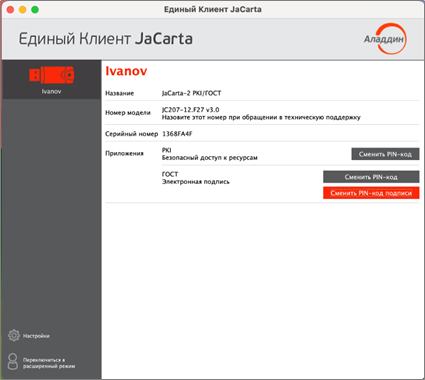 Рисунок 27 – Кнопка "Сменить PIN-код подписи"
4. В окне "Сменить PIN-код подписи" заполнить следующие поля (см. Рисунок 28):
- в поле "Текущий PIN-код" ввести PIN-код пользователя выбранного приложения (в данном примере приложения ГОСТ);
- в поле "Текущий PIN-код подписи" ввести PIN-кода подписи;
- в поле "Новый PIN-код подписи" ввести значение нового PIN-кода подписи. При этом новое значение PIN-кода подписи не должно совпадать с его текущим значением. Если значения совпадают, то будет отображено сообщение об этом и операция не будет продолжена до тех пор, пока не будет введено другое значение PIN-кода.
- в поле "Подтвердить PIN-код подписи" ввести значение нового PIN-кода подписи повторно. При этом значения, введенные в поля " Новый PIN-код подписи" и "Подтвердить PIN-код подписи" должны совпадать. Если значения не совпадают, то будет отображено сообщение об этом и операция не будет продолжена до тех пор, пока не будет введено другое значение PIN-кода.
По умолчанию введенные значения PIN-кода показаны в скрытом виде. Чтобы показать их в явном виде нажмите кнопку  . Для возвращения к отображению в скрытом виде нажмите кнопку
  .
.
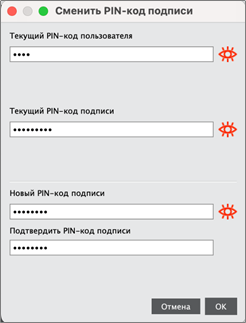 Рисунок 28 - Окно изменения PIN-кода подписи. Значения PIN-кода введены верно
5. После заполнения всех полей корректными данными будет доступна для нажатия кнопка "ОК". После нажатия на кнопку при успешной установке PIN-кода подписи появится соответствующее сообщение. Для завершения настройки необходимо нажать "OK" в информационном окне (см. Рисунок 29).
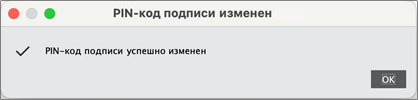 Рисунок 29 – Сообщение об успешном изменении PIN-кода подписи
Разблокирование PIN-кода подписи
 Операция разблокирования PIN-кода подписи выполняется на электронных ключах с приложением ГОСТ и заблокированным PIN-кодом подписи. Операция доступна только для незаблокированного приложения.
Для выполнения операции разблокирования PIN-кода подписи требуется предъявление PUK-кода[2] данного приложения электронного ключа. Информация об установке PUK-кода отображается в основном окне Единого Клиента JaCarta в расширенном режиме (см. подраздел 6.1 "Просмотр информации о приложениях на электронном ключе").
После разблокирования PIN-кода подписи доступна операция изменения PIN-кода подписи (см. подраздел 5.6 "Изменение PIN-кода подписи").
- Для разблокирования PIN-кода подписи с предъявлением PUK-кода необходимо:
- Подключить электронный ключ с приложением ГОСТ к разъему USB компьютера и запустить ПО "Единый Клиент JaCarta;
- Информация об электронном ключе будет отображена в основном окне, выполнение дополнительных действий не требуется. Если подключено несколько электронных ключей, то выбрать значок нужного ключа в области слева;
- В основном окне Единого клиента JaCarta в стандартном режиме нажать кнопку "Разблокировать PIN-код подписи" для приложения ГОСТ (см. Рисунок 30);
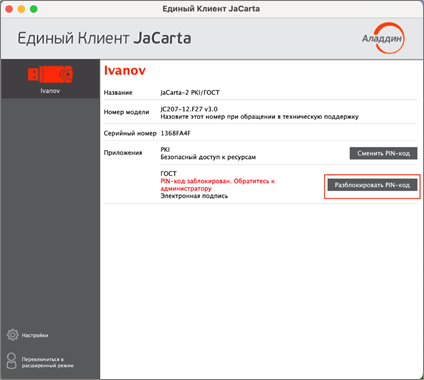 Рисунок 30 - Единый Клиент JaCarta. Главное окно
4. Будет отображено стартовое окно мастера разблокирования PIN-кода подписи. Выберите способ разблокирования "Использовать PUK-код" (см. Рисунок 31);
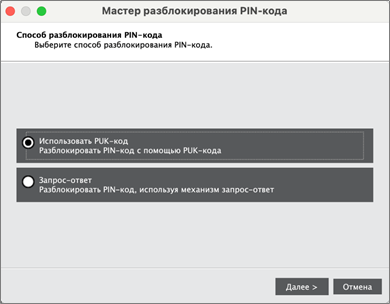 Рисунок 31 – Мастер разблокирования PIN-кода подписи. Выбор способа разблокирования "Использовать PUK-код"
5. Нажать кнопку "Далее". Будет отображено окно мастера разблокирования PIN-кода подписи для ввода PUK-кода[3] приложения. В поле "PUK-код" введите значение PUK-кода.
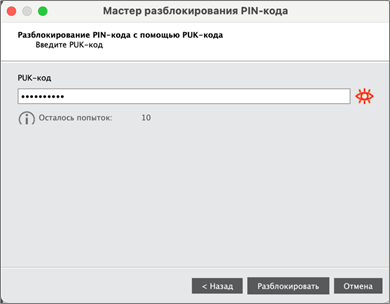 Рисунок 32 – Мастер разблокирования PIN-кода подписи. Ввод PUK-кода
6. Нажать кнопку "Разблокировать". В случае ввода верного PUK-кода будет выполнено разблокирование PIN-кода подписи. Информация об этом будет отображена в заключительном окне мастера разблокирования (см. Рисунок 33);
7. Нажать кнопку "Завершить", чтобы закрыть окно мастера разблокирования.
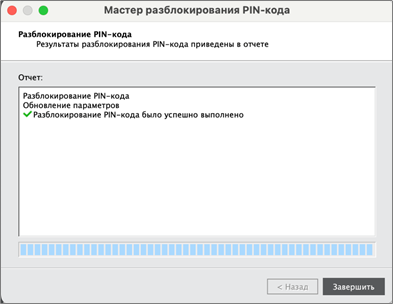 Рисунок 33 – Мастер разблокирования PIN-кода подписи. Информация об успешном разблокировании
- Для разблокирования PIN-кода подписи с использованием механизма "запрос-ответ" необходимо:
- Выполнить шаги 1–3 процедуры разблокирования PIN-кода подписи с предъявлением PUK-кода (см. выше).
- В стартовом окне мастера разблокирования PIN-кода подписи выбрать способ разблокирования "Запрос-ответ" (см. Рисунок 34);
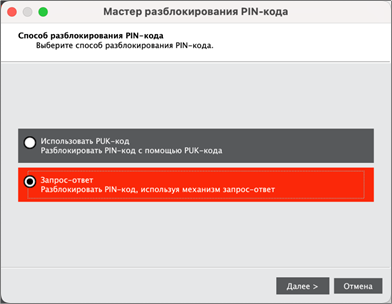 Рисунок 34 – Мастер разблокирования PIN-кода подписи. Выбор способа разблокирования "Запрос-ответ"
3. Нажать кнопку "Далее". Будет отображено окно мастера разблокирования PIN-кода подписи с автоматически сгенерированным значением в поле "Серийный номер" (см. Рисунок 35). Передать это значение администратору безопасности любым удобным способом, например, по e-mail. Дождаться ответа. В процессе ожидания можно закрыть окно мастера разблокирования PIN-кода подписи;
4. Получить от администратора безопасности значение для разблокирования PIN-кода подписи и ввести его в поле "Ответ";
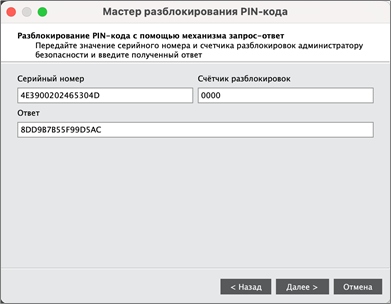 Рисунок 35 – Мастер разблокирования PIN-кода подписи. Получение запроса и ввода ответа
5. Нажать кнопку "Далее". Будет выполнено разблокирование PIN-кода подписи. Информация об этом будет отображена в заключительном окне мастера разблокирования (см. Рисунок 36);
6. Нажать кнопку "Завершить", чтобы закрыть окно мастера разблокирования.
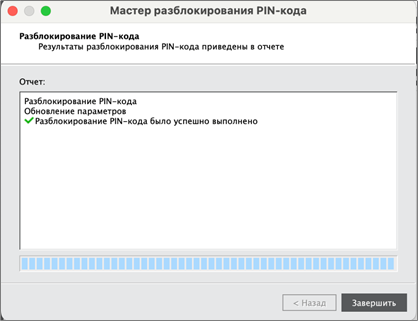 Рисунок 36 – Мастер разблокирования PIN-кода подписи. Информация о успешном разблокировании
[1] Для приложения ГОСТ версии 2.5.13 и выше будет запрашиваться PIN-код администратора.
[2] Для приложения ГОСТ версии 2.5.13 и выше будет запрашиваться PIN-код администратора.
[3] Для приложения ГОСТ версии 2.5.13 и выше будет запрашиваться PIN-код администратора.