Запуск Единого Клиента JaCarta
- Для запуска Единого Клиента JaCarta необходимо:
- Нажать кнопку
 и выбрать "Утилиты" → "JaCartaUC" (см. Рисунок 1);
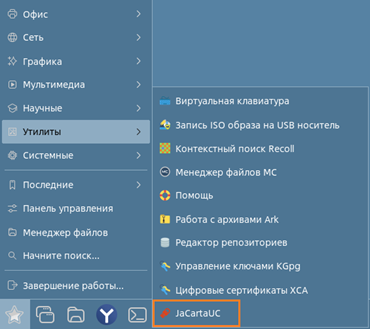 Рисунок 1 – Запуск Единого Клиента JaCarta
2. Откроется основное окно Единого Клиента JaCarta (см. Рисунок 2), при этом в панели управления в нижней части экрана появится значок вызова меню быстрого запуска программы  . По умолчанию основное окно Единого Клиента JaCarta открывается в стандартном режиме;
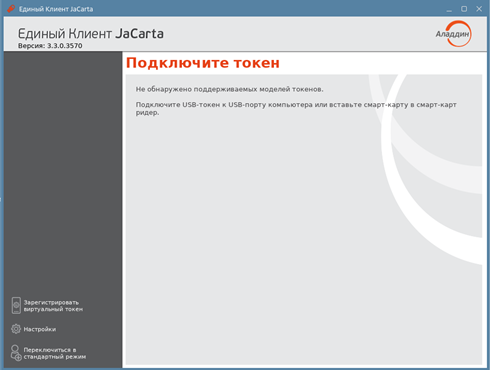 Рисунок 2 – Основное окно Единого Клиента JaCarta и меню быстрого запуска в панели управления
3. Для закрытия основного окна Единого Клиента JaCarta нажать кнопку "Закрыть" в правом верхнем углу. Значок вызова меню быстрого запуска продолжит отображаться в панели управления.
Меню быстрого запуска
Значок вызова меню быстрого запуска  отображается в панели управления (в нижней части экрана) даже при закрытом окне ПО "Единый Клиент JaCarta" и предоставляет доступ к меню быстрого запуска.
Для вызова меню быстрого запуска необходимо открыть контекстное меню значка  в панели управления (см. Рисунок 3).
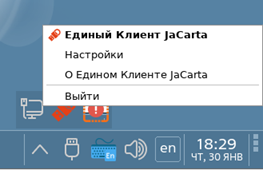 Рисунок 3 –Меню быстрого запуска Единого Клиента JaCarta
Меню быстрого запуска содержит следующие команды:
- ПО "Единый Клиент JaCarta" – открывает окно основного интерфейса ПО "Единый Клиент JaCarta";
- "Настройки" – открывает окно настроек программы;
- "О Едином Клиенте JaCarta" – открывает окно со сведениями о программе (см. подраздел 4.5);
- "Выйти" – позволяет выйти из программы, при этом значок
 перестает отображаться в панели управления.
Режимы работы программы
ПО "Единый Клиент JaCarta" поддерживает следующие режимы работы:
- Стандартный режим – позволяет просматривать краткие сведения о подсоединённых электронных ключах, сменить PIN-код пользователя, назначить или изменить PIN-код подписи, изменить метку электронного ключа.
- Расширенный режим – позволяет просматривать подробные сведения о подсоединённых электронных ключах и предоставляет доступ к операциям над приложениями электронного ключа и объектами каждого приложения.
Переключение между режимами
Чтобы определить в каком режиме открыто окно ПО "Единый Клиент JaCarta", необходимо обратить внимание на название кнопки "Переключиться в режим …" в основном окне программы (см. рисунок 2). Если кнопка имеет вид:
 , то вход осуществлен в стандартном режиме;
 , то вход осуществлен в расширенном режиме.
- Для переключения между стандартным и расширенным режимом:
- Для переключения Единого Клиента JaCarta из стандартного режима в расширенный режим нажать кнопку "Переключиться в расширенный режим". При первом нажатии кнопки будет отображено сообщение о переключении в расширенный режим. Установить отметку "Не отображать это сообщение в дальнейшем", чтобы не предупреждение в дальнейшем не отображалось:
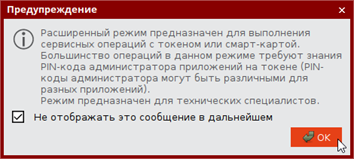 Рисунок 4 – Сообщение при переключении в расширенный режим
2. Для переключения Единого Клиента JaCarta из расширенного режима в стандартный режим нажать кнопку "Переключиться в стандартный режим".
Основное окно в стандартном режиме
По умолчанию основное окно Единого Клиента JaCarta открывается в стандартном режиме. На рисунке (см. Рисунок 5) приведен вид основного окна в стандартном режиме с подключенным к компьютеру пользователя электронным ключом.
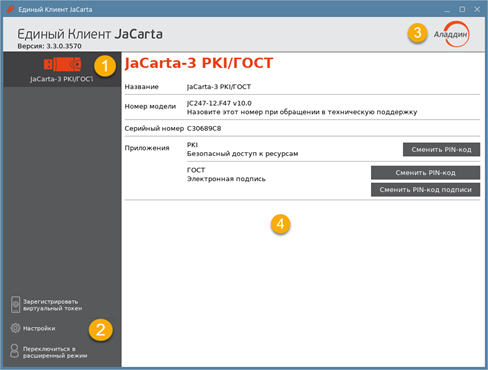 Рисунок 5 – Основное окно Единого Клиента JaCarta в стандартном режиме
Основное окно в стандартном режиме содержит следующие области:
| Область для отображения подсоединенных к компьютеру электронных ключей. Если к компьютеру пользователя Единого Клиента JaCarta не подсоединен ни один электронный ключ, то данная область пуста. Если подсоединено несколько электронных ключей, то для работы с конкретным ключом щелкнуть значок нужного ключа, после чего в области 4 будут отображены его основные свойства. Вид значка, обозначающий подключенный электронный ключ различается в зависимости от типа ключа. Перечень значков приведен в приложении А на стр. 60 |
| Область содержит кнопки: · "Зарегистрировать виртуальный токен" – кнопка для регистрации виртуального токена. Подробное описание приведено в подразделе 4.4; · "Настройки" – кнопка для вызова окна настроек программы. Описание работы с настройками приведено в документе " MFA JC ЕК. Руководство администратора для Linux"; · "Переключиться в расширенный режим" – кнопка для переключения Единого Клиента JaCarta в расширенный режим |
| Открывает окно со сведениями о программе ПО "Единый Клиент JaCarta" |
| Область для отображения информации о выбранном электронном ключе и кнопок управления PIN-кодами пользователя и PIN-кодами подписи приложений электронного ключа. |


Основное окно в расширенном режиме
На рисунке (см. Рисунок 6) приведен вид основного окна в расширенном режиме с подключенным к компьютеру пользователя электронным ключом.
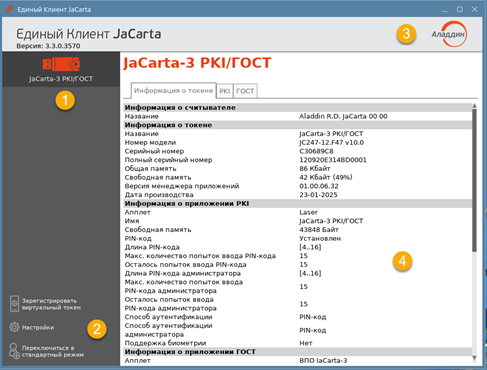 Рисунок 6 – Основное окно Единого Клиента JaCarta в расширенном режиме
Основное окно в расширенном режиме содержит следующие области:
| Область для отображения подсоединенных к компьютеру электронных ключей. Если к компьютеру пользователя Единого Клиента JaCarta не подсоединен ни один электронный ключ, то данная область пуста. Если подсоединено несколько электронных ключей, то для работы с конкретным ключом щелкнуть значок нужного ключа, после чего в области 4 будет отображен полный список его свойств. Вид значка, обозначающий подключенный электронный ключ различается в зависимости от типа ключа. Перечень значков приведен в приложении А на стр. 60 |
| Область содержит кнопки: · "Зарегистрировать виртуальный токен" – кнопка для регистрации виртуального токена. Подробное описание приведено в подразделе 4.4; · "Настройки" – кнопка для вызова окна настроек программы. Описание работы с настройками приведено в документе " MFA JC ЕК. Руководство пользователя для Linux"; · "Переключиться в стандартный режим" – кнопка для переключения Единого Клиента JaCarta в стандартный режим |
| Открывает окно со сведениями о программе ПО "Единый Клиент JaCarta" (см. п. 4.4 "Переключение между режимами") |
| Область управления электронным ключом, выбранным в области 1. В расширенном режиме данная область представлена в виде нескольких вкладок: · на вкладке "Информация о токене" отображается информация о считывателе, информация об электронном ключе и приложениях на электронном ключе (см. рисунок 6): · на вкладке с наименованием приложения доступны операции с данным приложением и объектами, хранящимися в памяти электронного ключа. Для каждого приложения предусмотрена отдельная вкладка. На рисунке (см. Рисунок 6) электронный ключ содержит приложение PKI и приложение ГОСТ, поэтому данная область содержит вкладку "Информация о токене", вкладку "PKI" и вкладку "ГОСТ" для управления приложением PKI, приложением ГОСТ и объектами в этих приложениях. |


Зарегистрировать виртуальный токен
Виртуальный токен – электронная версия аппаратного USB-токена или смарт-карты.
Для работы с виртуальным токеном необходимо ПО JaCarta Virtual Token, которое позволяет использовать мобильное устройство в качестве средства доступа к защищённым информационным ресурсам предприятия, так же как аппаратный USB-токен или смарт-карту.
Перед началом работы должны быть установлены:
- Мобильное приложение JaCarta Virtual Token, доступное для скачивания из магазина приложений, соответствующее операционной системе устройства (приложение реализовано для ОС iOS и Android);
- Клиент JaCarta Virtual Token. Подробно про процесс установки см. в документе "JaCarta Virtual Token. Руководство пользователя", раздел "Клиент JaCarta Virtual Token. Установка и настройка".
После установки Клиента JaCarta Virtual Token и перезагрузки Единого Клиента JaCarta появится новый элемент управления – кнопка "Зарегистрировать виртуальный токен" (см. Рисунок 7).
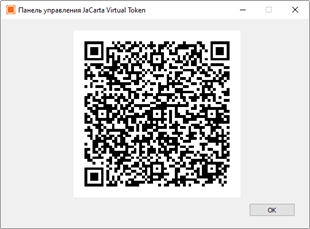 Рисунок 7 – Основное окно Единого Клиента JaCarta. Сгенерированный QR-код
Далее необходимо нажать кнопку "Зарегистрировать виртуальный токен" будет открыто окно [Панель управления JaCarta Virtual Token], содержащее сгенерированный QR-код для регистрации.
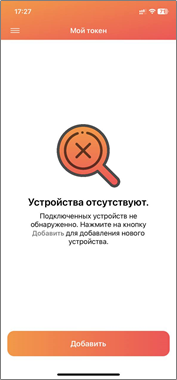
На мобильном устройстве открыть установленное мобильное приложение JaCarta Virtual Token. На главном экране нажать кнопку "Добавить" или  (см. Рисунок 8). Будет открыто окно считывания QR-кода (см. Рисунок 9). Отсканировать QR-код, сгенерированный в Панели управления JaCarta Virtual Token.
|
|
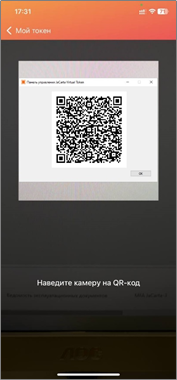
В Панели управления JaCarta Virtual Token подтвердить регистрацию мобильного устройства с помощью кнопки "Подтвердить" (см. Рисунок 10).
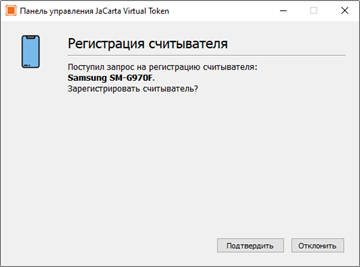 Рисунок 10 – Панель управления JaCarta Virtual Token. Подтверждение регистрации на мобильном устройстве
В случае подтверждения регистрации, отобразится информационное сообщение (см. Рисунок 11).
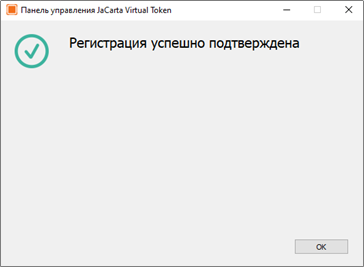 Рисунок 11 - Панель управления JaCarta Virtual Token. Сообщение об успешной регистрации
После регистрации виртуальный токен будет отображаться в окне Единого Клиента точно также, как и аппаратный USB-токен (см. Рисунок 12), операции также аналогичны: переименование токена, смена PIN-кода пользователя, просмотр информации о токене.
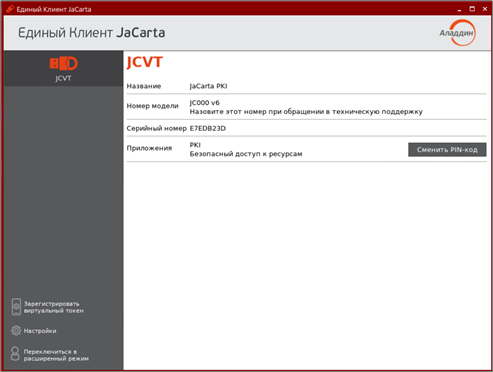 Рисунок 12 - Отображение зарегистрированного виртуального токена
Для работы с виртуальным токеном необходимо поменять PIN-код пользователя.
По умолчанию заданы следующие настройки:
PIN-код пользователя – 11111111;
PIN-код администратора - 00000000
Просмотр сведений о программе
- Для просмотра сведений о программе ПО "Единый Клиент JaCarta" необходимо:
- В основном окне программы нажать кнопку с логотипом компании в верхнем правом углу . Будет отображено окно со сведениями о версии программы и контактами техподдержки (см. Рисунок 13);
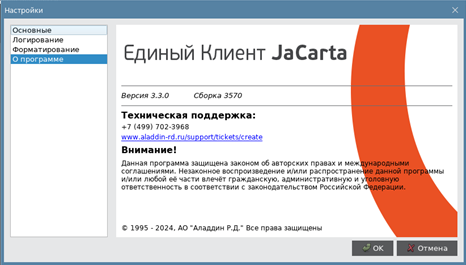 Рисунок 13 – Пункт меню настроек «О программе»
2. Нажать кнопку "ОК" либо кнопку "ОК" в правом нижнем углу для закрытия окна.
Завершение работы программы
- Для завершения работы программы необходимо:
- Активировать команду "Выйти" в меню быстрого запуска Единого Клиента JaCarta (см. рисунок 3). Работа Единого Клиента JaCarta будет завершена. Значок
 перестанет отображаться в панели управления.