Установку ПО "Единый Клиент JaCarta" через групповые политики можно осуществить одним из двух способов:
- Установка с помощью создания пакета установки программы с возможностью логирования.
- Установка с помощью создания сценария автозагрузки с использованием файла с расширением *.cmd и возможностью логирования.
Для установки ПО "Единый Клиент JaCarta" на пользовательские компьютеры средствами групповой политики с помощью создания пакета установки программы рекомендуется следующий порядок действий:
- Разместить установочные файлы. Подробнее см. п. 1 "Размещение установочных файлов".
- Создать объект групповой политики. Подробнее см. п. 2 "Создание объекта групповой политики".
- Отредактировать объект групповой политики и создать пакет установщика программы. Подробнее см. п. 3 "Редактирование объекта групповой политики и создание пакета установки программы".
- Связать объект групповой политики с доменом или с подразделением домена. Подробнее см. п. 4 "Связывание объекта групповой политики".
- Добавить имена пользовательских компьютеров и имена пользователей к фильтру безопасности. Подробнее см. п. 5 "Добавление имен к фильтру безопасности".
- Включить логирование. Подробнее см. п. 6 "Включение логирования".
- Провести обновление групповой политики сервера и клиентских компьютеров.
- Выполнить перезагрузку клиентских компьютеров.
Для установки ПО "Единый Клиент JaCarta" на пользовательские компьютеры средствами групповой политики с помощью создания сценария с использованием файла с расширением *.cmd и возможностью логирования рекомендуется следующий порядок действий:
- Разместить установочные файлы. Подробнее см. п. 1 "Размещение установочных файлов".
- Создать сетевую папку для сбора логов. Подробнее см. п. 2 "Создание сетевой папки для размещения логов".
- Создать файл с расширением *.cmd. Подробнее см. п. 3 "Создание файла с расширением *.cmd".
- Создать новый объект групповой политики. Подробнее см. п. 4 "Создание нового объекта групповой политики".
- Добавить сценарий автозагрузки с указанием созданного файла с расширением *.cmd. Подробнее см. п. 5 "Добавление сценария автозагрузки".
- Связать объект групповой политики с доменом или с подразделением домена. Подробнее см. п. 4 "Связывание объекта групповой политики".
- Добавить имена пользовательских компьютеров и имена пользователей к фильтру безопасности. Подробнее см. п. 5 "Добавление имен к фильтру безопасности".
- Провести обновление групповой политики сервера и клиентских компьютеров.
- Выполнить перезагрузку клиентских компьютеров.
Размещение установочных файлов
Сведения об установочных файлах
Для установки ПО "Единый Клиент JaCarta" на пользовательские компьютеры средствами групповой политики понадобятся следующие установочные файлы с расширением *.msi:
- Х.Х.ХХХ_win-x64_ru-Ru.msi;
- Х.Х.ХХХ_win-x86_ru-Ru.msi.
 Чтобы произвести установку ПО "Единый Клиент JaCarta" с модулями поддержки биометрии или с другими параметрами, отличными от параметров установки по умолчанию, необходимо изменить файл с расширением *.msi и создать его модификацию – файл с расширением *.mst, в котором будут заданы требуемые значения параметров установки. Подробнее см. п. 3.1.2 "Создание модификации установочного файла с расширением *.mst".
Создание модификации установочного файла с расширением *.mst
При установке ПО "Единый Клиент JaCarta" средствами групповой политики существует возможность изменить перечень устанавливаемых компонентов, заданных по умолчанию в файле установщика.
Для изменения опций, заданных в файле установщика по умолчанию, необходимо создать модификацию файла установщика. В установочном файле ПО "Единый Клиент JaCarta" возможно изменить значения следующих параметров:
- INSTALL_BIO – установка поддержки биометрии (0 или 1);
- INSTALL_SECURLOGON – установка компонента SecurLogon (0 или 1);
- INSTALL_JACARTA_VR_DRIVER – установка драйвера виртуального считывателя JaCarta Virtual Reader (0 или 1). Обладает дополнительным параметром:
- IFD_READERS – параметр, значение которого определяет количество устанавливаемых драйверов виртуальных считывателей. Параметр может принимать значения от 1 до 10. Применяется совместно с параметром INSTALL_JACARTA_VR_DRIVER;
- INSTALL_TOKEN_MNG – установка компонента Управление токеном (0 или 1);
- INSTALL_CERTS – установка сертификатов для проверки подписи драйверов (0 или 1);
- CERTS_EXPIRING_WARNING_VISIBLE – отображение предупреждения об истекающем сроке действия сертификата (0 или 1);
- CERTS_EXPIRED_WARNING_VISIBLE – отображение предупреждения об истекшем сроке действия сертификата (0 или 1);
- DISABLE_CPRO_SC_REGISTRY – установка регистрации в Winlogon для считывателей JaCarta в КриптоПро CSP (0 или 1);
- INSTALL_PRO_MD - установка минидрайвера для токенов PRO (0 или 1);
- ADD_JCUC_AUTORUN – запуск программы при старте системы. Любое значение данного свойства добавляет программу в автозагрузку. Удаление строки из таблицы свойств позволяет отключить автозагрузку программы;
- INSTALL_PIN_EXPIRATION_AS_DIALOG – уведомление об истечении времени жизни PIN-кода в диалоговом окне (0 или 1). Изменение параметра доступно для JaCarta PKI и JaCarta PRO;
- INSTALL_NUMBER_DAYS_TO_PIN_EXPIRE – задаёт за сколько дней до истечения времени жизни PIN-кода выводить уведомление (от 1 до 365). Значение 0 позволит не отображать уведомление об истекающем PIN-коде;
- LANGUAGE – язык интерфейса ПО "Единый Клиент JaCarta" (RU или EN);
- SYNCPINDOMAIN – использовать указанное имя домена для функциональности "Синхронизация паролей электронного ключа и учетной записи домена Windows".
Для изменения файла с расширением *.msi рекомендуется использовать программу ORCA, представляющую собой инструмент для редактирования таблиц, позволяющий вносить изменения в MSI-файлы. Программа ORCA входит в состав комплекта разработчика Microsoft Windows Installer SDK: http://msdn.microsoft.com/en-us/library/aa370557%28v=vs.85%29.aspx.
- Для изменения файла с расширением *.msi необходимо:
- Установить и запустить программу ORCA.
- Открыть в программе ORCA файл с расширением *.msi.
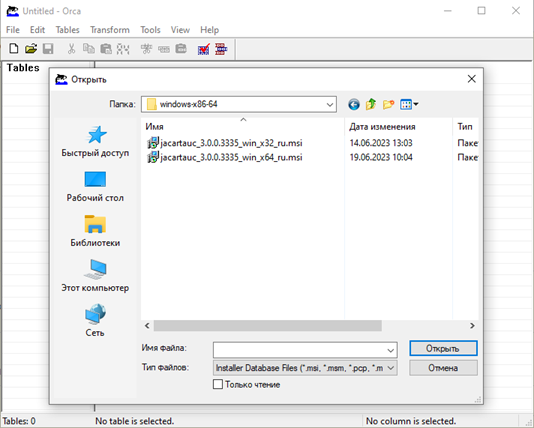 Рисунок 1 — Окно открытия msi-файла в программе ORCA
3. Создать новую трансформу: Transform => New Transform.
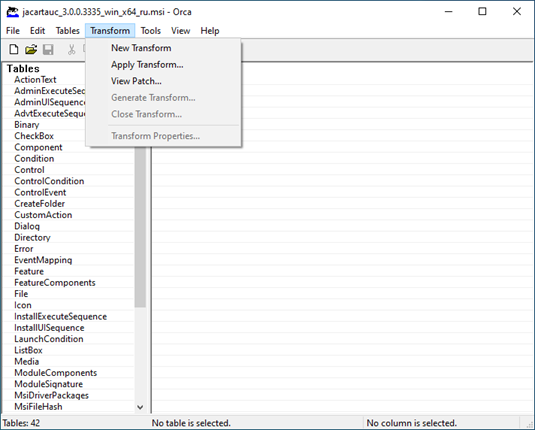 Рисунок 2 — Окно создания новой трансформы
4. Задать требуемые значения, для чего на вкладке Tables выбрать строку Property, а на вкладке Property выбрать требуемые параметры (на примере на рисунке 3 показан выбор параметра INSTALL_BIO для файла jacartauc0.0.3335_win_x64_ru.msi) и изменить их значения.
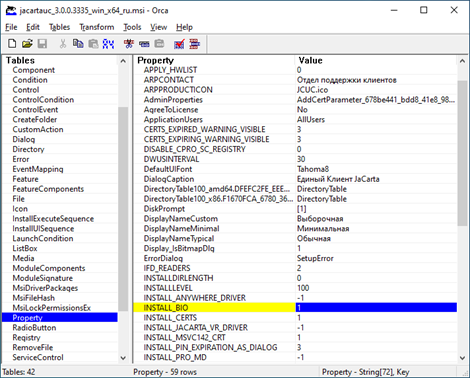 Рисунок 3 — Окно создания значения параметру INSTALL_BIO
5. Сгенерировать трансформу: Transform => Generate Transform.
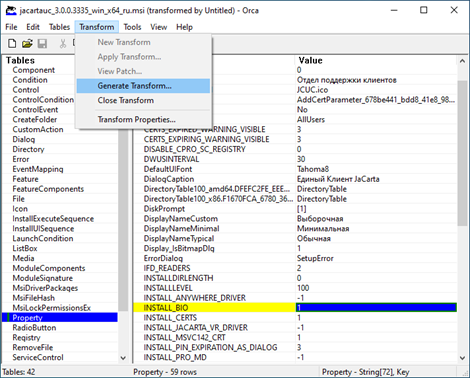 Рисунок 4 — Окно генерации трансформы
6. Сохранить в общедоступную сетевую папку сгенерированный файл в формате *.mst:
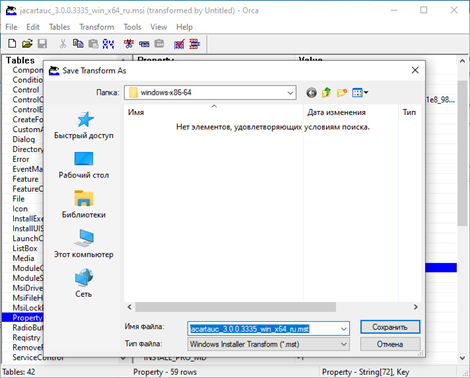 Рисунок 5 — Окно сохранения файла трансформы в формате *.mst
Если в сети есть пользовательские компьютеры с операционными системами х86 и х64 потребуется создать две трансформы (для двух файлов *.msi: для x86 и для x64).
Создание общедоступной сетевой папки для размещения установочных файлов
Все установочные файлы необходимо скопировать на сервер в общедоступную сетевую папку.
- Для создания на сервере общедоступной сетевой папки необходимо:
- Нажать на клавиатуре сочетание клавиш Win + R.
- В появившемся окне набрать shrpubw и нажать кнопку ОК.
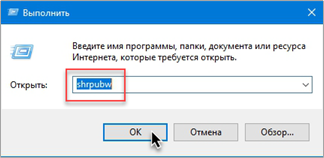 Рисунок 6 — Запуск мастера создания общих ресурсов
3. В появившемся окне мастера создания общих ресурсов нажать кнопку Далее >
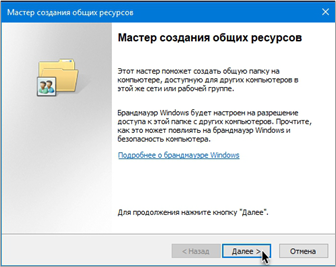 Рисунок 7 — Окно мастера создания общих ресурсов
4. В появившемся окне нажать кнопку Обзор…. и указать путь к уже созданной папке, в которой будет создана общая папка или создать новую папку, после чего нажать кнопку Далее >..
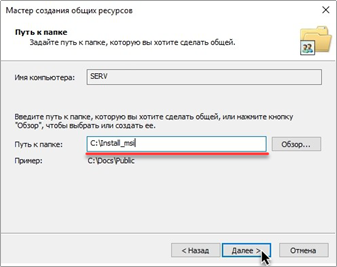 Рисунок 8 — Окно задания пути к общей папке
5. В появившемся окне задать название папки, после чего нажать кнопку Далее >.
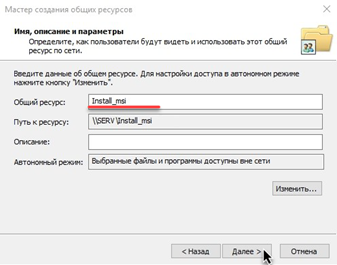 Рисунок 9 — Окно задания имени и описания общей папки
6. В появившемся окне выбрать опцию "Администраторы имеют полный доступ, остальные – доступ только для чтения" и нажать кнопку Готово.
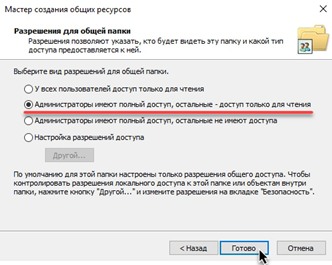 Рисунок 10 — Окно задания разрешения для общей папки
7. В появившемся окне с сообщением Ресурс успешно сделан общим нажать кнопку Готово. для завершения процедуры.
Создание объекта групповой политики
- Для создания объекта групповой политики необходимо:
- Нажать Пуск => Панель управления => Администрирование => Управление групповыми политиками.
- В появившемся окне в дереве консоли Управление групповой политикой развернуть узел Лес:~Имя леса~, узел Домены, затем узел с названием вашего домена, после чего перейти к узлу Объекты групповой политики.
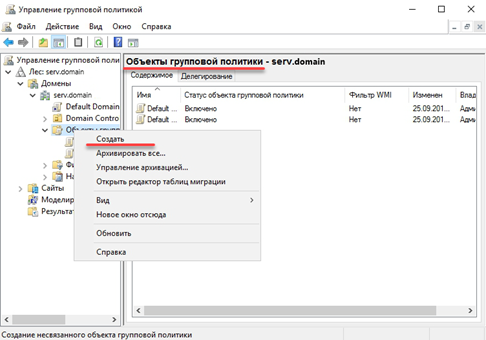 Рисунок 11 — Запуск консоли управления групповыми политиками
3. Нажать правой кнопкой мыши на узле Объекты групповой политики и из появившегося меню выбрать Cоздать
4. В появившемся окне в поле Имя: написать Установка Единый Клиент JaCarta и нажать кнопку OK.
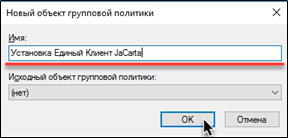 Рисунок 12 — Окно создания нового объекта групповой политики
Редактирование объекта групповой политики и создание пакета установки программы
- Для редактирования объекта групповой политики:
- Нажать правой кнопкой мыши на объекте групповой политики Установка Единый Клиент JaCarta и из появившегося меню выбрать Изменить
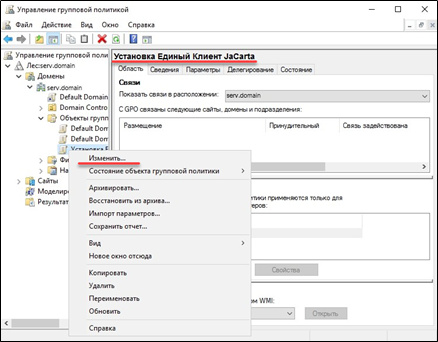 Рисунок 13 — Запуск редактора управления групповыми политиками
2. В появившемся окне редактора управления групповыми политиками в дереве объекта групповой политики Политика Установка Единый Клиент JaCarta развернуть узел Конфигурация компьютера, узел Политики, затем узел Конфигурация программ, после чего нажать правой кнопкой мыши на Установка программ и в появившемся меню выбрать: Создать => Пакет…
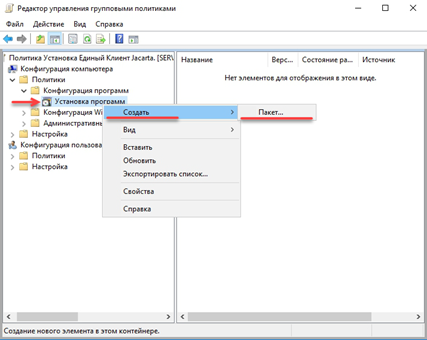 Рисунок 14 — Окно создания пакета установщика
3. В появившемся окне открыть общедоступную сетевую папку с установочными файлами *.msi, выделить один из файлов и нажать Открыть (см. рисунок 15б)
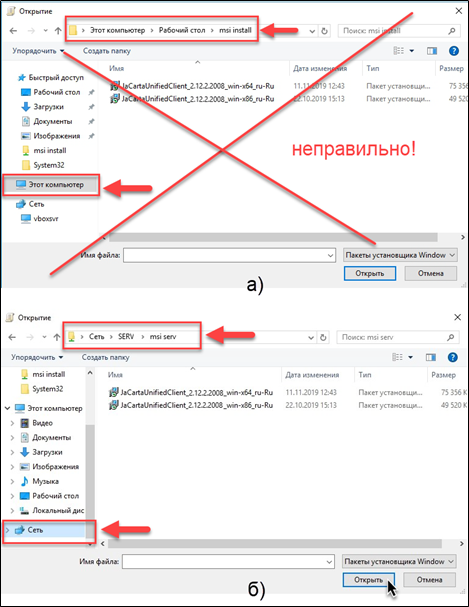 Рисунок 15 — Окно выбора установочного файла
4. В появившемся окне следует выбрать опцию Назначенный и нажать кнопку ОК .
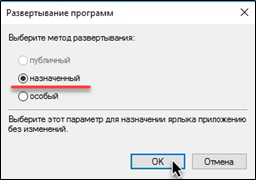 Рисунок 16 — Окно выбора метода развертывания программы
5. Создать пакет установщика для второго файла *.msi, для чего нажать правой кнопкой мыши на Установка программ и в появившемся меню выбрать: Создать => Пакет…
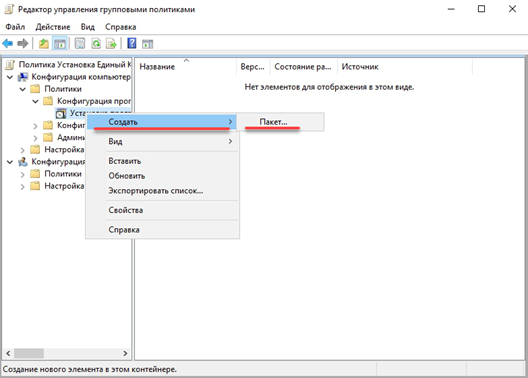 Рисунок 17 — Окно создания второго пакета установщика
6. В появившемся окне открыть общедоступную сетевую папку с установочными файлами *.msi, выделить второй файл для установки (х86 для 32-х разрядных ОС) и нажать Открыть
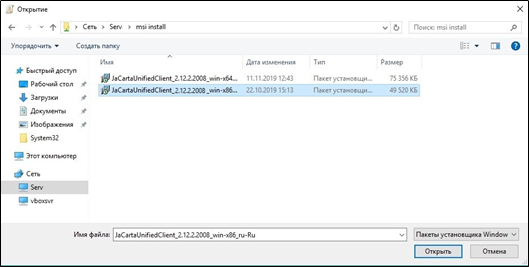 Рисунок 18 — Окно выбора второго установочного файла
7. В появившемся окне (см. рисунок 16) следует выбрать опцию Назначенный и нажать кнопку ОК .
8. Нажать правой кнопкой мыши на первом пакете установщика (х64) и из появившегося меню выбрать Свойства
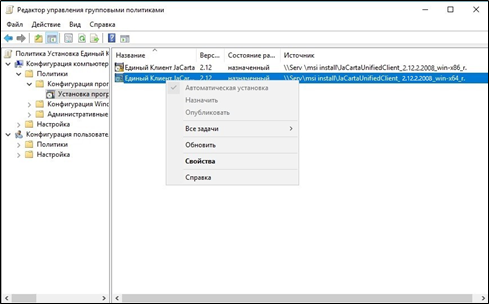 Рисунок 19 — Окно выбора опции Свойства пакета установщика (файл х64)
 После открытия окна Свойства на вкладке Развертывание опция Устанавливать это приложение при входе в систему будет не активна - это недоработка оснастки ОС Windows (см. рисунок 20а). Необходимо еще раз нажать на опцию Назначенный в секции Тип развертывания, после чего опция Устанавливать это приложение при входе в систему станет активной (см. рисунок 20б).
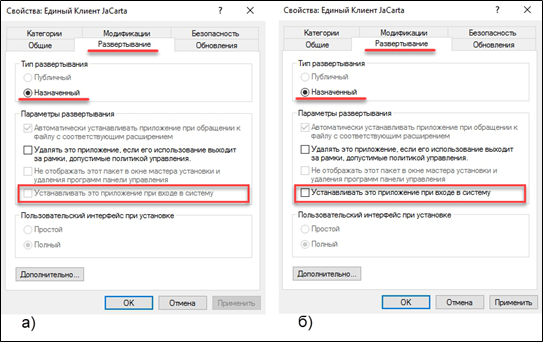 Рисунок 20 — Окно выбора опции Устанавливать это приложение при входе в систему
9. Выбрать опцию Устанавливать это приложение при входе в систему и нажать кнопку ОК
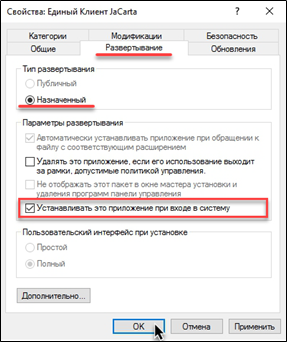 Рисунок 21 — Окно Свойства на вкладке Развертывание
 В случае, когда требуется установка Единого Клиента JaCarta с модулями поддержки биометрии следует перейти на вкладку Модификации в окне свойств (см. рисунок 21) и нажать кнопку Добавить , после чего указать на заранее созданный файл с расширением *.mst, который должен быть сохранен в общедоступной сетевой папке, после чего нажать кнопку Открыть . Подробнее о создании файла *.mst см.п . 3.1.2 "Создание модификации установочного файла с расширением *.mst".
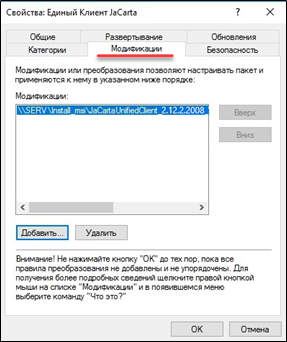 Рисунок 22 — Окно добавления модификации установочного файла
10. Выполнить действия п.8, п.9 для второго пакета установщика (х86)
 После создания объекта групповой политики необходимо связать его с одним из подразделений домена. Подробнее см. п. 3.4 "Связывание объекта групповой политики".
Связывание объекта групповой политики
- Для связывания объекта групповой политики с подразделением домена необходимо:
- Закрыть оснастку Редактор управления групповой политики (если она была открыта).
- Нажать Пуск => Панель управления => Администрирование => Управление групповыми политиками.
- В появившемся окне в дереве консоли Управление групповой политикой выделить, например, контейнер Компьютеры (политика привязывается к тому контейнеру, в котором находятся рабочие станции, на которые разворачивается данное программное обеспечение), нажать правой кнопкой мыши на Компьютеры и из появившегося меню выбрать команду Связать существующий объект групповой политики...
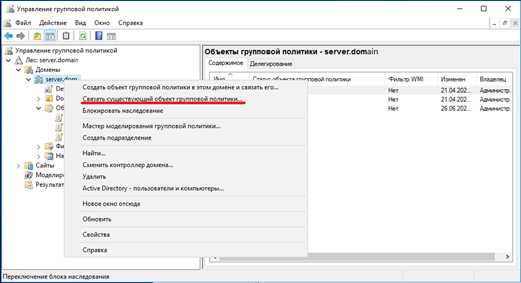 Рисунок 23 — Окно консоли Управление групповой политикой
4. В появившемся окне выбора объекта групповой политики следует выделить объект групповой политики Установка Единый Клиент JaCarta и нажать кнопку ОК .
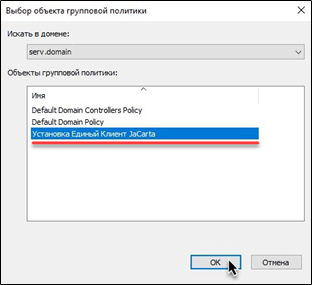 Рисунок 24 — Окно выбора объекта групповой политики
 Связанный объект групповой политики должен отобразиться в окне консоли Управление групповой политикой .
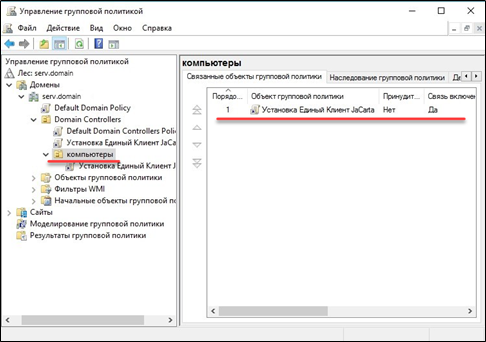 Рисунок 25 — Отображение связанного объекта групповой политики в окне консоли управления групповой политикой
Обновление групповых политик в домене происходит автоматически, в соотвествии с заданным интервалом автообновления. Через некоторое время обновление политики распространится на весь домен, и после первой последующей за обновлением перезагрузки установится ПО "Единый Клиент JaCarta". Установка может занять некоторое время при загрузке компьютера, данный процесс происходит при первичной установке или обновлении версии однократно на каждом компьютере.
Для принудительного обновления групповых политик компьютера пользователя следует нажать WIN+R, в появившемся окне набрать gpupdate /target:computer /force и нажать кнопку ОК.
Добавление имен к фильтру безопасности
В случае, если необходимо более гибкое назначение групповой политики необходимо произвести настройку фильтра безопасности. К фильтру безопасности могут быть добавлены имена пользователей, имена групп пользователей или имена компьютеров.
- Для добавления имен к фильтру безопасности:
- Нажать Пуск => Панель управления => Администрирование => Управление групповыми политиками.
- В появившемся окне в дереве консоли Управление групповой политикой развернуть узел Объекты групповой политики, выделить объект Установка Единый Клиент JaCarta, перейти на вкладку Область и в секторе Фильтры безопасности нажать кнопку Добавить…
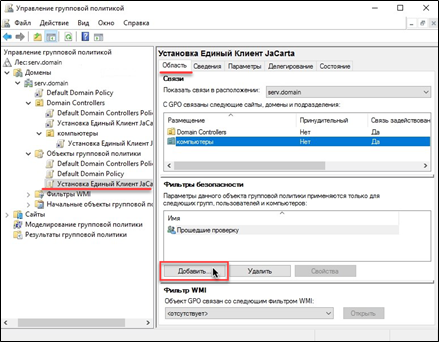 Рисунок 26 — Окно консоли Управление групповой политикой
3. В появившемся окне выбора пользователей и компьютеров следует нажать кнопку Типы объектов….
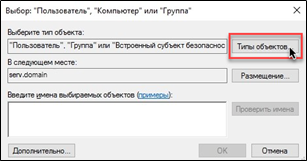 Рисунок 27 — Окно выбора пользователей и компьютеров
4. В появившемся окне выбора типов объектов следует выбрать требуемый для конкретного случая тип объектов, например, для добавления имени компьютера к фильтру безопасности, следует выбрать опцию Компьютеры и нажать кнопку ОК.
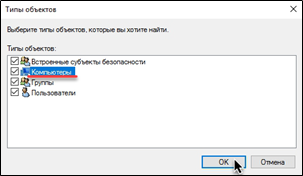 Рисунок 28 — Окно выбора типов объектов
5. В поле Введите имена выбираемых объектов ввести имя компьютера пользователя или имя группы компьютеров и нажать кнопку Проверить имена .
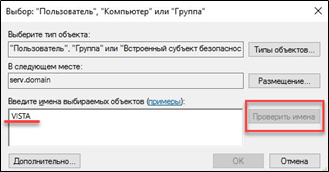 Рисунок 29 — Окно выбора компьютера пользователя
6. После того, как проверка имени пройдет успешно, в поле Введите имена выбираемых объектов появится подчеркнутое имя компьютера. После этого следует нажать кнопку ОК.
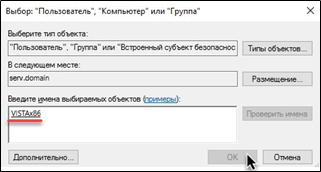 Рисунок 30 — Окно проверенным именем компьютера пользователя
7. После добавления всех имен пользователей, имен групп пользователей или имен компьютеров необходимо удалить в фильтре безопасности группу Прошедшие проверку, выделив её и нажав кнопку Удалить .
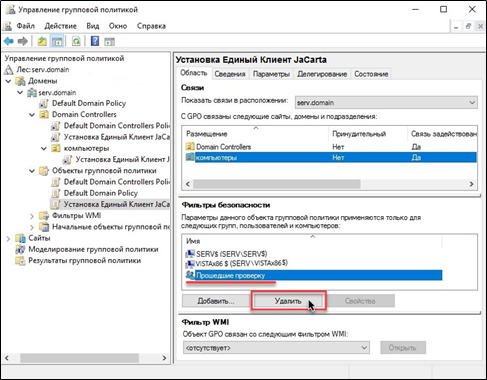 Рисунок 31 — Удаление из фильтра безопасности группы Прошедшие проверку
Включение логирования
Подключение логирования является опциональным и представляет собой включение логирования Windows Installer на компьютерах, где требуется установить продукт.
Включить логирование можно либо через групповые политики либо через настройки реестра. В обоих случаях нет возможности управлять местонахождением и именем файла с логами. Логи будут размещаться в каталоге Windows\Temp с именем MSI####.log, где #### - произвольный набор букв и цифр.
Включение лога через групповые политики
- Для включения лога через групповые политики необходимо:
- В окне Редактор управления групповыми политиками выбрать:
- в англоязычной версии: Computer Configuration ® Administrative Templates ® Windows Components ® Windows Installer;
- в русскоязычной версии: Конфигурация компьютера ® Политики ® Административные шаблоны ® Компоненты Windows ® Установщик Windows.
2. Затем необходимо сделать двойной щелчок по параметру Logging (в русскоязычной версии: Ведение журнала событий) и выбрать Enabled (Включено).
3. В открывшемся окне Ведение журнала событий в текстовом поле Logging необходимо задать желаемые параметры логирования. Параметры логирования «iwearucmpvox» дают максимальную детализацию логов.
Включение лога посредством правки реестра
На компьютере необходимо задать следующие параметры в реестре:
REGEDIT4[HKEY_LOCAL_MACHINE\Software\Policies\Microsoft\Windows\Installer]"Logging"="voicewarmup""Debug"=dword:00000007 Включение лога через реестр включает логирование на конкретном компьютере, где проводится изменение реестра.