- Акты и заявки
- Учет СКЗИ
- Подсистема печати
- Глобальные группы JMS
- Ролевой метод разграничения доступа в JMS
- Создание, редактирование и назначение ролей JMS
- Планы обслуживания
- Просмотр и редактирование задач планов обслуживания
- Запуск и просмотр результатов планов обслуживания
- Настройка фильтра по глобальным и доменным группам для некоторых планов обслуживания
- План обслуживания жизненного цикла OTP-токенов
- План обслуживания ключевых носителей
- План обслуживания настроек личного кабинета
- План обслуживания по умолчанию
- План обслуживания рабочих станций
- План обслуживания пользователей
- План обслуживания сертификатов
- План обслуживания СКЗИ
- Уведомления о событиях, связанных с использованием JMS
Акты и заявки
В JMS существует возможность распечатать указанные в настройках профиля документы, формируемые при выпуске электронного ключа, не только в момент выпуска данного ключа, но и по прошествии времени после его выпуска.
 Примечание. При печати документа возможен выбор другого шаблона для печати (если, например, были внесены правки в шаблон и требуется заново напечатать документ о выпуске электронного ключа по новому шаблону).
Для того чтобы распечатать документ после выпуска электронного ключа выполните следующие действия:
- Перейдите на вкладку Объекты -> Акты и заявки, выберите нужный контейнер (например, cn=accounts, рис. Рис. 231). В случае если необходимо отображать документы, содержащиеся во вложенных контейнерах и нажмите Показать вложенные.
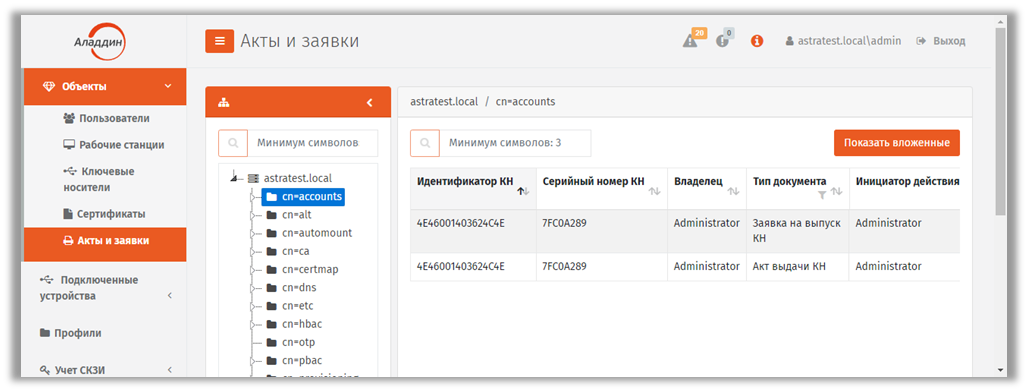
Рис. 231 – Раздел Объекты -> Акты и заявки
2. Выберите документ в списке справа, нажмите на нем правой кнопкой мыши и выберите Просмотр/Печать.
Отобразится страница следующего вида.
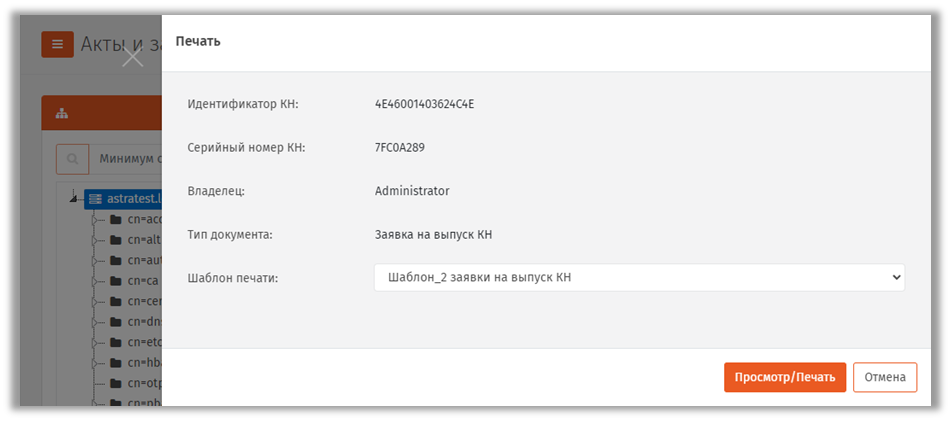
Рис. 232 – Страница печати выбранного документа в разделе Акты и заявки
3. При необходимости в поле Шаблон печати выберите необходимый шаблон из раскрывающегося списка.
4. Нажмите Просмотр/Печать. Файл документа будет сохранен в папку загрузок браузера.
 О создании и настройке Шаблона печати (шаблона печатной формы) подробнее см. раздел «Подсистема печати», с. 280.
Учет СКЗИ
JMS предоставляет возможность вести учет средств криптографической защиты информации (СКЗИ) как программных, так и аппаратных (включая ключевые носители).
Функция учета СКЗИ является лицензируемой, т.е. для того чтобы в консоли управления JMS стал доступен раздел Учет СКЗИ (Рис. 233) необходимо, чтобы в лицензию на продукт (JMS) была включена опция учета СКЗИ (оформляется частным договором при приобретении продукта). Лицензионная опция учета СКЗИ содержит в себе ограничение на число поддерживаемых экземпляров СКЗИ; таким образом, при превышении числа зарегистрированных СКЗИ регистрация и администрирование новых СКЗИ становятся невозможными.
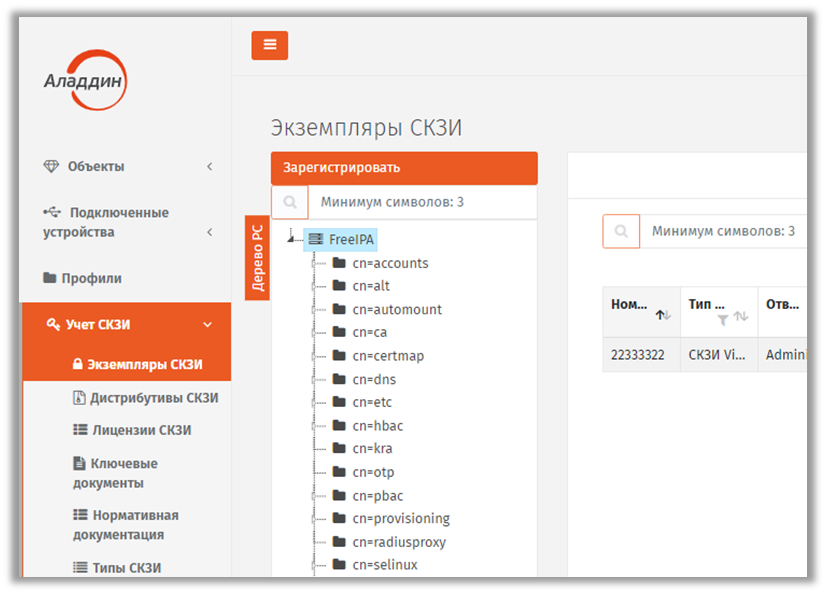
Рис. 233 – Раздел Учет СКЗИ консоли управления JMS
Поэкземплярный учет СКЗИ (в рамках лицензии на продукт JMS) осуществляется в следующем порядке:
- число свободных лицензий (на СКЗИ) уменьшается на единицу при регистрации одного экземпляра СКЗИ;
- число свободных лицензий (на СКЗИ) увеличивается на единицу при уничтожении одного экземпляра СКЗИ (см. разделы «Порядок управления программным СКЗИ», с. 346, «Порядок управления ключевым носителем как аппаратным СКЗИ», с. 343)
Учет СКЗИ, являющихся ключевыми носителями, ведется автоматически при их регистрации или выпуске (см. раздел «Порядок управления ключевым носителем как аппаратным СКЗИ», с. 343).
Описание элементов интерфейса в разделе учет СКЗИ
Раздел учет СКЗИ содержит следующие категории:
- Экземпляры СКЗИ
- Дистрибутивы СКЗИ
- Лицензии СКЗИ
- Ключевые документы
- Нормативная документация
- Типы СКЗИ
- Типы нормативной документации
- Журнал событий
Описание составляющих раздела учет СКЗИ приведено в таблице 71.
Табл. 71 Описание раздела Учет СКЗИ консоли управления JMS
Наименование | Назначение |
|---|---|
Экземпляры СКЗИ | Для выполнения следующих действий с экземплярами СКЗИ: · просмотра списка и свойств зарегистрированных СКЗИ; · регистрации новых программных СКЗИ; · назначения/отмены назначения программному СКЗИ следующих категорий: - установившее экземпляр СКЗИ лицо; - рабочая станция; - лицензия; - дистрибутив; · назначения ответственного лица для экземпляра СКЗИ; · введения экземпляра СКЗИ в эксплуатацию; · выведения экземпляра СКЗИ из эксплуатации; · возвращения экземпляра СКЗИ в эксплуатацию; · уничтожения зарегистрированного программного СКЗИ; · управления учетом (прекратить учет/возобновить учет/ удалить учетную запись); · просмотра и печати нормативных документов, сформированных в течение жизненного цикла учета программных СКЗИ.
Кроме этого, имеются три опции: · Показать вложенные – отображаются все нижестоящие в дереве ресурсной системы экземпляры СКЗИ; · Показывать неучитываемые – отображаются экземпляры СКЗИ, для которых учет прекращен; · Показывать уничтоженные – отображаются экземпляры СКЗИ, которые были уничтожены. |
Дистрибутивы СКЗИ | Для выполнения следующих действий с дистрибутивами СКЗИ: · просмотра списка и свойств зарегистрированных дистрибутивов СКЗИ; · регистрации новых дистрибутивов СКЗИ; · импорта дистрибутивов СКЗИ; · создания копии диска из эталонного дистрибутива СКЗИ (тиражирование); · редактирования свойств дистрибутива СКЗИ; · передачи (экспорта) дистрибутива СКЗИ и документации; · удаления дистрибутива СКЗИ или его копии; · просмотра и печати нормативных документов, сформированных в течение жизненного цикла учета дистрибутива СКЗИ. |
Лицензии СКЗИ | Для выполнения следующих действий с лицензиями СКЗИ: · просмотра списка и свойств зарегистрированных лицензий; · регистрации лицензий (включая пакетную регистрацию); · назначения лицензии (назначение свободной лицензии экземпляру СКЗИ); · возврата лицензии (возврат лицензии в список свободных лицензий); · экспорта лицензий; · удаления лицензии (из списка зарегистрированных лицензий); · просмотра и печати нормативных документов, сформированных в течение жизненного цикла учета лицензии СКЗИ; · установка лицензий (физическая). |
Ключевые документы | Для выполнения следующих действий с ключевыми документами: · просмотра списка и свойств ключевых документов; · просмотра и печати нормативных документов, сформированных в течение жизненного цикла ключевых документов.
Кроме этого, имеются две опции: · Показать вложенные – отображаются все нижестоящие в дереве ресурсной системы ключевые документы; · Показывать неучитываемые – отображаются ключевые документы, для которых учет прекращен.
|
Нормативная документация | Для выполнения следующих действий с нормативными документами: · просмотра списка и свойств нормативной документации; · печати нормативной документации.
|
Типы СКЗИ | Для выполнения следующих действий: · просмотра списка и свойств зарегистрированных типов СКЗИ; · редактирования свойств зарегистрированных типов СКЗИ; · регистрации программных и аппаратных типов СКЗИ; · удаления зарегистрированных типов СКЗИ.
|
Типы нормативной документации | Для выполнения следующих действий с типами нормативной документации: · просмотра списка и свойств типов нормативной документации; · задания шаблона печати выбранному типу нормативной документации; · задания начального значения внутренней нумерации документов.
|
Журнал событий | Для выполнения следующих действий: · просмотра списка и свойств событий, происходящих с СКЗИ; · фильтрации событий, происходящих с СКЗИ по временным промежуткам; · поиск по столбцу Пользователь. |


Типы СКЗИ
Действия, выполнение которых возможно в разделе Учет СКЗИ -> Типы СКЗИ, перечислены в Табл. 71.
В JMS существуют встроенные типы СКЗИ, которые устанавливаются с продуктом, и пользовательские, которые можно зарегистрировать самостоятельно.
Встроенные типы СКЗИ нельзя удалить или отредактировать. Новые регистрируемые в JMS типы СКЗИ можно редактировать и удалять.
СКЗИ по своим ключевым характеристикам подразделяются на программные и аппаратные.
В JMS заведены следующие встроенные типы СКЗИ:
Аппаратные СКЗИ:
- Криптотокен (все ключи Aladdin, содержащие приложение Криптотокен);
- Криптотокен 2 (все ключи Aladdin, содержащие приложение Криптотокен 2);
- ФКН (JaCarta CryptoPro);
- Рутокен ЭЦП.
Программные СКЗИ (с поддержкой лицензирования и распространения с помощью дистрибутивов):
- КриптоПро CSP 3.6;
- КриптоПро CSP 3.9;
- КриптоПро CSP 4.0;
- КриптоПро CSP 5.0;
- ViPNet CSP 3.2;
- ViPNet CSP 4.0;
- ViPNet CSP 4.2;
- ViPNet CSP 4.4.
При просмотре свойств зарегистрированных типов СКЗИ отображаются параметры, описание которых представлено в таблице 72.
Табл. 72 – Параметры типов СКЗИ
Параметр | Описание |
|---|---|
Наименование | Наименование типа СКЗИ |
Подтип | Допустимые значения: · Пользовательский – создается пользователем; · Встроенный |
Семейство | Допустимые значения: · Программный · Аппаратный |
Лицензируемый (только для программных СКЗИ) | Допустимые значения: · Да – СКЗИ требует привязки к экземпляру лицензии его производителя для учета в JMS; · Нет – СКЗИ не требует привязки к экземпляру лицензии производителя для учета в JMS |
Распространяемый на носителях (только для программных СКЗИ) | Допустимые значения: · Да – СКЗИ может быть привязан к дистрибутиву при учете в JMS; · Нет – СКЗИ не может быть привязан к дистрибутиву при учете в JMS |
Переносимый | Допустимые значения: · Да – СКЗИ может быть привязан к конкретному месту установки; · Нет – СКЗИ не может быть привязан к конкретному месту установки; |
Приложение (только для аппаратных СКЗИ) | Используемое приложение |
Автосоздание экземпляров СКЗИ (только для программных СКЗИ) | Допустимые значения: · Да – учетная запись экземпляра программного СКЗИ будет автоматически создана в JMS при добавлении лицензии СКЗИ данного типа (при этом учетный номер программного СКЗИ будет совпадать с серийным номером лицензии); · Нет |
Шаблон формирования идентификатора (только для программных СКЗИ) | Шаблон формирования идентификатора номера диска или дистрибутива |
Сертификат ФСБ | Флаг наличия у СКЗИ сертификата ФСБ |
Номер сертификата ФСБ | Номер сертификата ФСБ |
Дата выдачи сертификата ФСБ | Дата выдачи сертификата ФСБ |
Срок действия сертификата ФСБ | Срок действия сертификата ФСБ |
Сертификат поддержки | Флаг наличия у СКЗИ сертификата технической поддержки |
Номер сертификата технической поддержки | Номер сертификата технической поддержки |
Дата выдачи сертификата технической поддержки | Дата выдачи сертификата технической поддержки |
Срок действия сертификата технической поддержки | Срок действия сертификата технической поддержки |
Регистрация программного типа СКЗИ
Для того чтобы зарегистрировать программный тип СКЗИ, выполните следующие действия:
- Перейдите в раздел Учет СКЗИ –> Тип СКЗИ и нажмите Зарегистрировать программный:
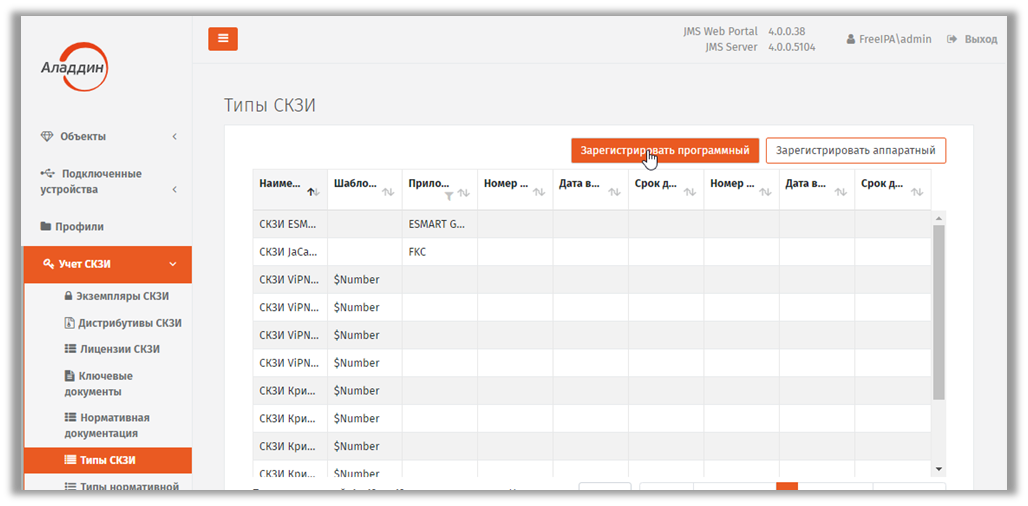
Рис. 234 – Вызов страницы регистрации программного типа СКЗИ
2. Отобразится страница создания программного типа СКЗИ:
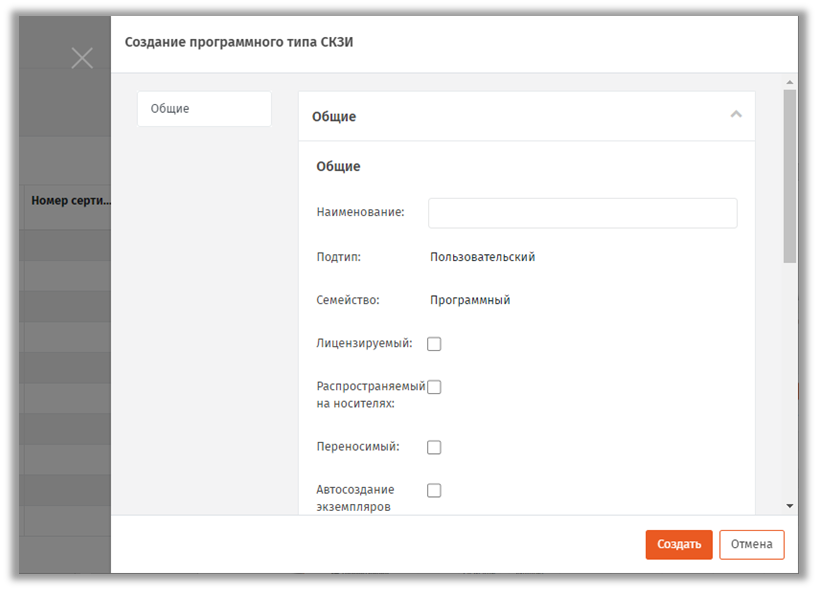
Рис. 235 – Вызов страницы регистрации программного типа СКЗИ
3. Введите Наименование типа СКЗИ и номер версии. Если необходимо выберите следующие опции:
- Лицензируемый (предусматривается использование Лицензии. Опция применима только для программных СКЗИ);
- Распространяемый на носителях (предусматривается распространение на дистрибутивах Опция применима только для программных СКЗИ);
- Переносимый (Может быть привязан к конкретному месту установки или нет);
- Автосоздание экземпляров СКЗИ (поддержка автоматического создания экземпляров СКЗИ (При регистрации лицензии СКЗИ, в свойствах типа которого установлена опция Автосоздание экземпляров СКЗИ, будет автоматически зарегистрирован экземпляр программного СКЗИ данного типа. При этом учетный номер программного СКЗИ будет совпадать с серийным номером лицензии);
4. Введите шаблон формирования идентификатора (Это шаблон, при использовании которого будет формироваться номер копии дистрибутива. Опция применима только для программных СКЗИ).
5. Если необходимо, выберите опцию Сертификат ФСБ и введите Номер, Дату выдачи и Срок действия сертификата ФСБ.
6. Если необходимо, выберите опцию Сертификат поддержки и введите Номер, Дату выдачи и Срок действия сертификата поддержки.
7. Нажмите Создать.
Зарегистрированный тип СКЗИ отобразится в окне консоли управления JMS в разделе Учет СКЗИ ‑> Тип СКЗИ.
Регистрация аппаратного типа СКЗИ
Для того чтобы зарегистрировать аппаратный тип СКЗИ, выполните следующие действия:
- Перейдите в раздел Учет СКЗИ –> Тип СКЗИ и нажмите Зарегистрировать аппаратный.
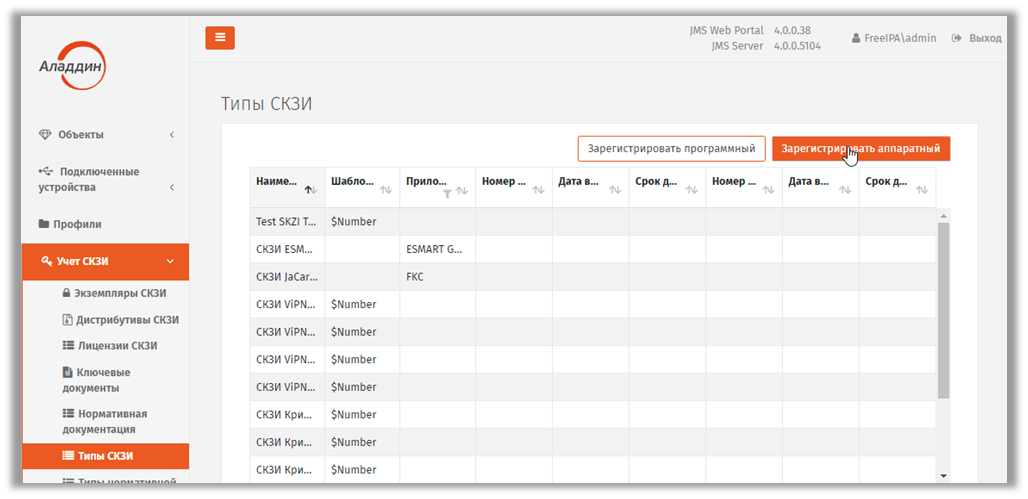
Рис. 236 – Вызов страницы регистрации программного типа СКЗИ
2. Отобразится страница создания аппаратного типа СКЗИ:
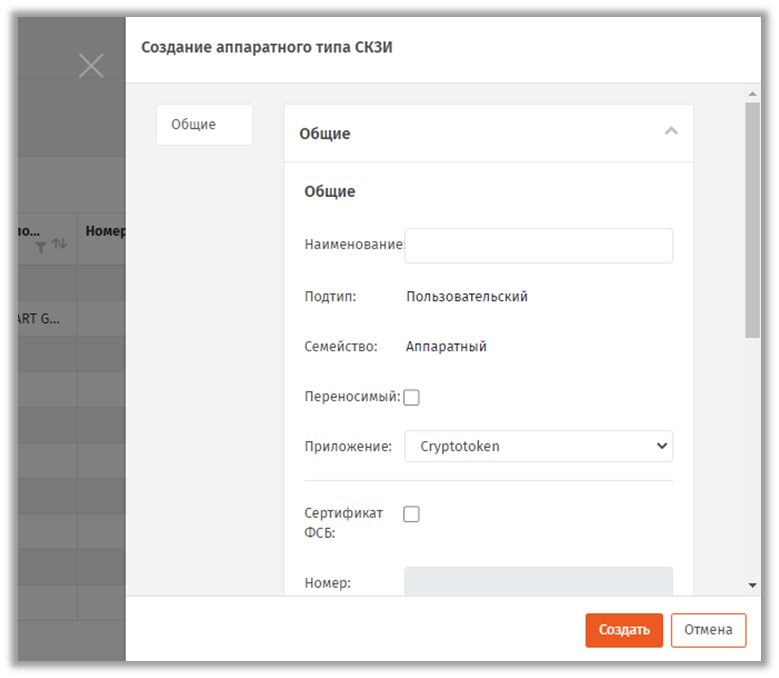
Рис. 237 – Вызов страницы регистрации аппаратного типа СКЗИ
3. В появившемся окне введите Наименование типа СКЗИ. Если необходимо выберите опцию Переносимый, из раскрывающегося списка в поле Приложение выберите приложение, используемое СКЗИ.
4. Если необходимо, выберите опцию Сертификат ФСБ и введите Номер, Дату выдачи и Срок действия сертификата ФСБ.
5. Если необходимо, выберите опцию Сертификат поддержки и введите Номер, Дату выдачи и Срок действия сертификата поддержки.
6. Нажмите Создать.
Зарегистрированный тип СКЗИ отобразится в окне консоли управления JMS в разделе Учет СКЗИ ‑> Тип СКЗИ.
Типы нормативной документации
В JMS зарегистрирован ряд типов нормативных документов. Для каждого типа задается:
- шаблон для печати в виде документа в формате RTF;
- начальное значение внутренней нумерации документов.
Начальное значение внутренней нумерации документов можно изменять, но применяться оно будет только для новых документов.
При просмотре свойств типа нормативной документации отображаются параметры, описание которых представлено в таблице 73.
Табл. 73 – Параметры типа нормативных документов
Параметр | Описание |
|---|---|
Наименование | Наименование нормативного документа |
Тип сущности | Предмет, фигурирующий в нормативном документе: – экземпляр СКЗИ; – дистрибутив СКЗИ; – лицензия СКЗИ; – ключевая информация; – ключевой документ. |
Шаблон номера документа | Шаблон номера документа. Свойство редактируемое. |
Текущий номер | Текущий порядковый номер документа. Свойство редактируемое. Можно задавать начальный порядковый номер. |
Шаблон печати | Шаблон печати. Свойство редактируемое. Шаблон печати задается с использованием подсистемы печати. Подробнее см. раздел «Подсистема печати», с. 280. |
Для того чтобы просмотреть список нормативных документов, перейдите в раздел Учет СКЗИ -> Типы нормативной документации:
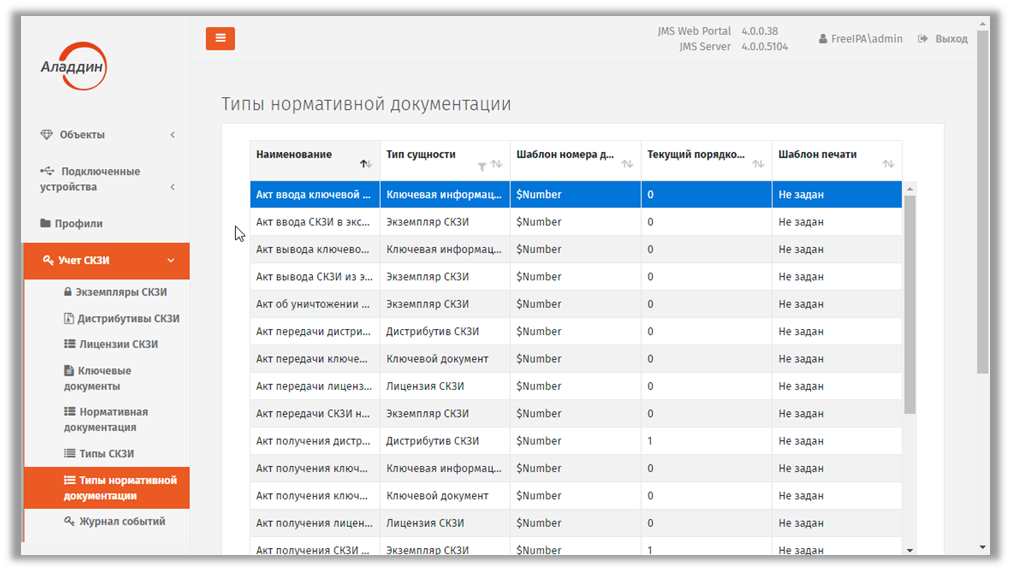
Рис. 238 – Страница типов нормативной документации
Задание шаблона печати
Для того чтобы задать шаблон печати для нормативного документа выполните следующие действия.
- Выделите в списке типов нормативной документации тот тип нормативного документа, для которого вы хотите задать шаблон печати, нажмите правой кнопкой мыши и выберите Свойства:
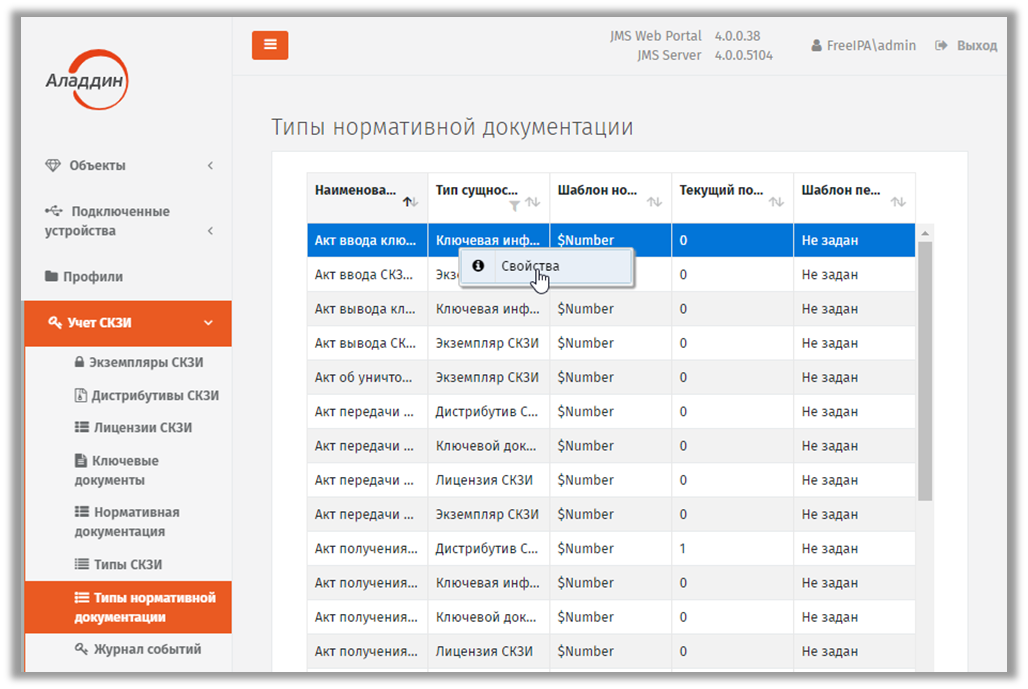
Рис. 239 – Вызов страницы просмотра свойств Типа нормативного документа
2. Откроется страница свойств типа нормативного документа:
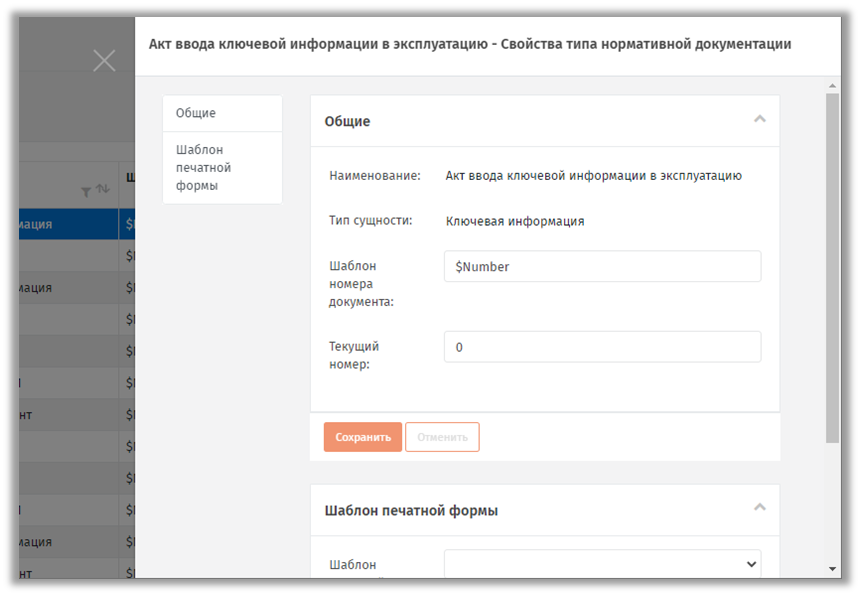
Рис. 240 –Страница свойств Типа нормативного документа
3. Перейдите на вкладку Шаблон печатной формы и выберите в одноименном поле требуемый для задания тип шаблона.
 Примечание. Если в раскрывающемся списке требуемого типа шаблона не оказалось, то его можно задать. Типы шаблонов печатной формы задаются в разделе Настройки –> Шаблоны печати (подробнее см. раздел «Подсистема печати», с. 280).
Экземпляры СКЗИ
Действия, выполнение которых возможно в разделе Учет СКЗИ -> Экземпляры СКЗИ перечислены в таблице 71.
При просмотре свойств зарегистрированных программных СКЗИ отображаются параметры, описание которых представлено в таблице 74.
Табл. 74 – Перечень свойств экземпляра СКЗИ
Параметр | Описание |
|---|---|
Номер | Учетный номер экземпляра СКЗИ |
Вид СКЗИ | Возможные значения: · Аппаратный · Программный |
Тип СКЗИ | Тип СКЗИ (один из встроенных или пользовательских типов СКЗИ). |
Описание | Текстовое описание |
Место установки | Текстовое описание места установки |
От кого получено | Текстовое описанием лица, от которого СКЗИ получено |
Ответственный за установку | Лицо, получившее СКЗИ в ответственное пользование |
Рабочая станция | Рабочая станция, назначенная для экземпляра СКЗИ |
Произвел установку | Имя пользователя, установившего данный экземпляр СКЗИ (см. «Установившее лицо», с. 258) |
Дистрибутив | Дистрибутив, привязанный к данному экземпляру СКЗИ |
Лицензия | Лицензия, привязанная к данному экземпляру СКЗИ |
Путь | Полное имя контейнера, к которому привязан пользователь – владелец СКЗИ, в соответствующей ресурсной системе |
Состояние | Текущее состояние экземпляра СКЗИ |
Дата начала действия | Дата начала действия экземпляра СКЗИ |
Дата прекращения действия | Дата прекращения действия экземпляра СКЗИ |
Дата уничтожения | Дата уничтожения экземпляра СКЗИ |
Ведение учета | Состояние программного СКЗИ. Возможны следующие значения: · Да – учет программного СКЗИ ведется (для работы с СКЗИ доступны операции изменения состояния жизненного цикла) · Нет – учет программного СКЗИ не ведется (для СКЗИ доступна только операция уничтожения учетной записи) |
При просмотре списка экземпляров СКЗИ в верхней панели консоли управления JMS доступны дополнительные опции просмотра. Описание дополнительных опций просмотра представлено в таблице 75.
Табл. 75 – Описание дополнительных опций просмотра экземпляров СКЗИ
Наименование опции | Описание |
|---|---|
• Показывать вложенные | При выборе этой опции в списке будут дополнительно отображены СКЗИ, относящиеся к объектам ресурсной системы, которые являются вложенными по отношению к текущему выбранному объекту/контейнеру |
Показывать неучитываемые | При выборе этой опции в списке отображаются СКЗИ, учет которых прекращен |
Показывать уничтоженные | При выборе этой опции в списке отображаются СКЗИ, которые были уничтожены |
Регистрация экземпляра СКЗИ
Для того чтобы зарегистрировать экземпляр СКЗИ выполните следующие действия.
- Перейдите в раздел Учет СКЗИ ‑> Экземпляры СКЗИ, выберите нужный объект/контейнер ресурсной системы (например, cn) и в вверху нажмите Зарегистрировать.
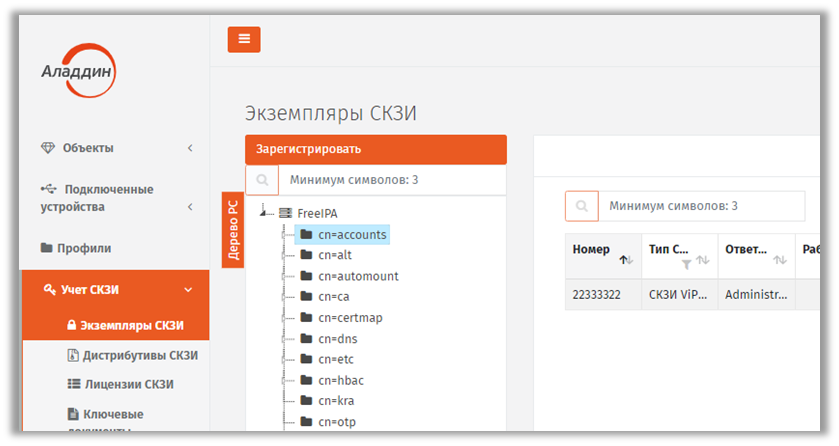
Рис. 241 – Вызов страницы регистрации программного СКЗИ
2. Откроется страница регистрации экземпляра СКЗИ:
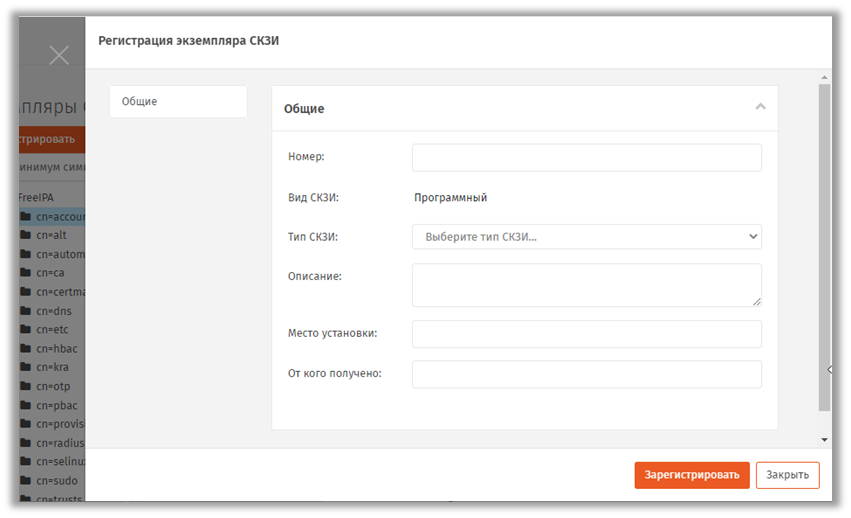
Рис. 242 – Страница регистрации экземпляра СКЗИ
3. Введите Номер экземпляра СКЗИ, из раскрывающегося списка выберите Тип СКЗИ, при необходимости заполните поле Описание, Место установки и поле От кого получено. Нажмите Зарегистрировать.
 Примечания:
- Регистрация СКЗИ типа КриптоПро CSP недоступна из раздела Учет СКЗИ -> Экземпляры СКЗИ. При попытке их ручной регистрации в пользовательском интерфейсе появляется соответствующее предупреждение. Экземпляры данного типа СКЗИ будут автоматически зарегистрированы при добавлении их лицензии (см. толкование свойства Автосоздание экземпляров СКЗИ в разделе «Типы СКЗИ», с. 247).
- Экземпляры программных СКЗИ типа КриптоПро CSP и ViPNet CSP создаются автоматически при обнаружении их инсталляций на рабочих станциях.
- Экземпляры СКЗИ КриптоПро CSP, в которых активирована демонстрационная лицензия производителя, не могут быть зарегистрированы в JMS.
Зарегистрированное программное СКЗИ отобразится в окне консоли управления JMS в разделе Учет СКЗИ -> Экземпляры СКЗИ.
Управление назначением экземпляра СКЗИ
Установившее лицо
Для того чтобы назначить зарегистрированному экземпляру программного СКЗИ Установившее лицо, выполните следующие действия:
- Выделите в списке зарегистрированных программных СКЗИ требуемый экземпляр, нажмите на нём правой кнопкой мыши и выберите Назначить установившее лицо:
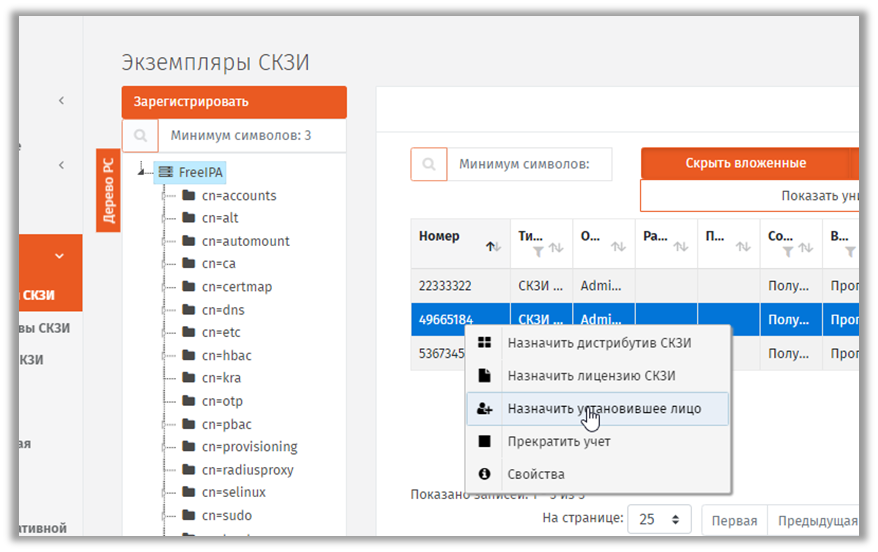
Рис. 243 –Назначение программному СКЗИ установившего лица
2. Откроется страница выбора пользователя в ресурсной системе:
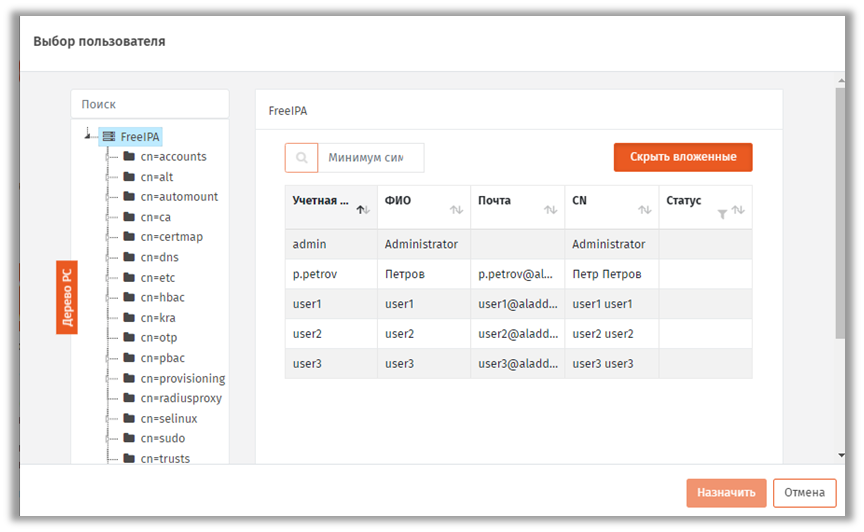
Рис. 244 –Страница выбора пользователя
3. Выберите пользователя и нажмите Назначить.
Чтобы отменить назначение на странице экземпляров СКЗИ выберите данный экземпляр, нажмите на нем правой кнопкой мыши и выберите Отменить назначение установившего лица.
Дистрибутив
Для того чтобы назначить зарегистрированному экземпляру программного СКЗИ Дистрибутив, с которого производилась установка, выполните следующие действия:
- Выделите в списке зарегистрированных программных СКЗИ требуемый экземпляр, нажмите на нём правой кнопкой мыши и выберите Назначить дистрибутиве СКЗИ.
 Примечание. Операция назначения дистрибутива необязательна.
2. В окне назначения дистрибутива в центре экрана выберите дистрибутив для назначения и нажмите Назначить.
Чтобы отменить назначение на странице экземпляров СКЗИ выберите данный экземпляр, нажмите на нем правой кнопкой мыши и выберите Отменить назначение дистрибутива СКЗИ.
Лицензия
Для того чтобы назначить зарегистрированному экземпляру программного СКЗИ Лицензию, выполните следующие действия.
- Выделите в списке зарегистрированных программных СКЗИ требуемый экземпляр, нажмите на нём правой кнопкой мыши и выберите Назначить лицензию СКЗИ.
- В окне назначения лицензии в центре экрана выберите лицензию для назначения и нажмите Назначить.
Чтобы отменить назначение на странице экземпляров СКЗИ выберите данный экземпляр, нажмите на нем правой кнопкой мыши и выберите Отменить назначение лицензии СКЗИ.
Управление эксплуатацией экземпляра СКЗИ
Назначить ответственное лицо
Для того чтобы назначить зарегистрированному экземпляру программного СКЗИ Ответственное лицо, выполните следующие действия.
- Выделите в списке зарегистрированных программных СКЗИ требуемый экземпляр, нажмите на нём правой кнопкой мыши и выберите Назначить ответственное лицо.
- Откроется страница выбора пользователя в ресурсной системе.
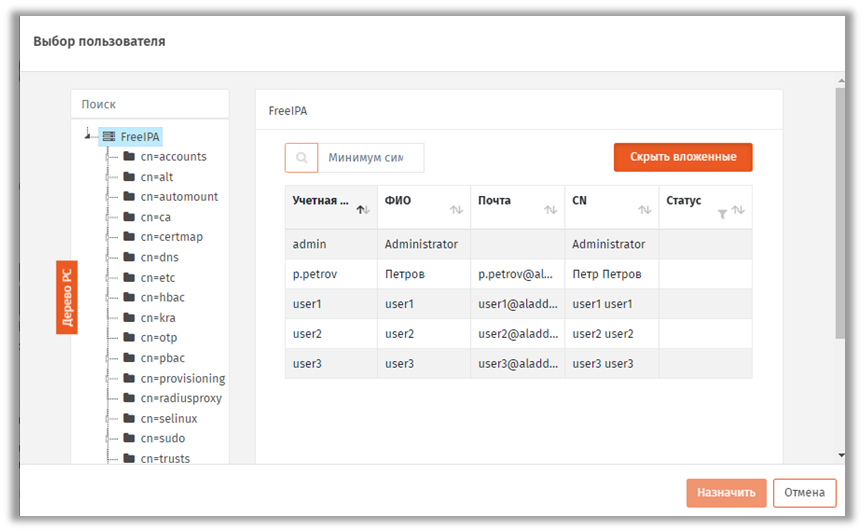
Рис. 245 –Страница выбора пользователя
3. Выберите пользователя и нажмите Назначить.
Ввести в эксплуатацию
Для того чтобы ввести в эксплуатацию зарегистрированный экземпляр программного СКЗИ, выполните следующие действия.
- Выделите в списке зарегистрированных программных СКЗИ требуемый экземпляр, нажмите на нем правой кнопкой мыши и выберите Ввести в эксплуатацию.
- Откроется страница ввода в эксплуатацию:
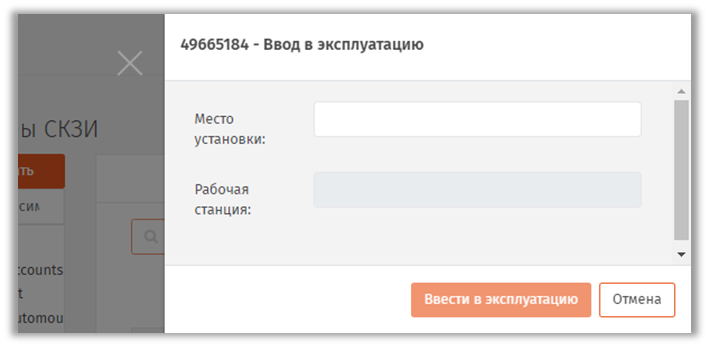
Рис. 246 –Страница ввода СКЗИ в эксплуатацию
3. Введите данные в поле Место установки и в поле Рабочая станция и нажмите Ввести в эксплуатацию.
 Примечание. Поле Место установки – не обязательно для заполнения. Это поле заполняется, если требуется указать помещение или какое-то специфическое устройство (аппаратуру) и т.п.
Вывести из эксплуатации
Для того чтобы вывести из эксплуатации экземпляр программного СКЗИ, выполните следующие действия:
- Выделите в списке зарегистрированных программных СКЗИ требуемый экземпляр, нажмите на нем правой кнопкой мыши и выберите Вывести из эксплуатации.
- Откроется окно подтверждения действия:
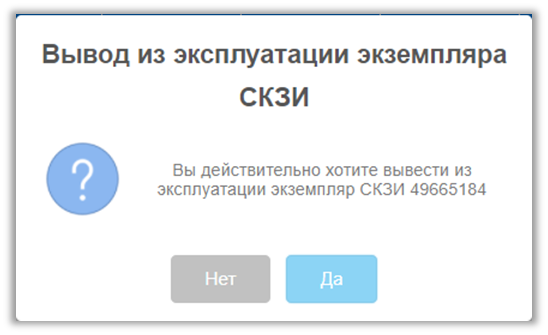
Рис. 247 –Окно подтверждения вывода экземпляра СКЗИ из эксплуатации
3. Нажмите Да.
Вернуть в эксплуатацию
Для того чтобы вернуть в эксплуатацию экземпляр программного СКЗИ, выполните следующие действия:
- Выделите в списке зарегистрированных программных СКЗИ требуемый экземпляр, нажмите на нем правой кнопкой мыши и выберите Вернуть в эксплуатацию.
- В окне подтверждения действия нажмите Да.
Уничтожить
Для того чтобы уничтожить зарегистрированный экземпляр программного СКЗИ, выполните следующие действия.
- Выделите в списке зарегистрированных программных СКЗИ требуемый экземпляр, нажмите на нем правой кнопкой мыши и выберите Уничтожить.
- В окне подтверждения действия нажмите Да.
Дистрибутивы СКЗИ
Действия, выполнение которых возможно в разделе Учет СКЗИ -> Дистрибутивы СКЗИ перечислены в таблице 71.
В свойствах зарегистрированных дистрибутивов СКЗИ отображаются параметры, описание которых представлено в таблице 76.
Табл. 76 – Перечень свойств дистрибутива СКЗИ
Параметр | Описание |
|---|---|
Учетный номер | Учетный номер экземпляра СКЗИ (номер компакт-диска или другой учетный номер другого носителя) |
Тип СКЗИ | Тип СКЗИ (один из встроенных или пользовательских типов СКЗИ) |
Название | Название Дистрибутива |
Описание | Краткое текстовое описание Дистрибутива |
Тип носителя | Текстовое описание типа носителя (Напр. CD-ROM) |
От кого получено | Текстовое описание лица, от которого получен дистрибутив |
Учетный номер документации | Учетный номер документации к СКЗИ, поставляемой с дистрибутивом. В качестве учетного номера документации следует указывать уникальный идентификатор, включающий в себя обозначение ведомости эксплуатационных документов СКЗИ согласно ГОСТ 19.101-77 и ГОСТ 19.103-77. Пример формирования учетного номера документации: <Обозначение Ведомости эксплуатационных документов>—<Номер СКЗИ>—<Учетный номер дистрибутива> |
Место хранения | Место хранения Дистрибутива |
Ответственное лицо | Лицо, получившее Дистрибутив в ответственное пользование |
Копия | Опция, отображающая факт – является ли Дистрибутив копией |
Номер оригинала | Номер оригинала Дистрибутива |
Дата создания | Дата создания Дистрибутива |
Регистрация дистрибутива СКЗИ
Для того чтобы зарегистрировать дистрибутив СКЗИ, выполните следующие действия:
- Перейдите в раздел Учет СКЗИ –> Дистрибутивы СКЗИ и вверху справа нажмите Зарегистрировать.
- Откроется страница регистрации дистрибутива СКЗИ.
- Введите Учетный номер дистрибутива СКЗИ, из раскрывающегося списка выберите Тип СКЗИ. При необходимости заполните поле Описание, Тип носителя и поле От кого получено, введите Учетный номер документации, Место хранения и Ответственное лицо. Если регистрируемый дистрибутив СКЗИ является копией – выберите опцию Копия, а в поле Номер оригинала введите номер оригинала дистрибутива. Нажмите Зарегистрировать.
Зарегистрированный дистрибутив СКЗИ отобразится в консоли управления JMS в разделе Учет СКЗИ -> Дистрибутивы СКЗИ.
Тиражирование копий дистрибутива
При копировании дистрибутива необходимо учитывать следующие особенности:
- копии диска присваивается свой учетный номер, который формируется из учетного номера оригинала, например, добавлением числа: учетный номер оригинала– ДСД01, учетный номер копии – ДСД01-1;
- эталонному диску может соответствовать документация;
- копия эталонного дистрибутива закрепляется за администратором;
- нумерация копий выполняется от оригинала с учетом счетчика копий, например, если сделаны копии 1,2,3, а затем копия 2 удалена, то следующая копия будет иметь номер 4;
- при создании копии есть возможность указать количество создаваемых копий;
- копии от копий создавать нельзя;
- есть возможность зарегистрировать существующую копию, при этом формируется нормативная документация (Акт создания дистрибутива СКЗИ и документации) с возможностью печати.
Для того чтобы копировать зарегистрированный Дистрибутив СКЗИ выполните следующие действия:
- Выделите в списке зарегистрированных Дистрибутивов СКЗИ требуемый экземпляр, нажмите на нем правой кнопкой мыши и выберите Копировать.
- На странице тиражирования дистрибутива укажите Тип носителя и Количество копий оригинала, затем нажмите Копировать.
Импорт дистрибутивов (пакетная регистрация)
Для того чтобы произвести пакетную регистрацию дистрибутивов с помощью мастера импорта дистрибутивов выполните следующие действия:
- В консоли управления JMS откройте раздел Учет СКЗИ -> Дистрибутивы СКЗИ.
- Вверху нажмите Импорт (Рис. 248).
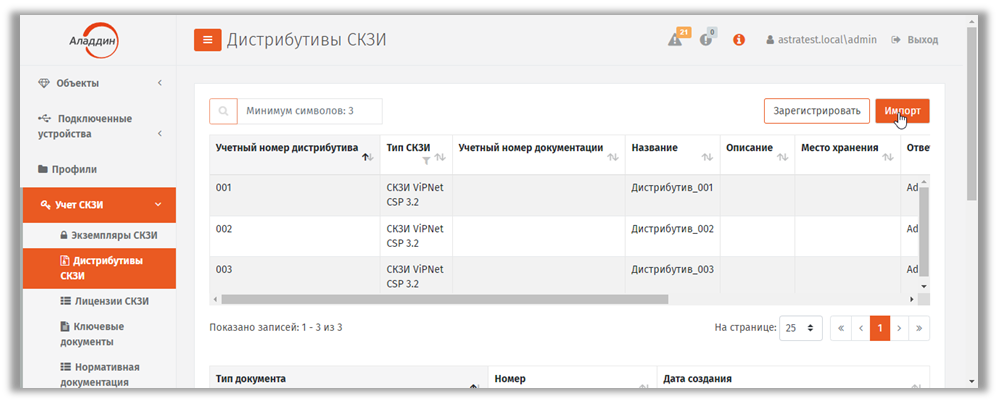
Рис. 248 – Вызов мастера импорта дистрибутивов СКЗИ
3. На странице мастера импорта дистрибутивов СКЗИ выберите значения в полях Тип СКЗИ, Ответственное лицо и укажите Файл импорта и нажмите Далее.
 Примечание. Файл импорта представляет собой файл в формате *.CSV. Подробнее о структуре файла см. в разделе «Формат файлов импорта дистрибутива СКЗИ», ниже.
4. Следуйте указаниям мастера до завершения процедуры.
Формат файлов импорта дистрибутива СКЗИ
Файлы для импорта дистрибутивов СКЗИ имеют *.CSV формат. Первая строка файла содержит заголовок, перечисляющий имена полей через разделитель. Далее идут значения соответствующих полей дистрибутива СКЗИ также через разделитель. Разделитель соответствует знаку табуляции “\t”.
Заголовок файла описывает, каким образом значения из файла будут соотноситься со свойствами импортируемого дистрибутива СКЗИ. Он должен содержать определенный набор полей. Порядок перечисления полей произвольный. В случае наличия в файле произвольного дополнительного поля с неизвестным свойством, оно будет игнорироваться при импорте. Обязательные поля должны быть включены в заголовок файла импорта, в противном случае при импорте возникнет ошибка формата файла импорта «В заголовке файла импорта не найдено обязательное поле {0}».
Нижележащие файла содержат значения полей из заголовка для дистрибутива СКЗИ. Порядок следования значений должен соответствовать порядку объявленных поле в заголовке. Пустые значения полей могут быть представлены в виде пустой строки, ограниченной разделителями. Некоторые поля не могут иметь пустых значений. При создании такого дистрибутива произойдет ошибка, которая будет отображена в статистике Мастера импорта дистрибутивов СКЗИ. Значения нестроковых типов должны быть описаны в формате, позволяющем преобразование из строки файла импорта в значение указанного типа. Например, для булевого типа – “true”/”false”, для даты времени – dd.MM.yyyy.
Список полей файла импорта дистрибутива СКЗИ приведен в таблице 77.
Табл. 77 – Список полей файла импорта дистрибутивов СКЗИ
№ | Наименование поля в файле | Наименование свойства | Тип свойства | Обязательное поле | Обязательное значение |
|---|---|---|---|---|---|
1 | Name | Name | Строковый | Да | Да |
2 | Description | Description | Строковый | Нет | Нет |
3 | PackageNumber | PackageNumber | Строковый | Да | Нет |
4 | DocumentNumber | DocumentNumber | Строковый | Нет | Нет |
5 | IsCopy | IsCopy | Булевый | Да | Да |
6 | OriginalNumber | OriginalNumber | Строковый | Нет | Нет |
7 | ReceivedFrom | ReceivedFrom | Строковый | Нет | Нет |
8 | MediaType | MediaType | Строковый | Нет | Нет |
Пример файла импорта:
Name Description PackageNumber DocumentNumber IsCopy OriginalNumber ReceivedFrom MediaTypename1 description1 1 False received_from1 media_type1name2 description2 2 False received_from2 media_type2name3 description3 3 1 False received_from3 media_type1Экспорт списка дистрибутивов СКЗИ в файл
JMS позволяет экспортировать список дистрибутивов СКЗИ в файл с тем, чтобы данный список дистрибутивов можно было импортировать на другом экземпляре JMS.
Для того чтобы выполнить экспорт списка дистрибутивов в файл с помощью мастера экспорта дистрибутивов выполните следующие действия:
- В консоли управления JMS откройте раздел Учет СКЗИ -> Дистрибутивы СКЗИ.
- Выделите в списке зарегистрированных дистрибутивов СКЗИ требуемые экземпляры, нажмите правой кнопкой мыши и выберите Экспорт (Рис. 249).
 Важно! Для экспорта допускается выбирать дистрибутивы только одного и того же типа СКЗИ. Для обеспечения этого требования можно воспользоваться механизмом фильтрации по полю Тип СКЗИ (установите фильтрацию только для одного типа дистрибутивов СКЗИ).
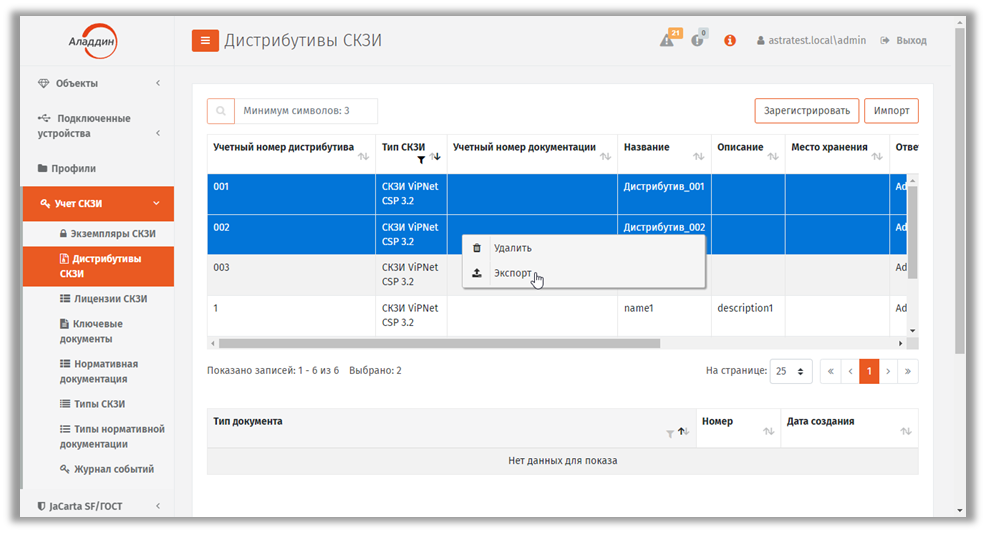
Рис. 249 – Вызов мастера экспорта дистрибутивов СКЗИ
3. Отобразится стартовая страница мастера экспорта дистрибутивов СКЗИ
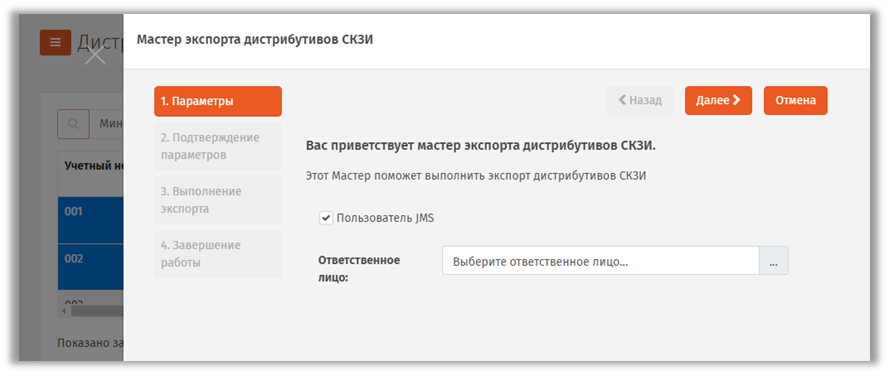
Рис. 250 – Стартовая страница мастера экспорта дистрибутивов СКЗИ
4. В случае если ответственное за СКЗИ лицо не является пользователем JMS, введите его имя вручную в поле Ответственное лицо. В противном случае выберите ответственное лицо из раскрывающегося списка.
5. Нажмите Далее.
Отобразится страница подтверждения параметров экспорта.
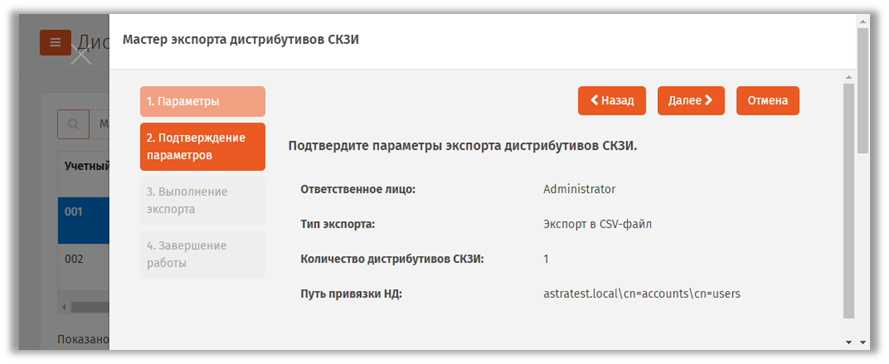
Рис. 251 –Страница подтверждения параметров экспорта дистрибутивов СКЗИ
6. Нажмите Далее.
7. В папку загрузок браузера сохранится файл экспорта с именем «ExportPackages.csv».
 Примечание. Файл экспорта представляет собой файл в формате *.CSV. Формат файлов экспорта аналогичен формату файлов импорта. Подробнее о структуре файла см. в разделе «Формат файлов импорта дистрибутива СКЗИ», с. 264.
В файл экспорта записывается заголовок, согласно объявленным полям импорта дистрибутивов СКЗИ, ниже записываются значения этих полей в том же порядке. Одна строка соответствует одному дистрибутиву СКЗИ. При экспорте дистрибутивы удаляются из БД и могут быть повторно импортированы из файла экспорта.
Отобразится страница с отчетом о выполнении экспорта.
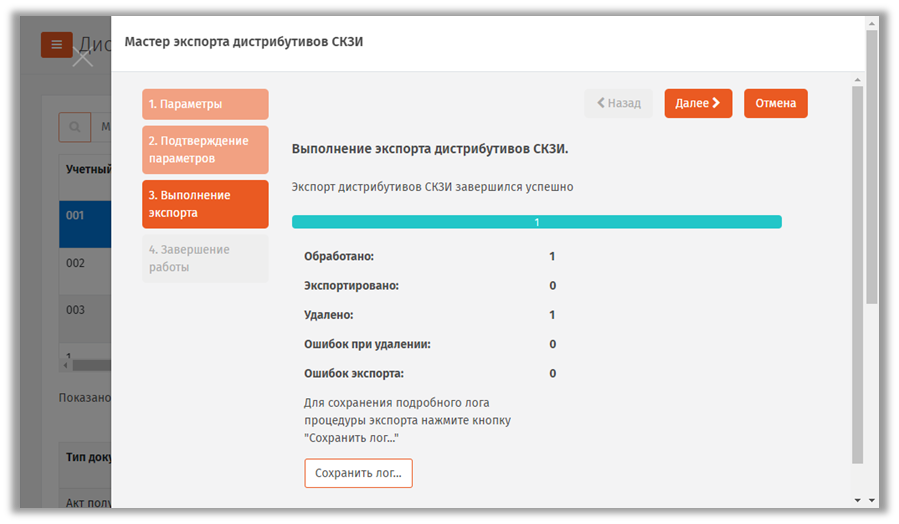
Рис. 252 –Страница с отчетом о выполнении экспорта дистрибутивов СКЗИ
8. При необходимости сохраните журнал процесса экспорта дистрибутивов СКЗИ (кнопка Сохранить лог…)
9. Нажмите Далее.
10. Нажмите Завершить, чтобы закончить работу мастера
По окончании экспорта информация об экспортированных дистрибутивах СКЗИ будет удалена с данного экземпляра сервера JMS. Полученный файл может быть использован для последующего импорта на другом экземпляре сервера JMS (см. раздел «Импорт дистрибутивов», с. 264).
Назначение (отмена назначения) дистрибутиву экземпляра СКЗИ
Для того чтобы назначить дистрибутиву экземпляр СКЗИ, выполните следующие действия:
- В консоли управления JMS откройте раздел Учет СКЗИ -> Дистрибутивы СКЗИ.
- Выберите в списке необходимый дистрибутив СКЗИ, нажмите на нем правой кнопкой мыши и выберите Назначить экземпляр СКЗИ (Рис. 253).
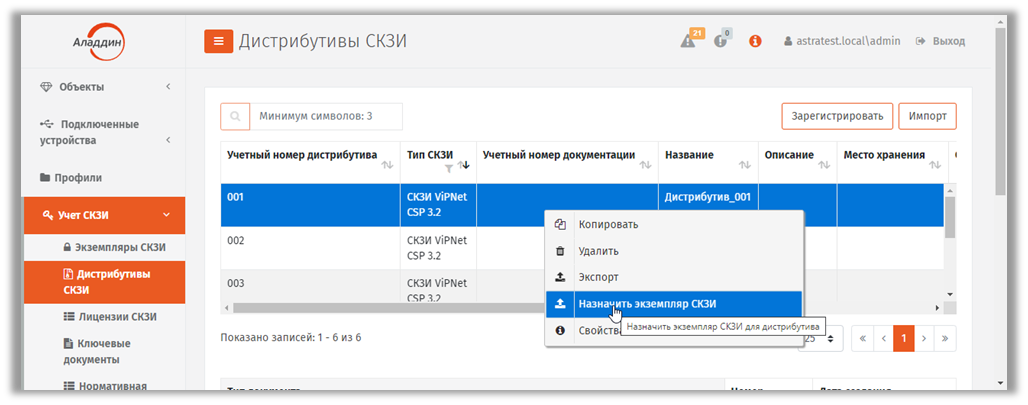
Рис. 253 – Выбор дистрибутива для назначению ему экземпляра СКЗИ
3. Откроется страница назначения экземпляра СКЗИ.
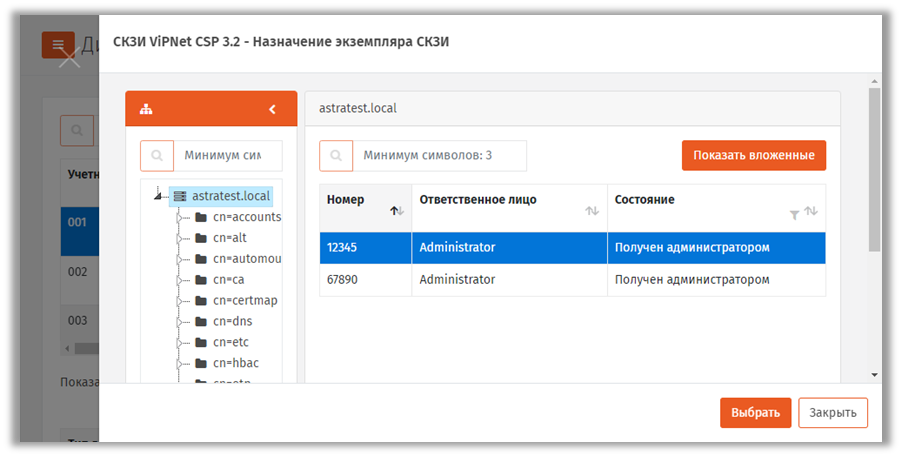
Рис. 254 – Выбор экземпляра СКЗИ
4. Выберите экземпляр СКЗИ и нажмите Выбрать.
После назначения дистрибутиву экземпляра СКЗИ в свойствах данного экземпляра в поле Дистрибутив будет отображаться назначенный дистрибутив.
Для того чтобы отменить назначение, выберите дистрибутив из списка и нажмите Отменить назначение экземпляра СКЗИ. После чего в появившемся окне подтвердите свой выбор, нажав Да.
Лицензии СКЗИ
Действия, выполнение которых возможно в разделе Учет СКЗИ -> Лицензии СКЗИ перечислены в таблице 71.
При просмотре списка зарегистрированных лицензий СКЗИ отображаются свойства, описание которых представлено в таблице 78.
Табл. 78 – Перечень свойств лицензии СКЗИ
Наименование свойства | Описание |
|---|---|
Серийный номер | Серийный номер лицензии |
Тип СКЗИ | Тип СКЗИ (один из встроенных или пользовательских типов СКЗИ) |
Кем выдано | Название организации, кем выдана лицензия |
Кому выдано | Название организации, кому выдана лицензия |
Ответственное лицо | Лицо, получившее лицензию на ответственное применение |
Физическое состояние | Физическое состояние лицензии (установлена, не установлена) |
Логическое состояние | Логическое состояние лицензии (свободна, назначена) |
Дата формирования | Дата формирования лицензии |
Дата начала действия | Дата начала действия лицензии |
Дата окончания действия | Дата окончания действия лицензии |
Регистрация лицензии СКЗИ
 Примечание. Если зарегистрировать лицензию на СКЗИ, относящегося к типу, у которого установлена опция Автосоздание экземпляра СКЗИ, то одновременно с регистрацией такой лицензии автоматически зарегистрируется и экземпляр СКЗИ данного типа.
Для того чтобы зарегистрировать лицензию СКЗИ, выполните следующие действия:
- Перейдите в раздел Учет СКЗИ –> Лицензии СКЗИ.
Откроется страница следующего вида.
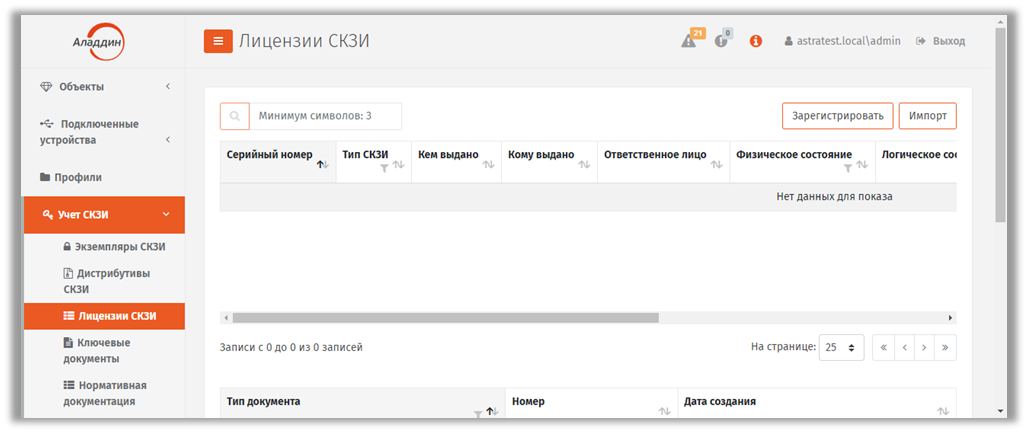
Рис. 255 – Страница Лицензии СКЗИ
2. Нажмите вверху Зарегистрировать.
Откроется страница следующего вида.
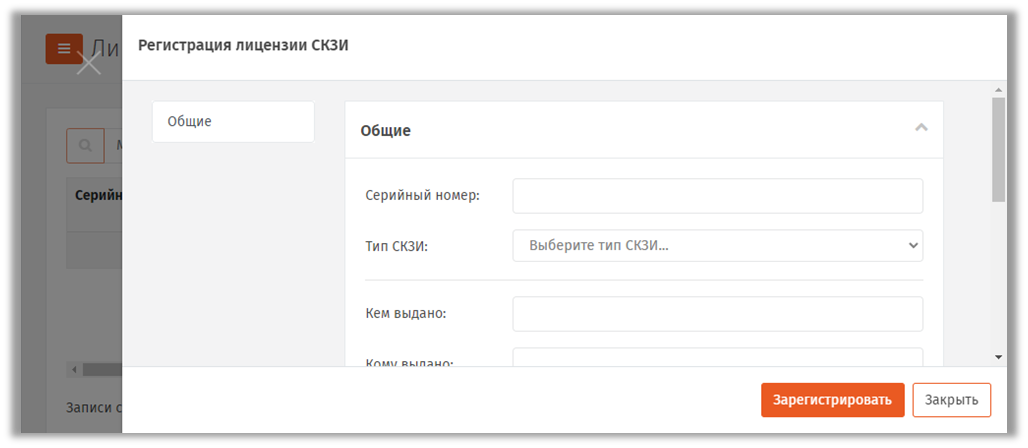
Рис. 256 – Страница регистрации Лицензии СКЗИ
3. Введите значения Серийный номер* лицензии СКЗИ, из раскрывающегося списка выберите Тип СКЗИ, заполните поля Кем выдано и Кому выдано, Ответственное лицо*. При необходимости введите значения в полях Дата формирования, Дата начала действия и Дата окончания действия. Нажмите Зарегистрировать.
 Примечание. Атрибуты, помеченные звёздочкой (*) обязательны для заполнения.
Зарегистрированная лицензия СКЗИ отобразится в окне консоли управления JMS в разделе Учет СКЗИ -> Лицензии СКЗИ.
Импорт лицензий (пакетная регистрация)
Для того чтобы произвести пакетную регистрацию лицензий с помощью мастера импорта лицензий выполните следующие действия.
- В консоли управления JMS откройте раздел Учет СКЗИ -> Лицензии СКЗИ.
- Вверху нажмите Импорт (Рис. 257).
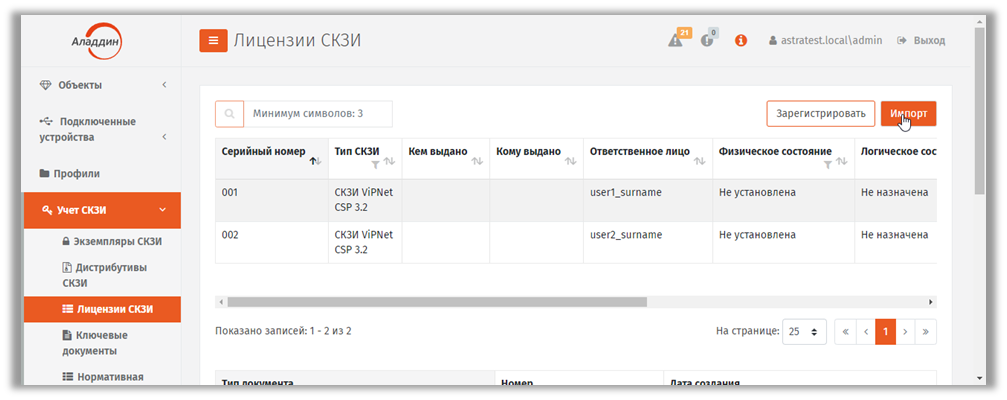
Рис. 257 – Вызов мастера импорта лицензий СКЗИ
3. На странице мастера импорта лицензий СКЗИ выберите значения в полях Тип СКЗИ, Ответственное лицо и укажите Файл импорта и нажмите Далее.
 Примечание. Файл импорта представляет собой файл в формате *.CSV. Подробнее о структуре файла см. в разделе «Формат файлов импорта лицензий СКЗИ», ниже.
4. Следуйте указаниям мастера до завершения процедуры.
Формат файлов импорта лицензий СКЗИ
Файлы для импорта лицензий СКЗИ имеют *.CSV формат. Первая строка файла содержит заголовок, перечисляющий имена полей через разделитель (знак табуляции). Далее идут значения соответствующих полей лицензии СКЗИ, также через разделитель. Разделитель соответствует знаку табуляции “\t”.
Заголовок файла описывает, каким образом значения из файла будут соотноситься со свойствами импортируемой лицензии СКЗИ. Он должен содержать определенный набор полей. Порядок перечисления полей произвольный. В случае наличия в файле произвольного дополнительного поля с неизвестным свойством, оно будет игнорироваться при импорте. Обязательные поля должны быть включены в заголовок файла импорта, в противном случае при импорте возникнет ошибка формата файла импорта «В заголовке файла импорта не найдено обязательное поле {0}».
Нижележащие строки файла содержат значения полей из заголовка для лицензии СКЗИ. Порядок следования значений должен соответствовать порядку объявленных поле в заголовке. Пустые значения полей могут быть представлены в виде пустой строки, ограниченной разделителями. Некоторые поля не могут иметь пустых значений. При создании такой лицензии произойдет ошибка, которая будет отображена в статистике Мастера импорта лицензий СКЗИ. Значения нестроковых типов должны быть описаны в формате, позволяющем преобразование из строки файла импорта в значение указанного типа. Например, для булевого типа – “true”/”false”, для даты времени – dd.MM.yyyy.
Список полей файла импорта лицензий СКЗИ приведен в таблице 79.
Табл. 79 – Список полей файла импорта лицензий СКЗИ
№ | Наименование поля в файле | Наименование свойства | Тип свойства | Обязательное поле | Обязательное значение |
|---|---|---|---|---|---|
1 | SerialNumber | SerialNumber | Строковый | Да | Да |
2 | IssuedName | IssuedName | Строковый | Нет | Нет |
3 | GrantedName | GrantedName | Строковый | Нет | Нет |
4 | IssuedDate | IssuedDate | Дата | Да | Нет |
5 | ValidFrom | ValidFrom | Дата | Да | Нет |
6 | ValidTo | ValidTo | Дата | Да | Нет |
Пример файла импорта:
SerialNumber IssuedName GrantedName IssuedDate ValidFrom ValidTo1 issued_name1 granted_name1 16.12.2016 16.12.2016 16.01.20172 issued_name2 granted_name2 16.12.2016 16.12.2016 16.01.20173 issued_name3 granted_name3 16.12.2016 16.12.2016 16.01.2017Экспорт списка лицензий СКЗИ в файл
JMS позволяет экспортировать список лицензий СКЗИ в файл с тем, чтобы данный список лицензий можно было импортировать на другом экземпляре JMS.
Для того чтобы выполнить экспорт списка лицензий в файл с помощью мастера экспорта лицензий выполните следующие действия.
- В консоли управления JMS откройте раздел Учет СКЗИ -> Лицензии СКЗИ.
- Выделите в списке зарегистрированных лицензий СКЗИ требуемые экземпляры, нажмите правой кнопкой мыши и выберите Экспорт (Рис. 249).
 Важно! Для экспорта допускается выбирать лицензии только одного и того же типа СКЗИ. Для обеспечения этого требования можно воспользоваться механизмом фильтрации по полю Тип СКЗИ (установите фильтрацию только для одного типа лицензий СКЗИ).
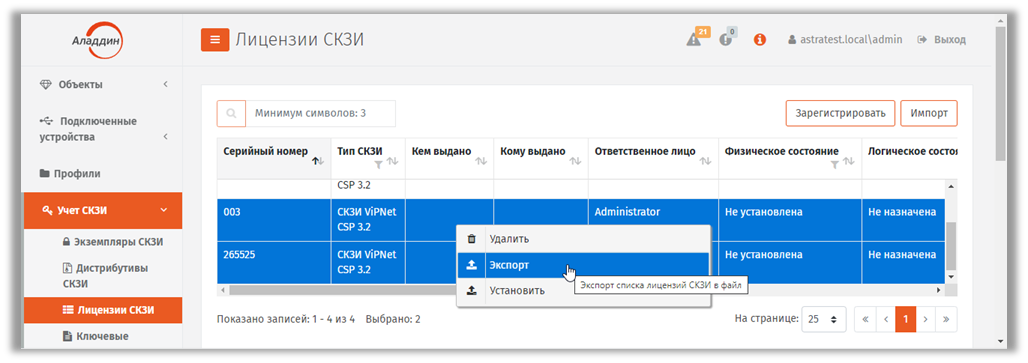
Рис. 258 – Вызов мастера экспорта лицензий СКЗИ
3. Отобразится стартовая страница мастера экспорта лицензий СКЗИ
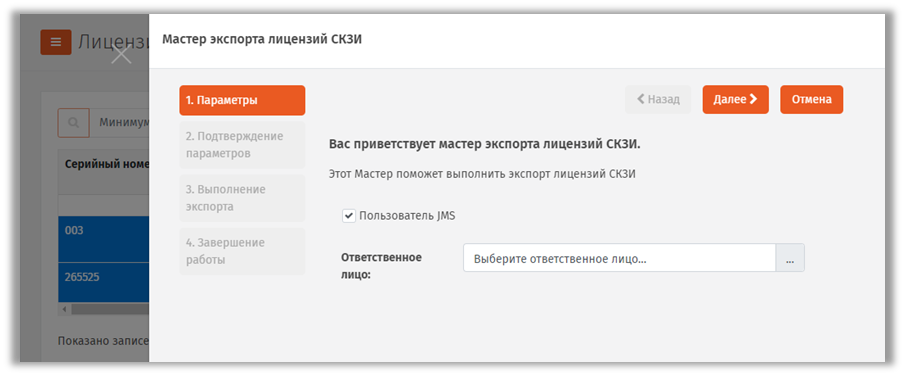
Рис. 259 – Стартовая страница мастера экспорта лицензий СКЗИ
4. Выберите Ответственное лицо и нажмите Далее.
Отобразится страница подтверждения параметров экспорта.
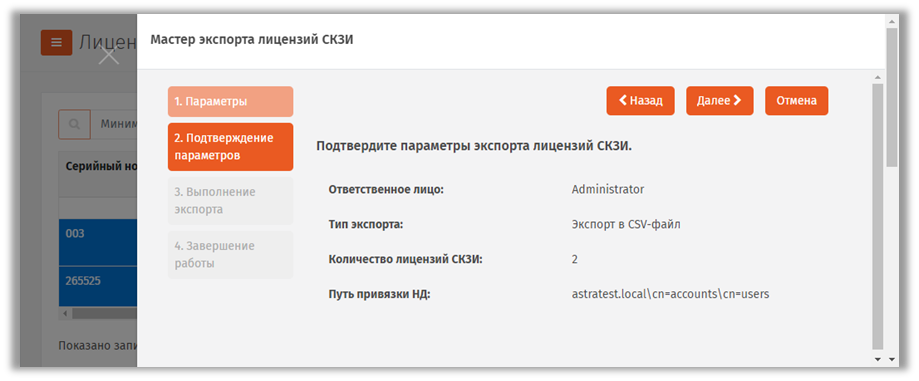
Рис. 260 –Страница подтверждения параметров экспорта лицензий СКЗИ
5. Нажмите Далее.
6. В папку загрузок браузера сохранится файл экспорта с именем «ExportLicences.csv».
 Примечание. Файл экспорта представляет собой файл в формате *.CSV. Формат файлов экспорта аналогичен формату файлов импорта. Подробнее о структуре файла см. в разделе «Формат файлов импорта лицензий СКЗИ», с. 271.
В файл экспорта записывается заголовок, согласно объявленным полям импорта лицензий СКЗИ, ниже записываются значения этих полей в том же порядке. Одна строка соответствует одной лицензии СКЗИ. При экспорте лицензии удаляются из БД и могут быть повторно импортированы из файла экспорта.
Отобразится страница с отчетом о выполнении экспорта.
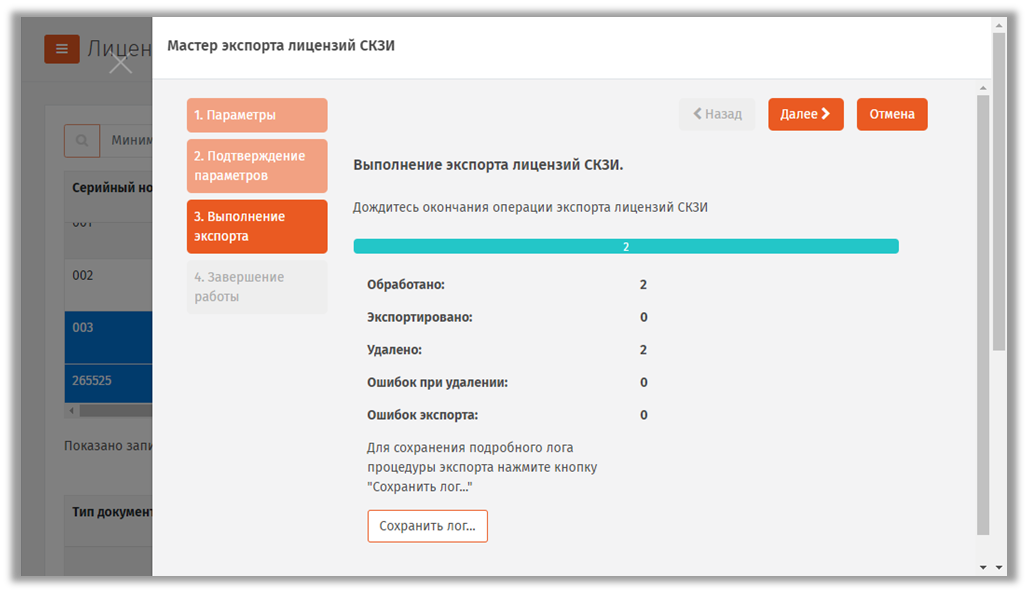
Рис. 261 –Страница с отчетом о выполнении экспорта лицензий СКЗИ
7. При необходимости сохраните журнал процесса экспорта лицензий СКЗИ (кнопка Сохранить лог…)
8. Нажмите Далее.
9. Нажмите Завершить, чтобы закончить работу мастера
По окончании экспорта информация об экспортированных лицензиях СКЗИ будет удалена с данного экземпляра сервера JMS. Полученный файл может быть использован для последующего импорта на другом экземпляре сервера JMS (см. раздел «271Импорт лицензий (пакетная регистрация)», с. 271).
Установка (отмена установки) лицензии
Для того чтобы установить лицензию, выполните следующие действия.
- В консоли управления JMS откройте раздел Учет СКЗИ -> Лицензии СКЗИ.
- Найдите в списке зарегистрированных лицензий СКЗИ требуемый экземпляр, нажмите на нём правой кнопкой мыши и выберите Установить (Рис. 262).
 Примечание. Для установки лицензии необходимо, чтобы значение свойства Физическое состояние требуемого экземпляра лицензии было Не установлена, в противном случае – установка невозможна.
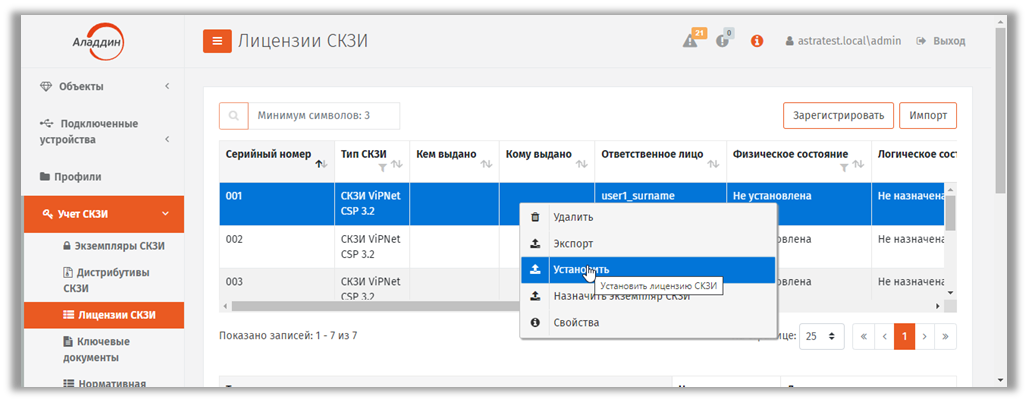
Рис. 262 – Установка лицензии
3. В окне подтверждения нажмите Да.
Для того чтобы отменить установку лицензии, выбрав соответствующую установленную лицензию нажмите Отменить установку.
Назначение (отмена назначения) лицензии экземпляра СКЗИ
Для того чтобы назначить лицензии экземпляр СКЗИ, выполните следующие действия.
- В консоли управления JMS откройте раздел Учет СКЗИ -> Лицензии СКЗИ.
- Найдите в списке зарегистрированных лицензий СКЗИ требуемый экземпляр, нажмите на нём правой кнопкой мыши и выберите Назначить экземпляр СКЗИ (Рис. 263).
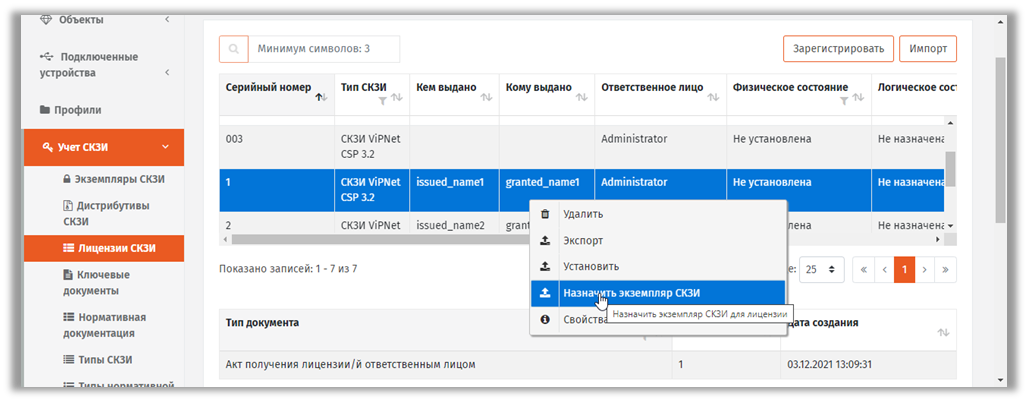
Рис. 263 – Запуск назначения лицензии экземпляра СКЗИ
3. Отобразится страница выбора СКЗИ.
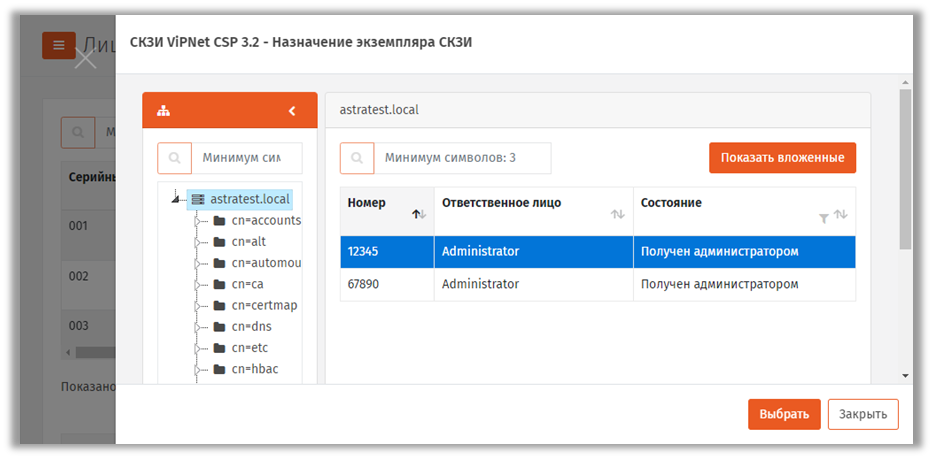
Рис. 264 – Страница выбора СКЗИ для его назначения лицензии
4. Выберите экземпляр СКЗИ и нажмите Выбрать.
Для того чтобы отменить назначение, выбрав соответствующую лицензию с назначенным СКЗИ нажмите Отменить назначение экземпляра СКЗИ после чего нажмите Да в окне запроса подтверждения.
Удаление лицензии
Для того чтобы удалить лицензию из списка зарегистрированных лицензий СКЗИ, выполните следующие действия.
- В консоли управления JMS откройте раздел Учет СКЗИ -> Лицензии СКЗИ.
- Найдите в списке зарегистрированных лицензий СКЗИ требуемый экземпляр, нажмите на нём правой кнопкой мыши и выберите Удалить.
- В окне подтверждения действия нажмите Да.
Ключевые документы
Ключевой документ – это объект JMS, соответствующий сертификату, выпущенному в режиме offline (профиль Выпуск сертификатов (режим офлайн), т.е. с использованием УЦ, подключенного к JMS c помощью компонента «Коннектор к Offline Certification Authority») и записываемый на выпущенный электронный ключ.
Действия, выполнение которых возможно в разделе Учет СКЗИ -> Ключевые документы, перечислены в таблице 71.
При просмотре списка ключевых документов отображаются свойства, описание которых представлено в таблице 80.
Табл. 80 – Перечень свойств ключевого документа
Наименование свойства | Описание |
|---|---|
Номер КИ | Номер ключевой информации (сертификата) |
Идентификатор КН | Идентификатор ключевого носителя |
Номер корпуса КН | Номер корпуса ключевого носителя |
Ответственное лицо | Лицо, получившее ключевой документ |
От кого получено | Текстовое описание внешнего объекта (внешней организации; задается в профиле категории Внешние объекты), выпустившего настоящий ключевой документ (сертификат) |
Состояние | Состояние КН, содержащего ключевой документ. (Возможны состояния: получен, введен в эксплуатацию, выведен из эксплуатации, учет прекращен и др.) |
Дата создания | Дата создания ключевого документа |
Дата передачи | Дата загрузки ключевого документа на ключевой носитель (в текущей версии JMS совпадает со значением Дата получения) |
Дата уничтожения | Дата уничтожения ключевого документа |
Для того чтобы просмотреть список ключевых документов, перейдите в раздел Учет СКЗИ -> Ключевые документы (Рис. 265).
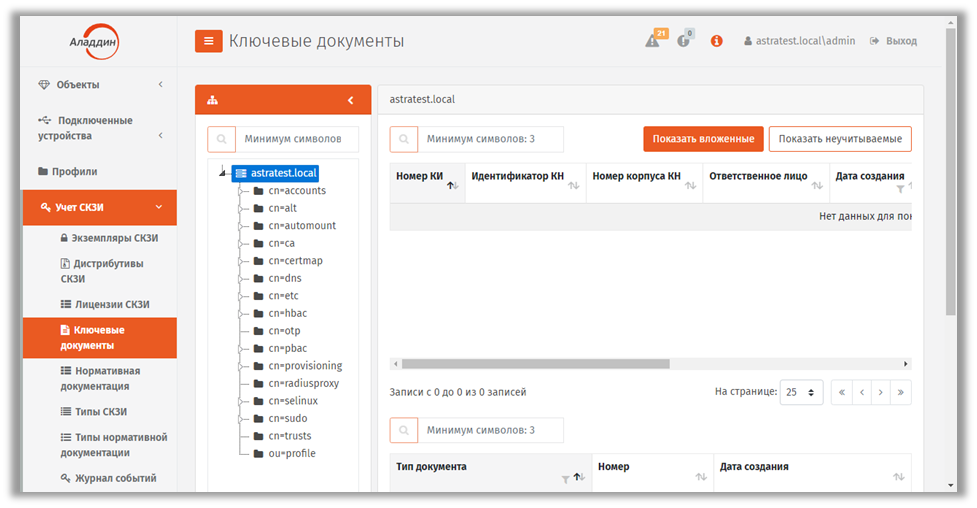
Рис. 265 – Страница раздела Учет СКЗИ –> Ключевые документы
При просмотре списка ключевых документов вверху страницы доступны дополнительные опции просмотра. Описание дополнительных опций просмотра представлено в таблице 81.
Табл. 81
Наименование опции | Описание |
|---|---|
Показывать вложенные | При выборе этой опции в списке будут дополнительно отображены ключевые документы, относящиеся к объектам ресурсной системы, которые являются вложенными по отношению к текущему выбранному объекту/контейнеру |
Показывать неучитываемые | При выборе этой опции в списке ключевых документов отображаются те документы, учет которых был прекращен |
Нормативная документация
Действия, выполнение которых возможно в разделе Учет СКЗИ -> Нормативная документация перечислены в таблице 71.
В JMS встроен набор заданных типов нормативных документов, требующихся для учета СКЗИ и всех формализованных действий с ними. Для каждого типа может быть задан:
- шаблон для визуализации и печати в формате RTF;
- начальное значение внутренней нумерации документов.
Начальное значение внутренней нумерации документов можно изменять. Измененное начальное значение будет применяться для вновь генерируемых нормативных документов. Настройка начального значения нумерации выполняется в разделе Учет СКЗИ –> Типы нормативных документов. Для изменения следует открыть свойства выбранного типа нормативной документации, нажать правой кнопкой мыши и выбрать Свойства. На открывшейся странице в поле Текущий номер следует вести номер, с которого начнется нумерация следующего сгенерированного документа данного типа). При этом внутренний номер документа может быть не уникален в рамках сервера JMS.
Формирование полного номера документа (т.е. номера, отражаемого в распечатанном нормативном документе) осуществляется в системе за счет подстановки внутреннего номера документа в так называемый шаблон номера документа (например $Number). Данный шаблон задается в свойствах выбранного типа нормативной документации в поле Шаблон номера документа (способ изменения см. по аналогии с полем Текущий номер, выше).
Нормативный документ хранится в системе в виде набора данных в формате XML. При необходимости его визуализировать или распечатать, данные документа форматируются по заданному шаблону RTF при помощи подсистемы печати. Для каждого типа документа ведется своя нумерация.
При просмотре списка нормативных документов отображаются свойства, описание которых представлено в таблице 82.
Табл. 82 – Перечень свойств нормативного документа
Наименование свойства | Описание |
|---|---|
Номер | Учетный номер нормативного документа |
Внутренний порядковый номер | Внутренний порядковый номер нормативного документа в рамках сервера, согласно начальному значению нумерации документов |
Тип документа | Тип нормативного документа |
Сущность учета | Тип объекта (экземпляр СКЗИ, дистрибутив, лицензия и др.) в рамках процедур учета СКЗИ, в отношении которого сформирован данный нормативный документ |
Дата создания | Дата создания нормативного документа |
Для того чтобы просмотреть список нормативных документов, перейдите в раздел Учет СКЗИ -> Нормативная документация.
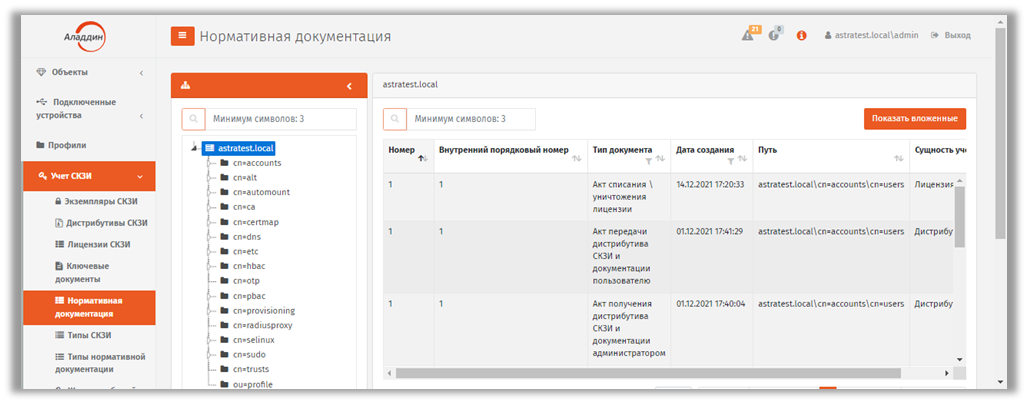
Рис. 266 – Вид страницы Учет СКЗИ –> Нормативная документация
 Примечание. При просмотре списка нормативных документов справа вверху страницы доступна дополнительная опция просмотра Показывать вложенные. При выборе этой опции в списке будут дополнительно отображены документы, относящиеся к объектам ресурсной системы, которые являются вложенными по отношению к текущему выбранному объекту/контейнеру.
Журнал событий (учета СКЗИ)
JMS позволяет просматривать все события, произошедшие в процессе жизненного цикла СКЗИ.
При просмотре списка событий отображаются следующие параметры (Табл. 83).
Табл. 83 – Описание параметров событий учета СКЗИ
Наименование параметра | Описание |
|---|---|
Дата | Дата и время возникновения события |
Событие | Описание произошедшего события |
Пользователь | Учетная запись пользователя, от имени которого совершалось действие, породившее данное событие |
Для того чтобы просмотреть список событий, произошедших в процессе учета СКЗИ, перейдите в раздел Учет СКЗИ -> Журнал событий.
При просмотре событий существует возможность применения следующих временных фильтров для удобства просмотра событий за установленный промежуток времени:
- 1 час;
- 24 часа;
- 7 дней;
- 30 дней;
- Сегодня;
- Неделя;
- Месяц;
- Произвольный период;
- Все.
Кроме того предусмотрены:
- сортировка по дате;
- контекстная фильтрация (поиск) по столбцам Событие, Пользователь.
Подсистема печати
Подсистема печати консоли управления JMS предоставляет возможность формировать и печатать документы на основе создаваемых в ней шаблонов.
Основные функции подсистемы печати:
- централизованное хранение и управление шаблонами печати;
- формирование документов на основе RTF-шаблонов, методом подстановки необходимых данных в закладки, располагаемые внутри шаблона;
- вывод сформированных документов в диалог предварительного просмотра с возможностью последующей печати;
- отправка сформированных документов на печать.
Создание шаблона печати
Для создания шаблона печати выполните следующие действия:
Перейдите в раздел Настройки -> Шаблоны печати и нажмите Создать (см. рис. 267).
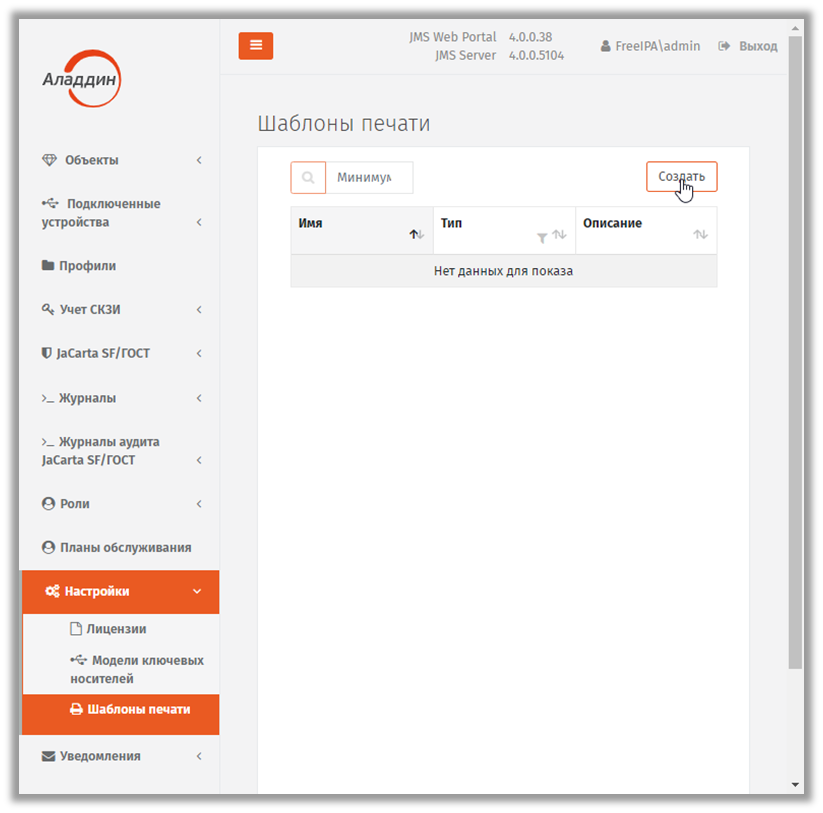
Рис. 267 – Создание шаблона печати
2. Откроется страница создания шаблона.
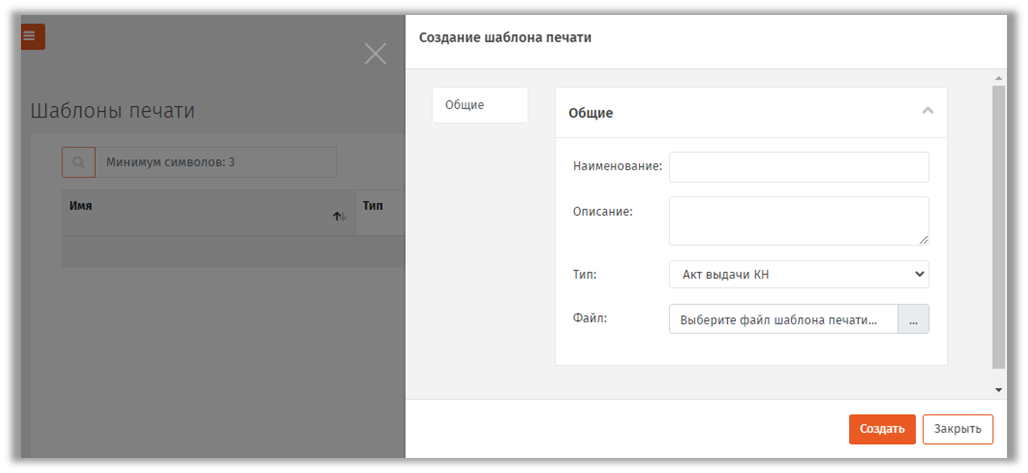
Рис. 268 – Страница создания шаблона печати
3. Введите имя шаблона в поле Наименование, при необходимости заполните поле Описание, выберите Тип шаблона (согласно Табл. 84), укажите место расположения файла шаблона (файла в формате .rtf) в поле Файл и нажмите Создать.
 Примечание. Подробнее о создании файла шаблона в формате .rtf см. Создание файлов шаблонов в формате RTF.
Табл. 84 – Описание типов шаблонов
Тип шаблона | Описание |
|---|---|
Акт выдачи КН | Содержит ФИО, логин, адрес электронной почты и др. персональные данные, а также лицо, выдавшее и лицо, получившее КН. |
Заявка на выпуск КН | Содержит текст заявления с просьбой о формировании и записи ключа электронной подписи на ключевой носитель, а также указанием необходимых для этого персональных данных. |
Заявка на сертификат | Содержит текст заявления с просьбой об изготовлении сертификата ключа проверки электронной подписи, а также указанием необходимых для этого персональных данных. |
Нормативный документ | Содержит сведения, отражающие различные события, возникающие в процессе учета СКЗИ. Данный тип шаблона используется только в рамках учета СКЗИ. |
Сертификат | Содержит данные пользователя (ФИО, аккаунт, адрес электронной почты и др.) и данные сертификата (номер версии, серийный номер, даты срока действия и др.). |
4. Созданный шаблон печати отобразится в списке шаблонов печати консоли управления JMS.
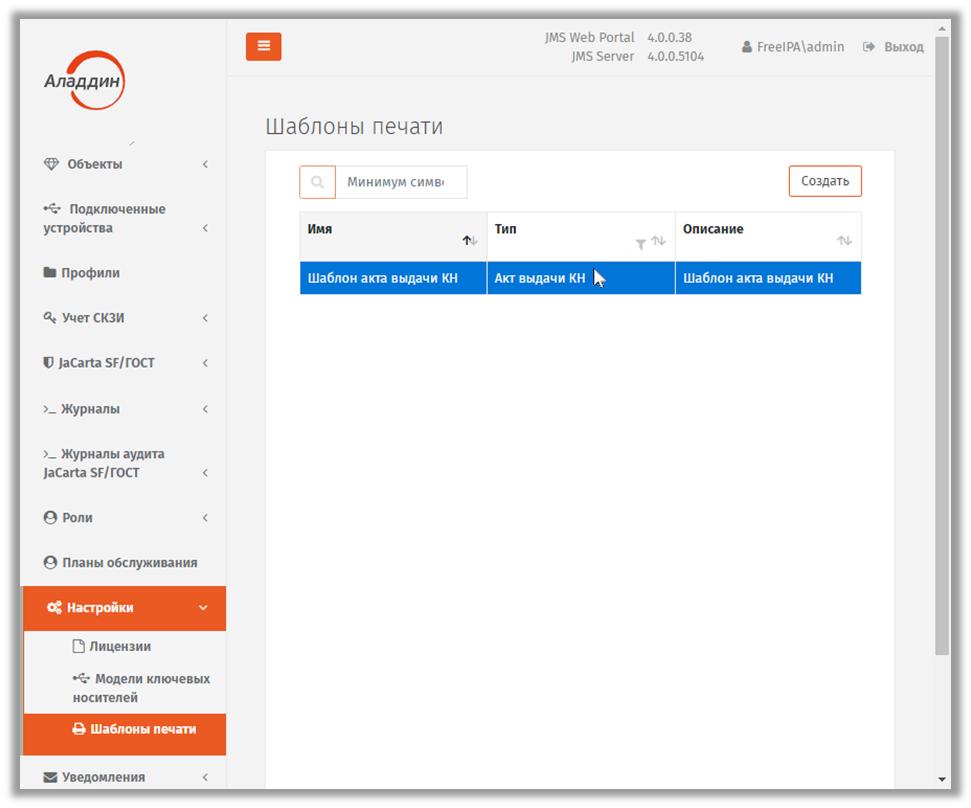
Рис. 269 – Отображение нового шаблона на странице шаблонов печати
Создание файлов шаблонов в формате RTF
Чтобы подготовить для JMS шаблон документа в формате RTF, выполните следующие действия:
- Создайте документ Microsoft Word и заполните его необходимым содержимым.
 Примечание. В настоящем документе для примера используется Microsoft Word 2016.
2. Добавьте в документ закладки, одноименные полям в базе данных JMS. Для этого выполните следующие действия:
2.1. переместите курсор в то место документа, в котором будет помещена закладка, соответствующая полю в базе данных JMS;
2.2. в ленточном меню Microsoft Word выберите Вставка -> Закладка;
2.3. отобразится следующее окно (см. рис. 270);
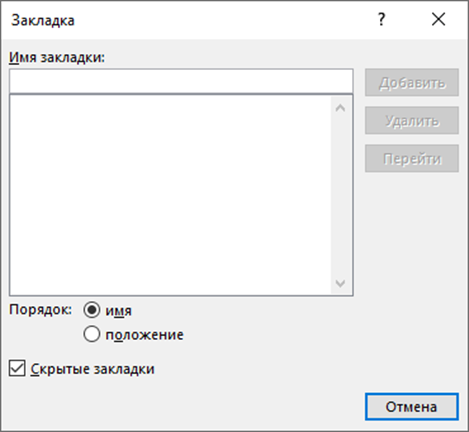
Рис. 270 – Добавление закладки в документ Microsoft Word
2.4. в поле Имя закладки введите имя, соответствующее названию поля в базе данных JMS (см. например, Табл. 85, ниже).
2.4.1. нажмите Добавить – окно добавления закладки закроется автоматически;
2.4.2. при необходимости повторите нужные действия для других закладок.
 Примечание. Если одно и то же поле необходимо использовать в документе в качестве закладки два и более раз, следует воспользоваться соответствующим правилом работы с повторяющимися полями (см. раздел «Повторная печать полей в документе», ниже).
3. В зависимости от того, хотите ли вы отобразить закладки, чтобы проверить, как они размещены в документе, выполните следующие действия:
- если вы не хотите отображать закладки в документе Microsoft Word, переходите к шагу 9 настоящей процедуры;
- если вы хотите отобразить закладки в документе Microsoft Word, переходите к следующему шагу настоящей процедуры.
4. В ленточном меню Microsoft Word перейдите на вкладку Файл и выберите пункт Параметры.
5. В левой части окна выберите Дополнительно.
6. В секции Показывать содержимое документа слева установите флаг Показывать закладки.
7. Нажмите OK, чтобы сохранить изменения.
8. Закладки будут отображены серым значком ..
9. Сохраните документ Microsoft Word в формате RTF.
Полный перечень полей БД JMS, используемых в шаблонах представлен в следующих разделах:
- «Создание шаблонов документов для выпуска КН и сертификата», ниже
- «Создание шаблонов документов по работе с СКЗИ», с. 289;
- «Создание шаблонов документов по работе с дистрибутивами СКЗИ», с. 291;
- «Создание шаблонов документов по работе с лицензиями на СКЗИ», с.293;
- «Создание шаблонов документов по работе с ключевыми документами», с. 294;
- «Создание шаблонов документов по работе с ключевой информацией», с. 296.
Повторная печать полей в документе
В случае если какое-либо из полей (закладок) необходимо повторить в документе (акте/заявке) в нескольких местах, то в шаблоне при повторном использовании поля (при добавлении закладки) в конце имени закладки (например KeyUsage), необходимо добавить числовой индекс (например, KeyUsage2). Количество таких индексов (и соответственно повторов поля) для одного поля ограничивается значением, которое задается в конфигурационном файле сервера JMS
/etc/aladdin/eap-engine/AppSettings.json
c помощью параметра MaxBookmarkIndex. Значение данного параметра по умолчанию – 100. (при необходимости его можно изменить).
Пример блока конфигурации печати в конфигурационном файле сервера JMS приведен в разделе «Поддержка закладок с компонентами имен субъекта и издателя сертификата», с. 287
Создание шаблонов документов для выпуска КН и сертификата
Перечень доступных закладок, используемых в документах выпуска КН и сертификатов, представлен в табл. 85.
Табл. 85 – Закладки, соответствующие полям в базе данных
Закладка/поле | Описание | Типы шаблона: | |||
|---|---|---|---|---|---|
Заявка на выпуск КН | Акт выдачи КН | Заявка на сертификат | Сертификат | ||
FullName | Имя пользователя | + | + | + | + |
AccountName | Имя учетной записи (логин) | + | + | + | + |
Электронная почта | + | + | + | + | |
Department | Подразделение | + | + | + | + |
Title | Должность | + | + | + | + |
IssueDate | Дата выпуска (при печати подставляется текущая дата) | + | + | + | + |
GlobalId | Идентификатор ключевого носителя | + | + | + | + |
PublicKey | Значение открытого ключа в сертификате | + | |||
IssuerName | Сертификат: издатель | + | |||
SerialNumber | Сертификат: серийный номер | + | |||
SubjectName | Сертификат: имя субъекта | + | |||
IssuedOn | Сертификат: начало срока действия | + | |||
ExpiredOn | Сертификат: окончание срока действия | + | |||
Version | Сертификат: версия | + | |||
SignatureAlgorithm | Сертификат: алгоритм ЭЦП | + | |||
PublicKeySignatureAlgorithm | Сертификат: алгоритм открытого ключа | + | |||
PublicKeyValue | Сертификат: значение открытого ключа | + | |||
PublicKeyExchangeAlgorithm | Сертификат: описание открытого ключа | + | |||
PublicKeySize | Сертификат: размер открытого ключа | + | |||
InitiatorFullName | Имя инициатора действия, приведшего к созданию документа | + | + | + | + |
PublicKeyAlgorithm | Алгоритм открытого ключа | + | |||
PublicKeyParameters | Параметры открытого ключа | + | |||
CertificateStartDate | Дата начала действия сертификата в формате ДД.ММ.ГГГГ | + | |||
CertificateStartTime | Время начала действия сертификата в формате ЧЧ:ММ:СС | + | |||
CertificateEndDate | Дата окончания действия сертификата в формате ДД.ММ.ГГГГ | + | |||
CertificateEndTime | Время окончания действия сертификата в формате ЧЧ:ММ:СС | + | |||
IssuerSignTool_SignTool | Сертификат: наименование средства электронной подписи | + | |||
IssuerSignTool_SignToolCert | Сертификат: реквизиты заключения о подтверждении соответствия средства электронной подписи | + | |||
IssuerSignTool_CATool | Сертификат: наименование средства УЦ | + | |||
IssuerSignTool_CAToolCert | Сертификат: реквизиты заключения о подтверждении соответствия средства УЦ | + | |||
CertificatePolicies | Сертификат: класс средств УЦ | + | |||
SubjectSignTool | Сертификат: используемое средство электронной подписи | + | |||
KeyUsage | Сертификат: область использования ключа | + | |||
EnhancedKeyUsage | Сертификат: расширенное использование ключа | + | |||
SignatureValue | Сертификат: значение электронной подписи | + | |||
SubjectKeyIdentifier | Сертификат: идентификатор ключа субъекта | + | |||
AuthorityInfoAccess | Сертификат: доступ к информации о центрах сертификации | + | |||
DistribPoints | Сертификат: точки распространения списка отзыва (CRL) | + | |||
AuthorityKeyIdentifier | Сертификат: идентификатор ключа центра сертификатов | + | |||
AKI_AuthorityCertSerialNumber | Сертификат: номер квалифицированного сертификата УЦ | + | |||
BasicConstraints | Сертификат: основные ограничения | + | |||
Поддержка закладок с компонентами имен субъекта и издателя сертификата
При формировании шаблонов документов для работы с сертификатами существует возможность создавать закладки не только с полными именами субъекта (SubjectName) и издателя (IssuerName), но и закладки с их отдельными компонентами.
Для компонентов имени субъекта закладки должны быть заданы в следующем формате:
- SubjectName_<Обозначение компонента> или
- IssuerName_<Обозначение компонента>
где <Обозначение компонента> — условное символьное обозначение компонента имени субъекта или издателя сертификата.
Например: SubjectName_CN, SubjectName_OGRN, SubjectName_E, IssuerName_INN
По сути, суффикс <Обозначение компонента> представляет собой условное обозначение OID-идентификатора соответствующего компонента DN-имени (Distinguished Name) субъекта или издателя.
Полный перечень соответствия OID-идентификаторов и обозначений компонентов имен можно самостоятельно сформировать и внести в файл конфигурации /etc/aladdin/eap-engine/AppSettings.json сервера JMS, добавив в него блок PrintManager.
Содержание данного блока по умолчанию приведено ниже:
{ "Name": "PrintingManager", "Settings": { "MinBookmarkIndex": "1", "MaxBookmarkIndex": "100", "CustomAttributeCodes": "OU,CN,C,S,L,O,T,OGRN,OGRNIP,SNILS,INN,E,givenName,name,sn,DisplayName", "CertificateDnMappings": "2.5.4.3=CN, 2.5.4.6=C, 2.5.4.8=S, 2.5.4.7=L, 2.5.4.10=O, 2.5.4.11=OU, 1.2.643.100.1=OGRN, 1.2.643.3.131.1.1=INN, 1.2.643.100.3=SNILS, 1.2.840.113549.1.9.1=E, 2.5.4.4=SN, 2.5.4.42=G, 2.5.4.9=STREET, 2.5.4.12=T" }}При этом в параметре CertificateDnMappings каждое дополнительное соответствие (OID – обозначение) можно добавить элементом перечисления "<OID компонента>=<Обозначение компонента>". Для корректного отображения компонентов имен важно проконтролировать, чтобы данные компоненты имени были установлены в соответствующей ресурсной системе.
При редактировании списка атрибутов из параметра CertificateDnMappings по окончании изменений следует выполнить логический перезапуск сервера JMS (последовательное выполнение команд server stop и server start консольного агента JMS, подробнее см. руководство по настройке и установке [2], «Приложение 2. Справочник команд консольного агента Aladdin.EAP.Agent.Terminal»).
По умолчанию используются соответствия, указанные в Табл. 86.
Табл. 86 – Обозначения компонентов имен субъекта и издателя сертификата по умолчанию
OID-идентификатор | Обозначение компонента DN-имени | Описание |
|---|---|---|
2.5.4.3 | CN | Общее имя |
2.5.4.6 | C | Страна |
2.5.4.8 | S | Регион |
2.5.4.7 | L | Город |
2.5.4.10 | O | Организация |
2.5.4.11 | OU | Структурное подразделение |
1.2.643.100.1 | OGRN | Основной государственный регистрационный номер |
1.2.643.3.131.1.1 | INN | Идентификационный номер налогоплательщика |
1.2.643.100.3 | SNILS | Страховой номер индивидуального лицевого счета |
1.2.840.113549.1.9.1 | E | Адрес электронной почты |
2.5.4.4 | SN | Фамилия |
2.5.4.42 | G | Имя и отчество |
2.5.4.9 | STREET | Адрес |
2.5.4.12 | T | Должность |
 Важно! В случае наличия в конфигурационном файле параметра CertificateDnMappings все планируемые к использованию OID-идентификаторы «по умолчанию» необходимо указать в нем явно (по примеру приведенного выше образца конфигурационного файла).
Создание шаблонов документов по работе с СКЗИ
Допустимые значения имен закладок, соответствующие названиям полей в БД JMS с их описанием и сведениями об использовании в нормативных документах жизненного цикла СКЗИ представлены в табл. 87.
Табл. 87 – Печатная форма СКЗИ
Закладка/поле | Описание | Типы нормативных документов: | |||||
|---|---|---|---|---|---|---|---|
Акт передачи СКЗИ администратору | Акт передачи СКЗИ ответственному пользователю | Акт ввода СКЗИ в эксплуатацию | Акт вывода СКЗИ из эксплуатации | Акт установки СКЗИ | Акт об уничтожении СКЗИ | ||
События, при возникновении которых создается нормативный документ: | |||||||
Регистрация\Импорт\Возврат в эксплуатацию | Назначение экземпляра СКЗИ ответственному пользователю | Ввод СКЗИ в эксплуатацию | Вывод СКЗИ из эксплуатации | Установка СКЗИ | Уничтожение СКЗИ | ||
DocumentNumber | Номер нормативного документа | + | + | + | + | + | + |
DocumentCreatedDate | Дата создания НД | + | + | + | + | + | + |
ActionDate | Даты выполнения действия | + | + | + | + | + | + |
ExecutorAccountName | Исполнитель (администратор JMS, выполнивший операцию) | + | + | + | + | + | + |
ResponsibleUserName | Ответственное лицо | + | + | + | + | + | + |
Number | Номер | + | + | + | + | + | + |
WorkstationName | Рабочая станция | + | + | + | + | + | |
InstallLocation | Место установки | + | + | + | + | + | |
InstallUserName | Пользователь | + | + | + | + | + | |
InstallDate | Дата установки | + | + | + | + | + | |
StartDate | Дата ввода в эксплуатацию | + | + | + | + | + | |
EndDate | Дата вывода из эксплуатации | + | + | + | + | + | |
DestroyDate | Дата уничтожения | + | |||||
StateMask | Состояние | + | + | + | + | + | + |
Description | Описание СКЗИ | + | + | + | + | + | + |
CryptoDeviceType | Тип СКЗИ | + | + | + | + | + | + |
ReceivedFrom | От кого получено | + | + | + | + | + | + |
Создание шаблонов документов по работе с дистрибутивами СКЗИ
Допустимые значения имен закладок, соответствующие названиям полей в БД JMS с их описанием и сведениями об использовании в нормативных документах жизненного цикла дистрибутива СКЗИ представлены в табл. 88.
Табл. 88 – Печатная форма дистрибутива СКЗИ
Закладка/поле | Описание | Типы нормативных документов: | |||
|---|---|---|---|---|---|
Акт получения дистрибутива СКЗИ и документации | Акт создания дистрибутива СКЗИ и документации | Акт передачи дистрибутива СКЗИ и документации пользователю | Акт списания / уничтожения дистрибутива СКЗИ и документации | ||
События, при возникновении которых создается нормативный документ: | |||||
Регистрация\Импорт Дистрибутивов СКЗИ | Создание копий Дистрибутива | Экспорт Дистрибутива | Уничтожение Дистрибутива | ||
DocumentNumber | Номер нормативного документа | + | + | + | + |
DocumentCreatedDate | Дата создания НД | + | + | + | + |
ActionDate | Дата выполнения действия | + | + | + | + |
ExecutorAccountName | Исполнитель (администратор JMS, выполнивший операцию) | + | + | + | + |
Name | Наименование | + | + | + | + |
PackageNumber | Номер | + | + | + | + |
PackageDocumentNumber | Учетный номер документа | + | + | + | + |
Location | Расположение | + | + | + | + |
IsCopy | Копия? | + | + | + | + |
OriginalNumber | Учетный номер оригинала | + | + | + | + |
OriginalName | Наименование оригинала | + | |||
OriginalDocumentNumber | Учетный номер документа оригинала | + | |||
ResponsibleUserName | Ответственное лицо | + | + | + | + |
CryptoDeviceType | Тип СКЗИ | + | + | + | + |
Enabled | Признак учета | + | + | + | + |
DestroyDate | Когда уничтожил | + | |||
ReceivedFrom | От кого получено | + | + | + | + |
MediaType | Тип носителя | + | + | + | + |
Создание шаблонов документов по работе с лицензиями на СКЗИ
Допустимые значения имен закладок, соответствующие названиям полей в БД JMS с их описанием и сведениями об использовании в нормативных документах жизненного цикла лицензии на СКЗИ представлены в табл. 89.
Табл. 89 – Печатная форма лицензии на СКЗИ
Закладка/поле | Описание | Типы нормативных документов: | ||
|---|---|---|---|---|
Акт получения | Акт передачи лицензии ответственному лицу | Акт списания \ уничтожения лицензии | ||
События, при возникновении которых создается нормативный документ: | ||||
Регистрация\Импорт лицензий | Установка\Назначение лицензии\Отмена назначения\Экспорт лицензии | Уничтожение лицензии | ||
DocumentNumber | Номер дистрибутива | + | + | + |
DocumentCreatedDate | Дата создания НД | + | + | + |
ActionDate | Дата выполнения действия | + | + | + |
ExecutorAccountName | Исполнитель (администратор JMS, выполнивший операцию) | + | + | + |
SerialNumber | Серийный номер | + | + | + |
IsAttached | Назначена? | + | + | + |
IsInstalled | Установлена? | + | + | + |
ResponsibleUserName | Ответственное лицо | + | + | + |
IssuedDate | Дата выдачи | + | + | + |
IssuedName | Кем выдано | + | + | + |
CryptoDeviceType | Тип СКЗИ | + | + | + |
CryptoDeviceNumber | Номер СКЗИ | + | + | + |
CryptoDeviceWorkstationName | Рабочая станция СКЗИ | + | + | + |
CryptoDeviceInstallLocation | Место установки СКЗИ | + | + | + |
ValidFrom | Действует с | + | + | + |
ValidTo | Действует по | + | + | + |
Enabled | Признак учета | + | + | + |
DestroyDate | Когда уничтожил | + | ||
Создание шаблонов документов по работе с ключевыми документами
Допустимые значения имен закладок, соответствующие названиям полей в БД JMS с их описанием и сведениями об использовании в нормативных документах жизненного цикла ключевого документа представлены в табл. 90.
Табл. 90 – Печатная форма ключевого документа
Закладка/поле | Описание | Типы нормативных документов: | |||
|---|---|---|---|---|---|
Акт создания ключевых документов | Акт получения ключевых документов | Акт передачи ключевых документов | Акт уничтожения ключевых документов | ||
События, при возникновении которых создается нормативный документ: | |||||
Создание ключевых документов | Получение ключевых документов | Передача ключевых документов | Уничтожение ключевых документов | ||
DocumentNumber | Номер нормативного документа | + | + | + | + |
DocumentCreatedDate | Дата создания НД | + | + | + | + |
ActionDate | Дата выполнения действия | + | + | + | + |
Title | Наименование (сертификат ЭП) | + | + | + | + |
CertificateSerialNumber | Серийный номер сертификата | + | + | + | + |
TokenSerialNumber | Серийный номер КН | + | + | + | + |
TokenModelName | Название модели КН | + | + | + | + |
TokenCryptoNumber | ФСБ номер КН (если есть) | + | + | + | + |
TokenBodyNumber | Номер корпуса КН | + | + | + | + |
CreatorUserName | Кто создал\получил | + | + | ||
CreateDate | Когда создал\получил | + | + | ||
ResponsibleUserName | Кому передали (ответственное лицо) | + | |||
PublisherUserName | Кто передал | + | |||
PublishDate | Когда передали | + | |||
DestroyerUserName | Кто уничтожил | + | |||
DestroyDate | Когда уничтожил | + | |||
Создание шаблонов документов по работе с ключевой информацией
Допустимые значения имен закладок, соответствующие названиям полей в БД JMS с их описанием и сведениями об использовании в нормативных документах жизненного цикла СКЗИ представлены в табл. 91.
Табл. 91 – Печатная форма ключевой информации
Закладка/поле | Описание | Типы нормативных документов: | ||||
|---|---|---|---|---|---|---|
Акт создания | Акт получения ключевой | Акт ввода ключевой информации в эксплуатацию | Акт вывода ключевой информации из эксплуатации | Акт уничтожения ключевой | ||
События, при возникновении которых создается нормативный документ: | ||||||
Создание ключевой информации | Получение ключевой информации | Вывод ключевой информации из эксплуатации | ||||
DocumentNumber | Номер нормативного документа | + | + | + | + | + |
DocumentCreatedDate | Дата создания НД | + | + | + | + | + |
ActionDate | Дата выполнения действия | + | + | + | + | + |
Title | Наименование (сертификат ЭП) | + | + | + | + | + |
CertificateSerialNumber | Серийный номер сертификата | + | + | + | + | + |
CreatorUserName | Кто создал\получил | + | + | |||
CreateDate | Когда создал\получил | + | + | |||
PublisherUserName | Кто ввел в эксплуатацию | + | ||||
PublishDate | Когда ввел в эксплуатацию | + | ||||
RevokerUserName | Кто вывел из эксплуатации | + | ||||
RevokeDate | Когда вывел из эксплуатации | + | ||||
DestroyerUserName | Кто уничтожил | + | ||||
DestroyDate | Когда уничтожил | |||||
Глобальные группы JMS
Глобальные группы JMS используются, чтобы распространить действие привязок профилей JMS только на выбранных пользователей и рабочие станции. Например, если профиль JMS привязан к контейнеру пользователей Users (Пользователи), то по умолчанию (без применения глобальных групп JMS) этот профиль будет применяться ко всем пользователям этого контейнера и ко всем рабочим станциям, зарегистрированным в JMS. Если создать глобальную группу и включить в нее только определенных пользователей контейнера Users и определенные рабочие станции, после чего указать эту глобальную группу в настройках привязки профиля, можно ограничить область применения профиля двумя способами:
- профиль будет применяться только к тем пользователям и рабочим станциям, которые входят в указанную глобальную группу JMS;
- профиль будет применяться к пользователям и рабочим станциям, не входящим в указанную глобальную группу JMS.
Чтобы создать глобальную группу, выполните следующие действия.
- В окне консоли управления перейдите в раздел Объекты -> Пользователи, в верхней панели нажмите Действия и выберите Создать глобальную группу (Рис. 271).
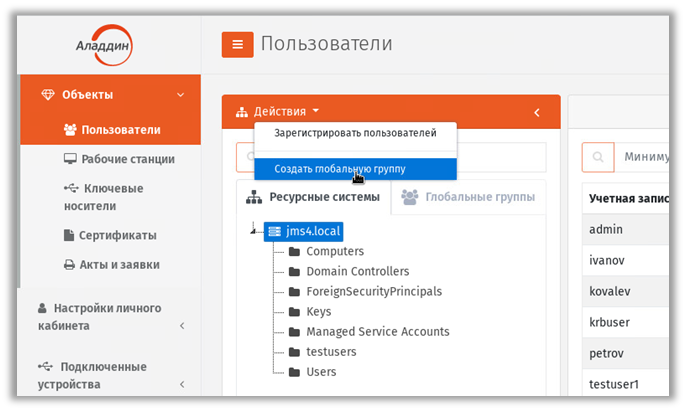
Рис. 271 – Начало процедуры создания новой глобальной группы
Отобразится следующее окно.
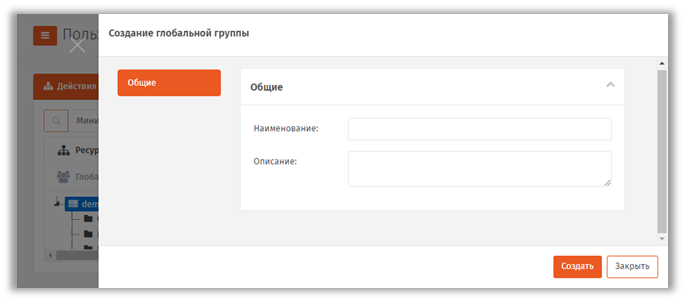
Рис. 272 – Создание новой глобальной группы
2. Введите наименование и описание глобальной группы в соответствующих полях, после чего нажмите Создать.
Новая глобальная группа на средней панели на вкладке Глобальные группы.
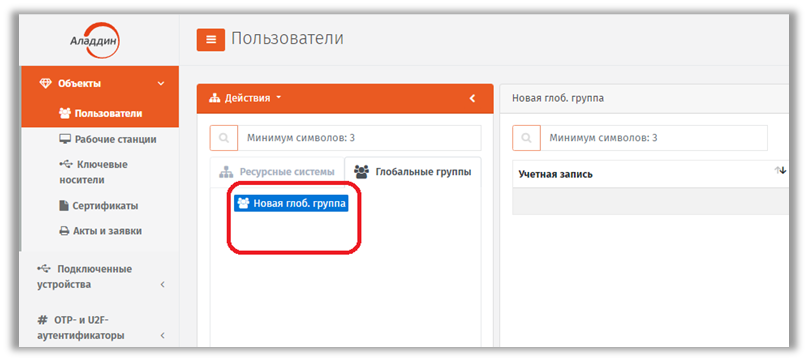
Рис. 273 – Созданная глобальная группа отображается в списке
3. Чтобы добавить в созданную глобальную группу пользователей, нажмите на ней правой кнопкой мыши и выберите Добавить пользователей в группу.
Отобразится следующее окно.
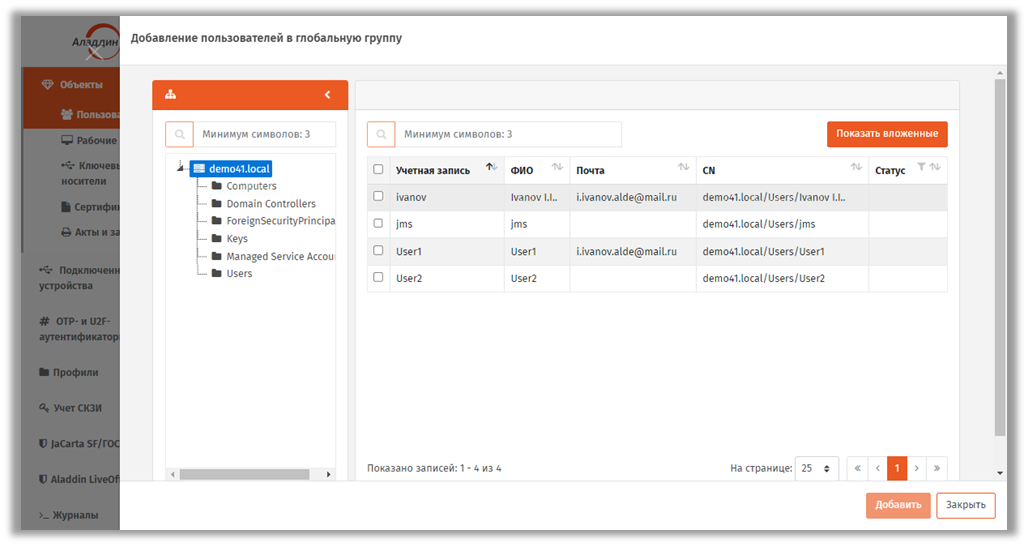
Рис. 274 – Добавление пользователей в глобальную группу
4. Отметьте пользователей, которых вы хотите добавить в глобальную группу, и нажмите Добавить.
5. Список добавленных пользователей будет отображаться в содержимом глобальной группы (Рис. 273, выше)
6. Чтобы добавить в глобальную группу рабочие станции, перейдите в раздел Объекты -> Рабочие станции, на средней панели вкладке Глобальные группы выберите нужную глобальную группу, нажмите на ней правой кнопкой мыши и выберите Добавить рабочие станции в группу.
Отобразится следующее окно.
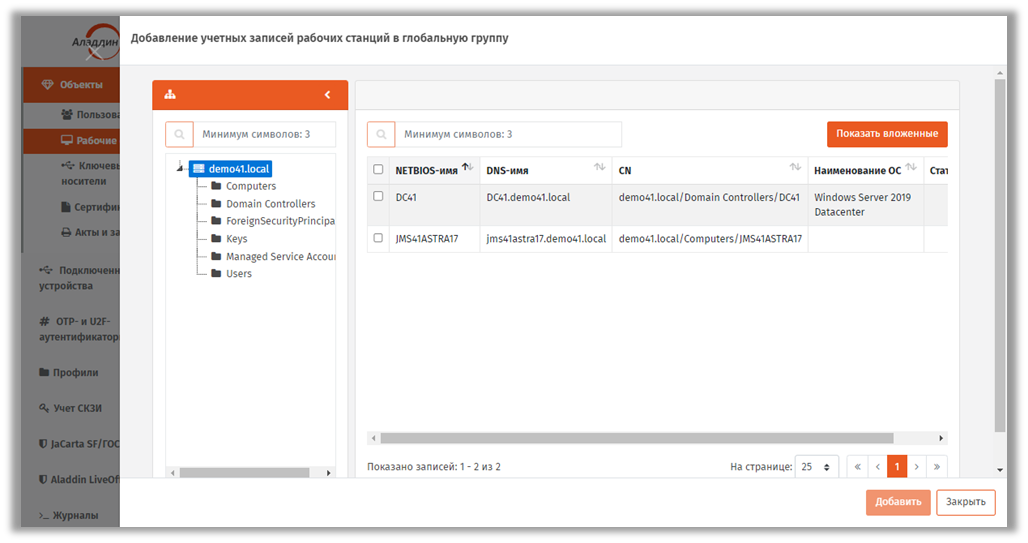
Рис. 275 – Добавление рабочих станций в глобальную группу
7. Отметьте рабочие станции, которые вы хотите добавить в глобальную группу, и нажмите Добавить.
8. Список добавленных рабочих станций будет отображаться на вкладке Глобальные группы раздела Общие -> Рабочие станции.
Созданную глобальную группу можно применять для ограничения действия привязки профилей JMS (см. «Ограничение действия профилей через группы домена/глобальные группы JMS», с. 231).
Ролевой метод разграничения доступа в JMS
В JMS реализован ролевой метод разграничения доступа к выполнению операций.
Предопределены следующие встроенные роли:
- Пользователь;
- Оператор;
- Аудитор;
- Администратор ИБ;
- Запуск планов обслуживания (выполняет запуск планов обслуживания с помощью внешней утилиты).
Правила ролевого разграничения доступа (полномочия субъектов доступа в отношении действий с объектами доступа в JMS) для встроенных ролей приведены Формуляре[4].
Кроме предопределенных встроенных ролей, изменение которых невозможно, JMS позволяет создавать новые (настраиваемые администратором) роли.
Порядок действий по созданию, редактированию и назначению ролей описан в соответствующем разделе (см. «Создание, редактирование и назначение ролей JMS», с. 300).
Создание, редактирование и назначение ролей JMS
В состав JMS входят стандартные роли, каждая из которых включает определенный набор операций. Список доступных ролей отображается в разделе Роли -> Роли консоли управления JMS:
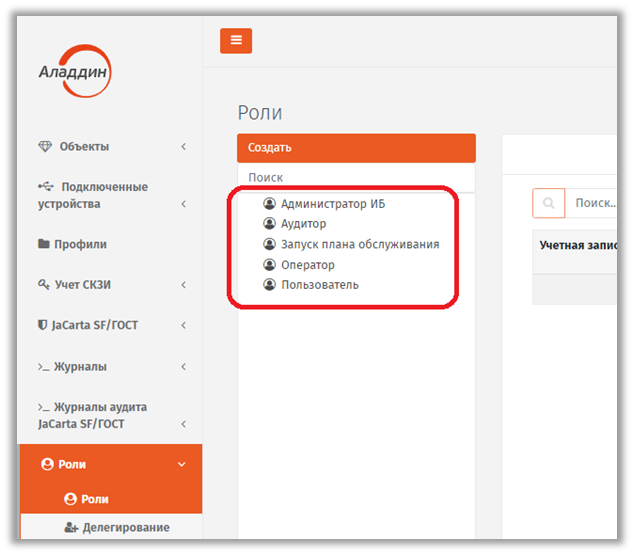
Рис. 276 – Состав стандартных ролей JMS, установленных по умолчанию
Классификация операций, права на выполнение которых составляют полномочия различных ролей, и описание этих операций приведены в приложении «Приложение 1. Права на выполнение операций», с. 385.
Чтобы посмотреть, какие операции включены в ту или иную роль, на выбранной роли нажмите правой кнопкой мыши и выберите Свойства, На открывшейся странице свойств роли доступ к операциям будут отображены в отдельной секции (Рис. 277).
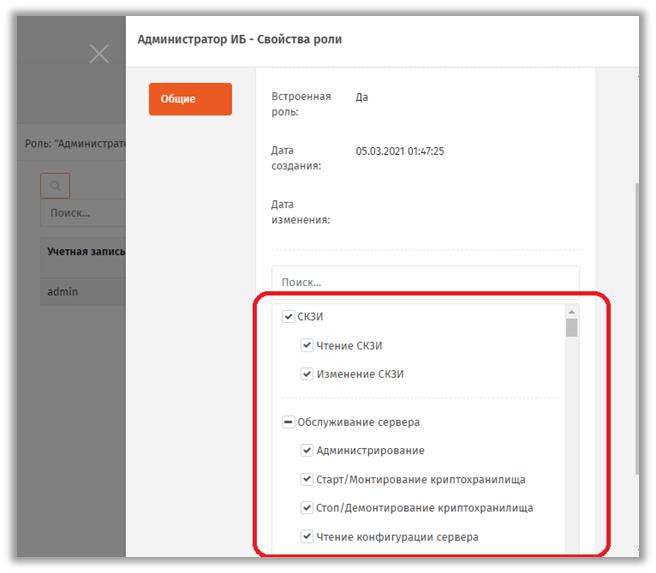
Рис. 277 – Секция настройки доступных операций на странице свойств роли
 Для так называемых «встроенных ролей» JMS (Пользователь, Оператор, Аудитор, Администратор ИБ, Запуск плана обслуживания) список доступных операций изменить невозможно, тогда как при создании новой роли доступные операции можно включать/исключать из списка, устанавливая или снимая флаги напротив нужных операций. Чтобы создать новую роль, выполните процедуру «Создание новой роли JMS», с. 301.
Чтобы просмотреть список пользователей, которым назначена выбранная роль, выберите данную роль в средней панели. Список пользователей отобразится справа:
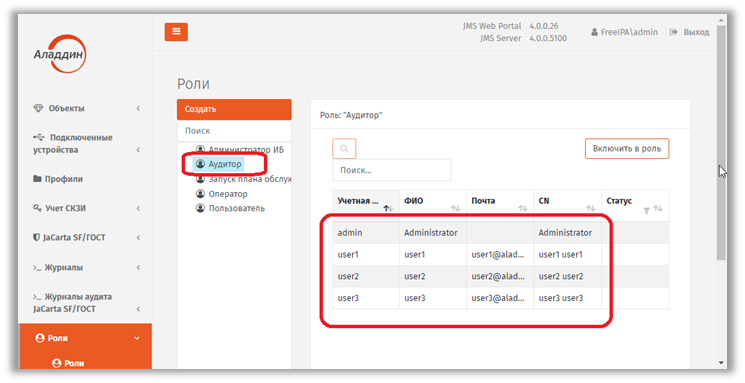
Рис. 278 – Список пользователей, которым назначена роль Аудитор
Создание новой роли JMS
Чтобы создать новую роль JMS, выполните следующие действия.
- В консоли управления JMS перейдите в раздел Роли -> Роли и в вверху нажмите Создать.
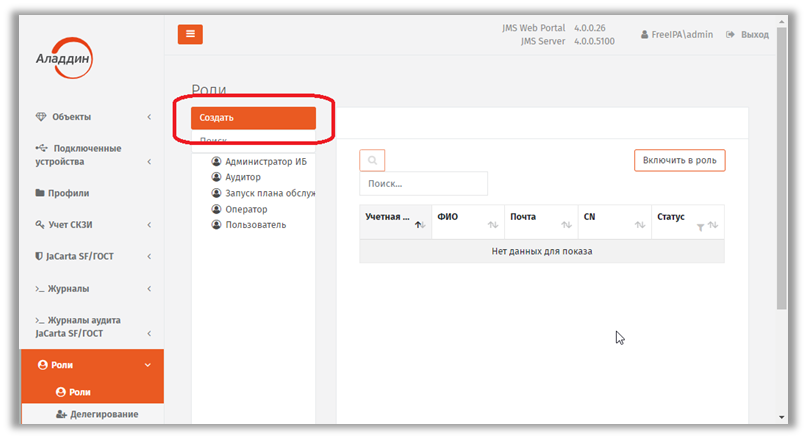
Рис. 279 – Управление созданием роли JMS
2. Отобразится страница создания роли.
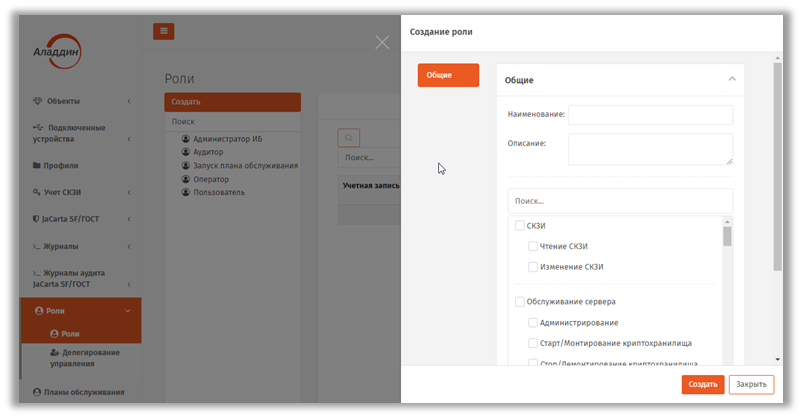
Рис. 280 – Страница создания роли JMS
3. Введите Наименование и Описание роли в соответствующих полях.
4. Выполните одно из следующих действий:
- отметьте нужные категории (например Обслуживание сервера, Рис. 280) – в этом случае в роль будут включены все операции из отмеченных категорий;
- отметьте отдельные операции, которые будут включены в роль.
5. Нажмите Создать и закройте страницу, нажав Закрыть.
Созданная роль отобразится на панели ролей:
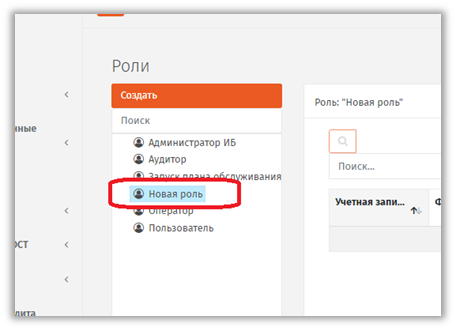
Рис. 281 – Отображение созданной роли
Теперь эту роль можно назначать пользователям JMS (см. «Назначение / отмена назначения ролей пользователям JMS», ниже).
Назначение / отмена назначения ролей пользователям JMS
Чтобы назначить роль пользователю/пользователем выполните следующие действия
- Выберите данную роль в средней панели:
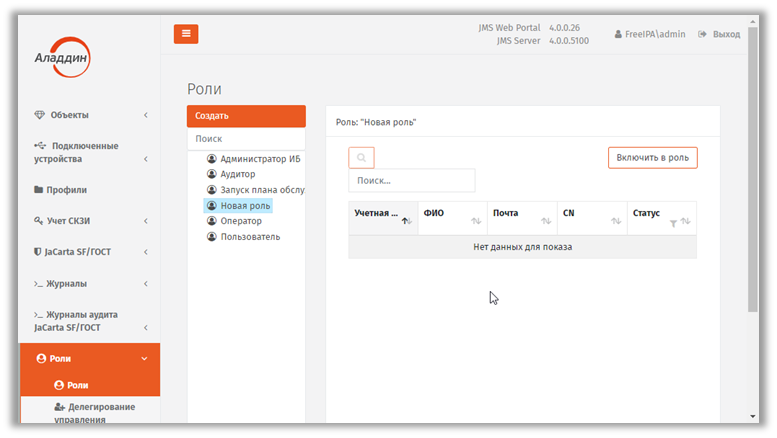
Рис. 282 – Выбор роли для назначения пользователю
2. Нажмите кнопку Включить роль (справа вверху) и на странице пользователей ресурсной системы выберите нужного пользователя и нажмите Добавить. Пользователи, которым назначена данная роль отобразятся в списке справа:
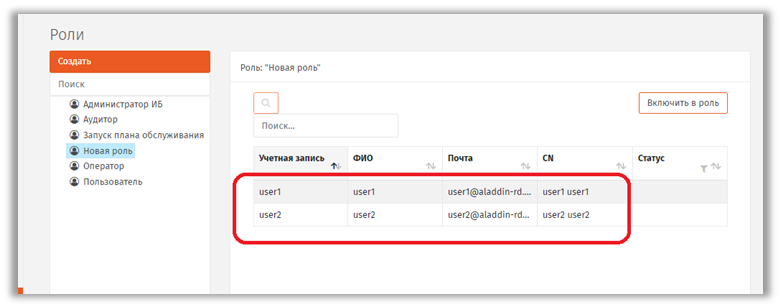
Рис. 283 – Отображение списка пользователей, которым назначена выбранная роль
3. Чтобы отменить назначение пользователю/пользователям роли выберите пользователя/пользователей на странице Роли (Рис. 283, выше), нажмите правой кнопкой мыши и в открывшемся меню выберите Исключить из роли.
Делегирование управления
JMS позволяет делегировать управление контейнером ресурсной системы определенным пользователям.
 Пользователь JMS может делегировать другим пользователям только те полномочия, которыми он сам наделен (определяются полномочиями, или ролью, пользователя от имени которого запущена консоль управления JMS).
Перечень делегируемых полномочий (прав на выполнение тех или иных операций) можно найти в приложении «Приложение 1. Права на выполнение операций», с. 385.
Пользователь, которому делегировано управление, сможет выполнять набор разрешенных операций с этим контейнером. Чтобы делегировать управление контейнером пользователю JMS, выполните следующие действия.
- В консоли управления JMS перейдите в раздел Пользователи и роли -> Делегирование управления.
- В дереве ресурсной системы выберите контейнер, для которого вы хотите делегировать управление, нажмите на нем правой кнопкой мыши и выберите Делегировать управление:
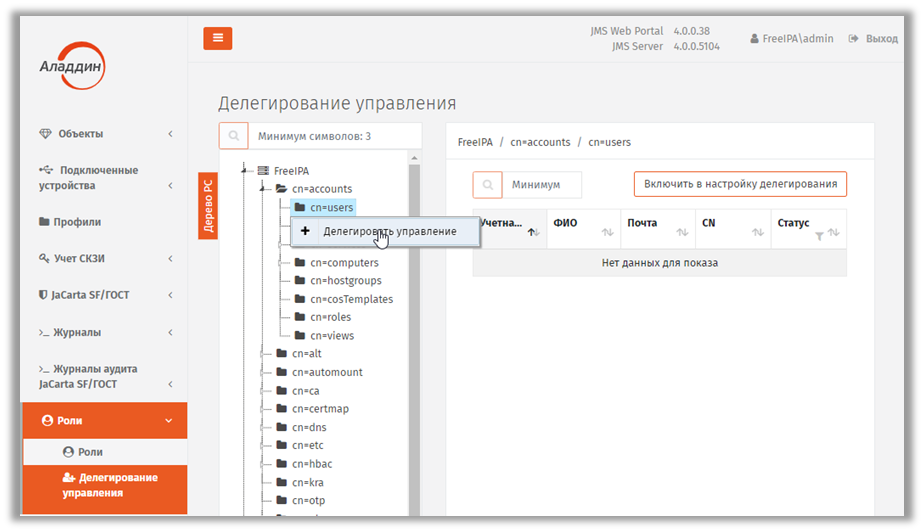
Рис. 284 – Выбор делегирования управления для выбранного контейнера ресурсной системы
3. Откроется страница создания настройки делегирования:
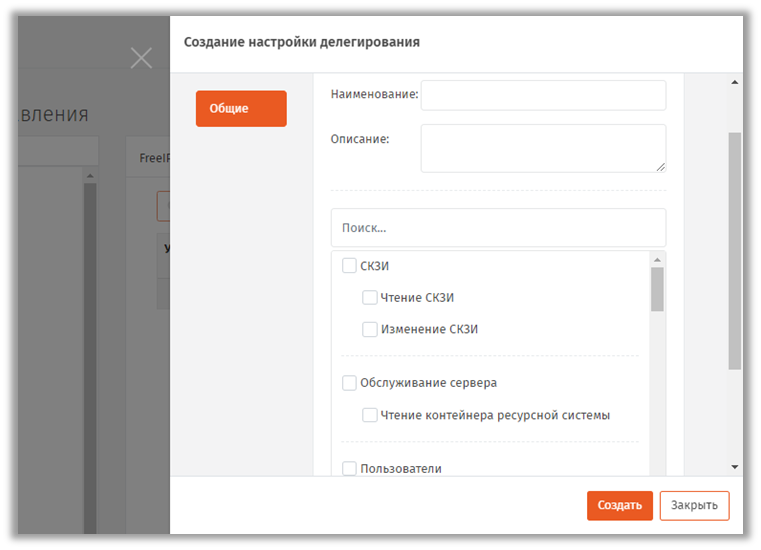
Рис. 285 – Страница создания настройки делегирования
4. В соответствующих полях введите наименование и описание настройки делегирования.
5. Отметьте операции, которые смогут совершать над контейнером пользователи, которым будет делегировано управление, и нажмите Создать.
 Примечание. Некоторые операции, отсутствующие в полномочиях встроенных ролей JMS, не могут быть делегированы другим пользователям от имени пользователя со встроенной ролью. Подробнее о порядке делегирования таких операций см. в разделе «Порядок делегирования полномочий, отсутствующих во встроенных ролях JMS», ниже.
6. Новая настройка делегирования появится в соответствующем контейнере ресурсной системы:
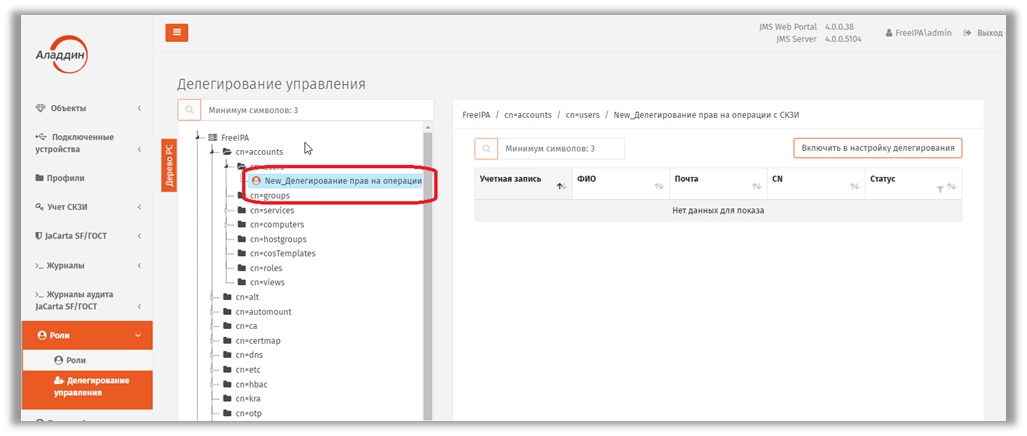
Рис. 286 – Отображение созданной настройки делегирования в дереве ресурсной системы
7. Выберите созданную настройку в дереве ресурсной системы и нажмите Включить в настройку делегирования в верхнем правом углу страницы.
8. Отобразится страница добавления пользователей в настройку делегирования:
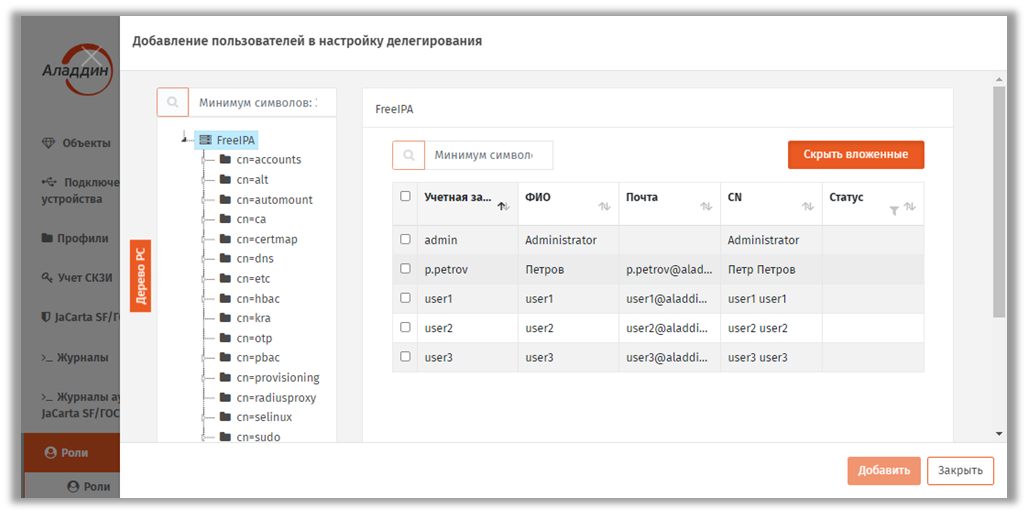
Рис. 287 – Страница добавления пользователей в настройку делегирования
9. Отметьте пользователей, которым будут делегировано управление, после чего нажмите Добавить.
Выбранные пользователи отобразятся в свойствах данной настройки:
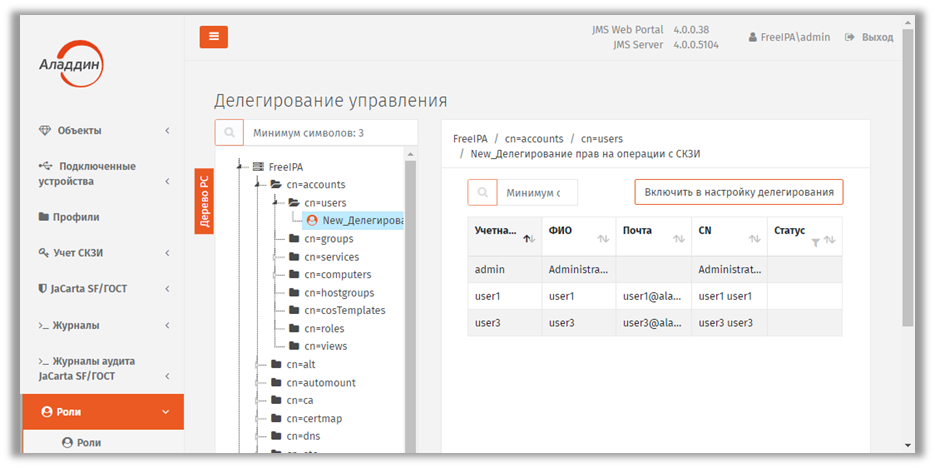
Рис. 288 – Настройка делегирования с перечнем включенных в нее пользователей
Порядок делегирования полномочий, отсутствующих во встроенных ролях JMS
В случае если правом на выполнение операции не наделена ни одна из встроенных ролей JMS (примером такой операции может быть Разблокировка по PIN-коду администратора), такие операции сопровождаются красным комментарием на странице создания настройки делегирования:
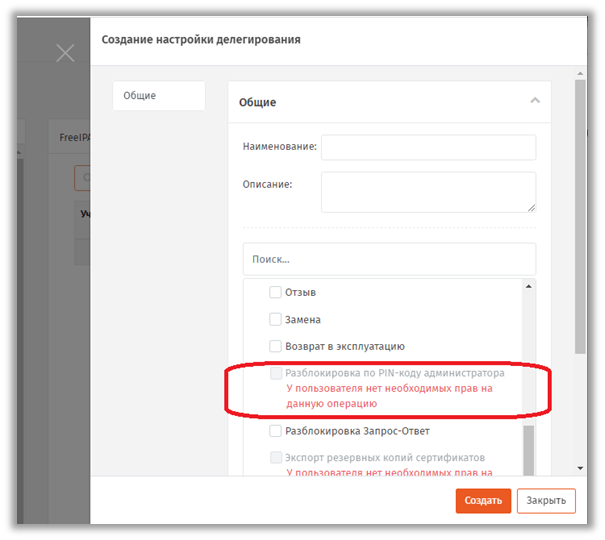
Рис. 289 – Пример операции, делегирование которой недоступно у встроенных ролей JMS
Делегирование такой операции может сделать доступным только у вновь созданной роли (т.е. у роли, не являющейся встроенной/предопределенной в JMS). Такая роль может быть создана от имени пользователя с ролью Администратор ИБ и должна быть наделена правами делегирования полномочий.
Во вновь созданной роли следует включить полномочия на выполнение необходимой операции (например Разблокировка по PIN-коду администратора), и уже от имени пользователя с данной ролью выполнить делегирование данного полномочия какому-либо пользователю.
Порядок действий по добавлению полномочия в роль на примере операции Разблокировка по PIN-коду администратора приведен в разделе «Разблокировка подсоединенного электронного ключа», с. 59.
Планы обслуживания
План обслуживания ‑ процедура, предназначенная для автоматизации массовых операций с объектами JMS, а также для выявления и устранения неполадок в работе JMS. В поставку JMS включены следующие планы обслуживания:
- «План обслуживания ключевых носителей», с. 322;
- «План обслуживания по умолчанию», с. 324;
- «План обслуживания рабочих станций», с. 326.
- «План обслуживания пользователей», с. 328;
- «План обслуживания сертификатов», с. 329;
- «План обслуживания СКЗИ», с. 331.
Каждый план включает одну или более задач, каждая из которых, в свою очередь, содержит набор параметров, в том числе флаг включения/отключения задачи (см. «Просмотр и редактирование задач планов обслуживания», с. 308).
План обслуживания по умолчанию следует запускать в первую очередь (см. «Запуск и просмотр результатов планов обслуживания», с. 310).
Просмотр и редактирование задач планов обслуживания
Чтобы просмотреть или отредактировать задачу, входящую в состав плана обслуживания, выполните следующие действия.
- В консоли управления JMS перейдите в раздел Планы обслуживания.
Страница консоли будет выглядеть следующим образом.
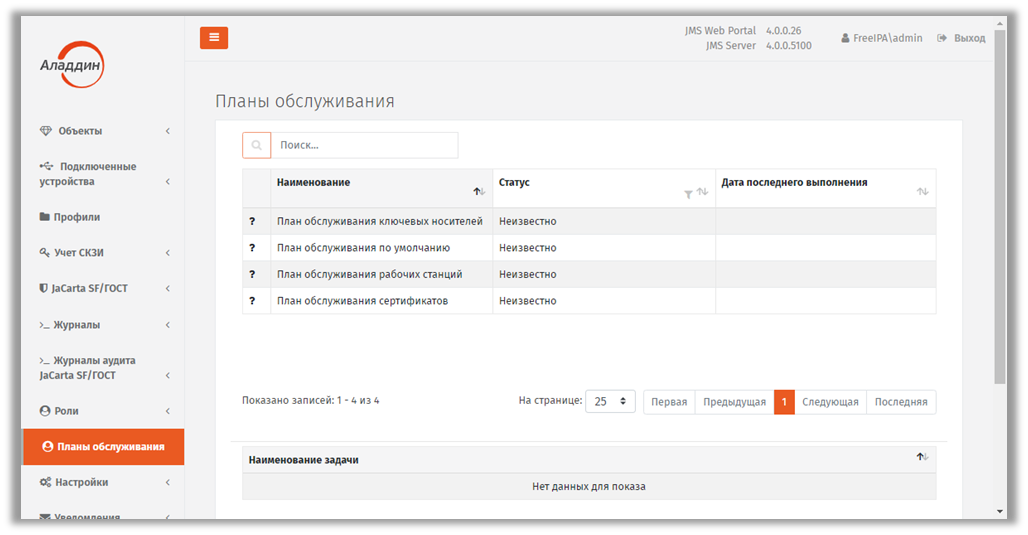
Рис. 290 – Планы обслуживания JMS
2. В центральной части страницы выберите нужный план обслуживания и нажмите на нём правой кнопкой мыши.
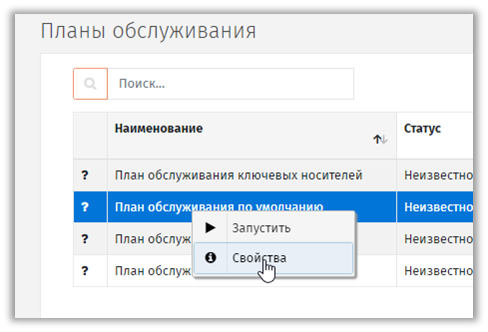
Рис. 291 – Переход к свойствам плана обслуживания
3. В появившемся меню выберите пункт Свойства.
4. На странице свойств плана обслуживания выберите вкладку Задачи:
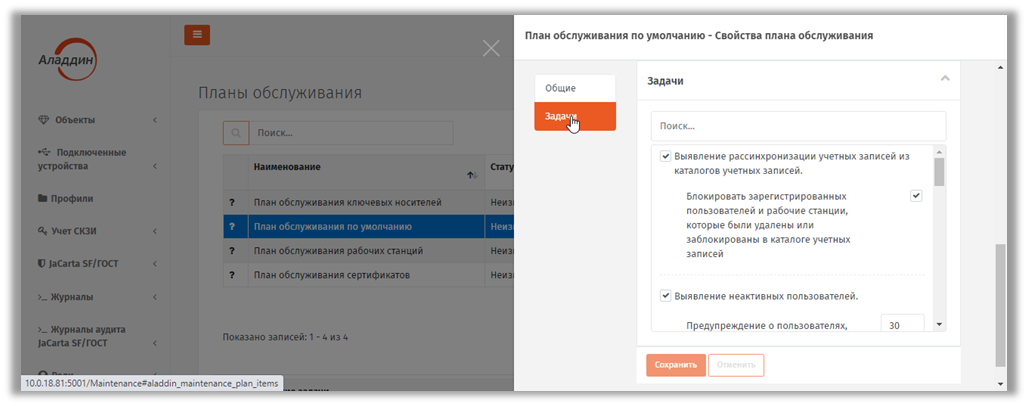
Рис. 292 – Вкладка Задачи в свойствах плана обслуживания
5. В зависимости от того, требуется ли выполнять каждую из задач, перечисленных в свойствах плана обслуживания (например, задачу Выявление рассинхронизации учетных записей из каталогов учетных записей), установите/сбросьте соответствующий ей флаг. В случае если задача должна запускаться, настройте остальные параметры, после чего нажмите Сохранить.
 Примечание. Подробное описание задач каждого из планов обслуживания приведено в соответствующих разделах (3.13.5—3.13.11).
Запуск и просмотр результатов планов обслуживания
 Важно! В настоящем разделе описан запуск плана обслуживания в так называемом «ручном режиме», т.е. из графического web-интерфейса административной консоли. Для автоматизации запуска планов обслуживания следует использовать команду maintenance run консольного агента JMS Aladdin.EAP.Agent.Terminal. Полная процедура автоматизации запуска планов обслуживания описана в руководство по настройке и установке JMS [2], в разделе «Настройка автоматического регулярного запуска планов обслуживания».
Чтобы запустить выполнение плана обслуживания, выполните следующие действия.
- В консоли управления JMS перейдите в раздел Планы обслуживания.
- Выберите нужный план обслуживания, нажмите на нем правой кнопкой мыши и выберите Запустить.
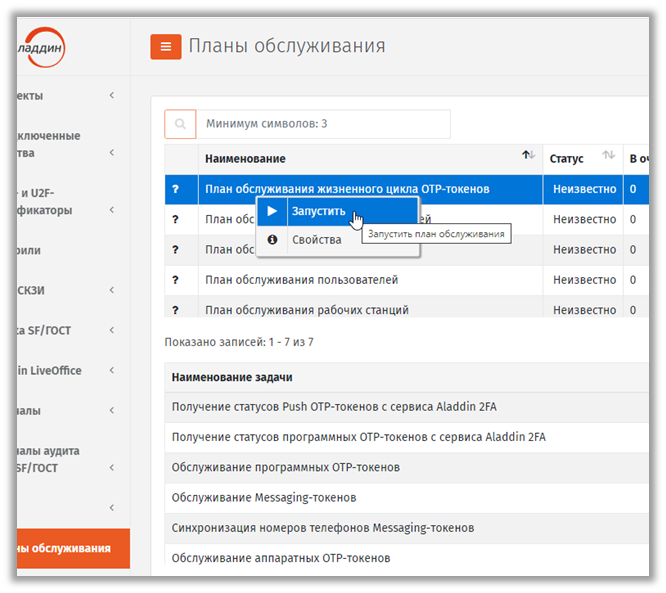
Рис. 293 – Запуск плана обслуживания на выполнение
3. Если вы запускаете План обслуживания пользователей, План обслуживания рабочих станций или План обслуживания жизненного цикла OTP-токенов, отобразится окно, как на Рис. 294, после чего следуйте дальнейшему описанию. В противном случае переходите к шагу 8.
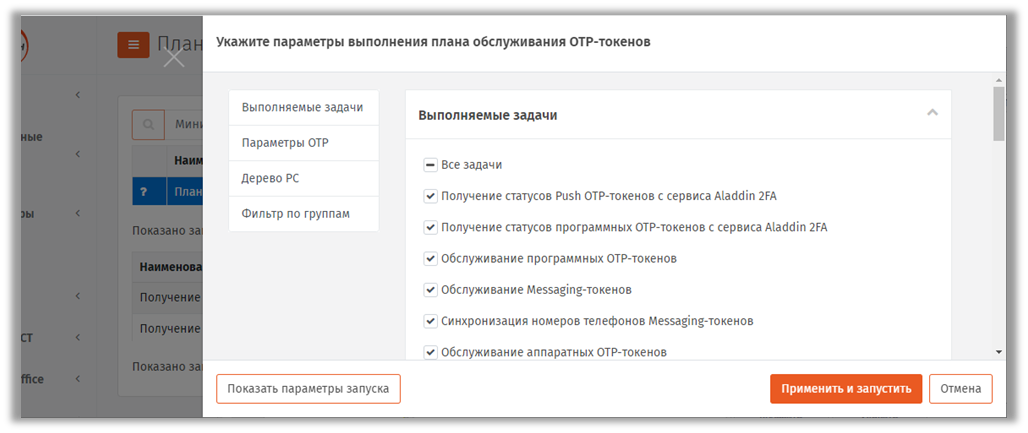
Рис. 294 – Окно настроек плана обслуживания
4. При необходимости отредактируйте список задач, которые следует выполнить в ходе запуска данного плана обслуживания на вкладке Выполняемые задачи (параметры данных задач следует настроить заблаговременно, см. раздел «Просмотр и редактирование задач планов обслуживания», с. 308, подробное описание задач соответствующего плана обслуживания, см. в соответствующих разделах, например «План обслуживания жизненного цикла OTP-токенов», с. 317).
5. В случае если вы настраиваете запуск Плана обслуживания жизненного цикла OTP-токенов, предоставляется возможность установить флаг Обрабатывать пользователей, зарегистрированных за последние X часов
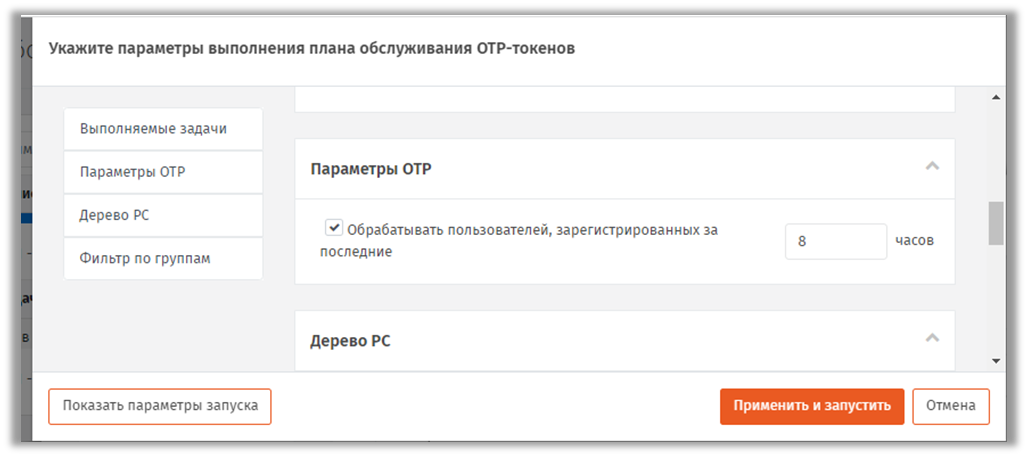
Рис. 295 – Ограничение запуска плана обслуживания для OTP-токенов, добавленных за последние X часов
 Примечание. Данная настройка добавлена для снижения нагрузки на сервер при сканировании БД JMS в поиске недавно добавленных токенов. Опцией следует пользоваться с осторожностью, чтобы избежать игнорирование пользователей, добавленных до указанного срока. Опция удобна при регулярном запуске плана обслуживания с помощью команды maintenance run консольного агента JMS Aladdin.EAP.Agent.Terminal. (Подробнее см. в руководстве по настройке и установке JMS [2], раздел «Настройка автоматического регулярного запуска планов обслуживания»).
6. Чтобы настроить контейнер ресурсной системы, в котором содержатся объекты, подлежащие обслуживанию при текущем запуске данного плана, выберите вкладку Дерево РС. (При необходимости допускается выбор корневого объекта ресурсной системы, Рис. 296.
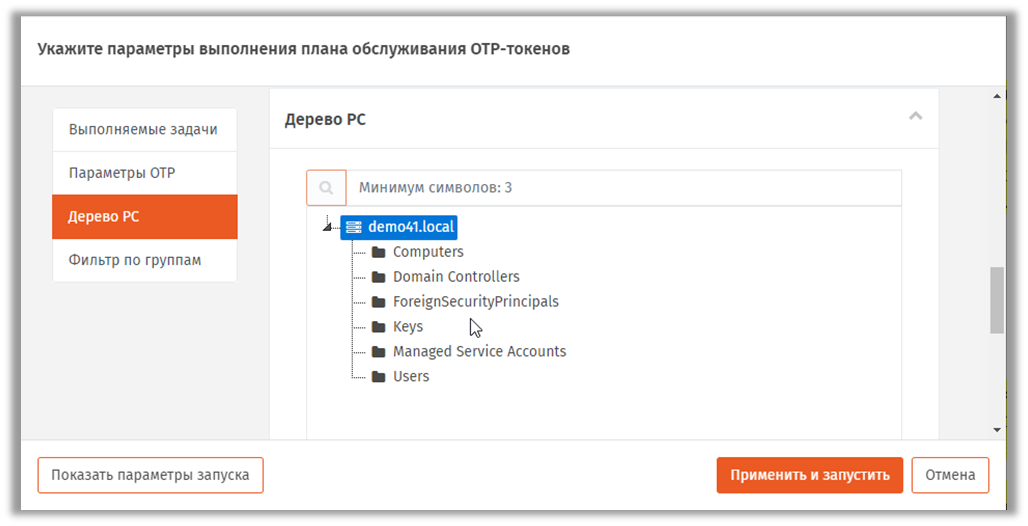
Рис. 296 – Вкладка выбора контейнера ресурсной системы
7. При необходимости выполните настройки Фильтра по группам (настройка реализована при запуске некоторых планов обслуживания, таких как План обслуживания жизненного цикла OTP-токенов, План обслуживания пользователей, План обслуживание рабочих станций), подробнее см. раздел «Настройка фильтра по глобальным и доменным группам для некоторых планов обслуживания», с. 314.
8. Нажмите Применить и запустить.
При успешном выполнении плана обслуживания напротив его названия отобразится значок (см. рис. 297), а в столбце Статус будет отображен статус Успешно завершен.
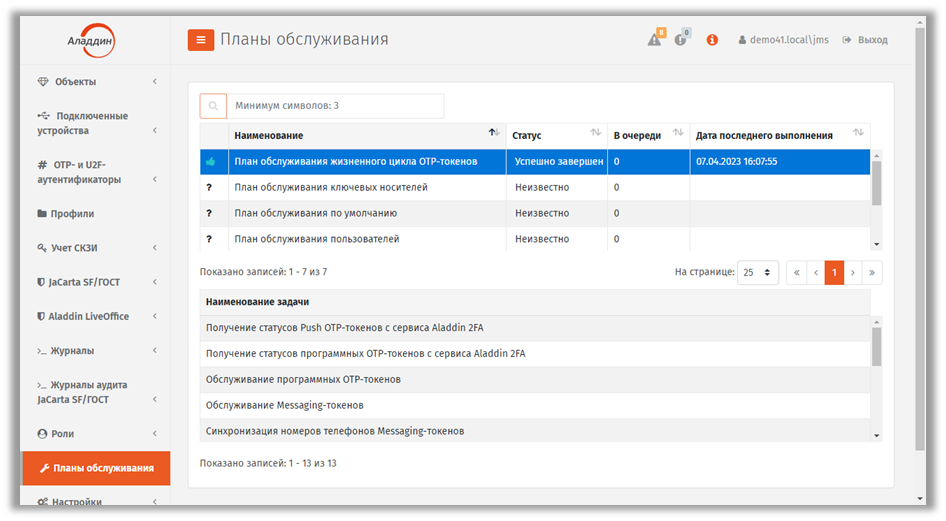
Рис. 297 – Результат выполнения плана обслуживания
9. Чтобы отобразить отчет о выполнении плана обслуживания, нажмите на нём правой кнопкой и выберите Просмотреть отчет.
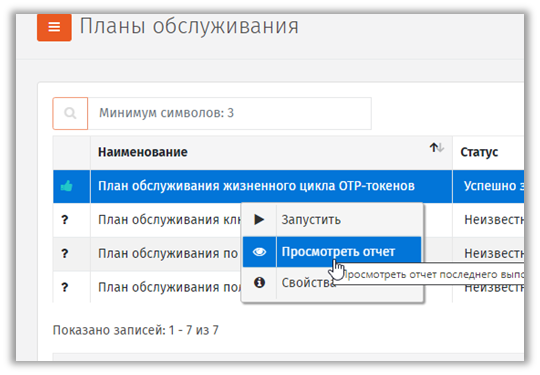
Рис. 298 – Запуск просмотра отчета о выполнении плана обслуживания
Отобразится страница отчета.
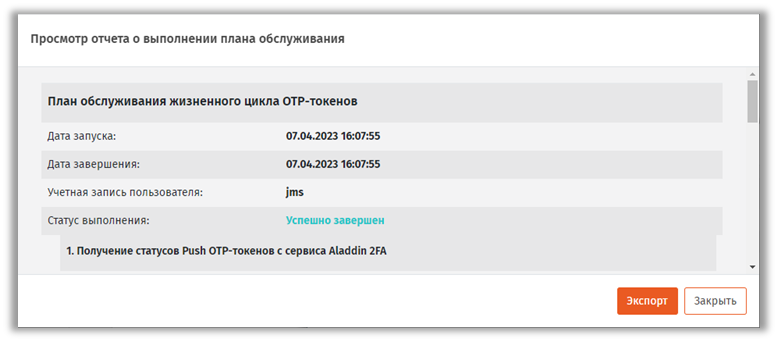
Рис. 299 – Отображение отчета о выполнении плана обслуживания
10. Чтобы экспортировать отчет в html-формате нажмите Экспорт. Файл отчёта будет сохранен в папку загрузок браузера.
Настройка фильтра по глобальным и доменным группам для некоторых планов обслуживания
При необходимости добавить для запуска плана обслуживания к объектам выбранного контейнера ресурсной системы объекты, относящиеся к доменным группам (группам домена ресурсной системы) или глобальным группам JMS (см. раздел «Глобальные группы JMS», с. 297 ), перейдите на вкладку Фильтр по группам свойств плана обслуживания(Рис. 300).
 Примечание. В случае Плана обслуживания жизненного цикла OTP-токенов распространение плана на OTP-токены осуществляется по принципу их принадлежности пользователям (поскольку в данном случае действие доменных и глобальных групп распространяются на пользователей).
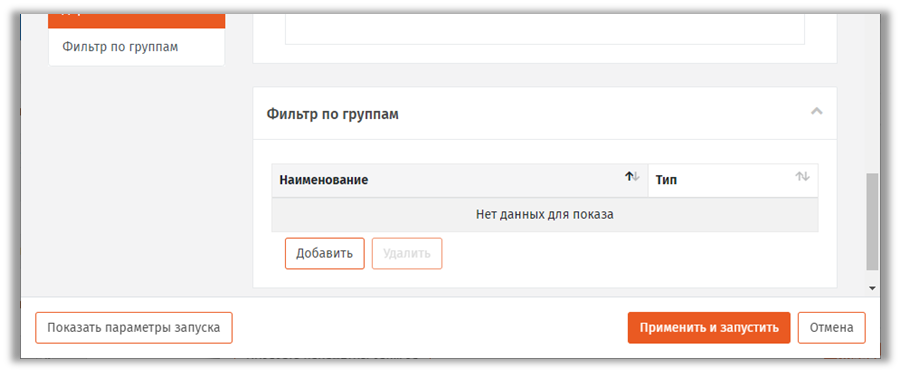
Рис. 300 – Вкладка выбора контейнера ресурсной системы
- Нажмите Добавить (Рис. 300).
Отобразится окно следующего вида.
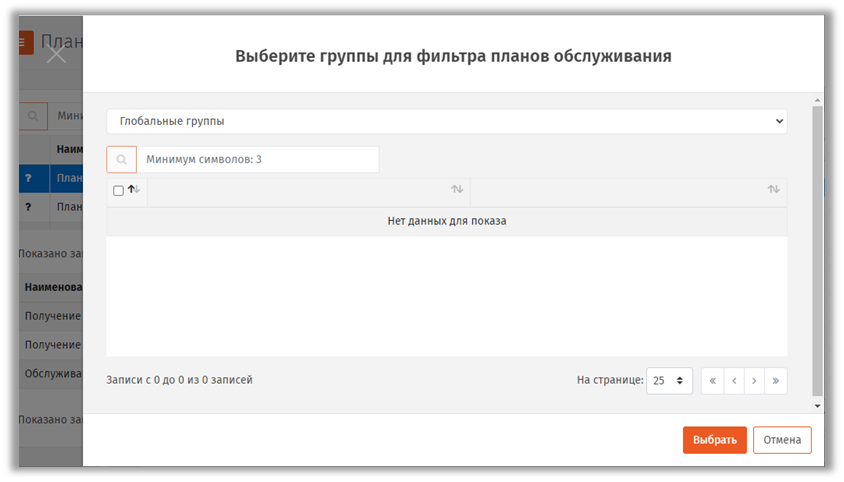
Рис. 301 – Окно добавления объектов, относящихся к доменным и/или глобальным группам
2. Для добавления объектов, относящихся к глобальны группам, выберите (отметьте) глобальные группы, объекты которых должны быть обработаны в ходе выполнения плана обслуживания.
 Примечание. Возможность добавления объектов (пользователей) за счет глобальных групп JMS реализована только для Плана обслуживания жизненного цикла OTP-токенов.
3. Для добавления объектов, относящихся к доменным группам, вверху окна нажмите раскрывающийся список.
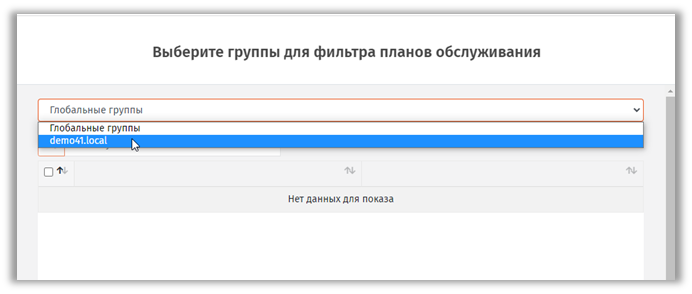
Рис. 302 – Выбор пункта доменных групп в окне фильтрации объектов
4. Выберите пункт с корневым контейнером соответствующей ресурсной системы.
Отобразится окно следующего вида.
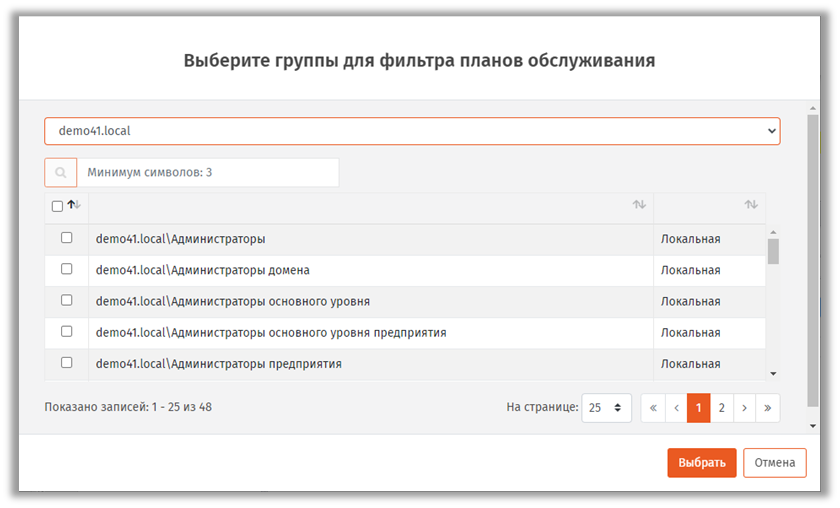
Рис. 303 – Выбор доменных групп в окне фильтрации объектов
5. Для добавления объектов, относящихся к доменным группам, выберите (отметьте) доменные группы, объекты которых должны быть обработаны в ходе выполнения плана обслуживания.
6. Нажмите Выбрать.
План обслуживания жизненного цикла OTP-токенов
План обслуживания жизненного цикла OTP-токенов содержит следующие задачи (см. Табл. 92).
План обслуживания применяется только к объектам в выбранном контейнере соответствующей ресурсной системы. Выбор ресурсной системы и еe контейнера выполняется в момент запуска плана обслуживания.
Табл. 92 – План обслуживания жизненного цикла OTP-токенов
Название задачи | Описание и параметры задачи |
|---|---|
Получение статусов Push OTP-токенов с сервиса Aladdin 2FA | Данная задача выполняет Получение статусов Push OTP-токенов с сервиса Aladdin 2FA. Возможные статусы: · Ожидает активации · Активирован · Заблокирован по истечении времени активации · Не найден Параметры: · Флаг запуска задачи. Установите флаг в случае, если задача должна быть выполнена во время выполнения плана обслуживания. |
Получение статусов программных OTP-токенов с сервиса Aladdin 2FA | Данная задача выполняет Получение статусов программных OTP-токенов с сервиса Aladdin 2FA. Возможные статусы: · Ожидает активации · Активирован · Заблокирован по истечении времени активации · Не найден Параметры: · Флаг запуска задачи. Установите флаг в случае, если задача должна быть выполнена во время выполнения плана обслуживания. |
Получение статусов Telegram OTP-токенов с сервиса Aladdin 2FA | Данная задача выполняет Получение статусов Telegram OTP-токенов с сервиса Aladdin 2FA. Возможные статусы: · Ожидает активации · Активирован · Заблокирован по истечении времени активации · Не найден Параметры: · Флаг запуска задачи. Установите флаг в случае, если задача должна быть выполнена во время выполнения плана обслуживания. |
Обслуживание программных OTP-токенов | Данная задача выполняет выпуск пользователям программных OTP-токенов в соответствии с привязанными к пользователям Профилями выпуска программных OTP-токенов (см. раздел «Настройка профиля выпуска программных OTP-токенов», с. 188). По окончании выполнения данной задачи выпущенные токены переходят в состояние Используется. Кроме этого, задача выполняет функции автоматизации действий над ранее выпущенными программными OTP-токенами в зависимости от их статуса. В частности, в случае если определен статус Заблокирован по истечении времени активации (см. задачу Получение статусов программных OTP-токенов с сервиса Aladdin 2FA, выше), то будет выполнено действие, установленное в параметре Блокировка токена в Aladdin 2FA профиля выпуска программного OTP-токена в секции Параметры обновления профиля (см. «Настройка профиля выпуска программных OTP-токенов», с. 188). Для отработки этой функциональности следует обеспечить предварительное выполнение задачи Получение статусов программных OTP-токенов с сервиса Aladdin 2FA, Параметры: · Флаг запуска задачи. Установите флаг в случае, если задача должна быть выполнена во время выполнения плана обслуживания. |
Обслуживание Messaging-токенов | Данная задача выполняет выпуск пользователям messaging-токенов в соответствии с привязанными к пользователям Профилями выпуска messaging-токенов (см. раздел «Настройка профиля выпуска Messaging-токенов», с. 203). По окончании выполнения данной задачи выпущенные токены переходят в состояние Используется. Параметры: · Флаг запуска задачи. Установите флаг в случае, если задача должна быть выполнена во время выполнения плана обслуживания. |
Синхронизация списков стран Geo OTP-токенов | Данную задачу следует выполнять после внесения изменений в Список разрешенных стран профилей выпуска программных- или Push OTP-токенов (см. разделы «Настройка профиля выпуска программных OTP-токенов», с. 188 и «Настройка профиля выпуска Push OTP-токенов», с. 209). После выполнения задачи внесенные изменения вступят в действие на токенах выпущенных по соответствующим профилям с включённой опцией Учитывать геолокацию пользователя. Параметры: · Флаг запуска задачи. Установите флаг в случае, если задача должна быть выполнена во время выполнения плана обслуживания. |
Обслуживание Telegram OTP-токенов | Данная задача выполняет выпуск пользователям Telegram OTP-токенов в соответствии с привязанными к пользователям Профилями выпуска Telegram OTP-токенов (см. раздел «Настройка профиля выпуска Telegram OTP-токенов», с. 198). По окончании выполнения данной задачи выпущенные токены переходят в состояние Используется. Параметры: · Флаг запуска задачи. Установите флаг в случае, если задача должна быть выполнена во время выполнения плана обслуживания. |
Синхронизация номеров телефонов Messaging-токенов | Данная задача выполняет обновление в БД JMS номера телефона, связанного с Messaging-токеном пользователя, в случае если в результате выполнения Плана обслуживания по умолчанию (задача Выявление рассинхронизации учетных записей ) будет выявление изменение такого телефонного номера. Параметры: · Флаг запуска задачи. Установите флаг в случае, если задача должна быть выполнена во время выполнения плана обслуживания. |
Обслуживание аппаратных OTP-токенов | Данная задача выполняет выпуск зарегистрированных и назначенных пользователям аппаратных OTP-токенов в соответствии с привязанными к пользователям Профилями выпуска аппаратных OTP-токенов (см. раздел «Настройка профиля выпуска аппаратных OTP-токенов», с. 181). По окончании выполнения данной задачи выпущенные токены переходят в состояние Используется. Параметры: · Флаг запуска задачи. Установите флаг в случае, если задача должна быть выполнена во время выполнения плана обслуживания. |
Обслуживание Push OTP-токенов | Данная задача выполняет выпуск зарегистрированных и назначенных пользователям Push OTP-токенов в соответствии с привязанными к пользователям Профилями выпуска Push OTP-токенов (см. раздел «Настройка профиля выпуска Push OTP-токенов», с. 209). По окончании выполнения данной задачи выпущенные токены переходят в состояние Используется. Кроме этого, задача выполняет функции автоматизации действий над PUSH OTP-токенами в зависимости от полученных статусов ранее выпущенных токенов. В частности, в случае если определен статус Заблокирован по истечении времени активации (см. задачу Получение статусов Push OTP-токенов с сервиса Aladdin 2FA, выше), то будет выполнено действие, установленное в параметре Блокировка токена в Aladdin 2FA профиля выпуска PUSH OTP-токена в секции Параметры обновления профиля (см. «Настройка профиля выпуска Push OTP-токенов», с. 209). Для отработки этой функциональности следует обеспечить предварительное выполнение задачи Получение статусов Push OTP-токенов с сервиса Aladdin 2FA, Параметры: · Флаг запуска задачи. Установите флаг в случае, если задача должна быть выполнена во время выполнения плана обслуживания. |
Удаление Push OTP-токенов | Данная задача выполняет удаление Push OTP-токенов из связанной подсистемы A2FA.
Параметры: · Флаг запуска задачи. Установите флаг в случае, если задача должна быть выполнена во время выполнения плана обслуживания. · Максимальное количество попыток удаления – число попыток удаления Push OTP-токена из связанной подсистемы A2FA. Если связанная подсистема A2FA на команду удаления отвечает сообщением о сбое или невозможности выполнить в данный момент, попытка удаления будет произведена повторно при следующем выполнении плана обслуживания. Число таких попыток указывается в данном параметре. (Значение по умолчанию – 3). |
Удаление программных OTP-токенов | Назначение задачи и ее параметры аналогичны задаче Удаление Push OTP-токенов (выше), но действия распространяются только на программные OTP-токены |
Удаление Telegram OTP-токенов | Назначение задачи и ее параметры аналогичны задаче Удаление Push OTP-токенов (выше), но действия распространяются только на Telegram OTP-токены |
Отслеживание активности OTP-аутентификаций | Данная задача выполняет отслеживание активности использования OTP-токенов пользователями и их автоматическую блокировку в случае прекращения их использования. Параметры: · Флаг запуска задачи. Установите флаг в случае, если задача должна быть выполнена во время выполнения плана обслуживания. · Отслеживать программные OTP-токены · Отслеживать аппаратные OTP-токены · Отслеживать Push OTP-токены · Отслеживать Messaging-токены · Заблокировать токен пользователя через ... дней неактивности – устанавливает период в днях, через который указанные типы токенов будут заблокированы с момента последнего их использования; Значение по умолчанию: 60 · Уведомлять пользователя по e-mail при наличии—флаг устанавливает необходимость предупреждения (уведомления) пользователя о возможной блокировке OTP-токена в случае, если токен больше не используется: · Отправлять уведомление после ... дней неактивности токена: -- устанавливает период для предварительного уведомления пользователе (если установлен параметр Уведомлять пользователя по e-mail при наличии) Значение по умолчанию: 30
|
Разблокировка OTP-токенов, заблокированных по перебору | Данная задача выполняет разблокировку OTP-токенов, заблокированных в результате атак «перебора OTP-кодов» для предотвращения эффекта (атаки) отказа в обслуживании пользователей. Параметры: · Флаг запуска задачи. Установите флаг в случае, если задача должна быть выполнена во время выполнения плана обслуживания. · Отслеживать программные OTP-токены · Отслеживать аппаратные OTP-токены · Отслеживать Push OTP-токены · Отслеживать Messaging-токены · Разблокировать токены пользователя через ... минут – следует указать интервал в минутах, через который после блокировки токенов по причине атаки перебора значений OTP их следует разблокировать; Значение по умолчанию: 60
|
Экспорт журнала аутентификаций | Данная задача выполняет экспорт журнала аутентификаций сервера JAS в машиночитаемом формате для его последующей загрузки в другие системы отчётности. Параметры: · Флаг запуска задачи. Установите флаг в случае, если задача должна быть выполнена во время выполнения плана обслуживания. · Экспортировать журнал начиная с даты – следует указать дату, с которой будет выполнена выгрузка данных. По умолчанию выгрузка производится за всё время ведения журнала; · Последующий экспорт начиная с последнего успешного экспорта – установленный флаг обеспечивает продолжение выгрузки информации с момента последней успешной выгрузки данных; · Экспортировать в формате XML – для обеспечания корректной выгрузки данных следует выбрать хотя бы один из двух предлагаемых форматов (XML или CSV); · Экспортировать в формате CSV – то же; · Путь сохранения файлов экспорта: Значение по умолчанию: C:\Users\Public\AuthLogs · Шаблон имени файла: Значение по умолчанию: %Year%-%Month%-%Day%_%Hour%-%Minute%_authlog · Перезаписывать файл экспорта |
Построение отчета по OTP-, Push- и Messaging-токенам | Данная задача выполняет построение отчета по действующим OTP-, Push- и Messaging-токенам и его выгрузку в виде Excel-файла или отправку данного файла на адрес электронной почты. Задача позволяет настроить параметры отчета (см. параметры ниже). Параметры: · Флаг запуска задачи. Установите флаг в случае, если задача должна быть выполнена во время выполнения плана обслуживания. · Включать в отчет программные OTP-токены · Включать в отчет аппаратные OTP-токены · Включать в отчет Push OTP-токены · Включать в отчет Messaging-токены · Начальная дата выгрузки – укажите дату выпуска / регистрации / последнего изменения статуса, начиная с которой следует помещать информацию о действующих токенах в отчёт;
· Дата регистрации – в случае если последнее событие было связано с выпуском/перевыпуском токена; · Дата изменения – в случае если последнее событие было связано с изменением статуса (или других свойств) токена. · Конечная дата выгрузки – укажите дату выпуска / регистрации / последнего изменения статуса, которой следует завершить помещение в отчёт информации о действующих токенах; · Включать в отчет только вновь созданные или измененные аутентификаторы – установите флаг, если следует установить период для построения отчета, от сегодняшней даты на N дней назад (задается параметром Количество дней выборки по изменениям аутентификаторов, ниже); · Количество дней выборки по изменениям аутентификаторов: Значение по умолчанию: 30; · Отправлять отчет по e-mail · Email для отправки отчета (множественный ввод адресов через «;»): -- укажите адреса, если установлен флаг Отправлять отчет по e-mail · Сохранять отчет в файл – установите флаг, если отчёт следует сохранять фал (путь к файлу устанавливается следующим параметром Путь сохранения файлов отчета; Имя файла определяется параметром Шаблон имени файла); · Путь сохранения файлов отчета Значение по умолчанию: C:\Users\Public\OtpAuthenticators · Шаблон имени файла Значение по умолчанию: %Year%-%Month%-%Day%_%Hour%-%Minute%_OtpAuthenticators · Перезаписывать файл отчета – установите флаг, если файл отчёта с тем же именем следует перезаписать, в противном случае имени файла будет присвоен индекс и он сохранится в отдельный файл; |


План обслуживания ключевых носителей
План обслуживания ключевых носителей содержит следующие задачи (табл. 93).
Табл. 93 – План обслуживания ключевых носителей
Название задачи | Описание и параметры задачи |
|---|---|
Отзыв/отключение ключевого носителя в случае удаления или блокировки пользователя | Данная задача выполняет операцию отключения электронных ключей, принадлежащих пользователям, которые были заблокированы в результате выполнения Плана обслуживания по умолчанию (см. «План обслуживания по умолчанию», с. 324,задача Выявление рассинхронизации учетных записей из каталогов учетных записей). По окончании выполнения данной задачи электронные ключи заблокированных пользователей переходят в состояние Отключен. Параметры: · Флаг запуска задачи. Установите флаг в случае, если задача должна быть выполнена во время выполнения плана обслуживания. |
Проверка привязки назначенных ключевых носителей к контейнеру | В рамках задачи анализируются все зарегистрированные электронные ключи, назначенные пользователям: · если пользователь был перемещен в новый контейнер ресурсной системы, туда же будут перемещены его электронные ключи; · если пользователь был удален вместе с контейнером, электронный ключ будет перемещен в корневой контейнер ресурсной системы. Параметры: · Флаг запуска задачи. Установите флаг в случае, если задача должна быть выполнена во время выполнения плана обслуживания. |
Проверка привязки неназначенных ключевых носителей к контейнеру | В данной задаче анализируются все зарегистрированные электронные ключи, которые не были выпущены. Если контейнер ресурсной системы, к которой привязан электронный ключ, удален из ресурсной системы, ключевой носитель перемещается в корневой контейнер ресурсной системы. Параметры: · Флаг запуска задачи. Установите флаг в случае, если задача должна быть выполнена во время выполнения плана обслуживания. |
Проверка на наличие свободных ключевых носителей меньше порогового значения | В рамках задачи в JMS подсчитывается число электронных ключей со статусом «Зарегистрирован». Если число таких ключей меньше порогового значения, которое задается в параметрах задачи, то будет сгенерировано соответствующее уведомление в журнале предупреждений. Параметры: · Флаг запуска задачи. Установите флаг в случае, если задача должна быть выполнена во время выполнения плана обслуживания; · Порог минимального количества свободных ключевых носителей – пороговое значение, при снижении ниже которого генерируется уведомление |
Проверка значений счетчика количества подключений USB-носителей | В рамках данной задачи будут проанализированы все зарегистрированные в JMS ЭН (электронных носителей) JaCarta SF/ГОСТ. Если общее количество подключений ЭН превышает указанный в задаче процент от гарантийного числа подключений, то будет создано соответствующее предупреждение для администратора (журнал Предупреждения). В зависимости от величины значения, данное предупреждение может иметь уровень warning (для ЭН с количеством подключений более указанного процента, но ниже 100% от гарантии) и error (для ЭН с количеством подключений более 100% от гарантии). Параметры: · Флаг запуска задачи. Установите флаг в случае, если задача должна быть выполнена во время выполнения плана обслуживания. · Процент от гарантии, после которого будут предупреждения (%) · Гарантийное количество подключений USB-носителей |
Проверка общего времени работы устройства USB-носителей | В рамках данной задачи будут проанализированы все зарегистрированные в JMS ЭН (электронных носителей) JaCarta SF/ГОСТ. Если общее время работы ЭН превышает указанный в задаче процент от гарантийного общего времени работы, то будет создано соответствующее предупреждение для администратора (журнал Предупреждения). В зависимости от величины значения, данное предупреждение может иметь уровень warning (для ЭН с временем работы более указанного процента, но ниже 100% от гарантии) и error (для ЭН с временем работы более 100% от гарантии). Параметры: · Флаг запуска задачи. Установите флаг в случае, если задача должна быть выполнена во время выполнения плана обслуживания. · Процент от гарантии, после которого будут предупреждения (%) · Гарантийное общее время работы USB-носителей (часов) |
Проверка количества неправильных извлечений USB-носителей | В рамках данной задачи будут проанализированы все зарегистрированные в JMS ЭН (электронных носителей) JaCarta SF/ГОСТ. Если количество неправильных извлечений ЭН превышает указанное в задаче значение, то будет создано соответствующее предупреждение для администратора (журнал Предупреждения). Предупреждение будет иметь уровень error (для ЭН превышающих указанное в задаче значение). Параметры: · Флаг запуска задачи. Установите флаг в случае, если задача должна быть выполнена во время выполнения плана обслуживания. · Количество неправильных извлечений USB-носителей |
Включение ключевого носителя разблокированного пользователя | Выполняет разблокировку электронные ключи, принадлежащих незаблокированным пользователям, даже в том случае, если электронный ключ был заблокирован вручную администратором. По умолчанию данная задача отключена. Параметры: · Флаг запуска задачи. Установите флаг в случае, если задача должна быть выполнена во время выполнения плана обслуживания. |
План обслуживания настроек личного кабинета
План обслуживания настроек личного кабинета предназначен для переноса настроек, указанных в профиле Доступ в личный кабинет (см. раздел «Настройка профиля доступа в личный кабинет JWM», с. 227) в свойства объектов Пользователь, к которым привязан данный профиль.
План обслуживания настроек личного кабинета содержит следующие задачи (см. Табл. 94).
Табл. 94 – План обслуживания настроек личного кабинета
Название задачи | Описание и параметры задачи |
|---|---|
Синхронизация прав доступа | Позволяет синхронизировать права доступа в личный кабинет пользователя на JWM, настроенные в профиле Доступ в личный кабинет (см. раздел «Настройка профиля доступа в личный кабинет JWM», с. 227) со свойствами объектов Пользователь, к которым привязан данный профиль. Задача содержит следующие параметры: · Флаг запуска задачи. Установите флаг в случае, если задача должна быть выполнена во время выполнения плана обслуживания. |
План обслуживания по умолчанию
План обслуживания по умолчанию содержит следующие задачи (табл. 95).
Табл. 95 – План обслуживания по умолчанию
Название задачи | Описание и параметры задачи |
|---|---|
Выявление рассинхронизации учетных записей из каталогов учетных записей | Позволяет синхронизировать состояние базы данных JMS и по отношению к используемой ресурсной системе. Данная задача отвечает также за отслеживание необходимости перевыпуска сертификата пользователя при изменении атрибутов пользователя, указанных администратором JMS на вкладке Ключевые атрибуты профиля выпуска сертификата. Задача содержит следующие параметры: · Флаг запуска задачи. Установите флаг в случае, если задача должна быть выполнена во время выполнения плана обслуживания; · Блокировать зарегистрированных пользователей и рабочие станции, которые были удалены или заблокированы в каталоге учетных записей – если пользователи или рабочие станции были удалены из используемой ресурсной системы или заблокированы, то они будут заблокированы в JMS. (Чтобы приостановить действие электронных ключей заблокированных пользователей, необходимо выполнить план обслуживания ключевых носителей.) · Разблокировать пользователей, на момент выполнения плана обслуживания не заблокированных в ресурсной системе – установите флаг, если разблокировку пользователей в ресурсной системе нужно синхронизировать с JMS · Разблокировать рабочие станции, на момент выполнения плана обслуживания не заблокированные в ресурсной системе – установите флаг, если разблокировку рабочих станций в ресурсной системе нужно синхронизировать с JMS · Удалять пользователей из зарегистрированных, которые были удалены в каталоге учетных записей – установите флаг, если из БД JMS должны быть удалены пользователи, удалённые в связанной ресурсной системе |
Проверка лицензионного состояния сервера | Задача имеет следующие параметры: · Флаг запуска задачи. Установите флаг в случае, если задача должна быть выполнена во время выполнения плана обслуживания; · Предупреждение об окончании срока действия лицензии за … (дней) – позволяет указать, за сколько дней до истечения срока действия лицензии в отчете о выполнении плана обслуживания будет отображаться соответствующее предупреждение. · Предупреждение об исчерпании лимита рабочих станций – параметр не используется |
Выявление рассинхронизации профилей | Профили JMS привязаны к контейнерам (каталогам) используемой ресурсной системы. Эта задача позволяет синхронизировать профили JMS с ресурсной системой в случае рассинхронизации. Задача имеет следующий параметр: · Флаг запуска задачи. Установите флаг в случае, если задача должна быть выполнена во время выполнения плана обслуживания. |
Проверка настроек делегирования | Задание проверяет все настройки делегирования JMS. Если настройка делегирования связана с несуществующим контейнером (например, контейнер удален во FreeIPA), выполняется отмена этого делегирования. В журнал плана обслуживания (журнал Отчеты планов обслуживания) заносится соответствующее событие. Параметры: · Флаг запуска задачи. Установите флаг в случае, если задача должна быть выполнена во время выполнения плана обслуживания. |
Проверка истекшего доступа в Active Directory по паролю | Задача не используется в текущей версии JMS. Отменяет временный доступ в Active Directory по паролю, если срок такого доступа истек. Параметры: · Флаг запуска задачи. Установите флаг в случае, если задача должна быть выполнена во время выполнения плана обслуживания. |
Выявление назащищенных параметров профилей
| Выявляет и помещает в защищенную область БД JMS все параметры профилей, требующие защиты (перемещение выполняется, например, при обновлении ПО JMS, если в прежней версии ПО JMS данные параметры еще не были перемещены в защищенную область БД, или при создании новой базы данных). · Флаг запуска задачи. Установите флаг в случае, если задача должна быть выполнена во время выполнения плана обслуживания. |
Проверка рассинхронизации контейнеров СКЗИ, ключевой информации, нормативных и ключевых документов | В рамках задачи выполняется анализ всех зарегистрированные в JMS экземпляров СКЗИ, экземпляров ключевой информации и ключевых документов. Если ответственный пользователь, к которому привязана сущность, был перемещен в новый контейнер – все связанные с ним СКЗИ-сущности будут перемещены в новый контейнер. Если пользователь был удален вместе с контейнером, СКЗИ-сущности будут перемещены в корневой контейнер ресурсной системы. Также выполняется анализ всех существующих нормативных документов, созданных в целях учета СКЗИ. Если контейнер, к которому привязан документ, удален в ресурсной системе, то документ будет перемещен в корневой контейнер ресурсной системы. Параметры: · Флаг запуска задачи. Установите флаг в случае, если задача должна быть выполнена во время выполнения плана обслуживания. |
Проверка рассинхронизации контейнеров актов и заявок | В рамках данной задачи выполняется анализ всех существующих актов и заявок, созданных для электронных ключей. Если контейнер, к которому привязан документ (акт / заявка) удален в ресурсной системе, то документ будет перемещен в корневой контейнер ресурсной системы. Параметры: · Флаг запуска задачи. Установите флаг в случае, если задача должна быть выполнена во время выполнения плана обслуживания. |
Выполнение ротации логов | Параметры: · Флаг запуска задачи. Установите флаг в случае, если задача должна быть выполнена во время выполнения плана обслуживания; · Удалять записи в логах старше … (месяцев) (имеются в виду журнал Отчеты планов обслуживания)– позволяет задать число месяцев, за которое будут сохраняться записи журнала. Более старые записи о событиях будут удаляться. · Автоматически выполнять переразбиение на секции при изменении настроек политики ротации записей журнала событий (только для SQL Server Enterprise Edition). |
Удаление истёкших токенов обновления токенов аутентификации. | В рамках задачи из БД JMS будут удалены токены обновления токенов аутентификации (JWT Refresh Token), у которых истёк срок действия, либо был удалён/заблокирован пользователь, к которому был привязан токен обновления. Переполнение БД устаревшими токенами обновления (в зависимости от различных факторов, таких как срок действия Refresh Token, число активных пользователей, частота аутентификации пользователей) может привести к деградации производительности СУБД, поэтому требуется регулярная очистка БД. Производителем рекомендуется запускать задачу (в рамках плана обслуживания) раз в день. Параметры: · Флаг запуска задачи. Установите флаг в случае, если задача должна быть выполнена во время выполнения плана обслуживания. |
План обслуживания рабочих станций
План обслуживания рабочих станций содержит перечисленные ниже задачи (Табл. 96).
План обслуживания применяется только к объектам в выбранном контейнере соответствующей ресурсной системы. Выбор ресурсной системы и еe контейнера выполняется в момент запуска плана обслуживания.
Табл. 96 – План обслуживания рабочих станций
Название задачи | Описание и параметры задачи |
|---|---|
Выявление рабочих станций, которые не аутентифицировались в течение указанного периода времени | Задача выполняет поиск рабочих станций, которые неактивны (не аутентифицировались) в течение указанного периода времени. · Если от последней аутентификации рабочей станции до момента выполнения плана обслуживания прошло время меньшее значения «короткое время» (см. параметры, ниже), то ей присваивается статус Активна. · Если от последней аутентификации рабочей станции до момента выполнения плана обслуживания прошло время большее значения «короткое время» (см. параметры, ниже), но меньшее значения «длительное время», то ей присваивается статус Неактивна в течение краткого периода времени. В отчете о выполнении плана в связи с этим событием отображается предупреждение. · Если от последней аутентификации рабочей станции до момента выполнения плана обслуживания прошло время большее значения «длительное время», то ей присваивается статус Неактивна в течение длительного периода времени. В отчете о выполнении плана в связи с этим событием отображается ошибка. Задача содержит следующие параметры: · Флаг запуска задачи. Установите флаг в случае, если задача должна быть выполнена во время выполнения плана обслуживания; · Выявлять рабочие станции, не выходящие на связь короткое время ... (дней); · Выявлять рабочие станции, не выходящие на связь длительное время ... (дней).
|
Выявление рабочих станций c устаревшей версией клиента | Задача выполняет поиск рабочих станций, на которых установлена версия клиента более ранняя, чем указано в параметрах данной задачи (см. ниже). Если на рабочей станции установлена версия клиента более ранняя, чем указано в параметре Проверять актуальность версии клиента, то в поле Статус версии клиента ей присваивается значение Устаревшая. В отчете о выполнении плана в связи с этим событием отображается предупреждение. Задача содержит следующие параметры: · Флаг запуска задачи. Установите флаг в случае, если задача должна быть выполнена во время выполнения плана обслуживания; · Проверять актуальность версии клиента – в данном поле следует указать актуальную версию клиента в формате: [1-3 цифры].[1-3 цифры].[1-3 цифры].[1-4 цифры] |
Автоматическая регистрация рабочих станций из ресурсных систем | Позволяет автоматически зарегистрировать в JMS рабочие станции из выбранного контейнера ресурсной системы по указанным критериям фильтрации. Является альтернативой «массовой регистрации» рабочих станций в ручном режиме из консоли управления JMS. Задача содержит следующие параметры: · Флаг запуска задачи. Установите флаг в случае, если задача должна быть выполнена во время выполнения плана обслуживания; · Регистрировать заблокированные рабочие станции – при установке флага рабочие станции, заблокированные в связанной ресурсной системе, будут зарегистрированы также в JMS. При этом у данных рабочих станций в JMS также будет установлен статус блокировки; · Фильтровать рабочие станции по дате создания – при установке флага выполняется регистрация рабочих станций, зарегистрированных в ресурсной системе только за период (относительно текущего момента), указанный в поле Регистрировать только рабочие станции, созданные за последние … (дней) Опция позволяет оптимизировать выборку данных из ресурсной системы и ускорить отработку плана облуживания. Параметр используется только ресурсными системами Active Directory и Remote Active Directory, для других типов ресурсных систем – параметр игнорируется. (Механизм действия: фильтрация рабочих станций из ресурсной системы выполняется по полю whenChanged). · Фильтровать рабочие станции по глобальному счетчику изменений (USN) – фильтр применим только к ресурсным системам Active Directory. Фильтр позволяет ускорить выполнение плана обслуживания и исключить постоянный перебор одних и тех же учетных записей, что негативно влияет на производительность ресурсной системы (AD). (Задействованный механизм – дополнительная фильтрация по глобальному счетчику изменений объектов контроллера домена). Фильтр работает независимо от фильтра Фильтровать рабочие станции по дате создания. Фильтр эффективен только в случае регулярного автоматического запуска плана обслуживания средствами команды maintenance run консольного агента JMS Aladdin.EAP.Agent.Terminal (подробнее см. в руководстве по настройке и установке JMS [2], раздел «Настройка автоматического регулярного запуска планов обслуживания») в применении к одному и тому же контейнеру ресурсной системы (в общем случае, к корню ресурсной системы) в доменах с большим числом рабочих станций. В случае если план обслуживания запускается вручную для разных контейнеров, целесообразнее использовать только фильтр Фильтровать рабочие станции по дате создания. |

План обслуживания пользователей
План обслуживания рабочих станций содержит перечисленные ниже задачи (Табл. 97).
План обслуживания применяется только к объектам в выбранном контейнере соответствующей ресурсной системы. Выбор ресурсной системы и еe контейнера выполняется в момент запуска плана обслуживания.
Табл. 97 – План обслуживания пользователей
Название задачи | Описание и параметры задачи |
|---|---|
Автоматическая регистрация пользователей из ресурсных систем | Позволяет автоматически зарегистрировать в JMS пользователей из выбранного контейнера ресурсной системы по указанным критериям фильтрации. Является альтернативой «массовой регистрации» пользователей в ручном режиме из консоли управления JMS. Задача содержит следующие параметры: · Флаг запуска задачи. Установите флаг в случае, если задача должна быть выполнена во время выполнения плана обслуживания; · Регистрировать заблокированных пользователей – при установке флага пользователи, заблокированные в связанной ресурсной системе, будут зарегистрированы также в JMS; · Фильтровать пользователей по дате создания – при установке флага выполняется регистрация пользователей, зарегистрированных в ресурсной системе только за период (относительно текущего момента), указанный в поле Регистрировать только пользователей, созданных за последние … (дней) Опция позволяет оптимизировать выборку данных из ресурсной системы и ускорить отработку плана облуживания. Параметр используется только с ресурсными системами Active Directory и Samba AD, для других типов ресурсных систем – параметр игнорируется. (Механизм действия: фильтрация пользователей из ресурсной системы выполняется по полю whenChanged). · Фильтровать пользователей по глобальному счетчику изменений (USN) – фильтр применим только к ресурсным системам Active Directory и Samba AD. Фильтр позволяет ускорить выполнение плана обслуживания и исключить постоянный перебор одних и тех же учетных записей, что негативно влияет на производительность ресурсной системы. (Задействованный механизм – дополнительная фильтрация по глобальному счетчику изменений объектов контроллера домена). Фильтр работает независимо от фильтра Фильтровать пользователей по дате создания. Фильтр эффективен только в случае регулярного автоматического запуска плана обслуживания средствами команды maintenance run консольного агента JMS Aladdin.EAP.Agent.Terminal (подробнее см. в руководстве по настройке и установке JMS [2], раздел «Настройка автоматического регулярного запуска планов обслуживания») в применении к одному и тому же контейнеру ресурсной системы (в общем случае, к корню ресурсной системы) в доменах с большим числом пользователей. В случае если план обслуживания запускается вручную для разных контейнеров целесообразнее использовать только фильтр Фильтровать пользователей по дате создания. |
План обслуживания сертификатов
План обслуживания сертификатов содержит следующие задачи (Табл. 98).
Табл. 98 – План обслуживания сертификатов
Название задачи | Описание и параметры задачи |
|---|---|
Выявляет сертификаты JMS с истекшим или истекающим сроком действия | В рамках задачи анализируются сертификаты в БД, выпущенные JMS, в состояниях «Выпущен на КН», «Заблокирован во внешней системе» и «Сохранен на КН» на предмет истечения их сроков действия. Если срок действия сертификата истек, или истекает в течение заданного в настройках задачи количества дней, то будет создано соответствующее предупреждение для администратора (журнал Предупреждения). Задача содержит следующие параметры: · Флаг запуска задачи. Установите флаг в случае, если задача должна быть выполнена во время выполнения плана обслуживания; · Предупреждение об окончании срока действия сертификата за … (дней) – позволяет указать, за сколько дней до истечения срока действия сертификата в отчете о выполнении плана обслуживания будет отображаться соответствующее предупреждение. |
Выявляет внешние сертификаты с истекшим или истекающим сроком действия | В рамках задачи анализируются внешние сертификаты в БД, в состоянии «Внешний объект», на предмет истечения их сроков действия. Если срок действия сертификата истек, или истекает в течение заданного в настройках задачи количества дней, то будет создано соответствующее предупреждение для администратора (журнал Предупреждения). Задача содержит следующие параметры: · Флаг запуска задачи. Установите флаг в случае, если задача должна быть выполнена во время выполнения плана обслуживания; · Предупреждение об окончании срока действия сертификата за … (дней) – позволяет указать, за сколько дней до истечения срока действия сертификата в отчете о выполнении плана обслуживания будет отображаться соответствующее предупреждение. |
Выявляет унаследованные сертификаты с истекшим или истекающим сроком действия | В рамках задачи анализируются сертификаты в БД со статусом Унаследован на предмет истечения их сроков действия. Если срок действия сертификата истек, или истекает в течение заданного в настройках задачи количества дней, то будет создано соответствующее предупреждение для администратора (журнал Предупреждения). Задача содержит следующие параметры: · Флаг запуска задачи. Установите флаг в случае, если задача должна быть выполнена во время выполнения плана обслуживания; · Предупреждение об окончании срока действия сертификата за … (дней) – позволяет указать, за сколько дней до истечения срока действия сертификата в отчете о выполнении плана обслуживания будет отображаться соответствующее предупреждение. |
Выявляет сертификаты операторов с истекшим или истекающим сроком действия | В рамках данной задачи анализируются сертификаты операторов JMS, хранящиеся в БД, на предмет истечения их сроков действия. Если срок действия сертификата истек, или истекает в течение заданного в настройках задачи количества дней, то будет создано соответствующее предупреждение для администратора (журнал Предупреждения). Задача содержит следующие параметры: · Флаг запуска задачи. Установите флаг в случае, если задача должна быть выполнена во время выполнения плана обслуживания; · Предупреждение об окончании срока действия сертификата за … (дней) – позволяет указать, за сколько дней до истечения срока действия сертификата оператора JMS в журнале Предупреждения будет появляться соответствующее сообщение. |
Выявляет сертификаты в хранилище пользователя с истекшим или истекающим сроком действия | В рамках данной задачи будут проанализированы сертификаты в БД со статусом Унаследован, тип носителя Реестр хранилище пользователя, на предмет истечения их сроков действия. Если срок действия сертификата истек, или истекает в течение заданного в настройках задачи количества дней, то будет создано соответствующее предупреждение для администратора (журнал Предупреждения). Если в атрибутах сертификата указан e-mail (Subject или SubjectAlternativeName тип RFC822) и он совпадает с e-mail зарегистрированного в JMS пользователя, то при соответствующей настройке (см. «Уведомления о событиях, связанных с использованием JMS», с. 332) данному пользователю будет отправлено уведомление по электронной почте. Задача содержит следующие параметры: · Флаг запуска задачи. Установите флаг в случае, если задача должна быть выполнена во время выполнения плана обслуживания; · Предупреждение об окончании срока действия сертификата за … (дней) – за сколько дней до истечения срока действия сертификата JMS в журнале Предупреждения будет появляться соответствующее сообщение, а если указан e-mail (см. выше), то и высылаться уведомление по электронной почте. |
Выявляет сертификаты в хранилище ПК с истекшим или истекающим сроком действия | В рамках данной задачи будут проанализированы сертификаты в БД со статусом Унаследован, тип носителя Реестр хранилище ПК, на предмет истечения их сроков действия. Если срок действия сертификата истек или истекает в течение заданного в настройках задачи количества дней, то будет создано соответствующее предупреждение для администратора (журнал Предупреждения). Если в атрибутах сертификата указан e-mail (Subject или SubjectAlternativeName тип RFC822) и он совпадает с e-mail зарегистрированного в JMS пользователя, то при соответствующей настройке (см. «Уведомления о событиях, связанных с использованием JMS», с. 332) данному пользователю будет отправлено уведомление по электронной почте. Задача содержит следующие параметры: · Флаг запуска задачи. Установите флаг в случае, если задача должна быть выполнена во время выполнения плана обслуживания; · Предупреждение об окончании срока действия сертификата за … (дней) – за сколько дней до истечения срока действия сертификата JMS в журнале Предупреждения будет появляться соответствующее сообщение, а если указан e-mail (см. выше), то и высылаться уведомление по электронной почте. |
Выявляет сертификаты на файловой системе ПК с истекшим или истекающим сроком действия | В рамках данной задачи будут проанализированы сертификаты в БД со статусом Унаследован, тип носителя Файл, на предмет истечения их сроков действия. Если срок действия сертификата истек, или истекает в течение заданного в настройках задачи количества дней, то будет создано соответствующее предупреждение для администратора (журнал Предупреждения). Если в атрибутах сертификата указан e-mail (Subject или SubjectAlternativeName тип RFC822) и он совпадает с e-mail зарегистрированного в JMS пользователя, то при соответствующей настройке (см. «Уведомления о событиях, связанных с использованием JMS», с. 332) данному пользователю будет отправлено уведомление по электронной почте. Задача содержит следующие параметры: · Флаг запуска задачи. Установите флаг в случае, если задача должна быть выполнена во время выполнения плана обслуживания; · Предупреждение об окончании срока действия сертификата за … (дней) – за сколько дней до истечения срока действия сертификата JMS в журнале Предупреждения будет появляться соответствующее сообщение, а если указан e-mail (см. выше), то и высылаться уведомление по электронной почте. |
Выявляет внешние сертификаты, не опубликованные в ресурсной системе | Выполняет анализ всех внешних сертификатов, взятых под управление, у которых в профиле Внешние объекты установлена опция Опубликовать сертификат во внешнюю систему, но которые по каким-то причинам не были опубликованы. Все выявленные сертификаты будут повторно опубликованы в ресурсную систему. Данная задача может быть задействована, например, при обновлении устаревших версий JMS, в которых публикация сертификата во внешней ресурсной системе еще не поддерживалось.
Задача содержит следующие параметры: · Флаг запуска задачи. Установите флаг в случае, если задача должна быть выполнена во время выполнения плана обслуживания. |
Выявляет сертификаты с зависшим статусом, по причинам удаления ключевого носителя в системе или его перевыпуска | В рамках данной задачи будут выявлены сертификаты с «зависшим статусом», у которых связанные ключевые носители были ранее удалены. Выявленные проблемные сертификаты будут принудительно удалены путем простановки статуса Deleted и записи DeletedDate. Задача содержит следующие параметры: · Флаг запуска задачи. Установите флаг в случае, если задача должна быть выполнена во время выполнения плана обслуживания. |

План обслуживания СКЗИ
План обслуживания СКЗИ содержит следующие задачи (Табл. 99).
Табл. 99 – План обслуживания СКЗИ
Название задачи | Описание и параметры задачи |
|---|---|
Автоматический ввод в эксплуатацию программных СКЗИ | Позволяет автоматически вводить в эксплуатацию (см. «Рис. 315 – Жизненный цикл программного СКЗИ», с. 346) экземпляры программных СКЗИ, которые привязаны к лицензии и назначены пользователям. Задача содержит следующие параметры: · Флаг запуска задачи. Установите флаг в случае, если задача должна быть выполнена во время выполнения плана обслуживания |
Уведомления о событиях, связанных с использованием JMS
Существует возможность настроить автоматическую рассылку по электронной почте уведомлений о событиях, связанных с использованием JMS. Получателями таких уведомлений могут быть пользователи и администраторы
Шаблоны уведомлений
Для оформления уведомлений о событиях JMS используются шаблоны - в состав JMS входит один стандартный шаблон (Общий шаблон email-уведомлений). Список доступных шаблонов доступен в разделе Уведомления -> Шаблоны консоли управления JMS (см. рис. 304).
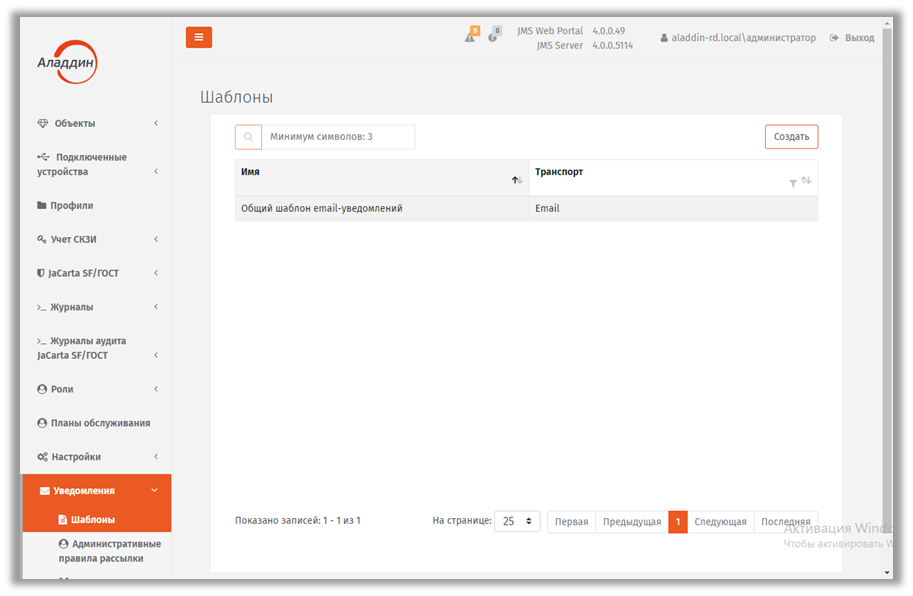
Рис. 304 – Список доступных шаблонов уведомлений
Шаблон уведомлений представляет собой HTML-файл, содержащий переменные, которые заменяются соответствующими значениями события JMS. На рис. 305 приведен стандартный шаблон из состава JMS (Общий шаблон email-уведомлений), отображенный в браузере.
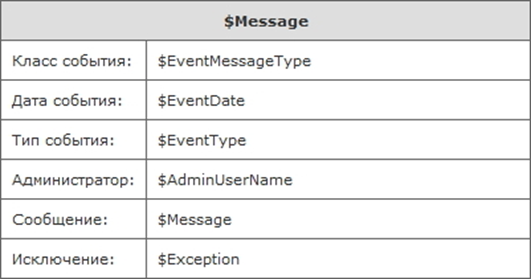
Рис. 305 – Шаблон уведомлений по умолчанию
В шаблонах уведомлений о событиях JMS можно использовать шесть переменных (см. Табл. 100) – все они включены в стандартный шаблон из состава JMS (Общий шаблон email-уведомлений).
Табл. 100 – Переменные шаблона уведомлений
Переменная | Описание |
|---|---|
$EventMessageType | Категория события (Журнал аудита, Предупреждения или Клиентские события). |
$EventDate | Дата наступления события. |
$EventType | Тип события. Возможны следующие типы событий: · Информация; · Ошибка; · Предупреждение; · Критическая ошибка. |
$AdminUserName | Имя пользователя администратора, который выполнял действие, приведшие к событию. |
$Message | Текст, сопровождающий событие. |
$Exception | Текст исключения для событий с типом «ошибка» или «критическая ошибка». |
Таким образом, для оформления уведомлений о событиях JMS вы можете:
- использовать стандартный шаблон уведомлений (Общий шаблон email-уведомлений), входящий в состав JMS (см. Табл. 100, с. 333);
- отредактировать стандартный шаблон уведомлений (Общий шаблон email-уведомлений) – для этого вам следует экспортировать стандартный шаблон (см. «Экспорт шаблона уведомлений из JMS», с. 333), внести изменения, после чего импортировать отредактированный шаблон в JMS (см. «Загрузка/замена шаблонов уведомлений в JMS», с. 334);
- создать шаблон уведомлений вручную, после чего импортировать его в JMS (см. «Загрузка/замена шаблонов уведомлений в JMS», с. 334).
По завершении подготовки шаблона уведомлений переходите к настройке параметров рассылки административных и пользовательских уведомлений – см. «Административные и пользовательские уведомления», с. 335.
Экспорт шаблона уведомлений из JMS
Чтобы экспортировать шаблон уведомлений о событиях JMS, выполните следующие действия.
- В консоли управления JMS перейдите в раздел Уведомления -> Шаблоны.
- В центральной части окна выберите шаблон, который вы хотите экспортировать, и в верхней панели нажмите Свойства.
- В отобразившемся окне перейдите на вкладку Настройки.
- На вкладке Настройки щелкните на кнопке Экспорт и укажите путь экспортируемого шаблона.
Теперь вы можете отредактировать экспортированный шаблон и/или загрузить его в JMS (см. «Загрузка/замена шаблонов уведомлений в JMS»).
Загрузка/замена шаблонов уведомлений в JMS
Чтобы загрузить подготовленный шаблон уведомлений в JMS или заменить уже загруженный шаблон уведомлений, выполните следующие действия.
- В консоли управления JMS перейдите в раздел Уведомления -> Шаблоны.
- В зависимости от условий выберите один из следующих вариантов:
- если вы хотите загрузить свой шаблон уведомлений в JMS, в верхнем правом углу нажмите Создать.
- если вы хотите отредактировать шаблон уведомлений, уже загруженный в JMS (например, Общий шаблон email-уведомлений), выберите этот шаблон в таблице, нажмите правой кнопкой мыши и выберите Свойства.
Отобразится страница следующего вида.
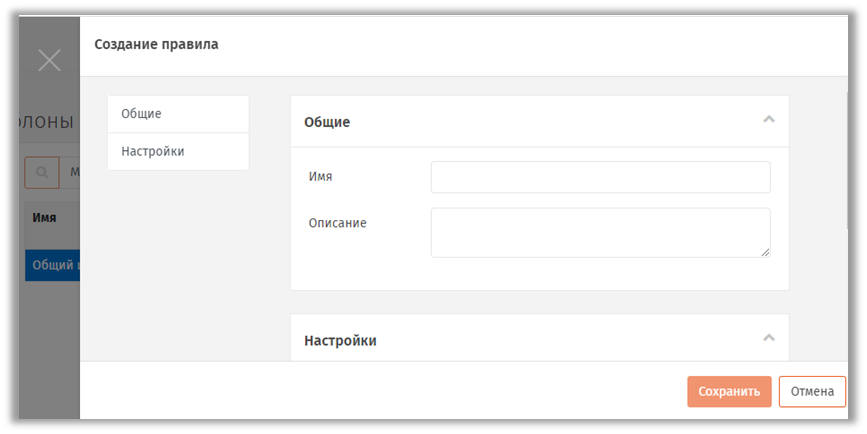
Рис. 306 – Вкладка Общие окна свойств создаваемого/заменяемого шаблона уведомлений
3. Введите/отредактируйте в соответствующих полях имя и описание создаваемого/заменяемого шаблона, после чего перейдите на вкладку Настройки.
Страница примет следующий вид.
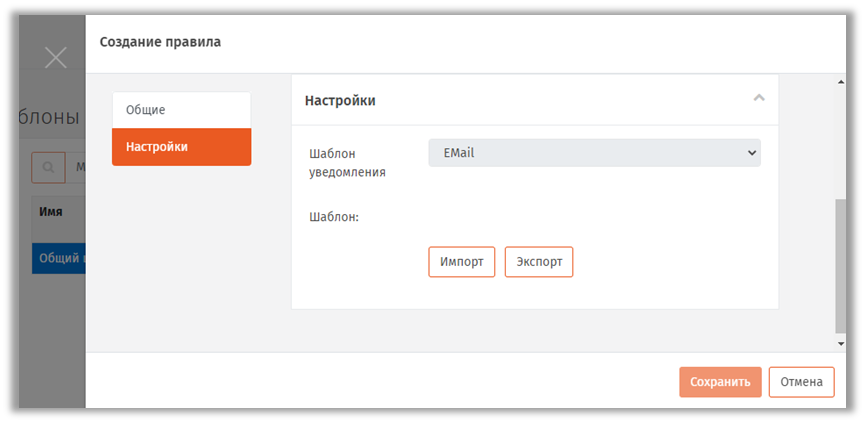
Рис. 307 – Вкладка Настройки страницы свойств создаваемого/заменяемого шаблона уведомлений
4. Чтобы загрузить новый шаблон, нажмите Импорт, после чего укажите путь к ранее созданному шаблону уведомлений.
 Если вы заменяете уже существующий шаблон, он будет отображен в секции Шаблон.
Новый шаблон отобразится на странице.
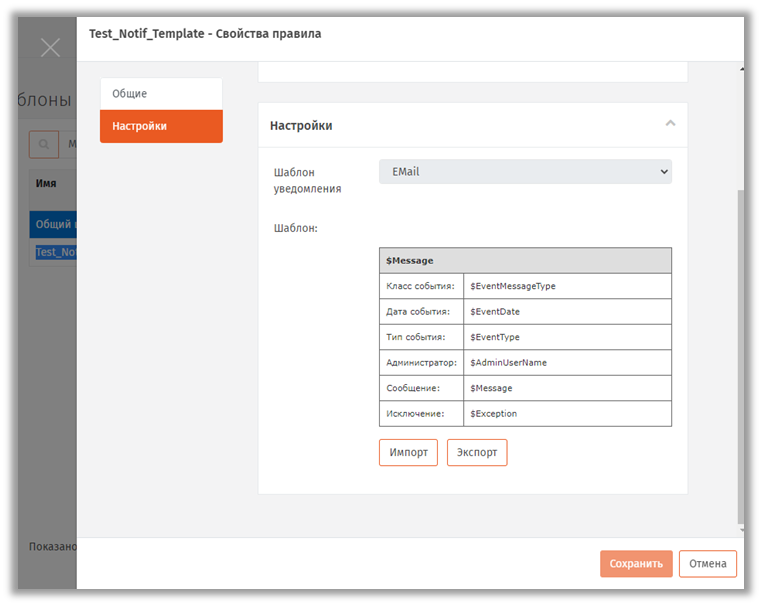
Рис. 308 – Шаблон уведомлений отображается на вкладке Настройки
5. Нажмите OK для завершения процедуры.
Административные и пользовательские уведомления
В JMS поддерживаются уведомления для следующих категорий событий:
- журнал аудита (раздел Журналы);
- предупреждения (раздел Журналы);
- клиентские события (раздел Журналы);
- журнал событий безопасности (раздел Журналы аудита JaCarta SF/ГОСТ);
- журнал попыток НСД Журналы аудита JaCarta SF/ГОСТ.
Так же уведомления делятся на две группы – пользовательские и административные. Пользовательские – это те уведомления, которые получает пользователь, административные – те уведомления, которые получает администратор.
Администраторы могут получать уведомления обо всех событиях, связанных с использованием JMS, тогда как список событий, о которых могут получать сообщения пользователи, ограничен.
 Пользовательские уведомления относятся напрямую к конкретному пользователю – например, событие «Пользователь удален из ролей и добавлен в роли». В то же время похожее событие «В роль добавлены пользователи» относится непосредственно к роли, поэтому оно не может быть пользовательским.
Для категории событий Журнал аудита любое пользовательское уведомление может быть также административным (см. табл. 101).
Для событий из журнала Клиентские события поддерживаются только административные уведомления.
Табл. 101 – Группы уведомлений
Пользовательские уведомления | Административные уведомления |
|---|---|
· Журнал аудита (часть событий журнала) · Предупреждения (часть событий) | · Журнал аудита (все события журнала) · Предупреждения (все события) · Клиентские события |
 Одно или несколько уведомлений могут быть отражены в правилах рассылки.
В правилах рассылки уведомлений, установленных в системе по умолчанию (Административные уведомления и Пользовательские уведомления), отсутствуют события, по наступлении которых отправляются уведомления. Таким образом, если вы собираетесь использовать данные правил рассылки, необходимо их отредактировать, отметив те события, по наступлении которых будут рассылаться уведомления.
Уведомления о событиях могут как рассылаться на адреса электронной почты администратора и каждого из пользователей JMS, так и одновременно передаваться для фиксации на внешний сервер журналирования событий по протоколу syslog.
Настройка административных уведомлений
Чтобы создать или отредактировать правило рассылки административных уведомлений о событиях JMS, выполните следующие действия:
- В консоли управления JMS перейдите в раздел. Уведомления -> Административные правила рассылки.
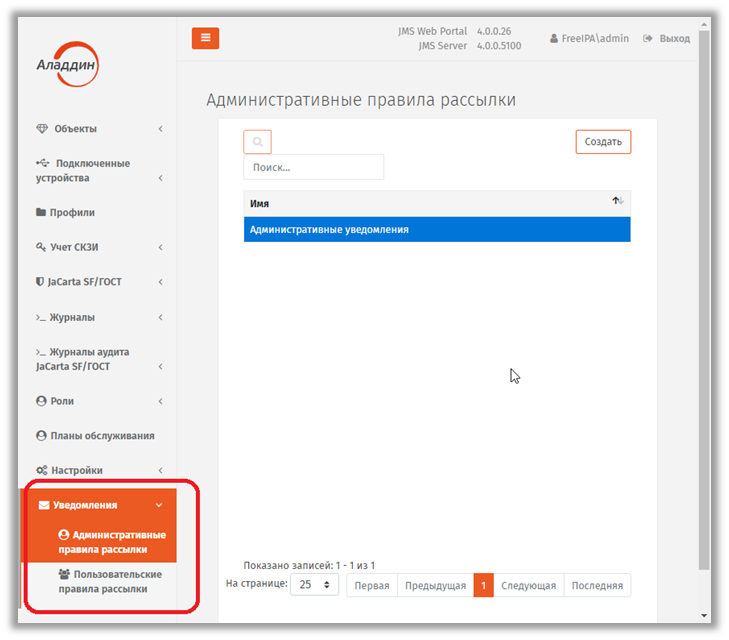
Рис. 309 – Раздел Уведомления консоли управления JMS
2. Выполните одно из следующих действий:
- если вы хотите отредактировать существующее правило, выберите его в центральной части окна, нажмите правой кнопкой мыши и выберите Свойства.
- если вы хотите создать новое правило, вверху Создать.
Отобразится страница следующего вида.
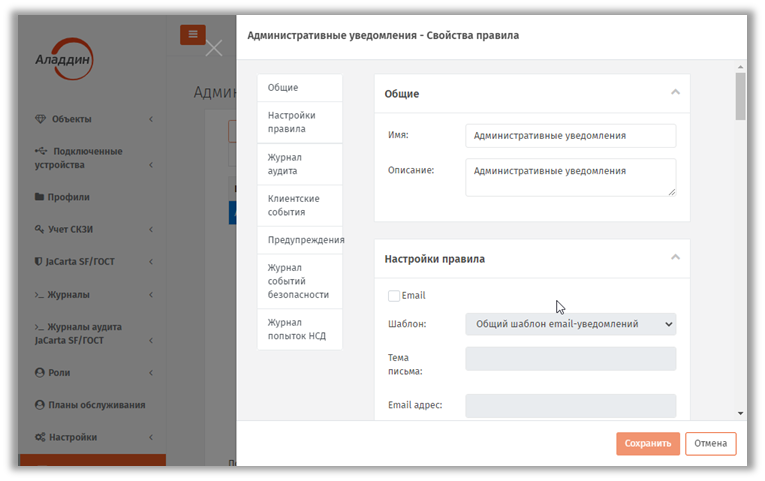
Рис. 310 – Страница правил административных уведомлений
3. На вкладке Общие отредактируйте имя и описание правила рассылки уведомлений в соответствующих полях, после чего перейдите на вкладку Настройки правила.
Страница примет следующий вид.
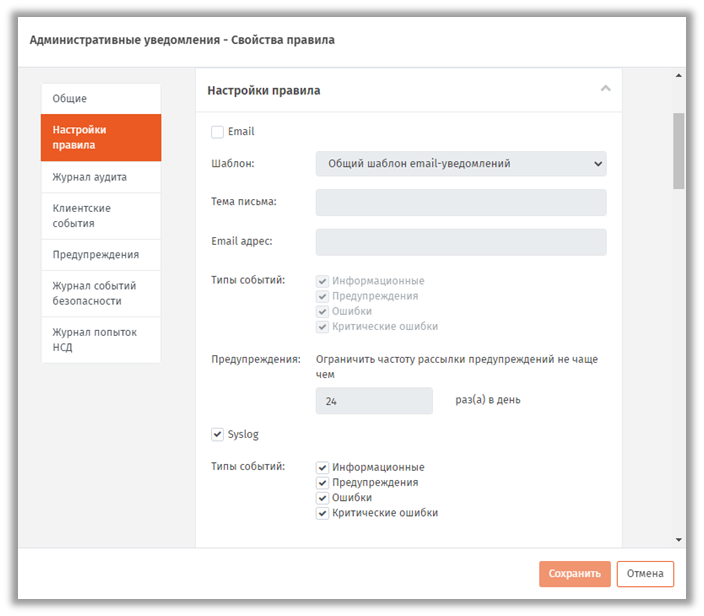
Рис. 311 – Вкладка Настройки правила
4. Выполните настройку, руководствуясь табл. 102.
Табл. 102 – Настройка правила уведомлений о событиях JMS
Настройка | Описание |
|---|---|
<Секция> Email | |
Установите флаг, если в качестве одного из транспортов уведомлений следует использовать электронную почту.
| |
Шаблон | Подготовленный шаблон уведомлений.
|
Тема письма | Текст, который будет отображаться в поле Тема сообщения электронной почты. |
Email адрес | Адрес электронной почты администратора, на который будут отправляться административные уведомления.
|
Типы событий | Позволяет отметить, при наступлении каких типов событий будет отправляться уведомление: · Информационные; · Ошибки; · Предупреждения; · Критические ошибки. |
Предупреждения | Для предупреждений можно ограничить частоту рассылки – «не чаще, чем N раз(а) в сутки». Это правило относится к однотипным событиям, при возникновении которых создается не новое предупреждение, а увеличивается счетчик количества возникновений существующего.
|
<Секция> Syslog | |
Syslog | Установите флаг, если в качестве одного из транспортов уведомлений следует использовать сервер Syslog. (Флаг установлен по умолчанию)
|


- Перейдите на вкладку Журнал аудита.
Страница примет следующий вид.
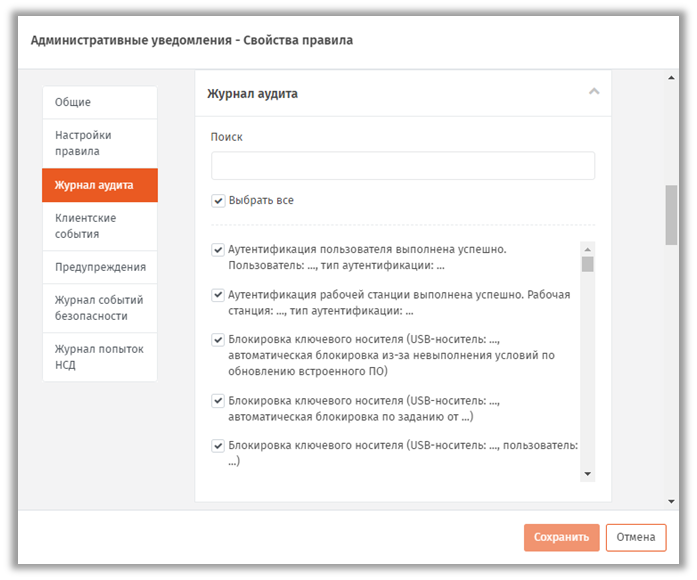
Рис. 312 – Вкладка Настройки правила
6. Установите флаги напротив событий, о которых следует выполнять уведомление администратора JMS (фиксировать в журнале syslog). Чтобы отметить все события, установите флаг напротив пункта Выбрать все). Для удобства можно воспользоваться фильтрацией событий по названиям с помощью поля Поиск.
 Чтобы уведомление было отправлено, тип отмеченного события должен совпадать с одним из типов, отмеченным на вкладке Настройки правила (см. табл. 102, с. 338). Например, если на вкладке Настройки правила в поле Типы событий отмечено Ошибки и Критическая ошибки, а на вкладке Журнал аудита отмечено событие Выпуск ключевого носителя, то при успешном выпуске ключевого носителя уведомление о выпуске ключевого носителя отправлено не будет, т.к. тип событий Информационные не был отмечен. В данном случае уведомление о выпуске ключевого носителя будет отправлено, только если во время выпуска произошла ошибка или критическая ошибка.
7. Последовательно выполните настройки на вкладках
- Клиентские события;
- Предупреждения;
- Журнал событий безопасности;
- Журнал попыток НСД;
по аналогии с тем, как была выполнена настройка на вкладке Журнал аудита (на шаге 6).
8. Нажмите Сохранить, чтобы сохранить изменения.
Настройка пользовательских уведомлений
- В консоли управления JMS перейдите в раздел. Уведомления -> Пользовательские правила рассылки.
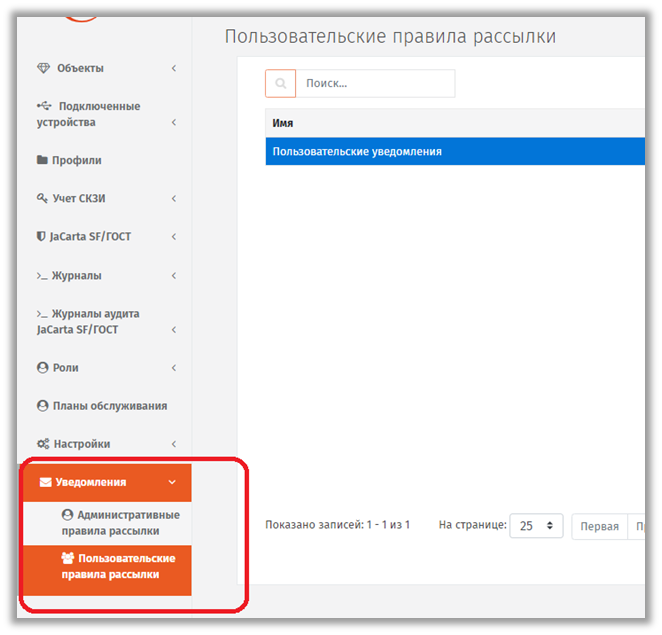
Рис. 313 – Раздел Уведомления –> Пользовательские правила рассылки консоли управления JMS
2. Выполните настройки по аналогии с тем, как они делаются для административных уведомлений (раздел «Настройка административных уведомлений», с. 336) со следующими отличиями:
- для пользовательской рассылки доступен только e-mail-транспорт (отсутствует транспорт syslog);
- отсутствует настройка адреса электронной почты (в качестве адреса для рассылки используется e-mail-адрес, определенный для каждого пользователя JMS в ресурсной системе, например во FreeIPA)
- для рассылки доступны уведомления для событий только из двух типов:
- Журнал аудита;
- Предупреждения.
3. По окончании настройки для сохранения введенных данных нажмите Сохранить.