Аннотация
Данная инструкция описывает процесс настройки рабочего места для работы с УТМ и системой ЕГАИС при использовании USB-токена JaCarta-2 SE.
Инструкция включает в себя только вопросы регистрации и получения ключа доступа к системе ЕГАИС.
Иные аспекты настройки УТМ в данной инструкции не рассматриваются.
На JaCarta-2 SE должна быть записана электронная подпись, получить которую можно в аккредитованном Удостоверяющем Центре.
Для операционных систем Windows
- Загрузите дистрибутив Универсального Транспортного Модуля (УТМ) из раздела "Подключение к системе ЕГАИС" официального сайта Росалкогольтабакконтроля.Внимание! Убедитесь, что дистрибутив УТМ загружен с официального сайта Росалкогольтабакконтроля.
Загрузка дистрибутива из иных недоверенных источников может нести угрозу для безопасности системы. - Запустите установку скачанного дистрибутива УТМ:
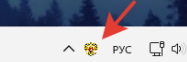
Начнётся процесс установки.После успешной установки, в трее панели задач отобразится значок двуглавого орла.Установка производится в «тихом» режиме и не сопровождается диалоговыми окнами.
3. Скачайте с установите модуль поддержки УТМ для ЕГАИС с официального сайта компании. Альтернативным вариантом может быть установка ПК "Единый Клиент JaCarta".
4. Перезагрузите компьютер. После перезагрузки проверьте, что файл конфигурации С:\UTM\transporter\conf\transport.properties.
Если вы установили модуль поддержки УТМ для ЕГАИС, то конфигурационный файл будет выглядеть так.
Если вы установили ПК "Единый Клиент JaCarta", то конфигурационный файл необходимо отредактировать самостоятельно, как показано здесь.
5. Подключите к компьютеру USB-токен JaCarta-2 SE.
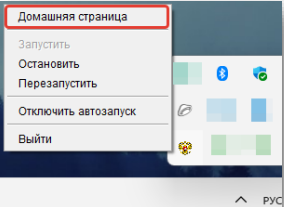
6. Через трей ОС Windows запустите УТМ и откройте домашнюю страницу:
 Домашняя страница имеет вид: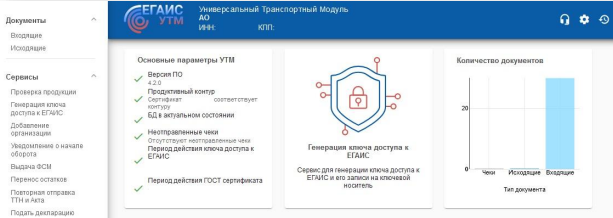
7. Перейдите в раздел "Генерация ключа доступа к ЕГАИС".
8. Если у вас сертификат юридического лица.
При работе УТМ с сертификатом юридического лица, после входа на страницу сервиса генерации ключа доступа к ЕГАИС, УТМ отобразит список подразделений и транспортных средств из справочника ЕГАИС, по которым возможна генерация ключа доступа к ЕГАИС. Необходимо выбрать подразделение, для которого требуется сгенерировать ключ доступа к ЕГАИС: Если при первоначальной инсталляции УТМ сертификат ключа доступа к ЕГАИС уже был записан на ключевой носитель, УТМ отобразит значком
  текущее подразделение. После выбора подразделения необходимо ознакомиться с заявкой на получение ключа доступа к ЕГАИС, принять условия выдачи ключей доступа к ЕГАИС и нажать кнопку «Сгенерировать сертификат»:
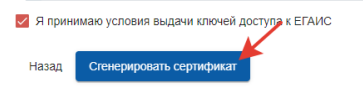 Результат успешной генерации и записи сертификата: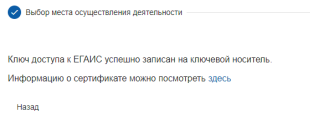
9. Если у вас сертификат ИП.
При работе УТМ с использованием сертификата электронной подписи физического лица в разделе «Генерация ключа доступа к ЕГАИС» УТМ предложит на выбор варианты использования сертификата физического лица для генерации ключа доступа к ЕГАИС. Необходимо выбрать соответствующую роль доступа. Для получения ключа доступа к ЕГАИС для индивидуального предпринимателя выберите роль доступа «Руководитель ИП» и нажмите «Продолжить»: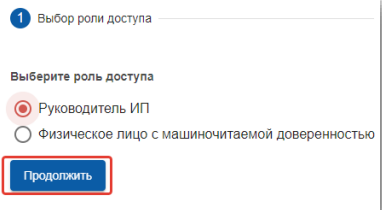 Далее УТМ отобразит список мест осуществления деятельности из справочника ЕГАИС, по которым возможна генерация ключа доступа к ЕГАИС. Необходимо выбрать место осуществления деятельности, для которого требуется
сгенерировать ключ доступа к ЕГАИС: Если ранее сертификат использовался для работы с УТМ и на него был записан ключ доступа к ЕГАИС, УТМ отобразит значком текущее подразделение.
После выбора подразделения необходимо ознакомиться с заявкой на получение ключа доступа к ЕГАИС, принять условия выдачи ключей доступа к ЕГАИС и нажать кнопку «Сгенерировать сертификат»: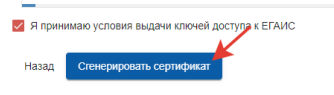 Результат успешной генерации и записи сертификата на СКЗИ будет выведен на экран: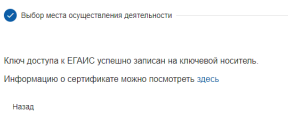
10. Если у вас сертификат физического лица с использованием МЧД.
При работе УТМ с использованием сертификата электронной подписи физического лица в разделе «Генерация ключа доступа к ЕГАИС» необходимо выбрать роль доступа «Физическое лицо с машиночитаемой доверенностью» – для записи ключа доступа к ЕГАИС для юридического лица на основании выданной машиночитаемой доверенности (МЧД):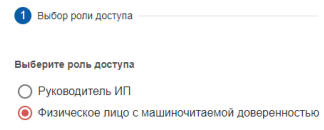 После выбора роли доступа отобразятся поля для загрузки файлов машиночитаемой доверенности:
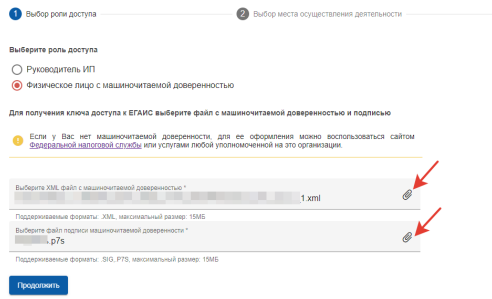 11. Выберите локально сохранённый на Вашем ПК XML-файл машиночитаемой доверенности.
12. Выберите локально сохранённый на Вашем ПК файл машиночитаемой доверенности, подписанный электронной подписью руководителя организации. Файл может иметь форматы «.SIG», «.P7S».
13. Нажмите «Продолжить».
В случае несоответствия файла формату машиночитаемой доверенности, УТМ выдаст сообщение вида: В случае несоответствия файла, подписанного электронной подписью руководителя xmlфайлу МЧД, УТМ выдаст сообщение вида:
 В случае, если в xml-файле МЧД отсутствует полномочие на подписание документов, направляемых в Росалкогольтабакконтроль, УТМ выдаст сообщение вида:
 В случае, если МЧД не найдена в реестре ФНС, УТМ выдаст сообщение вида:
 Для исключения возникновения ошибки необходимо убедиться, что машиночитаемая доверенность соответствует следующим критериям:
- МЧД действительна на момент запроса ключа доступа к ЕГАИС (RSA-ключа);
- МЧД загружена в распределенный реестр ФНС России;
- МЧД соответствует форме доверенности, размещенной на едином портале
государственных услуг; - Сведения о физическом лице в доверенности соответствуют сведениям о физическом
лице в Вашей электронной подписи; - В машиночитаемой доверенности содержатся необходимые полномочия.
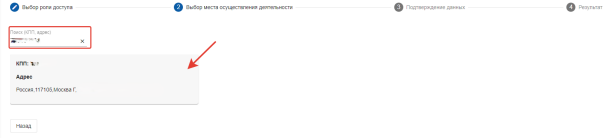
После успешного прохождения первичной проверки загруженных файлов в УТМ, откроется этап выбора места осуществления деятельности.
Выберите подразделение, ключ доступа для которого необходимо получить:
 Проверьте данные заявки на выдачу ключа доступа к ЕГАИС на этапе подтверждения данных, примите условия выдачи ключей доступа к ЕГАИС и нажмите «Сгенерировать сертификат»:
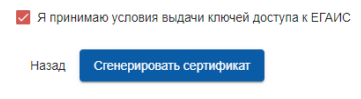 Результат успешной генерации и записи сертификата будет выведен на экран: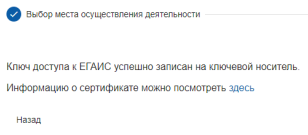
Для операционных систем Linux
- Откройте окно терминала и добавьте архитектуру пакетов x86 в систему командой:
sudo dpkg --add-architecture i386 - Обновите менеджер пакетов:
sudo apt-get update - Установите пакеты поддержки приложений x86:
sudo apt-get install libc6:i386 libncurses5:i386 libstdc++6:i386 libssl1.1:i386 lib32stdc++6 - Установите службу доступа к смарт-картам:
sudo apt-get install pcscd - Установите связующее ПО доступа к смарт-картам x86:
sudo apt-get install libpcsclite1:i386 - Установите службу supervisor (требуется для автоматического старта и работы службы УТМ):
sudo apt-get install supervisor - Подключите к компьютеру USB-токен JaCarta-2 SE.
- Загрузите дистрибутив Универсального Транспортного Модуля (УТМ) для Linux из раздела "Подключение к системе ЕГАИС" официального сайта Росалкогольтабакконтроля.Внимание! Убедитесь, что дистрибутив УТМ загружен с официального сайта Росалкогольтабакконтроля.
Загрузка дистрибутива из иных недоверенных источников может нести угрозу для безопасности системы. - Введите команду для установки УТМ (на примере deb-пакета)
sudo dpkg -i ИМЯ_ЗАГРУЖЕННОГО_ФАЙЛА.debЕсли все сделано правильно, то будет выполнена установка и автоматическая настройка УТМ на работу с JaCarta.Внимание! В этот момент токен JaCarta-2 SE должен быть подключен!
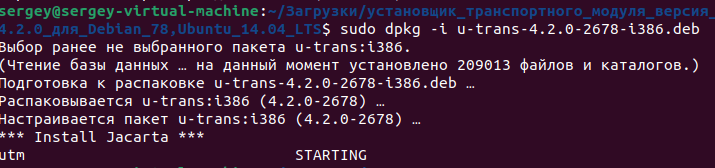
10. Для проверки успешного запуска УТМ введите в терминале:
sudo supervisorctl statusВ окне терминала отобразится: Установка УТМ успешно завершена.
При этом конфигурационный файл УТМ будет иметь следующий вид.
11. Для доступа к домашней странице УТМ откройте окно браузера и перейдите по ссылке http://localhost:8080/
12. Домашняя страница имеет вид:
13. Перейдите в раздел "Генерация ключа доступа к ЕГАИС".
14. Если у вас сертификат юридического лица.
При работе УТМ с сертификатом юридического лица, после входа на страницу сервиса генерации ключа доступа к ЕГАИС, УТМ отобразит список подразделений и транспортных средств из справочника ЕГАИС, по которым возможна генерация ключа доступа к ЕГАИС. Необходимо выбрать подразделение, для которого требуется сгенерировать ключ доступа к ЕГАИС:Если при первоначальной инсталляции УТМ сертификат ключа доступа к ЕГАИС уже был записан на ключевой носитель, УТМ отобразит значком текущее подразделение. После выбора подразделения необходимо ознакомиться с заявкой на получение ключа доступа к ЕГАИС, принять условия выдачи ключей доступа к ЕГАИС и нажать кнопку «Сгенерировать сертификат»:Результат успешной генерации и записи сертификата:
15. Если у вас сертификат ИП.
При работе УТМ с использованием сертификата электронной подписи физического лица в разделе «Генерация ключа доступа к ЕГАИС» УТМ предложит на выбор варианты использования сертификата физического лица для генерации ключа доступа к ЕГАИС. Необходимо выбрать соответствующую роль доступа. Для получения ключа доступа к ЕГАИС для индивидуального предпринимателя выберите роль доступа «Руководитель ИП» и нажмите «Продолжить»:Далее УТМ отобразит список мест осуществления деятельности из справочника ЕГАИС, по которым возможна генерация ключа доступа к ЕГАИС. Необходимо выбрать место осуществления деятельности, для которого требуется
сгенерировать ключ доступа к ЕГАИС:Если ранее сертификат использовался для работы с УТМ и на него был записан ключ доступа к ЕГАИС, УТМ отобразит значком текущее подразделение.
После выбора подразделения необходимо ознакомиться с заявкой на получение ключа доступа к ЕГАИС, принять условия выдачи ключей доступа к ЕГАИС и нажать кнопку «Сгенерировать сертификат»:Результат успешной генерации и записи сертификата на СКЗИ будет выведен на экран:
16. Если у вас сертификат физического лица с использованием МЧД.
При работе УТМ с использованием сертификата электронной подписи физического лица в разделе «Генерация ключа доступа к ЕГАИС» необходимо выбрать роль доступа «Физическое лицо с машиночитаемой доверенностью» – для записи ключа доступа к ЕГАИС для юридического лица на основании выданной машиночитаемой доверенности (МЧД):После выбора роли доступа отобразятся поля для загрузки файлов машиночитаемой доверенности: 17. Выберите локально сохранённый на Вашем ПК XML-файл машиночитаемой доверенности.
18. Выберите локально сохранённый на Вашем ПК файл машиночитаемой доверенности, подписанный электронной подписью руководителя организации. Файл может иметь форматы «.SIG», «.P7S».
19. Нажмите «Продолжить».
В случае несоответствия файла формату машиночитаемой доверенности, УТМ выдаст сообщение вида:В случае несоответствия файла, подписанного электронной подписью руководителя xmlфайлу МЧД, УТМ выдаст сообщение вида:
В случае, если в xml-файле МЧД отсутствует полномочие на подписание документов, направляемых в Росалкогольтабакконтроль, УТМ выдаст сообщение вида:
В случае, если МЧД не найдена в реестре ФНС, УТМ выдаст сообщение вида:Для исключения возникновения ошибки необходимо убедиться, что машиночитаемая доверенность соответствует следующим критериям:
- МЧД действительна на момент запроса ключа доступа к ЕГАИС (RSA-ключа);
- МЧД загружена в распределенный реестр ФНС России;
- МЧД соответствует форме доверенности, размещенной на едином портале государственных услуг;
- Сведения о физическом лице в доверенности соответствуют сведениям о физическом лице в Вашей электронной подписи;
- В машиночитаемой доверенности содержатся необходимые полномочия.
После успешного прохождения первичной проверки загруженных файлов в УТМ, откроется этап выбора места осуществления деятельности.
Выберите подразделение, ключ доступа для которого необходимо получить:
Проверьте данные заявки на выдачу ключа доступа к ЕГАИС на этапе подтверждения данных, примите условия выдачи ключей доступа к ЕГАИС и нажмите «Сгенерировать сертификат»:
Результат успешной генерации и записи сертификата будет выведен на экран:
Дополнительно:
Содержимое конфигурационного файла transport.properties при установленном модуле поддержки УТМ для ЕГАИС:
################################################ Web server###############################################web.server.port=8080server.tomcat.accesslog.enabled=trueserver.tomcat.accesslog.max-days=7################################################ GOST keystore passwords###############################################crypto.lib.gost.keystorePassword=0987654321crypto.lib.gost.keyPassword=0987654321################################################ PKI keystore passwords###############################################crypto.lib.pki.keystorePassword=11111111crypto.lib.pki.keyPassword=11111111################################################ Proxy###############################################proxy.host=proxy.port=proxy.user=proxy.password=################################################ Cross-origin resource sharing###############################################access.control.allow.origin=################################################ Ports for service negotiations###############################################transport.service.port=8192agent.connector=127.0.0.1:8194################################################ Path to libraries###############################################rsa.library.path=C:\\Program Files (x86)\\JaCartaEgaisUtm\\jcPKCS11-2.dllgost.pkcs11.library.path=C:\\Program Files (x86)\\JaCartaEgaisUtm\\jcPKCS11-2.dllСодержимое конфигурационного файла transport.properties при установленном ПК "Единый Клиент JaCarta":
################################################ Web server###############################################web.server.port=8080server.tomcat.accesslog.enabled=trueserver.tomcat.accesslog.max-days=7################################################ GOST keystore passwords###############################################crypto.lib.gost.keystorePassword=0987654321crypto.lib.gost.keyPassword=0987654321################################################ PKI keystore passwords###############################################crypto.lib.pki.keystorePassword=11111111crypto.lib.pki.keyPassword=11111111################################################ Proxy###############################################proxy.host=proxy.port=proxy.user=proxy.password=################################################ Cross-origin resource sharing###############################################access.control.allow.origin=################################################ Ports for service negotiations###############################################transport.service.port=8192agent.connector=127.0.0.1:8194################################################ Path to libraries###############################################rsa.library.path=C:\Windows\System32\jcPKCS11-2.dllgost.pkcs11.library.path=C:\Windows\System32\jcPKCS11-2.dllCодержимое конфигурационного файла transport.properties в Linux:
################################################ Web server###############################################web.server.port=8080################################################ GOST keystore passwords###############################################crypto.lib.gost.keystorePassword=crypto.lib.gost.keyPassword=################################################ PKI keystore passwords###############################################crypto.lib.pki.keystorePassword=crypto.lib.pki.keyPassword=################################################ Proxy###############################################proxy.host=proxy.port=proxy.user=proxy.password=################################################ Cross-origin resource sharing###############################################access.control.allow.origin=################################################ Ports for service negotiations###############################################transport.service.port=8192updater.connector=127.0.0.1:8193agent.connector.port=127.0.0.1:8194################################################ Path to libraries###############################################rsa.library.path=/opt/utm/lib/libjcPKCS11-2.sogost.library.path=gost.pkcs11.library.path=/opt/utm/lib/libjcPKCS11-2.sogost.pkcs11.model=