3.1 Установка Единого Клиента JaCarta с компонентом JaCarta SecurLogon
ПО JaCarta SecurLogon устанавливается совместно с ПО Единый Клиент JaCarta. Для его установки необходимо в списке выборочной установки ПО Единый Клиент JaCarta выбрать компонент «JaCarta SecurLogon» (Рисунок 1).
Порядок установки ПО Единый Клиент JaCarta представлен по ссылке ниже https://www.aladdin.ru/support/downloads/jacarta_client).
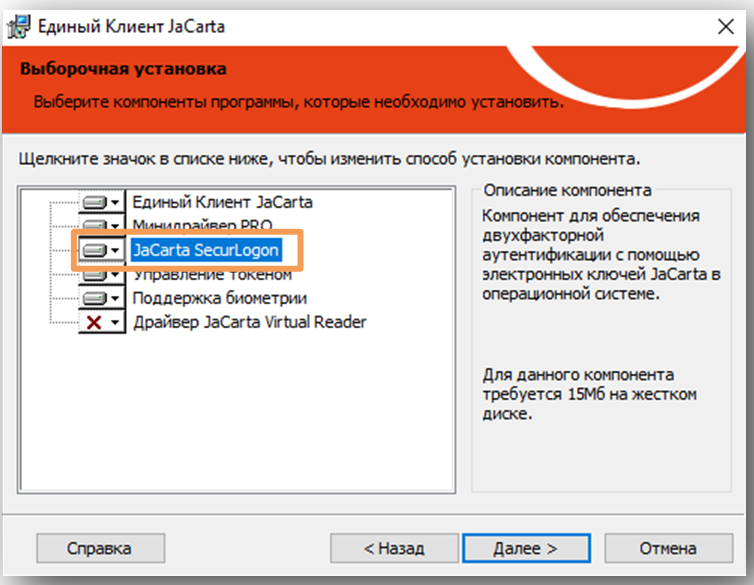
Рисунок 1 – Установка компонента «JaCarta SecurLogon»
3.2 Регистрация отпечатков пальцев пользователя
Для использования всего функционала изделия, перед настройкой двухфакторной аутентификации, необходимо зарегистрировать отпечатки пальцев пользователя. Инструкция по регистрации отпечатков пальцев представлена по ссылке ниже: https://www.aladdin.ru/upload/catalog/jacarta-securbio/files/JaCarta-SecurBIO-Operator-Guide.pdf.
3.3 Настройка двухфакторной аутентификации
3.3.1 Установка лицензии
Если лицензия уже установлена, то пропустите этот раздел.
В данном примере показано установка лицензии через вкладку [SecurLogon] в окне Единый Клиент JaCarta, но существуют и другие способы (см. https://www.aladdin.ru/upload/downloads/JaCarta_UC/jacarta-3.3/windows/documentation/JaCarta_UC_3.3_SecurLogon_Guide_Windows.pdf).
Для установления лицензии необходимо выполнить следующие действия:
- Подключите изделие к компьютеру и запустите ПО Единый Клиент JaCarta. Переключитесь в расширенный режим, перейдите на вкладку [SecurLogon] и в поле лицензии [Статус] нажмите ссылку <установить> (Рисунок 2);
Для установки лицензии ПО Единый клиент JaCarta необходимо запустить с правами администратора.
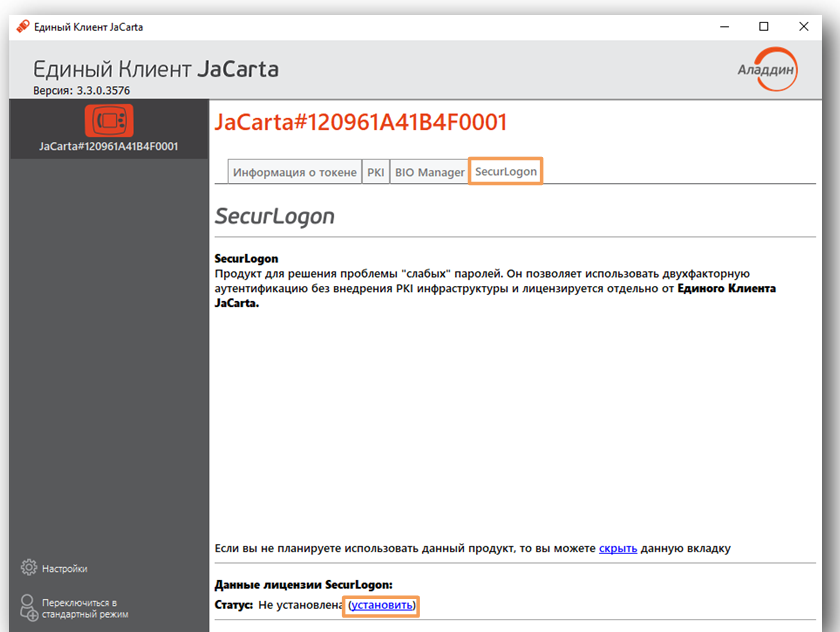
Рисунок 2 - Единый Клиент JaCarta. Вкладка [SecurLogon]
2. Далее в открывшемся окне укажите путь к файлу лицензии и нажмите кнопку «Открыть» (Рисунок 3);
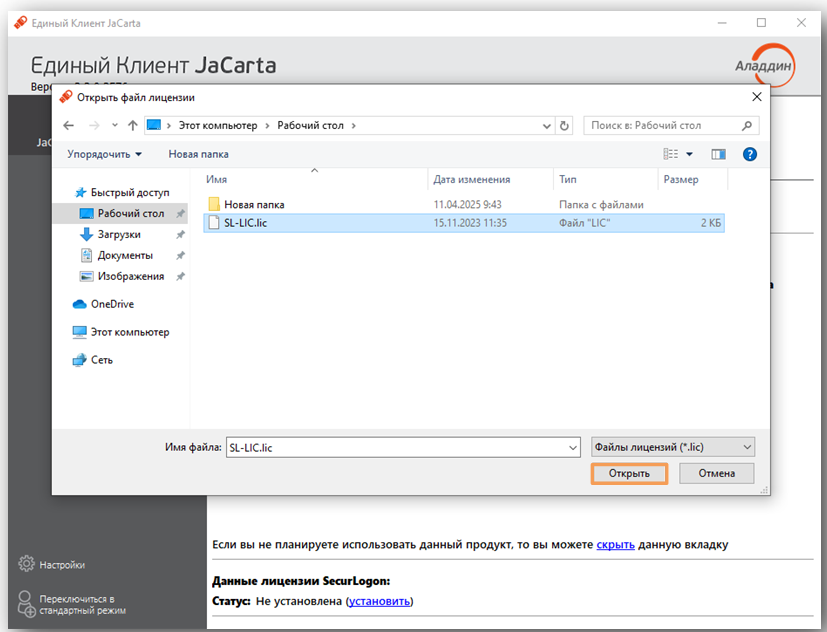 Рисунок 3 – Файл лицензии
3. При успешном завершении операции вкладка [SecurLogon] примет вид, приведенный на рисунке Рисунок 4.
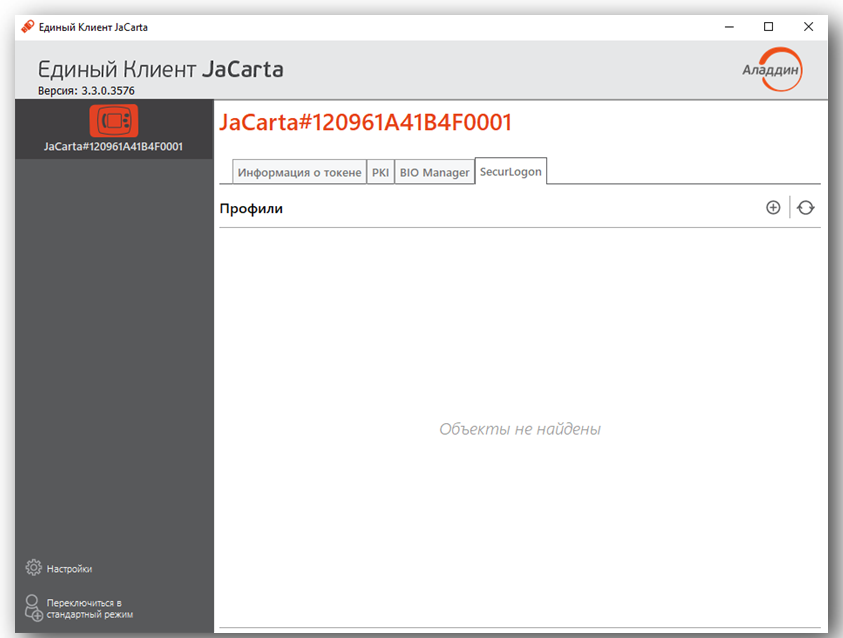 Рисунок 4 - Единый Клиент JaCarta. Вкладка [SecurLogon]. Лицензия установлена успешно
3.3.2 Создание профиля пользователя JaCarta SecurLogon
Для создания профиля пользователя JaCarta SecurLogon необходимо выполнить следующие действия:
- Подсоедините изделие к компьютеру, на котором необходимо создать профиль, запустите ПО Единый Клиент JaCarta;
- Переключитесь в расширенный режим и перейдите на вкладку [SecurLogon];
- На вкладке [SecurLogon] и нажмите элемент (создать новый профиль JaCarta SecurLogon) (Рисунок 5) – откроется [Мастер создания профиля SecurLogon];
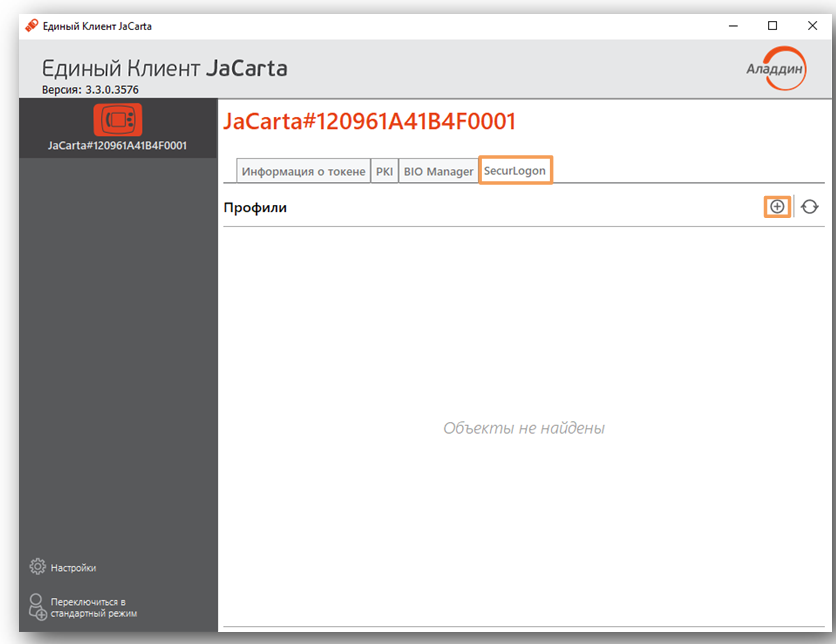 Рисунок 5 - Единый Клиент JaCarta. Вкладка [SecurLogon]. Профили
4. В окне [Имя пользователя и домен] введите имя пользователя и домена/рабочей станции, нажмите кнопку «Далее» (Рисунок 6);
 Текущее имя пользователя и домен подгружаются из системы автоматически.
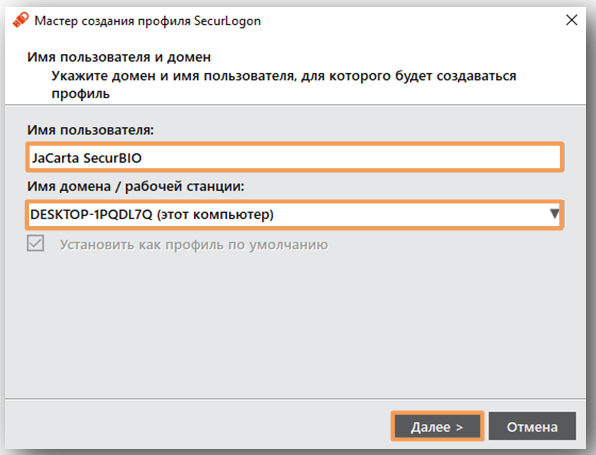 Рисунок 6 - [Мастер создания профиля SecurLogon]. Ввод имен пользователя и домена
5. В окне [Пароль] введите пароль от учетной записи пользователя Microsoft Windows (в качестве примера выберем “Указанный пароль”) или введите новый пароль (в этом случае старый пароль невозможно будет использовать для входа в систему) и нажмите кнопку «Далее» (Рисунок 7);
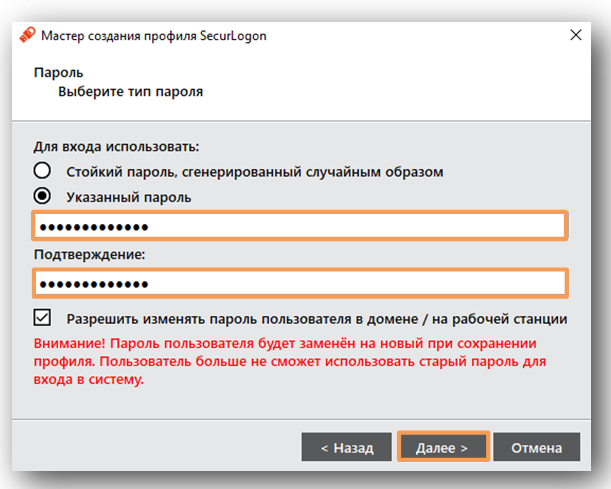 Рисунок 7 – [Мастер создания профиля SecurLogon]. Выбор типа пароля
6. Введите PIN-код пользователя от приложения PKI (по умолчанию 11111111) и нажмите кнопку «Далее» (Рисунок 8);
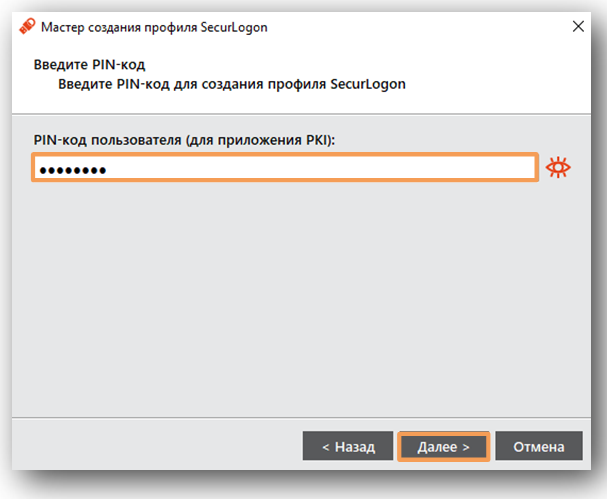 Рисунок 8 – [Мастер создания профиля SecurLogon]. Ввод PIN-кода пользователя
7. В окне [Профиль SecurLogon] будет сформирован отчет со всеми настройками профиля. После проверки введенных настроек нажмите кнопку «Далее» (Рисунок 9);
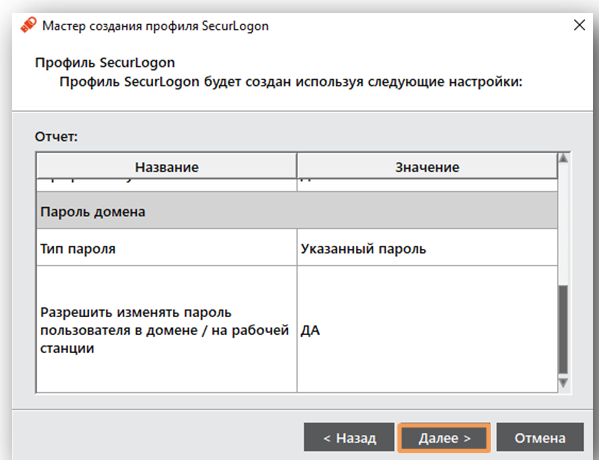 Рисунок 9 – [Мастер создания профиля SecurLogon]. Отчет с настройками профиля
8. Далее начнется создание профиля (Рисунок 10);
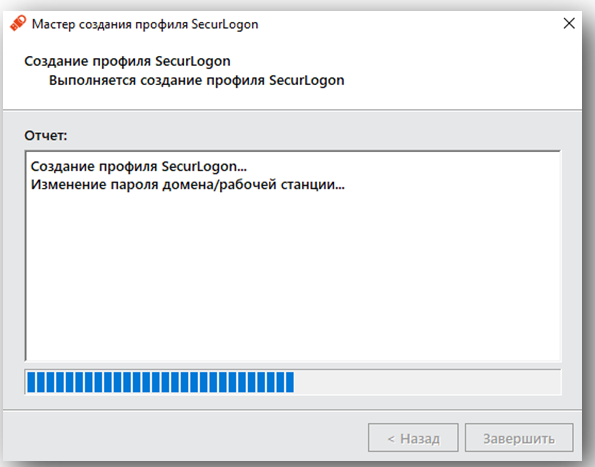 Рисунок 10 – Создание профиля
9. После того, как шкала прогресса полностью заполнится, нажмите кнопку «Завершить» (Рисунок 11);
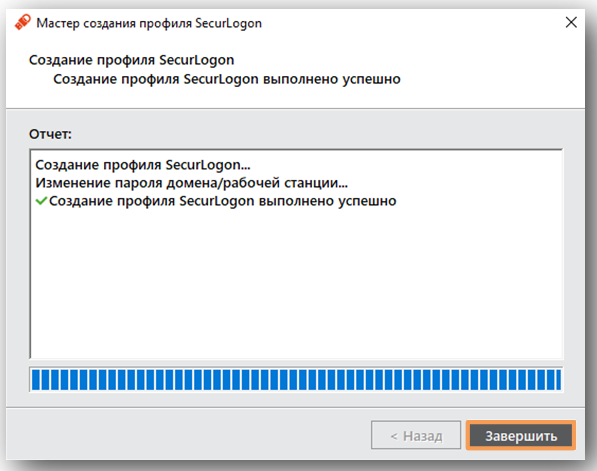 Рисунок 11 – [Мастер создания профиля SecurLogon]. Завершение создания профиля
10. Созданный профиль будет отображен в окне Единый Клиента JaCarta на вкладке [SecurLogon] (Рисунок 12).
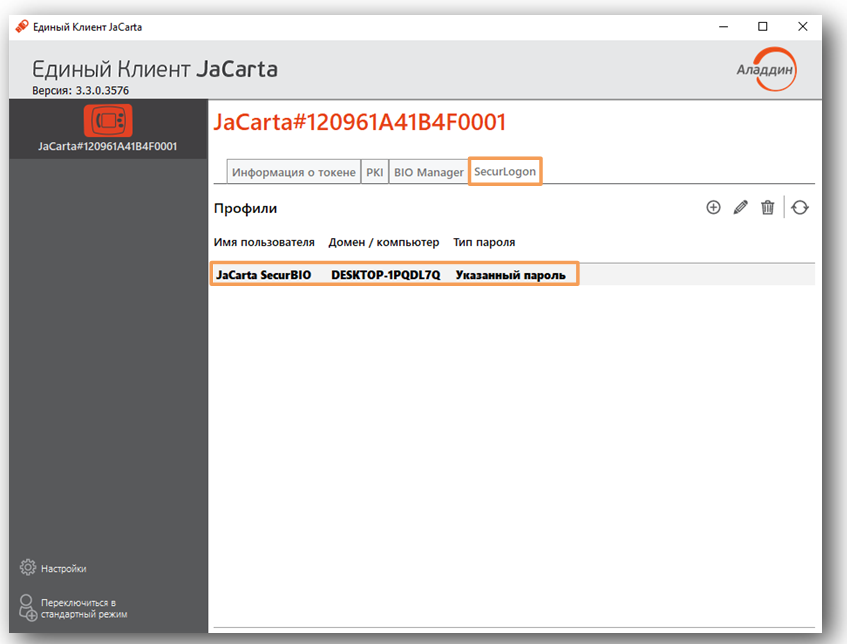 Рисунок 12 - Единый Клиент JaCarta. Вкладка [SecurLogon]. Профиль пользователя
3.4 Аутентификация в локальную учетную запись
- Подсоедините изделие к USB-порту компьютера (если изделие уже подсоединено, то пропустите этот шаг). До подсоединения изделия и идентификации по отпечатку пальца будет отображаться надпись, показанная на рисунке Рисунок 13;
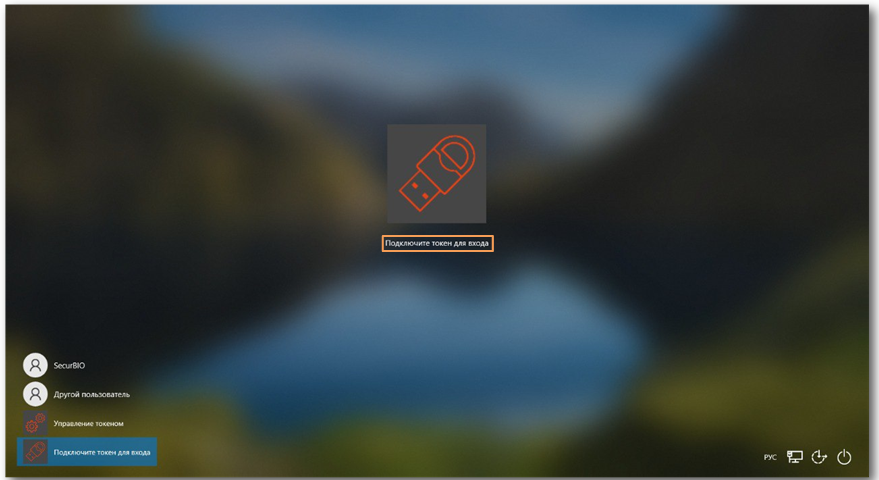 Рисунок 13 – Окно аутентификации. Изделие не подсоединено, биометрическая идентификация не выполнена
2. Приложите палец к сканеру отпечатков пальцев изделия;
Сканирование и обработка отпечатка занимает ≈2-3 с.
Не убирайте палец со сканера пока не закончится сканирование и устройство не известит вас об этом:
– виброоткликом (легкий короткий толчок);
– погаснувшим красным светодиодом (мигающий во время сканирования и обработки), останется гореть только зелёный.
3. Далее появится окно аутентификации. Введите PIN-код пользователя и нажмите кнопку «Войти» (Рисунок 14);
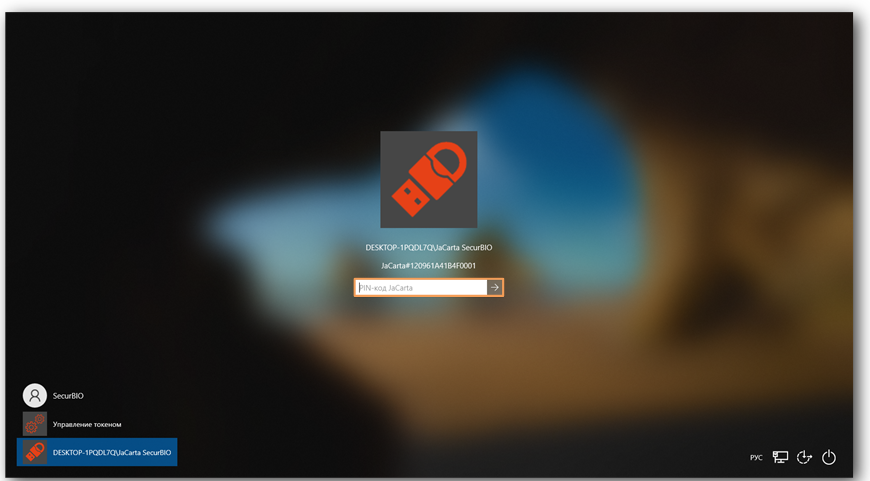 Рисунок 14 – Окно аутентификации. Изделие подсоединено, биометрическая идентификация выполнена
4. После завершения аутентификации вы попадете в операционную систему – вход выполнен (Рисунок 15, Рисунок 16);
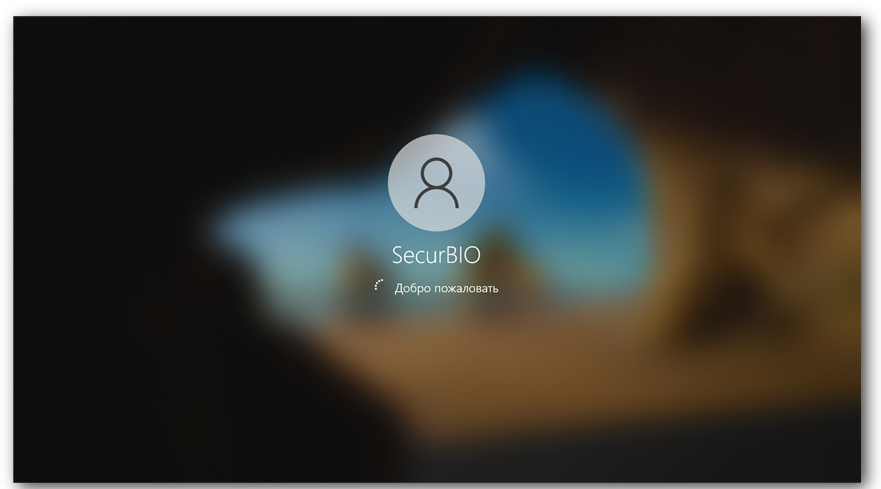 Рисунок 15 – Аутентификация
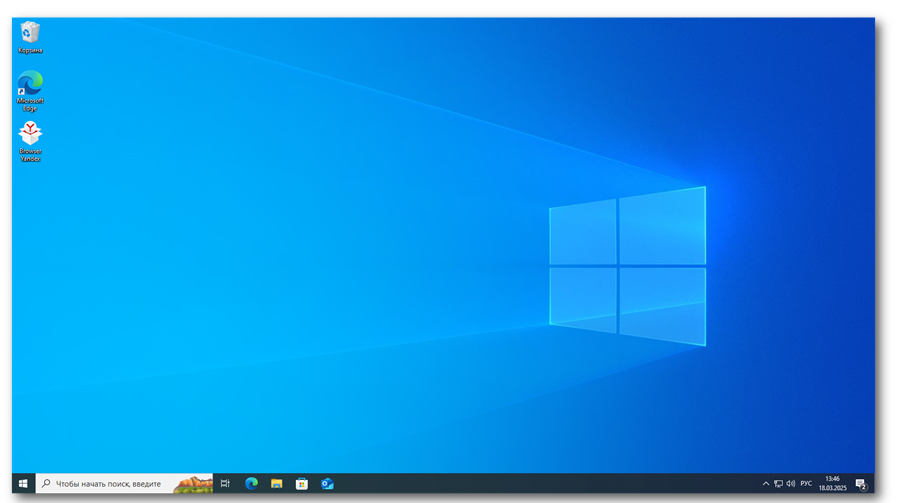
Рисунок 16 – Рабочий стол Microsoft Windows 10
После локальной аутентификации изделие можно использовать внутри операционной системы в различных сценариях с различным программным обеспечением, которое поддерживает работу с изделием. На сайте "Аладдин Р.Д." есть серия интеграционных инструкций по взаимодействию изделия с различным прикладным ПО.