3.1 Запуск ПО
Для запуска ПО выполните следующие действия (Рисунок 1):
- Откройте главное меню, нажав кнопку «Пуск»;
- Выберете строку <Утилиты>;
- В открывшемся списке выберете <SecurLogon>;
- Запустите ПО, нажав на него.
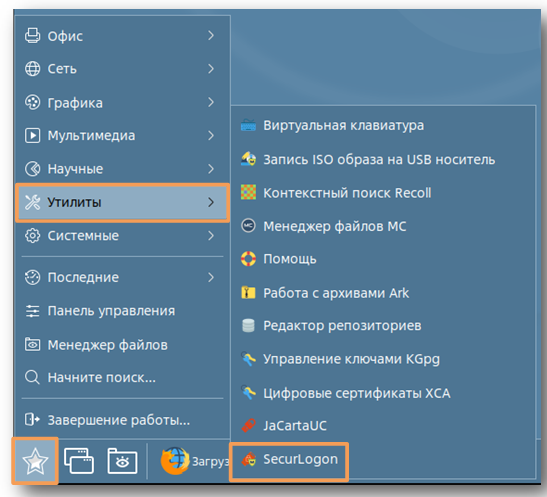 Рисунок 1 – Запуск ПО в графическом интерфейсе ОС Astra Linux Special Edition 1.7
3.2 Настройка двухфакторной аутентификации
Для настройки двухфакторной аутентификации необходимо выполнить следующие действия:
- После запуска ПО в графическом интерфейсе в появившемся диалоговом окне необходимо ввести пароль учетной записи администратора безопасности и нажать кнопку «Да» (Рисунок 2);
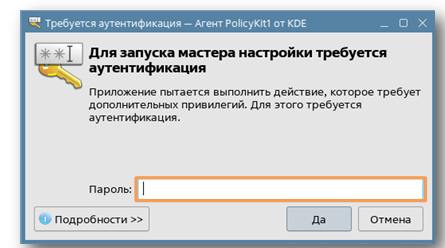 Рисунок 2 – Окно аутентификации пользователя в ПО
2. После аутентификации открывается приветственная форма, нажмите кнопку «Далее» (Рисунок 3);
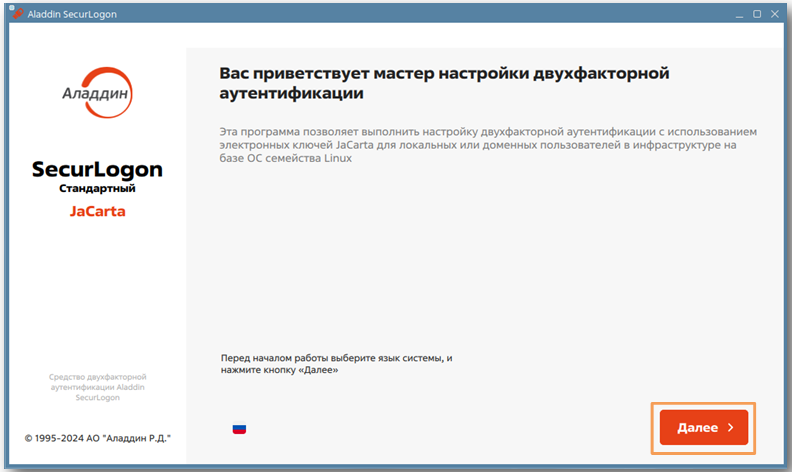 Рисунок 3 – Приветственное окно мастера настройки двухфакторной аутентификации
Если запуск ПО выполняется впервые, то далее появится окно с лицензионным соглашением.
Если лицензионное соглашение было принято ранее, то этот шаг будет пропущен.
3. Полностью прочитайте лицензионное соглашение и примите его условия, поставив галочку в поле <Я прочитал лицензионное соглашение и принимаю его>. Нажмите кнопку <Далее> (Рисунок 4);
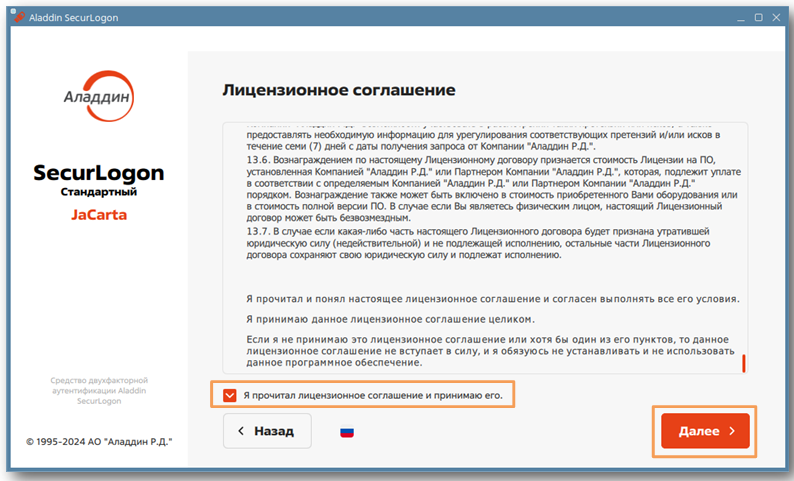 Рисунок 4 – Окно лицензионного соглашения при первичном запуске ПО
4. После принятия лицензионного соглашения при первом запуске необходимо активировать ПО ключом активации или воспользоваться тестовым периодом. Если активация выполнена ранее, то этот шаг будет пропущен;
В примере показан способ активации по файлу с ключом формата .lic, но также существуют и другие способы активации (см. https://www.aladdin.ru/upload/catalog/aladdin_securlogon/files/Aladdin_SecurLogon_SPG.pdf).
5. Выберите способ по файлу с ключом активации, нажмите кнопку «Выбрать файл», далее в диспетчере выберите файл и нажмите кнопу «ОК»;
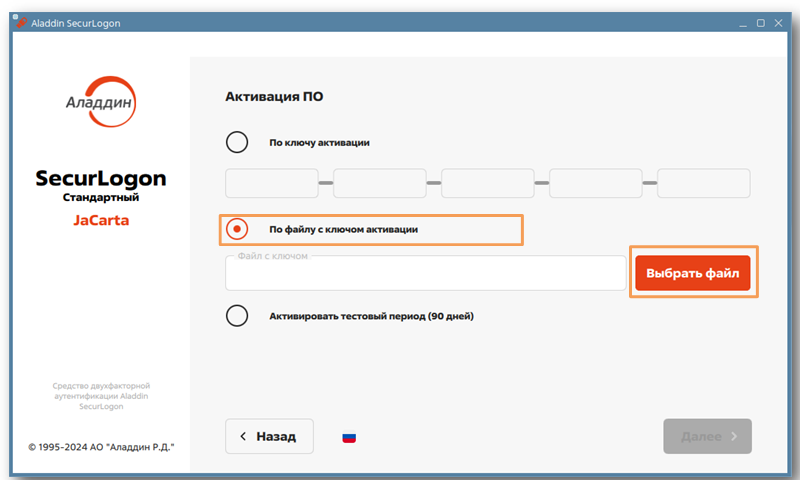 Рисунок 5 – Окно активации ПО
6. После выбора файла, содержащего ключ активации, нажмите ставшей активной кнопку «Далее». Если появилось окно успешной проверки ключа активации, то ваш ключ верен;
7. Далее начнется непосредственно настройка аутентификации – выберите способ аутентификации. В настоящем примере выберите «Локальная» и нажмите кнопку «Далее» (Рисунок 6);
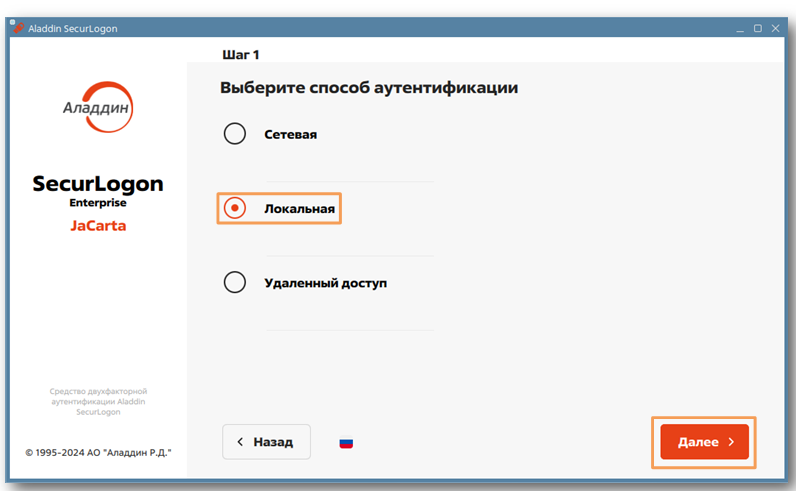 Рисунок 6 – Окно настройки аутентификации. Шаг 1
8. При первичной настройке для выбора доступен только пункт <Настроить двухфакторную аутентификацию при входе в систему>. Для перехода на следующий шаг нажмите кнопку «Далее» (Рисунок 7);
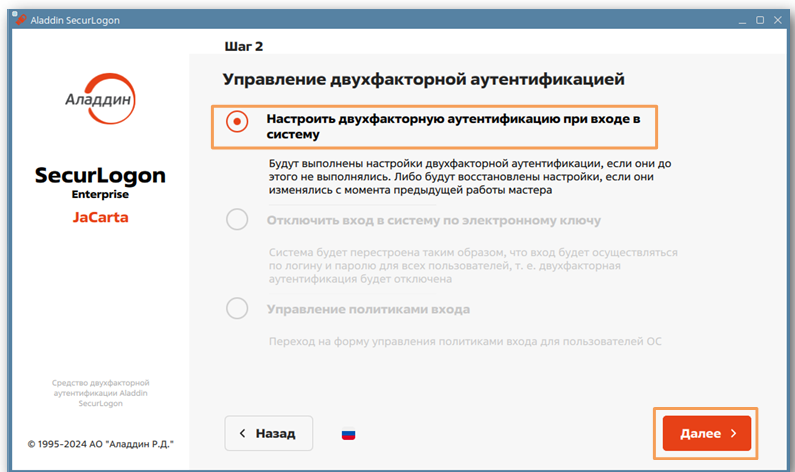 Рисунок 7 – Окно настройки локальной аутентификации. Шаг 2
9. Подсоедините изделие к USB-порту настраиваемого компьютера;
10. Далее выберите способ входа в систему с использованием PKI и нажмите кнопку «Далее» (Рисунок 8);
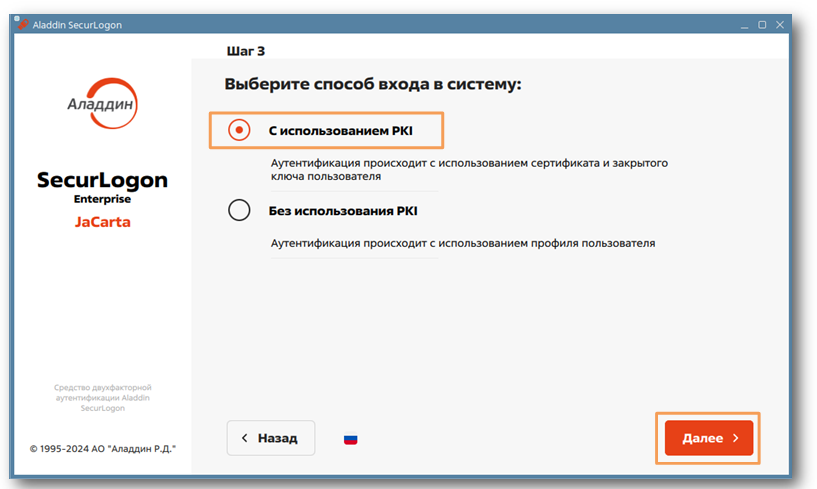 Рисунок 8 – Окно настройки локальной аутентификации. Шаг 3
11. В поле диалогового окна шага 4 будут показаны все записанные приложения на подсоединенном изделии. Выберите изделие с приложением PKI и нажмите кнопку «Далее» (Рисунок 9);
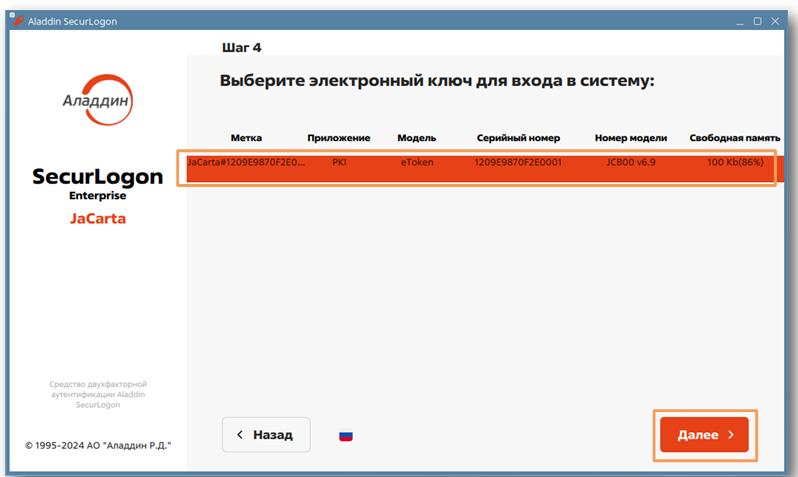 Рисунок 9 – Окно настройки локальной аутентификации с использованием PKI. Шаг 4
12. В поле диалогового окна шага 5 отображаются все имеющиеся сертификаты для выбранного на предыдущем шаге приложения. Так как в примере на изделии нет сертификатов, то нажмите кнопку «Создание нового сертификата» ( ) (Рисунок 10);
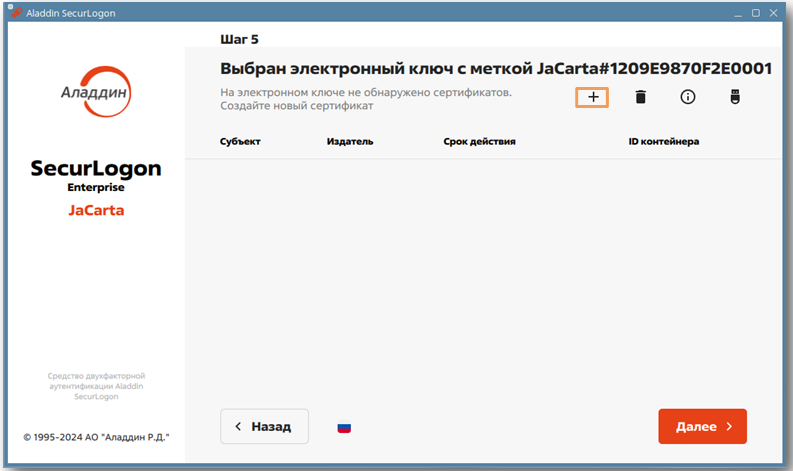 Рисунок 10 – Окно настройки локальной аутентификации с использованием PKI. Шаг 5
13. При первоначальном выборе создания нового сертификата необходимо аутентифицировать присоединённое изделие – в открывшемся окне введите PIN-код пользователя изделия (по умолчанию 11111111) и нажмите кнопку «Да» (Рисунок 11);
Количество попыток ввода PIN-кода пользователя определяется настройками изделия.
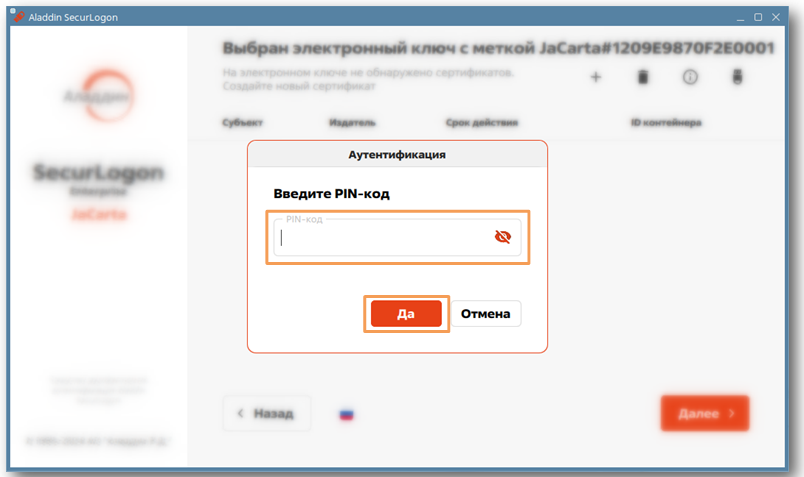
Рисунок 11 – Окно аутентификации для ввода PIN-кода пользователя изделия
14. После чего появится окно создания нового сертификата. Заполните необходимые поля и нажмите кнопку «Создать» (Рисунок 12);
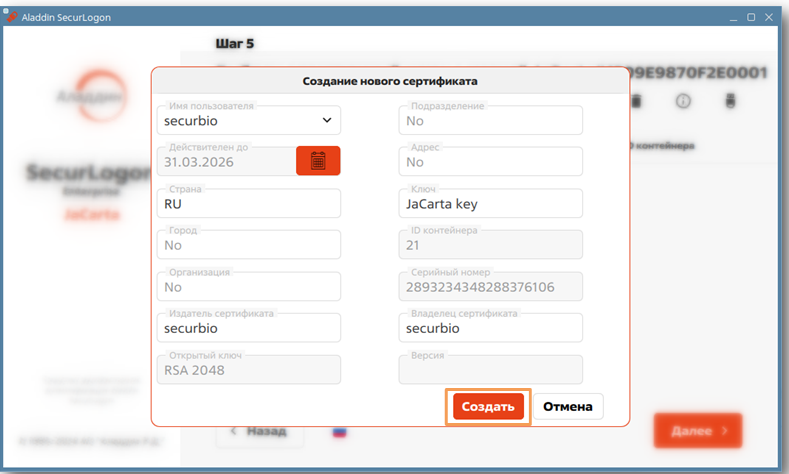 Рисунок 12 – Окно создания нового сертификата
15. При успешном создании сертификата появится уведомление о создании сертификата, нажмите кнопку «ОК» (Рисунок 13);
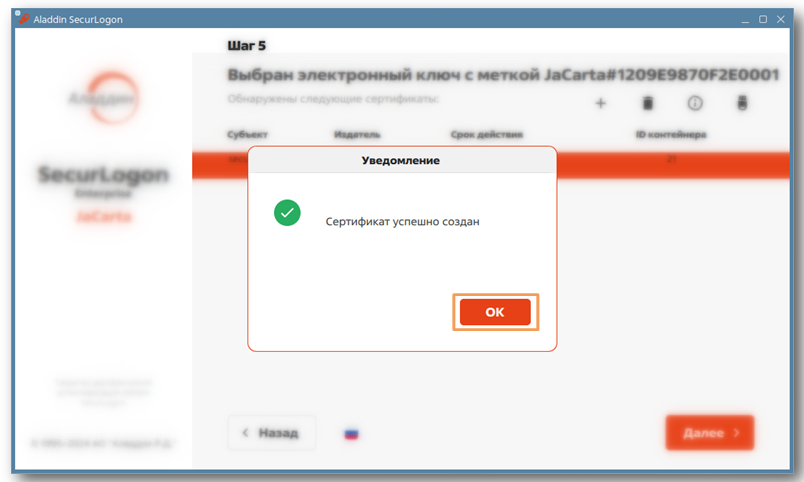 Рисунок 13 – Окно уведомления об успешном создании сертификата
16. Для просмотра информации о сертификате пользователя на панели управления сертификатами нажмите кнопку «Просмотр данных выбранного сертификата» ( ) (см. Рисунок 10), после чего появится окно <О сертификате> (Рисунок 14);
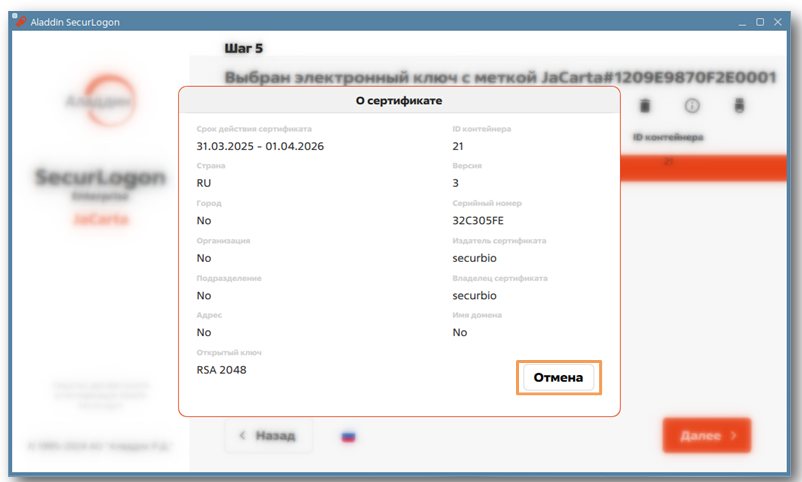 Рисунок 14 – Окно просмотра сведений о сертификате
17. Для настройки действия при отсоединении изделия от USB-порта нажмите кнопку «Настройка действия при извлечении электронного ключа» ( ) на панели управления сертификатами (см. Рисунок 10) и выберете нужное действие (Рисунок 15):
- бездействие – при отсоединении изделия ничего не произойдет, текущий сеанс продолжается в штатном режиме;
- блокировать сессию пользователя – при отсоединении изделия сессия пользователя будет заблокирована;
- выключить компьютер.
Если у пользователя настроена политика входа «Только по паролю», то двухфакторная аутентификация в этом случае не используется. Поэтому, вне зависимости от настроенного действия, при отсоединении изделия ничего не произойдет.
18. После выбора действия нажмите кнопку «Выполнить» (Рисунок 15);
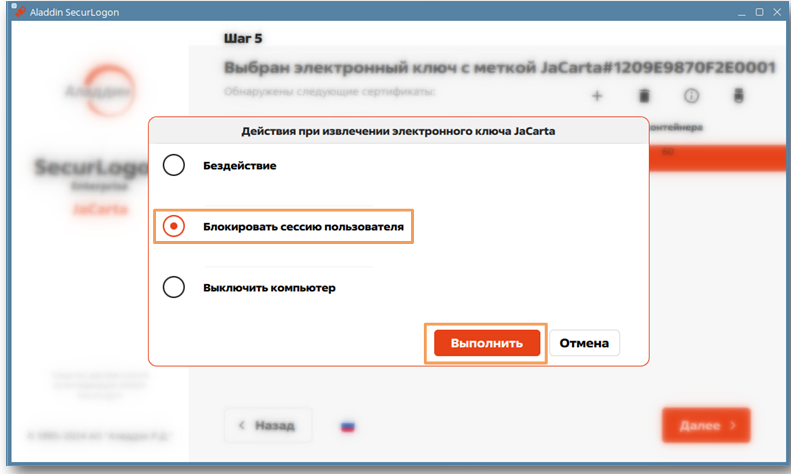 Рисунок 15 – Окно выбора действия при отсоединении изделия
19. При успешном сохранении выбора действия появится уведомление, нажмите кнопку «ОК» (Рисунок 16);
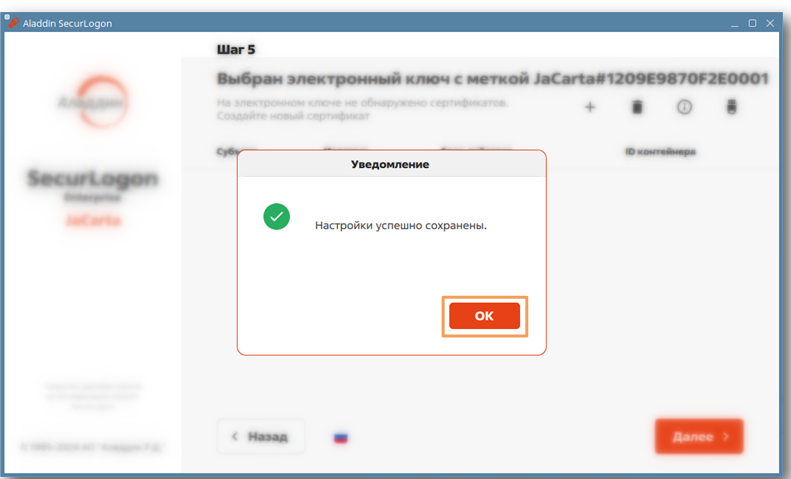 Рисунок 16 – Окно уведомления об успешном сохранении выбора действия при извлечении электронного ключа
Также настройку действия при отсоединении изделия можно выполнить на финальном этапе настройки двухфакторной аутентификации.
20. После окончания работы с сертификатами нажмите на экранной форме шага 5 кнопку «Далее» (см. Рисунок 10). Осуществится переход на следующий шаг настройки локальной двухфакторной аутентификации (Рисунок 17);
В данном окне будут отображены все учетные записи текущей операционной системы компьютера, на котором происходит настройка аутентификации.
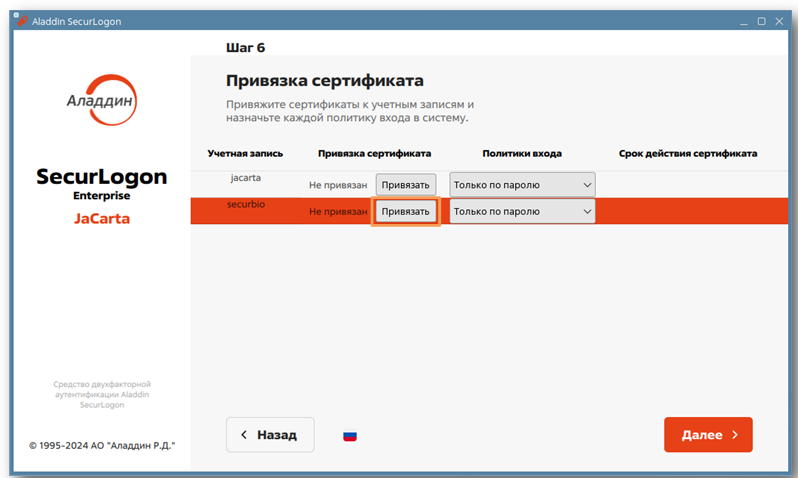 Рисунок 17 – Окно настройки локальной аутентификации с использованием PKI. Шаг 6
21. По нажатию на кнопку <Привязать> на экранной форме шага 6 (см. Рисунок 17) в случае, если сертификат ранее не был привязан, всплывает окно управления сертификатами пользователя. В данном окне необходимо выбрать сертификат, который будет привязан к выбранному пользователю, и произвести настройку политики входа пользователя. В настоящем примере выберите вход в систему только по PIN-коду и нажмите кнопку «Применить» (Рисунок 18);
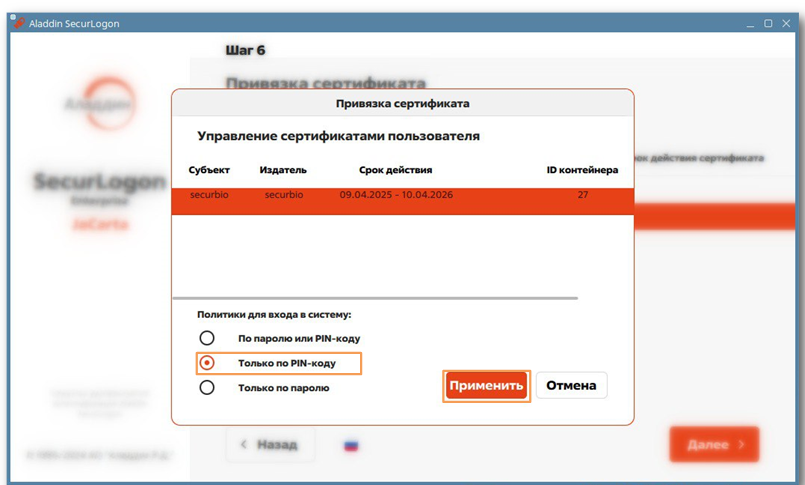 Рисунок 18 – Окно привязки сертификата
Также можно изменить политику входа в систему открыв список (Рисунок 19).
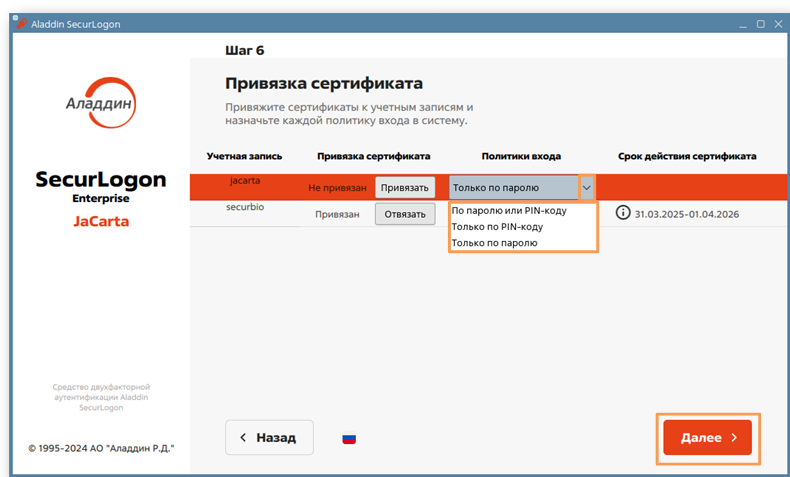 Рисунок 19 – Меню изменения политики входа при локальной аутентификации с использованием PKI
22. После окончания работы с учетной записью пользователя нажмите на экранной форме шага 6 кнопку «Далее» (см. Рисунок 17).
23. Далее осуществится переход на последний шаг настройки аутентификации. На данном шаге возможно настроить действие при отсоединении изделия от USB-порта ПК, выбрав нужное значение. Также можно применить тему SecurLogon для входа пользователя в систему перед началом сеанса. Все изменения будут применены по нажатию на кнопку «Завершить» и перезагрузке компьютера (Рисунок 20).
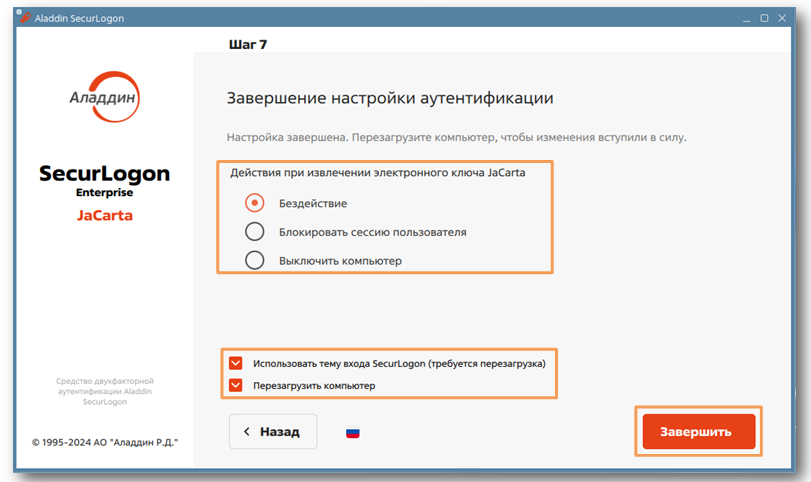 Рисунок 20 – Окно настройки локальной аутентификации с использованием PKI. Шаг 7
3.3 Аутентификация в локальную учетную запись
- Подсоедините изделие к USB-порту компьютера (т.к. ранее был выбран вход в систему только по PIN-коду). До подсоединения изделия и идентификации по отпечатку пальца будет отображаться надпись, показанная на рисунке Рисунок 21;
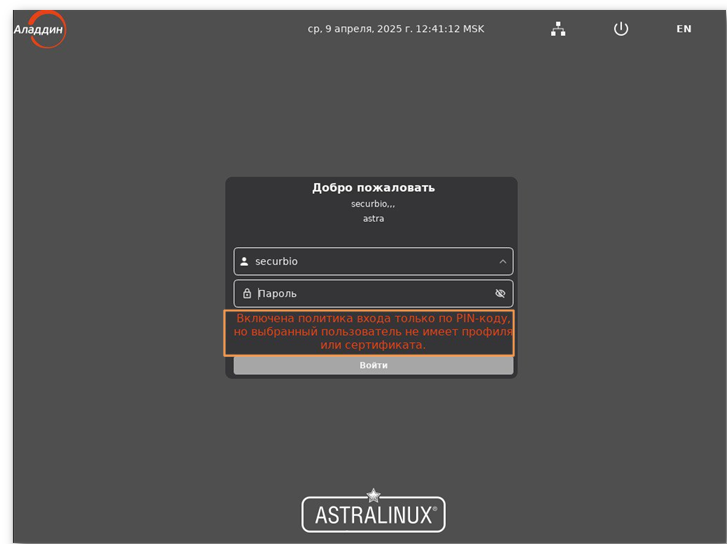 Рисунок 21 – Окно аутентификации Aladdin SecurLogon. Изделие не подсоединено, биометрическая идентификация не выполнена
Если ранее был зарегистрирован отпечаток пальца (подробнее см п. 2.3), то перед вводом PIN-кода пользователя необходимо выполнить биометрическую идентификацию.
2. Приложите палец к сканеру отпечатков пальцев изделия;
Сканирование и обработка отпечатка занимает ≈2-3 с.
Не убирайте палец со сканера пока не закончится сканирование и устройство не известит вас об этом:
– виброоткликом (легкий короткий толчок);
– погаснувшим красным светодиодом (мигающий во время сканирования и обработки), останется гореть только зелёный.
3. Далее появится окно аутентификации с темой входа SecurLogon (если ранее было выбрано). Введите PIN-код пользователя и нажмите кнопку «Войти» (Рисунок 22);
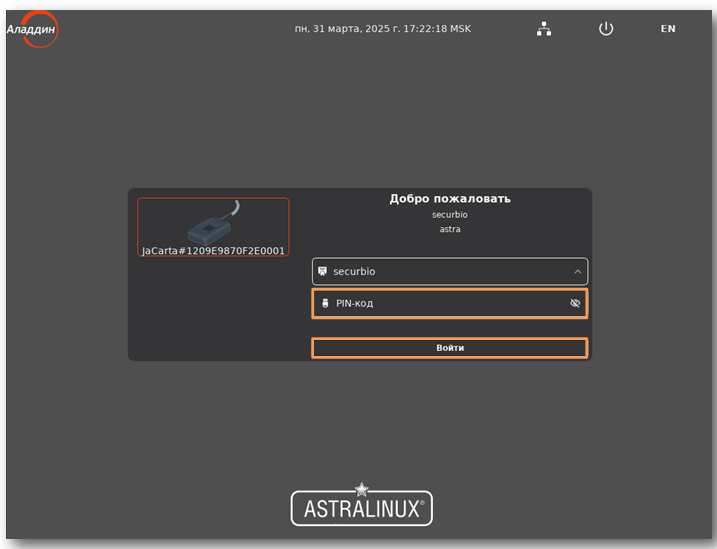 Рисунок 22 – Окно аутентификации Aladdin SecurLogon. Изделие подсоединено, биометрическая идентификация выполнена
4. После завершения аутентификации вы попадете в операционную систему – вход выполнен (Рисунок 23, Рисунок 24);
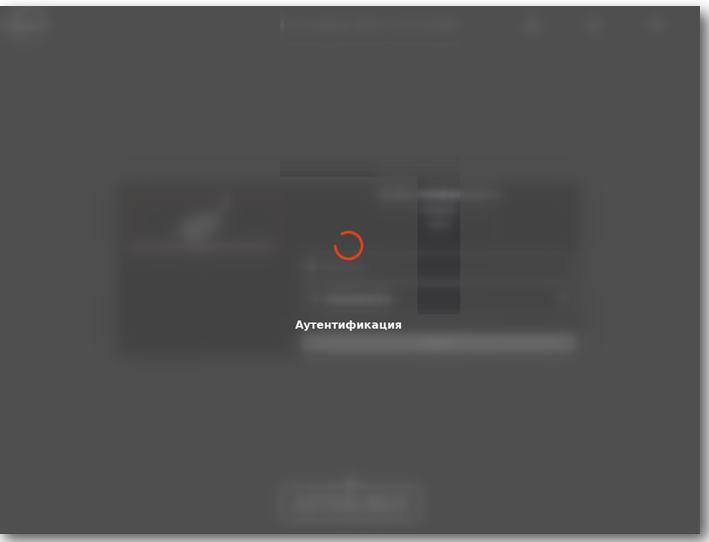 Рисунок 23 – Аутентификация
 Рисунок 24 – Рабочий стол Astra Linux
После локальной аутентификации изделие можно использовать внутри операционной системы в различных сценариях с различным программным обеспечением, которое поддерживает работу с изделием. На сайте "Аладдин Р.Д." есть серия интеграционных инструкций по взаимодействию изделия с различным прикладным ПО.