- Смена PIN-кода Администратора от BIO Manager
- Ввод PIN-кода Администратора от BIO Manager
- Регистрация отпечатков пальцев Администратора
- Регистрация отпечатков пальцев Пользователя
- Удаление отпечатков пальцев
- Смена режима биометрической идентификации
- Изменение конфигурации
- Изменение качества PIN-кода
- Идентификация
- Разблокирование биометрической идентификации
- Сброс к заводским настройкам
Перед использованием USB-токена установите ПО Единый Клиент JaCarta для Вашей операционной системы в режиме “Стандартная установка”[1].
После первого запуска Единого Клиента JaCarta перейдите в расширенный режим работы (см. Руководство администратора Единого Клиента JaCarta).
Перед первым использованием USB-токена рекомендуется сменить PIN-код Администратора по умолчанию от апплета BIO Manager.
В данном документе не описан порядок действий по выпуску сертификата Пользователя на смарт-карту.
В таблице 2 указаны значения по умолчанию апплета BIO Manager.
Таблица 2 — Значения по умолчанию апплета BIO Manager
Параметр | Значение |
|---|---|
PIN-код Администратора по умолчанию | 1234567890 |
PIN-код сброса к заводским настройкам | 0801378717 |
Максимальное количество попыток биометрической идентификации | 5 |
Время бездействия до перезапуска, в минутах | 3 |
Режим работы биометрической системы | Стандартный |
[1] Порядок установки указан в документе [Единый Клиент JaCarta. Руководство администратора].
Смена PIN-кода Администратора от BIO Manager
- Перейдите на вкладку [BIO Manager], нажмите кнопку <Сменить PIN-код> (Рисунок 1);
 До смены PIN-кода по умолчанию на вкладке [BIO Manager] отображается рекомендация о смене PIN-кода Администратора по умолчанию.
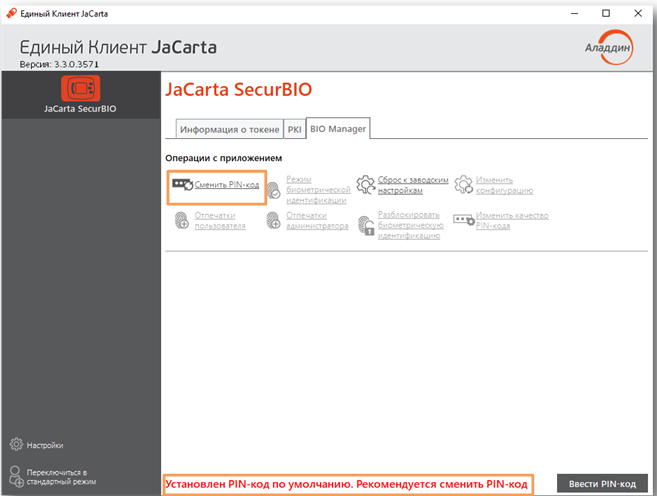 Рисунок 1 — Окно Единого Клиента JaCarta. Вкладка [BIO Manager]
2. В открывшемся окне [Сменить PIN-код] введите текущий PIN-код (по умолчанию 1234567890), новый PIN-код и нажмите кнопку <ОК> (Рисунок 2);
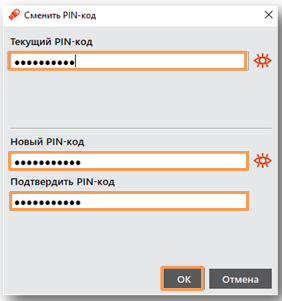 Рисунок 2 — Окно [Сменить PIN-код]
3. После завершения процесса смены PIN-кода Администратора появится окно с результатом его выполнения (Рисунок 3). Нажмите кнопку <OK>;
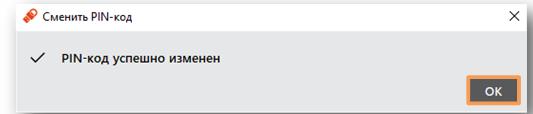 Рисунок 3 — Окно [Сменить PIN-код] с результатом
Ввод PIN-кода Администратора от BIO Manager
Для использования функций с регистрацией отпечатков пальцев Пользователя/Администратора, смены режима биометрической идентификации (если ранее были зарегистрированы отпечатки пальцев пользователя), изменения конфигурации и изменения качества PIN-кода необходимо ввести PIN-код Администратора. Без ввода эти функции неактивны! (Рисунок 4)
- Перейдите на вкладку [BIO Manager], нажмите кнопку <Ввести PIN-код> (Рисунок 4);
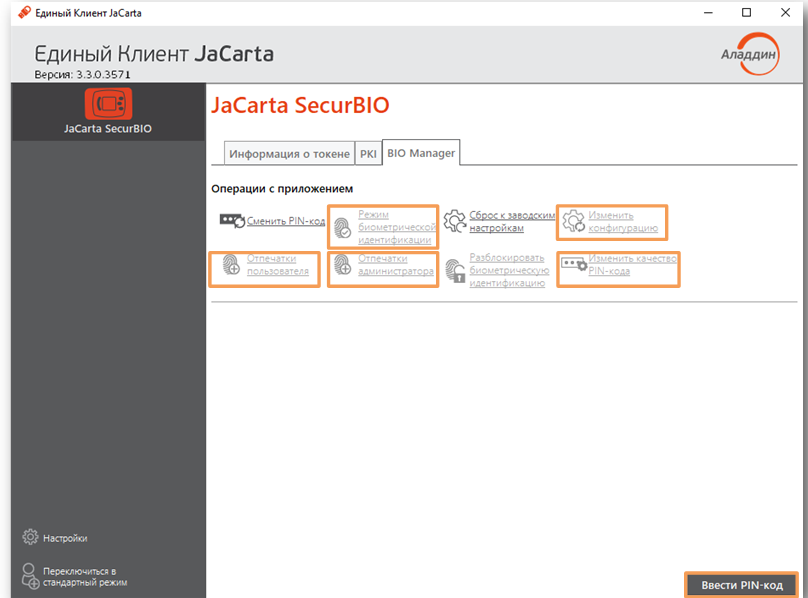 Рисунок 4 — Окно Единого Клиента JaCarta. Вкладка [BIO Manager]
 До начала администрирования USB-токена рекомендуется сменить PIN-код по умолчанию на новый PIN-код (см. п. 3.1).
2. В открывшемся окне [Аутентификация] введите текущий PIN-код и нажмите кнопку <ОК> (Рисунок 5);
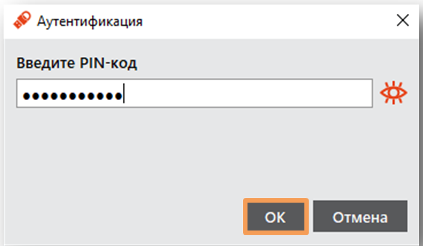 Рисунок 5 — Окно [Аутентификация]
3. После ввода PIN-кода кнопка <Ввести PIN-код> пропадет и становятся активными кнопки <Отпечатки пользователя>, <Отпечатки администратора>, <Режим биометрической идентификации> (если ранее были зарегистрированы отпечатки пальцев пользователя), <Изменить конфигурацию> и <Изменить качество PIN-кода> (Рисунок 6).
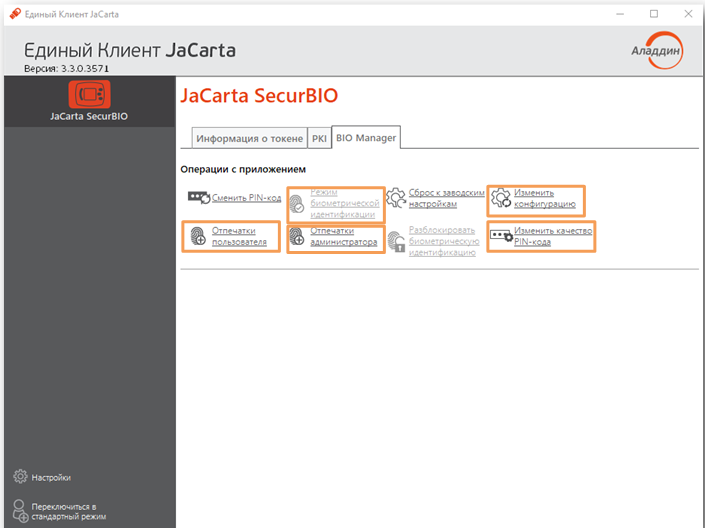 Рисунок 6 — Окно Единого Клиента JaCarta. Вкладка [BIO Manager]
Регистрация отпечатков пальцев Администратора
Регистрация отпечатков пальцев Администратора позволяет запустить токен и начать его администрирование, в сценариях, когда Пользователь не может пройти биометрическую идентификацию.
В случае отсутствия зарегистрированных отпечатков пальцев Пользователя биометрическая идентификация отключена!
- Перейдите на вкладку [BIO Manager] и введите PIN-код Администратора (см. п. 3.2);
 Без ввода PIN-кода Администратора невозможно зарегистрировать отпечатки пальцев.
2. На вкладке [BIO Manager] нажмите кнопку <Отпечатки администратора> (Рисунок 7);
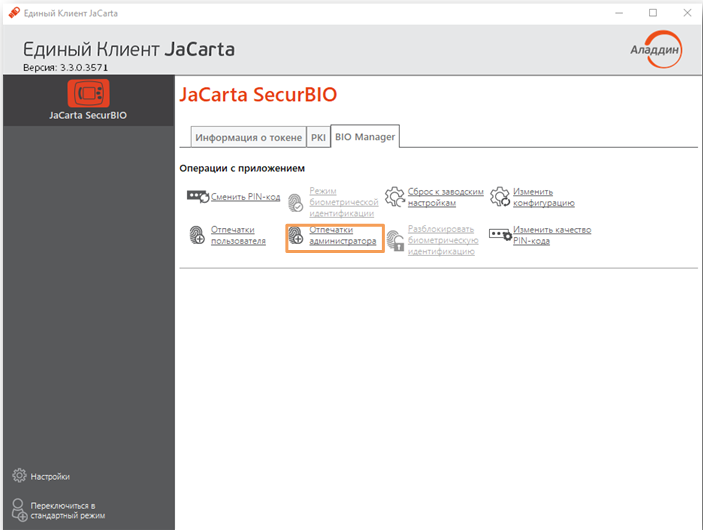 Рисунок 7 — Окно Единого Клиента JaCarta. Вкладка [BIO Manager]
3. После появится окно [Регистрация отпечатков] (Рисунок 8);
В окне [Регистрация отпечатков] схематично изображены 2 кисти (левая и правая) ладонью вниз и ячейки выбора пальца для регистрации.
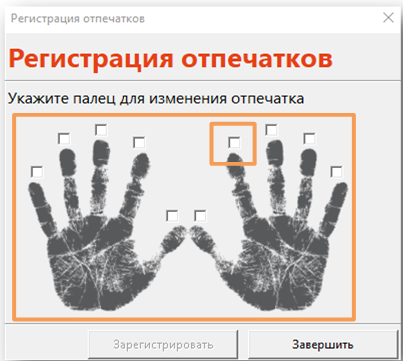 Рисунок 8 — Окно [Регистрация отпечатков]
4. Поставьте флажок у выбранного пальца (Рисунок 9), при этом индикатор на USB-токене начнет прерывисто гореть (быстро) красным цветом;
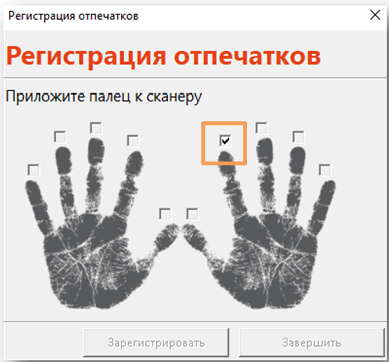 Рисунок 9 — Окно [Регистрация отпечатков]
5. Приложите палец к сканеру (Администратор);
 В USB-токене используется ёмкостный сканер отпечатков пальцев, поэтому палец рекомендуется прикладывать с небольшим усилием для более четкого сканирования и определения контрольных точек.
6. После того, как палец будет приложен, начнется формирование эталонного шаблона отпечатка пальца, при этом в окне [Регистрация отпечатков] появится надпись «Шаблон отпечатка изготовлен, поднимите палец» (Рисунок 10);
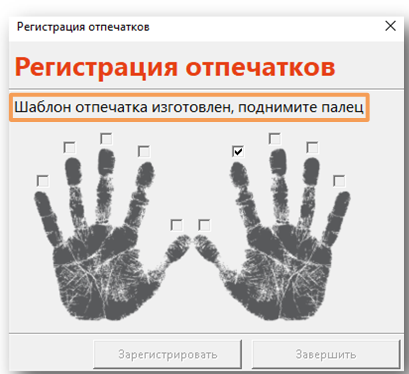 Рисунок 10 — Окно [Регистрация отпечатков]
7. Приложите палец к сканеру повторно для проверки сформированного эталонного шаблона, при этом индикатор на USB-токене будет прерывисто гореть (быстро) красным цветом (Рисунок 11);
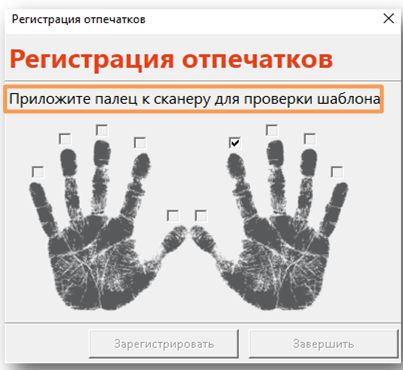 Рисунок 11 — Окно [Регистрация отпечатков]
8. В случае успешной проверки эталонного шаблона появится окно [Успешно], нажмите кнопку <ОК> (Рисунок 12);
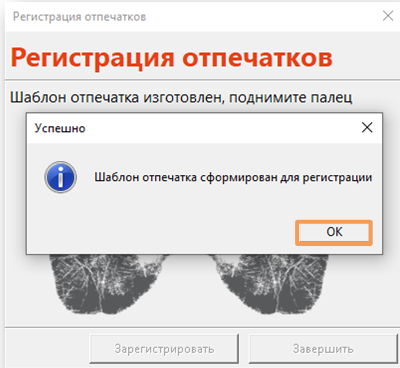 Рисунок 12 — Окно [Успешно]
9. После эталонный шаблон необходимо зарегистрировать на USB-токене — нажмите кнопку <Зарегистрировать> в окне [Регистрация отпечатков] (Рисунок 13);
Если после формирования эталонного шаблона нажать на кнопку закрытия окна (не нажимая кнопку <Зарегистрировать>), то эталонный шаблон отпечатка пальца не зарегистрируется на USB-токене!
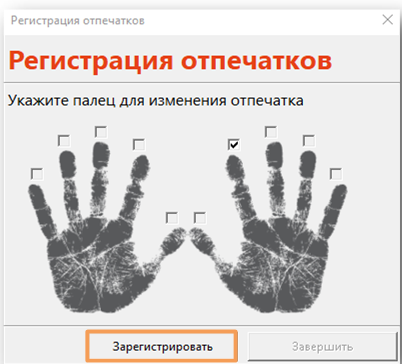 Рисунок 13 — Окно “Регистрация отпечатков”
10. После регистрации эталонного шаблона отпечатка пальца появится окно [Успешно], нажмите кнопку <ОК> (Рисунок 14) и далее в окне [Регистрация отпечатков] кнопку <Завершить>;
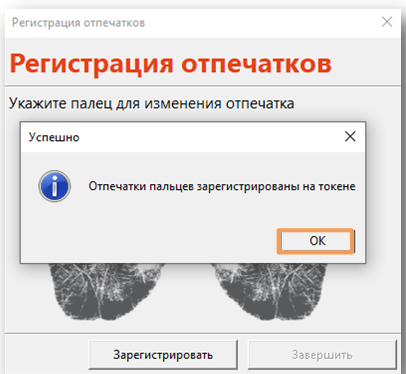 Рисунок 14 — Окно [Успешно]
Регистрация отпечатков пальцев Пользователя
- Перейдите на вкладку [BIO Manager] и введите PIN-код Администратора (см. п. 3.2);
 Без ввода PIN-кода Администратора невозможно зарегистрировать отпечатки пальцев.
- На вкладке [BIO Manager] нажмите кнопку <Отпечатки пользователя> (Рисунок 15);
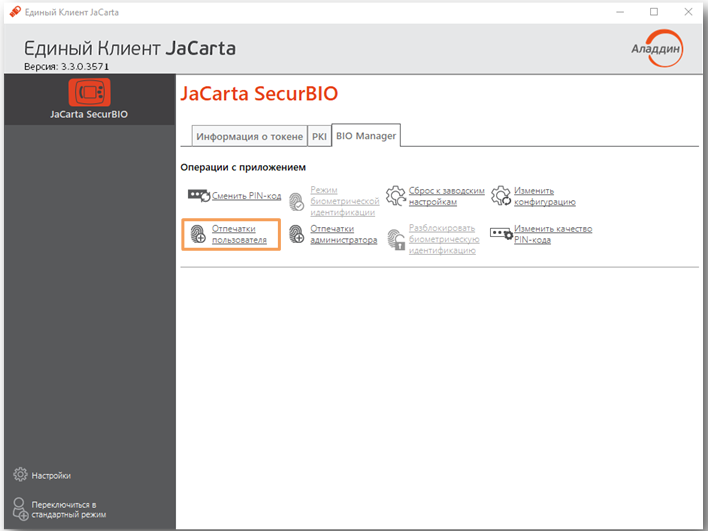 Рисунок 15 — Окно Единого Клиента JaCarta. Вкладка [BIO Manager]
3. После появится окно [Регистрация отпечатков] (Рисунок 16);
В окне [Регистрация отпечатков] схематично изображены 2 кисти (левая и правая) ладонью вниз и ячейки выбора пальца для регистрации.
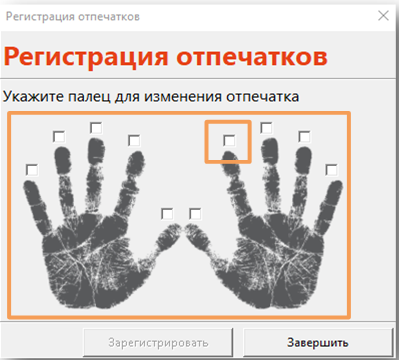 Рисунок 16 — Окно [Регистрация отпечатков]
4. Поставьте флажок у выбранного пальца (Рисунок 17), при этом индикатор на USB-токене начнет прерывисто гореть (быстро) красным цветом;
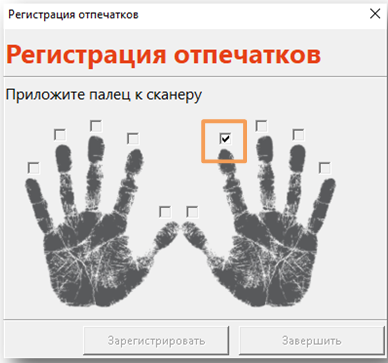 Рисунок 17 — Окно [Регистрация отпечатков]
5. Приложите палец к сканеру (Пользователь);
 В USB-токене используется ёмкостный сканер отпечатков пальцев, поэтому палец рекомендуется прикладывать с небольшим усилием для более четкого сканирования и определения контрольных точек.
6. После того, как палец будет приложен, начнется формирование эталонного шаблона отпечатка пальца, при этом в окне [Регистрация отпечатков] появится надпись «Шаблон отпечатка изготовлен, поднимите палец» (Рисунок 18);
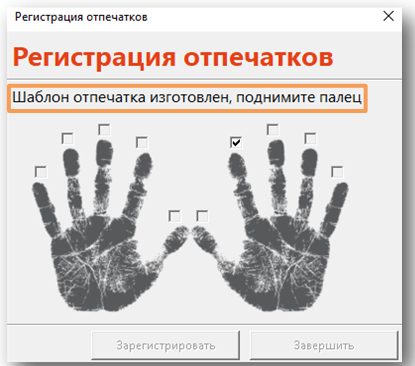 Рисунок 18 — Окно [Регистрация отпечатков]
7. Приложите палец к сканеру повторно для проверки сформированного эталонного шаблона, при этом индикатор на USB-токене будет прерывисто гореть (быстро) красным цветом (Рисунок 19);
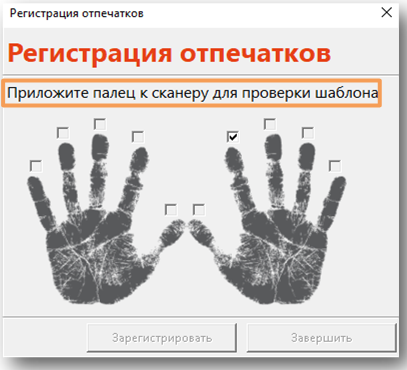 Рисунок 19 — Окно [Регистрация отпечатков]
8. В случае успешной проверки эталонного шаблона появится окно [Успешно], нажмите кнопку <ОК> (Рисунок 20);
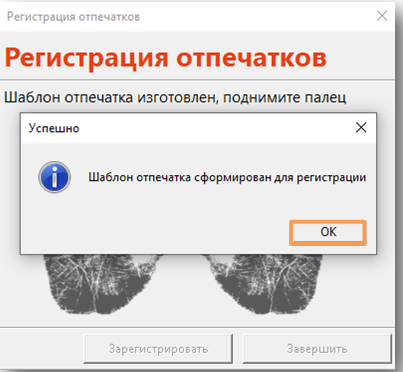 Рисунок 20 — Окно [Успешно]
9. После эталонный шаблон необходимо зарегистрировать на USB-токене — нажмите кнопку <Зарегистрировать> в окне [Регистрация отпечатков] (Рисунок 21);
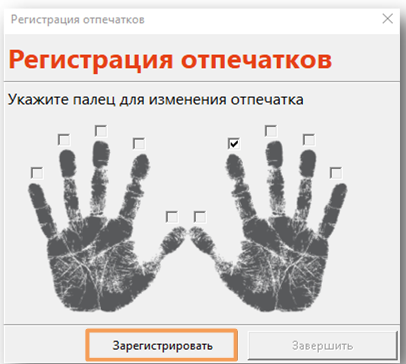 Рисунок 21 — Окно “Регистрация отпечатков”
10. После регистрации эталонного шаблона отпечатка пальца появится окно [Успешно], нажмите кнопку <ОК> (Рисунок 22) и далее в окне [Регистрация отпечатков] кнопку <Завершить>;
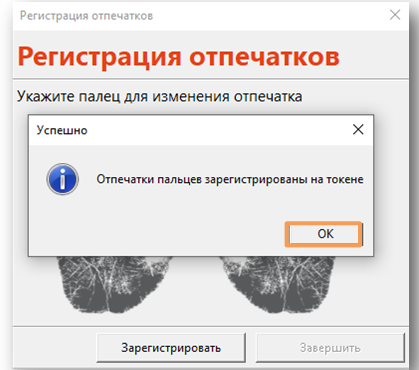 Рисунок 22 — Окно [Успешно]
Если после формирования эталонного шаблона нажать на кнопку закрытия окна (не нажимая кнопку <Зарегистрировать>), то эталонный шаблон отпечатка пальца не зарегистрируется на USB-токене!
Рекомендуется зарегистрировать минимум 3 разных отпечатка пальцев Пользователя!
Удаление отпечатков пальцев
- Перейдите на вкладку [BIO Manager] и введите PIN-код Администратора (см. п. 3.2);
 Без ввода PIN-кода Администратора невозможно удалить отпечатки пальцев.
- На вкладке [BIO Manager] нажмите кнопку <Отпечатки пользователя> или <Отпечатки администратора> (Рисунок 23);
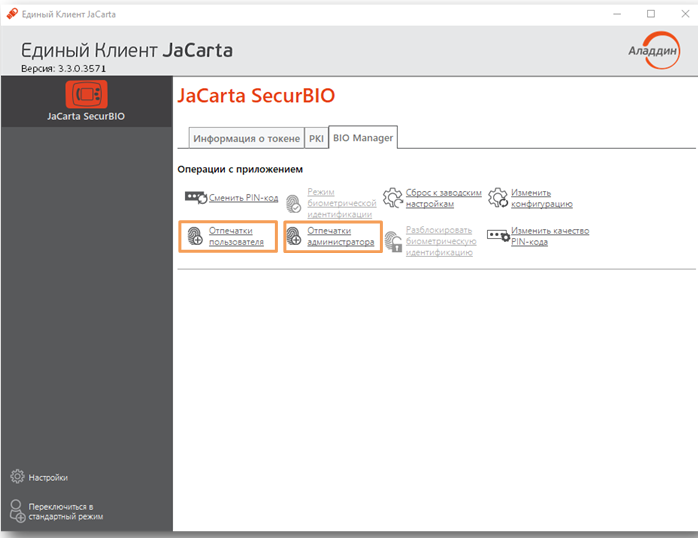 Рисунок 23 — Окно Единого Клиента JaCarta. Вкладка [BIO Manager]
3. После появится окно [Регистрация отпечатков], в котором указаны зарегистрированные отпечатки пальцев (Рисунок 24);
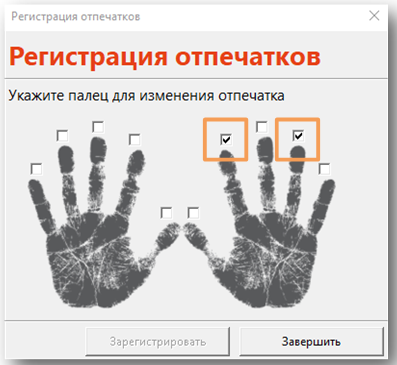 Рисунок 24 — Окно [Регистрация отпечатков]
4. Для удаления отпечатка пальца уберите флажок у выбранного пальца. В окне [Сообщение] нажмите кнопку <Да> (Рисунок 25);
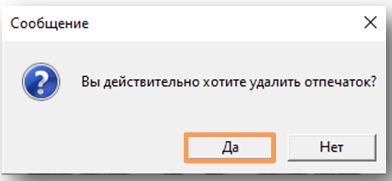 Рисунок 25 — Окно [Сообщение]
5. Нажмите кнопку <Завершить> (Рисунок 26) или зарегистрируйте новый отпечаток (см. п. 3.3 или 3.4).
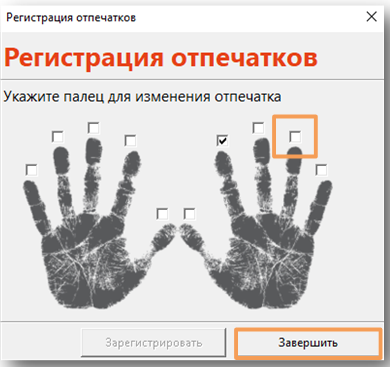 Рисунок 26 — Окно [Регистрация отпечатков]
Смена режима биометрической идентификации
Переключение режимов биометрической идентификации обеспечивает возможность выключения функционала биометрической идентификации при аппаратной недоступности сканера отпечатков пальцев или при отсутствии возможности выполнить успешную биометрическую идентификацию (например, палец поврежден).
Доступные режимы:
- Включено – режим работы, при котором на USB-токене зарегистрирован хотя бы 1 отпечаток пальца Пользователя, в результате чего USB-токен подключается после предварительной биометрической идентификации;
- Отключено – режим работы, при котором игнорируется база эталонных шаблонов отпечатков пальца Пользователя, в результате чего USB-токен подключается без запроса предварительной биометрической идентификации. USB-токен работает в этом режиме до регистрации отпечатков пальцев Пользователя.
В режиме работы «Отключено» зарегистрированные шаблоны отпечатков пальцев Пользователя не удаляются из памяти USB-токена!
- Перейдите на вкладку [BIO Manager] и введите PIN-код Администратора (см. п. 3.2);
 Без ввода PIN-кода Администратора невозможно поменять режим биометрической идентификации.
 Если отпечатки пальцев Пользователя не зарегистрированы, то невозможно изменить режим биометрической идентификации.
2. На вкладке [BIO Manager] нажмите кнопку <Режим биометрической идентификации> (Рисунок 27);
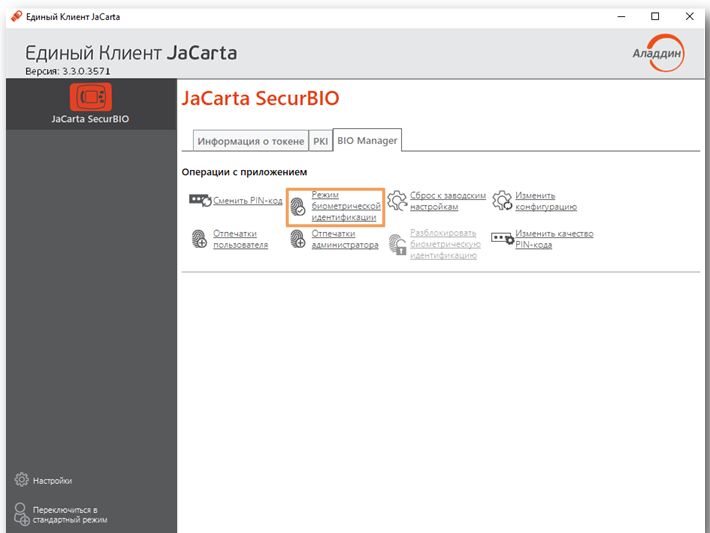 Рисунок 27 — Окно Единого Клиента JaCarta. Вкладка [BIO Manager]
3. В появившемся окне [Режим биометрической идентификации] выберите один из двух режимов (например, «Отключено») и нажмите кнопку <ОК> (Рисунок 28);
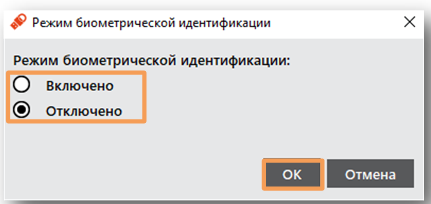 Рисунок 28 – Окно [Режим биометрической идентификации]
4. После завершения процесса смены режима биометрической идентификации появится окно с просьбой о переподключении USB-токена (Рисунок 29). Нажмите кнопку <OK>;
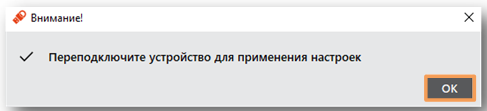 Рисунок 29 — Окно [Внимание!]
5. Переподключите USB-токен;
6. Режим биометрической идентификации изменился.
Изменение конфигурации
Изменение режима работы биометрической системы
Изменением режима работы биометрической системы возможно поменять вероятность создания шаблона. Стандартный режим рекомендуется использовать Пользователям, у которых неоднократно возникают трудности при формировании эталонного шаблона.
- Перейдите на вкладку [BIO Manager] и введите PIN-код Администратора (см. п.2);
 Без ввода PIN-кода Администратора невозможно поменять режим работы биометрической системы.
2. На вкладке [BIO Manager] нажмите кнопку <Изменить конфигурацию> (Рисунок 30);
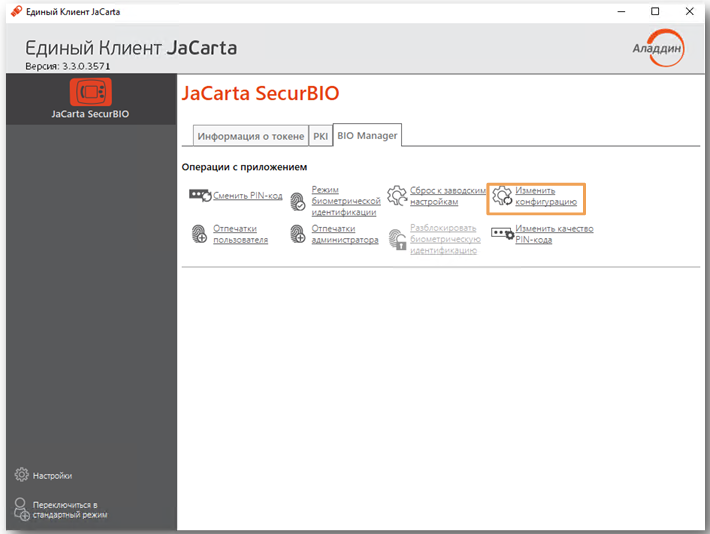 Рисунок 30 — Окно Единого Клиента JaCarta. Вкладка [BIO Manager]
3. В появившемся окне [Изменить конфигурацию] выберите один из двух режимов (например, «Усиленный режим») и нажмите кнопку <ОК> (Рисунок 31);
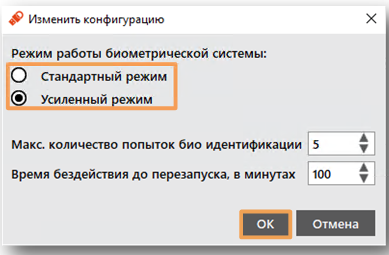 Рисунок 31 – Окно [Изменить конфигурацию]
4. В окне [Конфигурация изменена] нажмите кнопку <OK> (Рисунок 32).
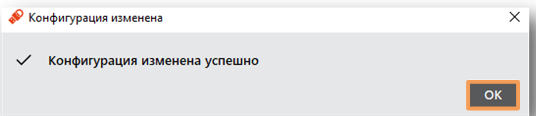 Рисунок 32 — Окно [Конфигурация изменена]
Режим работы биометрической системы изменился.
Изменение количества попыток биометрической идентификации
- Перейдите на вкладку [BIO Manager] и введите PIN-код Администратора (см. п.2);
 Без ввода PIN-кода Администратора невозможно поменять количество попыток биометрической идентификации.
2. На вкладке [BIO Manager] нажмите кнопку <Изменить конфигурацию> (см. Рисунок 30);
3. В появившемся окне [Изменить конфигурацию] введите максимальное значение попыток биометрической идентификации (от 1 до 15) и нажмите кнопку <ОК> (Рисунок 33);
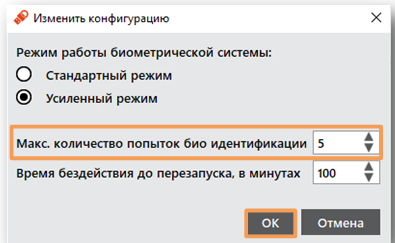 Рисунок 33 – Окно [Изменить конфигурацию]
4. В окне [Конфигурация изменена] нажмите кнопку <OK> (см. Рисунок 32).
Изменение времени бездействия до перезапуска
Данная функция активна только после регистрации отпечатка пальца Пользователя!
- Перейдите на вкладку [BIO Manager] и введите PIN-код Администратора (см. п.2);
 Без ввода PIN-кода Администратора невозможно изменить значение времени бездействия до перезапуска.
2. На вкладке [BIO Manager] нажмите кнопку <Изменить конфигурацию> (см. Рисунок 30);
3. В появившемся окне [Изменить конфигурацию] введите значение времени бездействия до перезапуска (в минутах) и нажмите кнопку <ОК> (Рисунок 34);
Для отключения данной функции введите значение равное 0!
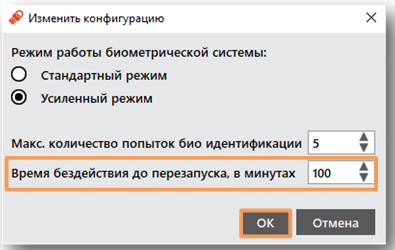 Рисунок 34 – Окно [Изменить конфигурацию]
4. В окне [Конфигурация изменена] нажмите кнопку <OK> (см. Рисунок 32).
Изменение качества PIN-кода
- Перейдите на вкладку [BIO Manager] и введите PIN-код Администратора (см. п. 3.2);
 Без ввода PIN-кода Администратора невозможно изменить качество PIN-кода.
2. На вкладке [BIO Manager] нажмите кнопку <Изменить качество PIN-кода> (Рисунок 35);
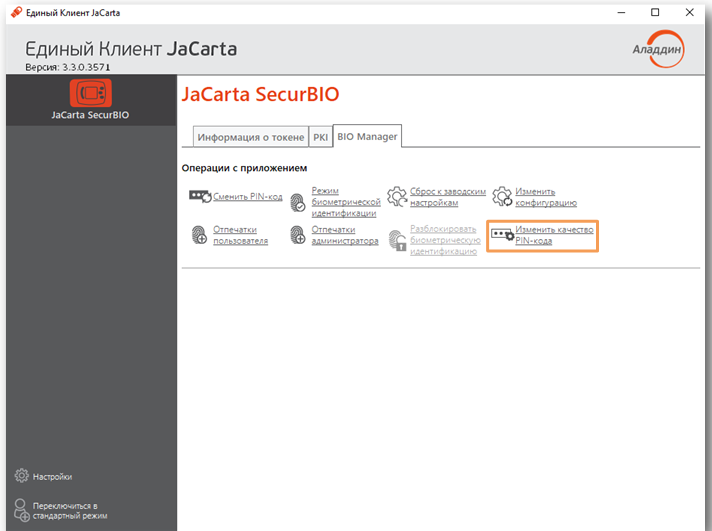 Рисунок 35 — Окно Единого Клиента JaCarta. Вкладка [BIO Manager]
3. После появится окно [Мастер изменения качества PIN-кода приложения BIO Manager] (Рисунок 36);
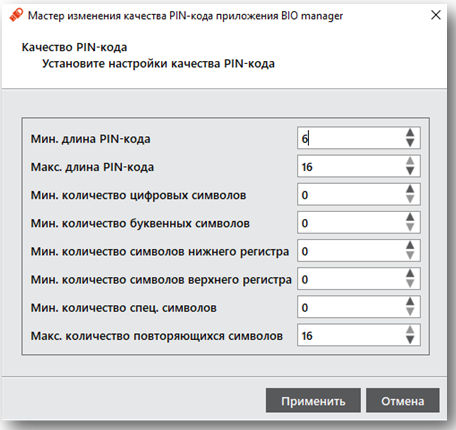 Рисунок 36 — Окно [Мастер изменения качества PIN-кода приложения BIO Manager]
4. Измените настройки качества PIN-кода желаемым образом, учитывая рекомендации к качеству PIN-кода, указанные в документе [Единый Клиент JaCarta. Руководство администратора]. Нажмите кнопку <Применить>;
5. После появится окно [Установите PIN-код] для назначения нового PIN-кода администратора. Укажите новый PIN-код, подтвердите его и нажмите кнопку <ОК> (Рисунок 37);
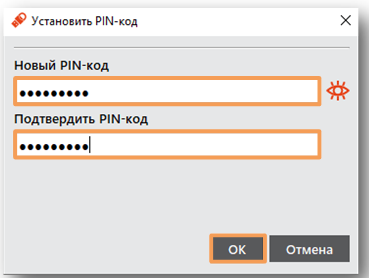 Рисунок 37 — Окно [Установите PIN-код]
6. После завершения процесса изменения качества PIN-кода появится окно с результатом его выполнения (Рисунок 38). Нажмите кнопку <OK>.
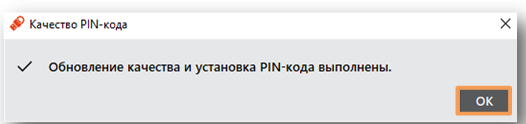 Рисунок 38 — Окно [Качество PIN-кода]
Идентификация
Для выполнения этого сценария необходимо зарегистрировать отпечатки пальцев Администратора (см. п. 3.3) и Пользователя (см. п. 3.4) !
- Запустите Единый Клиент JaCarta версии 3.3 и выше из меню [Пуск] или с панели быстрого доступа;
- Подсоедините USB-токен в USB-порт компьютера, при этом индикатор на USB-токене должен мигать красным цветом, а также сработать вибромотор;
- Приложите палец к сканеру отпечатков пальцев (в этот момент выполняется сравнение эталонного шаблона с шаблоном-кандидатом);
- После успешной идентификации сработает вибромотор и USB-токен отобразиться в окне Единого Клиента JaCarta.
 В случае отсутствия взаимодействия с USB-токеном в течение установленного времени эмулируется отключение смарт-карты, после чего осуществляется переход в режим ожидания биометрической идентификации.
Если после установленного количества попыток идентификация не пройдена, то USB-токен переходит в режим администрирования, вкладки апплетов с ключевой информацией становятся недоступны, на вкладке [Информация о токене] не отображается о них информация (Рисунок 39).
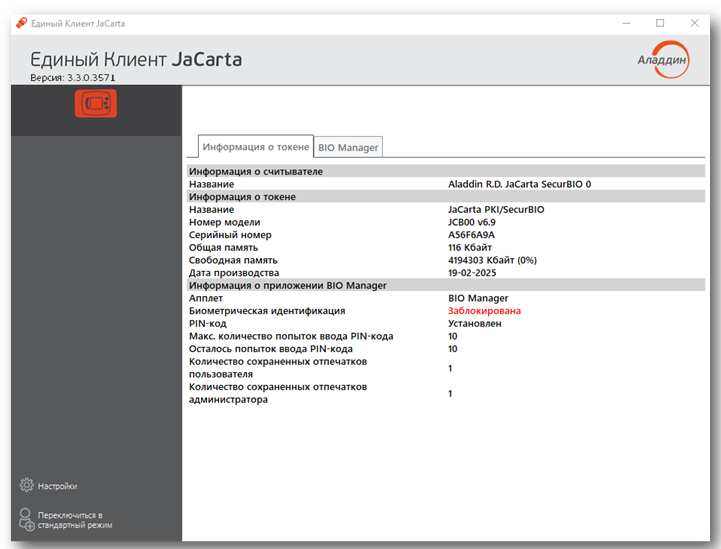 Рисунок 39 — Окно Единого Клиента JaCarta. Вкладка [Информация о токене]
Разблокирование биометрической идентификации
Если после установленного количества попыток идентификация не пройдена, то USB-токен переходит в режим администрирования, вкладки апплетов с ключевой информацией становятся недоступны, на вкладке [Информация о токене] не отображается о них информация (Рисунок 39).
 После перехода USB-токена в режим администрирования биометрическая идентификация становится недоступной.
Для разблокировки биометрической идентификации:
- Перейдите на вкладку [BIO Manager] и нажмите на вкладку [Разблокировать биометрическую идентификацию];
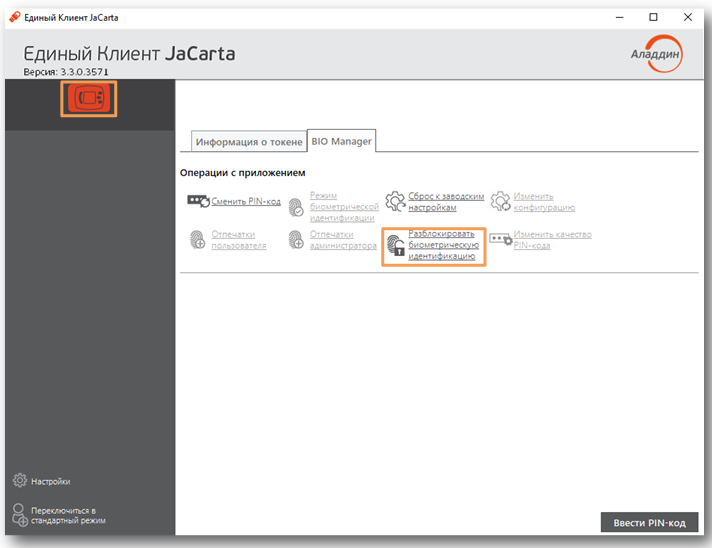 Рисунок 40 — Окно Единого Клиента JaCarta. Вкладка [BIO Manager]
2. В появившемся окне введите PIN-код Администратора, и, при необходимости, настройте максимальное количество попыток биометрической идентификации. Нажмите кнопку <ОК> (Рисунок 41);
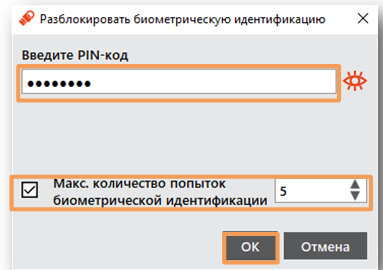 Рисунок 41 — Окно [Разблокировать биометрическую идентификацию]
3. После завершения процесса разблокирования биометрической идентификации появится окно с просьбой о переподключении USB-токена (Рисунок 42). Нажмите кнопку <OK>;
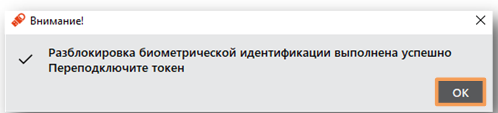 Рисунок 42 — Окно [Внимание!]
4. Переподключите USB-токен;
5. Повторно пройдите биометрическую идентификацию.
Сброс к заводским настройкам
Данная функция доступна только для USB-токена с приложением PKI!
- Запустите Единый Клиент JaCarta из меню [Пуск] или с панели быстрого доступа;
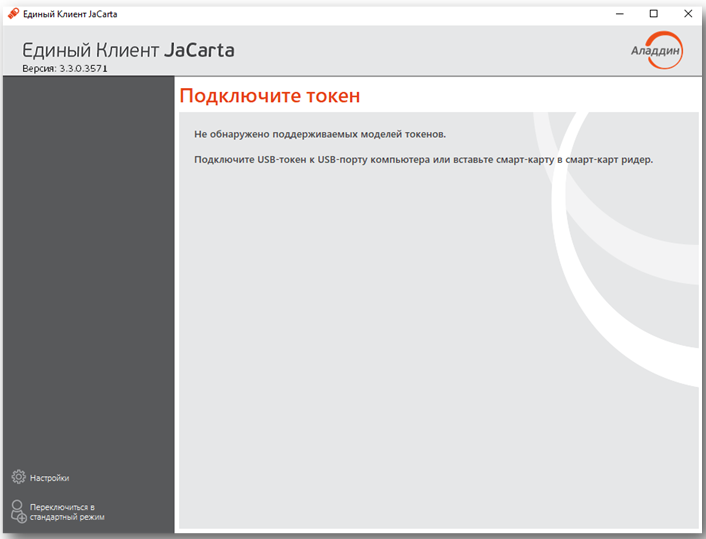 Рисунок 43 — Окно Единого Клиента JaCarta после запуска
2. Подсоедините USB-токен в USB-порт компьютера, при этом индикатор на USB-токене должен загореться зеленым цветом, а также сработать вибромотор;
3. После в окне Единого Клиента JaCarta должен отобразиться USB-токен, как показано на рисунке Рисунок 44;
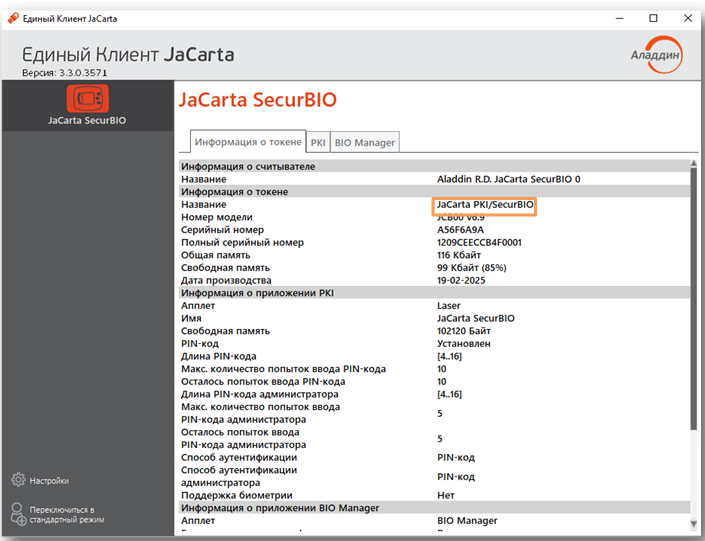
Рисунок 44 — Окно Единого Клиента JaCarta. Вкладка [Информация о токене]
4. Перейдите на вкладку [BIO Manager], нажмите кнопку <Сброс к заводским настройкам> (Рисунок 45);
В процессе сброса к заводским настройкам все данные из памяти USB-токена удаляются!
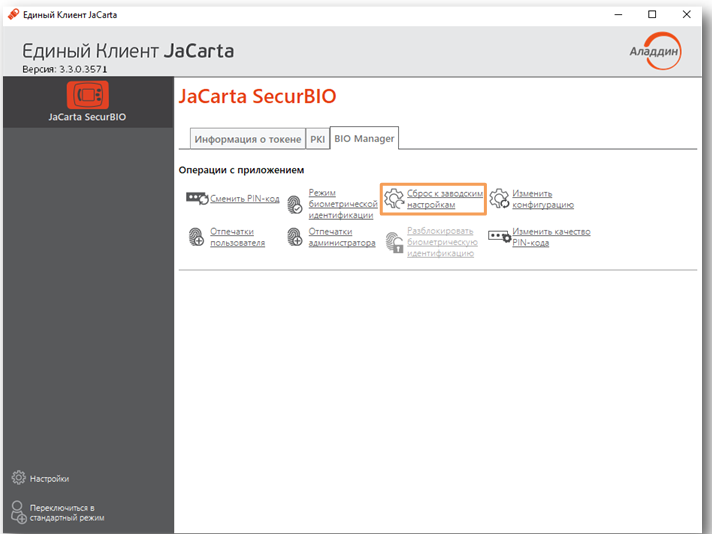 Рисунок 45 — Окно Единого Клиента JaCarta. Вкладка [BIO Manager]
5. В открывшемся окне [Сброс к заводским настройкам] введите PIN-код сброса и поставьте флажок в строке «Подтверждение сброса к заводским настройкам» и нажмите кнопку <ОК> (Рисунок 46);
PIN-код сброса к заводским настройкам – 0801378717
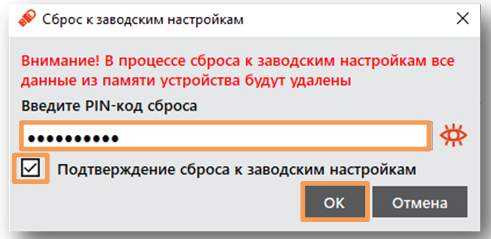 Рисунок 46 — Окно [Сброс к заводским настройкам]
6. После завершения процесса сброса к заводским настройкам появится окно с результатом его выполнения (Рисунок 47). Нажмите кнопку <OK>;
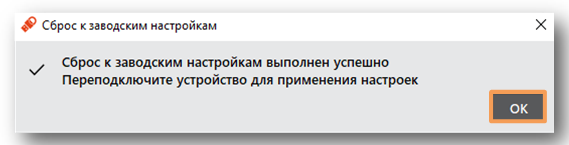 Рисунок 47 — Окно [Сброс к заводским настройкам] с результатом
7. Переподключите токен.
Если в режиме администрирования (например, после того как выполнить идентификацию не удалось) сделать сброс к заводским настройкам, то для появления апплетов с ключевой информацией необходимо переподключить USB-токен!
После сброса к заводским настройкам необходимо выполнить форматирование апплетов с ключевой информацией!