- 13.1. Окно входа пользователя в ОС
- 13.2. Верхняя панель окна входа
- 13.3. Панель ввода аутентификационных данных
- 13.4. Нижняя панель окна входа
- 13.5. Методы настройки персонализации окна входа
- 13.6. Окно блокировки открытого сеанса пользователя
- 13.7. Вход в ОС при сетевой аутентификации с OTP
- 13.8. Вход в ОС при заблокированном электронном ключе
- 13.9. Вход в ОС при подключении к удалённому ПК
- 13.10. Вход в ОС с использованием биометрического сканера JaCarta SecurBIO
13.1. Окно входа пользователя в ОС
Специализированная тема SecurLogon, предназначенная для входа пользователя в ОС перед началом сеанса, представлена в виде графического окна на весь экран (Рисунок 140) и обеспечивает аутентификацию в ОС с использованием поддерживаемых устройств аутентификации или комбинации логина и пароля.
Окно входа SecurLogon отображает текущий механизм входа пользователя в ОС, который зависит от настроенного администратором метода и определяется в процессе настройки ПО SecurLogon.
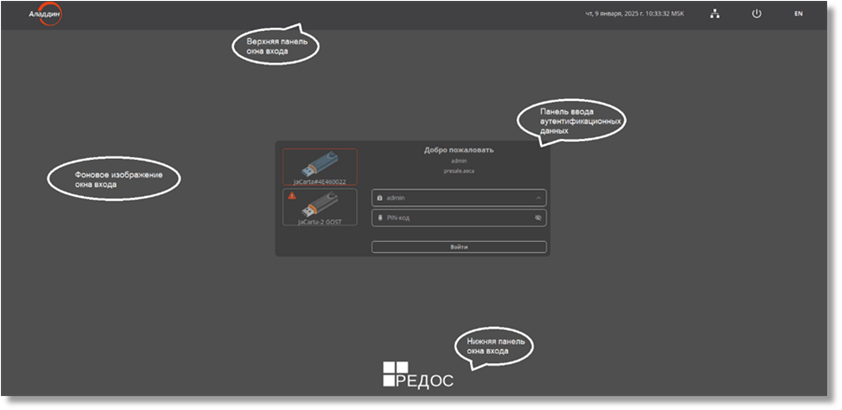 Рисунок 140 – Общий вид графического окна входа SecurLogon
13.2. Верхняя панель окна входа
На верхней панели окна входа (Рисунок 141) расположены следующие элементы:
 Рисунок 141 – Верхняя панель окна входа
- текущая дата;
- текущее время;
- кнопка «
 » (индикация сети с возможностью выбора сетевого подключения). Отключение определенного соединения производится нажатием на соответствующее изображение и сопровождается появлением восклицательного знака «
 », уведомляющим об отключении этого соединения, при этом все остальные сетевые соединения будут активными (Рисунок 142). В конфигурационном файле /usr/local/etc/jcsecurlogon/jcwindows/jcwindows.conf доступна настройка параметра limited_net_connections, отвечающего за условие сохранения (true/false) как минимум одного активного подключения к сети;
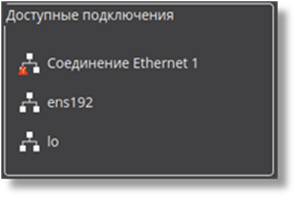 Рисунок 142 – Выбор сетевого или локального подключения
- кнопка «
 » (управление питанием) – выключение или перезагрузка ПК (Рисунок 143). В конфигурационном файле /usr/local/etc/jcsecurlogon/jcwindows/jcwindows.conf через параметр root_power_manager выставляется разрешение (true/false) на управление питанием ПК;
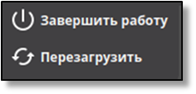 Рисунок 143 – Меню действий с электропитанием
- кнопка «
 » (язык ввода данных). Изменение выбранного языка (английский/русский) осуществляется нажатием на кнопку;
 - кнопка «
 » (настройка) – настройка персонализации окна входа (13.5.2). Для появления этой (по умолчанию скрытой) кнопки (Рисунок 144) необходимо пять (или более раз) нажать на логотип «
 » в левом верхнем углу панели.
 Рисунок 144 – Верхняя панель окна входа с кнопкой <Настройка>
13.3. Панель ввода аутентификационных данных
В центре экрана располагается панель ввода идентификационных/аутентификационных данных пользователя (Рисунок 145).
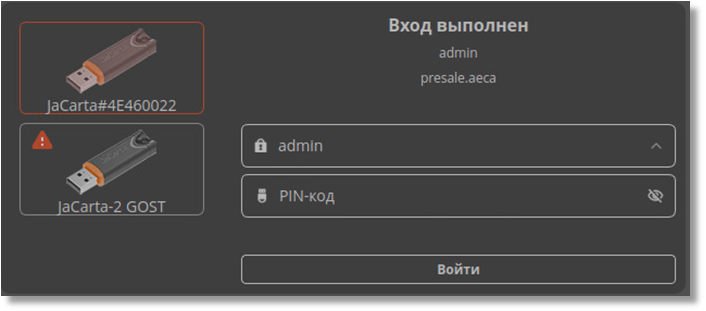 Рисунок 145 – Панель ввода аутентификационных данных
В левой части панели ввода данных отображены приложения подключенного электронного ключа, при этом:
- электронный ключ, на котором выбран сертификат, подсвечивается рамкой;
- электронный ключ, не содержащий аутентификационных данных, помечен восклицательным знаком «
 ».
».
Примечание. При отсутствии подключенных электронных ключей вход в ОС может осуществляться с использованием логина и пароля пользователя (в зависимости от настроенной политики входа).
В правой части панели отображены:
1) поле для выбора пользователя из выпадающего списка – имя пользователя считывается из поля «CN» выбранного сертификата с указанием домена ПК при сетевой аутентификации или имени ПК при локальной аутентификации. Также доступен ввод имени пользователя с клавиатуры;
2) поле ввода пароля или PIN-кода, в соответствии с настроенной политикой входа для выбранного пользователя. Максимальное количество неверных последовательных попыток ввода PIN-кода пользователя, после которого возможность использования PIN-кода пользователя будет заблокирована, определяется при настройке параметров электронного ключа в ПО «Единый Клиент JaCarta». Количество попыток ввода пароля пользователя не ограничено;
3) кнопка <Войти>;
4) поле вывода уведомлений об ошибках аутентификации, например:
- «Отсутствует подключение к контроллеру домена! Пожалуйста, проверьте подключение к сети или доступность домена»;
- «Пользователь не найден в домене»;
- «Неправильно введен PIN-код пользователя»;
- «Ошибка аутентификации»;
- «Пользователь User заблокирован!»;
- «Электронный ключ заблокирован!».
13.4. Нижняя панель окна входа
Нижняя панель окна входа представлена (по умолчанию) логотипом текущей операционной системы (Рисунок 146). Описание настройки панели приведено в 13.5.2.6.3.
 Рисунок 146 – Нижняя панель окна входа
13.5. Методы настройки персонализации окна входа
Персонализация – процесс настройки отображения окна входа в систему (до идентификации/аутентификации) в соответствии с индивидуальными предпочтениями пользователя.
Для настройки персонализации необходимо внести изменения в конфигурационный файл /usr/local/etc/jcsecurlogon/jcwindows/jcwindows.conf и/или использовать редактор интерфейса, расположенный в окне входа (Рисунок 147).
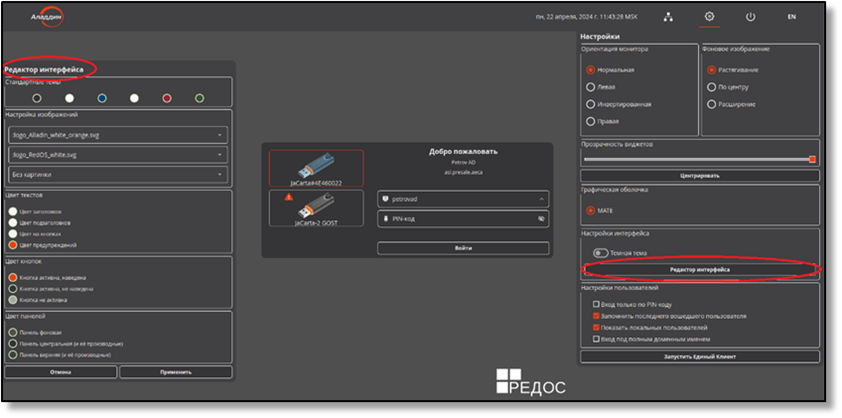 Рисунок 147 – Окно входа: Редактор интерфейса
13.5.1. Настройка параметров персонализации в конфигурационном файле
Для персонализации окна входа отредактируйте соответствующие переменные в конфигурационном файле jcwindows.conf:
- выполните команду от имени суперпользователя (от имени пользователя root, либо с использованием sudo):
sudo nano /usr/local/etc/jcsecurlogon/jcwindows/jcwindows.conf
- в конфигурационном файле conf администратору доступна настройка значений параметров персонализации окна входа.
Примечание. Обратите внимание, что изменения в настройках параметров будут применены только после перезагрузки ОС.
Описание параметров персонализации приведено в таблице (Таблица 12).
Таблица 12 – Описание параметров персонализации конфигурационного файла jcwindows.conf
Переменная | Значение переменной по умолчанию | Описание переменной | Возможные значения |
|---|---|---|---|
Переменные секции [global] | |||
primary_screen | Название монитора. При пустом значении переменной окно входа в ОС будет расположено на главном экране | Название монитора, на котором отображается окно входа в ОС. При подключении к ПК нескольких мониторов, пользователь в момент отображения окна входа в ОС определяет активный монитор (монитор, на котором будет отображено окно входа) двойным нажатием левой кнопки мыши | |
align | stretch | Положение фонового изображения | «stretch», «centr», «span» |
attenuationTime | 3 | Время (в секундах) появления окна блокировки по событию «бездействие» | целые значения в диапазоне от 0 до 5 |
cache | true | Использование кэша для разблокировки экрана. «true» - при разблокировке сеанса пользователя введенные аутентификационные данные сравниваются со значением данных в кэш-памяти, сохраненных при первичной аутентификации (в начале сеанса пользователя) «false» - при разблокировке сеанса пользователя введенные аутентификационные данные сравниваются со сведениями в специальной базе данных ОС | «true», «false» |
isMoveCentral | on | Разрешение пользователям перемещать панель ввода данных с помощью мыши | «on», «off» |
limited_net_connections | true | Сохранение как минимум одного активного (последнего) подключения к сети | «true», «false» |
remember_user | on | Сохранение (для следующего входа) последнего пользователя, вошедшего в ОС | «on», «off» |
local_users | on | Отображение списка локальных пользователей в панели ввода данных | «on», «off» |
num_lock | true | Включение/отключение цифровой клавиатуры для ввода чисел в окнах входа/блокировки | «true», «false» |
opacity | 100 | Степень прозрачности панели ввода данных | целые значения в диапазоне от 0 до 100 |
opacity_up_widget | on | Прозрачность панели ввода данных | «on», «off» |
orientation | normal | Ориентация окна входа | «normal», «inverted», «left», «right» |
pin_check | true | Проверка времени жизни (валидности) PIN-кода перед входом пользователя | «true», «false» |
pin_only | on | Использование электронного ключа пользователя при входе в ОС | «on», «off» |
positionProcentX | 50 | Позиция (в процентах) панели ввода данных на мониторе по оси X. В случае ошибки панель будет размещена в центре по оси X | диапазон от 0 до 100 |
positionProcentY | 50 | Позиция (в процентах) панели ввода данных на мониторе по оси Y. В случае ошибки панель будет размещена в центре по оси Y | диапазон от 0 до 100 |
root_power_manager | true | Управление питанием (перезагрузка или отключение питания ПК) от имени пользователя root | «true», «false» |
saved_user | логин (имя пользователя в ОС) | Сохранение имени последнего пользователя, совершившего вход в ОС. Имя пользователя перезаписывается при каждой последующей авторизации | логин (имя пользователя в ОС) |
showPinOnlyIsAvailable | false | Отображение флага «Вход только по PIN-коду» в окне входа | «true», «false» |
showRedactor | false | Использование редактора интерфейса в окне входа | «true», «false» |
sound | false | Отключение звука при запуске окна блокировки. Используется только в среде рабочего стола “Mate” и “Cinnamon” | «true», «false» |
use_FQDN | false | Использование полного доменного имени пользователя в процессе аутентификации | «true», «false» |
min_UID | 1000 | Значение, которое отсекает системных пользователей по минимальному значению уникального идентификатора пользователя | натуральное число |
Переменные секции [interface] | |||
background_image | none | Фоновое изображение | Путь до изображения |
bottom_image | logo_*OS_white.svg | Фоновое изображение нижней панели. По умолчанию используется логотип ОС | Путь до изображения |
color_background_panel | #4f4f4f | Цвет фоновой панели (если не используется фоновое изображение) | Палитра цветов в виде HEX |
color_button | #a6a6a6 | Цвет неактивной кнопки | Палитра цветов в виде HEX |
color_button_active | #353436 | Цвет активной кнопки, на которую не наведен указатель мыши | Палитра цветов в виде HEX |
color_button_active_hover | #e74117 | Цвет активной кнопки, на которую наведен указатель мыши | Палитра цветов в виде HEX |
color_central_panel | #353436 | Цвет центральной панели | Палитра цветов в виде HEX |
color_text_button | #f4f4f4 | Цвет текста на кнопках | Палитра цветов в виде HEX |
color_text_error | #e74117 | Цвет текста предупреждений (ошибок) | Палитра цветов в виде HEX |
color_text_main | #f4f4f4 | Цвет основного текста | Палитра цветов в виде HEX |
color_text_title | #f4f4f4 | Цвет текста заголовков | Палитра цветов в виде HEX |
color_title_up | #f4f4f4 | Цвет текста верхней панели | Палитра цветов в виде HEX |
color_top_panel | #414042 | Цвет верхней панели | Палитра цветов в виде HEX |
top_image | logo_Alladin_white_orange.svg | Фоновое изображение верхней панели | Путь до изображения |
Переменные секции [language] | |||
login (имя пользователя в ОС) | en | В данной секции будут записаны все успешно аутентифицированные пользователи и выбранный (в окне входа) язык ввода данных. При многократном входе одно и того же пользователя, для него будет записано последнее выбранное значение языка ввода: en/ru | |
Переменные секции [otp] | |||
login (имя пользователя в ОС) | otp | В данной секции будут записаны все успешно аутентифицированные пользователи и вид аутентификации. При многократном входе одно и того же пользователя, для него будет записано последнее выбранное значение: | «otp», «messaging (SMS)», «push» |
Переменные секции [session] | |||
login (имя пользователя в ОС) | mate | В данной секции будут записаны все успешно аутентифицированные пользователи и выбранная (в окне входа) среда рабочего стола ОС: – для ОС Альт и РЕД ОС: mate/cinnamon; – для ОС Astra Linux: fly. При многократном входе одно и того же пользователя, для него будет записано последнее выбранное значение | |
13.5.2. Настройка параметров персонализации в окне входа
Примечание. Для расширенной персонализации окна входа должна быть загружена соответствующая лицензия. В ином случае, при нажатии на кнопку <Редактор интерфейса> будет выведено сообщение: «Редактор интерфейса недоступен. Необходимо приобрести лицензию».
Для настройки параметров персонализации:
1) в конфигурационном файле /usr/local/etc/jcsecurlogon/jcwindows/jcwindows.conf измените значение переменной showRedactor на «true», чтобы сделать доступной кнопку <Редактор интерфейса>;
2) в верхней панели окна входа нажмите на логотип « » пять (или более) раз до появления кнопки «
 »;
»;
3) при нажатии на кнопку « » открывается выпадающее меню «Настройки» (Рисунок 148), в котором доступны следующие действия:
- настройка ориентации монитора;
- настройка установленного фонового изображения;
- настройка прозрачности верхней панели;
- настройка положения (в том числе центрирование) панели ввода аутентификационных данных;
- настройка оформления интерфейса;
- настройка среды графической оболочки ОС;
- настройки пользователей;
- запуск ПО «Единый Клиент JaCarta».
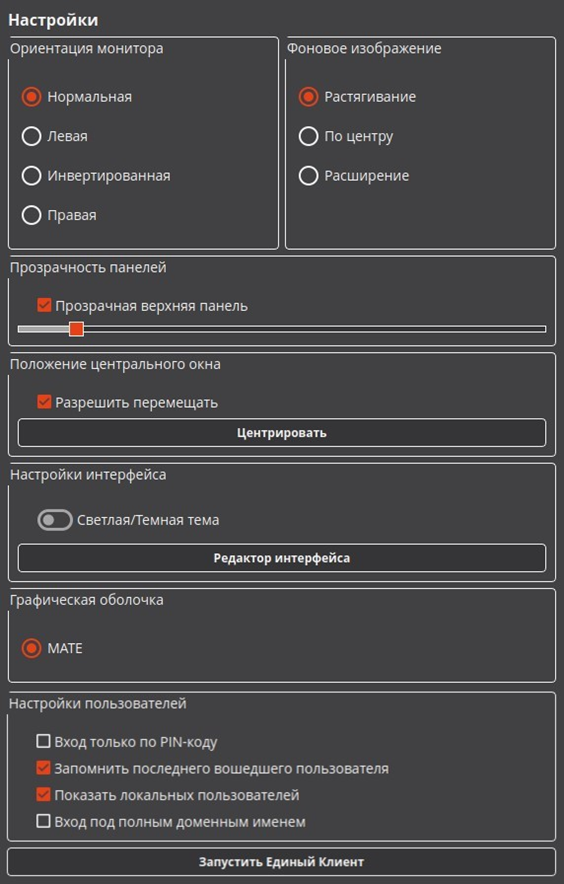 Рисунок 148 – Меню «Настройки»
13.5.2.2. Настройка ориентации монитора
Настройка ориентации монитора осуществляется в графическом интерфейсе окна входа (Рисунок 149) путем выбора одного из доступных значений – «Нормальная», «Левая», «Инвертированная» или «Правая».
Примечание. Обратите внимание, что выбранная ориентация монитора будет применена только к экрану входа, а на окно блокировки SecurLogon распространяются штатные настройки ОС.
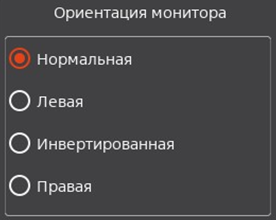 Рисунок 149 – Меню «Настройки»: ориентация монитора
13.5.2.3. Настройка фонового изображения
Настройка установленного фонового изображения осуществляется в графическом интерфейсе окна входа (Рисунок 150) путем выбора одного из доступных значений – «Растягивание», «По центру» или «Расширение».
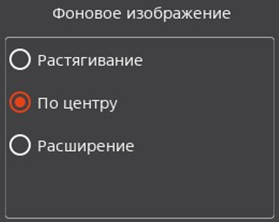 Рисунок 150 – Меню «Настройки»: фоновое изображение
Установка непосредственно фонового изображения описана в 13.5.2.6.3.
13.5.2.4. Настройка прозрачности верхней панели
Настройка прозрачности верхней панели осуществляется в графическом интерфейсе окна входа (Рисунок 151) путем перемещения ползунка (перемещение влево – увеличение степени прозрачности, перемещение вправо – уменьшение степени прозрачности).
 Рисунок 151 – Меню «Настройки»: прозрачность верхней панели
При необходимости устанавливается флаг «Прозрачная верхняя панель».
13.5.2.5. Настройка положения и центрирование панели ввода данных
Настройка положения панели ввода аутентификационных данных осуществляется в графическом интерфейсе окна входа (Рисунок 152):
- если установлен флаг «Разрешить перемещать», положение панели может быть изменено пользователем. Для этого необходимо навести указатель «мыши» на панель, зажать левую кнопку «мыши» и перетащить панель в выбранное место на экране;
- возвращение положения панели в центр экрана осуществляется по нажатию на кнопку <Центрировать>.
 Рисунок 152 – Меню «Настройки»: положение панели ввода данных
13.5.2.6. Настройка графической оболочки
Настройка графической оболочки рабочего стола (из установленных в системе) осуществляется путем выбора одного из доступных значений (Рисунок 153), которые зависят от типа используемой ОС.
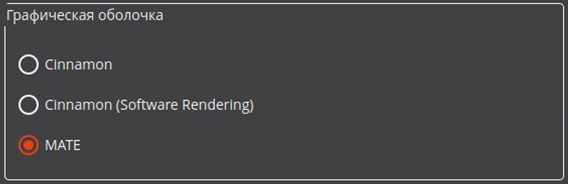 Рисунок 153 – Меню «Настройки»: графическая оболочка
13.5.2.7. Персонализация окна входа в редакторе интерфейса
13.5.2.7.1. Персонализация темы окна входа
Выбор темы окна входа (Тёмная тема / Светлая тема) осуществляется путём перемещения соответствующего ползунка в меню «Настройки», при этом положение ползунка «слева» активирует тёмную тему окна входа (Рисунок 154), а положение ползунка «справа» – светлую тему окна входа (Рисунок 155).
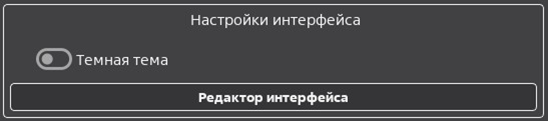 Рисунок 154 – Меню «Настройки»: выбор темы окна входа
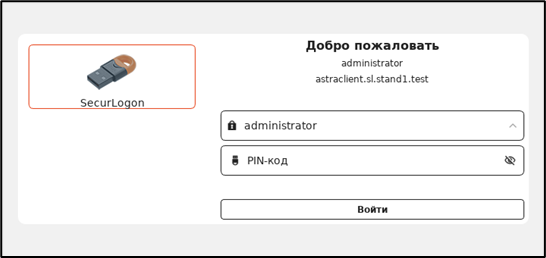 Рисунок 155 – Светлая тема окна входа
При нажатии на кнопку <Редактор интерфейса> (см. Рисунок 154) открывается дополнительное меню настройки интерфейса (Рисунок 156).
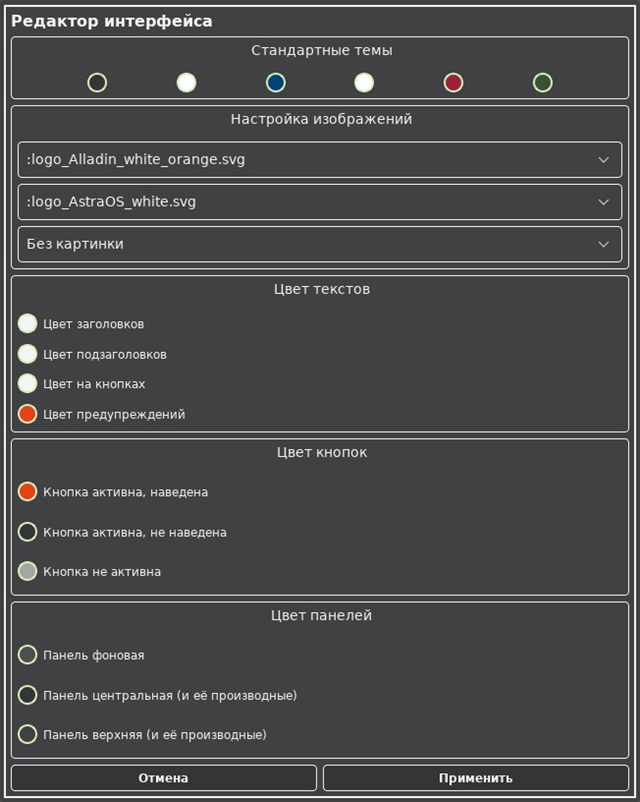 Рисунок 156 – Меню «Редактор интерфейса»
В разделе «Стандартные темы» редактора интерфейса (Рисунок 157) представлен расширенный набор тем персонализации окна входа. Для выбора определенной темы установите переключатель в нужное положение, после чего нажмите кнопку <Применить>.
 Рисунок 157 – Меню «Редактор интерфейса»: стандартные темы окна входа
13.5.2.7.2. Персонализация элементов окна входа
К элементам окна входа относятся:
1) заголовки:
- заголовок панели ввода аутентификационных данных;
- заголовок меню «Настройки»;
- заголовок меню кнопки <Редактор интерфейса>;
2) подзаголовки:
- подзаголовки панели ввода аутентификационных данных;
- подзаголовки меню «Настройки»;
- подзаголовки меню кнопки <Редактор интерфейса>;
- подзаголовки верхней панели;
3) кнопки:
- кнопка <Войти> на панели ввода аутентификационных данных;
- кнопка <Центрировать> в меню «Настройки»;
- кнопка <Редактор интерфейса> в меню «Настройки»;
- кнопка <Запустить Единый Клиент> в меню «Настройки»;
- кнопки <Отмена> и <Применить> в меню «Редактор интерфейса»;
4) предупреждения в панели ввода аутентификационных данных.
В разделах «Цвет текстов» и «Цвет кнопок» (Рисунок 158) редактора интерфейса выбирается цвет оформления указанных элементов окна входа:
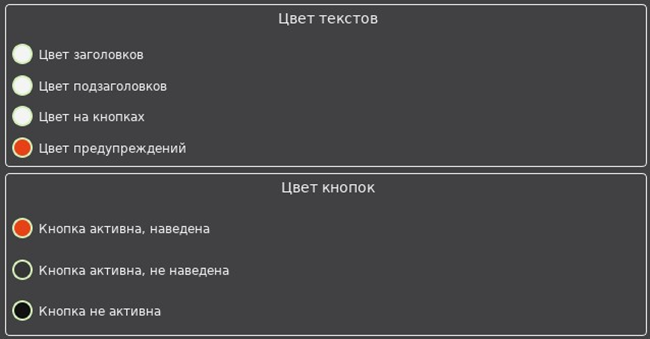 Рисунок 158 – Меню «Редактор интерфейса»: разделы «Цвет текстов» и «Цвет кнопок»
- нажмите настраиваемый параметр;
- выберите нужное значение на цветовом круге, или введите HEX кода цвета (Рисунок 159);
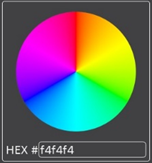 Рисунок 159 – Задание цвета кнопок и текста
- нажмите кнопку <Применить>.
13.5.2.7.3. Персонализация изображений
Раздел «Настройка изображений» редактора интерфейса содержит три списка (Рисунок 160):
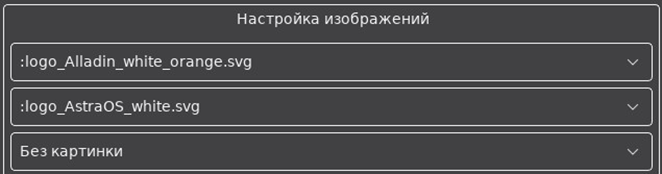 Рисунок 160 – Меню «Редактор интерфейса»: настройка изображений
- в верхнем списке выбирается картинка логотипа верхней панели. Для выбора доступны файлы формата *.png или *.jpg (рекомендованный размер изображения логотипа составляет 76х57 пикселей), расположенные в каталоге /usr/local/etc/jcsecurlogon/topIcons/;
- в среднем списке выбирается картинка логотипа нижней панели. Для выбора доступны файлы формата *.png или *.jpg (рекомендованный размер изображения логотипа составляет 160х64 пикселей), расположенные в каталоге /usr/local/etc/jcsecurlogon/bottomIcons/;
- в нижнем списке выбирается картинка фонового изображения. Для выбора доступны файлы формата *.png или *.jpg, расположенные в каталоге /usr/local/etc/jcsecurlogon/backIcons/.
13.5.2.7.4. Персонализация панелей
В разделе «Цвет панелей» (Рисунок 161) редактора интерфейса выбирается цвет фоновой, центральной и верхней панелей:
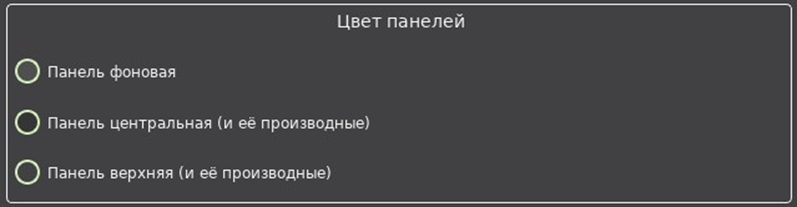 Рисунок 161 – Меню «Редактор интерфейса»: цвет панелей
- нажмите настраиваемый параметр;
- выберите нужное значение на цветовом круге, или введите HEX кода цвета (см. Рисунок 159);
- нажмите кнопку <Применить>.
13.5.2.8. Настройки пользователей
Настройки пользователей осуществляются в меню «Настройки» путём установки/снятия следующих флагов (Рисунок 162):
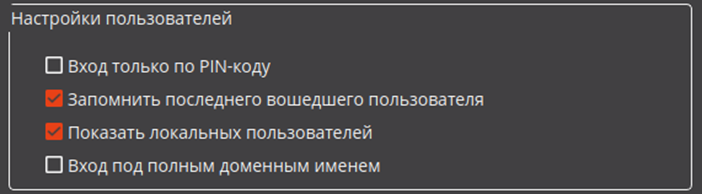 Рисунок 162 – Меню «Настройки»: настройки пользователей
- установка флага «Вход только по PIN-коду» позволяет выполнить вход в ОС только с использованием электронного ключа и корректно введенного PIN-кода. При снятии флага вход пользователя в ОС осуществляется в соответствии с настроенной политикой входа;
Примечания:
- По умолчанию данный флаг не отображается и не доступен для настройки.
- Для управления флагом измените значение переменной showPinOnlyIsAvailable на «true» в конфигурационном файле /usr/local/etc/jcsecurlogon/jcwindows/jcwindows.conf (см. Таблица 12).
- установка флага «Запомнить последнего вошедшего пользователя» используется, чтобы отображать имя последнего пользователя, вошедшего в ОС, на панели ввода данных как значение по умолчанию для следующего входа;
- установка флага «Показывать локальных пользователей» используется, чтобы отображать доступные учётные записи локальных пользователей на панели ввода данных;
- установка флага «Вход под полным доменным именем» позволяет выполнить вход в ОС пользователям разных доменов (по умолчанию данная настройка отключена).
13.5.2.9. Работа с электронным ключом
Для изменения существующих настроек электронного ключа нажмите кнопку <Запустить Единый Клиент> в меню «Настройки» (Рисунок 163).
 Рисунок 163 – Меню «Настройки»: кнопка <Запустить Единый Клиент>
На экране входа SecurLogon появится окно ПО «Единый Клиент JaCarta» (Рисунок 164).
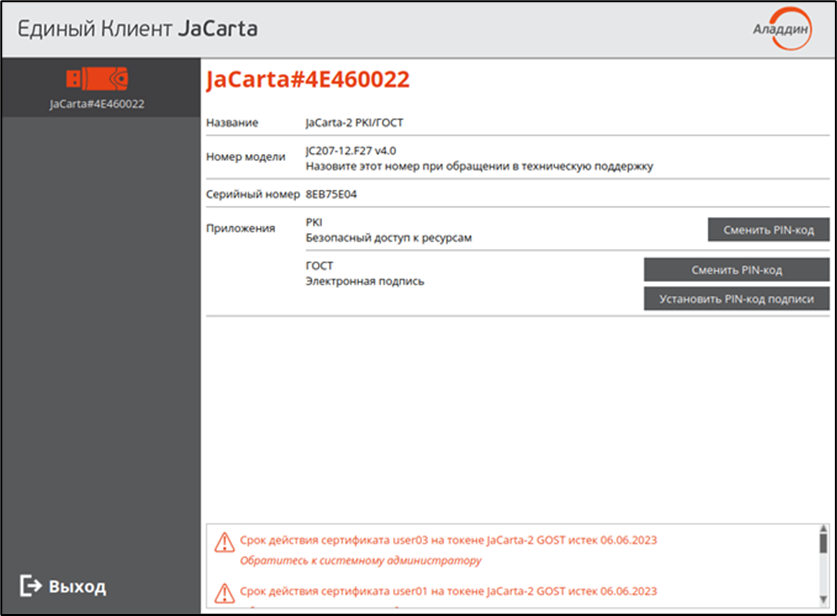 Рисунок 164 – Окно ПО «Единый Клиент JaCarta»
ПО «Единый Клиент JaCarta» позволяет:
- получить информацию о присоединённом электронном ключе (название, модель, серийный номер);
- сменить PIN-код электронного ключа;
- получить системные сообщения о сертификатах, хранящихся на электронном ключе.
Примечание. Подробное описание процессов работы с ПО «Единый Клиент JaCarta» приведено в документе «Средство администрирования устройств аутентификации «Единый Клиент JaCarta». Руководство администратора для операционных систем семейства Linux».
13.6. Окно блокировки открытого сеанса пользователя
В случаях извлечения электронного ключа в процессе открытого сеанса пользователя или его бездействия в течение заданного в системе времени, ОС будет автоматически заблокирована. Это позволяет пользователям покидать рабочее место, забрав электронный ключ с собой, но оставляя защищенным открытый сеанс.
Для возобновления сеанса (без повторного входа в ОС) подключите электронный ключ и введите PIN-код (в зависимости от настроенной политики входа) в окне блокировки (Рисунок 165).
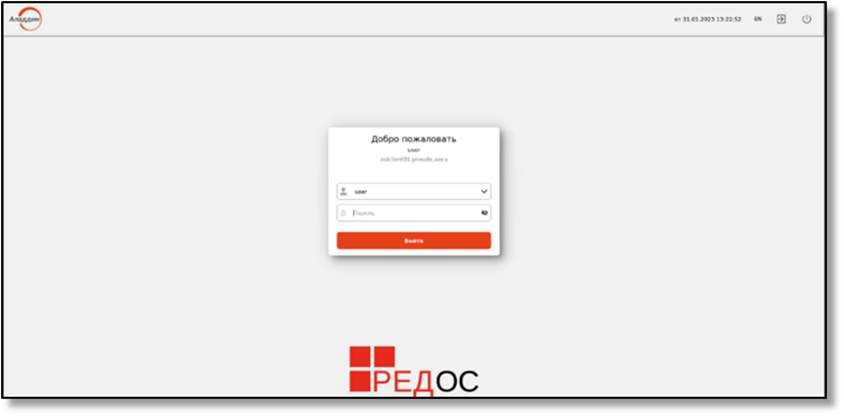 Рисунок 165 – Окно блокировки открытого сеанса пользователя
При необходимости в смене пользователя нажмите кнопку « » на верхней панели окна блокировки. В результате осуществляется переход на окно входа SecurLogon для смены пользователя, при этом открытый сеанс текущего пользователя не завершается.
Описание других кнопок верхней панели окна блокировки приведено в 13.2.
13.7. Вход в ОС при сетевой аутентификации с OTP
Для входа в ОС при сетевой аутентификации с OTP необходимо:
- ввести доменное имя пользователя в поле «Имя пользователя»;
- ввести доменный пароль пользователя в поле «Пароль»;
- выбрать способ ОТР аутентификации (в зависимости от настройки сервера JAS может быть доступна аутентификация по числовому паролю ОТР, одноразовому коду PUSH или коду из sms-сообщения) (Рисунок 166);
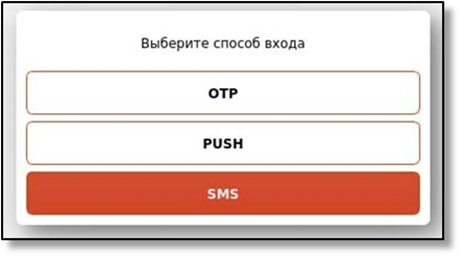 Рисунок 166 – Окно входа: выбор способа аутентификации
- при выборе аутентификации по ОТР необходимо ввести одноразовый пароль, генерируемый программным токеном Aladdin 2FA (Рисунок 167);
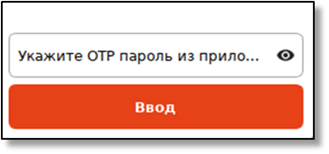 Рисунок 167 – Окно входа: ввод ОТР пароля
- при выборе аутентификации по PUSH необходимо подтвердить запрос на вход в программном токене Aladdin 2FA;
- при выборе аутентификации по SMS необходимо ввести одноразовый пароль из полученного sms-сообщения.
13.8. Вход в ОС при заблокированном электронном ключе
В случае если при аутентификации пользователя используется заблокированный электронный ключ (например, электронный ключ был заблокирован в результате многократного некорректного введения PIN-кода), происходит автоматическое открытие окна ПО «Единый Клиент JaCarta» на экране входа в ОС (Рисунок 168).
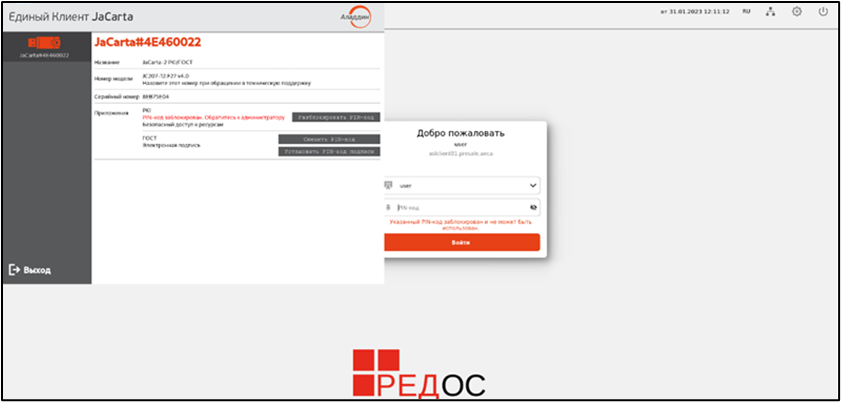 Рисунок 168 – Окно входа SecurLogon при использовании заблокированного электронного ключа
Для разблокировки электронного ключа пользователю необходимо обратиться к администратору.
Примечание. Разблокировка PIN-кода пользователя осуществляется администратором с использованием ПО «Единый Клиент JaCarta» согласно документу «Средство администрирования устройств аутентификации «Единый Клиент JaCarta». Руководство администратора для операционных систем семейства Linux».
После разблокировки электронного ключа пользователь сможет осуществить аутентификацию в обычном порядке при входе в ОС.
13.9. Вход в ОС при подключении к удалённому ПК
Для подключения к удалённому ПК с использованием двухфакторной аутентификации:
- нажмите ярлык для запуска удалённой сессии (Рисунок 169);
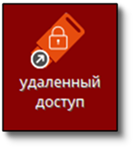 Рисунок 169 – Ярлык для запуска подключения к удалённому ПК
- введите PIN-код электронного ключа (Рисунок 170), после чего нажмите кнопку <OK>;
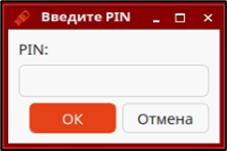 Рисунок 170 – Окно запроса PIN-кода
- в случае успешного подключения появится окно, предоставляющее доступ к удалённому ПК.
Если при подключении к удалённому ПК с использованием усиленной аутентификации (без PKI) выяснится, что пароль пользователя на профиле не совпадает с паролем доменного пользователя, пользователю будет предложено заменить пароль (Рисунок 171).
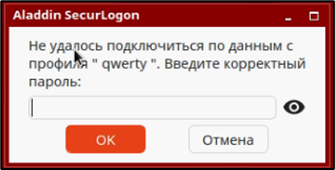 Рисунок 171 – Смена пароля
После ввода нового пароля и нажатия кнопки <ОК> появится сообщение «Пароль успешно изменен!» (Рисунок 172), а также произойдет подключение к удалённому ПК.
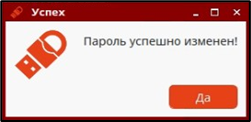 Рисунок 172 – Уведомление об изменении пароля
Если при подключении к удалённому ПК с использованием усиленной аутентификации (без PKI) выяснится, что на электронном ключе отсутствует нужный профиль, пользователю будет предложено создать этот профиль (Рисунок 173).
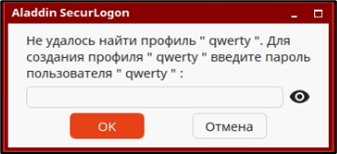 Рисунок 173 – Создание профиля
После ввода пароля пользователя и нажатия кнопки <ОК> появится сообщение «Профиль успешно создан» (Рисунок 174), а также произойдет подключение к удалённому ПК.
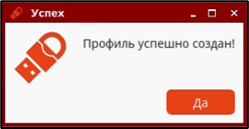 Рисунок 174 – Уведомление о создании профиля
13.10. Вход в ОС с использованием биометрического сканера JaCarta SecurBIO
При аутентификации пользователя в ОС с использованием биометрического сканера JaCarta SecurBIO:
- подключите JaCarta SecurBIO к ПК (обратите внимание, что JaCarta SecurBIO определяется в ОС как CCID-совместимое USB-устройство);
- в зависимости от способа аутентификации и политики входа, установленной на JaCarta SecurBIO, следуйте действиям, приведенным в таблице (Таблица 13);
- при корректных значениях введенных данных пользователь успешно аутентифицируется в ОС.
Таблица 13 – Аутентификация пользователя в ОС с использованием JaCarta SecurBIO
Способ аутентификации, установленный на JaCarta SecurBIO | Установленная политика входа (SecurLogon) | |
|---|---|---|
Только по PIN | По PIN или паролю | |
BIO и/или PIN | BIO (выполните биометрическую идентификацию): – приложите палец к считывателю; – дождитесь пока индикатор перестанет мигать. PIN: введите в соответствующее поле окна входа PIN-код электронного ключа | BIO (выполните биометрическую идентификацию): – приложите палец к считывателю; – дождитесь пока индикатор перестанет мигать. PIN: введите в соответствующее поле окна входа PIN-код электронного ключа |
BIO | Выполните биометрическую идентификацию: – приложите палец к считывателю; – дождитесь пока индикатор перестанет мигать | Выполните биометрическую идентификацию: – приложите палец к считывателю; – дождитесь пока индикатор перестанет мигать |
В окне входа SecurLogon отображаются сообщения пользователю о запрашиваемых данных в соответствии с установленной политикой входа и способом аутентификации на JaCarta SecurBIO как показано на рисунках (Рисунок 175, Рисунок 176, Рисунок 177).
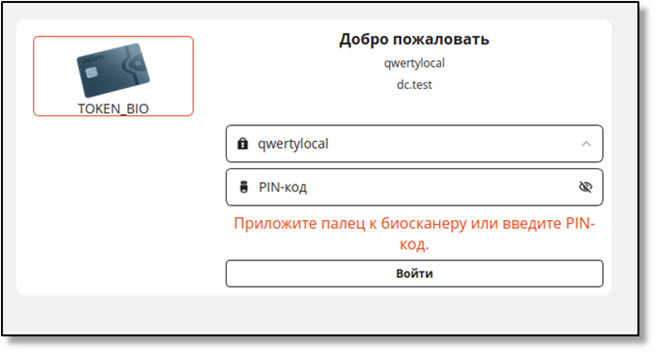 Рисунок 175 – Окно входа при подключении JaCarta SecurBIO и способе аутентификации
«BIO или PIN»
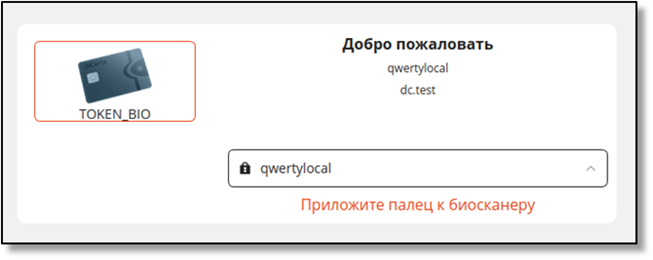 Рисунок 176 – Окно входа при подключении JaCarta SecurBIO и способе аутентификации «BIO»
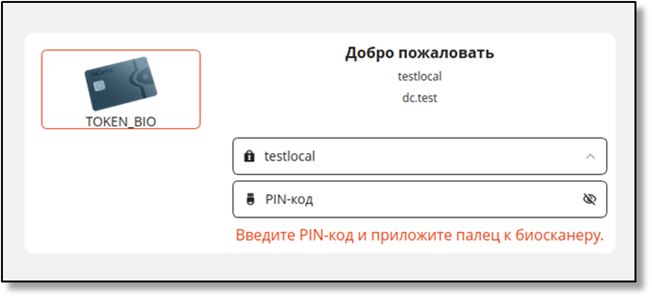 Рисунок 177 – Окно входа при подключении JaCarta SecurBIO и способе аутентификации
«BIO и PIN»