2.1 Требования к программному обеспечению
Требования к конфигурации программного обеспечения (далее по тексту – ПО) компьютера, при которых гарантируется корректная работа SecurLogon, приведены в таблице (Таблица 3).
Таблица 3 – Требования к программному обеспечению
Компонент | Конфигурация ПО | |
|---|---|---|
ОС | Astra Linux Special Edition 1.7.5 Astra Linux Special Edition 1.7.6 Astra Linux Special Edition 1.8.1 Astra Linux Special Edition 1.8.2 Альт 8 СП Альт СП Release 10 Альт 10 РЕД ОС 7.3 РЕД ОС 8.0 | |
Дополнительное ПО | Средство администрирования устройств аутентификации | |
Примечания: 1. На ОС Astra Linux должны быть установлены дополнительные пакеты: | ||
ca-certificates dbus dnsutils freerdp2-x11 krb5-pkinit libavcodec57 libavcodec58 libavcodec59 libavutil55 libavutil56 libavutil57 libccid | libfreerdp-client2-2 libfreerdp2-2 libnss3 libnss3-tools libp11-1 libp11-2 libp11-3 libpcsclite1 libqtcore4 libqtdbus4 libswresample2 | libswresample3 libswresample4 libwinpr2-2 pcscd qml-module-qt-labs-folderlistmodel qml-module-qt-labs-settings qml-module-qtquick-controls qml-module-qtquick-controls2 qml-module-qtquick-dialogs sssd sssd-tools |
2. На ОС Aльт должны быть установлены дополнительные пакеты: | ||
cracklib >= 0:2.9.7 cracklib-utils >= 0:2.9.7 cracklib-words >= 0:2.9.7 freerdp jcpkcs11-2 >= 0:2.4.3 json-cpp libcrypto1.1 liblightdm-qt5 >= 0:1.30.0 libpwquality >= 0:1.4.1 libqt5-core >= 0:5.12.9 libqt5-dbus >= 0:5.12.9 | libqt5-eglfskmssupport >= 0:5.12.9 libqt5-gui >= 0:5.12.9 libqt5-network >= 0:5.12.9 libqt5-opengl >= 0:5.12.9 libqt5-printsupport >= 0:5.12.9 libqt5-widgets >= 0:5.12.9 libqt5-xcbqpa >= 0:5.12.9 libts0 >= 0:1.22 libxcb-render-util >= 0:0.3.9 libxcbutil-icccm >= 0:0.4.1 libxcbutil-image >= 0:0.4.0 | libxcbutil-keysyms >= 0:0.4.0 libxkbcommon-x11 >= 0:0.8.4 pcsc-lite >= 0:1.8.25 pcsc-lite-ccid >= 0:1.4.33 qt4 >= 0:4.8.7 qt5-base-common >= 0:5.12.9 qt5-graphicaleffects >= 0:5.12.9 qt5-quickcontrols >= 0:5.12.9 qt5-quickcontrols2 >= 0:5.12.9 xwininfo |
3. На РЕД ОС должны быть установлены дополнительные пакеты: | ||
bash bind-utils >= 32:9.16.11-2 brotli >= 0:1.0.7-2 dbus >= 1:1.12.16-5 freerdp >= 3:2.10.0-2 jcpkcs11-2 >= 0:2.4.3 krb5-pkinit >= 0:1.18.2-1 libstdc++ >= 0:8.3.1-6 lightdm-qt5 >= 0:1.30.0-9 nss-tools >= 0:3.58.0-3 pcre2-utf16 >= 0:10.36-4 | pcsc-lite >= 0:1.9.1-1 pcsc-lite-ccid >= 0:1.4.34-1 pcsc-lite-libs >= 0:1.9.1-1 qt qt-settings qt5-qtbase >= 0:5.15.1-1 qt5-qtbase-common >= 0:5.15.1-1 qt5-qtbase-gui >= 0:5.15.1-1 qt5-qtdeclarative >= 0:5.15.1-1 qt5-qtgraphicaleffects >= 0:5.15.1-1 qt5-qtquickcontrols >= 0:5.15.1-1 | qt5-qtquickcontrols2 >= 0:5.15.1-1 qt5-qtxmlpatterns >= 0:5.15.1-1 sssd sssd-client sssd-tools xcb-util-image >= 0:0.4.0-4 xcb-util-keysyms >= 0:0.4.0-2 xcb-util-renderutil >= 0:0.3.9-5 xcb-util-wm >= 0:0.4.1-7 xfreerdp |
2.2. Требования к вводу ПК в домен Active Directory
2.2.1. Ввод ПК под управлением ОС Astra Linux в домен
Для успешного применения настройки сетевой аутентификации ввод ПК под управлением ОС Astra Linux в домен Windows Active Directory или в домен Samba должен быть выполнен с использованием инструментария sssd:
- графический инструмент fly-admin-ad-sssd-client;
- инструмент командной строки astra-ad-sssd-client.
2.2.1.1. Установка пакета realmd
Для установки пакета realmd:
- скачайте пакет realmd (версия пакета должна соответствовать установленному обновлению ОС);
- установите скачанный пакет сервиса D-Bus, позволяющий проводить настройку аутентификации и членства в домене, выполнив команду:
sudo apt install Загрузки/realmd_ххх_хх.deb
2.2.1.2. Установка графического инструмента fly-admin-ad-sssd-client
Для установки графического инструмента fly-admin-ad-sssd-client выполните команду:
sudo apt install fly-admin-ad-sssd-client
В процессе установки графического инструмента будет автоматически установлен инструмент командной строки astra-ad-sssd-client.
2.2.1.3. Ввод ПК в домен с использованием графического инструмента
fly-admin-ad-sssd-client
Установленный инструмент fly-admin-ad-sssd-client доступен в графическом меню: «Пуск» → «Панель управления» → «Сеть» → «Настройка клиента SSSD Fly».
Для ввода ПК под управлением Astra Linux в домен Active Directory запустите инструмент fly-admin-ad-sssd-client, в графическом интерфейсе которого укажите имя домена, логин и пароль администратора домена, после чего нажмите кнопку <Подключиться> (Рисунок 4).
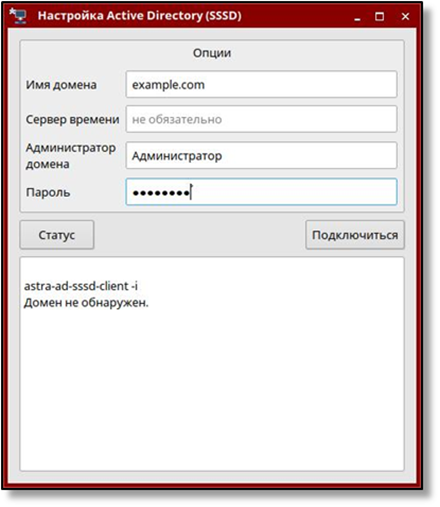 Рисунок 4 – Окно настройки клиента SSSD Fly
2.2.1.4. Ввод ПК в домен с использованием инструмента командной строки
astra-ad-sssd-client
Для ввода ПК в домен:
1) выполните команду:
sudo astra-ad-sssd-client -d dc01.example.com -u Администратор
где:
- «–d dc01.example.com» – имя контроллера домена;
- «–u Администратор» – имя администратора домена;
- Пример диалога при выполнении команды:
compname = astra01
domain = dc01.example.com
username = admin
введите пароль администратора домена:
ok
продолжать? (y\N)
y
настройка сервисов...
Завершено.
Компьютер подключен к домену.
Для продолжения работы, необходимо перезагрузить компьютер!
2) для завершения подключения к домену перезагрузите ПК, выполнив команду:
sudo reboot
Примечание. Подсказка по команде astra-ad-sssd-client:
sudo astra-ad-sssd-client -h
Usage: astra-ad-sssd-client <ключи>
ключи:
-h,--help справка по команде
-d домен (если не указан, берется из hostname.resolv.conf)
-y отключает запрос подтверждения
-i информация по текущему подключению
-u логин администратора домена
-n сервер времени
-px получает пароль администратора домена от внешнего сценария через перенаправление стандартного ввода (stdin)
-p пароль администратора домена
-U удаление
--par позволяет указать параметры команды вручную
3) после перезагрузки ПК проверить статус подключения к домену можно следующими способами:
- получить билет Kerberos от имени администратора домена:
kinit admin@dc01.example.com
- проверить статус подключения к домену:
sudo astra-ad-sssd-client -i
Примечание. Подробная инструкция по вводу ПК под управлением ОС Astra Linux в домен приведена на официальном сайте https://wiki.astralinux.ru/.
2.2.2. Ввод ПК под управлением РЕД ОС в домен
2.2.2.1. Проверка настройки сети
Перед вводом ПК под управлением РЕД ОС в домен проверьте настройки сети, выполнив команду:
ping -c 3 dc.win.redos
где dc.win.redos – имя контроллера домена.
Примечание. Пример вывода указанной команды:
PING dc.win.redos (10.81.1.196) 56(84) bytes of data.
64 bytes from dc.win.redos (10.81.1.196): icmp_seq=1 ttl=128 time=0.320 ms
64 bytes from dc.win.redos (10.81.1.196): icmp_seq=2 ttl=128 time=0.601 ms
64 bytes from dc.win.redos (10.81.1.196): icmp_seq=3 ttl=128 time=0.701 ms
2.2.2.2. Обновление утилиты join-to-domain
Для обновления утилиты join-to-domain до последней версии выполните команду:
sudo dnf update join-to-domain
2.2.2.3. Ввод ПК в домен с использованием утилиты join-to-domain в графическом режиме
Для ввода ПК в домен:
- перейдите в раздел «Главное меню» → «Системные» → «Ввод ПК в домен» для запуска утилиты join-to-domain в графическом режиме;
- введите пароль суперпользователя root в окне запроса аутентификации;
- выберите тип домена на базе Windows (Active Directory) / Sambaили FreeIPA, после чего нажмите кнопку <Оk>;
- в окне утилиты join-to-domain заполните поля, где укажите имя домена, логин и пароль администратора домена, имя подключаемого ПК;
- нажмите кнопку <Да> для запуска процесса присоединения ПК к домену;
- в случае успешного ввода ПК в домен появится соответствующее уведомление;
- перезагрузите ПК и войдите в РЕД ОС, используя логин и пароль пользователя домена.
2.2.2.4. Ввод ПК в домен с использованием утилиты join-to-domain в консольном режиме
Для ввода ПК в домен:
- откройте консоль и выполните запуск скрипта join-to-domain.sh с привилегиями суперпользователя root;
- в интерактивном режиме произведите настройку необходимых параметров для ввода ПК в домен;
- перезагрузите ПК и войдите в РЕД ОС, используя логин и пароль пользователя домена.
Примечание. Подробная инструкция по вводу ПК под управлением РЕД ОС в домен приведена на официальном сайте https://redos.red-soft.ru/base/arm/arm-domen/arm-msad/join-to-domain/.
2.2.3. Ввод ПК под управлением ОС Альт в домен
2.2.3.1. Установка пакета task-auth-ad-sssd
Для ввода ПК под управлением ОС Альт в домен Active Directory установите пакет task-auth-ad-sssd:
sudo apt-get install task-auth-ad-sssd
2.2.3.2. Настройка сети
Перед вводом ПК в домен должна быть выполнена настройка сети в консольном или графическом режиме.
Для настройки сети в графическом режиме:
1) задайте имя ПК, выполнив команду:
hostnamectl set-hostname host-15.test.alt
2) в качестве первичного DNS укажите DNS-сервер домена. Для этого создайте файл /etc/net/ifaces/eth0/resolv.conf со следующим содержимым:
nameserver 192.168.0.113
где 192.168.0.113 – IP-адрес DNS-сервера домена;
3) укажите службе resolvconf использовать DNS контроллера домена для поиска. Для этого в файле /etc/resolvconf.conf добавьте/отредактируйте следующие параметры:
interface_order='lo lo[0-9]* lo.* eth0'
search_domains=test.alt
где:
- eth0 – интерфейс, на котором доступен контроллер домена;
- alt – домен;
4) обновите DNS адреса, выполнив команду:
resolvconf -u
В результате в файле /etc/resolv.conf появятся строки:
search test.alt
nameserver 192.168.0.113
2.2.3.3. Ввод ПК в домен в графическом режиме
Для ввода ПК в домен:
- в Центре управления ОС перейдите в раздел «Пользователи» → «Аутентификация»;
- в открывшемся окне выберите пункт «Домен Active Directory», заполните необходимые поля и нажмите кнопку <Применить>;
- в окне запроса введите имя и пароль пользователя, имеющего право подключать ПК в домен, и нажмите кнопку <ОК>;
- в случае успешного подключения ПК к домену будет выведено соответствующее уведомление;
- перезагрузите ПК.
2.2.3.4. Ввод ПК в домен в консольном режиме
Для ввода ПК в домен откройте консоль и выполните команду:
system-auth write ad test.alt host-15 test 'administrator' 'Pa$$word'
Joined 'HOST-15' to dns domain 'test.alt'
Примечание. Подробная инструкция по вводу ПК под управлением ОС Альт в домен приведена на официальном сайте https://docs.altlinux.org/ru-RU/alt-education/10.0/html/alt-education/activedirectory-login--chapter.html.
2.3. Требования к техническому обеспечению
Минимальные требования к техническому обеспечению ПК с установленным SecurLogon, при которых обеспечивается корректная работа программы, приведены в таблице (Таблица 4).
Таблица 4 – Требования к техническому обеспечению
Компонент | Минимальная конфигурация |
|---|---|
Свободное дисковое пространство | Не менее 200 МБ |
Оперативная память | Не менее 2 ГБ |
USB-интерфейс | USB 2.0 тип А или совместимые |
2.4. Требования к совместимости
2.4.1. Поддерживаемые устройства аутентификации
Для надежного хранения ключевой информации могут быть использованы следующие модели устройств аутентификации (токенов, электронных ключей):
- JaCarta 2 ГОСТ;
- JaCarta PRO;
- JaCarta PRO/ГОСТ;
- JaCarta-2 PRO/ГОСТ;
- JaCarta PKI;
- JaCarta PKI/Flash;
- JaCarta PKI/ГОСТ/Flash;
- JaCarta-2 PKI/ГОСТ;
- JaCarta PKI/ГОСТ;
- JaCarta SF/ГОСТ;
- JaCarta SecurBIO;
- Aladdin LiveOffice;
- Рутокен ЭЦП 2.0/3.0;
- eToken PRO (Java).
2.4.2. Поддерживаемое ПО
Пользователи SecurLogon имеют возможность работать со следующими доменными службами:
- Microsoft Active Directory;
- Samba Domain Controller;
- ALD PRO;
Пользователи SecurLogon имеют возможность работать со следующими центрами сертификации (далее по тексту – ЦС):
- Aladdin Enterprise Certificate Authority;
- Dog Tag Certificate System;
- Microsoft Certificate Services.
2.5. Требования к пользовательским сертификатам
Для успешной двухфакторной аутентификации с использованием сертификатов необходимо выполнение следующих условий:
1) на токен необходимо записать открытый ключ (сертификат) и закрытый ключ пользователя, помещенные в один контейнер;
2) пользовательские сертификаты должны содержать следующие поля:
- «Поставщик (Issuer)» – поле идентификации ЦС, выдавшего сертификат владельцу:
- CN (CommonName) – наименование поставщика, подписывающего сертификат;
- DC (DomainComponent) – компонент DNS имени (адреса) владельца сертификата, указывается несколько раз, в каждом случае как часть DNS пути;
Примечание. Пример заполненного поля Issuer:
CN = DC_WIN-CA
DC = dc
DC = test
- «Субъект (Subject)» – поле идентификации субъекта (владельца) сертификата:
- CN (CommonName) – наименование субъекта (владельца) сертификата;
- DC (DomainComponent) – компонент DNS имени (адреса) владельца сертификата, указывается несколько раз, в каждом случае как часть DNS пути;
Примечание. Пример заполненного поля Subject:
CN = Domain User Test
DC = dc
DC = test
- дополнительное имя субъекта SAN (SubjectAltName) – дополнительные реквизиты владельца сертификата:
- OtherName (Другое имя) – логин и домен пользователя по следующему шаблону: Principal Name=login@domain.ru.
Примечание. Пример заполненного поля SubjectAlternativeName | Other Name:
Principal Name=d_user@dc.test
- у сертификата должен быть установлен период действия;
- в сертификате должны быть указаны CRL или OCSP (при наличии).