При открытии консоли страница принимает следующий вид.
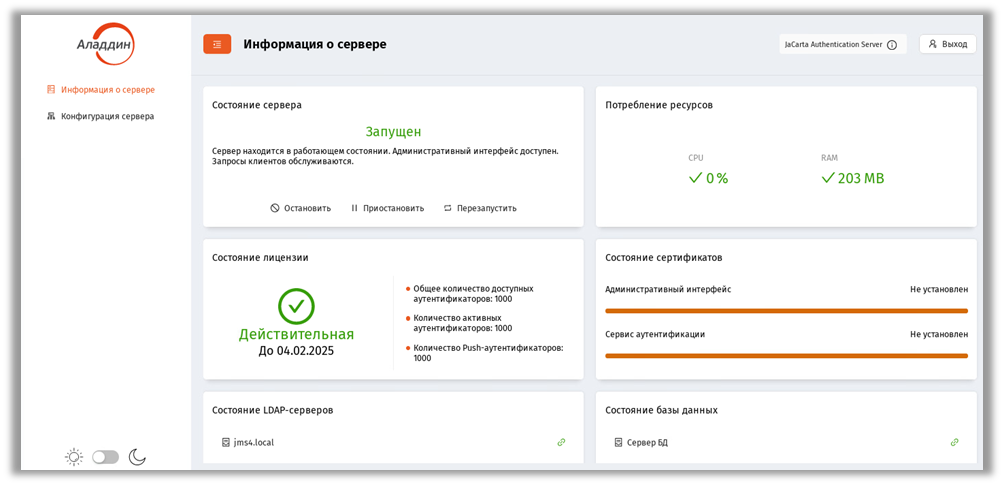 Рис. 84 – Стартовая страница web-консоли сервера JAS
Ниже описано назначение основных разделов web-консоли сервера JAS (табл. 21).
Табл. 21 – Разделы стартовой страницы web-консоли сервера JAS
Раздел | Описание и ссылка на соответствующий подраздел |
|---|---|
Информация о сервере | Отображает статус сервера JAS, позволяет останавливать и перезапускать сервер JAS, а также отображает базовые настройки, информацию о подсистемах и компонентах сервера и их статусе (подробнее см. «Информация о сервере», с. 112). |
Конфигурация сервера | Позволяет выполнить первоначальную настройку конфигурации, а также позволяет выполнить настройки сервиса JAS, журналов, транспортных протоколов, аутентификации и др. Подробнее см. «Конфигурация сервера», с. 113. |
Информация о сервере
Раздел Информация о сервере web-консоли выглядит следующим образом (см. рис. 85).
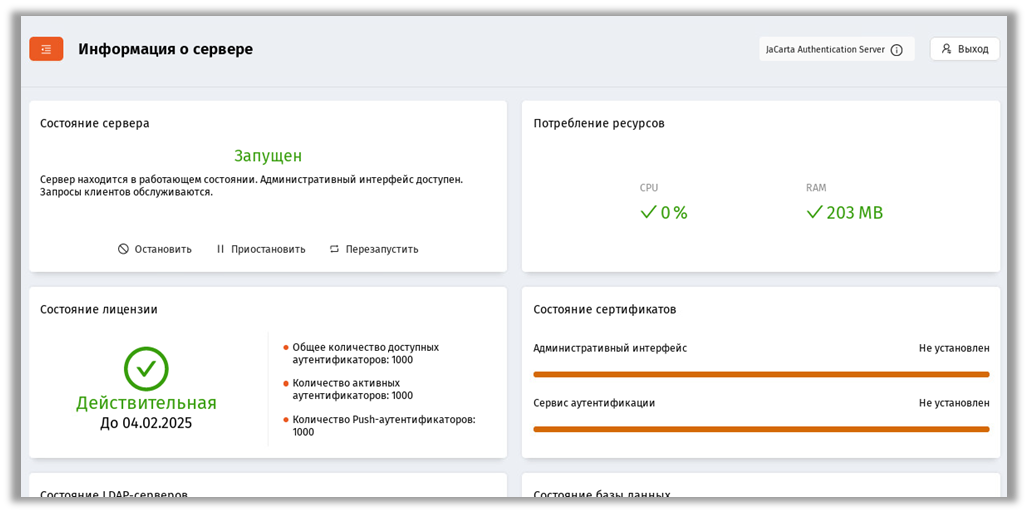
Рис. 85 – Раздел Информация о сервере
Раздел Информация о сервере содержит следующие элементы (см. табл. 22).
Табл. 22 – Раздел Информация о сервере
Фрейм | Описание |
|---|---|
Состояние сервера | Отображает состояние сервера JAS на текущий момент. В рабочем состоянии сервера отображается статус «Запущен». Содержит следующие элементы управления · Остановить – Останавливает работу сервера JAS. · Приостановить – Приостанавливает работу сервера JAS. · Перезапустить – Перезапускает сервер JAS. |
Потребление ресурсов | Отображает занимаемую сервером оперативную память и потребление ресурсов процессора |
Состояние лицензии | Отображает статус лицензии для сервера JAS, оставшийся срок до окончания её действия, а также базовые лицензионные ресурсы (лицензированное число аутентификаторов разных типов) |
Состояние сертификатов | Отображает статус SSL-сертификатов для защищённого подключения (если применяется) к различным API-интерфейсам сервера JAS. |
Состояние LDAP-серверов | Отображает ресурсные системы, используемые сервером JAS, и статус подключения к ним. |
Состояние базы данных | Отображает СУБД, используемые сервером JAS, и статус подключения к ним. |
Состояние A2FA | Отображает статус подключения к сервису A2FA, если таковой развёрнут. |
Состояние сервиса СМС | Отображает статус подключения к SMS-шлюзу для обеспечения работы Messaging-токенов. |
Состояние сервиса Syslog | Отображает статус подключения к syslog-серверу для журналирования событий аутентификации. |
Конфигурация сервера
Раздел Конфигурация сервера выглядит следующим образом.
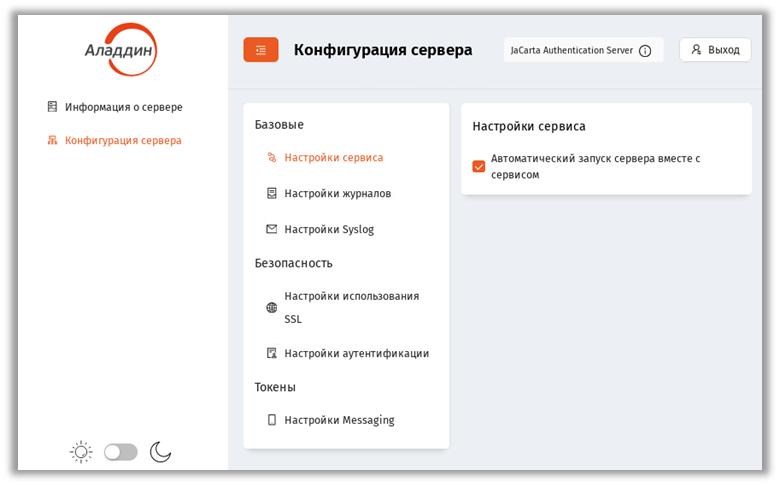
Рис. 86 – Страница раздела Конфигурация сервера
Раздел содержит следующие элементы (см. табл. 23).
Табл. 23 – Элементы раздела Конфигурация сервера
Элемент интерфейса | Описание |
|---|---|
Секция Базовые | |
Настройки сервиса | Позволяет настроить автоматический запуск сервера бизнес-логики JAS вместе с запуском сервиса (демона) JAS. · Автоматический запуск сервера вместе с сервисом -- установленный флаг означает, что при запуске сервиса сервер бизнес-логики JAS будет автоматически переходить в состояние «Запущен» (см. «Информация о сервере», с. 112) |
Настройки журналов | Позволяет выполнить настройки журнала аутентификации JMS и записи о событиях аутентификации на сервере Syslog. Для настройки нажмите Настройки журналов (подробнее см. «Настройки журналов», с. 114). |
Настройки Syslog | Позволяет выполнить настройки подключения к серверу Syslog для записи в него событий аутентификации. Для настройки нажмите Настройки Syslog (подробнее см. «») |
Секция Безопасность | |
Настройки использования SSL | Позволяет настроить защищённое соединение с сервером JAS, подробнее см. «Настройки использования SSL», с. 117; |
Настройки аутентификации | Позволяет настроить условия блокировки OTP-токенов, подробнее см. «Настройки аутентификации», с. 119; |
Секция Токены | |
Настройки Messaging | Позволяет выполнить настройки Messaging-транспорта, подробнее см. «Настройки Messaging», с. 121; |
Настройки журналов
Страница Настройка журналов выглядит следующим образом.
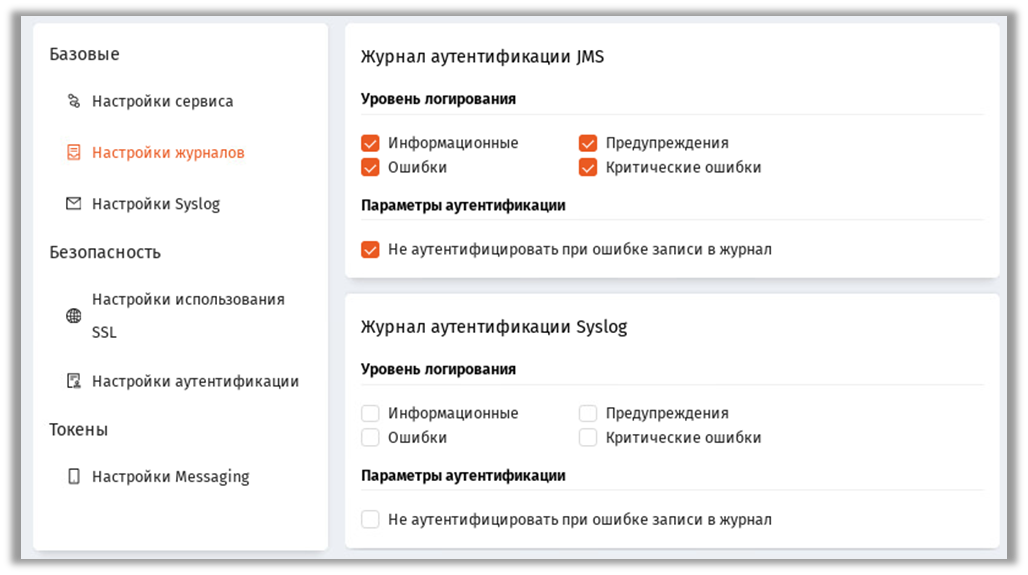
Рис. 87 – Страница Настройка журналов
Выполните настройку, руководствуясь Табл. 24.
Табл. 24 – Настройки аутентификации
Настройка | Описание |
|---|---|
<Фрейм> Журнал аутентификаций JMS | |
<Секция> Уровень логирования | Выполните уровень логирования в Журнал аутентификации JMS (подробнее см. руководство по функциям управления JMS [3]). Флаги настройки: · Информационные – запись в журнал сообщений об успешной аутентификации · Предупреждения – запись в журнал предупреждений · Ошибки – запись в журнал сообщений об ошибках аутентификации · Критические ошибки – запись в журнал сообщений о критически важных событиях По умолчанию все флаги установлены. |
<Секция> Параметры аутентификации | Флаг: · Не аутентифицировать при ошибке записи в журнал – установленный флаг обеспечивает блокировку аутентификации пользователей с использование OTP-токенов (всех типов) и U2F-аутентификаторов при сбоях записи в журнал аутентификации JMS По умолчанию флаг установлен. |
<Фрейм> Журнал аутентификаций Syslog | |
<Секция> Уровень логирования | Выполните настройку записи событий в журнал аутентификации Syslog (подробнее см. руководство по функциям управления JMS [3]). Флаги настройки: · Информационные – запись в журнал сообщений об успешной аутентификации; · Предупреждения – запись в журнал предупреждений; · Ошибки – запись в журнал сообщений об ошибках аутентификации; · Критические ошибки – запись в журнал сообщений о критически важных событиях; По умолчанию все флаги не установлены.
|
<Секция> Параметры аутентификации | Флаг: · Не аутентифицировать при ошибке записи в журнал – установленный флаг обеспечивает блокировку аутентификации пользователей с использование OTP-токенов (всех типов) и U2F-аутентификаторов при сбоях записи в журнал аутентификации Sylog. По умолчанию флаг не установлен. |

По завершении настройки нажмите Сохранить.
Настройки Syslog
 Примечание. Включение/отключение записи событий аутентификации на сервер Syslog осуществляется на вкладке Настройки журналов (см. «Настройки журналов», с. 114).
Страница Настройки Syslog выглядит следующим образом.
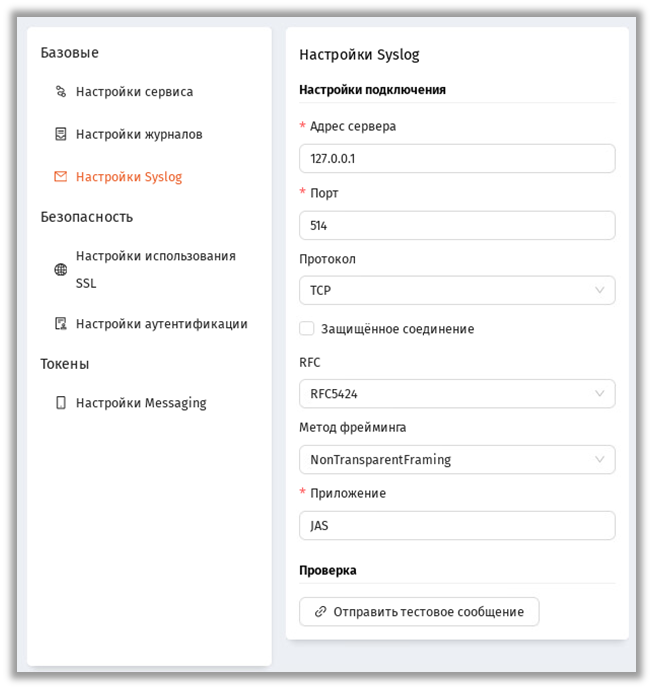
Рис. 88 – Страница Настройки Syslog
Выполните настройку, руководствуясь Табл. 25.
Табл. 25 – Настройки подключения к серверу Syslog
Настройка | Описание |
|---|---|
<Секция> Настройки подключения | |
Адрес сервера | Укажите IP-адрес или полное доменное имя (FQDN) Syslog-сервера |
Порт | Выберите порт подключения к почтовому Syslog-серверу Значение по умолчанию: 514 |
Протокол | Выберите протокол транспортного уровня для работы с Syslog. Возможные варианты: · TCP (по умолчанию) · UDP |
Защищенное соединение | Установите флаг, если для связи с Syslog-сервером необходимо использовать защищенное (SSL/TLS) соединение. Опция доступна только при использовании протокола TCP. |
RFC | Выберите спецификацию Syslog для работы с сервером. Возможные варианты: · RFC 5424 (по умолчанию) · RFC 3164
|
Метод фрейминга | Метод определения границ сообщения в случае, если одновременно посылается несколько сообщений Возможные варианты: · Octet Counting – в начале каждого Syslog-сообщения устанавливается его длина для определения границ сообщения; · Non-Transparent-Framing (по умолчанию) – сообщения могут разделяться следующими символами: ASCII LF, ASCII NUL или последовательностью символов CR и LF |
Приложение | Текстовый идентификатор приложения (используется в выходных данных Syslog для идентификации приложения) Нередактируемое значение: JAS |
<Секция> Проверка | |
Отправить тестовое сообщение | Нажмите кнопку с целью проверки корректности введенных данных в полях данного окна. При верных данных на сервер будет отправлено тестовое сообщение. |

По завершении настройки нажмите Сохранить.
Настройки использования SSL
Чтобы настроить протоколы SSL/TLS выполните следующие действия.
- В web-консоли сервера JAS в разделе Конфигурация сервера в секции Безопасность нажмите Настройки использования SSL.
Страница примет следующий вид.
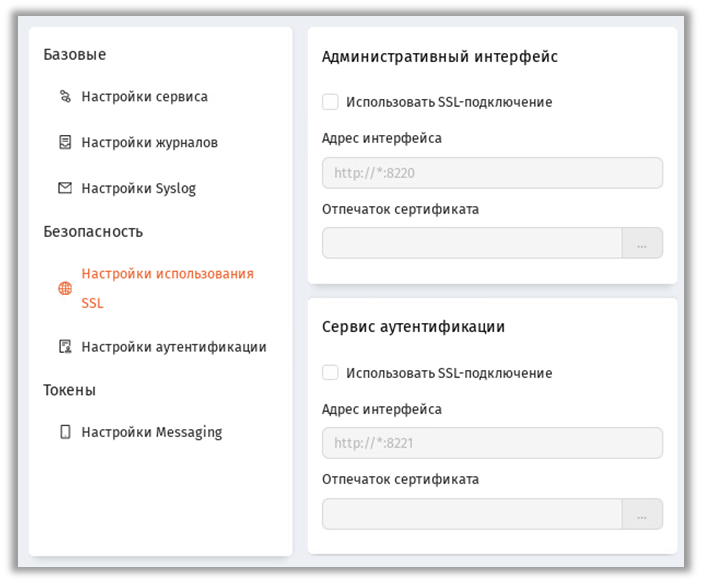
Рис. 89 – Настройки протокола SSL/TLS
2. Выполните настройки, руководствуясь Табл. 26.
Табл. 26 – Настройки использования SSL/TLS
Элемент интерфейса | Описание |
|---|---|
<Фрейм> Административный интерфейс (API-интерфейс AdministrationService сервера JAS для взаимодействия с сервером JMS, подробнее см. «Настройка сетевых программных интерфейсов сервера JAS», с. 21) | |
Использовать SSL -подключение | Установите флаг, если соединение должно осуществляться по протоколу SSL/TLS |
Адрес интерфейса | Адрес административного интерфейса (считывается из файла конфигурации) |
Отпечаток сертификата | Нажмите кнопку (Поле доступно для редактирования только при установленном флаге Использовать SSL-подключение) |
<Секция> Сервис аутентификации (API-интерфейс AuthenticationService сервера JAS для взаимодействия с OTP-клиентами, подробнее см. «Настройка сетевых программных интерфейсов сервера JAS», с. 21) | |
Использовать SSL -подключение | Установите флаг, если соединение должно осуществляться по протоколу SSL/TLS |
Адрес | Адрес интерфейса аутентификации (считывается из файла конфигурации) |
Сертификат | Нажмите кнопку (Поле доступно для редактирования только при установленном флаге Использовать SSL-подключение) |
<Секция> Мониторинг работоспособности (интерфейс Healthcheck API, обеспечивающий информацию о работоспособности сервера JAS и его отдельных компонентов, подробнее см. «Настройка сетевых программных интерфейсов сервера JAS», с. 21) | |
Использовать SSL -подключение | Установите флаг, если соединение должно осуществляться по протоколу SSL/TLS |
Адрес | Адрес интерфейса мониторинга работоспособности сервера JAS (считывается из файла конфигурации) |
Сертификат | Нажмите кнопку (Поле доступно для редактирования только при установленном флаге Использовать SSL-подключение) |


3. В случае внесения изменений нажмите Сохранить, чтобы сохранить настройки.
Настройки аутентификации
Чтобы настроить параметры аутентификации выполните следующие действия.
- В web-консоли сервера JAS в разделе Конфигурация сервера в секции Безопасность нажмите Настройки аутентификации.
Страница примет следующий вид.
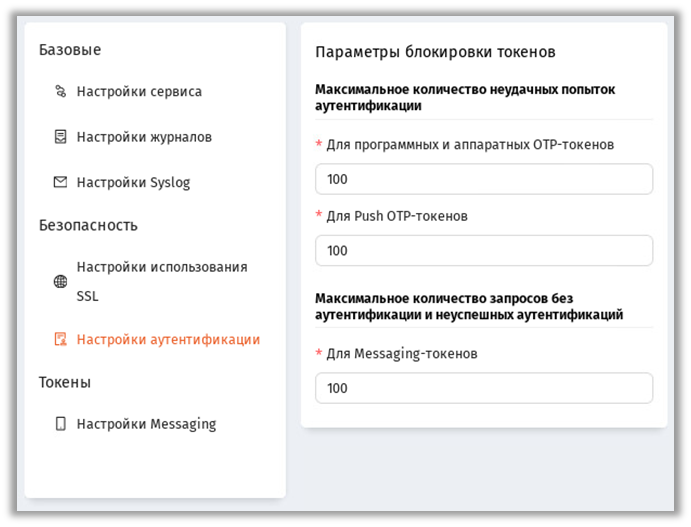
Рис. 90 – Настройки аутентификации
2. Выполните настройки, руководствуясь Табл. 27.
Табл. 27 – Настройки аутентификации
Элемент интерфейса | Описание |
|---|---|
<Секция> Параметры блокировки токенов | |
Максимальное количество неудачных попыток аутентификации | · Для программных и аппаратных OTP-токенов – количество попыток аутентификации пользователя при вводе им неверного одноразового пароля, после которых все OTP-токены данного пользователя будут заблокированы.
1. Значение параметра является централизованным для JMS и действует на все OTP-токены независимо от момента их выпуска. 2. Для каждого OTP-токена пользователя ведется отдельный счетчик оставшихся попыток аутентификации, значение которых одновременно уменьшается на единицу при каждой попытке аутентификации данным пользователем с неверным одноразовым паролем. В случае если у одного из OTP-токенов, принадлежащих пользователю, обнуляется число попыток аутентификации, то блокируются (т.е. приобретают статус Отключен c причиной блокировки Попытка перебора) все остальные OTP-токены, принадлежащие данному пользователю. Для разблокировки OTP-токенов следует выполнить операцию включения отдельно для каждого из токенов пользователя (см. раздел «Включение и отключение OTP-токена» в руководстве по функциям управления JMS, [3]). 3. В случае если значение параметра будет уменьшено администратором JMS в процессе эксплуатации ранее выпущенных токенов, и при этом счетчик попыток у какого-либо токена, принадлежащих пользователю, превысит новое значение параметра, блокировка всех токенов данного пользователя произойдет при следующей неудачной попытке аутентификации данным пользователем с помощью OTP-токена. Значение по умолчанию – 100. · Для PUSH OTP-токенов – количество попыток аутентификации пользователя, после которых все Push-OTP-токены данного пользователя будут заблокированы. Значение по умолчанию – 100. |
Максимальное количество неудачных попыток аутентификации | Для messaging-токенов – суммарное количество «пустых» запросов на аутентификацию (без ввода одноразового-пароля) и попыток аутентификации при вводе им неверного одноразового пароля, после которых Messaging-токен данного пользователя будет заблокирован. Значение по умолчанию – 100. |

3. В случае внесения изменений нажмите Сохранить, чтобы сохранить настройки.
Настройки Messaging
 Примечание. Messaging-транспорт обеспечивает доставку одноразовых паролей как в случае использования Messaging-токенов, так и для механизма аутентификации пользователей в личном кабинете JWM посредством SMS-оповещения.
Чтобы настроить параметры messaging-транспорта выполните следующие действия.
- В web-консоли сервера JAS в разделе Конфигурация сервера в секции Токены нажмите Настройки Messaging.
Страница примет следующий вид.
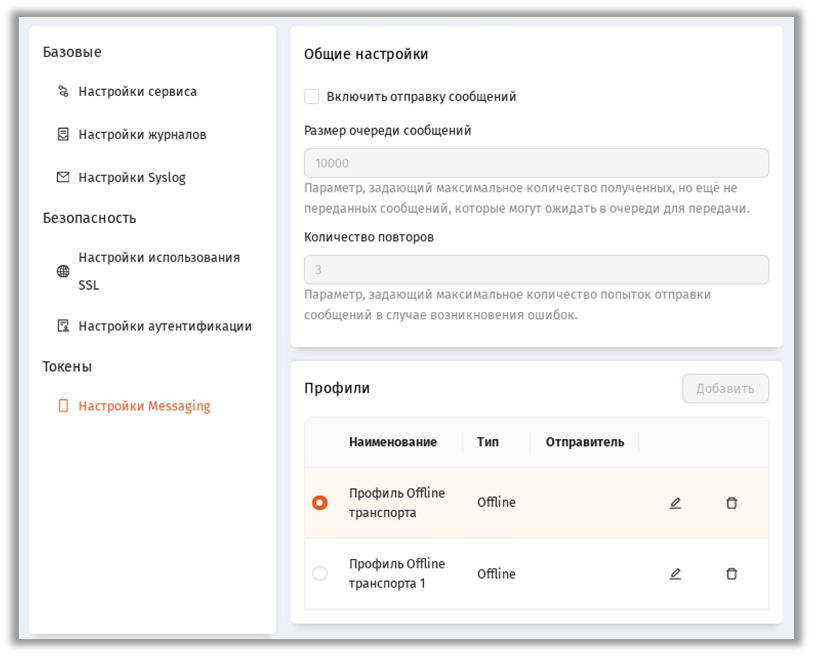
Рис. 91 – Настройки messaging-транспорта
2. Выполните настройки Messaging-транспорта, руководствуясь Табл. 28.
Табл. 28 – Настройка Messaging-транспорта сообщений
Настройка | Описание |
|---|---|
Фрейм Общие настройки | |
Включить отправку сообщений | Установите флаг для включения транспорта сообщений, т.е. для отправки: 1. уведомлений и одноразовых паролей пользователям посредством Messaging-токенов. 2. SMS-оповещений для механизма аутентификации пользователей в личном кабинете JWM. По умолчанию транспорт сообщений выключен |
Размер очереди сообщений | При необходимости измените размер очереди сообщений. Очередь сообщений представляет собой последовательность сообщений на сервере JAS, ожидающих отправку в SMS-центр. При переполнении очереди сообщений новые запросы на аутентификацию будут отклоняться с ошибкой. Значение по умолчанию: 10000 |
Количество повторов | При необходимости измените количество повторов. Параметр определяет максимальное число попыток отправки сообщений в случае возникновения ошибок. Значение по умолчанию: 3 |
Фрейм Профили | Настройте и установите активный профиль транспорта сообщений («активный» профиль можно выбрать графическим переключателем в левом столбце таблицы, если профилей определено несколько). В один момент времени может быть активен только один профиль. (порядок настройки профилей описан начиная с шага 3, ниже). По умолчанию активен Профиль Offline транспорта, который записывает SMS-сообщение в файл, никуда не отправляя. Для реальной отправки сообщений добавьте и настройте профиль HTTP-транспорта.
|

3. Для добавления в список нового профиля профиля Offline-транспорта нажмите кнопку Добавить (Рис. 91, с. 122) и выберите Профиль провайдера Offline.
Отобразится следующее окно.
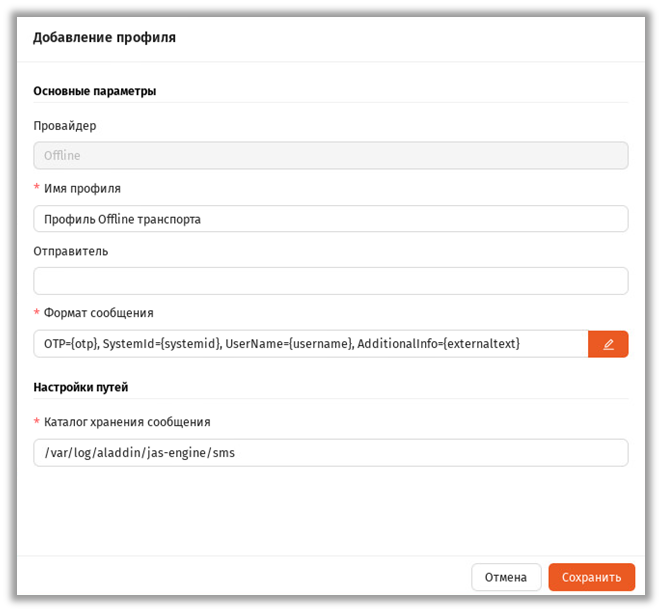
Рис. 92 – Настройки профиля Offline-транспорта
4. Выполните настройку профиля, руководствуясь Табл. 29.
Табл. 29 – Настройка Offline-транспорта сообщений
Настройка | Описание |
|---|---|
Секция Основные параметры | |
Провайдер | Тип доставки сообщения – Offline (сохранение сообщений в локальную папку для отладки сервиса). Неизменяемое поле |
Имя профиля | Имя профиля, которое будет отображаться в списке профилей |
Отправитель | Введите имя отправителя. (Предназначено для отражения в сообщении пользователю) |
Формат сообщения | Формат строки сообщения, предназначенного для дальнейшей отправки пользователю. Содержит зарезервированные переменные, которые будут заменены при отправке данного сообщения: · {otp} – сгенерированный одноразовый пароль; · {systemid} – идентификатор внешней системы; · {username} – имя пользователя; · {externaltext} – строка, передаваемая внешней системой. Для редактирования формата нажмите Формат сообщения по умолчанию: OTP={otp}, SystemId={systemid}, UserName={username}, AdditionalInfo={externaltext} |
Секция Настройка путей | |
Каталог хранения сообщений | Введите имя папки для сохранения сообщений при выборе данного Offline-профиля в качестве активного. Папка по умолчанию: /var/log/aladdin/jas-engine/sms |

5. Нажмите Сохранить, чтобы сохранить изменения.
6. Для добавления в список профиля HTTP-транспорта нажмите кнопку Добавить (Рис. 91, с. 122) и выберите Профиль провайдера Http.
Отобразится следующее окно.
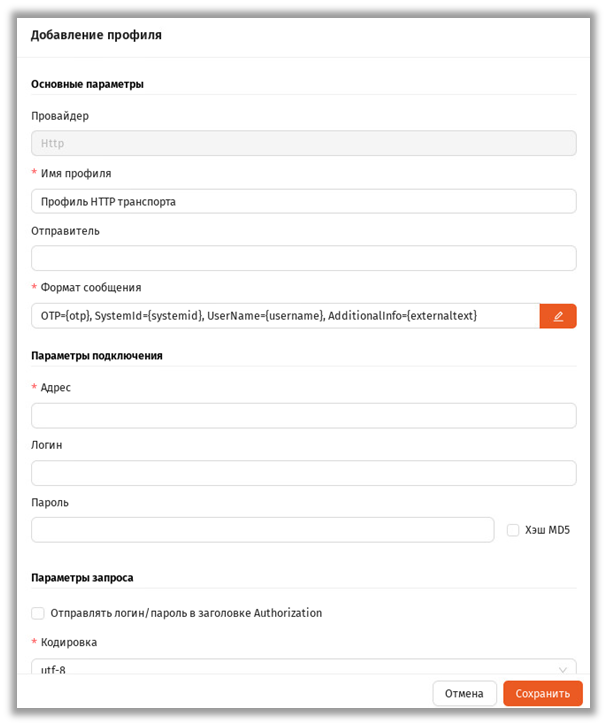
Рис. 93 – Настройки профиля HTTP-транспорта
7. Выполните настройку профиля, руководствуясь Табл. 30.
Табл. 30 – Настройка HTTP-транспорта сообщений
Настройка | Описание |
|---|---|
Секция Основные параметры | |
Провайдер | Тип доставки сообщения – Http (доставка сообщений по протоколу HTTP). Неизменяемое поле |
Имя профиля | Имя профиля, которое будет отображаться в списке профилей |
Отправитель | Идентификатор отправителя – имя, которое будет указано в качестве отправителя сообщения. В общем случае это имя регистрируется у операторов связи (должно соответствовать имени отправителя в настройках учетной записи пользователя коммерческого SMS-шлюза) |
Формат сообщения | Формат строки сообщения, отправляемого через SMS-шлюз. Содержит зарезервированные переменные, которые будут заменены при отправке данного сообщения: · {otp} – сгенерированный одноразовый пароль; · {systemid} – идентификатор внешней системы; · {username} – имя пользователя; · {externaltext} – строка, передаваемая внешней системой. Для редактирования формата нажмите Формат сообщения по умолчанию: OTP={otp}, SystemId={systemid}, UserName={username}, AdditionalInfo={externaltext} |
Адрес | Адрес (URL-строка) для отправки HTTP-запросов на рассылку SMS-сообщения |
Логин | Имя пользователя учетной записи коммерческого SMS-шлюза |
Пароль | Пароль пользователя |
Хэш MD5 | Признак использования хэша MD5 от пароля при передаче |
Секция Параметры запроса | |
Отправлять логин/пароль в заголовке Authorization | Флаг |
Кодировка | Кодировка отправляемого сообщения. Доступные значения: · windows-1251 · utf-8 · koi8-r |
Тип аутентификации | Тип аутентификации по HTTP-соединению. Доступные значения: · Анонимная · Basic |
Тип запроса | Имя метода, используемого в HTTP-запросе, который отправляется на SMS-шлюз. Доступные значения: · GET · POST |
Тип содержимого | Тип содержимого в теле HTTP-запроса. Доступные значения: · text/plain · text/html · text/xml · application/xml · application/json · application/x-www-form-urlencoded Этот параметр доступен только при запросах типа POST (см. поле Тип запроса). |
Заголовок Accept | Доступные значения: · */* · text/plain · text/html · text/xml · application/xml · application/json · application/x-www-form-urlencoded |
Строка положительного ответа | Строка, вхождение которой в ответ от SMS-шлюза означает, что передача сообщения завершилась успешно |
Формат параметров URL-запроса | Строка, задающая формат передаваемых параметров к SMS-шлюзу. Для HTTP-запроса типа GET это формат фрагмента URI-строки, для запроса типа POST – это содержимое тела запроса. Строка содержит зарезервированные переменные, которые будут заменены при отправке сообщения: · {username} – имя пользователя; · {password} – пароль пользователя; · {encoding} – кодировка; · {sender} – идентификатор отправителя; · {message} – отправляемое сообщение; · {phonelist} – список телефонных номеров (разделены запятыми), на которые будет отправлено сообщение; · {phone} – телефонный номер, на который будет отправлено сообщение; · {requestid} – целочисленный уникальный идентификатор запроса; · {transactionid} -- глобальный идентификатор (GUID) транзакции; · {date} -- текущее время (в формате JSON). Пример формата параметров запроса: login={username}&psw={password}&charset={encoding}&phones={phonelist}&mes={message}&sender={sender} |
Секция Таймауты | |
Таймаут соединения | Время (в миллисекундах), в течение которого клиент будет пытаться установить соединение Значение по умолчанию: 60000 |
Таймаут ожидания ответа | Время (в миллисекундах) ожидания ответа от сервера на переданный пакет данных. Значение по умолчанию: 120000 |

8. Нажмите Сохранить, чтобы сохранить изменения.
9. Для удаления или редактирования профиля транспорта сообщений выберите его из списка (Рис. 91, с. 122) и нажмите соответственно кнопку или .
10. В случае внесения изменений нажмите Сохранить, чтобы сохранить настройки.