Начальные условия для развертывания JAS
Для развертывания продукта должны быть выполнены следующие начальные условия.
- В сетевой доступности для сервера JAS должна быть установлена служба управления учетными записями (сервер ресурсной системы, например AD, FreeIPA и т.п.).
- На компьютере, на котором предполагается устанавливать сервер JAS, должен быть установлен клиентский компонент соответствующей ресурсной системы (AD, FreeIPA и т.п.). Сервер JAS следует зарегистрировать в том же домене ресурсной системы, что и связанный сервер JMS. При установке рекомендуется использовать руководство поставщика сервиса https://wiki.astralinux.ru/display/doc/FreeIPA+Astra+Linux.
- В сетевой доступности для сервера JAS должен быть установлен сервер СУБД, на котором функционирует БД связанного сервера JMS. При установке могут быть полезны рекомендации поставщика СУБД, например https://wiki.astralinux.ru/pages/viewpage.action?pageId=27362076.
Установка и первоначальная настройка сервера и консольного агента JAS
 Примечание. Все команды в данном разделе выполняются в контексте пользователя root.
Подготовительные действия
Для подготовки к развертыванию сервера JAS и консольного агента JAS выполните следующие действия.
- Скопируйте с дистрибутивного диска на целевую машину с ОС Linux, предназначенную для установки JAS, следующие файлы:
- дистрибутив JAS согласно Табл. 8, с. 17;
- ini.
2. В папке с дистрибутивом JAS создайте файл первоначальной конфигурации сервера JAS jas_init.ini по следующему образцу:
[service]execPath=/opt/jas-engine/Aladdin.JAS.EngineadministrationServiceUrls=http://*:8220controlServiceUrls=http://*:8219authenticationServiceUrls=http://*:8221autoStart=trueculture=ru[database]type=PostgreSQLserverAddress=192.168.10.11serverPort=5432databaseName=Test_FreeIPA_JMS_4.1_14databaseLogin=postgresdatabasePassword=123456qweRTYencryptionPassword=123456qweRTYНазначение остальных параметров файла конфигурации приведено в разделе «Приложение 1. Параметры файла первоначальной конфигурации сервера JAS», с. 129.
Установка сервера JAS
- Установите на текущем хосте сервер JAS с помощью соответствующей команды.
1.1. Для ОС Astra Linux или ОС Альт:
sudo apt-get install <путь_к_файлу_deb/rpm-пакета согласно Табл. 8, с. 17> 1.2. Для РЕД ОС:
sudo dnf install <путь_к_файлу_rpm_пакета согласно Табл. 8, с. 17>Начальное конфигурирование сервера JAS
- Выполните начальное конфигурирование сервера JAS c помощью следующей команды консольного агента:
sudo Aladdin.JAS.Agent.Terminal server initialize -p <путь к ini-файлу jas_init.ini> Подключение к БД JMS выполняется автоматически, если была найдена БД с именем, указанным в файле первичной конфигурации JAS.
 Примечание. Полное описание команд консольного агента см. в разделе «Приложение 2. Справочник команд консольного агента Aladdin.JAS.Agent.Terminal», с. 131.
По окончании конфигурирования в консоли должна отобразиться строка «Инициализация сервера JAS выполнена успешно».

Рис. 1 – Сообщение в консоли об успешной начальной настройке сервера JAS
2. Проверьте статус службы сервера JAS следующей командой.
systemctl status jas-engineСостояние должно быть «active (running)»:
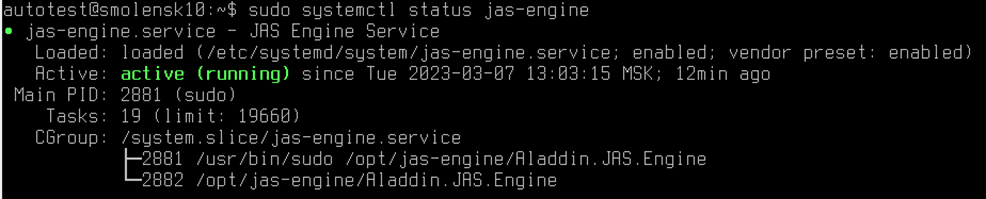
Рис. 2 – Отображение статуса службы сервера JAS
3. Проверьте статус сервера бизнес-логики JAS с помощью следующей команды консольного агента
Aladdin.JAS.Agent.Terminal server statusВ случае корректной работы сервера бизнес-логики должна отобразиться строка «Текущее состояние сервера: Работает».

Рис. 3 – Отображение статуса сервера бизнес-логики JAS
Настройка сетевых программных интерфейсов сервера JAS
Чтобы настроить параметры взаимодействия компонентов JMS/JAS c сервером JAS через сетевые программные интерфейсы, выполните следующие действия.
- На хосте, на котором установлен компонент Сервер JAS, откройте с помощью текстового редактора файл конфигурации /etc/aladdin/jas-engine/AppSettings.json.
- Выполните настройку сетевого программного интерфейса:
- AdministrationService –интерфейс для взаимодействия с сервером JMS (сервер JMS выполняет подключение к серверу JAS для управления им в соответствии с указанными ниже настройками);
- AuthenticationService – интерфейс взаимодействия с OTP-клиентами (например, с JAS-плагином для NPS);
- ControlService – интерфейс для взаимодействия сервера JAS с консольным агентом JAS – Aldddin.JAS.Agent.Terminal. Свои настройки консольный агент JAS также считывает из общего конфигурационного файла AppSettings.json;
- Healthcheck API – предоставляет информацию о работоспособности сервера JAS в общем и его отдельных компонентов;
руководствуясь Табл. 11.
Табл. 11 — Параметры сетевых программных интерфейсов
Параметр | Описание |
|---|---|
SecurityType | Параметр указывается в секциях AdministrationServiceWebApi, AuthenticationServiceWebApi и/или ControlServiceWebApi конфигурационного файла. Тип аутентификации пользователя при подключении по соответствующему сетевому программному интерфейсу. Допустимы следующие значения: · None – аутентификация отключена, доступ к сетевому интерфейсу осуществляется анонимно (значение по умолчанию); · Basic – базовая http-аутентификация (пароль и логин передаются в запросе на аутентификацию на указанном интерфейсе); По умолчанию параметр отсутствует, что соответствует значению None. В случае если необходимо включить аутентификацию, в соответствующей секции необходимо добавить параметры SecurityType, UserName и Password. В параметрах UserName и Password указываются ожидаемые данные для аутентификации на сетевом интерфейсе. Например: { "Name": "AdministrationServiceWebApi", "Settings": { "KeepAliveTimeout": "00:02:00", "MinRequestBodyBytesPerSecond": "240", … "SecurityType": "Basic", "Username": "user", "Password": "pass" } |
ControlServiceWebApiAddresses | Адрес интерфейса ControlService для взаимодействия с консольным агентом JAS Значение параметра по умолчанию: "ControlServiceWebApiAddresses": "http://localhost:8219"
|
AdministrationServiceWebApiAddresses | Адрес интерфейса AdministrationService для взаимодействия с сервером JMS (сервер JMS выполняет подключение к серверу JAS для управления им) Значение параметра по умолчанию: "AdministrationServiceWebApiAddresses": "http://*:8220",
Настройки параметров интерфейса также доступны из Web-консоли сервера JAS (см. раздел «Работа с Web-консолью сервера JAS» -> «Настройки использования SSL», с. 117) |
AuthenticationServiceWebApiAddresses | Адрес интерфейса AuthenticationService для взаимодействия с OTP-клиентами (например, модулем OTP для NPS) Значение параметра по умолчанию: "AuthenticationServiceWebApiAddresses": "http://*:8221"
Настройки параметров интерфейса также доступны из Web-консоли сервера JAS (см. раздел «Работа с Web-консолью сервера JAS» -> «Настройки использования SSL», с. 117) |
HealthcheckServiceWebApiAddresses | Адрес интерфейса контроля работоспособности сервера JAS Healthcheck API. Значение параметра по умолчанию: "HealthcheckServiceWebApiAddresses ": "http://localhost:8223"
Настройки параметров интерфейса также доступны из Web-консоли сервера JAS (см. раздел «Работа с Web-консолью сервера JAS» -> «Настройки использования SSL», с. 117) |
Thumbprint | Значение отпечатка SSL-сертификата сервера JAS в соответствующих секциях конфигурационного файла (ControlServiceWebApi, AdministrationServiceWebApi и AuthenticationServiceWebApi). При настройке интерфейса ControlServiceWebApiAddresses данный параметр необходимо добавить в секцию ControlServiceWebApi вручную при установке защищенного соединения по протоколам SSL/TLS с соответствующим программным интерфейсом. Подробнее см. раздел «Настройка SSL/TLS для интерфейса ControlService», с. 101 Например: { "Name": "ControlServiceWebApi", "Settings": { "KeepAliveTimeout": "00:02:00", "MinRequestBodyBytesPerSecond": "240", … "Thumbprint": "2CE4D90BF553B28C45E20B828F955582E9D6CCAE" } |


3. Для вступления настроек в силу перезапустите службу сервера JAS:
sudo systemctl restart jas-engineПодключение сервера JMS к серверу JAS для обеспечения управления
Для того чтобы сервер JAS мог нормально функционировать после его установки и настройки его интерфейсов, необходимо выполнить подключение к нему сервера JMS. Данное подключение выполняется на хосте сервера JMS командой jas configure консольного агента Aladdin.JAS.Agent.Terminal (подробнее см. Часть 1 Руководства администратора [2], раздел «Приложение 2. Справочник команд консольного агента Aladdin.EAP.Agent.Terminal»), например:
Aladdin.EAP.Agent.Terminal jas configure -u http://localhost:8220 -s Basic -l DOMAIN\jas -p zxasqw12!@В параметрах команды следует указывать значения в соответствии с ранее выполненными на сервере JAS настройками для интерфейса AdministrationService (см. раздел «Настройка сетевых программных интерфейсов сервера JAS», с. 21).
Порядок настройки подключения JMS к серверу JAS по защищённому соединению (SSL) описан в разделе «Настройка SSL-подключения сервера JMS к серверу JAS (AdministrationService API)», с. 99.