JMS Web Manager (JWM), или Личный кабинет (ЛК) – компонент JMS, который позволяет пользователям управлять своими электронными ключами и OTP-аутентификаторами как внутри корпоративной сети, так и из внешней сети с помощью web-браузера по протоколам http и https.
Установка и настройка JWM и его специального коннектора для JMS описана в первой части руководства администратора [2].
JWM включает в себя следующие основные компоненты:
- Расширение консоли администратора Настройки личного кабинета, подробнее см. в разделе «Настройки личного кабинета», ниже.
- внутренний web-портал самообслуживания пользователей, предназначенный для использования внутри корпоративной сети (подробнее см. в руководстве пользователя [1], раздел «Web-портал самообслуживания пользователей (личный кабинет)»);
- внешний web-портал самообслуживания пользователей – то же, но для подключения из внешней сети (подробнее см. в руководстве пользователя [1], раздел «Аутентификация и работа на внешнем портале самообслуживания»).
Настройки личного кабинета
 Важно! Раздел Настройки личного кабинета (Рис. 326) консоли управления JMS становится доступен после установки расширения JWM-коннектор для JMS (подробнее см. руководство по установке и настройке [2], раздел «JWM-коннектор для JMS») на компьютере, где развернуто приложение Консоль управления JMS.
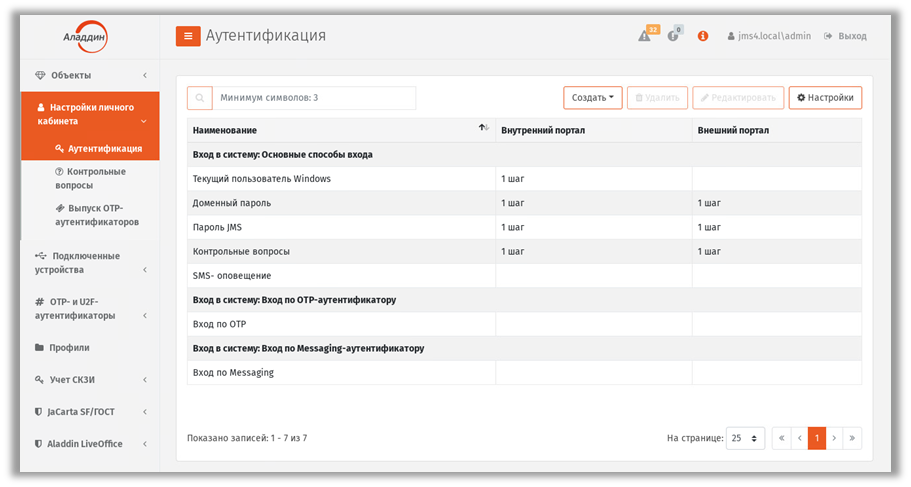 Рис. 326 – Раздел Настройки личного кабинета консоли управления
Раздел содержит следующие пункты:
- Аутентификация (см. «Раздел Аутентификация», ниже);
- Контрольные вопросы (см. «Раздел Контрольные вопросы», с. 377);
- Выпуск OTP-аутентификаторов (см. «Раздел Выпуск OTP-аутентификаторов», с. 381).
Раздел Аутентификация
В разделе Настройки личного кабинета ->Аутентификация осуществляется настройка способов аутентификации пользователя в личном кабинете JWM, которые отображаются в виде вкладок на web-странице аутентификации пользователя (Рис. 327, подробнее см. руководство пользователя [1]).
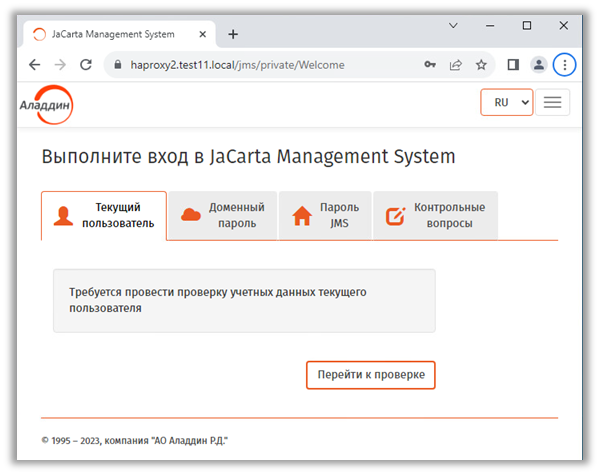 Рис. 327 – Страница аутентификации пользователя на Web-портале JWM
Для того чтобы настроить способы аутентификации пользователя на Web-портале JWM выполните следующие действия.
- Откройте раздел Настройки личного кабинета -> Аутентификация в консоли управления
Отобразится следующее окно.
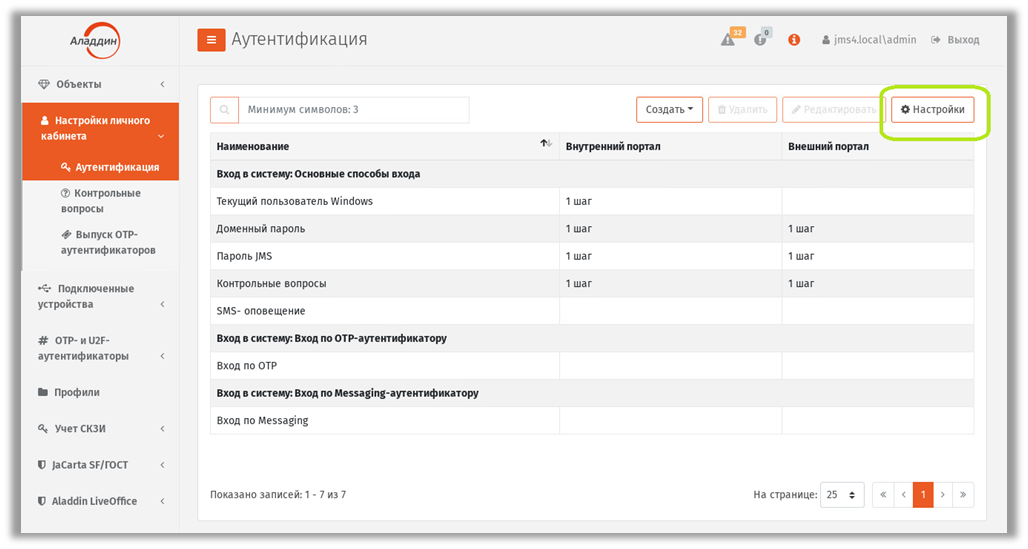 Рис. 328 – Настройка раздела Авторизация личного кабинета (JWM)
2. Для выполнения общих настроек аутентификации нажмите Настройки на верхней панели.
Отобразится страница следующего вида.
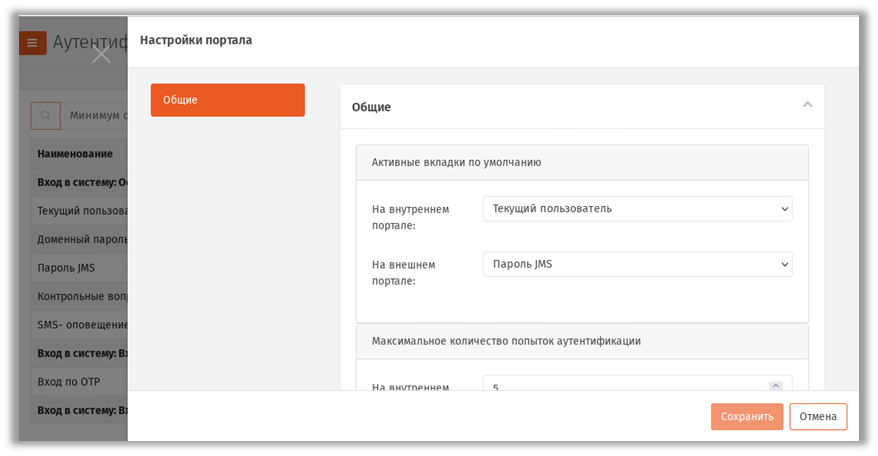 Рис. 329 –Окно настроек аутентификации в ЛК на портале JWM
3. Выполните общие настойки аутентификации в ЛК руководствуясь Табл. 104.
Табл. 104 – Общие настройки аутентификации в ЛК на портале JWM
Настройка | Описание |
|---|---|
<Секция> Максимальное количество попыток аутентификации | |
На внутреннем портале | Максимальное число последовательных неудачных попыток аутентификации пользователя, по достижении которого происходит блокировка пользователя на внутреннем портале.
Значение по умолчанию: 5 |
На внешнем портале | Та же настройка для внешнего портала Значение по умолчанию: 5 |
<Секция> Время жизни сессии от последнего действия | |
На внутреннем портале, минут | Предельное время бездействия на странице личного кабинета внутреннего портала после успешной аутентификации пользователя. По истечении данного времени страница будет переведена в стартовое состояние запроса аутентификации. Значение по умолчанию: 15 минут |
На внешнем портале, минут | Та же настройка для внешнего портала. Значение по умолчанию: 5 минут |
<Секция> Карточка пользователя | |
Отображать для внутреннего портала | Флаг отображения вкладки «Карточка» на веб-странице личного кабинета пользователя на внутреннем портале (подробнее о вкладке см. руководство пользователя [1], раздел «Функции, доступные пользователю в личном кабинете портала самообслуживания»). При сбросе флага в личном кабинете данная вкладка, содержащая персональную и конфиденциальную информацию пользователя, будет скрыта. По умолчанию вкладка отображается. |
Отображать для внешнего портала | Та же настройка для внешнего портала |
<Секция> Управление контрольными вопросами | |
Отображать список вопросов для внутреннего портала | Флаг отображения вкладки «Вопросы» на веб-странице личного кабинета пользователя на внутреннем портале (подробнее о вкладке см. руководство пользователя [1], раздел «Функции, доступные пользователю в личном кабинете портала самообслуживания»). При сбросе флага в личном кабинете данная вкладка будет скрыта. По умолчанию вкладка отображается. |
Отображать список вопросов для внешнего портала | Та же настройка для внешнего портала. По умолчанию вкладка скрыта. |

4. Для настройки вкладок страницы аутентификации пользователя в ЛК JWM выберите соответствующую строку с названием типа входа (аутентификации) в ЛК в центральной части страницы (Рис. 328, с.359) и нажмите Редактировать на верхней панели. Выполните настройку, руководствуясь Табл. 105.
Табл. 105 – Пункты настроек вкладок на web-странице аутентификации пользователя в ЛК JWM
Название пункта | Описание |
|---|---|
<Секция> Вход в систему: основные способы входа | |
Текущий пользователь | Данный пункт предназначен для настройки вкладки Текущий пользователь Вкладка используется для авторизации пользователя, уже прошедшего процедуру аутентификации в ОС, где запущен web-браузер. Если пользователь зарегистрирован в JMS, не заблокирован и имеет право подключения к соответствующему порталу, то открытие личного кабинета произойдет без запроса аутентификационных данных. Порядок настройки описан в разделе «Настройка вкладки Текущий пользователь», с. 362. |
Доменный пароль | Данный пункт предназначен для настройки вкладки Доменный пароль Вкладка используется для аутентификации пользователя в ЛК путем ввода своего имени и пароля, установленного в соответствующей ресурсной системе (AD, FreeIPA и др.). Порядок настройки описан в разделе «Настройка вкладки Доменный пароль», с. 364 |
Пароль JMS | Данный пункт предназначен для настройки вкладки Пароль JMS Вкладка используется для аутентификации пользователя в ЛК путем ввода временного пароля, назначенного ему для работы в JMS (см. «Установка и отмена назначения временного пароля для работы с JMS», с. 17). Порядок настройки описан в разделе «Настройка вкладки Пароль JMS», с. 365 |
Контрольные вопросы | Данный пункт предназначен для настройки вкладки Контрольные вопросы Вкладка используется для аутентификации пользователя в ЛК путем ввода ответа на контрольные вопросы. Порядок настройки описан в разделе «Настройка вкладки Контрольные вопросы», с. 367 |
SMS-оповещение | Данный пункт предназначен для настройки вкладки SMS-оповещение Вкладка используется для проверки личности пользователя в ЛК путем аутентификации по SMS. Порядок настройки описан в разделе «Настройка вкладки SMS-оповещение», с. 369
|
<Секция> Вход в систему: Вход по OTP-аутентификатору | |
Вход по OTP | Данный пункт предназначен для настройки вкладки Вход по OTP Вкладка используется для аутентификации пользователя в ЛК с помощью одноразового пароля (OTP), получаемого с помощью одного из типов OTP-аутентификаторов. Порядок настройки описан в разделе «Настройка вкладки Вход по OTP», с. 372 |
<Секция> Вход в систему: Вход по Messaging-аутентификатору | |
Вход по Messaging | Порядок настройки описан в разделе «Настройка вкладки Вход по Messaging», с. 374 |

Настройка вкладки Текущий пользователь
Для настройки вкладки выполните следующие действия.
- Окно параметров вкладки Текущий пользователь выглядит следующим образом.
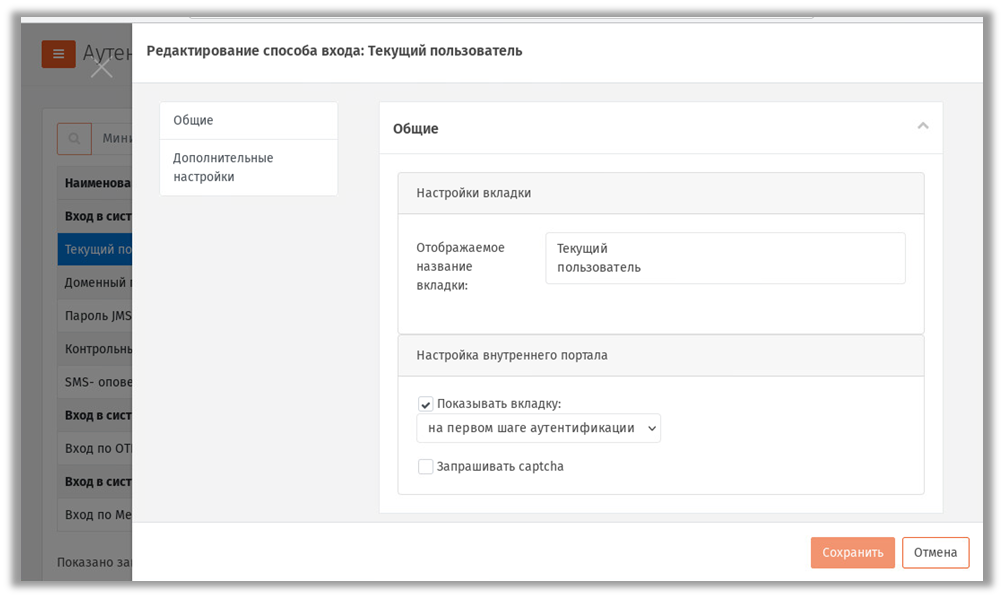 Рис. 330 – Настройка вкладки Текущий пользователь
2. Выполните настройку, руководствуясь Табл. 106.
Табл. 106 – Параметры настройки вкладки Текущий пользователь
Параметр | Описание |
|---|---|
<Секция> Настройки вкладки | |
Отображаемое название вкладки | При необходимости отредактируйте отображаемое в web-интерфейсе название вкладки. Значение по умолчанию: Текущей пользователь |
<Секция> Настройка внутреннего портала | |
Показывать вкладку | Установите флаг, если вкладка должна отображаться при аутентификации пользователя на внутреннем портале JWM.
Значение по умолчанию: установлен |
Запрашивать captcha на внутреннем портале | Флаг необходимости заполнения «капча»-поля пользователями при аутентификации (для предотвращения DDoS-атак на портал). Имеет смысл только при отображении данной вкладки. По умолчанию не установлен. |

3. По окончании настройки нажмите Сохранить (Рис. 330) для сохранения изменений.
Настройка вкладки Доменный пароль
- Окно параметров вкладки Доменный пароль выглядит следующим образом.
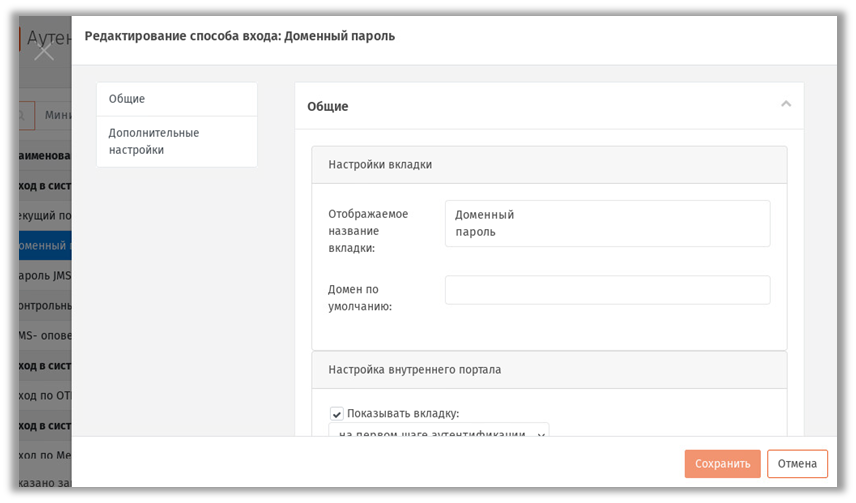 Рис. 331 – Настройка вкладки Доменный пароль
2. Выполните настройку, руководствуясь Табл. 107.
Табл. 107 –Настройки вкладки Доменный пароль
Параметр | Описание |
|---|---|
<Секция> Настройки вкладки | |
Отображаемое название вкладки | При необходимости отредактируйте отображаемое в web-интерфейсе название вкладки. Значение по умолчанию: Доменный пароль |
Домен по умолчанию | Значение по умолчанию имени домена пользователя. Данное значение добавляется к имени пользователя при его аутентификации на портале, если в форме ввода имя пользователя было указано без домена. Значение по умолчанию: пустая строка |
<Секция> Настройка внутреннего портала | |
Показывать вкладку | Установите флаг, если вкладка должна отображаться при аутентификации пользователя на внутреннем портале JWM. Значение по умолчанию: установлен При выборе флага активируется выпадающий список из двух значений: · на первом шаге аутентификации – выберите параметр, если проверка пароля осуществляется в качестве первого шага двухфакторной аутентификации; · на втором шаге аутентификации – выберите параметр, если проверка пароля осуществляется в качестве второго шага двухфакторной аутентификации; |
Проверять второй фактор первым | Флаг инверсии порядка проверки факторов аутентификации (при его установке логически первым будет проверен второй фактор с прекращением дальнейших проверок, например чтобы предотвратить атаку перебора значений логина/пароля). Флаг становится доступным при выборе значения на первом шаге аутентификации предыдущей настройки. |
Запрашивать captcha | Флаг необходимости заполнения «капча»-поля пользователями при аутентификации (для предотвращения DDoS-атак на портал). Имеет смысл только при отображении данной вкладки. Значение по умолчанию: не установлен |
<Секция> Настройка внешнего портала | |
Показывать вкладку Проверять второй фактор первым Запрашивать captcha | Параметры имеют то же назначение, что и для случая внутреннего портала (выше). Для внешнего портала параметр Запрашивать captcha установлен по умолчанию |
3. По окончании настройки нажмите Сохранить для сохранения изменений.
Настройка вкладки Пароль JMS
Под «Паролем JMS» в качестве способа аутентификации подразумевается временный пароль, действующий только в рамках JMS, который предоставляется пользователю, если тот временно утратил возможность аутентификации по доменному паролю и электронному ключу (подробнее см. «Установка и отмена назначения временного пароля для работы с JMS», с. 17).
- Окно параметров вкладки Пароль JMS выглядит следующим образом.
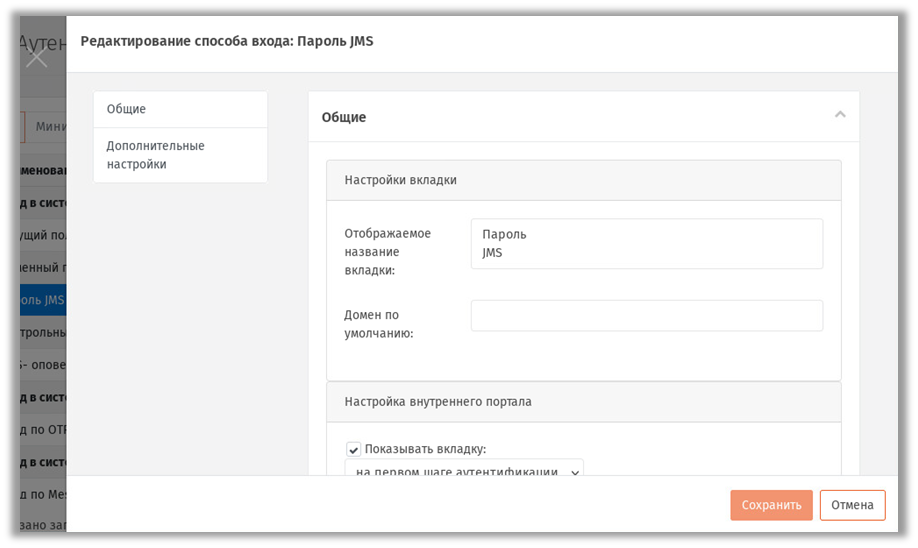 Рис. 332 – Настройка вкладки Пароль JMS
2. Выполните настройку, руководствуясь Табл. 108.
Табл. 108 –Настройки вкладки Пароль JMS
Параметр | Описание |
|---|---|
<Секция> Настройки вкладки | |
Отображаемое название вкладки | При необходимости отредактируйте отображаемое в web-интерфейсе название вкладки. Значение по умолчанию: Пароль JMS |
Домен по умолчанию | Значение по умолчанию имени домена пользователя. Данное значение добавляется к имени пользователя при его аутентификации на портале, если в форме ввода имя пользователя было указано без домена. Значение по умолчанию: пустая строка |
<Секция> Настройка внутреннего портала | |
Показывать вкладку | Установите флаг, если вкладка должна отображаться при аутентификации пользователя на внутреннем портале JWM. Значение по умолчанию: установлен При выборе флага активируется выпадающий список из двух значений: · на первом шаге аутентификации – выберите параметр, если проверка пароля осуществляется в качестве первого шага двухфакторной аутентификации; · на втором шаге аутентификации – выберите параметр, если проверка пароля осуществляется в качестве второго шага двухфакторной аутентификации |
Проверять второй фактор первым | Флаг инверсии порядка проверки факторов аутентификации (при его установке логически первым будет проверен второй фактор с прекращением дальнейших проверок, например чтобы предотвратить атаку перебора значений логина/пароля). Флаг становится доступным при выборе значения на первом шаге аутентификации предыдущей настройки. |
Запрашивать captcha | Флаг необходимости заполнения «капча»-поля пользователями при аутентификации (для предотвращения DDoS-атак на портал). Имеет смысл только при отображении данной вкладки. Значение по умолчанию: не установлен |
<Секция> Настройка внешнего портала | |
Показывать вкладку Проверять второй фактор первым Запрашивать captcha | Параметры имеют то же назначение, что и для случая внутреннего портала (выше). Для внешнего портала параметр Запрашивать captcha установлен по умолчанию |
3. По окончании настройки нажмите Сохранить для сохранения изменений.
Настройка вкладки Контрольные вопросы
- Окно настройки параметров Контрольные вопросы выглядит следующим образом.
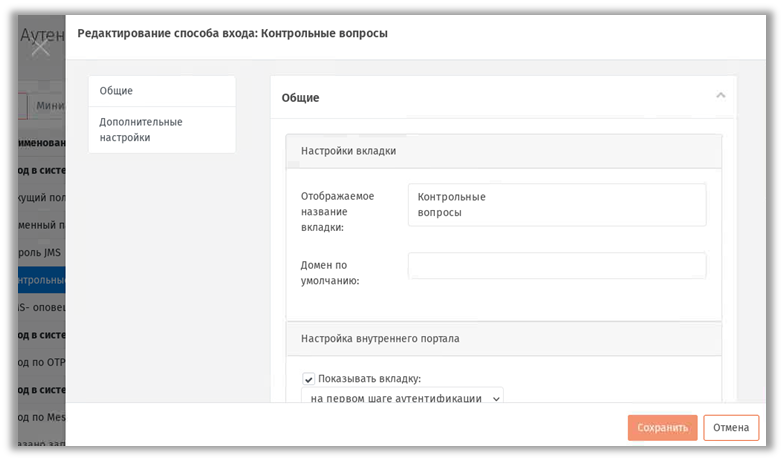 Рис. 333 –Раздел Общие настроек вкладки Контрольные вопросы
2. Выполните настройки, руководствуясь Табл. 109.
Табл. 109 –Настройки вкладки Контрольные вопросы
Параметр | Описание |
|---|---|
<Секция> Настройки вкладки | |
Отображаемое название вкладки | При необходимости отредактируйте отображаемое в web-интерфейсе название вкладки. Значение по умолчанию: Контрольные вопросы |
<Секция> Настройка внутреннего портала | |
Показывать вкладку | Установите флаг, если вкладка должна отображаться при аутентификации пользователя на внутреннем портале JWM. Значение по умолчанию: установлен При выборе флага активируется выпадающий список из двух значений: · на первом шаге аутентификации – выберите параметр, если проверка по данному фактору осуществляется в качестве первого шага двухфакторной аутентификации; · на втором шаге аутентификации – выберите параметр, если проверка по данному фактору осуществляется в качестве второго шага двухфакторной аутентификации |
Запрашивать captcha | Флаг необходимости заполнения «капча»-поля пользователями при аутентификации (для предотвращения DDoS-атак на портал). Имеет смысл только при отображении данной вкладки. Значение по умолчанию: не установлен |
<Секция> Настройка внешнего портала | |
Показывать вкладку Запрашивать captcha | Параметры имеют то же назначение, что и для случая внутреннего портала (выше). Для внешнего портала параметр Запрашивать captcha установлен по умолчанию |
(раздел Дополнительные настройки) <Секция> Параметры аутентификации | |
Пропускать второй шаг, если не заданы ответы | Флаг отмены второго шага двухфакторной аутентификации, если Контрольные вопросы не были определены пользователем.
Значение по умолчанию: не установлен |
Не использовать, если есть активный аутентификатор JAS | Флаг отмены проверки по Контрольным вопросам, если в настройках аутентификации пользователя (на том же шаге аутентификации) определен дополнительный фактор аутентификации посредством JAS, такой как OTP- или Messaging-токен (см. разделы «Настройка вкладки Вход по OTP», с. 372 и «Настройка вкладки Вход по Messaging», с. 374 ).
Значение по умолчанию: не установлен |


3. По окончании настройки нажмите Сохранить для сохранения изменений.
Настройка вкладки SMS-оповещение
- Окно настройки параметров SMS-оповещение выглядит следующим образом.
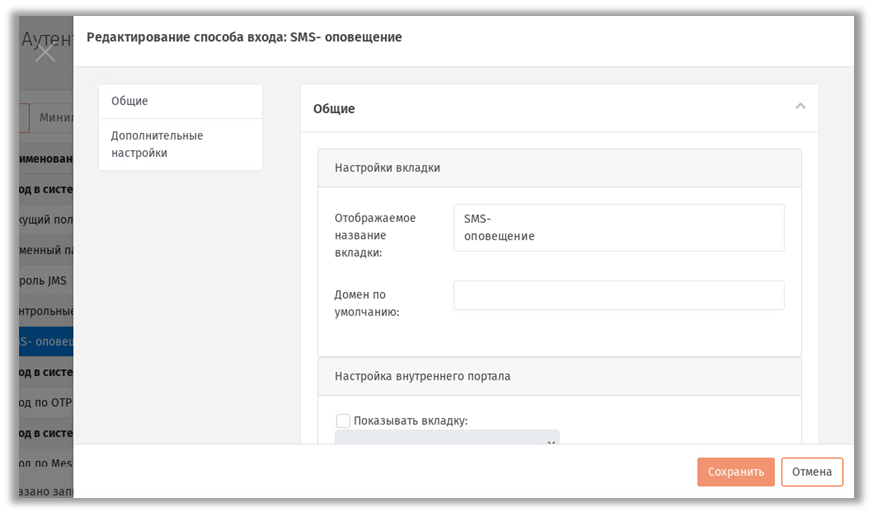 Рис. 334 –Раздел Общие настроек вкладки SMS-оповещение
2. Выполните настройки, руководствуясь Табл. 110.
Табл. 110 –Настройки вкладки SMS-оповещение
Параметр | Описание |
|---|---|
<Секция> Настройки вкладки | |
Отображаемое название вкладки | При необходимости отредактируйте отображаемое в web-интерфейсе название вкладки. Значение по умолчанию: SMS-оповещение |
Домен по умолчанию | Значение по умолчанию имени домена пользователя. Данное значение добавляется к имени пользователя при его аутентификации на портале, если в форме ввода имя пользователя было указано без домена. Значение по умолчанию: пустая строка |
<Секция> Настройка внутреннего портала | |
Показывать вкладку | Установите флаг, если вкладка должна отображаться при аутентификации пользователя на внутреннем портале JWM. Значение по умолчанию: не установлен При выборе флага активируется выпадающий список из двух значений: · на первом шаге аутентификации – выберите параметр, если проверка по данному фактору осуществляется в качестве первого шага двухфакторной аутентификации; · на втором шаге аутентификации – выберите параметр, если проверка по данному фактору осуществляется в качестве второго шага двухфакторной аутентификации |
Запрашивать captcha | Флаг необходимости заполнения «капча»-поля пользователями при аутентификации (для предотвращения DDoS-атак на портал). Имеет смысл только при отображении данной вкладки. Значение по умолчанию: не установлен |
<Секция> Настройка внешнего портала | |
Показывать вкладку Запрашивать captcha | Параметры имеют то же назначение, что и для случая внутреннего портала (выше). Для внешнего портала параметр Запрашивать captcha установлен по умолчанию |
(раздел Дополнительные настройки) <Секция> Настройки SMS | |
Использовать телефон из атрибута | Укажите имя атрибута ресурсной системы, из которого JMS необходимо получать телефонный номер абонента рассылки. Значение по умолчанию: telephoneNumber
|
Длина кода подтверждения в SMS | Параметр устанавливает длину кода для аутентификации пользователя на портале. Допустимый диапазон значений настройки: 3—15 Значение по умолчанию: 6
|
Период действия SMS, сек | Параметр устанавливает время действия кода из SMS для аутентификации пользователя на портале (в секундах) Значение по умолчанию: 120 |
<Секция> Параметры аутентификации | |
Пропускать второй шаг, если не задан телефон | Флаг отмены второго шага двухфакторной аутентификации, если в ресурсной системе (см. параметр Использовать телефон из атрибута, выше) не определено значение номера телефона. Примечание. По факту полная отмена второго шага (с превращением в однофакторную аутентификацию) произойдет лишь если для второго шага определён единственный способ (SMS-оповещение). В общем же случае пользователю будут предложены альтернативные способы аутентификации для второго шага, если они были определены. Значение по умолчанию: не установлен |
Не использовать, если есть активный аутентификатор JAS | Флаг отмены проверки по SMS-оповещению, если в настройках аутентификации пользователя (на том же шаге аутентификации) определен дополнительный фактор аутентификации посредством JAS, такой как OTP- или Messaging-токен (см. разделы «Настройка вкладки Вход по OTP», с. 372 и «Настройка вкладки Вход по Messaging», с. 374 ).
Значение по умолчанию: не установлен |


3. По окончании настройки нажмите Сохранить для сохранения изменений.
Настройка аутентификации пользователя в JWM по SMS-оповещению
 Важно! Аутентификация посредством SMS-оповещения доступна только в случае приобретения лицензии на сервер JAS и установки данного продукта.
В JWM предусмотрена возможность аутентификации пользователя в личном кабинете с помощью одноразового пароля, генерируемого самими JWM и передаваемого через канал SMS. Данный способ не требует настройки каких-либо профилей для создания OTP-аутентификаторов и их привязки к пользователям. Настройка касается всех пользователей JMS. Механизм генерации одноразовых паролей реализован в рамках самого модуля JWM.
Для обеспечения работы аутентификации пользователя в личном кабинете JWM по SMS-оповещению выполните следующие действия.
- Убедитесь, что у пользователя в ресурсной системе в поле для телефонного номера установлен его персональный телефонный номер.
Имя атрибута ресурсной системы, в котором следует указывать персональный телефонный номер пользователя, отображается в поле Использовать телефон из атрибута в настройках вкладки SMS-оповещения (см. раздел «Настройка вкладки SMS-оповещение», с. 369).
 Примечание. Например для ресурсной системы AD имя такого атрибута по умолчанию – telephoneNumber – соответствует значению свойств пользователя AD, отображаемому в поле Номер телефона на вкладке Общие свойств пользователя из mmc-оснастки Active Directorу – пользователи и компьютеры. Внеся соответствующий номер в ресурсную систему, не забудьте выполнить синхронизацию учетных данных пользователей в ресурсной системе с JMS посредством выполнения плана обслуживания по умолчанию (см. раздел «План обслуживания по умолчанию», с. 324).
2. Выполните настройки Messaging-транспорта в серверном агенте JAS согласно руководству по установке и настройке JAS [3] (раздел «Порядок настройки транспорта для работы с Messaging-токенами»).
Примечание. Сервис аутентификации пользователей в JWM по SMS-оповещению использует тот же транспорт, что и Messaging-токены.
Настройка вкладки Вход по OTP
- Окно настройки параметров Вход по OTP выглядит следующим образом.
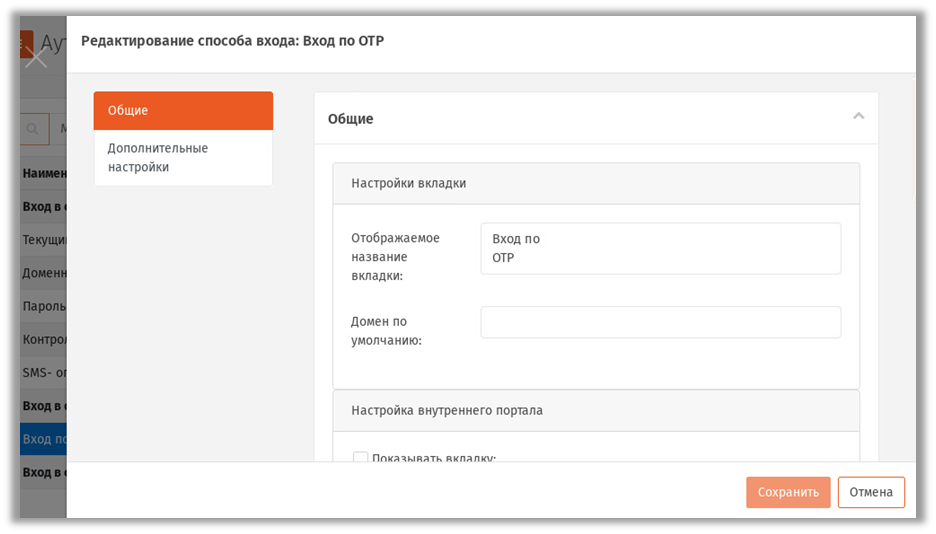 Рис. 335 –Раздел Общие настроек вкладки Вход по OTP
2. Выполните настройки, руководствуясь Табл. 111.
Табл. 111 – Общие настройки вкладки Вход по OTP
Параметр | Описание |
|---|---|
<Секция> Настройки вкладки | |
Отображаемое название вкладки | При необходимости отредактируйте отображаемое в web-интерфейсе название вкладки. Значение по умолчанию: Вход по OTP |
Домен по умолчанию | Значение по умолчанию имени домена пользователя. Данное значение добавляется к имени пользователя при его аутентификации на портале, если в форме ввода имя пользователя было указано без домена. Значение по умолчанию: пустая строка |
<Секция> Настройка внутреннего портала | |
Показывать вкладку | Установите флаг, если вкладка должна отображаться при аутентификации пользователя на внутреннем портале JWM. Значение по умолчанию: не установлен При выборе флага активируется выпадающий список из двух значений: · на первом шаге аутентификации – выберите параметр, если проверка по данному фактору осуществляется в качестве первого шага двухфакторной аутентификации; · на втором шаге аутентификации – выберите параметр, если проверка по данному фактору осуществляется в качестве второго шага двухфакторной аутентификации |
Запрашивать captcha | Флаг необходимости заполнения «капча»-поля пользователями при аутентификации (для предотвращения DDoS-атак на портал). Имеет смысл только при отображении данной вкладки. Значение по умолчанию: не установлен |
<Секция> Настройка внешнего портала | |
Показывать вкладку Запрашивать captcha | Параметры имеют то же назначение, что и для случая внутреннего портала (выше). Для внешнего портала параметр Запрашивать captcha установлен по умолчанию |
(раздел Дополнительные настройки) <Секция> Настройки OTP | |
Запрашивать OTP-PIN-код | Флаг необходимости указания пользователями PIN-кода для OTP при аутентификации на портале
|
Запрашивать доменный пароль | Флаг необходимости указания пользователями доменного пароля при аутентификации на портале
|
<Секция> Параметры аутентификации | |
Пропускать второй шаг:
| |
если пользователь не имеет аутентификатора JAS | Флаг отмены второго шага двухфакторной аутентификации, если такой аутентификатор не выпущен для данного пользователя в JMS. Значение по умолчанию: не установлен |
если аутентификатор JAS не активирован | То же, но для случая, когда OTP-аутентификатор пользователю выпущен, но не активирован. Значение по умолчанию: не установлен |


3. По окончании настройки нажмите Сохранить для сохранения изменений.
Настройка вкладки Вход по Messaging
- Окно настройки параметров Вход по Messaging выглядит следующим образом.
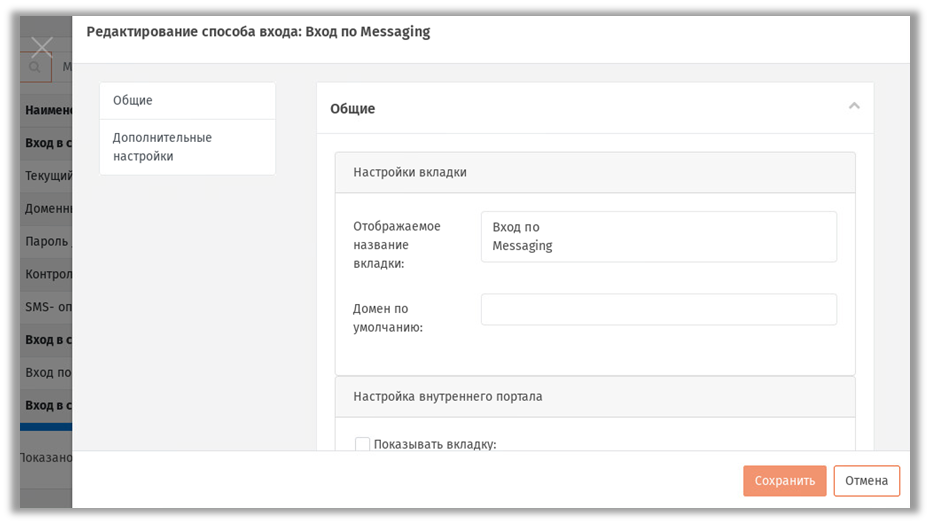 Рис. 336 –Раздел Общие настроек вкладки Вход по Messaging
2. Выполните настройки, руководствуясь Табл. 112.
Табл. 112 –Настройки вкладки Вход по Messaging
Параметр | Описание |
|---|---|
<Секция> Настройки вкладки | |
Отображаемое название вкладки | При необходимости отредактируйте отображаемое в web-интерфейсе название вкладки. Значение по умолчанию: Вход по Messaging |
Домен по умолчанию | Значение по умолчанию имени домена пользователя. Данное значение добавляется к имени пользователя при его аутентификации на портале, если в форме ввода имя пользователя было указано без домена. Значение по умолчанию: пустая строка |
<Секция> Настройка внутреннего портала | |
Показывать вкладку | Установите флаг, если вкладка должна отображаться при аутентификации пользователя на внутреннем портале JWM. Значение по умолчанию: не установлен При выборе флага активируется выпадающий список из двух значений: · на первом шаге аутентификации – выберите параметр, если проверка по данному фактору осуществляется в качестве первого шага двухфакторной аутентификации; · на втором шаге аутентификации – выберите параметр, если проверка по данному фактору осуществляется в качестве второго шага двухфакторной аутентификации |
Запрашивать captcha | Флаг необходимости заполнения «капча»-поля пользователями при аутентификации (для предотвращения DDoS-атак на портал). Имеет смысл только при отображении данной вкладки. Значение по умолчанию: установлен |
<Секция> Настройка внешнего портала | |
Показывать вкладку Запрашивать captcha | Параметры имеют то же назначение, что и для случая внутреннего портала (выше). |
(раздел Дополнительные настройки) <Секция> Настройки OTP | |
Запрашивать OTP-PIN-код | Флаг необходимости указания пользователями PIN-кода для OTP при аутентификации на портале
|
Запрашивать доменный пароль | Флаг необходимости указания пользователями доменного пароля при аутентификации на портале
|
<Секция> Настройки Messaging | |
Внешняя система | Идентификатор JWM как «внешней системы», для которой организуется Messaging-аутентификация. Следует указать тот же идентификатор, который указан в поле Внешняя система профиля выпуска Messaging-токенов (должен быть создан специально для JWM), вкладка Параметры выпуска (см. Табл. 59, с. 205)
|
Период действия OTP, сек. | Промежуток времени (в секундах), в течение которого производятся попытки отправки сообщения с OTP (паролем) и время, в течение которого данный OTP действителен. Значение по умолчанию: 120
|
Время повторной отправки OTP, сек. | Определяет, через какое время (в секундах) с момента генерации предыдущего пароля OTP разрешается запрашивать следующий. Значение по умолчанию: 50
|
<Секция> Параметры аутентификации | |
Пропускать второй шаг:
| |
если пользователь не имеет аутентификатора JAS | Флаг отмены второго шага двухфакторной аутентификации, если такой аутентификатор не выпущен для данного пользователя в JMS. Значение по умолчанию: не установлен |
если аутентификатор JAS не активирован | То же, но для случая, когда OTP-аутентификатор пользователю выпущен, но не активирован. Значение по умолчанию: не установлен |


3. По окончании настройки нажмите ОК для сохранения изменений.
Раздел Контрольные вопросы
Контрольные вопросы – это один из способов аутентификации пользователя при обращении к JMS с внутреннего или внешнего портала JWM. В личном кабинете портала самообслуживания пользователь в процессе настройки своей учетной записи должен определить заданное число контрольных вопросов и ответов на них (см. раздел «Общие настройки аутентификации по контрольным вопросам», с. 377). Часть из этих контрольных вопросов он может выбрать из числа так называемых стандартных (предопределенных, созданных администратором) вопросов.
В разделе Настройки личного кабинета -> Контрольные вопросы можно:
- выполнить общие настройки аутентификации по контрольным вопросам;
- сформировать список стандартных вопросов.
Общие настройки аутентификации по контрольным вопросам
Чтобы произвести общие настройки для метода аутентификации Контрольные вопросы выполните следующие действия.
- Откройте раздел Настройки личного кабинета -> Контрольные вопросы в консоли управления JMS.
Отобразится следующее окно.
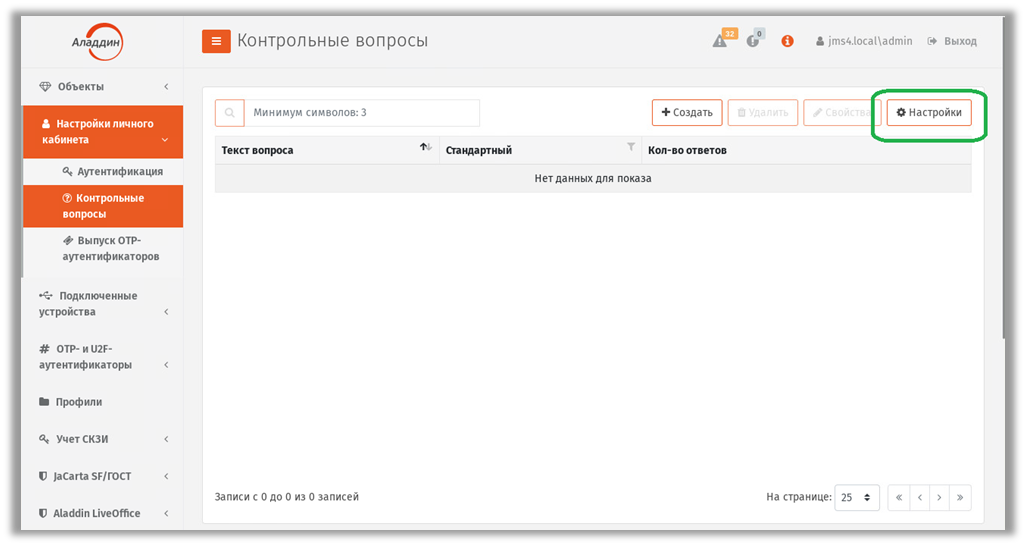 Рис. 337 – Выбор общих настроек раздела Контрольные вопросы
2. Для выполнения общих настроек аутентификации по контрольным вопросам нажмите Настройки на верхней панели.
Отобразится следующее окно.
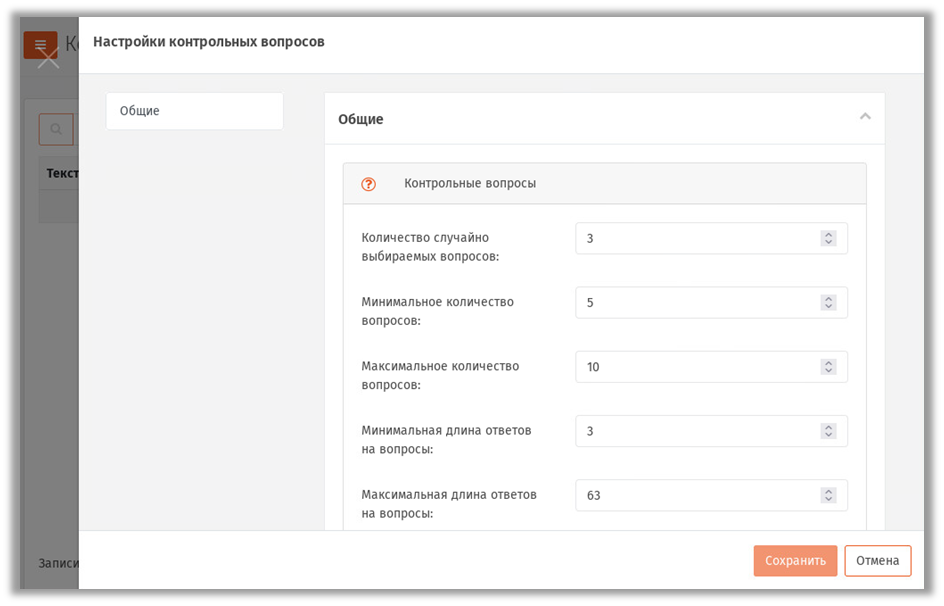 Рис. 338 – Окно общих настроек аутентификации в ЛК по контрольным вопросам
3. Выполните общие настойки аутентификации в ЛК по контрольным вопросам руководствуясь Табл. 113.
Табл. 113 – Общие настройки аутентификации в ЛК по контрольным вопросам
Настройка | Описание |
|---|---|
Количество случайно выбираемых вопросов | Число контрольных вопросов, отображаемых на странице при аутентификации пользователя (вопросы выбираются случайным образом из полного списка контрольных вопросов, определенных пользователем; для успешной аутентификации необходимо дать верный ответ на каждый из вопросов). Значение по умолчанию: 3 |
Минимальное количество вопросов | Минимальное число контрольных вопросов, которые должен определить (установить) пользователь в личных настройках. Значение по умолчанию: 5 |
Максимальное количество вопросов | Максимальное число контрольных вопросов, которые может установить пользователь в личных настройках. Значение по умолчанию: 10 |
Минимальное длина ответов на вопросы | Минимальное число символов в ответе на контрольный вопрос (допускается значение в диапазоне 3—63). Значение по умолчанию: 3 |
Максимальная длина ответов на вопросы | Максимальное число символов в ответе на контрольный вопрос (допускается значение в диапазоне 3—63). Значение по умолчанию: 63 |
Формирование списка стандартных контрольных вопросов
Для формирования списка стандартных контрольных вопросов выполните следующие действия.
- Откройте раздел Настройки личного кабинета -> Контрольные вопросы в консоли управления JMS.
Отобразится следующее окно.
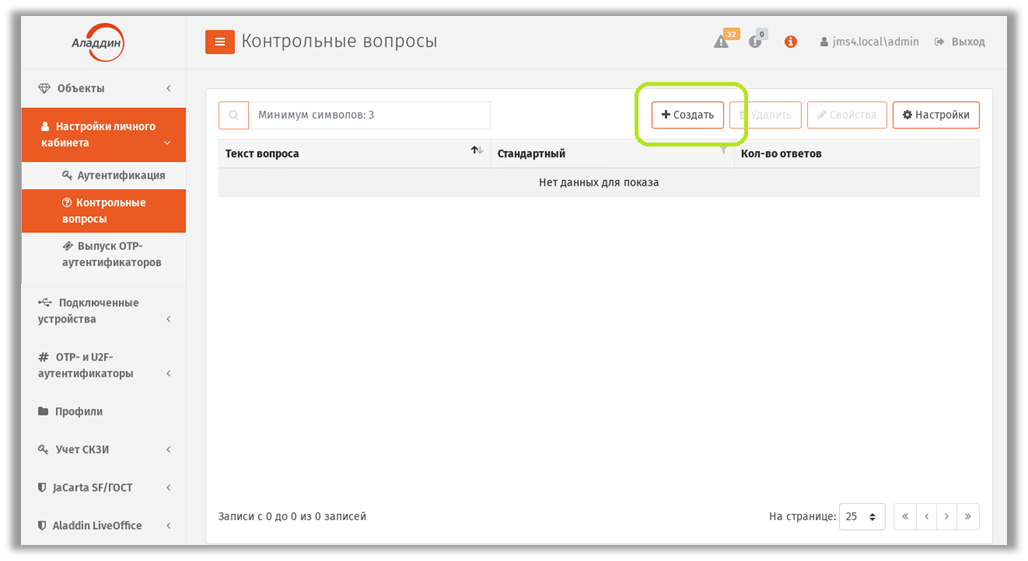 Рис. 339 – Создание нового вопроса в разделе Контрольные вопросы
2. Чтобы добавить контрольный вопрос нажмите Создать на верхней панели. (Чтобы отредактировать существующий вопрос, нажмите Свойства.)
Отобразится следующее окно.
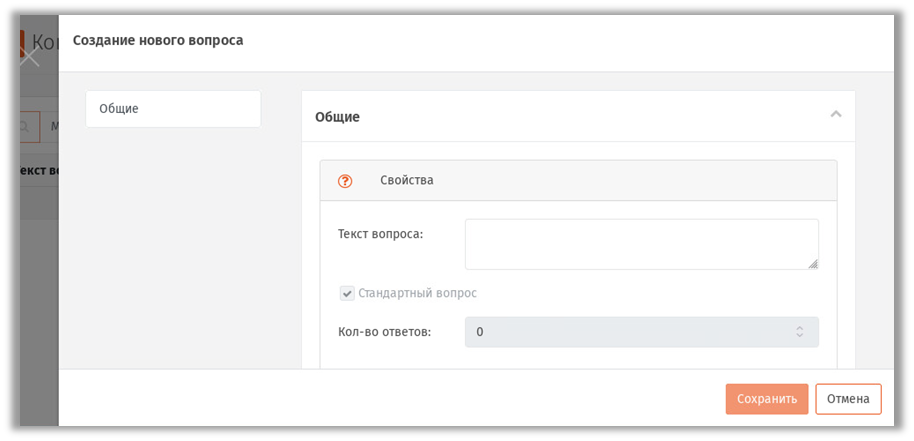 Рис. 340 – Окно создания нового контрольного вопроса
3. Выполните настойки контрольного вопроса руководствуясь Табл. 114.
Табл. 114 – Настройки параметров Контрольного вопроса
Настройка | Описание |
|---|---|
Текст вопроса | Введите (или отредактируйте) текст Контрольного вопроса, например «Кличка вашего домашнего питомца». |
Стандартный вопрос | Флаг статуса Контрольного вопроса, как типового для выбора пользователем из справочника типовых (стандартных) вопросов для формирования собственного списка Контрольных вопросов для аутентификации в ЛК.
|
Кол-во ответов | Нередактируемое поле. Индикатор (счётчик) фактов выбора пользователями данного вопроса при аутентификации по контрольным вопросам. Если счётчик указывает, что вопрос не используется, данная информация при администрировании контрольных вопросов может послужить поводом к удалению вопроса из БД JMS или к его корректировке. |

4. Нажмите Сохранить, чтобы сохранить внесенные изменения.
Если контрольный вопрос необходимо отредактировать или исключить из списка стандартных (т.е. предлагаемых в качестве таковых пользователю для формирования своего списка), выберите данный вопрос в списке, откройте на редактирование, нажав Свойства на верхней панели. При этом вы сможете отредактировать текст или снять флаг Стандартный.
Если контрольный вопрос необходимо удалить, нажмите Удалить на верхней панели.
Раздел Выпуск OTP-аутентификаторов
Данный раздел консоли управления JMS (Рис. 341) позволяет обеспечить дополнительную настройку профиля выпуска OTP-аутентификаторов, а именно – разрешить/отменить для пользователей, на которых распространяется данный профиль, возможность самостоятельного выпуска соответствующего OTP-аутентификатора.
 Примечание. Под OTP-аутентификаторами в данном случае подразумеваются программный OTP-, Messaging и Push OTP-токены.
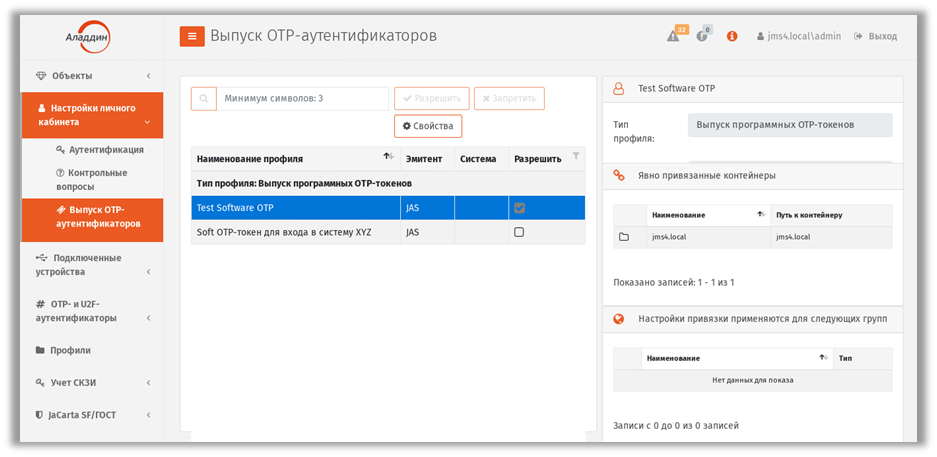 Рис. 341 – Общий вид раздела Выпуск OTP-аутентификатора
Для того чтобы выполнить такую настройку, предварительно следует создать соответствующий профиль (см. например «Настройка профиля выпуска программных OTP-токенов», с. 188).
Для того чтобы разрешить/отменить для пользователей, на которых распространяется профиль выпуска OTP-аутентификатора, возможность выпуска соответствующего OTP-аутентификатора выполните следующие действия.
- В разделе Настройки личного кабинета -> Выпуск OTP-аутентификатора в центральной части экрана выберите необходимый профиль выпуска и верхней панели нажмите Свойства.
Откроется окно следующего вида.
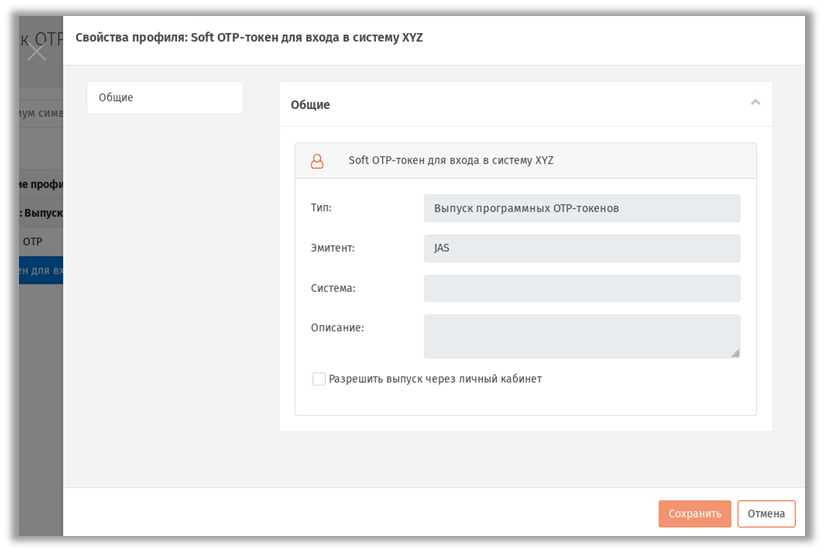 Рис. 342 – Окно настройки разрешения выпуска OTP-аутентификатора через ЛК
2. Если следует разрешить самостоятельный выпуск OTP-аутентификаторов по данному профилю установите флаг Разрешить выпуск через личный кабинет (в противном случае, оставьте данный флаг неустановленным).
3. Нажмите ОК для завершения настройки.
В случае если в окне настройки профиля отображается предупреждение «Не указан фильтр по группе…» (Рис. 343), то при самостоятельном выпуске OTP-аутентификаторов из личного кабинета у пользователей не будет возможности отказаться от выпуска токена данного типа (он будет выпущен в любом случае). Опция отказа будет заблокирована (см. Рис. 344, с. 383).
Для того чтобы предотвратить такое поведение системы следует при привязке профиля выпуска OTP-аутентификатора создать фильтр по глобальной группе. Подробнее см. раздел «Порядок настройки самостоятельного выпуска пользователями OTP-аутентификатора», с. 239).
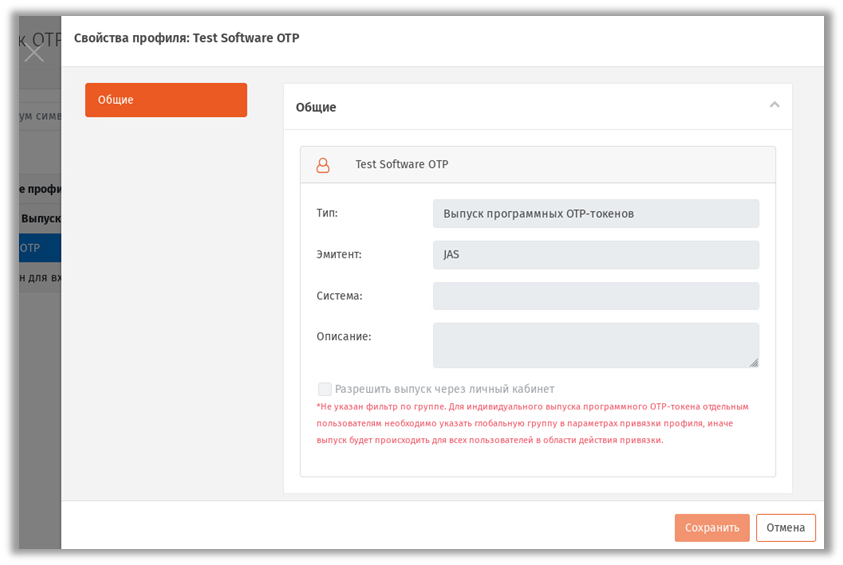 Рис. 343 – Предупреждение об отсутствии фильтрации по глобальной группе
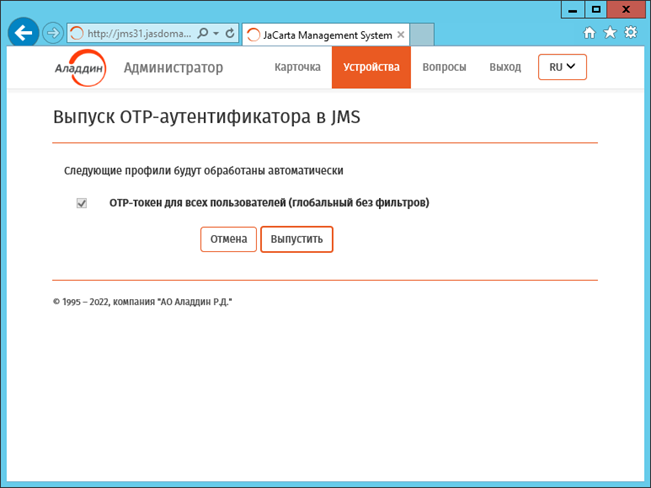 Рис. 344 – Возможность отказа от выпуска OTP-аутентификатора в ЛК заблокирована