Порядок управления ключевым носителем как аппаратным СКЗИ
Ключевой носитель (КН) может интерпретироваться в JMS как аппаратное СКЗИ только в случае, если в нем установлено сертифицированное криптографическое приложение.
В текущей реализации JMS в качестве аппаратных СКЗИ поддерживаются электронные ключи компании Аладдин (обозначения приложения в JMS – ГОСТ, ГОСТ 2).
Все операции над ключевыми носителями как аппаратными СКЗИ осуществляются в разделах Объекты -> Ключевые носители или Подключенные устройства -> Ключевые носители консоли управления JMS. При этом статус такого СКЗИ можно отслеживать в разделе Учет СКЗИ -> Экземпляры СКЗИ.
Управление КН как СКЗИ осуществляется в соответствии с жизненным циклом, изображенным на Рис. 314.
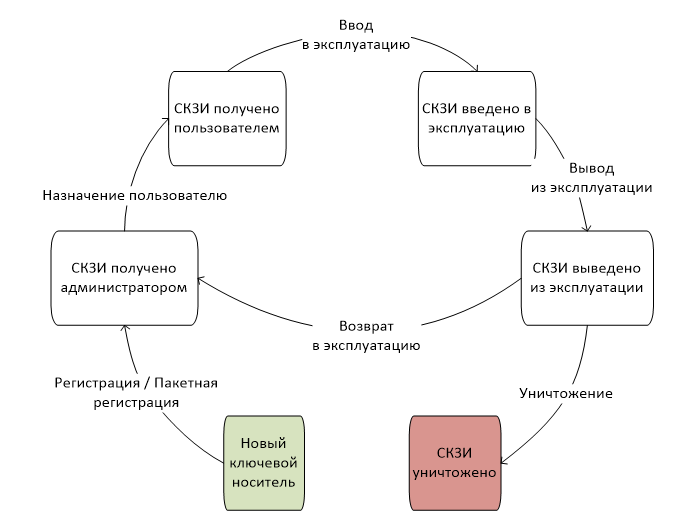
Рис. 314 – Жизненный цикл ключевого носителя как аппаратного СКЗИ
В настоящем примере все операции управления жизненным циклом КН как СКЗИ выполняются из консоли управления JMS с непосредственным подключением ключевого носителя к компьютеру консоли.
 Часть операций управления жизненным циклом КН как СКЗИ (в частности, назначение пользователю, ввод в эксплуатацию и вывод из эксплуатации) можно также выполнить из клиентского агента.
Порядок регистрации КН-СКЗИ
Чтобы зарегистрировать КН как СКЗИ выполните следующие действия:
- Подключите КН к компьютеру, на котором запущена консоль управления JMS.
- В консоли управления JMS в разделе Подключенные устройства -> Ключевые носители выберите КН в списке подключенных устройств и выполните действия по его регистрации (подробнее см. в «Регистрация подсоединенных ЭК/ЗНИ в JMS», с. 30). В процессе выполнения мастера регистрации в поле Номер СКЗИ следует ввести регистрационный номер СКЗИ в соответствии с паспортом данного СКЗИ.
В результате регистрации:
- экземпляру СКЗИ будет присвоен статус Получен администратором (статус СКЗИ можно проверить в разделе Учет СКЗИ -> Экземпляры СКЗИ);
- в JMS будет автоматически сгенерирован нормативный документ «Акт получения СКЗИ администратором» (см. раздел «Нормативная документация», с. 278)
 Регистрация КН некоторых типов (в частности, всех электронных ключей производства компании Аладдин с установленным приложением ГОСТ) в JMS в качестве СКЗИ может быть выполнена также в пакетном режиме (см. раздел «Импорт (пакетная регистрация) ЭК/ЗНИ в JMS», с. 32). Для этого следует использовать файл пакетной регистрации в формате XML, поставляемый производителем. Такой файл уже содержит регистрационные номера СКЗИ для всех импортируемых КН.
Порядок назначения КН-СКЗИ пользователю
Для назначения КН как СКЗИ пользователю в разделе Подключенные устройства -> Ключевые носители выберите необходимый КН (уже зарегистрированный как СКЗИ) и в верхней панели нажмите Назначить пользователю (подробнее см. «Назначение / отмена назначения ЭК/ЗНИ пользователю», с . 35).
В результате назначения:
- экземпляру СКЗИ будет присвоен статус Получен пользователем;
- в JMS будет автоматически сгенерирован нормативный документ «Акт передачи СКЗИ новому ответственному пользователю».
Порядок ввода КН-СКЗИ в эксплуатацию
Для ввода КН как СКЗИ в эксплуатацию в разделе Подключенные устройства -> Ключевые носители выберите подключенный к компьютеру КН и вверху страницы нажмите Выпустить (или Зарегистрировать и выпустить, если КН еще не зарегистрирован, подробнее см. «Выпуск ЭК/ЗНИ администратором», с. 39).
В результате ввода СКЗИ в эксплуатацию:
- экземпляру СКЗИ будет присвоен статус Введен в эксплуатацию;
- в JMS будет автоматически сгенерирован нормативный документ «Акт ввода СКЗИ в эксплуатацию».
 Примечания:
- В случае если электронный ключ еще не зарегистрирован в JMS (или зарегистрирован, но не назначен пользователю), он также может быть введен в эксплуатацию как СКЗИ из консоли управления JMS путем выпуска, см. «Выпуск ЭК/ЗНИ администратором», с. 39 (регистрацию КН как СКЗИ и его назначение пользователю следует произвести в процессе выпуска).
- КН, зарегистрированный в JMS как СКЗИ, может быть введен в эксплуатацию также путем его выпуска из клиента JMS аутентифицировавшимся пользователем (т.е. открывшим сеанс работы с JMS). Для этого клиенту JMS (клиентскому агенту) должен быть разрешен выпуск электронного ключа (см. разделы «Настройка профиля клиентского агента», с. 106 и «Привязка профилей», с. 229)
Порядок вывода КН-СКЗИ из эксплуатации
Для вывода КН как СКЗИ из эксплуатации в разделе Подключенные устройства -> Ключевые носители выберите необходимый КН, вверху страницы нажмите Вывод из эксплуатации и выберите Отозвать (подробнее см. «Отзыв ЭК/ЗНИ », с . 50).
В результате вывода СКЗИ из эксплуатации:
- экземпляру СКЗИ будет присвоен статус Выведен из эксплуатации;
- в JMS будет автоматически сгенерирован нормативный документ «Акт вывода СКЗИ из эксплуатации».
КН как СКЗИ после вывода из эксплуатации может быть уничтожен (см. «Порядок уничтожения КН-СКЗИ», ниже) или возвращен в эксплуатацию (см. «Порядок возврата КН-СКЗИ в эксплуатацию», ниже).
Порядок возврата КН-СКЗИ в эксплуатацию
Для возврата КН как СКЗИ в эксплуатацию в разделе Объекты -> Ключевые носители выберите выведенный из эксплуатации КН (в данном разделе статус отображается как Отозван), нажмите на нем правой кнопкой мыши и выберите Вернуть в эксплуатацию (подробнее см. «Возврат в эксплуатацию ЭК/ЗНИ », с. 57).
В результате возврата СКЗИ в эксплуатацию:
- экземпляру СКЗИ будет присвоен статус Получен администратором (т.е. СКЗИ возвращается на этап жизненного цикла «СКЗИ получено администратором» согласно Рис. 314, с. 344);
- в JMS будет автоматически сгенерирован нормативный документ «Акт получения СКЗИ администратором».
Порядок уничтожения КН-СКЗИ
В случае уничтожения КН как СКЗИ (т.е. его физического разрушения согласно правилам пользования соответствующего СКЗИ) в JMS следует произвести настоящую операцию.
 Важно! Перед тем как уничтожить КН как СКЗИ, его следует вывести из эксплуатации (см. «Порядок вывода КН-СКЗИ из эксплуатации», выше).
Чтобы уничтожить КН как СКЗИ, в разделе или Объекты -> Ключевые носители выберите КН, предварительно выведенный из эксплуатации, нажмите на нем правой кнопкой мыши и выберите Удалить (подробнее см. «Удаление ЭК/ЗНИ», с. 62).
В результате уничтожения СКЗИ:
- экземпляру СКЗИ будет присвоен статус Уничтожен;
- в JMS будет автоматически сгенерирован нормативный документ «Акт об уничтожении СКЗИ».
Учетная запись уничтоженного СКЗИ остается в JMS (данную запись невозможно удалить).
 Для отображения всех уничтоженных СКЗИ в разделе Учет СКЗИ -> Экземпляры СКЗИ вверху страницы следует нажать Показывать уничтоженные.
Учетный номер уничтоженного СКЗИ (поле Номер) не может быть использован в дальнейшем при регистрации новых СКЗИ.
Порядок управления программным СКЗИ
Управление программным СКЗИ осуществляется в соответствии с жизненным циклом, изображенным на Рис. 315.
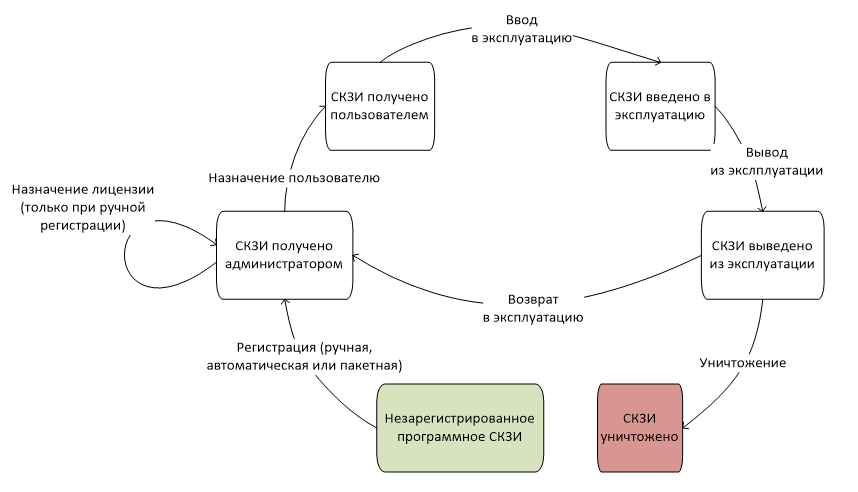 Рис. 315 – Жизненный цикл программного СКЗИ
Все операции над программным СКЗИ и отслеживание его статуса осуществляются в разделе Учет СКЗИ -> Экземпляры СКЗИ консоли управления JMS.
Порядок регистрации программного СКЗИ
Для регистрации программного СКЗИ можно воспользоваться одним из перечисленных ниже способов.
Ручная регистрация программных СКЗИ
Чтобы зарегистрировать программное СКЗИ вручную в консоли управления JMS в разделе Учет СКЗИ -> Экземпляры СКЗИ необходимо выполнить следующие действия:
- Вверху страницы нажмите Зарегистрировать и выполните необходимые действия по регистрации (подробнее см. в «Регистрация экземпляра СКЗИ», с. 257).
- В списке экземпляров СКЗИ выберите только что зарегистрированное СКЗИ, нажмите на нем правой кнопкой мыши и выберите Назначить лицензию СКЗИ (подробнее см. в разделе «Лицензия», с. 259).
 Примечание. Ручная регистрация из раздела Учет СКЗИ -> Экземпляры СКЗИ недоступна для программных СКЗИ типа КриптоПРО СSP. Их регистрация осуществляется только в автоматическом или пакетном режиме, см. ниже.
Автоматическая регистрация программных СКЗИ с опцией Автосоздание
В случае если у типа программного СКЗИ установлена опция Автосоздание экземпляров СКЗИ (см. раздел «Типы СКЗИ», с. 247), при регистрации его лицензии в консоли администрирования JMS (см. в раздел «Регистрация лицензии СКЗИ», с. 269), будет автоматически зарегистрирован экземпляр СКЗИ с учетным номером, идентичным номеру зарегистрированной лицензии.
Пакетная регистрация программных СКЗИ с опцией Автосоздание
В случае если у типа программного СКЗИ установлена опция Автосоздание экземпляров СКЗИ (см. раздел «Типы СКЗИ», с. 247), при пакетной регистрации лицензий СКЗИ такого типа (см. раздел «Импорт лицензий (пакетная регистрация)», с. 271), будут автоматически зарегистрированы экземпляры СКЗИ с учетными номерами, идентичными номерам зарегистрированных лицензий. Формат CSV-файла для пакетной регистрации приведен в разделе «Формат файлов импорта лицензий СКЗИ», с. 271.
В результате регистрации (любыми из перечисленных выше способов) программного СКЗИ:
- экземпляру СКЗИ будет присвоен статус Получен администратором (статус СКЗИ можно проверить в разделе Учет СКЗИ -> Экземпляры СКЗИ);
- в JMS будет автоматически сгенерирован нормативный документ «Акт получения СКЗИ администратором» (см. раздел «Нормативная документация», с. 278). В случае пакетной регистрации в одном документе будут перечислены все зарегистрированные СКЗИ.
Порядок назначения программного СКЗИ пользователю
Для назначения программного СКЗИ пользователю в разделе Учет СКЗИ -> Экземпляры СКЗИ выберите необходимый экземпляр СКЗИ со статусом Получен администратором, нажмите на нем правой кнопкой мыши и в контентном меню выберите Назначить ответственное лицо (подробнее см. «Назначить ответственное лицо», с . 260).
В случае если инсталлированное на рабочей станции программное СКЗИ было зарегистрировано в JMS автоматически (см. «Порядок регистрации программного СКЗИ», выше), его назначение пользователю, первому открывшему пользовательский сеанс работы клиента JMS на данной рабочей станции (после такой автоматической регистрации СКЗИ), также будет выполнено автоматически.
В результате назначения:
- экземпляру СКЗИ будет присвоен статус Получен пользователем;
- в JMS будет автоматически сгенерирован нормативный документ «Акт передачи СКЗИ новому ответственному пользователю».
Порядок ввода программного СКЗИ в эксплуатацию
Для ввода программного СКЗИ в эксплуатацию в разделе Учет СКЗИ -> Экземпляры СКЗИ выберите необходимый экземпляр СКЗИ со статусом Получен пользователем , нажмите на нем правой кнопкой мыши и в контекстном меню выберите Ввести в эксплуатацию (подробнее см. «Ввести в эксплуатацию», с . 260).
В результате ввода СКЗИ в эксплуатацию:
- экземпляру СКЗИ будет присвоен статус Введен в эксплуатацию;
- в JMS будет автоматически сгенерированы следующие нормативные документы:
- «Акт установки СКЗИ»;
- «Акт ввода СКЗИ в эксплуатацию»;
- «Акт передачи лицензии ответственному лицу».
Порядок вывода программного СКЗИ из эксплуатации
Для вывода программного СКЗИ из эксплуатации в разделе Учет СКЗИ -> Экземпляры СКЗИ выберите необходимый экземпляр СКЗИ со статусом Введен в эксплуатацию, нажмите на нем правой кнопкой мыши и в контекстном меню выберите Вывести из эксплуатации (подробнее см. «Вывести из эксплуатации», с . 261).
В результате вывода из эксплуатации:
- экземпляру СКЗИ будет присвоен статус Выведен из эксплуатации;
- в JMS будет автоматически сгенерированы следующие нормативные документы:
- «Акт передачи лицензии ответственному лицу»;
- «Акт получения СКЗИ администратором»;
- «Акт вывода СКЗИ из эксплуатации».
Программное СКЗИ после вывода из эксплуатации может быть уничтожено (см. «Порядок уничтожения программного СКЗИ», ниже) или возвращено в эксплуатацию (см. «Порядок возврата программного СКЗИ в эксплуатацию», ниже).
Порядок возврата программного СКЗИ в эксплуатацию
Для возврата программного СКЗИ в эксплуатацию в разделе Учет СКЗИ -> Экземпляры СКЗИ выберите необходимый экземпляр СКЗИ со статусом Выведен из эксплуатации, нажмите на нем правой кнопкой мыши и в контекстном меню выберите Вернуть в эксплуатацию (подробнее см. «Вернуть в эксплуатацию», с . 262).
В результате возврата СКЗИ в эксплуатацию:
- экземпляру СКЗИ будет присвоен статус Получен администратором (т.е. СКЗИ возвращается на этап жизненного цикла «СКЗИ получено администратором» согласно рис. Рис. 315, с. 346);
- в JMS будет автоматически сгенерирован нормативный документ «Акт получения СКЗИ администратором».
Порядок уничтожения программного СКЗИ
В случае уничтожения программного СКЗИ (т.е. его физического разрушения согласно правилам пользования соответствующего СКЗИ) в JMS следует произвести настоящую операцию.
 Важно! Перед тем как уничтожить программное СКЗИ, его следует вывести из эксплуатации (см. «Порядок вывода программного СКЗИ из эксплуатации», выше).
Чтобы уничтожить программное СКЗИ, в разделе Учет СКЗИ -> Экземпляры СКЗИ выберите экземпляр программного СКЗИ со статусом Выведен из эксплуатации, нажмите на нем правой кнопкой мыши и в контекстном меню выберите Уничтожить (подробнее см. в разделе «Уничтожить», с. 262).
В результате уничтожения СКЗИ:
- экземпляру СКЗИ будет присвоен статус Уничтожен;
- в JMS будет автоматически сгенерирован нормативный документ «Акт об уничтожении СКЗИ».
Учетная запись уничтоженного СКЗИ остается в JMS (данную запись невозможно удалить).
 Для отображения всех уничтоженных СКЗИ в разделе Учет СКЗИ -> Экземпляры СКЗИ в верхней панели следует нажать Показывать уничтоженные.
Учетный номер уничтоженного СКЗИ (поле Номер) не может быть использован в дальнейшем при регистрации новых СКЗИ.
Управление учетом СКЗИ
JMS позволяет выполнять операции над учетной записью экземпляра СКЗИ (прекращение/возобновление учета и удаление самой записи) после его регистрации в системе на всех этапах жизненного цикла до уничтожения СКЗИ (см. Рис. 314, с. 344 и Рис. 315, с. 346). Функция управления учетом (включая удаление учетной записи) может быть использована, например, в случае ошибочной регистрации СКЗИ.
Прекращение учета экземпляра СКЗИ. Чтобы прекратить учет СКЗИ, в разделе Учет СКЗИ -> Экземпляры СКЗИ выберите в списке необходимый экземпляр СКЗИ, нажмите на нем правой кнопкой мыши и выберите Прекратить учет в контекстном меню. В окне подтверждения действия нажмите Да. Выбранный экземпляр СКЗИ приобретет статус Учет прекращен (отражается в столбце Состояние).
Возобновление учета экземпляра СКЗИ. Чтобы возобновить учет СКЗИ, в разделе Учет СКЗИ -> Экземпляры СКЗИ выполните следующие действия.
- Выберите в списке экземпляр СКЗИ со статусом Учет прекращен (для этого нужно включить фильтр Показать неучитываемые над таблицей).
- Нажмите на нем правой кнопкой мыши и выберите Возобновить учет в контекстном меню.
- В окне подтверждения действия нажмите Да.
Выбранный экземпляр СКЗИ приобретет статус, который он имел до прекращения учета (например, Получен администратором).
Удаление учетной записи экземпляра СКЗИ. Для удаления учетной записи экземпляра СКЗИ в разделе Учет СКЗИ -> Экземпляры СКЗИ выберите в списке необходимый экземпляр СКЗИ со статусом Учет прекращен, нажмите не нем правой кнопкой мыши, в контекстном меню выберите Удалить учетную запись, В окне подтверждения действия нажмите Да. Учетная запись данного экземпляра СКЗИ будет удалена из базы данных JMS.
 Примечание. Удаление из JMS учетной записи экземпляра СКЗИ со статусом Уничтожен невозможно.