JMS Web Manager (JWM) – компонент JMS, предоставляющий возможность пользователям управлять через web-браузер своими OTP-аутентификаторами, а также электронными ключами, как внутри корпоративной сети, так и из-за её пределов через общедоступные сети.
JWM включает в себя следующие основные компоненты:
- серверный компонент сервисов личного кабинета (ЛК) — обеспечивает бизнес-логику работы ЛК и его взаимодействие с JMS и JAS и включает в себя сервис данных (Data) и сервис аутентификации (Auth). Может устанавливаться на отдельный сервер;
- серверный компонент web-портала ЛК — обеспечивает работу пользовательского web-интерфейса ЛК для удалённых пользователей, работающих через web-браузер. Портал ЛК может быть настроен для доступа пользователей как из внутренней корпоративной сети (private-режим), так и из внешней сети (public-режим). Каждый из порталов (внешний и внутренний) может устанавливаться на отдельный сервер.
Свои прикладные функции компонент JWM выполняет путем обращения к серверным компонентам JMS (JMS Server) и JAS (JaCarta Authentication Server) посредством соответствующих API-интерфейсов.
Дистрибутив
Табл. 13 – Установочные пакеты сервера JWM
ОС | Файл дистрибутива | Описание |
|---|---|---|
Astra Linux | aladdin-jwm-services_4.1.0.xxxx_x64.deb | Установочные пакеты сервисов (Auth и Data) ЛК |
РЕД ОС | aladdin-jwm-services_4.1.0.xxxx_x64.rpm | |
ОС Альт | aladdin-jwm-services_4.1.0.xxxx_alt_x64.rpm | |
Astra Linux | aladdin-jwm-portal_4.1.0.xxxx_x64.deb | Установочные пакеты портала ЛК |
РЕД ОС | aladdin-jwm-portal_4.1.0.xxxx_x64.rpm | |
ОС Альт | aladdin-jwm-portal_4.1.0.xxxx_alt_x64.rpm |
Системные требования компонентов JWM
Табл. 14 – Системные требования для установки компонентов JWM
Компонент среды функционирования | Требование |
|---|---|
Операционная система | · Astra Linux SE 1.7 Smolensk; · Astra Linux CE 2.13 Orel; · РЕД ОС 7.2, 7.3; · ОС Альт 8 СП |
Сервер СУБД | · PostgreSQL версий 11—16; · Jatoba 1.9.1-3 · Microsoft SQL Server 2012; 2014; 2016; 2017; 2019; (При использовании СУБД Microsoft SQL Server необходимым компонентом является SQL Server Database Engine) |
Дополнительное ПО | Пакеты, необходимые для работы .NET (см. инструкцию https://learn.microsoft.com/en-us/dotnet/core/install/linux-scripted-manual) |
Аппаратная платформа | Требования к аппаратной платформе совпадают с требованиями, предъявляемыми операционными системами, в которых развернуты серверные компоненты сервисов и web-портала ЛК (сервера JWM) |
Оперативная память (не менее) | 4 ГБайт |
Свободное место на жестком диске (не менее) | 1 ГБайт |
Развёртывание JWM
Порядок установки JWM приводится на примере развертывания типовой архитектуры, включающей в себя отдельные серверы для Auth- и Data-сервисов JWM, а также отдельные серверы для внешнего и внутреннего порталов JWM (Рис. 60).
 Примечание. В примере развертывания в качестве ресурсной системы приведена Microsoft Active Directory.
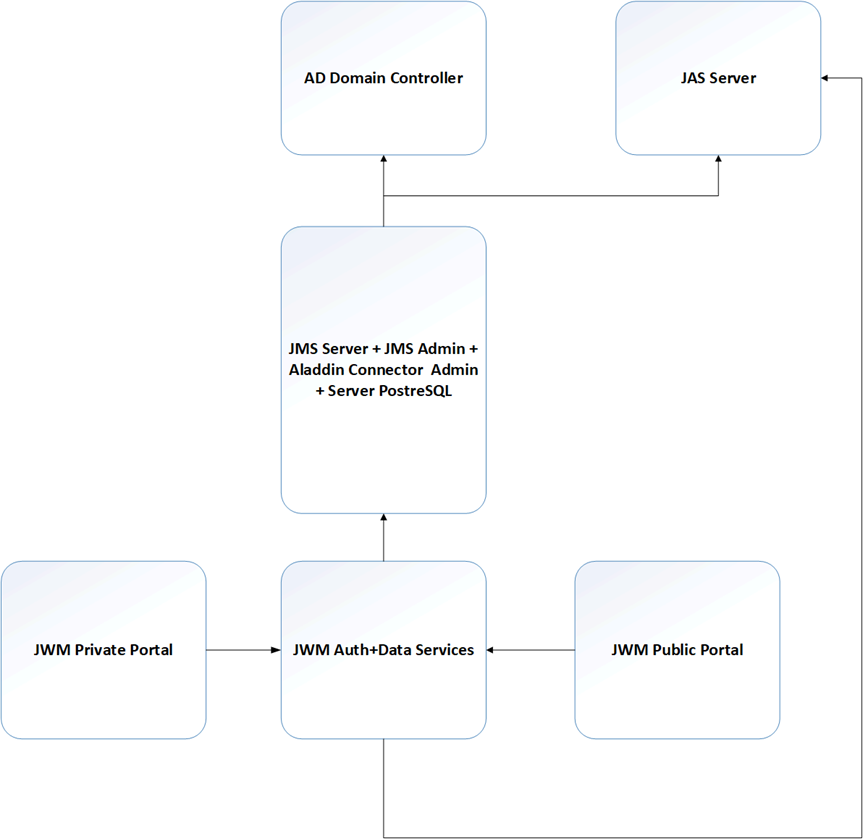 Рис. 60 – Пример типовой архитектуры развертывания JWM (описывается в разделе)
Подготовительные действия
Перед развертыванием JWM выполните следующие действия.
- Для компьютеров, на которых будут установлены компоненты JWM, выпустите сертификаты в формате *.pfx (экспорт сертификата следует выполнять с закрытым ключом). Данный сертификат используется для подписания JWT-токенов. При выпуске используются назначения «Проверка подлинности клиента», «Проверка подлинности сервера». При настройке компонента JMW данный pfx-файл следует указать в качестве параметра.
 Примечание. В случае если выпущенный сертификат уже установлен на компьютер, при настройке соответствующего компонента JWM достаточно указать его отпечаток.
- Убедитесь в сетевой связанности всех компьютеров для развёртывания компонентов JMW (по аналогии со схемой на Рис. 60, с. 74)
- На каждый компьютер с компонентом JWM загрузите и отредактируйте ini-файл, содержащий информацию для инициализации устанавливаемого компонента.
Пример такого файла приведен ниже:
;; параметры порталов (фронтенд);[userplace]; адрес хостированияurl = https://*:5700; сертификат для httpscertificatePath = /home/admin/install/https/cert.pfxcertificatePassword = 1234567890; Флаг отключающий проверку валидности сертификата по CRL и Root.noValidate = true; URL сервиса данныхdataUrl = http://jwm-services.devel.corp:5702; таймаут обращения к сервису данных, в секундахdataTimeout = 15; использовать прокси для обращения к сервису данныхdataUseProxy = false; адрес сервиса аутентификации и параметры соединенияauthUrl = http://jwm-services.devel.corp:5703; таймаут обращения к сервису аутентификации, в секундахauthTimeout = 15; использовать прокси для обращения к сервису аутентификацииauthUseProxy = false[jwm]; режим работы портала; Public - внешний портал, Private - внутренний порталmode = Private; Виртуальный каталог; совместно с адресом хостирования формирует URL для обращенияpathBase = /JMS/private[cors]; настройки CORS - если требуется обращение с другого сайтаendpoints = http://portal.devel.corp; URL для поиска JMS Web Agent[jwa]http = http://localhost:5601https = https://localhost:5600;; параметры сервисов (бэкенд);[dataservice]; адрес хостирования сервиса данныхurl = http://*:5702; сертификат для httpscertificatePath =certificatePassword =; Флаг отключающий проверку валидности сертификата по CRL и Root.noValidate = true[authservice]; адрес хостирования сервиса аутентификацииurl = http://*:5703; сертификат для httpscertificatePath =certificatePassword =; Флаг отключающий проверку валидности сертификата по CRL и Root.noValidate = true[jms]; адрес сервиса аутентификации JMS AuthenticationServiceWebApiauthApiUrl = http://jms.devel.corp:8121; адрес сервиса администрирования JMS IntegrationManagerWebApiclientApiUrl = http://jms.devel.corp:8120; имя пользователя JMS для обращения к сервису администрированияuser = devel\admin; пароль пользователя JMS для обращения к сервису администрирования; указывается если сертификат JWT не совпадает с сертификатом STSpassword =[jas]; URL сервиса аутентификации сервера JAS, если используетсяurl = http://jas.devel.corp:8221/api/v4.1[database]; тип СУБДtype=PostgreSQL; адрес сервера СУБДserverAddress=db-host.devel.corpserverPort=5432; серверный логинserverLogin=postgresserverPassword=12345678; имя БДdatabaseName=jwmdb; пользователь БДdatabaseLogin=postgresdatabasePassword=12345678;; общая часть - параметры выпуска и проверки JWT;[jwt]; с сертификатом на хосте сервисов (бэкенде) должен быть связан закрытый ключ; если указать тот же сертификат, что используется JMS, пароль пользователя JMS задавать не нужно; файл сертификата для импорта, если сертификат не загружался ранееcertificatePath = /home/admin/install/jwt/cert.pfx; пароль к файлу сертификата для импорта, если используетсяcertificatePassword = 0987654321; Флаг отключающий проверку валидности сертификата по CRL и Root.noValidate = true; отпечаток ранее загруженного сертификата, если существуетthumbprint = 834E1F5B10ADB02BF54334AC0E60B82FDEB2E282; время жизни токена в минутах, влияет на таймаут сессии пользователяttl = 15; допуск времени при проверке JWT, в секундахclockSkew = 60Подробное толкование назначения секций и параметров ini-файла приведено в разделе «Приложение 7. Параметры файла первоначальной конфигурации компонентов сервера JWM», с. 152.
Файл инициализации можно разместить в произвольную директорию, которая будет указана в дальнейшем при конфигурировании соответствующего сервиса JWM.
Установка компонентов JWM
Порядок развёртывания компонентов JWM приведен на примере ОС Astra Linux.
- Для установки сервиса внутреннего (Private) или внешнего (Public) порталов на соответствующий компьютер скопируйте дистрибутив согласно Табл. 13, с. 72 и выполните команду вида:
dpkg -i aladdin-jwm-portal_<version>_x64.debНапример:
dpkg -i aladdin-jwm-portal_4.1.0.6226_x64.deb2. Выполните перезагрузку демона следующей командой
systemctl restart jwm-portal.service3. Для установки сервисов Auth и Data на соответствующий компьютер скопируйте дистрибутив согласно Табл. 13, с. 72 и выполните команду вида:
dpkg -i aladdin-jwm-services_<version>_x64.debНапример:
dpkg -i aladdin-jwm-services_4.1.0.6226_x64.deb4. Выполните перезагрузку демона следующей командой
systemctl restart jwm-services.serviceПервоначальная настройка компонентов JWM
Для настройки сервисов Auth и Data выполните следующие действия.
- На машине с установленными Auth- и Data-сервисами выполните их инициализацию с помощью следующей команды:
sudo /opt/jms-web-manager/DataService/Configurator/ConfigureService init -p <path_to_ini_file>где <path_to_ini_file> -- путь к ini-файлу, сформированному на подготовительном этапе.
Например:
sudo /opt/jms-web-manager/DataService/Configurator/ConfigureService init -p /opt/conf/jwm_initial_config.iniДля настройки порталов (Private и/или Public) выполните следующие действия.
2. На машине с установленным порталом выполните его инициализацию с помощью следующей команды:
sudo /opt/jms-web-manager/UserPlace/Configurator/ConfigureService init -p <path_to_ini_file>где <path_to_ini_file> -- путь к ini-файлу, сформированному на подготовительном этапе.
Например:
sudo /opt/jms-web-manager/UserPlace/Configurator/ConfigureService init -p /opt/conf/jwm_initial_config.ini  Примечание. Если в домене не настроен список отзыва сертификатов (CRL), для корректной работы компонентов JWM, для которых в результате инициализации были установлены сертификаты для подписания JWT-токенов, на компьютерах, где установлены данные компоненты, можно установить необходимые флаги верификации сертификата командой:
sudo /opt/jms-web-manager/DataService/Configurator/ConfigureService jwt set cert_flags -v 4095 -t 15Подробнее ознакомиться со всеми флагами верификации можно на web-ресурсе https://learn.microsoft.com/ru-ru/dotnet/api/system.security.cryptography.x509certificates.x509verificationflags?view=net-7.0
Подготовительные действия для самостоятельной установки JWA пользователями
Для того чтобы обеспечить возможность установки пользователями клиентского агента (JWA) на своих рабочих компьютерах по подсказке из web-клиента следует выполнить следующие действия.
После развертывания и настройки портала JWM в каталоге /opt/jms-web-manager/UserPlace
следует создать вложенную папку следующего формата:
/wwwroot/modules/<платформа>где вместо <платформа> - следует подставить "Win64", "Linux" или "MacOs" в зависимости от используемых клиентских операционных систем.
В каждый из созданных вложенных каталогов следует скопировать дистрибутив JWA для соответствующей платформы.