Компонент Прокси-сервер для УЦ (Certification Authority Proxy Service) или Web API к УЦ предназначен для обеспечения взаимодействия с удостоверяющим центрами, для которых на данный момент не предусмотрено непосредственных API-интерфейсов для JMS.
В текущей реализации данный Прокси-сервер обеспечивает взаимодействие JMS с УЦ Microsoft Certification Authority. При этом настройка взаимодействия обеспечивается через стандартный профиль JMS для выпуска сертификата через MSCA.
Прокси-сервер устанавливается на Windows-хосте, функционирующем в одном домене с сервером Microsoft, на котором развернута ролевая служба Certification Authority.
- Дистрибутив
- Системные требования Прокси-сервера для УЦ MSCA
- Порядок установки Прокси-сервера для УЦ MSCA
- Первичная проверка работы Прокси-сервера для УЦ MSCA
- Настройки Прокси-сервера для УЦ MSCA
- Настройка подключения к УЦ
- Настройка полномочий на MSCA для доменного компьютера – Прокси-сервера для УЦ MSCA
- Настройка адресов и портов
- Настройка SSL
- Настройка аутентификации и авторизации
- Настройка локализации
- Настройка работы прокси на клиентских операционных системах
- Журналы диагностики Прокси-сервера для УЦ MSCA
- Настройка сервера JMS для работы с Прокси-сервером для УЦ MSCA
Дистрибутив
Дистрибутив Прокси-сервера для УЦ MSCA включает следующие пакеты установки (Табл. 12.).
Табл. 12 – Дистрибутив Прокси-сервера для УЦ MSCA
ОС | Файл дистрибутива | Описание |
|---|---|---|
64-битная платформа Microsoft Windows | Aladdin.CAProxyService-x.x.x.x-x64.msi | Прокси-сервер для УЦ MSCA |
Системные требования Прокси-сервера для УЦ MSCA
Минимальные системные требования:
- Серверные ОС Windows Server 2012 R2 и выше
- Клиентские ОС Windows 10 и выше (требуется установка компонента RSAT: Active Directory Certificate Services Tools)
- .NET Framework 4.8
Порядок установки Прокси-сервера для УЦ MSCA
Подготовительные действия
Скопируйте с дистрибутивного диска на целевую машину с ОС Windows, предназначенную для установки прокси-сервера, файл дистрибутива
Установка
Чтобы установить компонент Прокси-сервера для УЦ MSCA, выполните следующие действия.
- Запустите на выполнение файл инсталлятора CAProxyService-1.0.0.4-x64.msi:
Отобразится следующее окно.
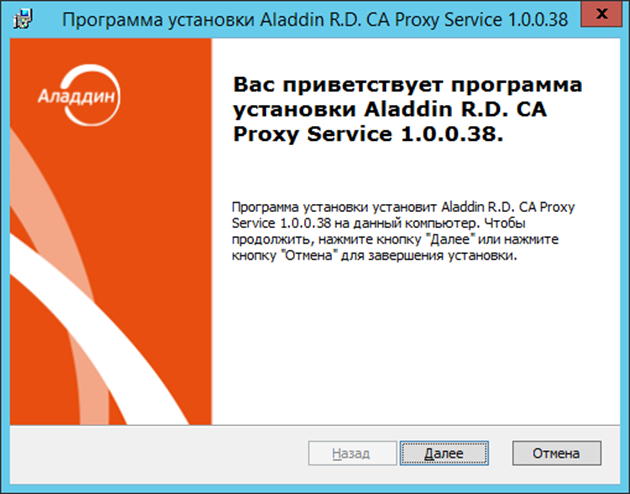 Рис. 45 – Окно приветствия мастера установки Прокси-сервера для УЦ MSCA
2. Нажмите Далее. Отобразится окно лицензионного соглашения.
Выберите Я принимаю условия лицензионного соглашения, нажмите Далее и следуйте указаниям мастера до полной установки Прокси-сервера для УЦ MSCA.
По завершении установки отобразится следующее окно.
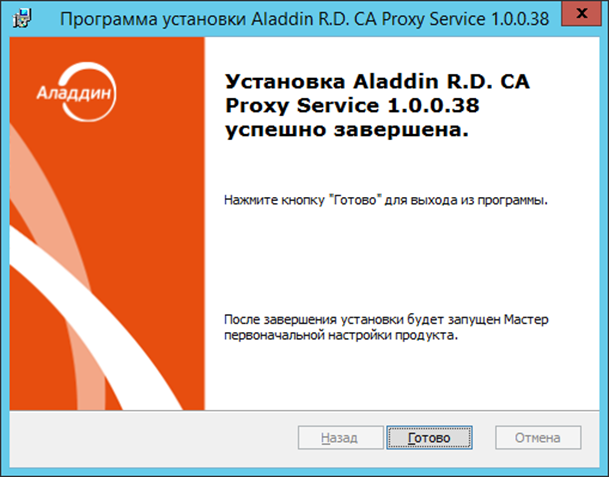 Рис. 46 – Окно завершения процедуры установки
По окончании установки в системе должен появиться новый запущенный Windows-сервис с именем CAProxySvc_default (CA Proxy Service - default), Рис. 47.
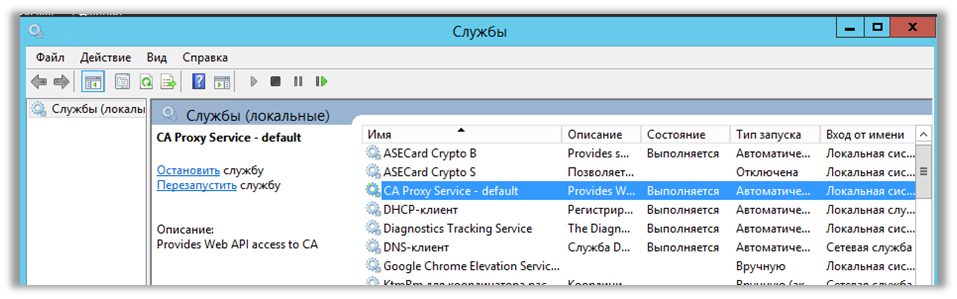 Рис. 47 – Отображение установленного сервиса для Web API
Первичная проверка работы Прокси-сервера для УЦ MSCA
Проверить работу сервиса можно запустив в браузере следующий URL и пройдя аутентификацию:
http://localhost:6610/api/ca/ping
В ответ система должна вернуть строку следующего вида (Рис. 48).
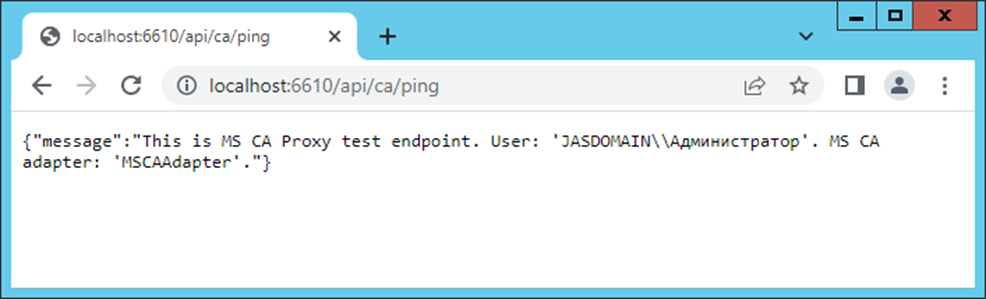 Рис. 48 – Отображение ответа Web API на тестовый запрос
Настройки Прокси-сервера для УЦ MSCA
После завершения процедуры установки может потребоваться дополнительная настройка сервиса, описанная в настоящем подразделе. Настройка может выполняться через реестр и/или конфигурационные файлы. После любых изменений настроек требуется перезапуск сервиса, который выполняется последовательностью команд:
net stop CAProxySvc_defaultnet start CAProxySvc_defaultНастройка подключения к УЦ
Дополнительных настроек для подключения к УЦ не предусмотрено – Прокси-сервер автоматически использует все доступные УЦ.
Настройка полномочий на MSCA для доменного компьютера – Прокси-сервера для УЦ MSCA
Для обеспечения возможности доступа прокси-сервера к шаблонам сертификатов, данному доменному компьютеру (с установленным Прокси-сервером для УЦ MSCA) следует предоставить полные права на доступ к шаблонам сертификатов, которые планируется выпускать с помощью JMS.
Для предоставления таких прав воспользуйтесь оснасткой «Центр Сертификации» (Certification Authority) на сервере с ролью MSCA.
Порядок подготовки и регистрации шаблонов сертификатов MSCA можно изучить на примере подготовки шаблона сертификата пользователя в специальном руководстве по шаблонам сертификатов [6], с.173, в таких разделах, как:
- «Шаблон сертификата для пользователей JMS»;
- «Шаблон сертификата агента регистрации»;
 Примечание. При создании шаблона «Агент регистрации JMS» в дополнение к приведенной в указанном документе инструкции в свойствах шаблона на вкладке Обработка запроса следует установить флаг Разрешить экспортировать закрытый ключ, поскольку по технологии настройки данный сертификат экспортируется на сервер JMS с закрытым ключом.
Настройка адресов и портов
По умолчанию Прокси-сервер поднимает две точки входа с базовыми адресами http://localhost:6610 и https://localhost:6611 для подключения по HTTP и HTTPS. При необходимости можно изменить базовый адрес сервиса в следующем разделе реестра:
[HKEY_LOCAL_MACHINE\SOFTWARE\Aladdin\CA Proxy Service\MSCAProxyWebApi]
Для задания адресов используется строковый параметр MSCAProxyWebApiAddresses.
В качестве значения параметра следует указать список базовых адресов через точку с запятой. Поддерживается указание адресов в виде IP, имени хоста, * (любой хост) или localhost (для локальных подключений), например:.
MSCAProxyWebApiAddresses = http://*:6610;https://localhost:6611
Используемые порты должны быть доступны извне через межсетевой экран.
Настройка SSL
Для настройки подключения по https необходимо предварительно выполнить привязку порта к SSL-сертификату для приложения, выполнив команду следующего вида:
netsh http add sslcert ipport=0.0.0.0:6611 certhash=6A1F7A11447CD6D249FE093233E57B1AA1E76033 appid={ 670f608f-28ad-4724-8264-7b3c0eb2dfd6}Сам SSL-сертификат необходимо установить в хранилище компьютера (Machine Store).
Настройка аутентификации и авторизации
Прокси-сервер поддерживает Basic- и NTLM-аутентификацию.
Дополнительно можно включить авторизацию по доменной или локальной группе. Настройка выполняется в разделе реестра:
[HKEY_LOCAL_MACHINE\SOFTWARE\Aladdin\CA Proxy Service\MSCAProxyWebApi]
Для настройки используйте строковый параметр MSCAProxyWebApiAddresses.
В качестве значения параметра следует указать локальную или доменную группу, в которой должен состоять пользователь для выполнения операций через прокси-сервер. Например:
AuthorizeAsGroupMember = CA_PROXY_GROUP
По умолчанию авторизация отключена (т.е. параметр AuthorizeAsGroupMember не задан)
Для указания хранилища, в котором будет находиться группа используйте строковый параметр AuthorizationGroupStore.
В качестве значения указываются домен контроллер (по умолчанию) или локальный компьютер:
AuthorizationGroupStore = Domain
или
AuthorizationGroupStore = Machine
Настройка локализации
Прокси-сервер поддерживает два языка – русский (по умолчанию) и английский. Переключение языка осуществляется следующей настройкой реестра:
[HKEY_LOCAL_MACHINE\SOFTWARE\Aladdin\CA Proxy Service\Settings]
Culture = ru
или
Culture = en
Настройка работы прокси на клиентских операционных системах
Для корректной работы Прокси-сервера на клиентских операционных системах Windows 10 и более поздних необходимо установить специальный компонент RSAT: Active Directory Certificate Services Tools.
Чтобы установить RSAT в Windows 10, необходимо перейти в раздел Settings -> Apps -> Manage Optional Features -> Add a feature (Параметры Windows -> Приложения -> Дополнительные возможности -> Добавить компонент).
В списке выбрать и установить компонент RSAT: Active Directory Certificate Services Tools:
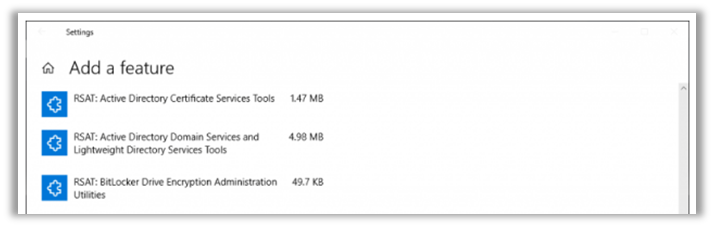 Рис. 49 – Выбор компонента RSAT: Active Directory Certificate Services Tools
Дополнительную информацию см. по адресу: https://winitpro.ru/index.php/2018/10/04/ustanovka-rsat-v-windows-10-iz-powershell/
Журналы диагностики Прокси-сервера для УЦ MSCA
Настройки журналов диагностики Прокси-сервера для УЦ MSCA задаются в конфигурационном файле:
C:\Program Files\CA Proxy Service\Aladdin.CAProxyService.log4netПо умолчанию журнал диагностики записывается в DEBUG-режиме в следующий каталог:
C:\ProgramData\Aladdin\CA Proxy Service\LogsОдновременно ведется запись важных событий в журналы ОС Windows (Windows Event Log):
Журналы приложений и служб -> CA Proxy Service (Applications and Services Logs -> CA Proxy Service)
Настройка сервера JMS для работы с Прокси-сервером для УЦ MSCA
Для подключения JMS к Прокси-серверу для УЦ MSCA выполните следующие настройки.
- На Прокси-сервере УЦ MCSA выпустите сертификат Enrollment Agent (компьютер) с установленной опцией экспорта закрытого ключа (подробнее см. в разделе «Настройка полномочий на MSCA для доменного компьютера – Прокси-сервера для УЦ MSCA », с. 57).
- Экспортируйте сертификат Enrollment Agent в pfx-файл с паролем.
- На сервер JMS выполните импорт сертификата командой следующего вида:
sudo Aladdin.EAP.Agent.Terminal certificates install --path /EnrollmentAgent.pfx --password simsim4. Убедитесь в корректной установке сертификата в хранилище пользователя root с помощью команды консольного агента:
sudo Aladdin.EAP.Agent.Terminal certificates listПри этом будут отображены сертификаты из хранилища 'My' (расположение: CurrentUser). Например:
Отпечаток сертификата: 4B69444FC5A307BECC2DC49CF1771A06BE5DE919 Наименование: SN: CN=TESTSQL2017.fqdn5.comОтпечаток сертификата: 04FC318611877FF139B75F80F4B4C164251E58EF Наименование: SN: CN=KRIS.MAC.localГотово.5. Экспортируйте корневой сертификат УЦ MSCA в формат cer (DER).
6. Сконвертируйте корневой сертификат УЦ MSCA в формат crt – например при помощи пакета openssl:
openssl x509 -inform DER -in <filepath>/CA-Root.cer -out CA-Root.crt7. Добавьте полученный crt-сертификат в список доверенных. Данная процедура варьируется в зависимости от типа операционной системы хоста. Например:
7.1 В случае Astra Linux:
7.1.1 Скопируете полученный crt-файл в директорию /usr/local/share/ca-certificates/
7.1.2 Выполните команду
sudo update-ca-certificates7.2 В случае РЕД ОС:
7.2.2 Установите пакет ca-certificates:
yum install ca-certificates- Установите опцию динамической конфигурации:
update-ca-trust force-enable- Добавьте файл сертификата в каталог /etc/pki/ca-trust/source/anchors/:
cp CA-Root.crt /etc/pki/ca-trust/source/anchors/- Выполните команду:
update-ca-trust extractАналогичную инструкцию по добавлению crt-сертификата в список доверенных для других ОС можно найти по этой ссылке:
После этих настроек JMS готов к работе с УЦ через прокси-сервер.