Общие сведения о работе с сертификатами
Инициализация процесса выпуска сертификата в Центре сертификации Aladdin eCA для получателя сертификатов (субъекта РС) начинается:
- После подтверждения заявки уполномоченными пользователями Цента регистрации AladdineRA с ролями «Администратор» или «Оператор» в ручном режиме (режим определяется правилами выпуска, установленными для получателя сертификатов (субъекта РС)).
- В автоматическом режиме (режим определяется правилами выпуска, установленными для получателя сертификатов (субъекта РС)).
После успешного выпуска сертификата заявке, по которой он был выпущен, назначается статус «Выполнена».
|

После выпуска сертификата получателю сертификатов (субъекту РС) доступны следующие операции:
- Выгрузка файла с сертификатом в формате PEM (см. раздел 5.2).
- Выгрузка файла цепочки сертификатов в формате PEM (см. раздел 5.3).
- Выгрузка файла со списком отозванных сертификатов (CRL) в формате CRL (см. раздел 5.5).
- Выгрузка файла с цепочкой сертификатов издателя в формате PEM (см. раздел 5.6).
- Выгрузка файла с контейнером закрытого ключа PKCS#12 в формате P12 (см. раздел 5.4).
|

- Отзыв сертификатов, выпущенных по заявкам (см. раздел 5.7).
|

- Импорт сертификата на ключевой носитель (см. раздел 5.8).
|

Если по подтвержденной заявке или обрабатываемой в автоматическом режиме сертификат не выпущен по какой-ли причине, такой заявке назначается статус «Ошибка выпуска».
Выгрузка сертификата
Выгрузку файла с сертификатом возможно выполнить как при просмотре списка заявок, так и из карточки заявки.
Порядок выгрузки сертификата получателя сертификатов (субъекта РС):
- Подключитесь к веб-интерфейсу Центра регистрации Aladdin eRA и перейдите в раздел
 Заявки.
 - Выгрузите файл одним из следующих способов:
- Найдите заявку в списке (см. раздел 4.2), щелкните в колонке [Операции] значок
 <Операции строки> и выберите в открывшемся списке
  <Скачать сертификат> (см. Рисунок 42 ).
- Найдите заявку в списке (см. раздел 4.2), щелкните в колонке [Операции] значок
|
|
|
а) Заявка на основании запроса PKCS#10 | б) Заявка с закрытым ключом PRCS#12 | в) Заявка на ключевом носителе[1] |
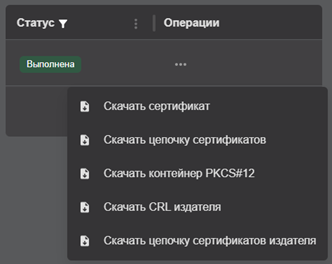
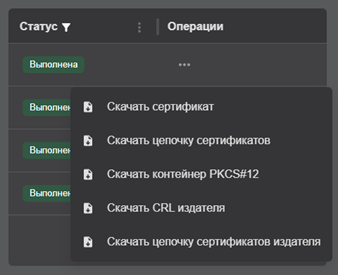
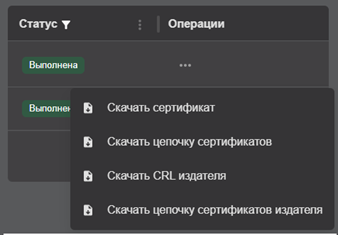
Рисунок 42 – Выгрузка сертификата, выпущенного по заявкам с разными сценариями создания
- Откройте карточку заявки (см. раздел 4.3), на панели инструментов щелкните значок
 и выберите в открывшемся списке
  <Скачать сертификат> (см. Рисунок 43).
|
|
|
а) Заявка на основании запроса PKCS#10 | б) Заявка с закрытым ключом PRCS#12 | в) Заявка на ключевом носителе[2] |
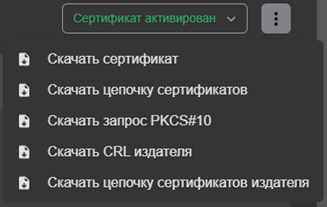
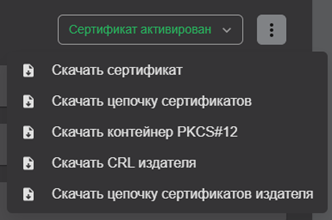
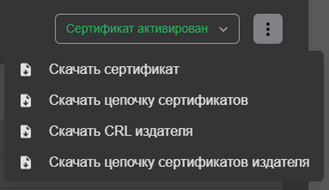
Рисунок 43 – Выгрузка сертификата, выпущенного по заявкам с разными сценариями создания
[1] Заявка на ключевом носителе после импорта сертификата на ключевой носитель.
[2] Заявка на ключевом носителе после импорта сертификата на ключевой носитель.
Выгрузка цепочки сертификатов
Выгрузку файла с цепочкой сертификатов возможно выполнить как при просмотре списка заявок, так и из карточки заявки.
Порядок выгрузки цепочки сертификата получателя сертификатов (субъекта РС):
- Подключитесь к веб-интерфейсу Центра регистрации Aladdin eRA и перейдите в раздел
 Заявки.
 - Выгрузите файл одним из следующих способов:
- Найдите заявку в списке (см. раздел 4.2), щелкните в колонке [Операции] значок
 <Операции строки> и выберите в открывшемся списке
  <Скачать цепочку сертификатов> (см. Рисунок 42 ).
 - Откройте карточку заявки (см. раздел 4.3), на панели инструментов щелкните значок
 и выберите в открывшемся списке
  <Скачать цепочку сертификатов> (см. Рисунок 43).
- Найдите заявку в списке (см. раздел 4.2), щелкните в колонке [Операции] значок
Выгрузка контейнера PCKS#12
Выгрузку файла с контейнером PCKS#12 возможно выполнить как при просмотре списка заявок, так и из карточки заявки.
Порядок выгрузки контейнера PCKS#12:
- Подключитесь к веб-интерфейсу Центра регистрации Aladdin eRA и перейдите в раздел
 Заявки.
 - Выгрузите файл одним из следующих способов:
- Найдите заявку в списке (см. раздел 4.2), щелкните в колонке [Операции] значок
 <Операции строки> и выберите в открывшемся списке
  <Скачать контейнер PCKS#12> (см. Рисунок 42 ).
 - Откройте карточку заявки (см. раздел 4.3), на панели инструментов щелкните значок
 и выберите в открывшемся списке
  <Скачать контейнер PCKS#12> (см. Рисунок 43).
- Найдите заявку в списке (см. раздел 4.2), щелкните в колонке [Операции] значок
Выгрузка списка отозванных сертификатов (CRL)
Выгрузку файла со списком отозванных сертификатов (CRL) возможно выполнить как при просмотре списка заявок, так и из карточки заявки.
Порядок выгрузки списка отозванных сертификатов (CRL):
- Подключитесь к веб-интерфейсу Центра регистрации Aladdin eRA и перейдите в раздел
 Заявки.
 - Выгрузите файл одним из следующих способов:
- Найдите заявку в списке (см. раздел 4.2), щелкните в колонке [Операции] значок
 <Операции строки> и выберите в открывшемся списке
  <Скачать CRL издателя> (см. Рисунок 42 ).
 - Откройте карточку заявки (см. раздел 4.3), на панели инструментов щелкните значок
 и выберите в открывшемся списке
  <Скачать CRL издателя> (см. Рисунок 43).
Выгрузка цепочки сертификатов издателя
Выгрузку файла с цепочкой сертификатов издателя возможно выполнить как при просмотре списка заявок, так и из карточки заявки.
Порядок выгрузки цепочки сертификатов издателя:
- Подключитесь к веб-интерфейсу Центра регистрации Aladdin eRA и перейдите в раздел
 Заявки.
 - Выгрузите файл одним из следующих способов:
- Найдите заявку в списке (см. раздел 4.2), щелкните в колонке [Операции] значок
 <Операции строки> и выберите в открывшемся списке
  <Скачать цепочку сертификатов издателя> (см. Рисунок 42 ).
 - Откройте карточку заявки см. раздел 4.3), на панели инструментов щелкните значок
 и выберите в открывшемся списке
  < Скачать цепочку сертификатов издателя> (см. Рисунок 43).
- Найдите заявку в списке (см. раздел 4.2), щелкните в колонке [Операции] значок
Отзыв сертификата
Чтобы отозвать сертификат, заявка по которой он был выпущен должна быть в статусе «Выполнена», а статус сертификата «Активирован».
 Отзыв сертификата является необратимой операцией, которая может повлиять на работу получателя сертификатов (субъекта РС). Получателю сертификатов доступен отзыв сертификатов, выпущенных только по собственным заявкам.
Порядок отзыва сертификата:
- Подключитесь к веб-интерфейсу Центра регистрации Aladdin eRA и перейдите в раздел
 Заявки.
 - Откройте карточку заявки, по которой был выпущен сертификат, требующий отзыва (см. раздел 4.3).
- На панели инструментов карточки заявки нажмите кнопку
 и выберите в открывшемся списке <Сертификат отозван> (см. Рисунок 44).
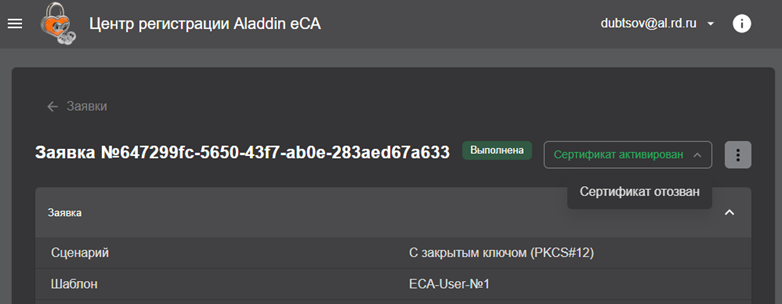 Рисунок 44 – Отзыв сертификата
- В открывшемся окне выберите в списке «Причина» причину отзыва сертификата, оставьте обязательный комментарий в поле «Комментарий» и нажмите кнопку
 (см. Рисунок 45);
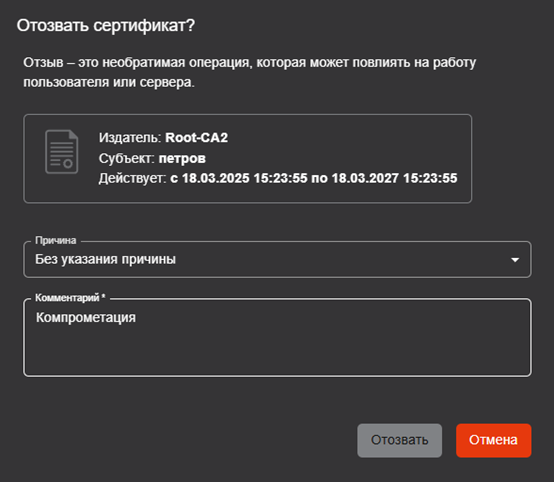 Рисунок 45 – Указание причины отзыва сертификата
В результате сертификат будет отозван (см. Рисунок 46).
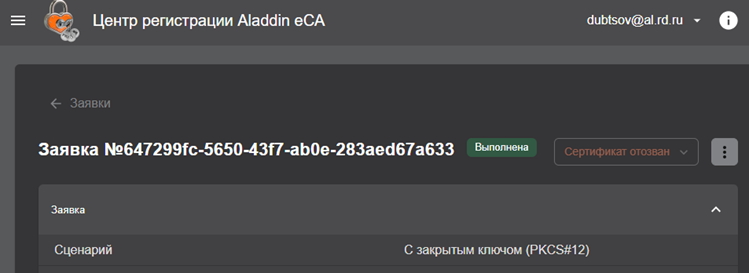 Рисунок 46 –Сертификат отозван
Импорт сертификата на ключевой носитель
Предварительные условия для импорта сертификата на ключевой носитель:
- На компьютере, с которого выполняется подключение к веб-интерфейсу Центра регистрации Aladdin eRA, должно быть установлено приложение JC-WebClient.
- К компьютеру, с которого выполняется подключение к веб-интерфейсу Центра регистрации Aladdin eRA, должен быть подключен поддерживаемый ключевой носитель (электронный ключ).
- Заявка, по которой был выпущен сертификат для последующего импорта на ключевой носитель, должна иметь статус «Ожидает импорта на КН».
Порядок импорта сертификата на ключевой носитель:
- Подключитесь к веб-интерфейсу Центра регистрации Aladdin eRA и перейдите в раздел
 Заявки.
 - Инициируйте процесс отмены заявки одним из следующих способов:
- Найдите заявку в списке (см. раздел 4.2), щелкните в колонке [Операции] значок
 <Операции строки> и выберите в открывшемся списке
  <Импортировать на КН> (см. Рисунок 47).
- Найдите заявку в списке (см. раздел 4.2), щелкните в колонке [Операции] значок
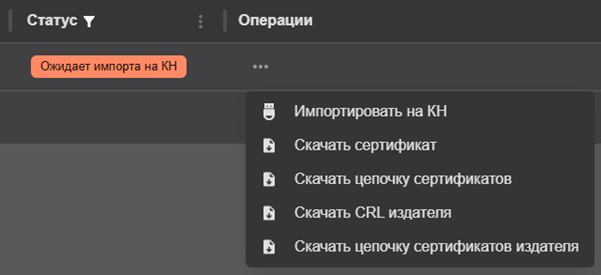 Рисунок 47 – Инициализация процесса импорта сертификата на ключевой носитель из списка
 Если приложение JC‑WebClient не установлено (см. Рисунок 29) или к компьютеру не подключен ключевой носитель (см. Рисунок 30), создать заявку на ключевом носителе невозможно.
- Откройте карточку заявки, на панели инструментов карточки заявки щелкните значок
 и выберите в открывшемся списке <Импортировать на КН> (см. Рисунок 48).
- Откройте карточку заявки, на панели инструментов карточки заявки щелкните значок
- В открывшемся окне «Импорт сертификата на ключевой носитель» (см. Рисунок 49):
- В списке «Устройство» выберите подключенный ключевой носитель.
- В поле «PIN-код» введите PIN‑код доступа к ключевому носителю.
- Нажмите кнопку
 .
.
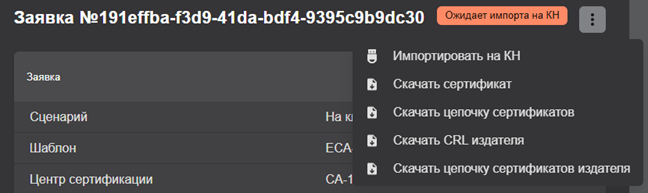 Рисунок 48 – Инициализация процесса импорта сертификата на ключевой носитель из карточки заявки
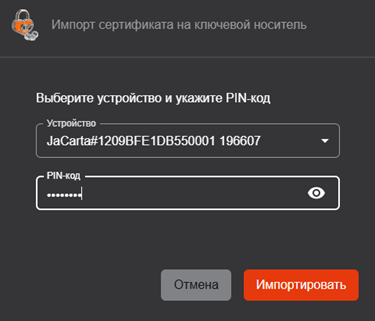 Рисунок 49 – Импорт сертификата на ключевой носитель
 При импорте сертификата, открытый ключ которого не соответствует закрытому ключу на ключевом носителе, возникает ошибка «Ключевой носитель не содержит закрытый ключ, соответствующий открытому ключу из сертификата».
 Центр регистрации Aladdin eRA последовательно проходит по списку ключевых пар на выбранном при импорте ключевом носителе. Все неуспешные попытки создания контейнера завершаются ошибкой, возвращаемой приложением JC-WebClient. При этом Центр регистрации Aladdin eRA не отображает ошибку для каждой ключевой пары, генерируемую приложением JC-WebClient, а выводит общую ошибку «Ключевой носитель не содержит закрытый ключ, соответствующий открытому ключу из сертификата».
- В случае успешного импорта сертификата на ключевой носитель в открывшемся окне «Импорт сертификата на ключевой носитель» (см. Рисунок 50) проверьте данные сертификата и нажмите кнопку
 .
.
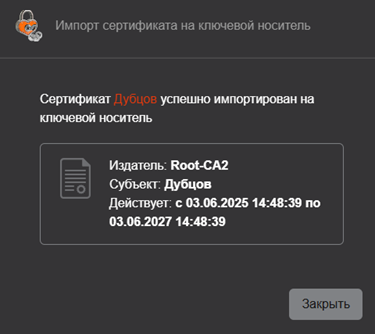 Рисунок 50 – Импорт сертификата на ключевой носитель успешно выполнен