Раздел «Центры валидации»
В разделе «Центры валидации» главного окна Центра валидации присутствуют (см. рисунок Рисунок 10):
- Кнопка «Создать» для создания нового Центра валидации.
- Список существующих в программе Центров валидации. Для администратора подключенного eCA-CA в списке присутствуют только Центры валидации, обслуживающие Центры сертификации его экземпляра eCA-CA.
- Для каждого Центра валидации в списке присутствуют следующие поля:
- «Обслуживаемый центр сертификации», содержащее отображаемое имя Центра сертификации, который обслуживается данным Центром валидации. Значение в данном поле является гиперссылкой на карточку данного Центра сертификации в eCA-CA;
- «Статус CRL», содержащее текущий статус CRL, опубликованного в данный Центр валидации. Возможные значения в поле: «Действует до DD.MM.YYYY hh:mm:ss», где «DD.MM.YYYY hh:mm:ss» - дата и время окончания действия CRL (цвет текста – зеленый), «Истек срок действия» (цвет текста – красный), «Не публиковался» (цвет текста – белый);
- «Статус Delta CRL», содержащее текущий статус Detla CRL, опубликованного в данный Центр валидации. Возможные значения в поле: «Действует до DD.MM.YYYY hh:mm:ss», где «DD.MM.YYYY hh:mm:ss» - дата и время окончания действия Delta CRL (цвет текста – зеленый), «Истек срок действия» (цвет текста – красный), «Не публиковался» (цвет текста – белый);
- «Статус OCSP», содержащее текущее состояние службы OCSP. Возможные значения в поле: «Активна» (цвет текста – зеленый), «Истек сертификат» (цвет текста – красный), «Истек CRL» (цвет текста – красный), «Сертификат отсутствует» (цвет текста – красный), «Остановлена» (цвет текста – оранжевый), «Не создана» (цвет текста – белый).
- «Операции», содержащее элемент (три горизонтальных точки) для вызова контекстного меню операций с Центром валидации. В меню присутствуют следующие операции:
- Копировать URL распространения CRL;
- Копировать URL распространения Delta CRL. Данная кнопка отсутствует, если в Центр валидации не осуществлялась публикация Delta CRL;
- Копировать URL распространения AIA;
- Копировать URL службы OCSP. Данная кнопка отсутствует, если для Центра валидации не создана служба OCSP (статус службы – «Не создана»);
- Запустить/остановить работу службы OCSP. Запуск доступен только для Центра валидации с состоянием службы OCSP «Активна»; остановка доступна только для Центра валидации с состоянием службы OCSP «Остановлена»;
- Удалить.
- кнопки управления отображением колонок в виде трех вертикальных точек в каждой колонке, позволяющие:
- сбросить размер колонок, если он был изменен ранее;
- скрыть выбранную колонку;
- показать все колонки, если какие-либо колонки были скрыты ранее.
- Элементы управления пагинацией списка Центров валидации. По умолчанию установлено отображение 50 элементов списка.
Слева от отображаемого имени Центра валидации присутствует индикация ошибки (пиктограмма «Треугольник с восклицательным знаком»), если подключение данного Центра валидации к eCA-CA было отключено (например, если данный Центр валидации удален в eCA-CA). При наведении курсора на данную индикацию отображаться всплывающее сообщение «Отсутствует подключение к обслуживаемому центру сертификации».
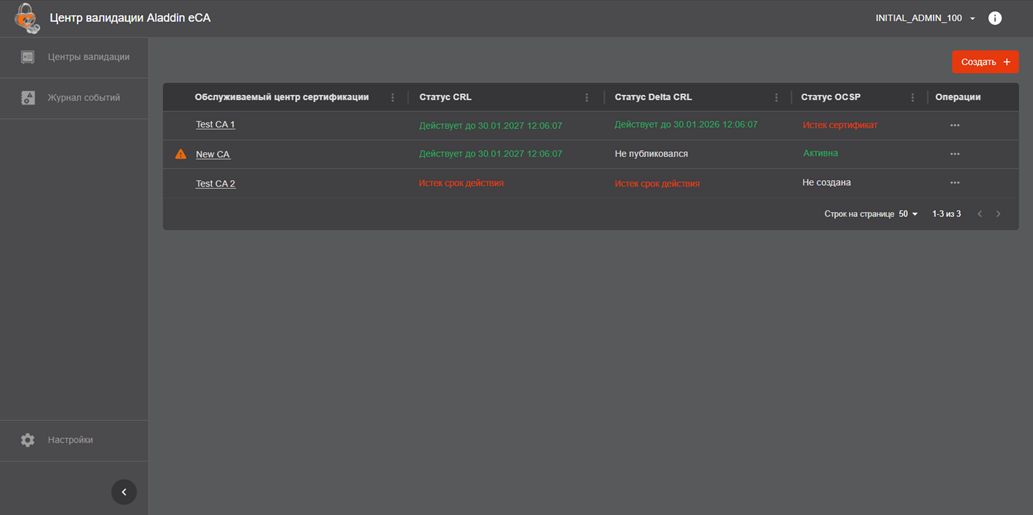 Рисунок 10 – Окно раздела «Центры валидации» eCA-VA
Карточка Центра валидации
Для перехода к карточке заявки необходимо щёлкнуть левой кнопкой мыши на строке с записью Центра валидации в разделе «Центы валидации» (см. 6.1).
В карточке заявки (см. рисунок Рисунок 11) отображаются:
- кнопка «Переподключиться», для повторной регистрации данного Центра валидации в eCA-CA. Данная кнопка присутствует только для Центра валидации, у которого отсутствует подключение к обслуживаемому ЦС eCA-CA;
- кнопка «Удалить» для удаления Центра валидации;
- блок с общей информацией о Центре валидации, содержащий поля:
- «Идентификатор центра валидации»;
- «Обслуживаемый центр сертификации». В данном поле указано отображаемое имя обслуживаемого ЦС eCA-CA. Значение в данном поле является гиперссылкой на карточку данного ЦС в eCA-CA. Справа от значения в данном поле в случае потери подключения Центра валидации к ЦС eCA-CA отображается пиктограмма «Треугольник с восклицательным знаком», при наведении курсора на которую отображается всплывающее сообщение «Отсутствует подключение к обслуживаемому центру сертификации»;
- вкладки:
- CRL DP;
- AIA;
- OCSP.
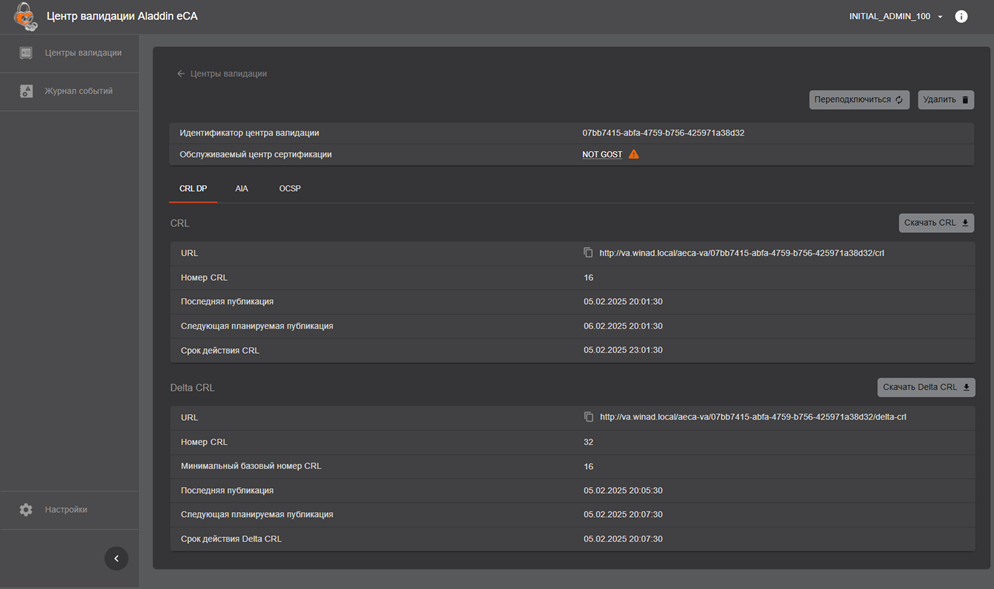 Рисунок 11 – Окно карточки Центра валидации
Вкладка «CRL DP»
На вкладке «CRL DP» присутствуют:
- подраздел «CRL». В данном подразделе присутствует:
- кнопка «Скачать CRL» для экспорта последнего CRL, опубликованного в CRL DP данного Центра валидации;
- блок, содержащий следующие информационные поля:
- «URL», содержащее URL точки распространения CRL данного Центра валидации. При нажатии на данное поле URL копируется в буфер обмена пользователя;
- «Номер CRL», содержащее номер публикации последнего CRL, опубликованного в CRL DP данного Центра валидации;
- «Последняя публикация», содержащее дату и время последней публикации CRL на данный Центр валидации;
- «Следующая планируемая публикация», содержащее дату и время следующей планируемой публикации CRL на данный Центр валидации;
- «Срок действия CRL», содержащее дату и время окончания действия последнего CRL, опубликованного в CRL DP данного Центра валидации. При истечении срока действия CRL цвет значения поля будет красным. Если до истечения срока действия CRL остается менее суток, то цвет значения поля будет оранжевым.
- подраздел «Delta CRL». Данный подраздел присутствует только при публикации на данный Центр валидации Delta CRL. В данном подразделе присутствует:
- кнопка «Скачать Delta CRL» для экспорта последнего Delta CRL, опубликованного в CRL DP данного Центра валидации;
- блок, содержащий следующие информационные поля:
- «URL», содержащее URL точки распространения Delta CRL данного Центра валидации. При нажатии на данное поле URL копируется в буфер обмена пользователя;
- «Номер CRL», содержащее номер публикации последнего Delta CRL, опубликованного в CRL DP данного Центра валидации;
- «Минимальный базовый номер CRL», содержащее номер базового CRL;
- «Последняя публикация», содержащее дату и время последней публикации Delta CRL на данный Центр валидации;
- «Следующая планируемая публикация», содержащее дату и время следующей планируемой публикации Delta CRL на данный Центр валидации;
- «Срок действия Delta CRL», содержащее дату и время окончания действия последнего Delta CRL, опубликованного в CRL DP данного Центра валидации. При истечении срока действия Delta CRL цвет значения поля будет красным. Если до истечения срока действия Delta CRL остается менее суток, то цвет значения поля будет оранжевым.
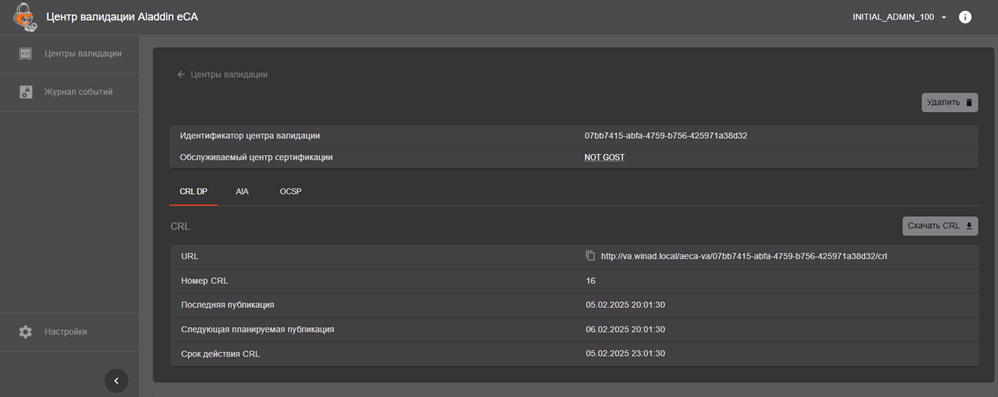 Рисунок 12 – Карточка Центра валидации. Вкладка «CRL DP». Delta CRL не публикуется в данный ЦВ
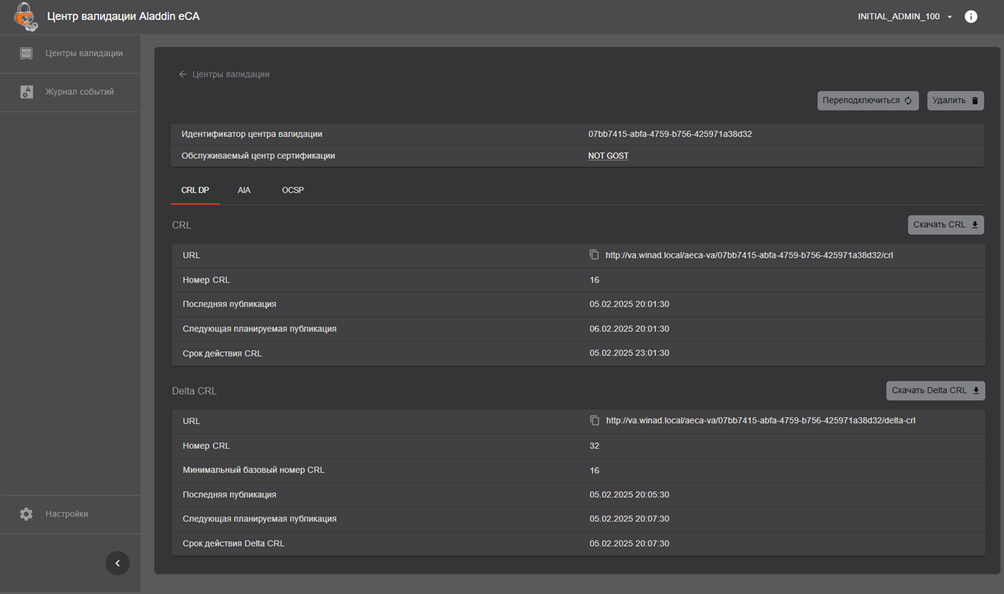 Рисунок 13 – Карточка Центра валидации. Вкладка «CRL DP». Delta CRL публикуется в данный ЦВ.
Вкладка «AIA»
На вкладке «AIA» присутствуют:
- кнопка «Скачать сертификат» для экспорта сертификата ЦС, обслуживаемого данным Центром валидации:
- блок, содержащий следующие информационные поля:
- «URL», содержащее URL точки распространения AIA данного Центра валидации. При нажатии на данное поле URL копируется в буфер обмена пользователя;
- «Владелец», содержащее Common Name из сертификата ЦС, обслуживаемого данным Центром валидации;
- «SDN владельца», содержащее SDN из сертификата ЦС, обслуживаемого данным Центром валидации;
- «Срок действия сертификата», содержащее дату и время окончания действия сертификата ЦС, обслуживаемого данным Центром валидации. При истечении срока действия сертификата цвет значения поля будет красным. Если до истечения срока действия сертификата остается менее месяца, то цвет значения поля будет оранжевый.
- «Алгоритм ключа», содержащее алгоритм ключа ЦС, обслуживаемого данным Центром валидации;
- «Длина ключа», содержащее длину ключа ЦС, обслуживаемого данным Центром валидации.
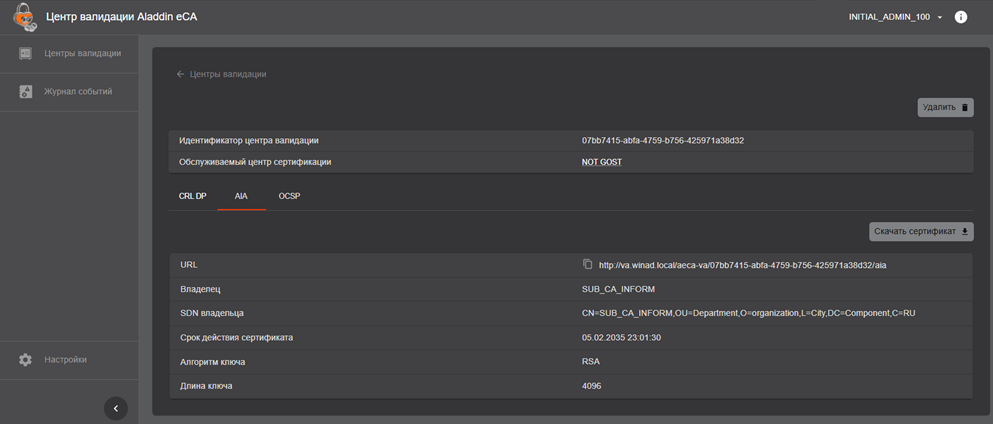 Рисунок 14 – Карточка Центра валидации. Вкладка «AIA»
Вкладка «OCSP»
На вкладке «OCSP» при отсутствии созданной для данного Центра валидации службы OCSP отображается кнопка «Создать службу OCSP» (см. рисунок Рисунок 15) для запуска сценария создания службы OCSP (см. «Создание службы OCSP созданного Центра валидации»). При этом кнопка недоступна для нажатия, если у данного Центра валидации отсутствует подключение к обслуживаемому Центру сертификации eCA-CA (см. рисунок Рисунок 16).
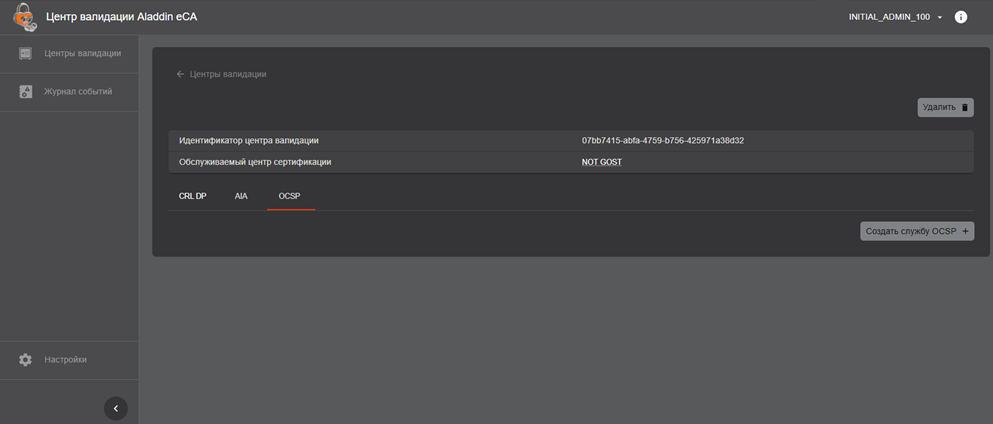 Рисунок 15 – Карточка Центра валидации, вкладка «OCSP» при отсутствии у Центра валидации созданной службы OCSP
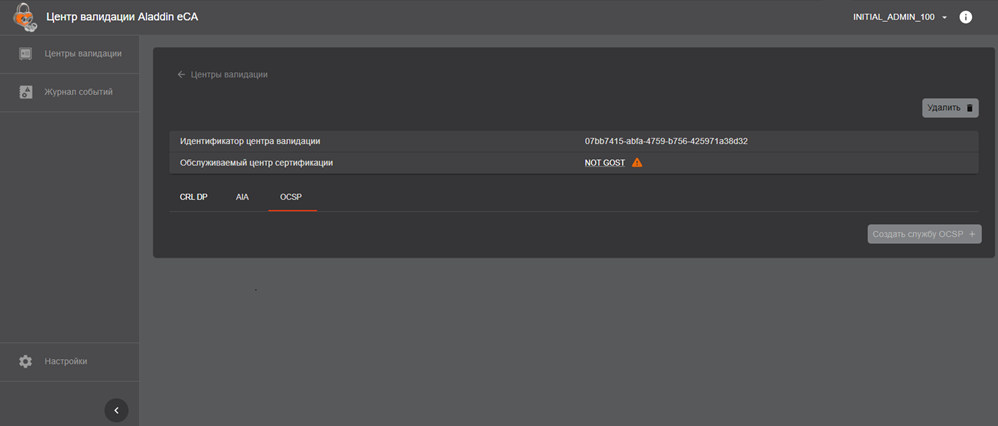 Рисунок 16 – Карточка Центра валидации, вкладка «OCSP» при отсутствии у Центра валидации созданной службы OCSP и при отсутствии подключения к обслуживаемому Центру сертификации
На вкладке «OCSP» при наличии созданной для данного Центра валидации службы OCSP (см. рисунок Рисунок 17) отображаются:
- подраздел «Параметры службы», включающий:
- кнопку «Остановить» («Запустить»). Для запуска/остановки работы службы OCSP. Кнопка присутствует только для Центра валидации с состоянием службы OCSP «Активна» или «Остановлена»;
- кнопку «Настроить» для настройки параметров службы OCSP (см. «Настройка параметров службы OCSP»);
- кнопку «Удалить» для удаления службы OCSP у Центра валидации (см. «Удаление службы OCSP из Центра валидации»);
- блок, содержащий следующие информационные поля:
- «URL», содержащее URL службы OCSP данного Центра валидации. При нажатии на данное поле URL копируются в буфер обмена пользователя;
- «Статус», содержащее службы OCSP данного Центра валидации. Возможные значение в поле: «Активна» (цвет текста – зеленый), «Истек сертификат» (цвет текста – красный), «Истек CRL» (цвет текста – красный), «Остановлена» (цвет текста – оранжевый);
- «Алгоритм хэш-суммы ответа», содержащее название алгоритма вычисления хэш-функции ответа данного Центра валидации;
- «Обновлять сертификат службы автоматически», содержащее флаг состояния опции автоматического обновления сертификата службы OCSP. Если данная опция включена, в данном поле должна отображаться пиктограмма «Галочка», иначе – прочерк;
- «Статус неизвестных сертификатов GOOD», содержащее флаг состояния опции ответа «GOOD» по статусу неизвестных сертификатов для службы OCSP. Если данная опция включена, в данном поле отображается пиктограмма «Галочка», иначе – прочерк;
- «Включать цепочку сертификатов в ответ», содержащее флаг состояния опции включения цепочки сертификатов в ответ службы OCSP. Если данная опция включена, в данном поле отображается пиктограмма «Галочка», иначе – прочерк;
- «Включать сертификат подписи в ответ», содержащее флаг состояния опции включения сертификата подписи в ответ службы OCSP. Если данная опция включена, в данном поле отображается пиктограмма «Галочка», иначе – прочерк.
- подраздел «Сертификат службы», включающий:
- кнопку «Обновить» для ручного обновления сертификата службы OCSP (см. «Ручное обновление сертификата службы OCSP»);
- блок, содержащий следующие информационные поля:
- «Идентификатор», содержащее идентификатор сертификата службы OCSP. Значение в данном поле является гиперссылкой на карточку данного сертификата в подключенном eCA-CA;
- «Шаблон», содержащее шаблона сертификата службы OCSP. Значение в данном поле является гиперссылкой на карточку данного шаблона в подключенном eCA-CA;
- «Владелец», содержащее Common Name из сертификата службы OCSP, обслуживаемого данным Центром валидации;
- «Издатель», содержащее отображаемое имя ЦС, издавшего данный сертификат. Значение в данном поле является гиперссылкой на карточку данного ЦС в подключенном eCA-CA;
- «Срок действия», содержащее окончания действия сертификата службы OCSP данного Центра валидации. При истечении срока действия сертификата цвет значения поля будет красным. Если до истечения срока действия сертификата остается менее месяца, то цвет значения поля будет оранжевым;
- «Алгоритм ключа», содержащее алгоритм ключа службы OCSP данного Центра валидации;
- «Длина ключа», содержащее длину ключа службы OCSP данного Центра валидации.
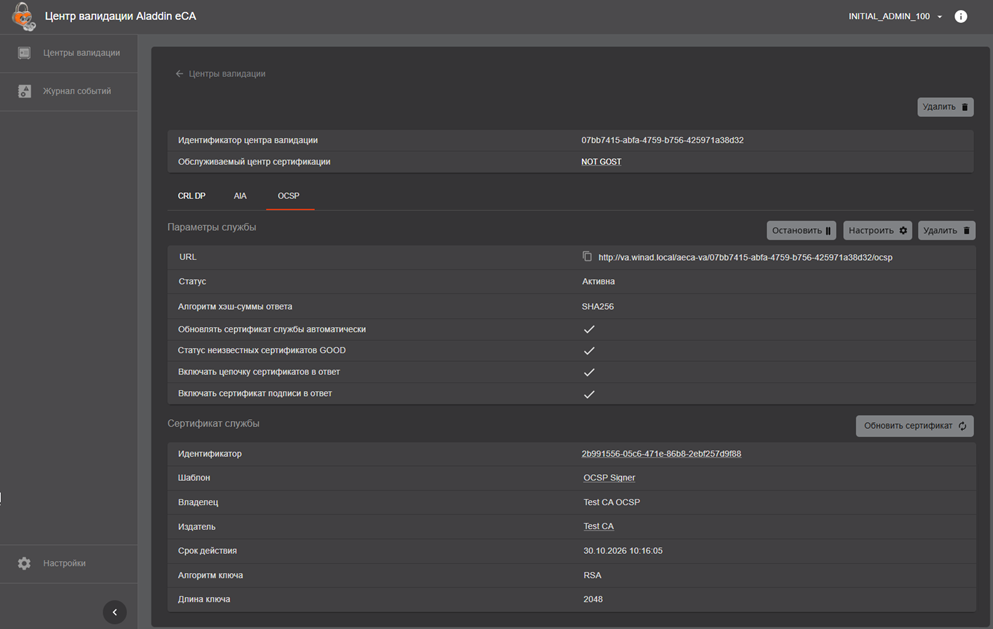 Рисунок 17 – Карточка Центра валидации, вкладка «OCSP», служба OCSP создана
Создание Центра валидации
Для создания Центра валидации необходимо:
- Перейти в раздел «Центры валидации».
- Нажать на кнопку «Создать».
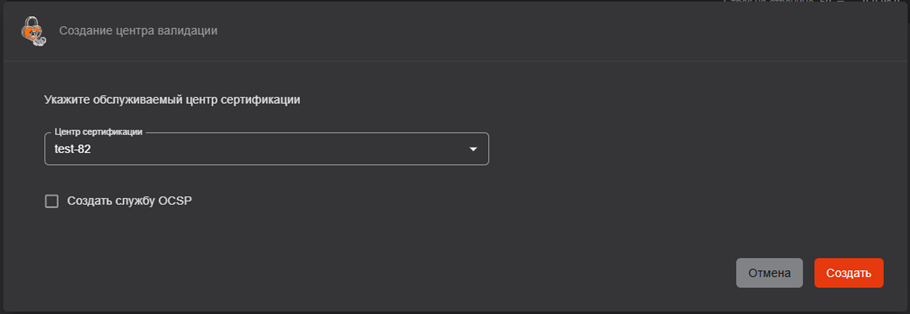
- В открывшемся окне «Создание центра валидации» необходимо:
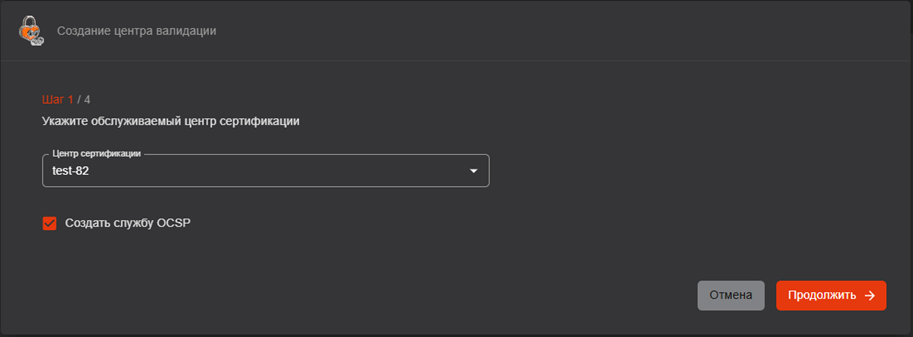
- выбрать из списка Центр сертификации подключенного eCA-CA. В списке должны отсутствовать технологические ЦС, ЦС, для которых уже создан центр валидации, а также ЦС подключенного eCA-CA, закрытый ключ которых недоступен или срок действия сертификата которых истек;
- определиться с необходимостью автоматического создания службы OCSP для данного ЦВ в результате его создания путем управления чек-боксом «Создать службу OCSP». По умолчанию данный чек-бокс включен.
- в зависимости от состояния чек-бокса «Создать службу OCSP» кнопка перехода на следующий шаге будет иметь значение «Продолжить» (если чек-бокс включен) или «Создать» (если чек-бокс выключен). При нажатии на кнопку «Создать» сценарий создания центра валидации будет завершаться.
- Если была нажата кнопка «Продолжить», на следующем шаге окна «Создание центра валидации» необходимо сделать:
- выбор криптопровайдера службы OCSP. При наличии активного криптопровайдера «КриптоПро CSP» на хосте eCA-VA в поле будет доступно указание значения «КриптоПро CSP». По умолчанию указано значение «Стандартный»;
- выбор места хранения закрытого ключа службы OCSP. Значение в данном поле зависит от выбранного криптопровайдера службы OCSP. Если выбран стандартный криптопровайдер, для места хранения будет указано неизменяемое значение «Локальное хранилище Aladdin eCA». Если выбран криптопровайдер «КриптоПро CSP», для места хранения, то доступно указание значения из следующего перечня: «Локальное хранилище Aladdin eCA», «КриптоПро CSP (HDIMAGE)», «КриптоПро HSM»;
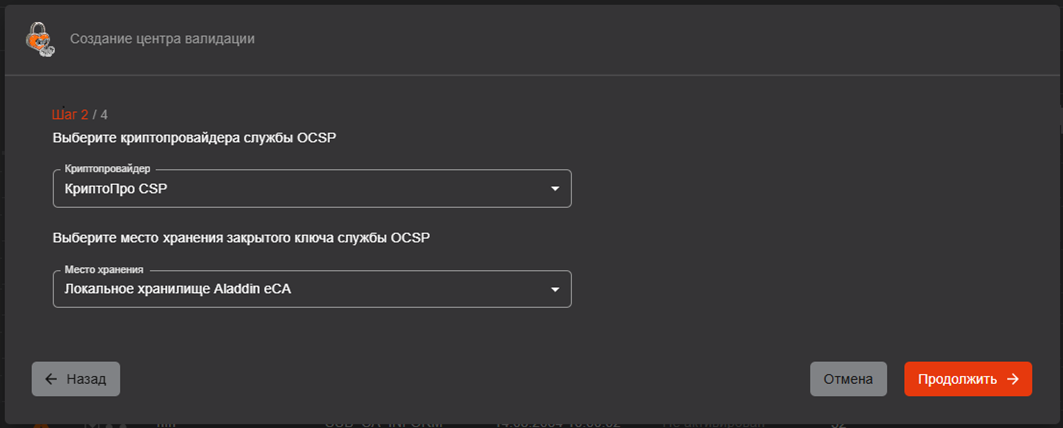
- Нажмите кнопку «Продолжить»
- На следующем шаге доступен необходимо сделать:
- выбор шаблона сертификата создаваемой службы OCSP. В списке должны присутствовать шаблоны подключенного eCA-CA, имеющие EKU «OCSP Signer» и имеющие в поле «Центр сертификации» значение «Любой» или центр сертификации, для которого создается ЦВ;
- выбор алгоритма ключевой пары службы OSCP. Определяется шаблоном и выбранным на предыдущем шаге криптопровайдером службы OCSP;
- выбор длины ключа;
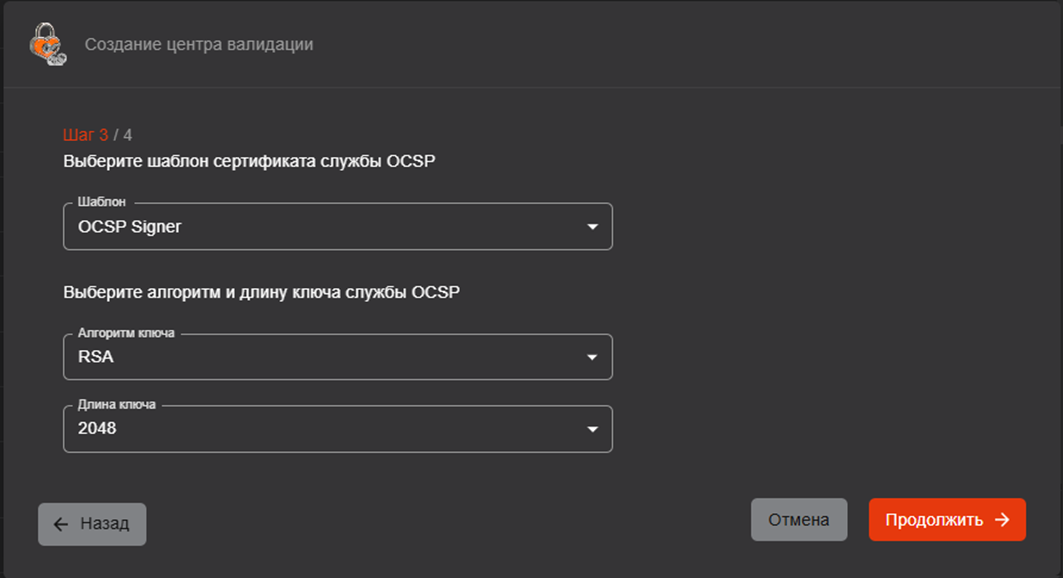
- Нажмите кнопку «Продолжить».
- На следующем шаге необходимо сделать:
- выбор алгоритма вычисления хэш-кода ответа. Доступные для выбора значения в данном поле должны зависеть от выбранного на предыдущем шаге алгоритма ключа: при выборе алгоритма ключа RSA или ECDSA должны быть доступны алгоритмы SHA1, SHA256 (указан по умолчанию), SHA384 SHA512; при выборе алгоритма ключа ГОСТ Р 34.10-2012 доступен только алгоритм ГОСТ Р 34.11-2012;
- управление следующими параметрами создаваемой службы OCSP:
- Обновлять сертификат службы автоматически
- Статус неизвестных сертификатов GOOD
- Включать сертификат подписи в ответ
- Включать цепочку сертификатов в ответ (доступно для включения только при включенной опции «Включать сертификат подписи в ответ»)
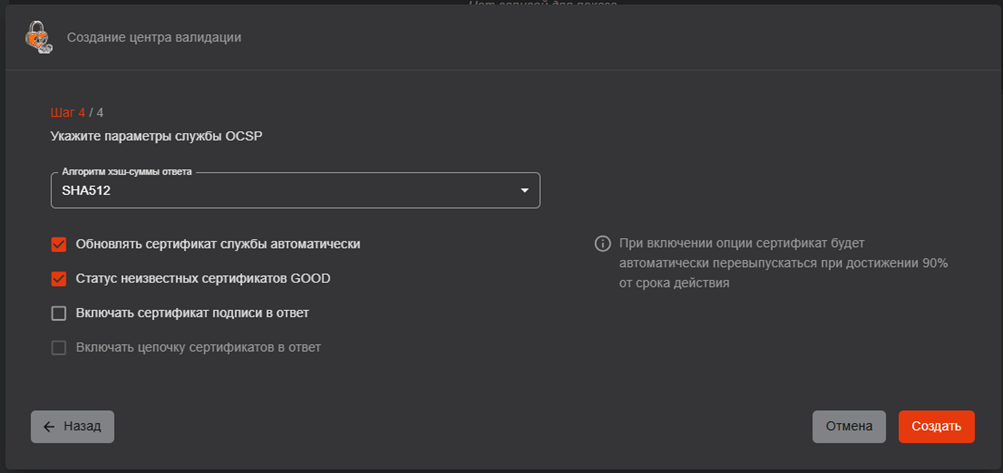
- Нажмите кнопку «Создать»
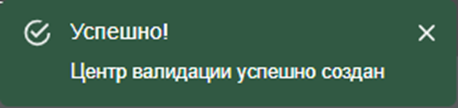
- Результат выполнения операции создания Центра валидации будет отображён во всплывающем сообщении в разделе «Центры валидации»:
При попытке создания центра валидации в случае достигнутого лимита лицензии eCA-CA, в рамках подключения к которому выполняется попытка создания центра валидации, на количество подключенных экземпляров eCA-VA, в которых имеется хотя бы один подключённый центра валидации, и текущий экземпляр eCA-VA не имеет ни одного подключённого центра валидации, будет отображено сообщение об ошибке «Лицензионные ограничения не позволяют создать центр валидации. Достигнуто предельное количество центров валидации, которые могут быть подключены к данному экземпляру центра сертификации».

Создание службы OCSP созданного Центра валидации
Для создания службы OCSP созданного Центра валидации необходимо:
- Перейти в раздел «Центры валидации».
- Перейти в карточку любого Центра валидации, для которого служба OCSP не создана (значение в поле «Статус OCSP» - «Не создана»).
- В карточке перейти на вкладку «OCSP». Нажать на кнопку «Создать службу OCSP».
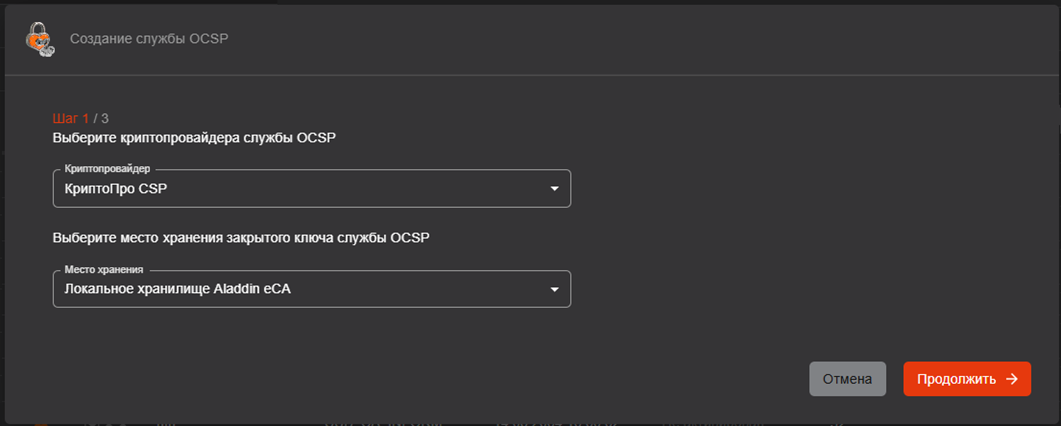
- В открывшемся модальном окне «Создание службы OCSP» на шаге 1 доступен:
- выбор криптопровайдера службы OCSP. При наличии активного криптопровайдера «КриптоПро CSP» на хосте eCA-VA в поле доступно указание значения «КриптоПро CSP». По умолчанию указано значение «Стандартный»;
- выбор места хранения закрытого ключа службы OCSP. Значение в данном поле зависит от выбранного криптопровайдера службы OCSP. Если выбран стандартный криптопровайдер, для места хранения, то указано неизменяемое значение «Локальное хранилище Aladdin eCA». Если выбран криптопровайдер «КриптоПро CSP», то для места хранения доступно указание значения из следующего перечня: «Локальное хранилище Aladdin eCA», «КриптоПро CSP (HDIMAGE)», «КриптоПро HSM»;
5. На шаге 2 доступен:
- выбор шаблона сертификата создаваемой службы OCSP. В списке должны присутствовать шаблоны подключенного eCA-CA, имеющие EKU «OCSP Signer» и имеющие в поле «Центр сертификации» значение «Любой» или центр сертификации, для которого создается ЦВ;
- выбор алгоритма ключевой пары службы OSCP. Определяется шаблоном и выбранным на предыдущем шаге криптопровайдером службы OCSP;
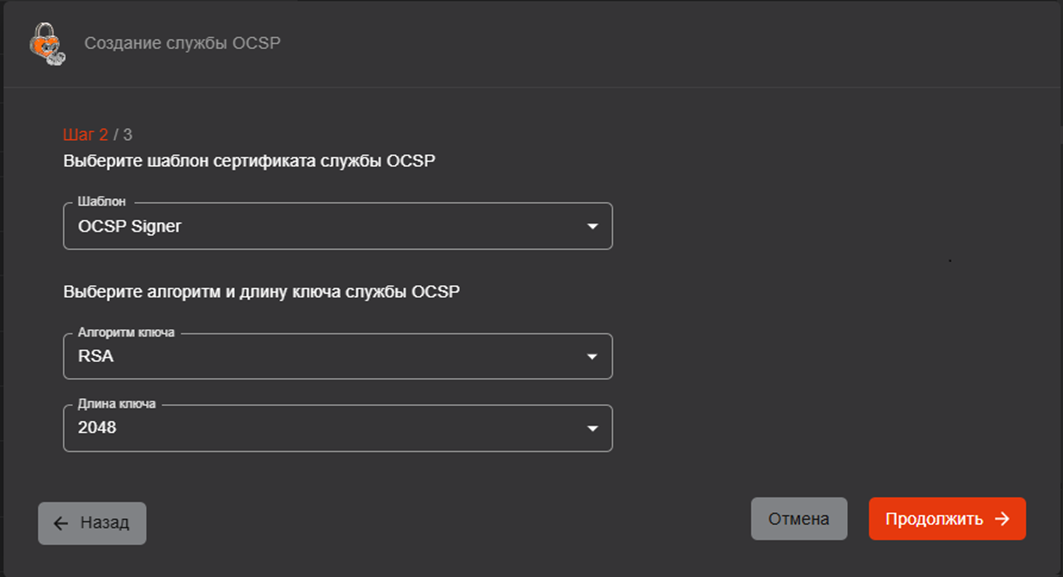
После выбора указанных параметров доступен переход на следующий шаг путем нажатия на кнопку «Продолжить».
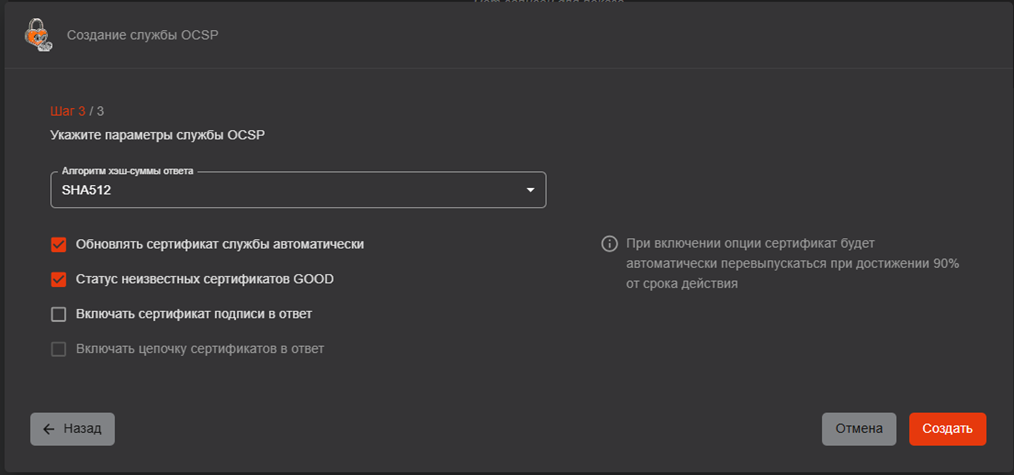
6. На шаге 3 доступен:
- выбор алгоритма хэш-суммы ответа. Доступные для выбора значения в данном поле должны зависеть от выбранного на предыдущем шаге алгоритма ключа: при выборе алгоритма ключа RSA или ECDSA должны быть доступны алгоритмы хэш-суммы ответа SHA1, SHA256 (указан по умолчанию), SHA384 SHA512; при выборе алгоритма ключа ГОСТ Р 34.10-2012 доступен только алгоритм хэш-суммы ГОСТ Р 34.11-2012;
- управление следующими параметрами создаваемой службы OCSP:
- Обновлять сертификат службы автоматически
- Статус неизвестных сертификатов GOOD
- Включать сертификат подписи в ответ
- Включать цепочку сертификатов в ответ (доступно для включения только при включенной опции «Включать сертификат подписи в ответ»)
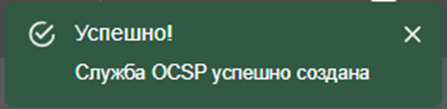
7. Результат выполнения операции создания службы OCSP будет отображен во всплывающем сообщении в карточке Центра валидации:
Ручное обновление сертификата службы OCSP
Для ручного обновления сертификата службы OCSP необходимо:
- Перейти в раздел «Центры валидации».
- Перейти в карточку любого Центра валидации, для которого создана служба OCSP.
- В карточке перейти на вкладку «OCSP».
- Нажать на кнопку «Обновить сертификат». После нажатия будет осуществлен перевыпуск сертификата службы OCSP с ранее использовавшимися параметрами выпуска (шаблон, алгоритм ключа, длина ключа) на обслуживаемом ЦС eCA-CA. При успехе выпуска сертификат службы OCSP будет заменен на вновь выпущенный.
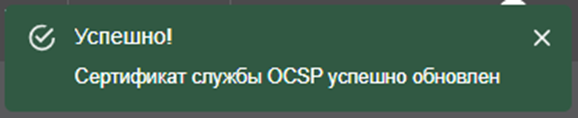
- Результат выполнения операции обновления сертификата будет отображен во всплывающем сообщении в карточке Центра валидации:
Настройка параметров службы OCSP
Для настройки параметров службы OCSP необходимо:
- Перейти в раздел «Центры валидации».
- Перейти в карточку любого Центра валидации, для которого создана служба OCSP.
- В карточке перейти на вкладку «OCSP».
- Нажать на кнопку «Настроить».
- В открывшемся модальном окне «Настройка службы OCSP» доступен:
- выбор алгоритма хэш-суммы ответа;
- управление следующими параметрами службы OCSP:
- Обновлять сертификат службы автоматически
- Статус неизвестных сертификатов GOOD
- Включать сертификат подписи в ответ
- Включать цепочку сертификатов в ответ (доступно для включения только при включенной опции «Включать сертификат подписи в ответ»)
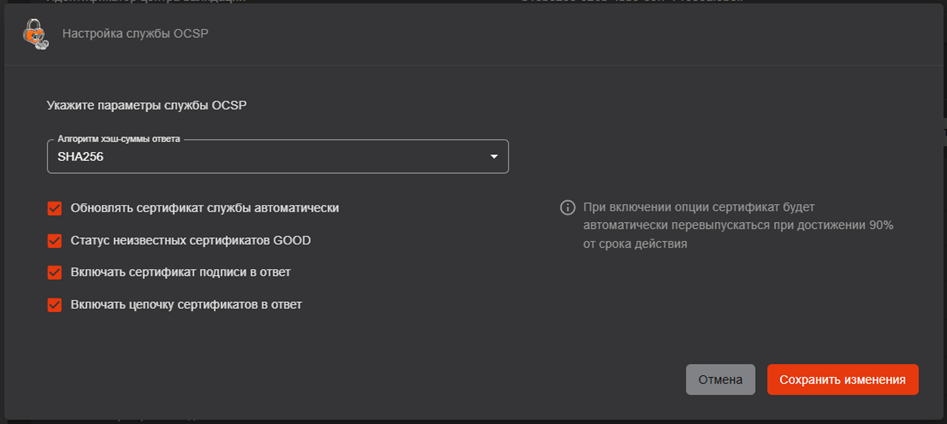
- После изменения необходимых параметров необходимо нажать на кнопку «Сохранить изменения».
- Результат выполнения операции настройки параметров службы OCSP будет отображен во всплывающем сообщении в карточке Центра валидации:

Удаление службы OCSP из Центра валидации
Для удаления службы OCSP из Центра валидации необходимо:
- Перейти в раздел «Центры валидации».
- Перейти в карточку любого Центра валидации, для которого создана служба OCSP.
- В карточке перейти на вкладку «OCSP».
- Нажать на кнопку «Удалить».
- В отобразившемся диалоговом окне необходимо подтвердить удаление службы OCSP:
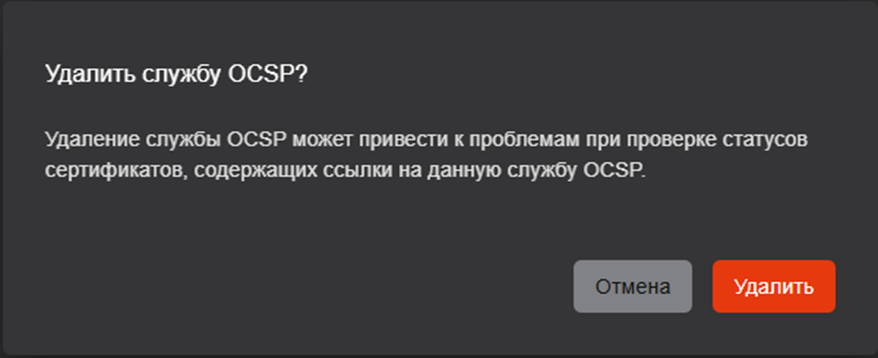
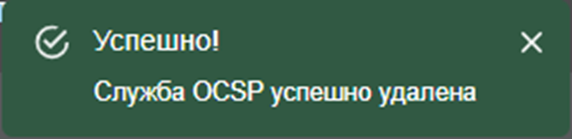
- Результат выполнения операции удаления службы OCSP будет отображен во всплывающем сообщении в карточке Центра валидации:
Удаление Центра валидации
Для удаления Центра валидации необходимо:
- Перейти в раздел «Центры валидации».
- В контекстном меню операций с Центром валидации или в карточке Центра валидации нажать на кнопку «Удалить».
- В карточке перейти на вкладку «OCSP».
- В отобразившемся диалоговом окне необходимо подтвердить удаление Центра валидации:
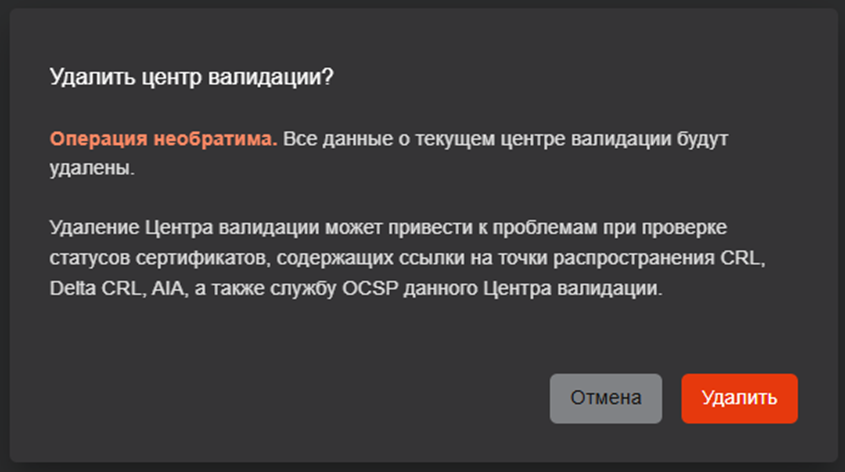
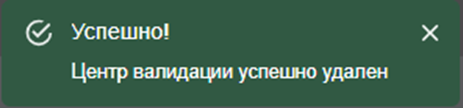
- Результат выполнения операции удаления Центра валидации будет отображен во всплывающем сообщении в разделе «Центры валидации»:
Раздел «Настройки»
Для перехода в раздел «Настройки» главного окна Центра валидации необходимо щёлкнуть левой кнопкой мыши на значке  .
.
Вкладка «Веб сервер»
На вкладке «Веб-сервер» (см. рисунок Рисунок 18) присутствуют следующие подразделы:
- «Сертификат»;
- «Разрешенные издатели».
В подразделе «Сертификат» в табличной форме отображается следующая информация о текущем сертификате веб-сервера:
- CN, указанный в сертификате (поле «Имя»; обозначено цифрой 1 на рисунке Рисунок 18);
- SDN издателя сертификата (поле «Издатель»; обозначено цифрой 2 на рисунке Рисунок 18);
- Дата окончания действия сертификата (поле «Действителен до»; обозначено цифрой 3 на рисунке Рисунок 18).
В таблице с данными текущего сертификата веб-сервера присутствует кнопка «Настройка» (обозначена цифрой 4 на рисунке Рисунок 18), позволяющая запустить сценарий смены сертификата веб-сервера (см. «Смена сертификата веб-сервера»). Для пользователя с ролью «Администратор» данная кнопка заблокирована.
В подразделе «Разрешенные издатели» в табличной форме отображается следующая информация об издателях сертификатов:
- Отображаемое имя центра сертификации (в поле «Отображаемое имя»; обозначено цифрой 5 на рисунке Рисунок 18);
- CN, указанный в сертификате центра сертификации (в поле «Издатель»; обозначено цифрой 6 на рисунке Рисунок 18);
- Дата окончания действия сертификата центра сертификации (в поле «Действителен до», обозначено цифрой 7 на рисунке Рисунок 18);
- Флаг вхождения центра сертификации в список разрешенных издателей (в поле «Разрешенный издатель», обозначено цифрой 8 на рисунке Рисунок 18). В данном поле отображается символ «Галочка» зеленого цвета, если центр сертификации входит в список разрешенных издателей, иначе в поле отображается прочерк.
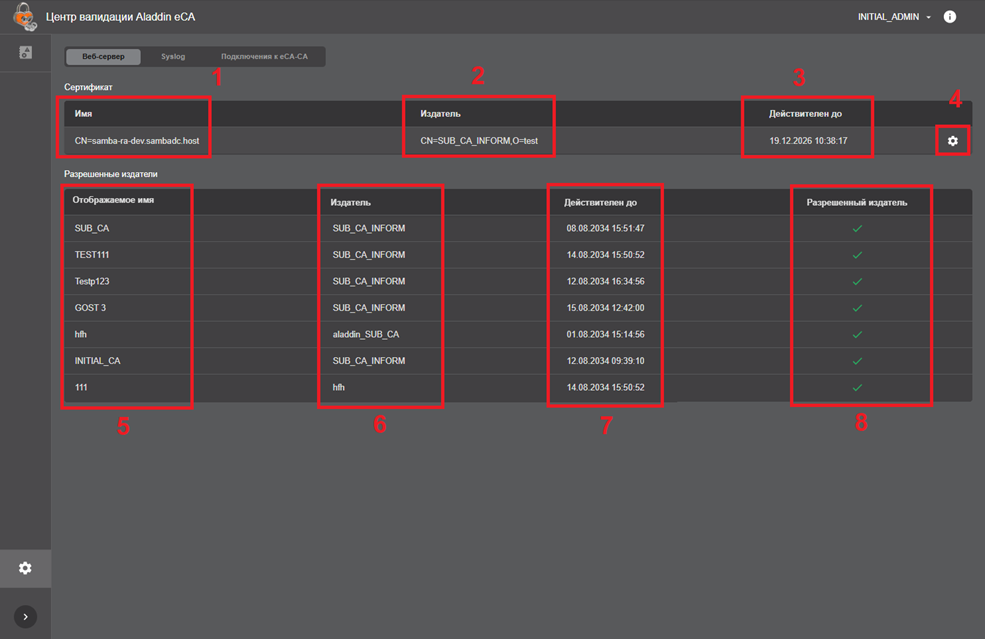 Рисунок 18 –Вкладка «Веб-сервер»
Вкладка «Syslog»
На вкладке «Веб-сервер» в подразделе «Syslog серверы» (см. рисунок Рисунок 19) должны присутствовать следующие элементы:
- кнопка «Добавить» (обозначена цифрой 1 на рисунке 2), предназначенная для добавления нового Syslog-сервера в список (см. 6.2.5). Для пользователя с ролью «Администратор» данная кнопка отсутствует;
- список Syslog-серверов в табличной форме, содержащий следующие элементы:
- поле «Адрес хоста», содержащее в себе адрес хоста Syslog-сервера (обозначено цифрой 2 на рисунке Рисунок 19);
- поле «Порт», содержащее в себе порт Syslog-сервера (обозначено цифрой 3 на рисунке Рисунок 19);
- поле «Протокол», содержащее в себе протокол, по которому выполняется отправка сообщение на Syslog-сервер (обозначено цифрой 4 на рисунке Рисунок 19);
- поле «Отправка сообщений», содержащее в себе переключатель, позволяющий включить или выключить отправку сообщение на данный Syslog-сервер (обозначено цифрой 5 на рисунке Рисунок 19). Для пользователя с ролью «Администратор» данный переключатель заблокирован от изменений;
- кнопка «Редактировать» (обозначена цифрой 6 на рисунке Рисунок 19), позволяющая изменить параметры данного Syslog-сервера (см. 6.2.6). Для пользователя с ролью «Администратор» данная кнопка заблокирована;
- кнопка «Удалить» (обозначена цифрой 7 на рисунке Рисунок 19), позволяющая удалить данный Syslog-сервер из списка (см. 6.2.7). Для пользователя с ролью «Администратор» данная кнопка заблокирована.
В списке может присутствовать не более 10 Syslog-серверов.
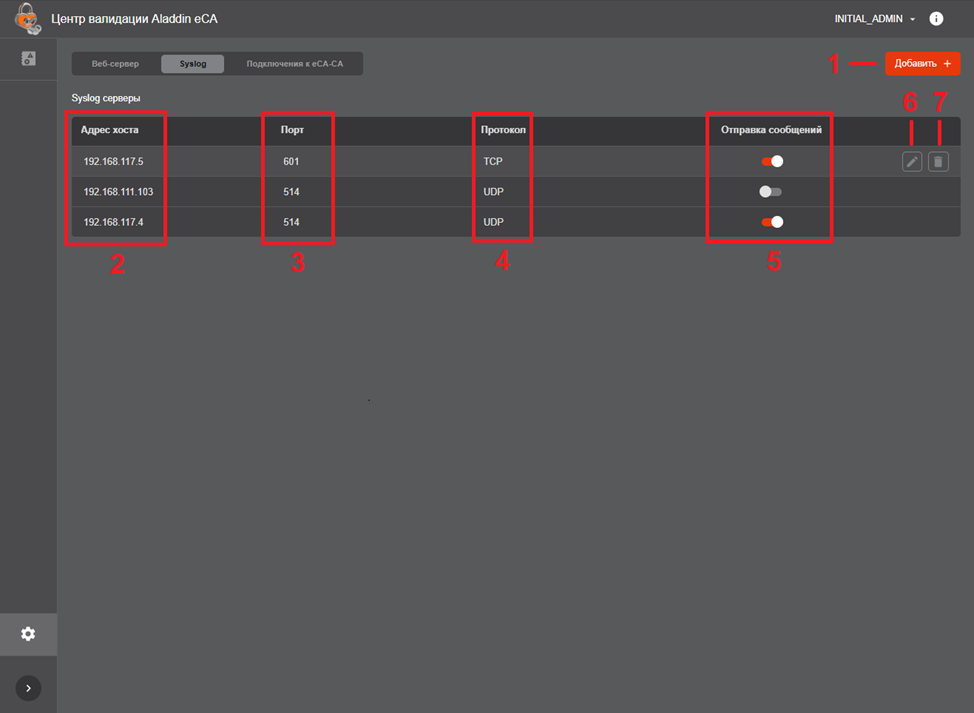 Рисунок 19 – Вкладка «Syslog»
Вкладка «Подключения к eCA-CA»
Вкладка «Подключения к eCA-CA» для пользователя с ролью «Администратор» отсутствует.
На вкладке «Подключения к eCA-CA» (см. рисунок Рисунок 20) присутствуют следующие элементы:
- кнопка «Добавить», предназначенная для добавления нового подключения к eCA-CA (см.2.8);
- список подключений к eCA-CA в табличной форме, содержащий для каждого из них следующие элементы:
- поле «Отображаемое имя», содержащее в себе отображаемое имя подключения к eCA-CA;
- поле «Адрес хоста», содержащее в себе адрес хоста eCA-CA;
- поле «Порт», содержащее в себе порт, по которому осуществляется подключение к eCA-CA;
- кнопка «Удалить», позволяющая удалить подключение к eCA-CA (см. 6.2.9).
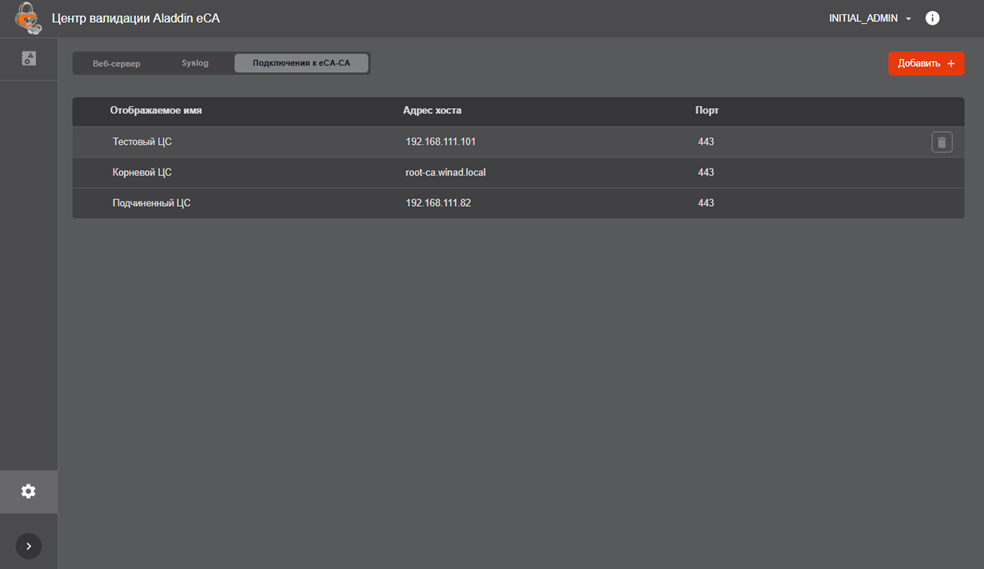 Рисунок 20 –Вкладка «Подключения к eCA-CA»
Смена сертификата веб-сервера
Для смены сертификата веб-сервера:
- В ПО eCA-VA необходимо перейти в раздел «Настройки» на вкладку «Веб-сервер». Затем в подразделе «Сертификат» в таблице с данными текущего сертификата веб-сервера нажать на кнопку «Настройки».
- В появившемся модальном окне (см. рисунок Рисунок 21) необходимо нажать кнопку «Выбрать файл» и выбрать файл контейнера закрытого ключа, содержащий сертификат веб-сервера, затем ввести пароль от данного контейнера в полей «Пароль контейнера» и подтвердить действие нажатием по кнопке «Сменить ключи» (активируется при заполнении полей в данном модальном окне, нажатие на кнопку «Отмена» производит возврат на вкладку «Веб-сервер» раздела «Настройки» без сохранения изменений).
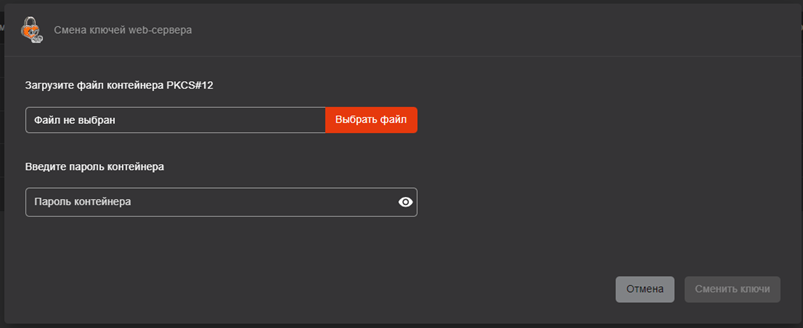 Рисунок 21 – Модальное окно смены сертификата веб-сервера
3. При успешной смене сертификата веб-сервера будет отображено модальное окно с сообщением «Сертификат изменен» (см. рисунок Рисунок 22). По нажатию на кнопку «Закрыть» клиентский компонент программы будет перезапущен.
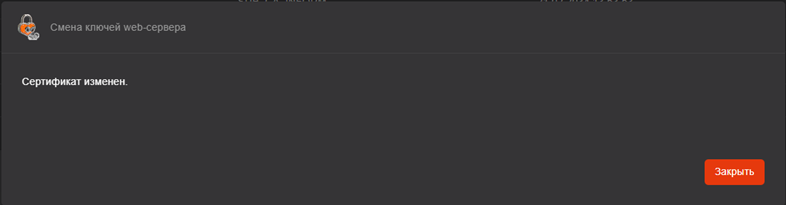 Рисунок 22 – Модальное окно с сообщением об успешном изменении сертификата веб-сервера
В случае, если срок действия сертификата, загруженного на шаге 2 данного сценария, истек или загружаемый сертификат не содержит идентификатор расширенного использования ключа «Server Authentication» (OID 1.3.6.1.5.5.7.3.1), при нажатии на кнопку «Сменить ключи» в клиентском компоненте программы будет отображено сообщение об ошибке «Не валидный сертификат веб-сервера»:
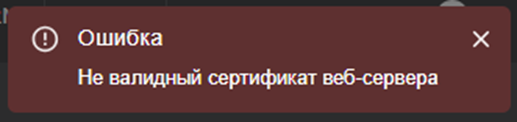 Рисунок 23 – Ошибка «Не валидный сертификат веб-сервера»
Добавление Syslog-сервера
Для добавления Syslog-сервера:
- В ПО eCA-VA необходимо перейти в раздел «Настройки» на вкладку «Syslog». Затем в подразделе «Syslog серверы» нажать на кнопку «Добавить».
- В отобразившемся модальном окне «Добавление Syslog-сервера» (см. рисунок Рисунок 24) необходимо указать следующие параметры добавляемого Syslog-сервера:
- Адрес хоста. В данном поле необходимо указать адрес хоста Syslog-сервера (доступно указание IP-адреса или DNS-имени).
- В случае, если адрес хоста Syslog-сервера не указан, в данном поле ввода будет отображаться сообщение об ошибке «Обязательно к заполнению» (кнопка «Добавить» будет недоступна для нажатия).
- В случае, если указанный адрес хоста Syslog-сервера содержит пробел, в данном поле ввода будет отображаться сообщение об ошибке «Некорректный ввод» (кнопка «Добавить» будет недоступна для нажатия).
- Порт. В данном поле необходимо указать порт Syslog-сервера. Формат ввода – число от 0 до 65535.
- В случае, если порт не указан, в данном поле ввода будет отображаться сообщение об ошибке «Обязательно к заполнению» (кнопка «Добавить» будет недоступна для нажатия).
- В случае, если в поле «Порт» указано значение, не соответствующее формату ввода, в данном поле будет отображаться сообщение об ошибке «Некорректный ввод» (кнопка «Добавить» будет недоступна для нажатия).
- Протокол. Допустимые варианты выбора: UDP (должен быть указан по умолчанию) или TCP.
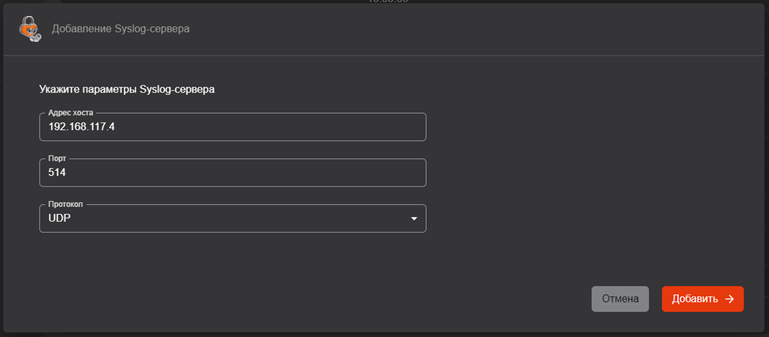 Рисунок 24 – Модальное окно добавления Syslog-сервера
- После нажатия на кнопку «Добавить» в список Syslog-серверов будет добавлен новый Syslog-сервер с параметрами, указанными в модальном окне «Добавление Syslog-сервера». При этом переключатель «Отправка сообщений» у добавленного Syslog-сервера по умолчанию будет во включенном состоянии. Если в списке уже присутствуют 10 Syslog-серверов, после нажатия на кнопку «Добавить» будет отображаться сообщение об ошибке «Ошибка. Максимальное количество Syslog-серверов – 10» (см. рисунок Рисунок 25). При этом новый Syslog-сервер не будет добавлен в список.
 Рисунок 25 – Ошибка при превышении максимального количества Syslog-серверов
Редактирование параметров Syslog-сервера
Для редактирования параметров Syslog-сервера:
- В ПО eCA-VA необходимо перейти в раздел «Настройки» на вкладку «Syslog».
- В строке любого из имеющихся в списке Syslog-серверов необходимо нажать на кнопку «Редактировать».
- В отобразившемся модальном окне «Редактирование Syslog-сервера» (см. рисунок Рисунок 26) допустимо редактирование следующих параметров Syslog-сервера:
- Адрес хоста.
- В случае, если адрес хоста Syslog-сервера не указан, в данном поле ввода будет отображаться сообщение об ошибке «Обязательно к заполнению» (кнопка «Сохранить изменения» будет недоступна для нажатия).
- В случае, если указанный адрес хоста Syslog-сервера содержит пробел, в данном поле ввода будет отображаться сообщение об ошибке «Некорректный ввод» (кнопка «Сохранить изменения» будет недоступна для нажатия).
- Порт. Формат ввода – число от 0 до 65535.
- В случае, если порт не указан, в данном поле ввода будет отображаться сообщение об ошибке «Обязательно к заполнению» (кнопка «Сохранить изменения» будет недоступна для нажатия).
- В случае, если в поле «Порт» указано значение, не соответствующее формату ввода, в данном поле будет отображаться сообщение об ошибке «Некорректный ввод» (кнопка «Сохранить изменения» будет недоступна для нажатия).
- Протокол. Допустимые варианты выбора: UDP или TCP.
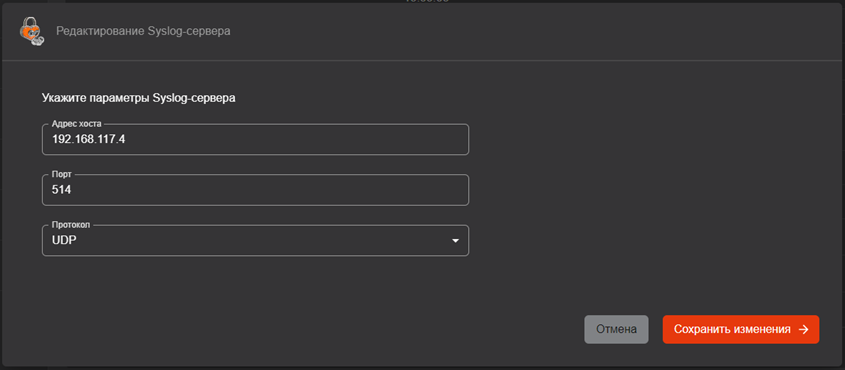 Рисунок 26 – Модальное окно редактирования Syslog-сервера
- После нажатия на кнопку «Сохранить изменения» измененные параметры Syslog-сервера будут применены.
Удаление Syslog-сервера
Для удаления Syslog-сервера:
- В ПО eCA-VA необходимо перейти в раздел «Настройки» на вкладку «Syslog».
- В строке любого из имеющихся в списке Syslog-серверов необходимо нажать на кнопку «Удалить».
- При нажатии кнопку «Удалить» будет отображаться диалоговое окно подтверждения удаления Syslog-сервера (см. рисунок Рисунок 27). В данном окне в строке «Удалить Syslog-сервер?» будет содержаться адрес хоста удаляемого Syslog-сервера.
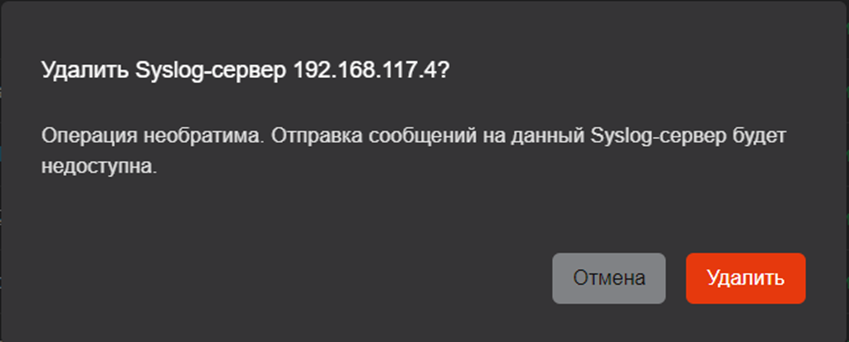 Рисунок 27 – Диалоговое окно подтверждения удаления Syslog-сервера
- После нажатия на кнопку «Удалить» в диалоговом окне подтверждения удаления Syslog-сервер будет удален из списка отображаемых на вкладке «Syslog» в разделе «Настройки». При этом будет отображаться сообщение об успешном удалении Syslog-сервера «Успешно! Syslog-сервер удален» (см. рисунок Рисунок 28).
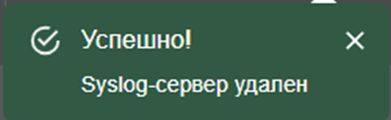 Рисунок 28 – Сообщение об успешном удалении Syslog-сервера
Добавление подключения к eCA-CA
Для добавления подключения к eCA-CA:
- В ПО eCA-VA необходимо перейти в раздел «Настройки» на вкладку «Подключения к eCA-CA», затем нажать на кнопку «Добавить».
- В отобразившемся модальном окне «Добавление подключения к eCA-CA» (см. рисунок Рисунок 29) необходимо указать следующие параметры подключения к eCA-CA:
- Отображаемое имя;
- В случае, если отображаемое имя не указано, в данном поле ввода будет отображаться сообщение об ошибке «Обязательно к заполнению» (кнопка «Добавить» будет недоступна для нажатия).
- Адрес хоста. В данном поле необходимо указать адрес хоста eCA-CA (доступно указание IP-адреса или DNS-имени).
- В случае, если адрес хоста не указан, в данном поле ввода будет отображаться сообщение об ошибке «Обязательно к заполнению» (кнопка «Добавить» будет недоступна для нажатия).
- В случае, если указанный адрес хоста содержит пробел, в данном поле ввода будет отображаться сообщение об ошибке «Некорректный ввод» (кнопка «Добавить» будет недоступна для нажатия).
- Порт. В данном поле необходимо указать порт, по которому будет осуществляться подключение к eCA-CA. Формат ввода – число от 0 до 65535.
- В случае, если порт не указан, в данном поле ввода будет отображаться сообщение об ошибке «Обязательно к заполнению» (кнопка «Добавить» будет недоступна для нажатия).
- В случае, если в поле «Порт» указано значение, не соответствующее формату ввода, в данном поле будет отображаться сообщение об ошибке «Некорректный ввод» (кнопка «Добавить» будет недоступна для нажатия);
- импортировать контейнер закрытого ключа (PKCS#12) администратора eCA-CA;
- указать пароль от контейнера закрытого ключа (PKCS#12) администратора eCA-C
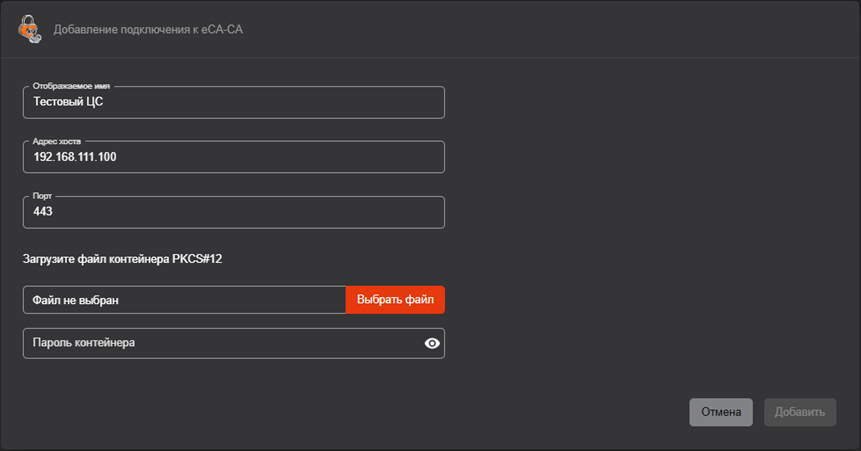 Рисунок 29 – Модальное окно добавления подключения к eCA-CA
- После нажатия на кнопку «Добавить» будет выполнено тестовое подключение к eCA-CA, параметры и контейнер которого были указаны. Если тестовое подключение было выполнено успешно, в список будет добавлено новое подключение с параметрами, указанными в модальном окне «Добавление подключения к eCA-CA».
Удаление подключения к eCA-CA
Для удаления подключения к eCA-CA:
- В ПО eCA-VA необходимо перейти в раздел «Настройки» на вкладку «Подключения к eCA-CA».
- В строке любого из имеющихся в списке подключений к eCA-CA необходимо нажать на кнопку «Удалить».
- При нажатии кнопку «Удалить» отображается диалоговое окно подтверждения удаления подключения к eCA-CA (см. рисунок Рисунок 30). В данном окне в строке «Удалить подключение?» содержится отображаемое имя удаляемого подключения, например, «Удалить подключение «Test»?».
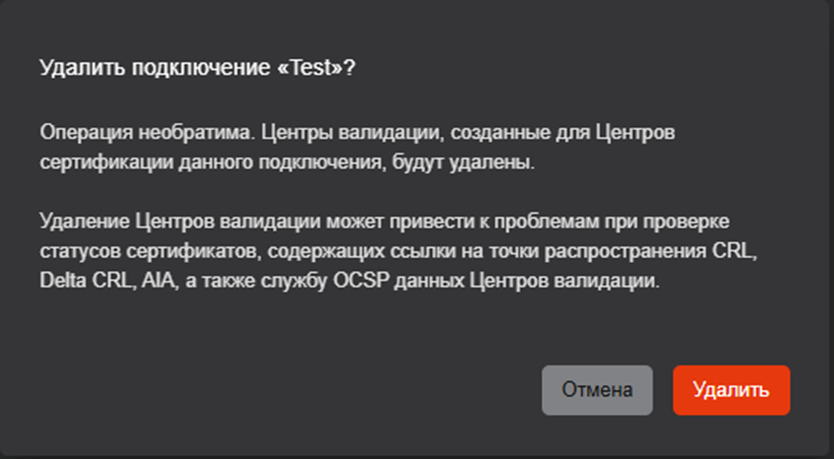 Рисунок 30 – Диалоговое окно подтверждения удаления Syslog-сервера
- После нажатия на кнопку «Удалить» в диалоговом окне подтверждения подключение будет удалено из списка. При этом будет отображаться сообщение о успешном удалении подключения «Успешно! Подключение удалено» (см. рисунок Рисунок 31).
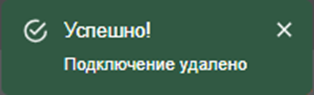 Рисунок 31 – Сообщение об успешном удалении подключения
Раздел «Журнал событий»
В разделе «Журнал событий» главного окна центра валидации (см. рисунок Рисунок 32) доступны следующие элементы:
- Кнопка «Сбросить фильтр» для сброса примененных параметров фильтрации во всех столбцах;
- Строка поиска событий;
- Кнопка «Скачать» для экспорта журнала событий. При нажатии на неё происходит скачивание журнала событий (подробнее см. 6.3.2);
- Кнопка «Фильтр» для включения/выключения отображения фильтров в столбах таблицы с событиями;
- События журнала в форме таблицы, содержащей следующие поля:
- поле «Дата события», содержащее дату и время события;
- поле «Учетная запись», содержащее логин учетной записи инициатора события;
- поле «Роль», содержащее роль учетной записи инициатора события;
- поле «Категория события», содержащее категорию события;
- поле «Код события», содержащее код события;
- поле «Описание», содержащее краткое описание события;
- Кнопки управления отображением колонок в виде трех вертикальных точек в каждой колонке, позволяющие:
- Очистить примененную сортировку (недоступно для колонок «Категория события» и «Описание»);
- Включить сортировку в колонке по возрастанию/убыванию (недоступно для колонок «Категория события» и «Описание»);
- Очистить фильтр (недоступно для колонки «Описание»);
- Отфильтровать по столбцу (недоступно для колонки «Описание»);
- Сбросить размер колонок, если он был изменен ранее;
- Скрыть выбранную колонку;
- Показать все колонки, если какие-либо колонки были скрыты ранее.
- Элементы управления пагинацией.
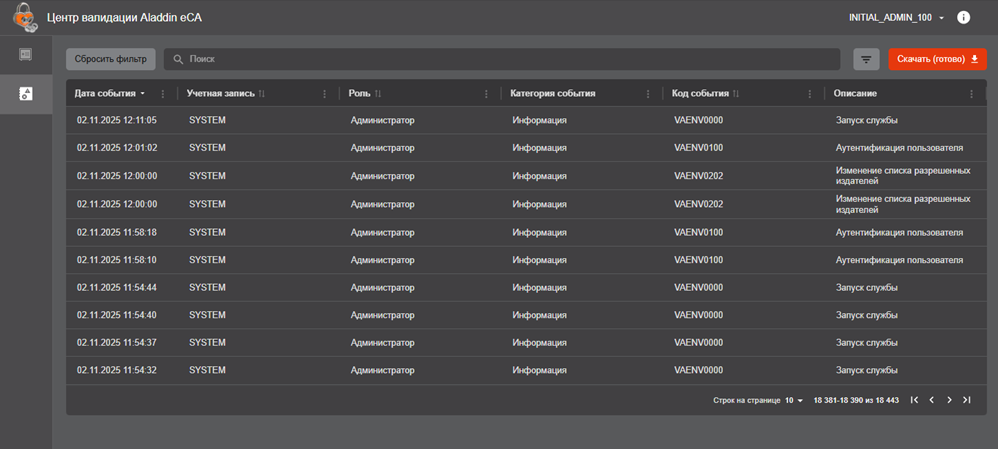 Рисунок 32 – Окно раздела «Журнал событий»
Окно «Свойства события»
При нажатии на любое событие в списке на вкладке «Журнал событий» отображается окно «Свойства события» (см. рисунок Рисунок 33).
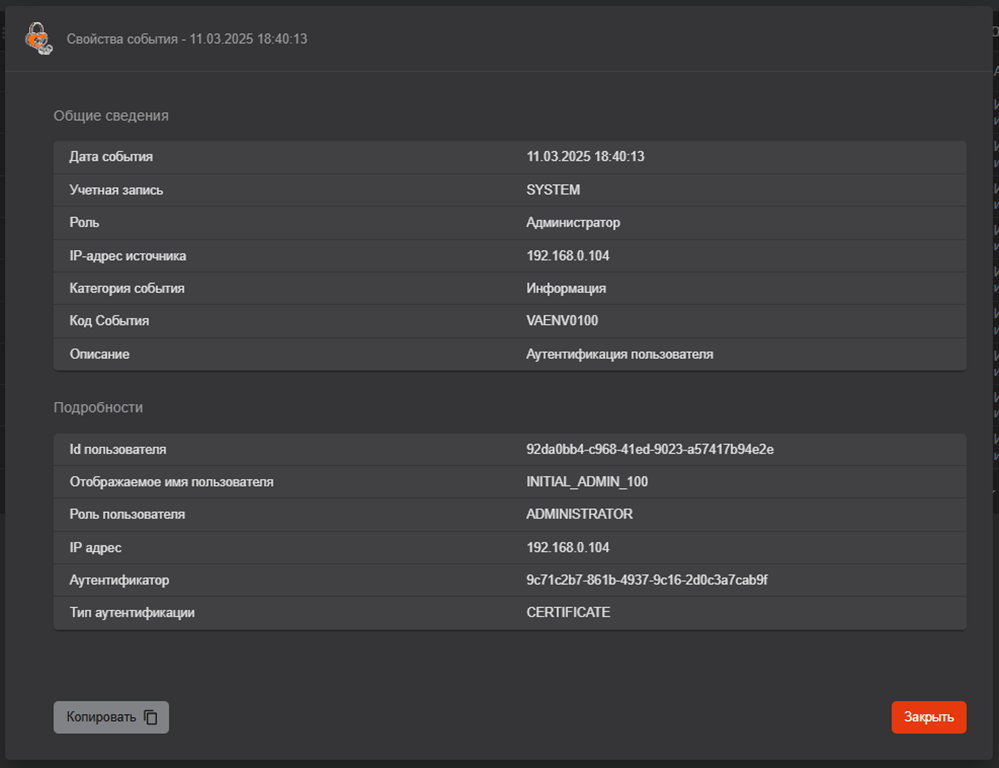 Рисунок 33 – Окно «Свойство события»
В заголовке данного окна указаны дата и время события, отделенные символом «-» от названия окна.
Данное окно включает в себя:
- подраздел «Общие сведения», содержащий следующие поля:
- поле «Дата события», содержащее дату и время события;
- поле «Учетная запись», содержащее логин учетной записи инициатора события;
- поле «Роль», содержащее роль учетной записи инициатора события;
- поле «IP-адрес источника», содержащее IP-адрес инициатора события;
- поле «Категория события», содержащее категорию события (Информация или Ошибка);
- поле «Код события»;
- поле «Описание».
- подраздел «Подробности», содержащий поля расширенного описания события;
- кнопку «Копировать», при нажатии на которую содержимое полей окна копируется в буфер обмена в формате «Название поля: значение в поле», при этом каждое поле должно быть указано с новой строки. Порядок полей в буфере обмена соответствует отображаемому в окне;
- кнопку «Закрыть» для закрытия данного окна.
При отсутствии полей расширенного описания у события данный подраздел не отображается в окне «Свойства события» для данного события.
Экспорт журнала событий
Для экспорта журнала событий:
- В ПО eCA-VA необходимо перейти на вкладку «Журнал событий», при необходимости воспользоваться фильтрами и строкой поиска для задания критериев отбора экспортируемых событий журнала (при отсутствии заданных в фильтре и строке поиска значений будут экспортированы все записи журнала событий), нажать «Скачать».
- По нажатию на кнопку «Скачать» ПО eCA-VA производит следующие действия:
- Начинает подготовку файла с записями журнала событий, в соответствии с критериями фильтров и поиска (при отсутствии заданных в фильтре и строке поиска значений будут экспортированы все записи журнала событий).
- У кнопки «Скачать» в названии кнопки отображается статус «выполняется» – надпись «Скачать (выполняется)»;
- При нажатии пользователем на кнопку с статусом «выполняется» клиентский компонент программы не должен выполнять никакие операции.

- По завершению подготовки файла с записями журнала событий в соответствии с критериями фильтров и поиска, указанными на шаге 2, кнопка «Скачать (выполняется)» изменяет статус на «Скачать (готово)».

- До нажатия пользователем на кнопку «Скачать (готово)» ее статус не должен меняться.
- По нажатию на кнопку «Скачать (готово)» выполняется скачивание файла с расширением «CSV» с записями журнала событий, в директорию в соответствии с настройками используемого веб-браузера.
- В журнал событий заносится запись об окончании сохранения журнала событий в CSV c кодом VAENV0402.
- Кнопка «Скачать (готово)» изменяет название на «Скачать» (после этого возможно повторное выполнение данного сценария).
- При возникновении ошибки в ходе подготовки файла:
- Кнопка «Скачать (выполняется)» меняет название на «Скачать»;
- В журнал событий заносится запись об ошибке сохранения журнала событий c кодом VAENV0403, содержащее информацию об ошибке.
События, отслеживаемые еCA-VA
События запуска и остановки служб
События запуска служб остановки описаны в таблице Таблица 6.
Таблица 6 – События запуска служб остановки
Причина, вызвавшая запись в журнал | Код события | Категория события | Описание в журнале |
|---|---|---|---|
Запуск службы | VAENV0000 | INFO | Краткое описание: «Запуск службы». Атрибут: «Название службы» |
Остановка службы | VAENV0001 | INFO | Краткое описание: «Остановка службы». Атрибут: «Название службы» |
События аутентификации пользователей
События аутентификации пользователей описаны в таблице Таблица 7.
Таблица 7 – События аутентификации пользователей
Причина, вызвавшая запись в журнал | Код события | Категория события | Описание в журнале |
|---|---|---|---|
Аутентификация пользователя | VAENV0100 | INFO | Краткое описание: «Аутентификация пользователя». Атрибуты: - Id пользователя. - Отображаемое имя пользователя. - Роль пользователя. - Аутентификатор. - Тип аутентификации. - IP адрес |
Ошибка аутентификации пользователя | VAENV0101 | ERROR | Краткое описание: «Ошибка аутентификации пользователя». Атрибуты: - Id пользователя (может отсутствовать). - Отображаемое имя пользователя (может отсутствовать). - Роль пользователя (может отсутствовать). - Аутентификатор (может отсутствовать). - Тип аутентификации. - IP адрес. - Описание ошибки |
Выход пользователя | VAENV0102 | INFO | Краткое описание: «Выход пользователя» Атрибуты: - Id пользователя. - Отображаемое имя пользователя. - Роль пользователя. - Аутентификатор. - Тип аутентификации. - IP адрес |
События работы с Центрами валидации
События работы с Центрами валидации описаны в таблице Таблица 8.
Таблица 8 – События работы с Центрами валидации
Причина, вызвавшая запись в журнал | Код события | Категория события | Описание в журнале |
|---|---|---|---|
Создание центра валидации | VAENV0200 | INFO | Краткое описание: «Создание центра валидации». Атрибуты: - ID центра валидации. - ID обслуживаемого центра сертификации. - Статус CRL. - Статус Delta CRL. - Статус OCSP |
Ошибка создания центра валидации | VAENV0201 | ERROR | Краткое описание: «Ошибка создания центра валидации». Атрибуты: - ID центра валидации (может отсутствовать). - ID обслуживаемого центра сертификации (может отсутствовать). - Описание ошибки |
Создание службы OCSP | VAENV0202 | INFO | Краткое описание: «Создание службы OCSP». Атрибуты: - ID центра валидации. - ID обслуживаемого центра сертификации. - ID сертификата. - Алгоритм ключа. - Длина ключа. - Алгоритм хэш-суммы ответа. - Автоматическое обновление сертификата службы. - Статус неизвестных сертификатов GOOD. - Включать цепочку сертификатов в ответ. - Включать сертификат подписи в ответ |
Ошибка создания службы OCSP | VAENV0203 | ERROR | Краткое описание: «Ошибка создания службы OCSP». Атрибуты: - ID центра валидации (может отсутствовать). - ID обслуживаемого центра сертификации (может отсутствовать). - ID сертификата (может отсутствовать). - Алгоритм ключа (может отсутствовать). - Длина ключа (может отсутствовать). - Алгоритм хэш-суммы ответа (может отсутствовать). - Автоматическое обновление сертификата службы (может отсутствовать). - Статус неизвестных сертификатов GOOD (может отсутствовать). - Включать цепочку сертификатов в ответ (может отсутствовать) - Включать сертификат подписи в ответ (может отсутствовать). - Описание ошибки |
Запуск службы OCSP | VAENV0204 | INFO | Краткое описание: «Запуск службы OCSP». Атрибуты: - ID центра валидации. - ID обслуживаемого центра сертификации. - Статус OCSP |
Ошибка запуска службы OCSP | VAENV0205 | ERROR | Краткое описание: «Ошибка запуска службы OCSP». Атрибуты: - ID центра валидации. - ID обслуживаемого центра сертификации. - Статус OCSP. - Описание ошибки |
Остановка службы OCSP | VAENV0206 | INFO | Краткое описание: «Остановка службы OCSP». Атрибуты: - ID центра валидации. - ID обслуживаемого центра сертификации. - Статус OCSP |
Ошибка остановки службы OCSP | VAENV0207 | ERROR | Краткое описание: «Ошибка остановки службы OCSP». Атрибуты: - ID центра валидации. - ID обслуживаемого центра сертификации. - Статус OCSP. - Описание ошибки |
Изменение параметров службы OCSP | VAENV0208 | INFO | Краткое описание: «Изменение параметров службы OCSP». Атрибуты: - ID центра валидации. - ID обслуживаемого центра сертификации. - Алгоритм хэш-суммы ответа. - Автоматическое обновление сертификата службы. - Статус неизвестных сертификатов GOOD. - Включать цепочку сертификатов в ответ. - Включать сертификат подписи в ответ |
Ошибка изменения параметров службы OCSP | VAENV0209 | ERROR | Краткое описание: «Ошибка изменения параметров службы OCSP». Атрибуты: - ID центра валидации (может отсутствовать). - ID обслуживаемого центра сертификации (может отсутствовать). - Алгоритм хэш-суммы ответа (может отсутствовать). - Автоматическое обновление сертификата службы (может отсутствовать). - Статус неизвестных сертификатов GOOD (может отсутствовать). - Включать цепочку сертификатов в ответ (может отсутствовать). - Включать сертификат подписи в ответ (может отсутствовать). - Описание ошибки |
Обновление сертификата службы OCSP | VAENV0210 | INFO | Краткое описание: «Обновление сертификата службы OCSP». Атрибуты: - ID центра валидации. - ID обслуживаемого центра сертификации. - ID сертификата. - Алгоритм ключа. - Длина ключа |
Ошибка обновления сертификата службы OCSP | VAENV0211 | ERROR | Краткое описание: «Ошибка обновления сертификата службы OCSP». Атрибуты: - ID центра валидации (может отсутствовать). - ID обслуживаемого центра сертификации (может отсутствовать). - ID сертификата (может отсутствовать). - Алгоритм ключа (может отсутствовать). - Длина ключа (может отсутствовать). - Описание ошибки |
Удаление службы OCSP | VAENV0212 | INFO | Краткое описание: «Удаление службы OCSP». Атрибуты: - ID центра валидации. - ID обслуживаемого центра сертификации |
Ошибка удаления службы OCSP | VAENV0213 | ERROR | Краткое описание: «Ошибка удаления службы OCSP». Атрибуты: - ID центра валидации. - ID обслуживаемого центра сертификации. - Описание ошибки |
Переподключение центра валидации | VAENV0214 | INFO | Краткое описание: «Переподключение центра валидации». Атрибуты: - ID центра валидации. - ID обслуживаемого центра сертификации |
Ошибка переподключения центра валидации | VAENV0215 | ERROR | Краткое описание: «Ошибка переподключения центра валидации». Атрибуты: - ID центра валидации. - ID обслуживаемого центра сертификации. - Описание ошибки |
Удаление центра валидации | VAENV0216 | INFO | Краткое описание: «Удаление центра валидации». Атрибуты: - ID центра валидации. - ID обслуживаемого центра сертификации |
Ошибка удаления центра валидации | VAENV0217 | ERROR | Краткое описание: «Ошибка удаления центра валидации». Атрибуты: - ID центра валидации. - ID обслуживаемого центра сертификации. - Описание ошибки |
Обновление CRL | VAENV0218 | INFO | Краткое описание: «Обновление CRL». Атрибуты: - ID центра валидации. - ID обслуживаемого центра сертификации |
Ошибка обновления CRL | VAENV0219 | ERROR | Краткое описание: «Ошибка обновления CRL». Атрибуты: - ID центра валидации. - ID обслуживаемого центра сертификации. - Описание ошибки |
Обновление Delta CRL | VAENV0220 | INFO | Краткое описание: «Обновление Delta CRL». Атрибуты: - ID центра валидации. - ID обслуживаемого центра сертификации |
Ошибка обновления Delta CRL | VAENV0221 | ERROR | Краткое описание: «Ошибка обновления Delta CRL». Атрибуты: - ID центра валидации. - ID обслуживаемого центра сертификации. - Описание ошибки |
Служба OCSP вернула ошибку | VAENV0222 | ERROR | Краткое описание: «Служба OCSP вернула ошибку». Атрибуты: - ID центра валидации. - ID обслуживаемого центра сертификации. - Описание ошибки |
События экспорта
События экспорта описаны в таблице Таблица 9.
Таблица 9 – События экспорта
Причина, вызвавшая запись в журнал | Код события | Категория события | Описание в журнале |
|---|---|---|---|
Экспорт файла | VAENV0500 | INFO | Краткое описание: «Экспорт файла». Атрибуты: - ID центра валидации. - Тип файла |
Ошибка экспорта файла | VAENV0501 | ERROR | Краткое описание: «Ошибка экспорта файла». Атрибуты: - ID центра валидации. - Тип файла. - Описание ошибки |
Экспорт журнала событий | VAENV0502 | INFO | Краткое описание: «Экспорт журнала событий». Атрибут: Параметры фильтрации |
Ошибка экспорта журнала событий | VAENV0503 | ERROR | Краткое описание: «Ошибка экспорта журнала событий». Атрибуты: - Параметры фильтрации. - Описание ошибки |
События работы с веб-сервером и издателями
События работы с веб-сервером и издателями описаны в таблице Таблица 10.
Таблица 10 – События работы с веб-сервером и издателями
Причина, вызвавшая запись в журнал | Код события | Категория события | Описание в журнале |
|---|---|---|---|
Изменение сертификата веб-сервера | VAENV0700 | INFO | Краткое описание: «Изменение сертификата веб-сервера». Атрибуты: - Серийный номер. - Отпечаток. - CN в сертификате. - SDN издателя. - Действует с. - Действует по |
Ошибка изменения сертификата веб-сервера | VAENV0701 | ERROR | Краткое описание: «Ошибка изменения сертификата веб-сервера». Атрибуты: - Серийный номер (может отсутствовать). - Отпечаток (может отсутствовать). - CN в сертификате (может отсутствовать). - Действует с (может отсутствовать). - Действует по (может отсутствовать). - Описание ошибки |
Изменение списка разрешенных издателей | VAENV0702 | INFO | Краткое описание: «Изменение списка разрешенных издателей». Атрибут: Обновленный список разрешенных издателей |
Ошибка изменения списка разрешенных издателей | VAENV0703 | ERROR | Краткое описание: «Ошибка изменения списка разрешенных издателей». Атрибуты: - Обновленный список разрешенных издателей (может отсутствовать). - Описание ошибки |
События работы с резервными копиями
События работы с резервными копиями описаны в таблице Таблица 11.
Таблица 11 – События работы с резервными копиями
Причина, вызвавшая запись в журнал | Код события | Категория события | Описание в журнале |
|---|---|---|---|
Успешное создание резервной копии | VAENV0900 | INFO | Краткое описание: «Успешное создание резервной копии». Атрибут: «Абсолютное имя файла резервной копии» |
Ошибка создания резервной копии | VAENV0901 | ERROR | Краткое описание: «Ошибка создания резервной копии». Атрибуты: - Абсолютное имя файла резервной копии (может отсутствовать). - Описание ошибки |
Успешное восстановление из резервной копии | VAENV0902 | INFO | Краткое описание: «Успешное восстановление из резервной копии». Атрибут: «Абсолютное имя файла резервной копии» |
Ошибка восстановления из резервной копии | VAENV0903 | ERROR | Краткое описание: «Ошибка восстановления из резервной копии». Атрибуты: - Абсолютное имя файла резервной копии (может отсутствовать). - Описание ошибки |
События контроля целостности
События контроля целостности описаны в таблице Таблица 12.
Таблица 12 – События контроля целостности
Причина, вызвавшая запись в журнал | Код события | Категория события | Описание в журнале |
|---|---|---|---|
Успешная проверка контрольных сумм | VAENV1000 | INFO | Краткое описание: «Успешная проверка контрольных сумм» |
Неуспешная проверка контрольных сумм | VAENV1001 | ERROR | Краткое описание: «Неуспешная проверка контрольных сумм». Атрибут: «Описание ошибки» (может отсутствовать) |
События архивации и очистки записей аудита
События архивации и очистки записей аудита описаны в таблице Таблица 13.
Таблица 13 – События архивации и очистки записей аудита
Причина, вызвавшая запись в журнал | Код события | Категория события | Описание в журнале |
|---|---|---|---|
Начало очистки записей аудита | VAENV1100 | INFO | Краткое описание: «Начало очистки записей аудита» |
Завершение очистки записей аудита | VAENV1101 | ERROR | Краткое описание: «Завершение очистки записей аудита» |
Ошибка очистки записей аудита | VAENV1102 | INFO | Краткое описание: «Ошибка очистки записей аудита». Атрибут: «Описание ошибки» |
Начало архивации записей аудита | VAENV1103 | ERROR | Краткое описание: «Начало архивации записей аудита» |
Завершение архивации записей аудита | VAENV1104 | INFO | Краткое описание: «Завершение архивации записей аудита» |
Ошибка архивации записей аудита | VAENV1105 | ERROR | Краткое описание: «Ошибка архивации записей аудита». Атрибут: «Описание ошибки» |
События работы с Syslog
События работы с Syslog описаны в таблице Таблица 14.
Таблица 14 – События работы с Syslog
Причина, вызвавшая запись в журнал | Код события | Категория события | Описание в журнале |
|---|---|---|---|
Добавление Syslog-сервера | VAENV1200 | INFO | Краткое описание: Добавление Syslog-сервера Атрибуты: - Адрес хоста. - Порт. - Протокол. - Флаг отправки сообщений |
Ошибка добавления Syslog-сервера | VAENV1201 | ERROR | Краткое описание: Ошибка добавления Syslog-сервера Атрибуты: - Адрес хоста (может отсутствовать). - Порт (может отсутствовать). - Протокол (может отсутствовать). - Флаг отправки сообщений (может отсутствовать). - Описание ошибки |
Изменение параметров Syslog-сервера | VAENV1202 | INFO | Краткое описание: Изменение параметров Syslog-сервера Атрибуты: - Адрес хоста. - Порт. - Протокол. - Флаг отправки сообщений |
Ошибка изменения параметров Syslog-сервера | VAENV1203 | ERROR | Краткое описание: Ошибка изменения параметров Syslog-сервера Атрибуты: - Адрес хоста (может отсутствовать). - Порт (может отсутствовать). - Протокол (может отсутствовать). - Флаг отправки сообщений (может отсутствовать). - Описание ошибки |
Удаление Syslog-сервера | VAENV1204 | INFO | Краткое описание: Удаление Syslog-сервера Атрибуты: - Адрес хоста. - Порт. - Протокол. - Флаг отправки сообщений |
Ошибка удаления Syslog-сервера | VAENV1205 | ERROR | Краткое описание: Ошибка удаления Syslog-сервера Атрибуты: - Адрес хоста. - Порт. - Протокол. - Флаг отправки сообщений. - Описание ошибки |