- Способы создания сертификатов
- Параметры криптографии сертификатов учётных записей пользователей и Центров сертификации
- Публикация сертификата в ресурсную систему
- Создание сертификата с закрытым ключом PKCS#12
- Создание сертификата субъекта по запросу
- Создание сертификата субъекта на ключевом носителе
Внимание! Создание сертификата с закрытым ключом PKCS#12 и создание сертификата на ключевом носителе возможны только для существующего субъекта локальной (см. раздел 7.8.5 настоящего руководства) или подключенных ресурсных систем (см. раздел 7.8.6 настоящего руководства)!
Создание сертификата субъекта по запросу, возможно как для существующего предварительно созданного локального субъекта (см. раздел 7.8.5.1 настоящего руководства) или субъекта внешней ресурсной системы (см. раздел 7.8.6 настоящего руководства), так и субъекта, создаваемого в процессе выпуска сертификата. При этом субъект на основании запроса будет создан только при успешном создании для него сертификата создаваемого в процессе выпуска сертификата.
Внимание! Сертификат и закрытый ключ в контейнере PKCS#12 возможно скачать только в последнем окне выпуска сертификата «об успешном создании сертификата» по нажатию на кнопку <Скачать>. Далее, после закрытия окна, скачивание выпущенного сертификата для субъекта в разделе «Сертификаты» доступно только в формате .pem!
Способы создания сертификатов
- На вкладке «Сертификаты» при нажатии на кнопку <Создать сертификат> доступен выпуск сертификата (см. Рисунок 258):
- с закрытым ключом для существующего субъекта;
- на основании запроса;
- на ключевом носителе.
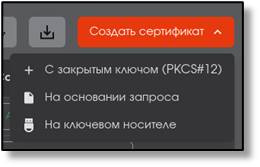 Рисунок 258 ‑ Кнопка «Создать сертификат» на вкладке «Сертификаты»
- На вкладке «Учётные записи» при выделении строки учётной записи и нажатии кнопки <Создать сертификат> доступен выпуск сертификата для учётной записи (см. Рисунок 259):
- с закрытым ключом;
- на основании запроса;
- на ключевом носителе.
Сертификат будет создан с использованием внутреннего шаблона ECA‑Auth. Значение поля «Common Name» будет заполнено автоматически и соответствовать логину учетной записи, для которой выпускается сертификат.
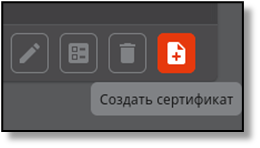 Рисунок 259 ‑ Кнопка «Создать сертификат» на вкладке «Учётные записи»
- На вкладке «Субъекты» при выделении строки субъекта и нажатии кнопки <Создать сертификат> доступен выпуск сертификата (см. Рисунок 260):
- с закрытым ключом;
- на основании запроса;
- на ключевом носителе.
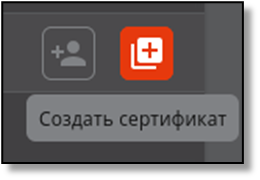 Рисунок 260 ‑ Кнопка «Создать сертификат» на вкладке «Субъекты»
- В результате нажатия на кнопку создания сертификата появится окно создания сертификата.
Параметры криптографии сертификатов учётных записей пользователей и Центров сертификации
В таблице ниже определены комбинации сертификатов ЦС, к которому происходит подключение пользователя (оператора/администратора), и используемого для аутентификации сертификата учётной записи пользователя, при которых будет происходить успешная аутентификация пользователя Центра сертификации Aladdin еСА.
Таблица 27 – Успешные комбинации сертификатов ЦС и учётной записи пользователя при аутентификации
Операционная система | Алгоритм и длина ключа сертификата ЦС | Алгоритм и длина ключа сертификата учётной записи пользователя |
|---|---|---|
Astra Linux Special Edition 1.7 Смоленск | RSA: 2048‑4096, SHA256‑SHA512 | RSA: 2048‑8196. ECDSA: 256‑521 ГОСТ Р 34.10‑2012[1]: 256‑512 |
ECDSA: 256‑521, SHA256‑SHA512 | ||
ГОСТ Р 34.10‑2012: 256‑512, ГОСТ Р 34.11‑2012 | ||
Astra Linux Special Edition версия 1.8 Смоленск | RSA: 2048‑4096, SHA256‑SHA512 | RSA: 2048‑8196. ECDSA: 256‑521 ГОСТ Р 34.10‑2012[2]: 256‑512 |
ECDSA: 256‑521, SHA256‑SHA512 | ||
ГОСТ Р 34.10‑2012: 256‑512, ГОСТ Р 34.11‑2012 | ||
РЕД ОС 7.3 | RSA: 2048‑4096, SHA1‑SHA512 | RSA: 1024‑8196. ECDSA: 256‑521 ГОСТ Р 34.10‑2012[3]: 256‑512 |
ECDSA: 256‑521, SHA1‑SHA512 | ||
ГОСТ Р 34.10‑2012: 256‑512, ГОСТ Р 34.11‑2012 | ||
РЕД ОС 8 | RSA: 2048‑4096, SHA1‑SHA512 | RSA: 1024‑8196. ECDSA: 256‑521 ГОСТ Р 34.10‑2012[4]: 256‑512 |
ECDSA: 256‑521, SHA1‑SHA512 | ||
ГОСТ Р 34.10‑2012: 256‑512, ГОСТ Р 34.11‑2012 | ||
ОС Альт 8 СП, релиз 10, Сервер | RSA: 2048‑4096, SHA1‑SHA512 | RSA: 1024‑8196. ECDSA: 256‑521 ГОСТ Р 34.10‑2012[5]: 256‑512 |
ECDSA: 256‑521, SHA1‑SHA512 | ||
ГОСТ Р 34.10‑2012: 256‑512, ГОСТ Р 34.11‑2012 |
[1] Аутентификация пользователя Центра сертификации Aladdin еСА по сертификату с алгоритмом ключа ГОСТ Р 34.10-2012 доступна только при наличии подключения Центра сертификации Aladdin еСА к СКЗИ «КриптоПро CSP» и использовании «cpnginx» в качестве веб-сервера для Центра сертификации Aladdin еСА Aladdin еСА.
[2] Аутентификация пользователя Центра сертификации Aladdin еСА Aladdin еСА по сертификату с алгоритмом ключа ГОСТ Р 34.10‑2012 доступна только при наличии подключения Центра сертификации Aladdin еСА Aladdin еСА к СКЗИ «КриптоПро CSP» и использовании «cpnginx» в качестве веб-сервера для Центра сертификации Aladdin еСА Aladdin еСА.
[3] Аутентификация пользователя Центра сертификации Aladdin еСА по сертификату с алгоритмом ключа ГОСТ Р 34.10-2012 доступна только при наличии подключения Центра сертификации Aladdin еСА к СКЗИ «КриптоПро CSP» и использовании «cpnginx» в качестве веб-сервера для Центра сертификации Aladdin еСА Aladdin еСА.
[4] Аутентификация пользователя Центра сертификации Aladdin еСА по сертификату с алгоритмом ключа ГОСТ Р 34.10-2012 доступна только при наличии подключения Центра сертификации Aladdin еСА к СКЗИ «КриптоПро CSP» и использовании «cpnginx» в качестве веб-сервера для Центра сертификации Aladdin еСА Aladdin еСА.
[5] Аутентификация пользователя Центра сертификации Aladdin еСА по сертификату с алгоритмом ключа ГОСТ Р 34.10-2012 доступна только при наличии подключения Центра сертификации Aladdin еСА к СКЗИ «КриптоПро CSP» и использовании «cpnginx» в качестве веб-сервера для Центра сертификации Aladdin еСА Aladdin еСА.
Публикация сертификата в ресурсную систему
- После успешного создания сертификата при выполнении всех условий ниже происходит его публикация в ресурсную систему:
- сертификат был создан для субъекта, подключенного к ресурсной системе;
- сертификат создан по шаблону, в котором включена публикация сертификата в ресурсную систему (см. чек‑бокс «Публиковать сертификат в ресурсную систему» в разделе 7.12.3.1).
В случае успешной публикации сертификата в ресурсную систему отобразится всплывающее сообщение «Сертификат успешно опубликован в ресурсную систему». В журнал событий записывается событие с кодом CAENV048.
В случае ошибки публикации сертификата в ресурсную систему отобразится всплывающее сообщение «Ошибка публикации сертификата в ресурсную систему». В журнал событий записывается событие с кодом CAENV049. Также сертификат будет помечен, как требующий публикации.
- Центр сертификации Aladdin eCA выполняет автоматическую публикацию сертификатов, требующих публикации при включенном флаге ldap_automatically_certificates_publication_enable по расписанию, заданному в параметре ldap_automatically_certificates_publication_cron (в конфигурационном файле /opt/aecaCa/scripts/config.sh). Также для выполнения публикации необходимо, чтобы владельцем сертификата являлся подключенный к ресурсной системе субъект.
При успешной публикации с сертификата снимается пометка, что он требует публикации.
- Сертификат публикуется в формате LDIF в атрибут userCertificate (для ресурсных систем Samba DC, Альт Домен и MS AD) и userCertificate;binary (для ресурсных систем ALD Pro и FreeIPA) выбранного субъекта ресурсной системы, для которого выпущен сертификат, путём добавления, а не перезаписи атрибута.
- Для успешной публикации сертификатов в ресурсную систему ALD Pro и FreeIPA требуется подключение к ресурсной системе от имени пользователя, с минимальным набором прав пользователя:
- наличие роли «Service Role» для подключения к ресурсной системе;
- наличие роли «helpdesk» или роли «User Administrator» для публикации сертификатов пользователей;
- наличие роли «Enrollment Administrator» для публикации сертификатов контроллеров домена.
Создание сертификата с закрытым ключом PKCS#12
Создание сертификата возможно только для существующего субъекта! Предварительно создайте локальный субъект (см. раздел 7.8.5.1 настоящего руководства) или выберите субъект внешней ресурсной системы (см. раздел 7.8.6 настоящего руководства).
- В появившемся окне (см. Рисунок 261):
- при выпуске сертификата в разделе «Сертификаты» необходимо на шаге 1 ввести частичное или полное значение любого атрибута субъекта, для которого будет выпущен сертификат;
- поиск субъектов выполняется по значениям в их атрибутах и является регистронезависимым;
- в результате будут отображены найденные субъекты с указанием краткой информации:
- «CN» – значение атрибута «Common Name» субъекта;
- «ID» – идентификатор субъекта;
- «UPN» – значение атрибута «MS UPN, User Principal Name» субъекта;
- «DNS» – значение атрибута «DNS Name» субъекта;
- пиктограммы наличия подключения субъекта к ресурсной системе
 (см. Рисунок 261).
- в результате поиска в полях «CN», «UPN» и «DNS» отображаются все значения соответствующего полю атрибута субъекта, разделитель значений в поле – запятая с пробелом;
- в результате поиска поля «CN», «UPN» и «DNS» не отображаются, если в соответствующем данному полю атрибуте у субъекта отсутствуют значения;
- выберите субъект и нажмите кнопку <Продолжить> для перехода к шагу 1;
- при выпуске сертификата в разделах «Субъекты» и «Учётные записи» шаг 1 не требуется и первым шагом будет выбор шаблона для выпуска сертификата (см. Рисунок 262).
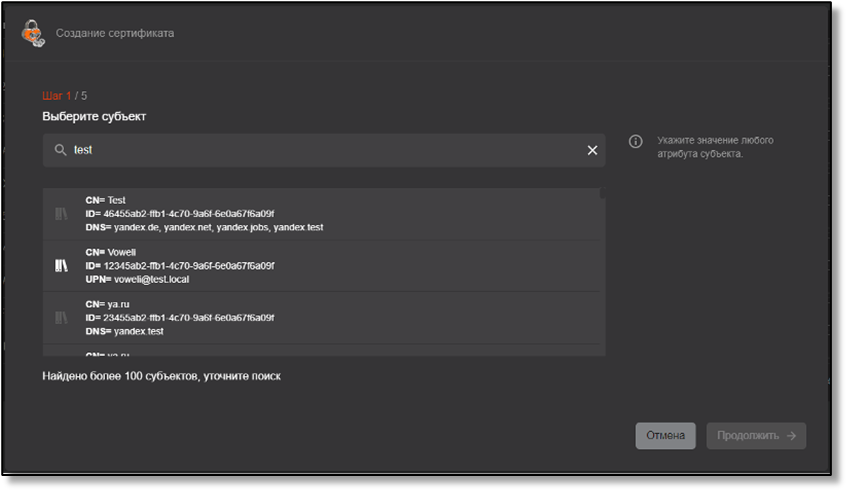 Рисунок 261 ‑ Окно создания сертификата PKCS#12. Шаг 1. Поиск субъекта
- В открывшемся окне (см. Рисунок 262) необходимо выбрать шаблон из выпадающего списка в поле «Выберите шаблон» для выпуска сертификата. После выбора шаблона в окне отображается информация о ЦС, в котором будет выпущен сертификат. ЦС, в котором будет выпущен сертификат, определяется при создании шаблона (см. раздел 7.12 настоящего руководства). Если в шаблоне в качестве ЦС выбрано значение «Любой», то выпуск сертификатов по данному шаблону доступен в любом ЦС. При этом для выпуска сертификатов будет использован активный в данный момент ЦС.
При выпуске сертификата из раздела «Учётные записи» шаблон будет определён по умолчанию и выбору не подлежит. Переход на следующий шаг осуществляется по ставшей активной кнопке <Продолжить> после выбора шаблона.
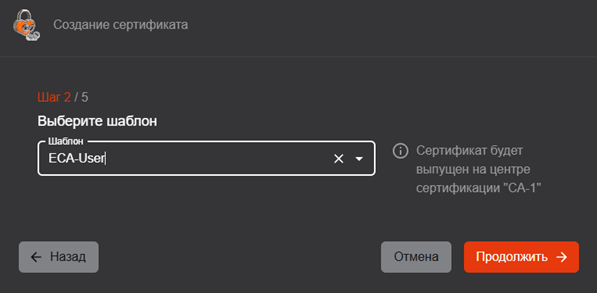 Рисунок 262 ‑ Окно создания сертификата PKCS#12. Шаг 2. Выбор шаблона сертификата
- В окне Шага 3 указаны атрибуты в соответствии с выбранным (на предыдущем шаге) шаблоном сертификата (подробное описание полей предустановленных шаблонов см. в Приложении 2 «Описание полей предустановленных шаблонов сертификатов»). Значение атрибутов заполняется автоматически в соответствии с данными в карточке субъекта (см. раздел 7.8.4 настоящего руководства) и изменению не подлежит.
В случае если в атрибуте указано несколько значений, в выпадающем меню будет предложен выбор значения из существующих или возможно добавление значения атрибута по нажатию кнопки <Добавить>  справа от соответствующего поля (если атрибут содержит несколько значений, то при наведении мышки на кнопку <Добавить>, она становиться активной – красного цвета). Также дополнительно добавленное значение атрибута можно удалить по кнопке
  справа от соответствующего поля атрибута (см. Рисунок 263).
- Если данные атрибутов отсутствуют, то необходимо ввести значения в соответствующие поля в карточке субъекта (см. раздел 7.8.4 настоящего руководства).
- Необязательные поля могут оставаться незаполненными.
- Нажмите ставшую активной кнопку <Продолжить> для перехода к следующему шагу.
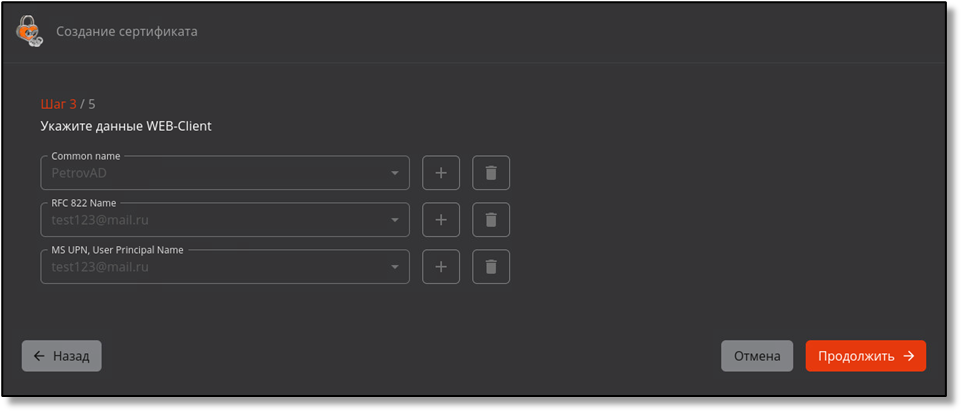 Рисунок 263 ‑ Окно создания сертификата PKCS#12. Шаг 3. Атрибуты сертификата
- Далее необходимо создать пароль с подтверждением (см. Рисунок 264) в соответствии с правилами ввода пароля:
- для просмотра вводимых символов необходимо нажать кнопку
 на текущей строке;
 - пароль должен содержать не менее 8 символов с использованием цифр, заглавных и прописных букв, ввод осуществляется на латинице;
- если в пароле используются запрещенные символы, то рамка поля ввода приобретает красный цвет;
- если пароли не совпадают, то рамка поля подтверждения окрашивается в красный цвет.
- для просмотра вводимых символов необходимо нажать кнопку
Кнопка <Продолжить> доступна только после ввода и верного повторения пароля в соответствии с правилами ввода.
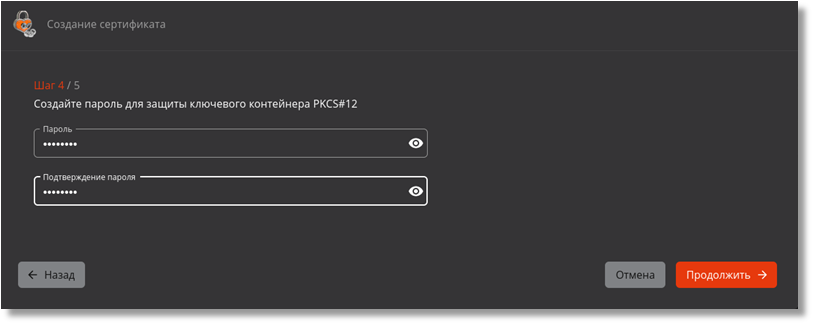 Рисунок 264 ‑ Окно создания сертификата PKCS#12. Шаг 4. Ввод пароля контейнера
- Далее необходимо выбрать параметры криптографии из выпадающего списка значений алгоритма ключа (см. Рисунок 265). По умолчанию выбрано значение «RSA‑2048».
Доступные алгоритмы определяются выбранным шаблоном (если криптопровайдер алгоритма не заявлен в шаблоне, его выбор будет недоступен), а также зависят от криптопровайдеров ЦС[1], указанного в выбранном шаблоне (если в шаблоне в качестве ЦС установлено значение «любой», доступные алгоритмы будут зависеть от криптопровайдеров активного центра сертификации).
- После выбора алгоритма нажмите кнопку <Создать сертификат>.
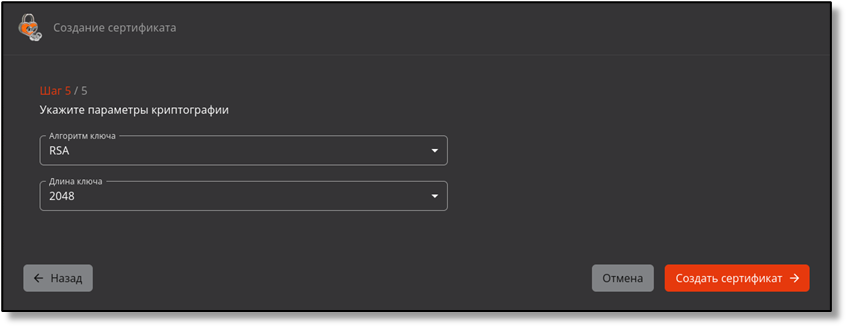 Рисунок 265 – Окно создания сертификата PKCS#12. Шаг 5. Выбор параметров криптографии
- Далее по нажатию кнопки <Создать сертификат> открывается финальное окно создания сертификата и отображается краткая информация о созданном сертификате (см. Рисунок 283).
Внимание! Только в данном окне возможно скачать сертификат и закрытый ключ в контейнере PKCS#12, после закрытия окна скачать сертификат возможно только в формате .pem.
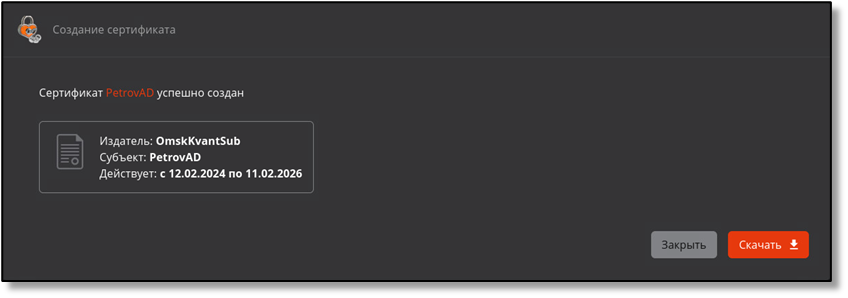 Рисунок 266 – Окно создания сертификата PKCS#12. Информирование об успешном создании сертификата
- В результате выпуска сертификата с закрытым ключом PKCS#12 для существующего субъекта сгенерирована ключевая пара в соответствии с заданными параметрами криптографии.
- При успешном создании сертификата и выполнении всех условий ниже происходит его публикация в ресурсную систему (подробнее см. в разделе 1.3 Публикация сертификата в ресурсную систему настоящего приложения):
- сертификат был создан для субъекта, подключенного к ресурсной системе;
- сертификат создан по шаблону, в котором включена публикация сертификата в ресурсную систему.
[1] Выбор криптопровайдеров осуществляется при создании центра сертификации.
Создание сертификата субъекта по запросу
Создание сертификата возможно как для существующего предварительно созданного локального субъекта (см. раздел 7.8.5.1 настоящего руководства) или субъекта внешней ресурсной системы (см. раздел 7.8.6 настоящего руководства), так и субъекта, создаваемого в процессе выпуска сертификата. При этом субъект на основании запроса будет создан только при успешном создании для него сертификата.
- Предварительные условия выполнения сценария:
- файл‑запрос для субъекта должен быть подготовлен заранее в стороннем центре сертификации (например, при помощи ПО «Единый клиент JaCarta»);
- расширение файл‑запроса должно быть ***.csr или ***.req;
- файл‑запрос должен быть сформирован с учетом известных данных выбранного шаблона Центра сертификации Aladdin eCA. Например, для использования шаблона «Domain Controller» в запросе должны быть указаны параметры DNS Name и MS GUID;
- по файлу‑запроса ранее не был выпущен сертификат.
Создание сертификата субъекта по запросу в разделе «Сертификаты»
В разделе «Сертификаты» после нажатия на кнопку «Создать сертификат» в выпадающем списке выберите функцию «На основании запроса».
- В открывшемся окне (см. Рисунок 267) загрузите файл‑запрос (загружается по кнопке <Выбрать файл>).
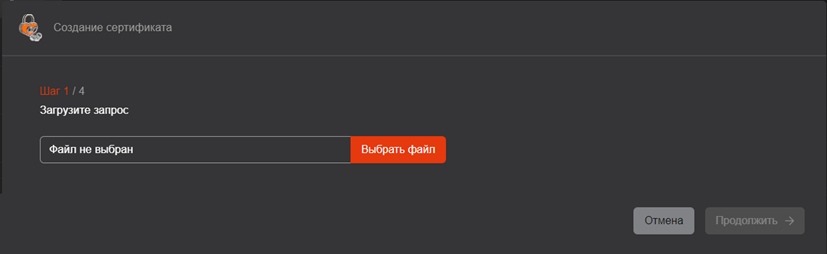 Рисунок 267 – Окно создания сертификата по запросу в разделе «Сертификаты». Шаг 1. Загрузка запроса
- После выбора файла‑запроса на данном шаге автоматически выполняется поиск субъекта по CN, указанному в файле‑запроса:
- Если найден всего один субъект, то на данном шаге под полем выбора файла отображается текст «По данным в запросе найден субъект CN (ID: subjectID)», где CN – значение атрибута CN субъекта, а subjectID – идентификатор данного субъекта. А также опции выбора субъекта, для которого будет создан сертификат (см. Рисунок 268):
- «Создать сертификат для субъекта CN (ID: subjectID)», где CN – значение атрибута CN субъекта, а subjectID – идентификатор данного субъекта. Данная опция выбрана по умолчанию. Выберите данную опцию, чтобы создать сертификат для указанного субъекта;
- «Создать сертификат для нового субъекта». Выберите данную опцию, чтобы создать сертификат для нового субъекта, который будет создан на основании данных запроса.
- Если найден всего один субъект, то на данном шаге под полем выбора файла отображается текст «По данным в запросе найден субъект CN (ID: subjectID)», где CN – значение атрибута CN субъекта, а subjectID – идентификатор данного субъекта. А также опции выбора субъекта, для которого будет создан сертификат (см. Рисунок 268):
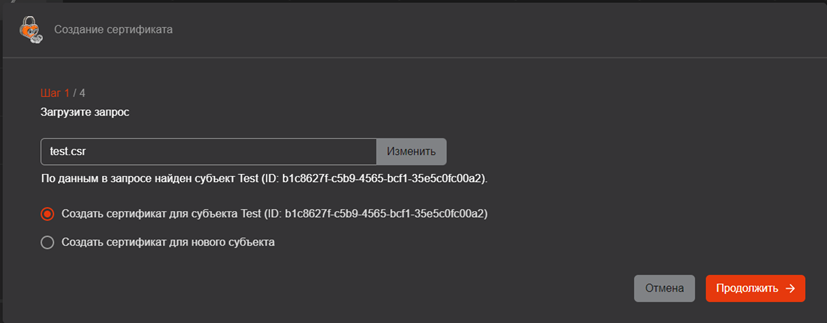 Рисунок 268 – Окно создания сертификата по запросу в разделе «Сертификаты». Шаг 1. Загрузка запроса. Найден один субъект
- Если найдено несколько субъектов, на данном шаге под полем выбора файла отображается текст «По данным в запросе найдено несколько субъектов». А также опции выбора субъекта, для которого будет создан сертификат (см. Рисунок 269):
- «Выбрать субъект на следующем шаге». Данная опция выбрана по умолчанию. Выберите данную опции, чтобы на следующем шаге выбрать субъект, для которого будет создан сертификат[1];
- «Создать сертификат для нового субъекта». Выберите данную опцию, чтобы создать сертификат для нового субъекта, который будет создан на основании данных запроса.
- Если найдено несколько субъектов, на данном шаге под полем выбора файла отображается текст «По данным в запросе найдено несколько субъектов». А также опции выбора субъекта, для которого будет создан сертификат (см. Рисунок 269):
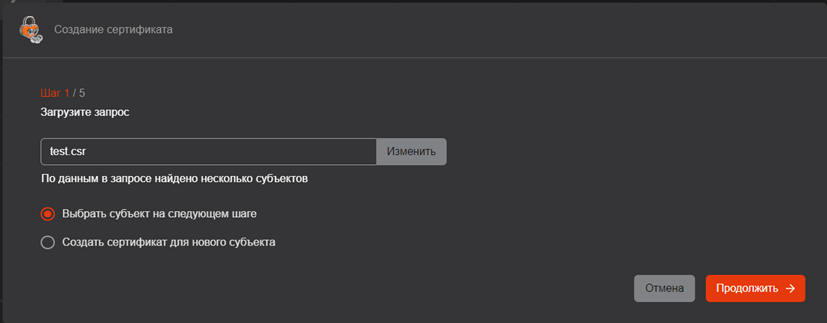 Рисунок 269 – Окно создания сертификата по запросу в разделе «Сертификаты». Шаг 1. Загрузка запроса. Найдено несколько субъектов
- Если не найден ни один субъект, то на данном шаге под полем выбора файла отображается текст «По данным в запросе не найдены субъекты. Сертификат будет создан для нового субъекта» (см. Рисунок 270). Далее по сценарию сертификат будет создаваться для нового субъекта, который будет создан на основании данных запроса;
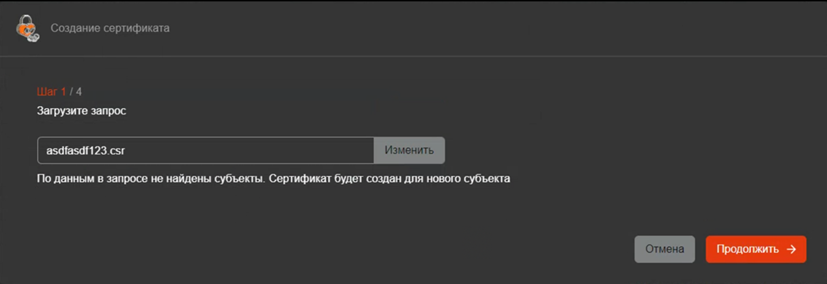 Рисунок 270 – Окно создания сертификата по запросу в разделе «Сертификаты». Шаг 1. Загрузка запроса. Не найден ни один субъект
- Если по данному запросу ранее уже был выпущен сертификат, в поле загрузки файла отображается сообщение об ошибке «По данному запросу уже был выпущен сертификат». При этом кнопка «Продолжить» недоступна для нажатия, и необходимо либо выбрать другой файл‑запроса, либо отменить создание сертификата.
- Переход на шаг 2 возможен только при условии, что на шаге 1 была выбрана опция «Выбрать субъект на следующем шаге», иначе шаг 2 будет пропущен и произойдет переход сразу к шагу 3[2]. Нажмите кнопку <Продолжить> для перехода к следующему шагу.
- (Шаг 2/5) В появившемся окне (см. Рисунок 271):
- отображается поисковая строка, в которой автоматически указан CN из импортированного на предыдущем шаге запроса, а также субъекты, соответствующие критерию поиска;
- при этом указанное автоматически значение в поисковой строке может быть изменено, и можно ввести частичное или полное значение любого атрибута субъекта, для которого будет выпущен сертификат;
- поиск субъектов выполняется по значениям в их атрибутах и является регистронезависимым;
- в списке субъектов для каждого субъекта отображается краткая информация, содержащая:
- «CN» – значение атрибута «Common Name» субъекта;
- «ID » – идентификатор субъекта;
- «UPN» – значение атрибута «MS UPN, User Principal Name» субъекта;
- «DNS» – значение атрибута «DNS Name» субъекта;
- пиктограммы наличия подключения субъекта к ресурсной системе CN, UPN (при наличии), ID и пиктограмму, отображающая наличие подключения субъекта к ресурсной системе
 .
.
- в результате поиска в полях «CN», «UPN» и «DNS» отображаются все значения соответствующего полю атрибута субъекта, разделитель значений в поле – запятая с пробелом;
- в результате поиска поля «CN», «UPN» и «DNS» не отображаются, если в соответствующем данному полю атрибуте у субъекта отсутствуют значения;
- выберите субъект и нажмите кнопку <Продолжить> для перехода к следующему шагу;
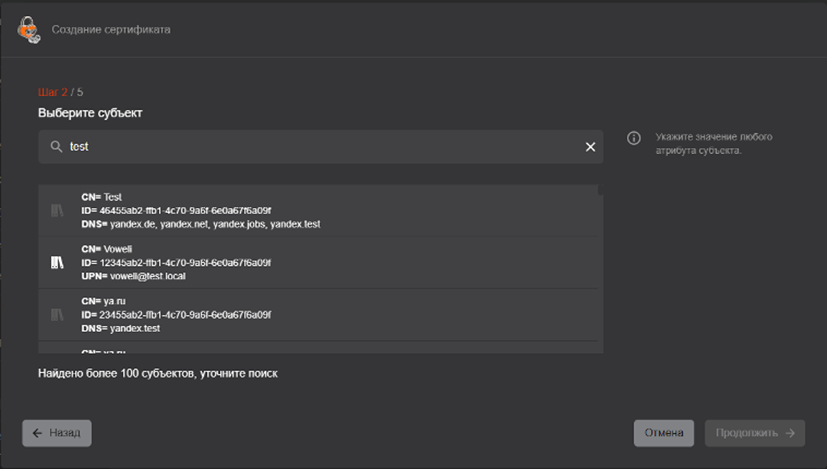 Рисунок 271 – Окно создания сертификата по запросу в разделе «Сертификаты». Шаг 2. Выбор субъекта
- (Шаг 2/4 или 3/5) В появившемся окне (см. Рисунок 272) выберите шаблон, на основании которого будет создан сертификат (предполагается, что администратор заранее знает какой шаблон необходимо выбрать). После выбора шаблона в окне отображается информация о ЦС, в котором будет выпущен сертификат. ЦС, в котором будет выпущен сертификат, определяется при создании шаблона (см. раздел 7.12 настоящего руководства). Если в шаблоне в качестве ЦС выбрано значение «Любой», то выпуск сертификатов по данному шаблону доступен в любом ЦС. При этом для выпуска сертификатов будет использован активный в данный момент ЦС.
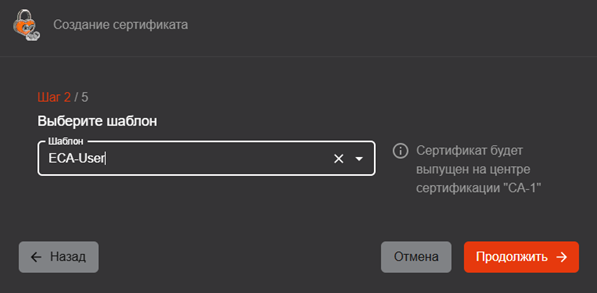 Рисунок 272 – Окно создания сертификата по запросу в разделе «Сертификаты». Шаг 3. Выбор шаблона
- После выбора шаблона нажмите кнопку <Продолжить> для перехода к следующему шагу.
- (Шаг 3/4 или 4/5) Программа проверяет запрос на соответствие полей запроса на сертификат и атрибутов субъекта по правилам, приведённым в таблице ниже (Таблица 28). Проверка является регистронезависимой.
При этом в случае, если в процессе выпуска сертификата по запросу создается новый субъект, то валидация значений из полей запроса на соответствие атрибутам субъекта не выполняется (возможность возникновения ошибки №4 (Таблица 28) исключена).
Если во время обработки запроса произошла ошибка, в окне результата обработки запроса отображаются сообщения об ошибках в полях запроса, где они были обнаружены, с цветовой (красной) индикацией и предупреждающей иконкой (см. Рисунок 273 и Рисунок 274).
Перечень возможных ошибок представлен в таблице ниже (Таблица 29).
Таблица 28 – Соответствие полей запроса шаблону выпускаемого сертификата
Поле в шаблоне | Значение поля в запросе | Атрибут субъекта | Возможность создания сертификата | Поле в сертификате | Возможные ошибки* |
|---|---|---|---|---|---|
Правила проверки соответствия SDN полей | |||||
Есть, обязательное | Есть | Нет | Нет | ‑ | 1) Ошибка №2, если значение в запросе не проходит валидацию по шаблону 2) Ошибка №4 |
Есть, обязательное | Нет | Нет | Нет | ‑ | Ошибка №1 |
Есть, обязательное | Есть | Есть | Да | Присутствует | 1) Ошибка №2, если значение в запросе не проходит валидацию по шаблону 2) Ошибка №4, если значение в запросе не соответствует значению атрибута субъекта |
Есть, обязательное | Нет | Есть | Нет | ‑ | Ошибка №1 |
Есть, необязательное | Есть | Нет | Нет | ‑ | 1) Ошибка №2, если значение в запросе не проходит валидацию по шаблону 2) Ошибка №4 |
Есть, необязательное | Нет | Нет | Да | Отсутствует | ‑ |
Есть, необязательное | Есть | Есть | Да | Присутствует | 1) Ошибка №2, если значение в запросе не проходит валидацию по шаблону 2) Ошибка №4, если значение в запросе не соответствует значению атрибута |
Есть, необязательное | Нет | Есть | Да | Отсутствует | ‑ |
Нет | Есть | Нет | Нет | ‑ | Ошибка №3 |
Нет | Нет | Нет | Да | Отсутствует | ‑ |
Нет | Есть | Есть | Нет | ‑ | Ошибка №3 |
Нет | Нет | Есть | Да | Отсутствует | ‑ |
Правила проверки соответствия SАN полей | |||||
Есть, обязательное | Есть | Нет | Нет | ‑ | 1) Ошибка №2, если значение в запросе не проходит валидацию по шаблону 2) Ошибка №4 |
Есть, обязательное | Нет | Нет | Нет | ‑ | Ошибка №1 |
Есть, обязательное | Есть | Есть | Да | Присутствует | 1) Ошибка 2, если значение в запросе не проходит валидацию по шаблону 2) Ошибка 4, если значение в запросе не соответствует значению атрибута субъекта Исправление указанных ошибок доступно на этапе переопределения значений для полей SAN, указанных в шаблоне. |
Есть, обязательное | Нет | Есть | Да | Присутствует | Ошибка №1 Исправление указанной ошибки доступно на этапе переопределения SAN (путем выбора значения для поля из атрибута субъекта). |
Есть, необязательное | Есть | Нет | Да | Отсутствует | 1) Ошибка №2, если значение в запросе не проходит валидацию по шаблону 2) Ошибка №4 |
Есть, необязательное | Нет | Нет | Да | Отсутствует | ‑ |
Есть, необязательное | Есть | Есть | Да | Присутствует, если поле не было удалено на этапе переопределения значений для полей SAN, указанных в шаблоне или отсутствует, если поле было удалено на этапе переопределения значений для полей SAN, указанных в шаблоне | 1) Ошибка №2, если значение в запросе не проходит валидацию по шаблону 2) Ошибка 4, если значение в запросе не соответствует значению атрибута |
Есть, необязательное | Нет | Есть | Да | Присутствует, если поле не было удалено на этапе переопределения значений для полей SAN, указанных в шаблоне или отсутствует, если поле было удалено на этапе переопределения значений для полей SAN, указанных в шаблоне | ‑ |
Нет | Есть | Нет | Да | Отсутствует | Ошибка №3 |
Нет | Нет | Нет | Да | Отсутствует | ‑ |
Нет | Есть | Есть | Да | Отсутствует | Ошибка №3 |
Нет | Нет | Есть | Да | Отсутствует | ‑ |
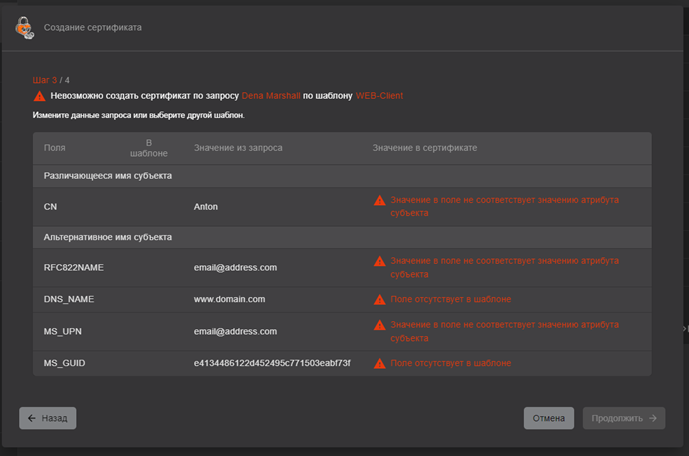 Рисунок 273 – Окно создания сертификата по запросу в разделе «Сертификаты». Шаг 4. Результат обработки запроса с ошибкой в поле различающегося имени субъекта
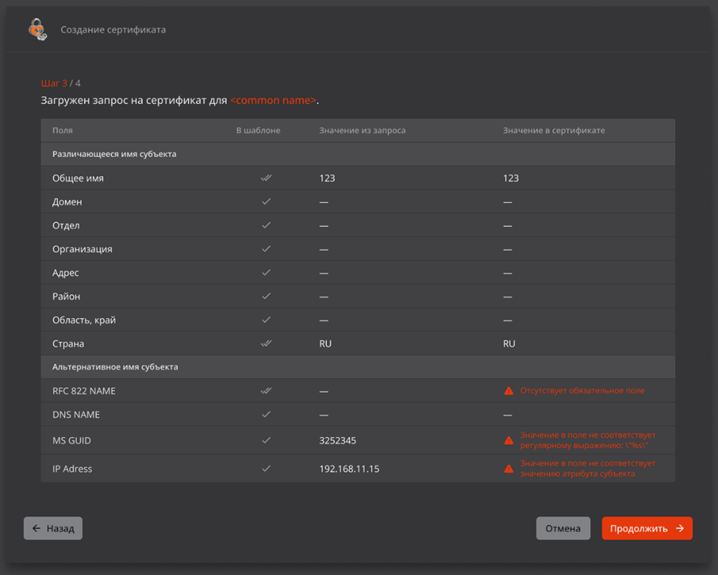 Рисунок 274 – Окно создания сертификата по запросу в разделе «Сертификаты». Шаг 4. Результат обработки запроса с ошибками в полях альтернативного имени субъекта
Таблица 29 – Перечень возможных ошибок обработки запроса
Ошибка | Сообщение |
|---|---|
Ошибка №1 | «Отсутствует обязательное поле»[3] |
Ошибка №2 | «Значение в поле не соответствует регулярному выражению: \"%s\"», где \"%s\»[4] |
Ошибка №3 | «Поле отсутствует в шаблоне» |
Ошибка №4 | «Значение в поле не соответствует значению атрибута субъекта» |
Если создание сертификата невозможно, то существует две возможности:
- вернуться на предыдущий шаг и сменить шаблон на подходящий;
- пересоздать файл‑запрос с учетом выявленных при сверке ошибок и перезагрузить файл‑запрос, вернувшись на предыдущие шаги по нажатию кнопки <Назад>.
В результате успешной обработки запроса на сертификат субъекта на следующем шаге отображается (см. Рисунок 275):
- таблица, содержащая:
- перечень полей, заданных в шаблоне (в столбце «Поля»);
- пиктограммы, отображающие обязательные и необязательные поля шаблона (в столбце «В шаблоне»). Пиктограмма «Галка» указывает на необязательность поля, а пиктограмма «Двойная галка» указывает на обязательность поля;
- значения для полей, заданных шаблоном, полученные из запроса на сертификат (в столбце «Значение из запроса»);
- значения, которые будут указаны в полях создаваемого сертификата (в столбце «Значение в сертификате»).
- данные таблицы разделена на две основные части:
- различающееся имя субъекта (Subject DN);
- дополнительное имя субъекта (Subject AltName).
- кнопка <Продолжить> для перехода к следующему шагу;
- кнопка <Назад> для возврата к предыдущему шагу;
- кнопка <Отмена> для завершения работы мастера создания сертификата без сохранения результатов.
- таблица, содержащая:
В случае, если в файле‑запросе существуют дополнительные поля субъектных идентификаторов, отсутствующие в текущей реализации[5], то они идентифицируются по параметру OID.
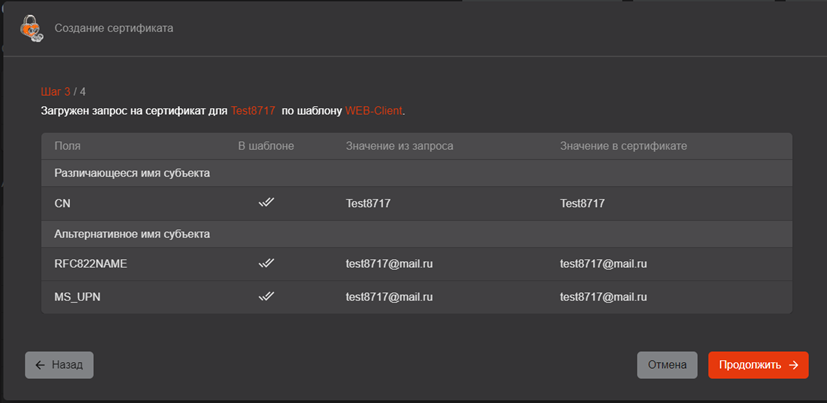 Рисунок 275 – Окно создания сертификата по запросу в разделе «Сертификаты». Шаг 4. Результат успешной обработки запроса
- После успешной загрузки файла запроса нажмите кнопку <Продолжить> для продолжения процедуры выпуска сертификата для субъекта, кнопку <Отмена> для прекращения процедуры выпуска сертификата или кнопку <Назад> для возврата на предыдущий шаг.
- (Шаг 4/4 или 5/5) В появившемся окне указаны атрибуты в соответствии с шаблоном сертификата[6]. Значение атрибутов заполняется автоматически в соответствии с данными в карточке субъекта[7] и изменению не подлежит. В случае если в атрибуте указано несколько значений, в выпадающем меню будет предложен выбор значения из существующих или возможно добавление значения атрибута по нажатию кнопки <Добавить>
 справа от соответствующего поля (если атрибут содержит несколько значений, то при наведении мышки на кнопку <Добавить>, она становиться активной – красного цвета). Также дополнительно добавленное значение атрибута можно удалить по кнопке
  справа от соответствующего поля атрибута (см. Рисунок 276).
При отсутствии доступных для указания значений в поле обязательного атрибута будет отображаться ошибка «У субъекта отсутствует указанный атрибут».
Перечень доступных для выбора значений в полях SAN включает в себя:
- значения соответствующего полю атрибута субъекта;
- значения данного поля из запроса, если у субъекта в соответствующем атрибуте есть аналогичное значение, отличающееся от значения в запросе только регистрами символов (такие значения отмечены пиктограммой «Запрос»
 ).
).
Необязательные поля могут оставаться незаполненными.
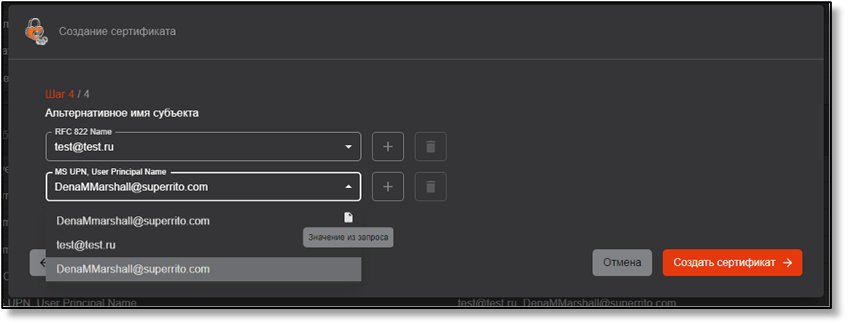 Рисунок 276 – Окно создания сертификата по запросу в разделе «Сертификаты». Шаг 5. Атрибуты сертификата
- Далее по нажатию кнопки <Создать сертификат> открывается финальное окно создания сертификата и отображается краткая информация о созданном сертификате (см. Рисунок 277). У созданного сертификата значения в полях SDN соответствуют значениям в соответствующих полях SDN запроса, на основе которого был создан сертификат.
- В журнал событий при успешном создании сертификата на основании запроса записывается событие с кодом CAENV078. При попытке повторного создания сертификата на основании одного запроса на данном шаге отображается ошибка, а в журнал событий записывается событие с кодом CAENV015.
Внимание! Только в данном окне возможно скачать сертификат и закрытый ключ в контейнере PKCS#12, после закрытия окна скачать сертификат возможно только в формате .pem.
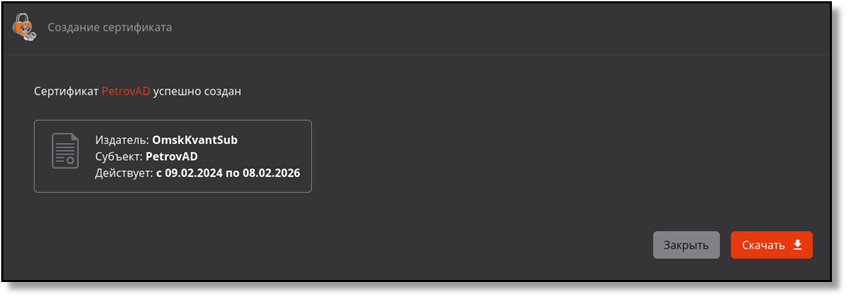 Рисунок 277 – Окно создания сертификата по запросу в разделе «Сертификаты». Результат успешного создания сертификата
- При успешном создании сертификата и выполнении всех условий ниже происходит его публикация в ресурсную систему (подробнее см. раздел 1.3 Публикация сертификата в ресурсную систему настоящего приложения):
- сертификат был создан для субъекта, подключенного к ресурсной системе;
- сертификат создан по шаблону, в котором включена публикация сертификата.
[1] Если данная опция выбрана, общее количество шагов в данном сценарии будет увеличено на 1, так как будет присутствовать шаг 2/5 с выбором субъекта. При выборе других опций на шаге 1 общее количество шагов сценария не изменится и будет составлять 4, так как шаг 2/5 будет отсутствовать.
[2] При пропуске шага 2 общее количество шагов станет 4, а нумерация шагов сдвинется: шаг 3/5 станет шагом 2/4, шаг 4/5 – шагом 3/4, шаг 5/5 – шагом 4/4.
[3] Описание полей предустановленных шаблонов см. в Приложении 2 «Описание полей предустановленных шаблонов сертификатов».
[4] Правила валидации значений полей предустановленных шаблонов см. в Приложении 3 «Правила валидации значений полей по умолчанию предустановленных шаблонов сертификатов».
[5] Для справки – https://www.alvestrand.no/objectid/2.5.4.html, раздел Subdirectory references.
[6] Подробное описание полей предустановленных шаблонов см. в Приложении 2 «Описание полей предустановленных шаблонов сертификатов».
[7] Подробнее см. раздел 7.8.4 настоящего руководства.
Создание сертификата субъекта по запросу в разделе «Субъекты»
В разделе «Субъекты» (в списке субъектов или в карточке субъекта) после нажатия на кнопку «Создать сертификат» выберите из выпадающего списка функцию «На основании запроса».
- В открывшемся окне загрузить файл‑запрос, а также выберите шаблон сертификата в соответствии с запросом (предполагается, что администратор заранее знает, для какого субъекта загружается файл‑запрос и какой шаблон необходимо выбрать). После выбора шаблона в окне отображается информация о ЦС, в котором будет выпущен сертификат. ЦС, в котором будет выпущен сертификат, определяется при создании шаблона (см. раздел 7.12 настоящего руководства). Если в шаблоне в качестве ЦС выбрано значение «Любой», то выпуск сертификатов по данному шаблону доступен в любом ЦС. При этом для выпуска сертификатов будет использован активный в данный момент ЦС. По файлу запроса возможен только одноразовый выпуск сертификата.
- При необходимости, возможно перезагрузить файл‑запрос в мастере создания сертификата без сброса текущего прогресса по кнопке <Изменить>.
- После загрузки файла запроса и выбора шаблона нажмите активировавшуюся кнопку <Продолжить>.
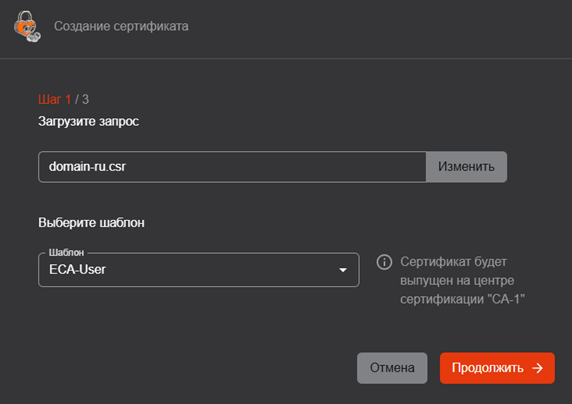 Рисунок 278 – Окно создания сертификата по запросу в разделе «Субъекты». Шаг 1.
Загрузка запроса и выбор шаблона
- Программа проверяет запрос на соответствие полей запроса на сертификат и атрибутов субъекта по правилам, приведённым в таблице 28. Проверка является регистронезависимой.
- Если во время обработки запроса произошла ошибка, в окне результата обработки запроса отображаются сообщения об ошибках в полях запроса, где они были обнаружены, с цветовой (красной) индикацией и предупреждающей иконкой (см. Рисунок 279 и Рисунок 280).
- Перечень возможных ошибок представлен в таблице 29.
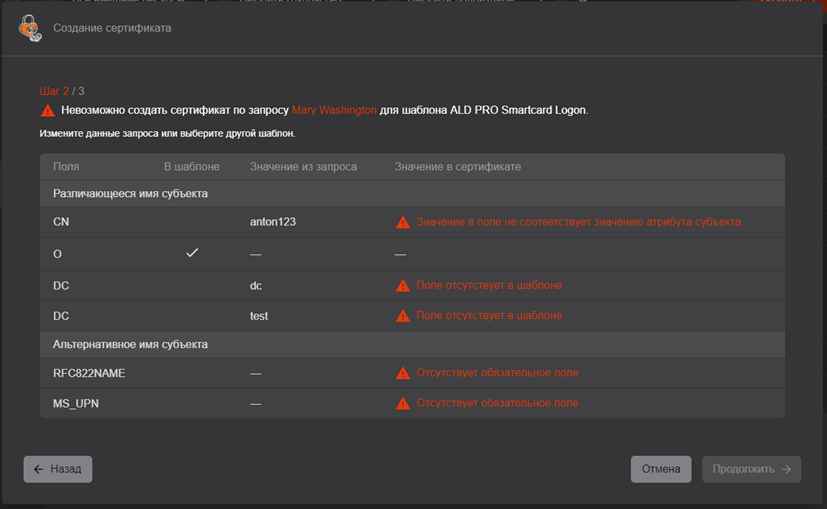 Рисунок 279 – Окно создания сертификата по запросу в разделе «Субъекты». Шаг 2. Результат обработки запроса с ошибкой в поле различающегося имени субъекта
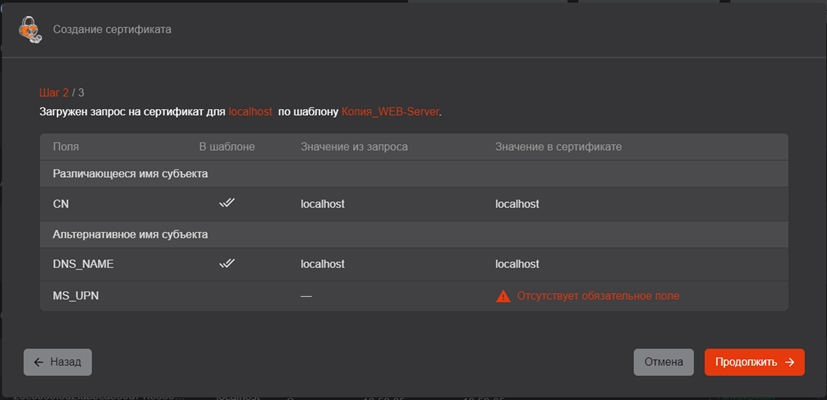 Рисунок 280 – Окно создания сертификата по запросу в разделе «Субъекты». Шаг 2. Результат обработки запроса с ошибками в полях альтернативного имени субъекта
- Если создание сертификата невозможно, то существует две возможности:
- вернуться на предыдущий шаг и сменить шаблон на подходящий;
- пересоздать файл‑запрос с учетом выявленных при сверке ошибок и перезагрузить файл‑запрос, вернувшись на предыдущие шаги по нажатию кнопки <Назад>.
- В результате успешной обработки запроса на сертификат субъекта на следующем шаге отображается (см. Рисунок 281):
- таблица, содержащая:
- перечень полей, заданных в шаблоне (в столбце «Поля»);
- пиктограммы, отображающие обязательные и необязательные поля шаблона (в столбце «В шаблоне»). Пиктограмма «Галка» указывает на необязательность поля, а пиктограмма «Двойная галка» указывает на обязательность поля;
- значения для полей, заданных шаблоном, полученные из запроса на сертификат (в столбце «Значение из запроса»);
- значения, которые будут указаны в полях создаваемого сертификата (в столбце «Значение в сертификате»).
- данные таблицы разделена на две основные части:
- различающееся имя субъекта (Subject DN);
- дополнительное имя субъекта (Subject AltName).
- кнопка <Продолжить> для перехода к следующему шагу;
- кнопка <Назад> для возврата к предыдущему шагу;
- кнопка <Отмена> для завершения работы мастера создания сертификата без сохранения результатов.
- таблица, содержащая:
- В случае, если в файле‑запросе существуют дополнительные поля субъектных идентификаторов, отсутствующие в текущей реализации[1], то они идентифицируются по параметру OID.
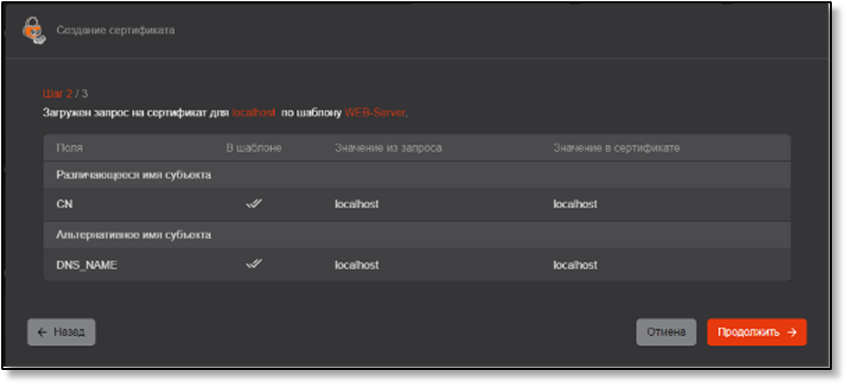 Рисунок 281 – Окно создания сертификата по запросу в разделе «Субъекты». Шаг 2. Результат успешной обработки запроса
- После успешной загрузки файла запроса нажмите кнопку <Продолжить> для продолжения процедуры выпуска сертификата для субъекта, кнопку <Отмена> для прекращения процедуры выпуска сертификата или кнопку <Назад> для возврата на предыдущий шаг.
- В открывшемся окне указаны атрибуты в соответствии с шаблоном сертификата (подробное описание полей предустановленных шаблонов см. в Приложении 2 «Описание полей предустановленных шаблонов сертификатов». Значение атрибутов заполняется автоматически в соответствии с данными в карточке субъекта (см. раздел 7.8.4 настоящего руководства) и изменению не подлежит. В случае если в атрибуте указано несколько значений, в выпадающем меню будет предложен выбор значения из существующих или возможно добавление значения атрибута по нажатию кнопки <Добавить>
 справа от соответствующего поля (если атрибут содержит несколько значений, то при наведении мышки на кнопку <Добавить>, она становиться активной – красного цвета). Также дополнительно добавленное значение атрибута можно удалить по кнопке
  справа от соответствующего поля атрибута (см. Рисунок 282).
 - Перечень доступных для выбора значений в полях SAN включает в себя:
- значения соответствующего полю атрибута субъекта;
- значения данного поля из запроса, если у субъекта в соответствующем атрибуте есть аналогичное значение, отличающееся от значения в запросе только регистрами символов (такие значения отмечены пиктограммой «Запрос»
 ).
).
- При отсутствии доступных для указания значений в поле обязательного атрибута будет отображаться ошибка «У субъекта отсутствует указанный атрибут».
- Необязательные поля могут оставаться незаполненными.
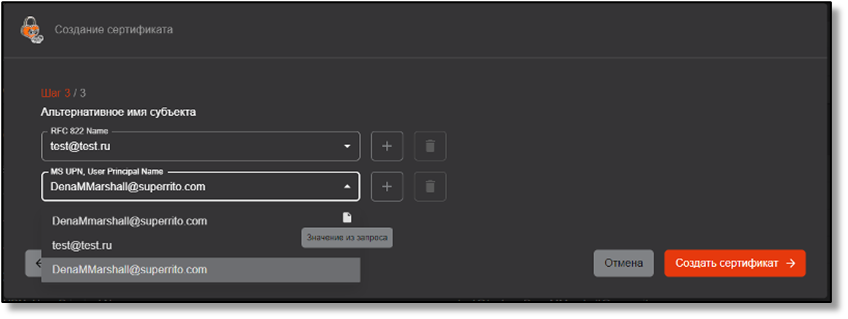 Рисунок 282 – Окно создания сертификата по запросу в разделе «Субъекты». Шаг 4. Атрибуты сертификата
- Далее по нажатию кнопки <Создать сертификат> открывается финальное окно создания сертификата и отображается краткая информация о созданном сертификате (см. Рисунок 283). У созданного сертификата значения в полях SDN соответствуют значениям в соответствующих полях SDN запроса, на основе которого был создан сертификат.
- В журнал событий при успешном создании сертификата на основании запроса записывается событие с кодом CAENV078. При попытке повторного создания сертификата на основании одного запроса на данном шаге отображается ошибка, а в журнал событий записывается событие с кодом CAENV015.
Внимание! Только в данном окне возможно скачать сертификат и закрытый ключ в контейнере PKCS#12, после закрытия окна скачать сертификат возможно только в формате .pem.
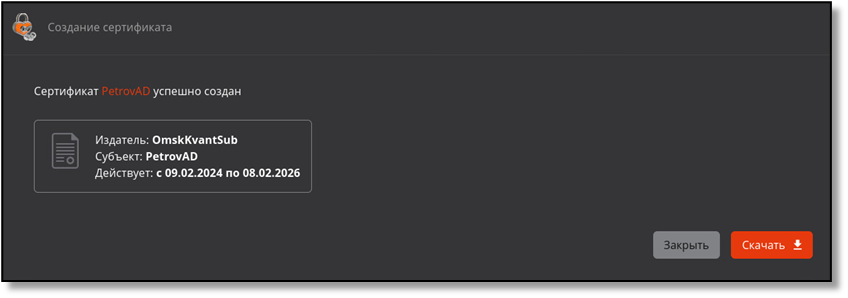 Рисунок 283 – Окно создания сертификата по запросу в разделе «Субъекты». Шаг 4. Информирование об успешном создании сертификата
- При успешном создании сертификата и выполнении всех условий ниже происходит его публикация в ресурсную систему (подробнее см. разделе 3 Публикация сертификата в ресурсную систему настоящего приложения):
- сертификат был создан для субъекта, подключенного к ресурсной системе;
- сертификат создан по шаблону, в котором включена публикация сертификата в ресурсную систему.
[1] Для справки – https://www.alvestrand.no/objectid/2.5.4.html, раздел Subdirectory references.
Создание сертификата субъекта на ключевом носителе
Создание сертификата возможно только для существующего субъекта! Предварительно создайте локальный субъект (см. раздел 7.8.5.1 настоящего руководства) или выберите субъект внешней ресурсной системы (см. раздел 7.8.6 настоящего руководства).
Центр сертификации Aladdin eCA поддерживает следующие виды ключевых носителей для создания сертификата:
- JaCarta PKI;
- JaCarta PRO;
- JaCarta‑2 PKI/ГОСТ;
- JaCarta‑2 ГОСТ.
Предварительные условия выполнения сценария:
- Убедитесь, что поддерживаемый электронный ключ присоединен к серверу выпускающего ЦС;
- Убедитесь, что на сервере выпускающего ЦС установлено ПО JC‑WebClient для дальнейшей работы с ключевыми носителями из веб-браузера.
- Нажатие кнопки <Создать сертификат> ‑ «На ключевом носителе» стартует сценарий по созданию сертификата на ключевом носителе. Осуществляется проверка подключения ключевого носителя, определяется наличие свободной памяти, достаточной для записи создаваемого сертификата.
- В случае если электронный ключ успешно подключен, в открывшемся окне:
- при выпуске сертификата в разделе «Сертификаты» необходимо на шаге 1 ввести частичное или полное значение любого атрибута субъекта, для которого будет выпущен сертификат доступа;
- поиск субъектов выполняется по значениям в их атрибутах и является регистронезависимым;
- в результате поиска будут отображены найденные субъекты с указанием краткой информации (см. Рисунок 284):
- «CN» – значение атрибута «Common Name» субъекта;
- «ID» – идентификатор субъекта;
- «UPN» – значение атрибута «MS UPN, User Principal Name» субъекта;
- «DNS» – значение атрибута «DNS Name» субъекта;
- пиктограммы наличия подключения субъекта к ресурсной системе
 .
.
- в результате поиска в полях «CN», «UPN» и «DNS» отображаются все значения соответствующего полю атрибута субъекта, разделитель значений в поле – запятая с пробелом;
- в результате поиска поля «CN», «UPN» и «DNS» не отображаются, если в соответствующем данному полю атрибуте у субъекта отсутствуют значения;
- выберите субъект и нажмите кнопку <Продолжить> для перехода к шагу 2;
- при выпуске сертификата в разделах «Субъекты» и «Учётные записи» шаг 1 не требуется и первым шагом будет выбор ключевого носителя и шаблона для выпуска сертификата (см. Рисунок 285).
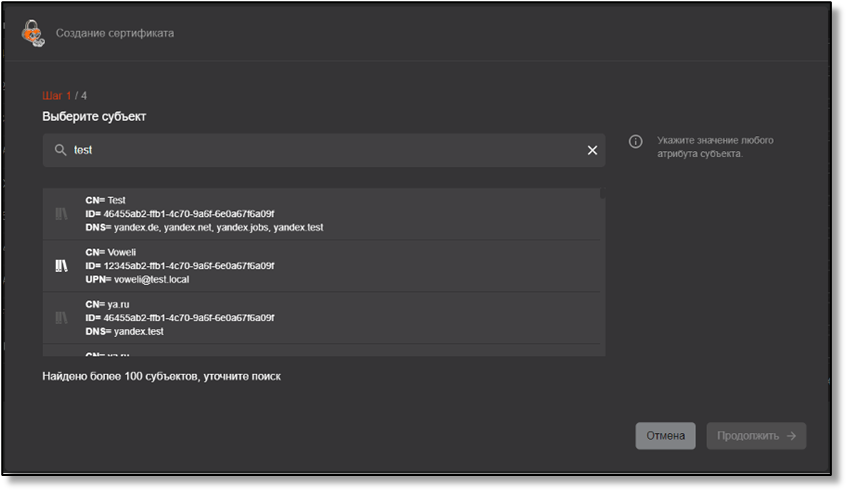 Рисунок 284 – Окно создания сертификата на электронном ключе в разделе «Сертификаты». Шаг 1
- В открывшемся окне (см. Рисунок 285) необходимо выбрать ключевой носитель из выпадающего списка в поле «Устройство», ввести PIN‑код пользователя ключевого носителя (от 4 до 16 символов) и указать шаблон для выпуска сертификата. При выпуске сертификата из раздела «Субъекты» шаблон будет определён по умолчанию и выбору не подлежит. После выбора шаблона в окне отображается информация о ЦС, в котором будет выпущен сертификат. ЦС, в котором будет выпущен сертификат, определяется при создании шаблона (см. раздел 7.12 настоящего руководства). Если в шаблоне в качестве ЦС выбрано значение «Любой», то выпуск сертификатов по данному шаблону доступен в любом ЦС. При этом для выпуска сертификатов будет использован активный в данный момент ЦС. Переход на следующий шаг осуществляется по ставшей активной кнопке <Продолжить> в случае ввода корректного PIN‑кода электронного ключа и заполнении всех полей.
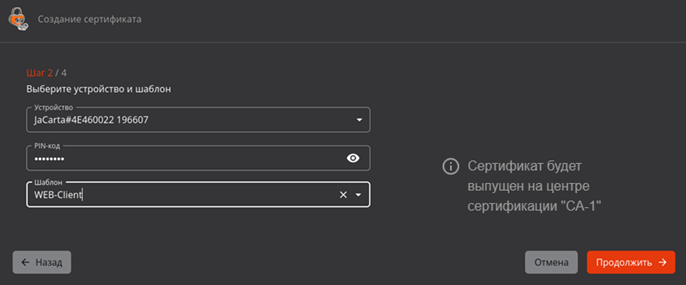 Рисунок 285 – Окно создания сертификата на электронном ключе. Шаг 2
- В окне Шага 3 указаны атрибуты в соответствии с выбранным (на предыдущем шаге) шаблоном сертификата (подробное описание полей предустановленных шаблонов см. в Приложении 2 «Описание полей предустановленных шаблонов сертификатов»). Значение атрибутов заполняется автоматически в соответствии с данными в карточке субъекта (см. раздел 7.8.4 настоящего руководства) и изменению не подлежит. В случае если в атрибуте указано несколько значений, в выпадающем меню будет предложен выбор значения из существующих или возможно добавление значения атрибута по нажатию кнопки <Добавить>
 справа от соответствующего поля (если атрибут содержит несколько значений, то при наведении мышки на кнопку <Добавить>, она становиться активной – красного цвета). Также дополнительно добавленное значение атрибута можно удалить по кнопке
  справа от соответствующего поля атрибута (см. Рисунок 286).
 - Необязательные поля могут оставаться незаполненными.
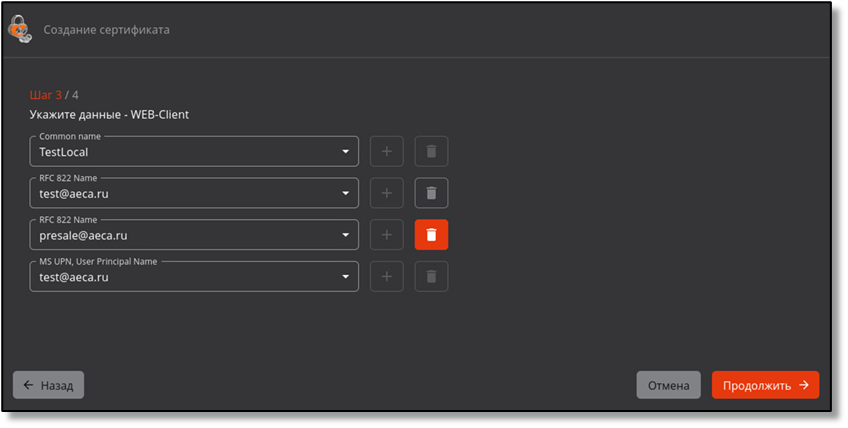 Рисунок 286 – Окно создания сертификата на электронном ключе. Шаг 3. Удаление добавленного значения атрибута
- Нажмите кнопку <Продолжить>, ставшую активной, после заполнения всех обязательных полей шаблона сертификата на шаге 3 (см. Рисунок 286).
- Далее необходимо выбрать параметры криптографии (см. Рисунок 287):
- выберите алгоритм генерации ключевой пары из раскрывающегося списка. Список алгоритмов ключа определяется шаблоном. При этом алгоритмы, для которых на активном центре сертификации отключен криптопровайдер, не будут отображены в списке. По умолчанию указан первый алгоритм из списка в используемом шаблоне, для которого не отключен криптопровайдер;
- выберите длину ключа из раскрывающегося списка. Минимальная доступная для выбора длина ключа определяется выбранным шаблоном. По умолчанию указана минимальная длина ключа по шаблону;
- после выбора алгоритма и длины ключа нажмите кнопку <Создать сертификат>.
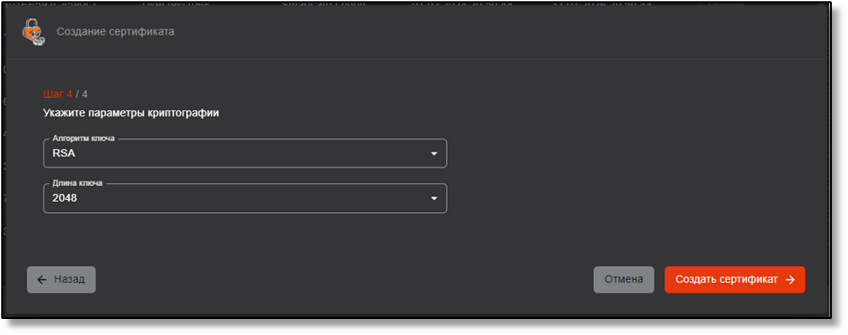 Рисунок 287 – Окно создания сертификата на электронном ключе. Шаг 4
- Далее осуществляются все необходимые операции для выпуска и записи сертификата на ключевой носитель:
- генерация ключевой пары на основе данных заполненного шаблона сертификата на предыдущем шаге;
- генерация запроса на основе данных заполненного шаблона сертификата на предыдущем шаге;
- создание сертификата;
- запись сертификата на ключевой носитель.
- Процессы выполняются автоматически и после завершения станут доступны кнопки <Скачать сертификат> (контейнер сертификата PKCS#12) и <Скачать цепочку сертификатов> (см. Рисунок 288).
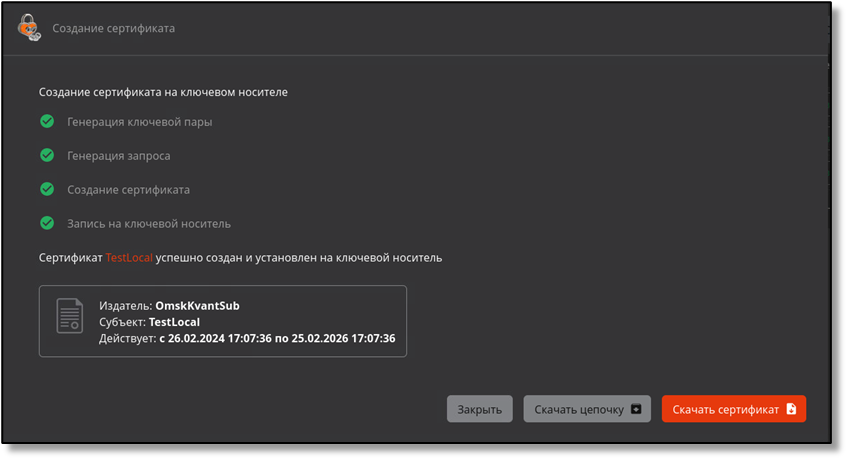 Рисунок 288 – Окно успешного создания сертификата субъекта на электронном ключе
- При успешном создании сертификата и выполнении всех условий ниже происходит его публикация в ресурсную систему (подробнее см. п 1.3 Публикация сертификата в ресурсную систему настоящего приложения):
- сертификат был создан для субъекта, подключенного к ресурсной системе;
- сертификат создан по шаблону, в котором включена публикация сертификата в ресурсную систему.
Сообщения об ошибках при создании сертификата на ключевом носителе:
- В случае, если ПО JC‑WebClient предварительно не установлено, то администратор будет уведомлен об этом информационным сообщением (см. Рисунок 289). Для выпуска сертификата на электронном ключе установите ПО JC‑WebClient.
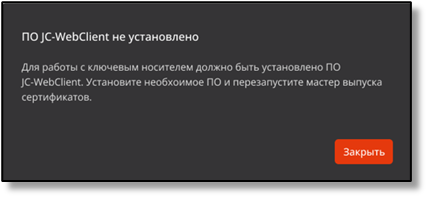 Рисунок 289 – Окно информационного сообщения «ПО JC‑WebClient не установлено»
- В случае, если электронный носитель не подключен, то администратор будет уведомлен об этом информационным сообщением (см. Рисунок 290). Для выпуска сертификата подключите электронный ключ и перезапустите мастер создания сертификата.
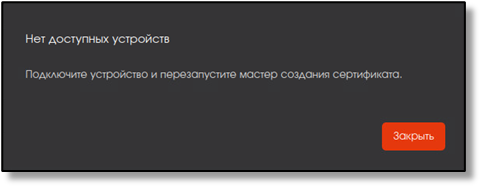 Рисунок 290 – Окно информационного сообщения «Нет доступных устройств»
- В случае, если выбранный для выпуска сертификата алгоритм не поддерживается выбранной моделью ключевого носителя, администратор будет уведомлён об этом информационным сообщением.
- В случае возникновения ошибок, связанных с работой JC‑WebClient, администратор будет уведомлён сообщением, согласно с описанием ошибки в документации JC‑WebClient SDK: