Общие сведения
Веб‑интерфейс представляется собой графический интерфейс в виде совокупности динамических веб-страниц, отображаемых в веб‑браузере. Веб‑интерфейс реализован клиентским компонентом Центра сертификации Aladdin eCA и предназначен для управления серверным компонентом Центра сертификации Aladdin eCA (выполнения доступных пользователю в рамках его полномочий действий).
Подключение к веб‑интерфейсу Центра сертификации Aladdin eCA выполняется из веб‑браузера удаленно по сети передачи данных с выделенного компьютера, на котором развернута среда функционирования.
Канал управления является защищенным — организован по протоколу HTTPS/TLS с двусторонней аутентификацией и шифрованием передаваемых данных. Идентификация и аутентификация пользователей выполняется по предъявленному сертификату, который должен быть предварительно установлен в хранилище веб‑браузера или хранилище сертификатов используемой ОС. Пример установки сертификата администратора инициализации из контейнера закрытого ключа PKCS#12 (по умолчанию INITIAL_ADMIN.p12) приведен в подразделе 7.2.
Для соответствия Центра сертификатов доступа 4 уровню доверия, установленному документом «Требования по безопасности информации, устанавливающие уровни доверия к средствам технической защиты информации и средствам обеспечения безопасности информационных технологий» (утверждённым приказом ФСТЭК России от 2 июня 2020 г. № 76) при использовании СКЗИ «КриптоПро CSP» канал взаимодействия клиентского и серверного компонента программного средства должен быть организован по протоколу TLS ГОСТ с использованием отечественных криптографических алгоритмов.
Для этого на компьютере, предназначенном для подключения к веб‑интерфейсу, должны быть выполнены следующие действия:
- Установлен криптопровайдер СКЗИ «КриптоПро CSP» в соответствии с инструкцией, описанной в разделе 2 документа «СКЗИ «КриптоПро CSP». Руководство администратора безопасности. Использование СКЗИ под управлением ОС Linux» ЖТЯИ.00101‑03 91 03.
- Установлена клиентская лицензия СКЗИ «КриптоПро CSP», дающая право использовать двустороннюю аутентификацию по протоколу TLS. Порядок установки лицензии описан в разделе 4 документа «СКЗИ «КриптоПро CSP». Руководство администратора безопасности. Использование СКЗИ под управлением ОС Linux» ЖТЯИ.00101‑03 91 03.
- Сертификат администратора инициализации из контейнера закрытого ключа PKCS#12, выпущенного с использованием алгоритмов ГОСТ при установке программы (по умолчанию INITIAL_ADMIN_GOST.p12), должен быть установлен в личное хранилище пользователя с помощью утилиты cptools из состава СКЗИ «КриптоПро CSP». Порядок установки сертификата из контейнера закрытого ключа приведен в подразделе 2.6.5 документа «СКЗИ «КриптоПро CSP». Инструкция по использованию графического приложения Инструменты КриптоПро (cptools)» ЖТЯИ.00101‑03 92 06.
- Установлен веб‑браузер Chromium с поддержкой TLS ГОСТ из состава используемой сертифицированной ОС. Данный веб‑браузер входит в состав базовых репозиториев ОС Astra Linux SE, Альт Сервер и РЕД ОС.
Установка сертификата администратора инициализации
После установки Центра сертификации Aladdin eCA сформирован контейнер закрытого ключа PKCS12, содержащий сертификат администратора инициализации технологического центра сертификации. По умолчанию контейнер расположен в каталоге /opt/aecaCa/dist/certificates/account/ (каталог определен параметром certificates_account_path конфигурационного файла). Пароль от контейнера с сертификатом определен в параметре initial_client_password конфигурационного файла (по умолчанию – «INITIAL»).
Установите сертификат администратора инициализации INITIAL_ADMIN.p12 (имя контейнера по умолчанию) в доверенное хранилище сертификатов веб‑браузера[1].
Порядок установки сертификата администратора инициализации в хранилище веб‑браузера Firefox:
- Откройте браузер Firefox – Настройки – Приватность и Защита – Сертификаты (см. Рисунок 1). Нажмите кнопку <Просмотр сертификатов>.
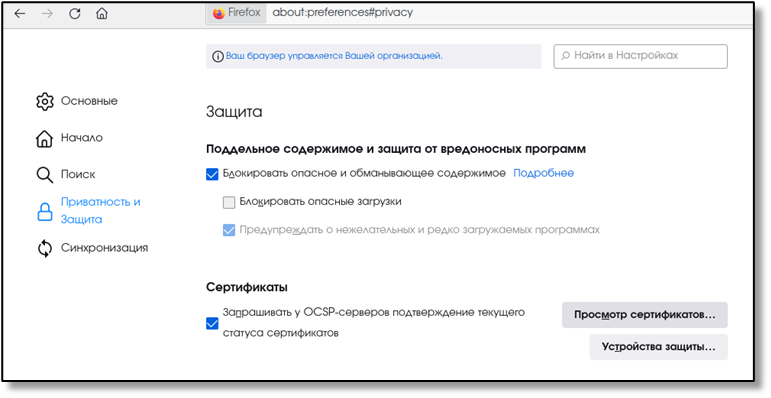 Рисунок 1 – Окно настроек браузера
- На вкладке «Ваши сертификаты» нажмите кнопку <Импортировать> (см. Рисунок 2).
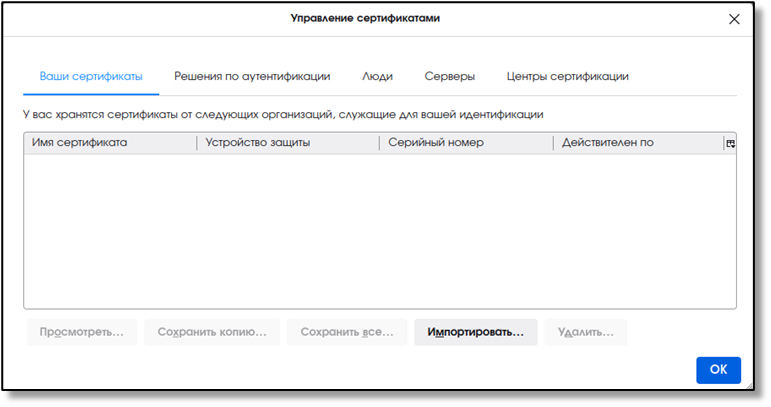 Рисунок 2 – Окно управления сертификатами
- Укажите путь к контейнеру с сертификатом администратора инициализации и нажмите кнопку <Открыть> (см. Рисунок 3).
Внимание! Запрещается каким‑либо образом удалять сертификат технологического центра сертификации «INITIAL_CA», созданного при развёртывании Центра сертификации.
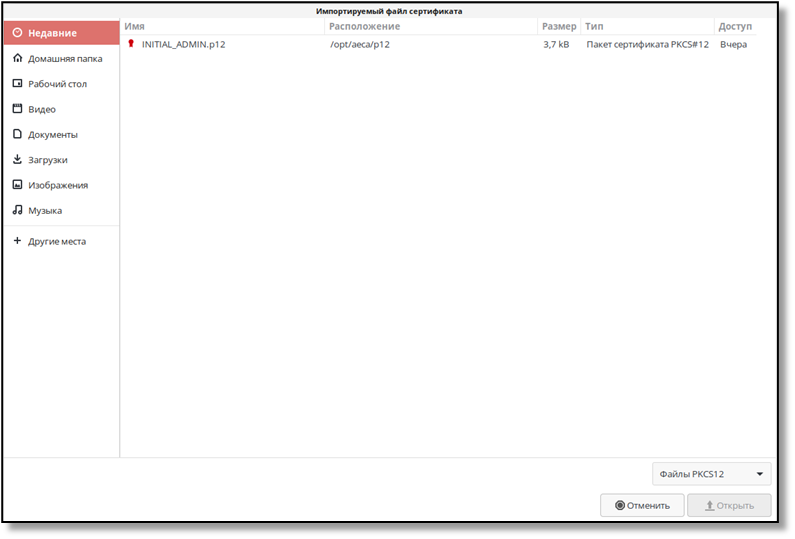
Рисунок 3 – Окно выбора импортируемого файла сертификата
- В открывшемся окне введите пароль от контейнера и нажмите кнопку <Ок> (см. Рисунок 4).
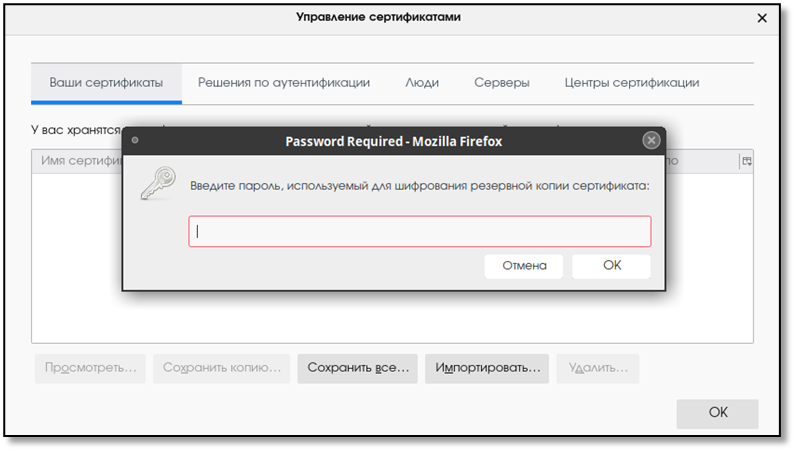 Рисунок 4 – Окно ввода пароля от контейнера
- В результате в окне «Управление сертификатами» появится запись об импортированном сертификате (см. Рисунок 5). Завершите установку сертификата, нажав кнопку <ОК>.
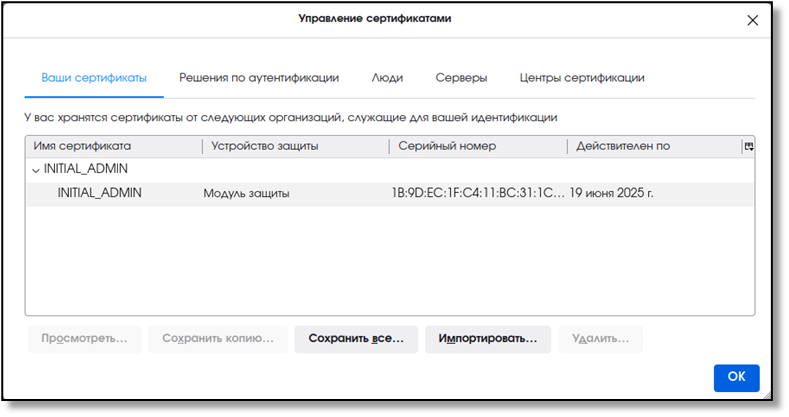 Рисунок 5 – Окно «Управление сертификатами»
[1] Сертификат администратора инициализации из контейнера закрытого ключа PKCS#12, выпущенного с использованием алгоритмов ГОСТ, устанавливается в личное хранилище пользователя с помощью утилиты cptools из состава СКЗИ «КриптоПро CSP» (см. раздел 6.1).
Подключение к веб-интерфейсу
Порядок подключения к веб‑интерфейсу:
- Запустите веб‑браузер и в адресной строке введите IP‑адрес или доменное имя сервера, на котором установлен Центр сертификации Aladdin eCA. Например, https://172.22.5.21.
- В открывшемся окне выберите сертификат администратора инициализации (см. Рисунок 6) и нажмите кнопку <ОК>.
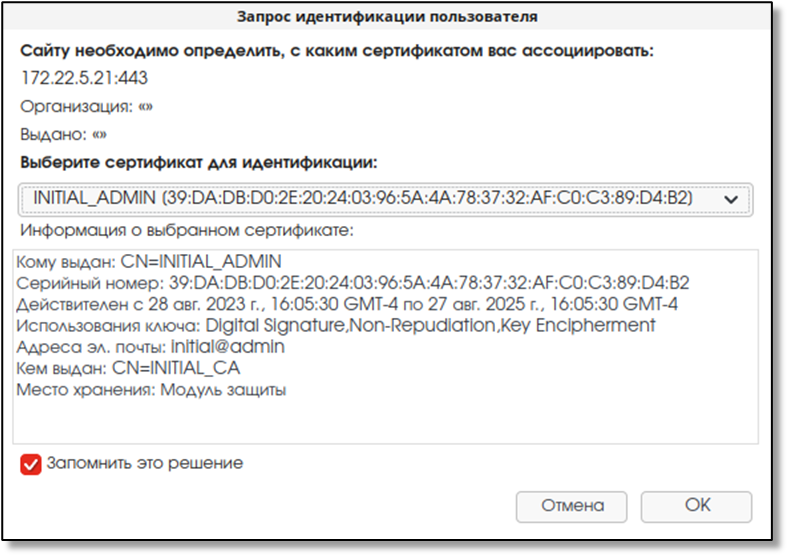 Рисунок 6 – Окно выбора сертификата
- Далее на открывшейся странице с предупреждением системы безопасности (см. Рисунок 7) нажмите кнопку <Дополнительно>, примите риск и продолжите подключение.
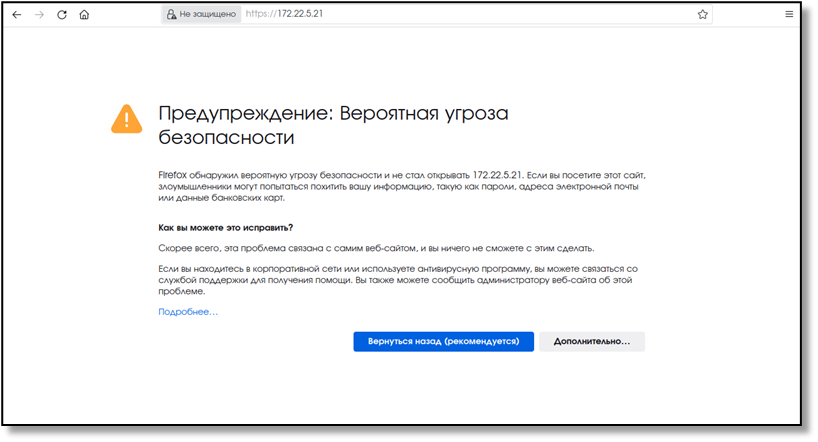 Рисунок 7 – Страница с предупреждением системы безопасности
- В результате вы подключитесь к веб‑интерфейсу Центра сертификации Aladdin eCA, где запущен Мастер инициализации (первый шаг ‑ установка лицензии) (см. часть 2 настоящего руководства администратора).
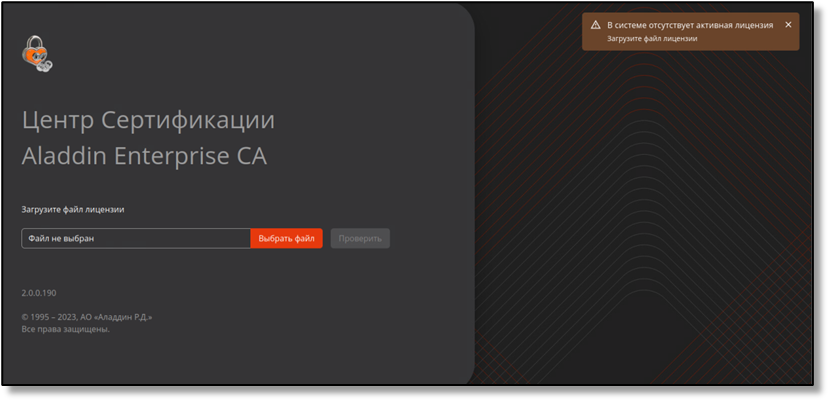 Рисунок 8 – Окно инициализации Центра сертификации. Шаг 1 – выбор лицензии