Для настройки Единого Клиента JaCarta:
- Активировать пункт "Настройки" в меню быстрого запуска или нажать кнопку "Настройки" в левом нижнем углу основного окна Единый Клиент JaCarta. Будет открыто окно "Настройки" (см. Рисунок 1).
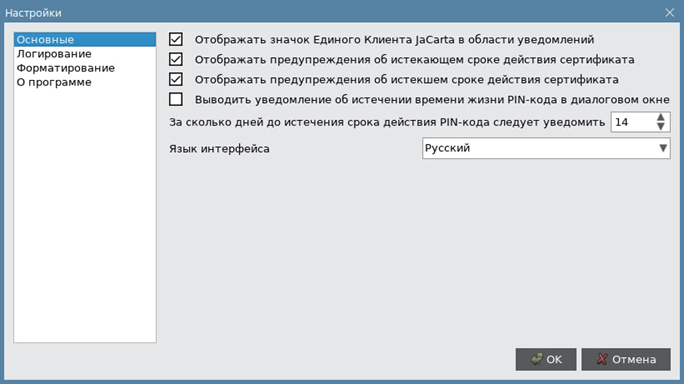
Рисунок 1 - Окно "Настройки". Вкладка "Основные"
2. Перейти к нужной вкладке:
- "Основные" – содержит основные настройки Единого Клиента JaCarta;
- "Логирование" – содержит настройки логирования Единого Клиента JaCarta;
- "Форматирование" – содержит настройки мастера форматирования электронных ключей;
- "О программе" – предоставляет информацию о версии Единого Клиента JaCarta.
3. Внести необходимые изменения в настройки и нажать кнопку "OK". Изменения будут сохранены, окно настроек будет закрыто. Для выхода из окна настроек без сохранения внесенных изменений нажать кнопку "Отмена".
- Вкладка "Основные"
- Вкладка "Логирование"
- Вкладка "Форматирование"
- Вкладка "О программе"
- Смарт-карт ридер JCR: изменение режима работы
- Aladdin SecurBIO Reader: изменение типа биометрической системы смарт-карт ридера
- Параметры запуска
- JaCarta SecurBIO: настройка и работа
- Изменение PIN-код администратора
- Ввод PIN-кода Администратора от BIO Manager
- Регистрация отпечатков пальцев администратора
- Регистрация отпечатков пальцев пользователя
- Удаление отпечатков пальцев
- Смена режима биометрической идентификации
- Изменение конфигурации
- Изменение качества PIN-кода
- Идентификация
- Разблокирование биометрической идентификации
- Сброс к заводским настройкам
- JaCarta WebPass. Регистрация электронного ключа
Вкладка "Основные"
Описание настроек на вкладке "Основные" приведено в таблице (см. Таблица 8).
Таблица 8 – Вкладка "Основные". Описание настроек
Настройка | Описание |
|---|---|
Отображать значок приложения в области уведомлений | Определяет, будет ли отображаться значок |
Отображать предупреждение об истекающем сроке действия сертификата | Определяет, будет ли отображаться предупреждение об истекающем сроке действия сертификата, хранимом в памяти приложения |
Отображать предупреждение об истекшем сроке действия сертификата | Определяет, будет ли отображаться предупреждение об истекшем сроке действия сертификата, хранимом в памяти приложения |
Выводить уведомление об истечении времени жизни PIN-кода в диалоговом окне | Определяет, будет ли отображаться уведомление об истечении времени жизни PIN-кода в диалоговом окне (для JaCarta PKI и JaCarta PRO) |
За сколько дней до истечения срока действия PIN-кода следует уведомить | Определяет, за сколько дней до истечения времени жизни PIN-кода выводить уведомление. Доступные значения от 1 до 365 дней. При значении равном 0 уведомление не выводится |
Язык интерфейса | Позволяет выбрать язык интерфейса Единого Клиента JaCarta |

Вкладка "Логирование"
Вкладка "Логирование" содержит настройки логирования Единого Клиента JaCarta (см. Рисунок 2).
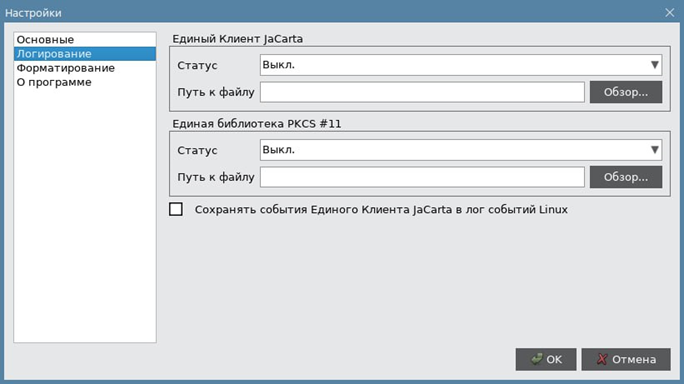
Рисунок 2 - Окно "Настройки". Вкладка "Логирование"
Описание настроек вкладки "Логирование" приведено в таблице (см. Таблица 9).
Таблица 9 – Вкладка "Логирование". Описание настроек
Настройка | Описание |
|---|---|
Сегмент "Единый Клиент JaCarta" | Задает настройки логирования Единого Клиента JaCarta: · "Статус" – для выбора опций: Выкл. / Вкл. · Поле "Путь к файлу" – для отображения пути к файлу с логами · Кнопка "Обзор" – для указания места расположения файла с логами |
Сегмент "Единая библиотека PKCS #11" | Задает настройки логирования Единой библиотеки PKCS#11: · "Статус" – для выбора опций: Выкл. / Вкл. · Поле "Путь к файлу" – для отображения пути к файлу с логами · Кнопка "Обзор" – для указания места расположения файла с логами |
Флажок "Сохранять события Единого Клиента JaCarta в лог событий Linux" | После установки флажка, в лог по пути /var/log/jacartauc/jcuc_events.log будут записаны следующие события Единого Клиента JaCarta: · Запуск и завершение работы ПО "Единый Клиент JaCarta"; · Подключение и отключение токена или смарт-карты; · Успешная или неуспешная аутентификация в приложение; · Успешная или неуспешная смена PIN-кода пользователя и администратора; · Форматирование приложения; · Разблокировка токена |
Описание событий, сохраняемых в лог событий Linux, представлено в таблице (см. Таблица 10).
Таблица 10 – Описание событий, сохраняемых в лог событий Linux
Уровень | Код события | Описание | Подробности |
|---|---|---|---|
[Info] | Код события: 1001 | Выполнен запуск программы "Единый Клиент JaCarta" | Версия: [номер версии] Изготовитель: АО "Аладдин Р. Д." |
[Error] | Код события: 1002 | Ошибка запуска программы "Единый Клиент JaCarta" | Ошибка: [код ошибки] Версия: [номер версии] Изготовитель: АО "Аладдин Р. Д." |
[Info] | Код события: 1003 | Выполнено завершение работы программы "Единый Клиент JaCarta" | Ошибка: [код ошибки] Версия: [номер версии] Изготовитель: АО "Аладдин Р. Д." |
[Info] | Код события: 1004 | Ошибка контроля целостности программы "Единый Клиент JaCarta" | Ошибка: [код ошибки] Версия: [номер версии] Изготовитель: АО "Аладдин Р. Д." |
[Info] | Код события: 1005 | Выполнено подключение устройства | Модель, Серийный номер, Метка |
[Info] | Код события: 1006 | Выполнено отключение устройства | Модель, Серийный номер, Метка |
[Info\Error] | Код события: 1007 | Выполнена попытка аутентификации пользователя в приложение [имя приложения] в устройстве | Модель, Серийный номер, Метка |
[Info\Error] | Код события: 1008 | Выполнена попытка изменения PIN-кода [пользователя/администратора] приложения [имя приложения] в устройстве | Модель, Серийный номер, Метка |
[Warning] | Код события: 1009 | Заблокировано приложение [имя приложения] в устройстве | Модель, Серийный номер, Метка |
[Info] | Код события: 1010 | Разблокировано приложение [имя приложения] в устройстве | Модель, Серийный номер, Метка |
[Info\Error] | Код события: 1011 | Выполнена попытка форматирования приложения [имя приложения] в устройстве | Модель, Серийный номер, Метка |
[Warning] | Код события: 1020 | Необходимо сменить PIN-код пользователя для приложения [имя приложения] | Модель, Серийный номер, Апплет |
[Warning] | Код события: 1020 | Срок действия PIN-кода пользователя для приложения [имя приложения] истекает [дата] | Модель, Серийный номер, Апплет |
Вкладка "Форматирование"
Вкладка "Форматирование" предназначена для выбора режима работы мастера форматирования приложений (см. Рисунок 3).
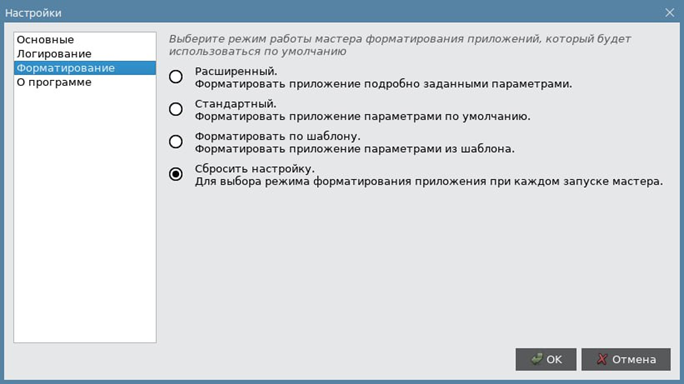
Рисунок 3 - Окно "Настройки". Вкладка "Форматирование"
Описание настроек вкладки "Форматирование" приведено в таблице (см. Таблица 11).
Таблица 11 – Вкладка "Форматирование". Описание настроек
Настройка | Описание |
|---|---|
Расширенный | При форматировании приложения будут применены параметры, заданные пользователем |
Стандартный | При форматировании приложения будут применены стандартные параметры. Режим выбран по умолчанию |
Форматировать по шаблону | По умолчанию будет использоваться режим форматирования по ранее настроенному шаблону |
Сбросить настройку | Выводить запрос о выборе режима будет при каждом запуске мастера форматирования |
Вкладка "О программе"
Вкладка "О программе" содержит сведения об установленном экземпляре Единого Клиента JaCarta (см. Рисунок 4).
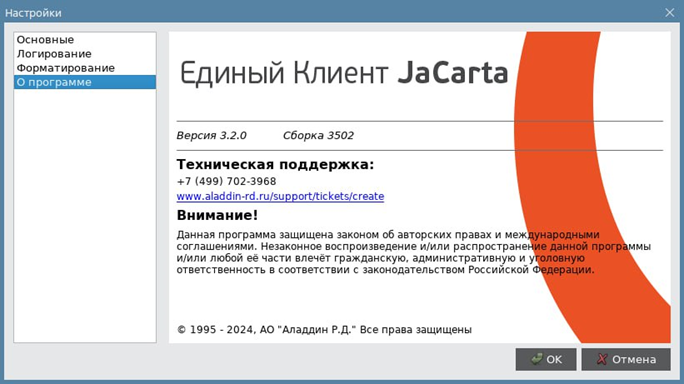 Рисунок 4 - Окно "Настройки". Вкладка "О программе"
Смарт-карт ридер JCR: изменение режима работы
 Для моделей смарт-карт ридеров JCR доступно изменение режима работы для улучшения быстродействия. Возможен выбор между стандартным режимом работы смарт-карт ридера, полностью соответствующим стандарту ISO 7816-3 и ускоренным режимом, содержащим изменённые параметры стандарта ISO 7816-3 и обеспечивающим повышенную производительность смарт-карт ридера.
Для изменения режима работы необходимо:
- Подключить смарт-карт ридер JCR к компьютеру;
- Вставить смарт-карту в смарт-карт ридер JCR и запустить ПО "Единый Клиент JaCarta от имени суперпользователя (администратора);
- Если подключено несколько электронным ключей, то выбрать значок нужного ключа в области слева и перейти в расширенный режим;
- Во вкладке "Информация о токене" вызвать контекстное меню и выбрать желаемый режим (по умолчанию выбран стандартный) (см. Рисунок 5).
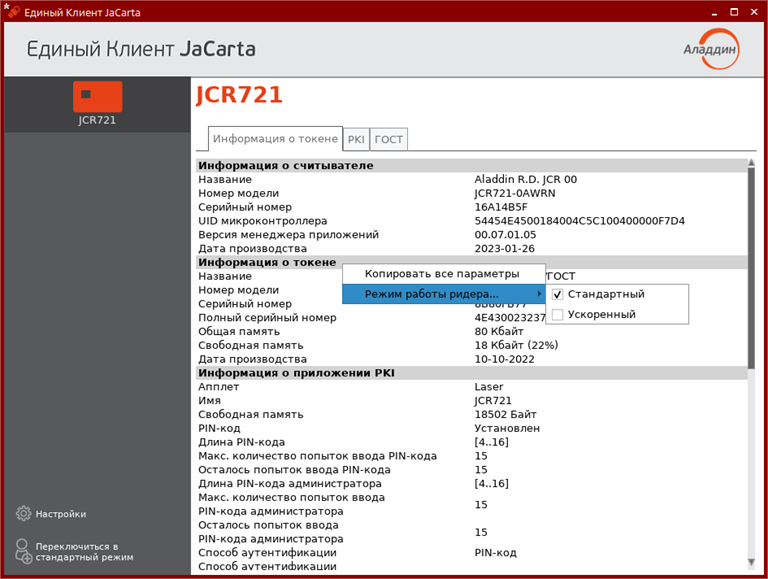
Рисунок 5 – Вкладка "Информация о токене". Контекстное меню выбора режима работы ридера
5. Будет отображено информационное сообщение о необходимости переподключить смарт-карт ридер для изменения режима работы (см. Рисунок 6);
6. Нажать кнопку "ОК" для закрытия сообщения.
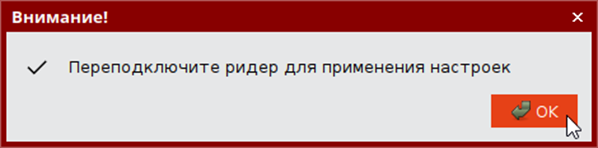
Рисунок 6 – Информационное сообщение о переподключении ридера
Внимание! Во избежание возникновения непредвиденных ошибок работоспособности, необходимо обязательно переподключить смарт-карт ридер в USB-порт компьютера.
Aladdin SecurBIO Reader: изменение типа биометрической системы смарт-карт ридера
 Для биометрического смарт-карт ридера Aladdin SecurBIO Reader доступно изменение типа биометрической системы для повышения вероятности создания биометрического шаблона. Возможен выбор между стандартным типом биометрической системы смарт-карт ридера и упрощённым режимом.
Изменять тип биометрической системы смарт-карт ридера Aladdin SecurBIO Reader следует только при неоднократном затруднении при создании биометрического шаблона
Для изменения режима работы необходимо:
- Подключить биометрический смарт-карт ридер Aladdin SecurBIO Reader к компьютеру.
- Вставить персональную смарт-карту в биометрический смарт-карт ридер Aladdin SecurBIO Reader и запустить ПО "Единый Клиент JaCarta" от имени суперпользователя (администратора);
- Если подключено несколько электронным ключей, то выбрать значок нужного ключа в области слева и перейти в расширенный режим;
- Во вкладке "Информация о токене" вызвать контекстное меню и выбрать желаемый режим работы биометрической системы (по умолчанию выбран стандартный режим) (см. Рисунок 7);
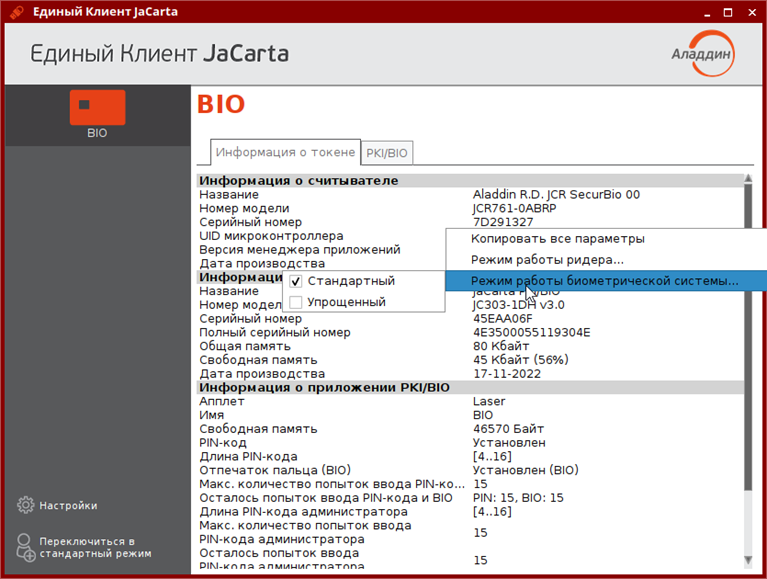
Рисунок 7 – Вкладка "Информация о токене". Контекстное меню выбора режима работы ридера
5. Будет отображено информационное сообщение о необходимости переподключить смарт-карт ридер для изменения типа биометрической системы (см. Рисунок 8);
6. Нажать кнопку "ОК" для закрытия сообщения.
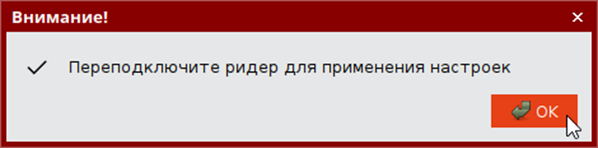
Рисунок 8 – Информационное сообщение о переподключении ридера
Внимание! Во избежание возникновения непредвиденных ошибок работоспособности, необходимо обязательно переподключить смарт-карт ридер в USB-порт при изменении типа биометрической системы
Параметры запуска
Для ПО Единый Клиент JaCarta доступно два параметра запуска:
- -s – параметр соответствует запуску полнофункциональной версии Единый Клиент JaCarta в свернутом режиме. Данный параметр применим при добавлении Единого Клиента JaCarta в автозагрузку, чтобы при каждом запуске системы Единый Клиент JaCarta не разворачивался на весь экран (см. Рисунок 9).
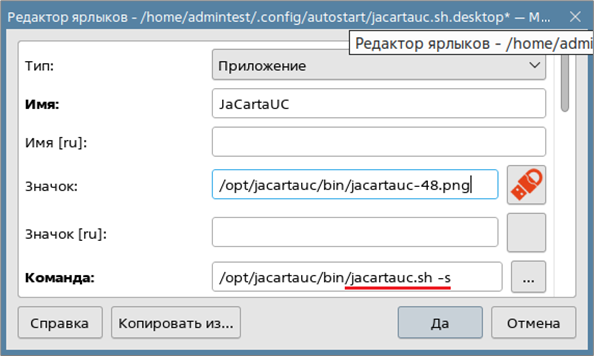
Рисунок 9 – Добавление параметра запуска
2. -lsm – параметр соответствует запуску Единого Клиента JaCarta в стандартном режиме: без возможности переключиться в расширенный режим и изменения настроек клиента.
Если ни один из параметров запуска не используется, то Единый Клиент JaCarta будет автоматически запускаться в режиме по умолчанию.
JaCarta SecurBIO: настройка и работа
JaCarta SecurBIO - ключевой носитель информации (USB-токен) со встроенным сканером отпечатков пальцев, который идентичен токену, однако контроль доступа к ключевому носителю усилен за счет биометрической идентификации по отпечатку пальца.
JaCarta SecurBIO является CCID-совместимым USB-устройством и сочетает в одном корпусе ёмкостный сканер отпечатков пальцев, вибромотор, светодиоды и другие компоненты.
В данном разделе описаны настройка (регистрация отпечатков пальцев, сброс к заводским настройкам, смена режима биометрической идентификации и т.д.) и работа с JaCarta SecurBIO.
Перед первым использованием JaCarta SecurBIO рекомендуется сменить PIN-код администратора, установленный по умолчанию от приложения BIO Manager.
PIN-коды от приложения BIO Manager указаны в таблице (см. Таблица 12).
Таблица 12 – PIN-коды приложения BIO Manager
Параметр | Приложение BIO Manager |
|---|---|
PIN-код администратора по умолчанию | 1234567890 |
PIN-код пользователя по умолчанию | не предусмотрен |
PIN-код сброса к заводским настройкам | 0801378717 |
Изменение PIN-код администратора
Для смены PIN-кода администратора необходимо:
- Подключить электронный ключ JaCarta SecurBIO к разъему USB компьютера, запустить ПО "Единый Клиент JaCarta" и переключиться в расширенный режим;
- Информация об электронном ключе будет отображена в основном окне, выполнения дополнительных действий не требуется. Если подключено несколько электронных ключей, то выбрать значок нужного ключа в области слева;
- Перейти на вкладку "BIO Manager" и нажать кнопку "Сменить PIN-код" (см. Рисунок 10);
 До смены PIN-кода по умолчанию на вкладке "BIO Manager" отображается уведомление о необходимости смены PIN-кода Администратора по умолчанию.
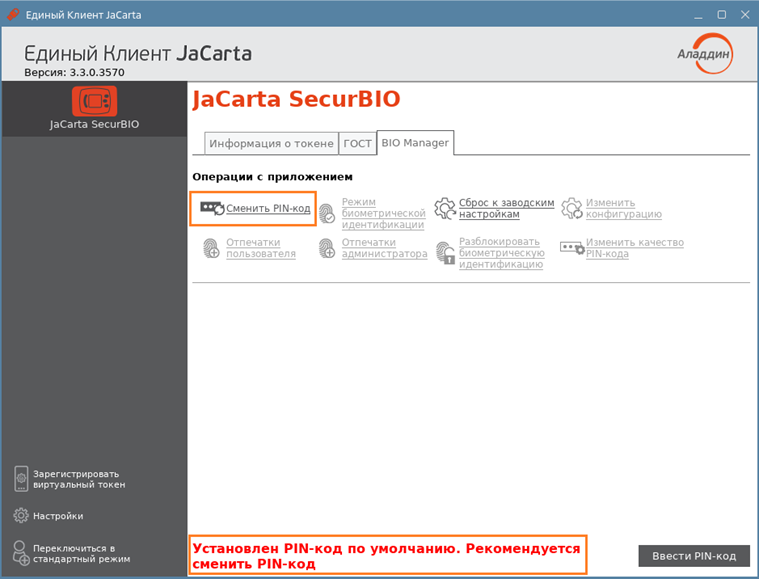
Рисунок 10 - Вкладка "BIO Manager". Элемент управления "Сменить PIN-код"
4. В открывшимся окне "Сменить PIN-код" ввести текущий PIN-код (по умолчанию 1234567890), новый PIN-код и нажать кнопку "ОК" (см. Рисунок 11);
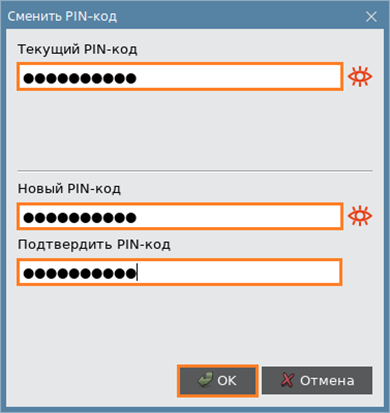
Рисунок 11 — Окно "Сменить PIN-код"
5. После завершения процесса смены PIN-кода администратора появится окно с результатом его выполнения (см. Рисунок 12). Нажать кнопку "OK".
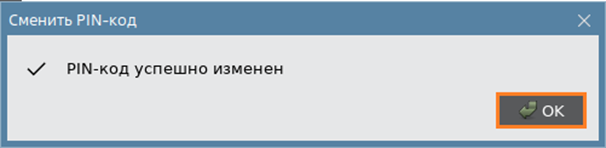
Рисунок 12 — Окно "Сменить PIN-код" с результатом
Ввод PIN-кода Администратора от BIO Manager
Для использования функций с регистрацией отпечатков пальцев пользователя и администратора необходимо ввести PIN-код администратора. Без его ввода эти функции неактивны (см. Рисунок 13)!
Для ввода PIN-кода администратора от BIO Manager необходимо:
- Перейти на вкладку "BIO Manager", нажать кнопку "Ввести PIN-код" (см. Рисунок 13);
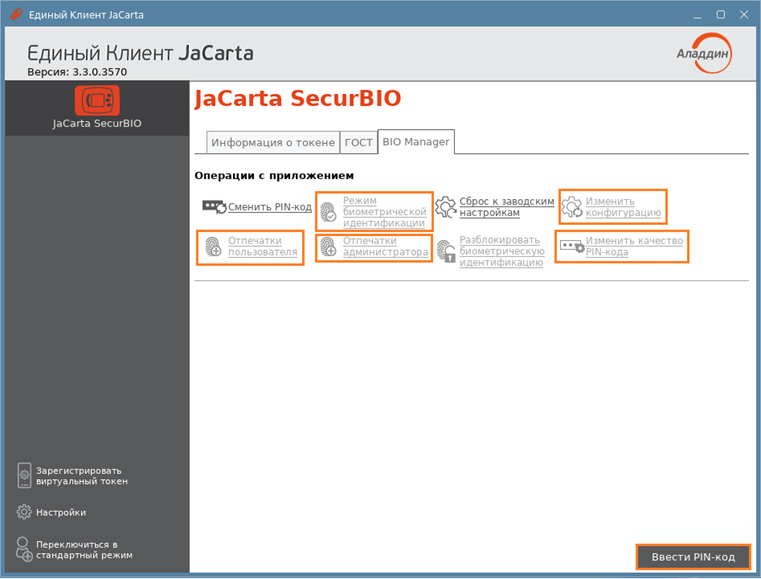
Рисунок 13 — Окно Единого Клиента JaCarta. Вкладка "BIO Manager"
 До начала администрирования USB-токена рекомендуется сменить PIN-код по умолчанию на новый PIN-код (см. п. 6.8.1)
2. В открывшимся окне "Аутентификация" ввести текущий PIN-код и нажать кнопку "ОК" (см. Рисунок 14);
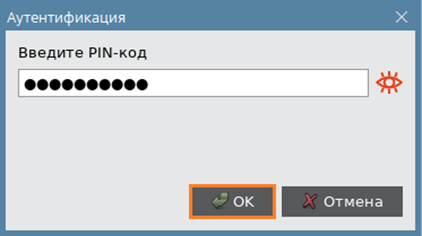
Рисунок 14 — Окно "Аутентификация"
3. После ввода PIN-кода кнопка "Ввести PIN-код" пропадет и становятся активными кнопки "Отпечатки пользователя" и "Отпечатки администратора", "Режим биометрической идентификации" (если ранее были зарегистрированы отпечатки пальцев пользователя), "Изменить конфигурацию" и "Изменить качество PIN-кода" (см. Рисунок 15).
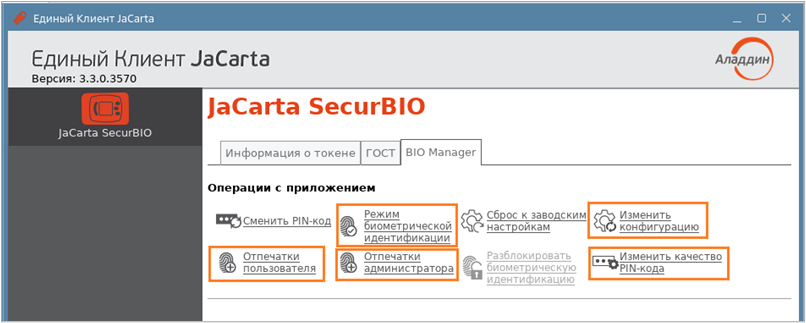
Рисунок 15 — Окно Единого Клиента JaCarta. Вкладка "BIO Manager"
Регистрация отпечатков пальцев администратора
Для добавления отпечатков пальцев администратора необходимо:
- Перейти на вкладку "BIO Manager" и ввести PIN-код администратора (см. п. 6.8.2);
 Без ввода PIN-кода Администратора невозможно зарегистрировать отпечатки пальцев.
2. На вкладке "BIO Manager" нажать кнопку "Отпечатки администратора" (см. Рисунок 16);
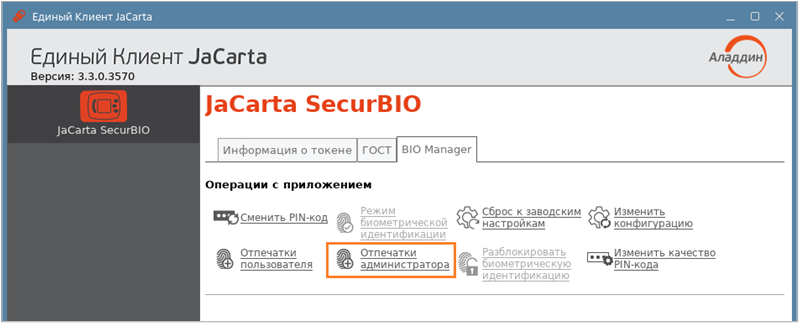
Рисунок 16 — Окно Единого Клиента JaCarta. Вкладка "BIO Manager"
3. Будет открыто окно "Регистрация отпечатков" (см. Рисунок 17). В окне "Регистрация отпечатков" схематично изображены 2 отпечатка ладоней - левая и правая - и ячейки выбора пальца для регистрации;
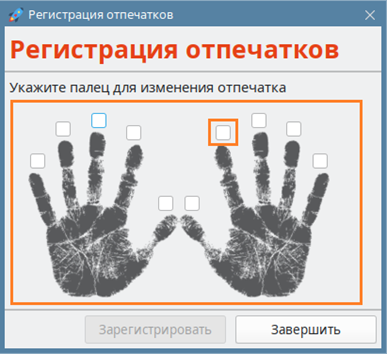
Рисунок 17 — Окно "Регистрация отпечатков"
4. Отметить флажком выбранный палец (см. Рисунок 18), при этом индикатор на USB-токене начнет прерывисто гореть (быстро) красным цветом;
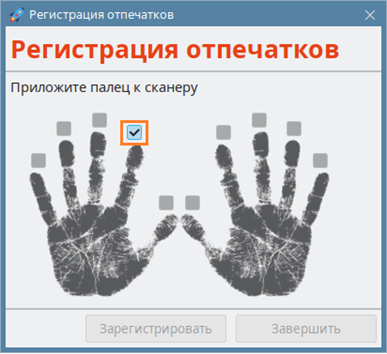
Рисунок 18 — Окно "Регистрация отпечатков"
5. Приложить палец к сканеру (администратор);
 В USB-токене используется ёмкостный сканер отпечатков пальцев, поэтому палец необходимо прикладывать с небольшим усилием для более четкого сканирования и определения контрольных точек
6. После того, как палец будет приложен, начнется формирование эталонного шаблона отпечатка пальца, при этом в окне "Регистрация отпечатков" появится надпись «Шаблон отпечатка изготовлен, поднимите палец» (см. Рисунок 19);
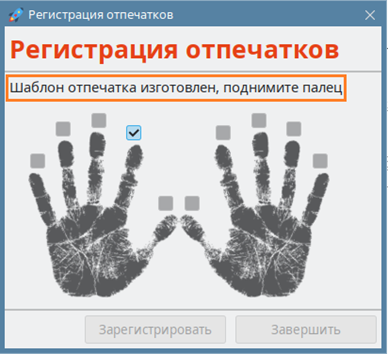
Рисунок 19 — Окно "Регистрация отпечатков"
7. Приложить палец к сканеру повторно для проверки сформированного эталонного шаблона, при этом индикатор на USB-токене будет прерывисто гореть (быстро) красным цветом (см. Рисунок 20);
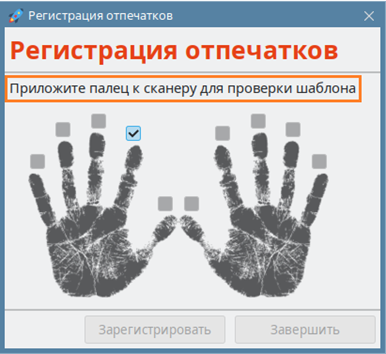
Рисунок 20 — Окно "Регистрация отпечатков"
8. В случае успешной проверки эталонного шаблона появится окно "Успешно", нажать кнопку "ОК" (см. Рисунок 21);
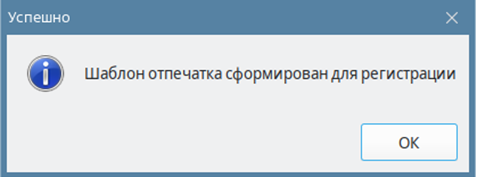
Рисунок 21 — Окно "Успешно"
9. После эталонный шаблон необходимо зарегистрировать на USB-токене: для этого нажать кнопку "Зарегистрировать" в окне "Регистрация отпечатков" (см. Рисунок 22);
Если после формирования эталонного шаблона нажать на кнопку закрытия окна (не нажимая кнопку "Зарегистрировать"), то эталонный шаблон отпечатка пальца не зарегистрируется на USB-токене!
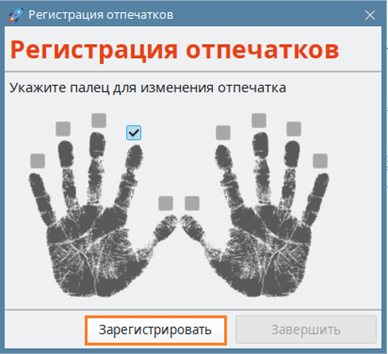
Рисунок 22 — Окно "Регистрация отпечатков"
10. После регистрации эталонного шаблона отпечатка пальца появится окно "Успешно", нажать кнопку "ОК" (см. Рисунок 23);
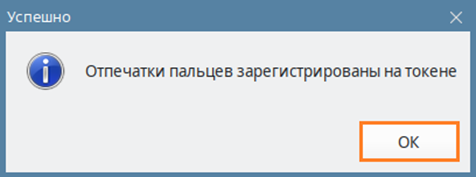
Рисунок 23 — Окно "Успешно"
11. Нажать кнопку "Завершить" (см. Рисунок 24).
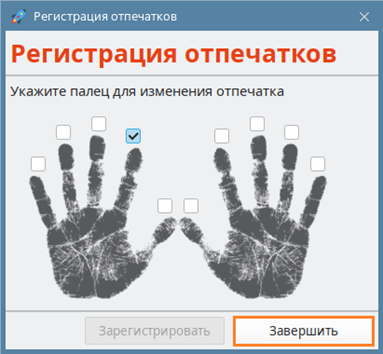
Рисунок 24 — Окно "Регистрация отпечатков"
Регистрация отпечатков пальцев пользователя
Для добавления отпечатков пальцев пользователя необходимо:
- Перейти на вкладку "BIO Manager" и ввести PIN-код Администратора (см. п. 6.8.2);
 Без ввода PIN-кода администратора невозможно зарегистрировать отпечатки пальцев.
2. На вкладке "BIO Manager" нажать кнопку "Отпечатки пользователя" (см. Рисунок 25);
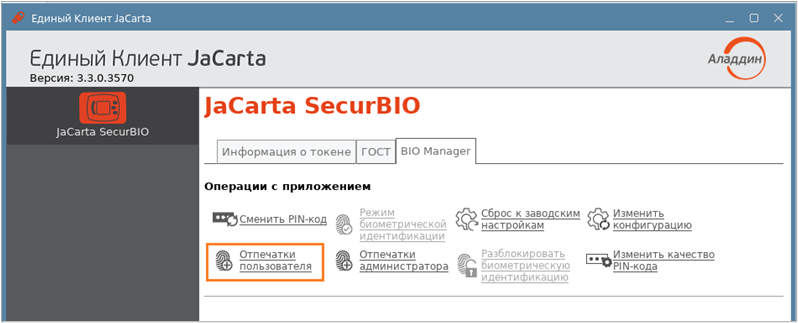
Рисунок 25 — Окно Единого Клиента JaCarta. Вкладка "BIO Manager"
3. После появится окно "Регистрация отпечатков" (см. Рисунок 26). Процесс регистрации отпечатков пользователя полностью аналогичен процессу регистрации отпечатков администратора: см. п. 6.8.3, шаги 3-10.
Если после формирования эталонного шаблона нажать на кнопку закрытия окна (не нажимая кнопку "Зарегистрировать"), то эталонный шаблон отпечатка пальца не зарегистрируется на USB-токене!
Рекомендуется зарегистрировать минимум 3 разных отпечатка пальцев Пользователя!
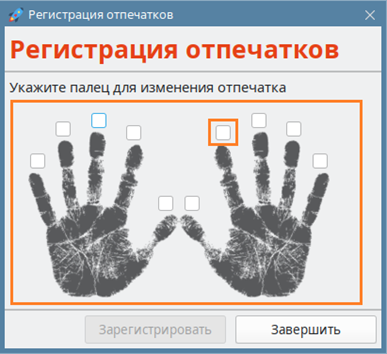
Рисунок 26 — Окно "Регистрация отпечатков"
Удаление отпечатков пальцев
Для удаления отпечатков пальцев необходимо:
- Перейти на вкладку "BIO Manager" и ввести PIN-код Администратора (см. п. 6.8.2);
 Без ввода PIN-кода Администратора невозможно зарегистрировать отпечатки пальцев.
2. На вкладке "BIO Manager" нажать кнопку "Отпечатки пользователя" или "Отпечатки администратора (см. Рисунок 27);
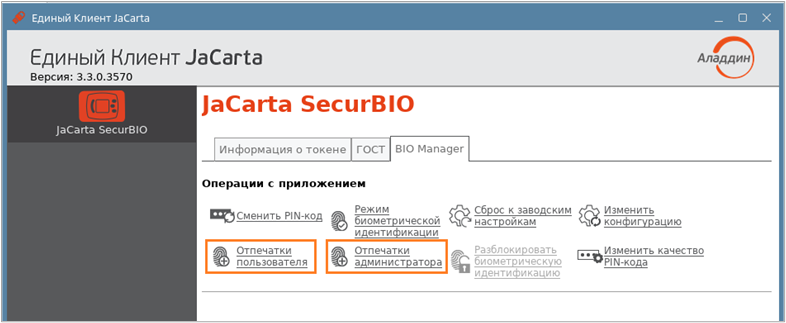
Рисунок 27 — Окно Единого Клиента JaCarta. Вкладка "BIO Manager"
3. После появится окно "Регистрация отпечатков", в котором указаны зарегистрированные отпечатки пальцев (см. Рисунок 28);
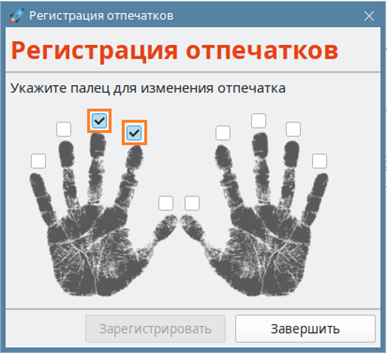
Рисунок 28 — Окно "Регистрация отпечатков"
4. Для удаления отпечатка пальца убрать флажок у выбранного пальца. В окне "Сообщение" нажать кнопку "Да" (см. Рисунок 29);
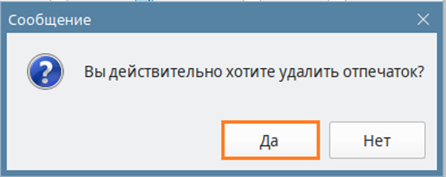
Рисунок 29 — Окно "Сообщение"
5. Нажать кнопку "Завершить" (см. Рисунок 30) или зарегистрировать новый отпечаток (см. п. 6.8.3 или 6.8.4).
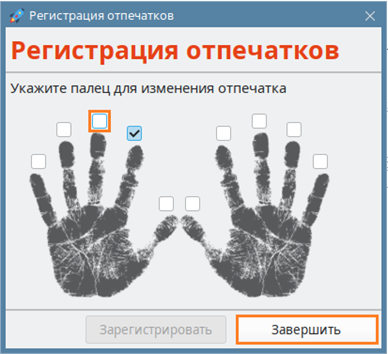
Рисунок 30 — Окно "Регистрация отпечатков"
Смена режима биометрической идентификации
 Переключение режимов биометрической идентификации обеспечивает возможность выключения функционала биометрической идентификации при аппаратной недоступности сканера отпечатков пальцев или при отсутствии возможности выполнить успешную биометрическую идентификацию (например, палец поврежден).
Доступные режимы:
- Включено – режим работы, при котором на USB-токене зарегистрирован хотя бы 1 отпечаток пальца пользователя, в результате чего токен подключается после предварительной биометрической идентификации;
- Отключено – режим работы, при котором игнорируется база эталонных шаблонов отпечатков пальца пользователя, в результате чего USB-токен подключается без запроса предварительной биометрической идентификации. USB-токен работает в данном режиме до регистрации отпечатков пальцев пользователя.
Для смены режима необходимо:
- Перейти на вкладку "BIO Manager" и ввести PIN-код администратора (см. п. 6.8.2);
 Без ввода PIN-кода администратора невозможно поменять режим биометрической идентификации.
 Если отпечатки пальцев пользователя не зарегистрированы, то невозможно изменить режим биометрической идентификации.
2. На вкладке "BIO Manager" нажать кнопку "Режим биометрической идентификации" (см. Рисунок 31);
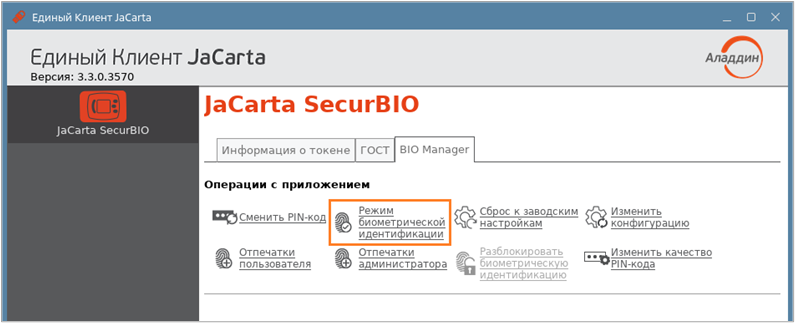
Рисунок 31 — Окно Единого Клиента JaCarta. Вкладка "BIO Manager"
3. В открывшемся окне "Режим биометрической идентификации" выбрать один из двух режимов (например, "Отключено") и нажать кнопку "ОК" (см. Рисунок 32);
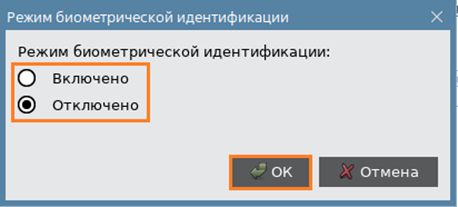
Рисунок 32 – Окно "Режим биометрической идентификации"
4. После завершения процесса смены режима биометрической идентификации появится окно с просьбой о переподключении USB-токена (см. Рисунок 33). Нажать кнопку "OK";
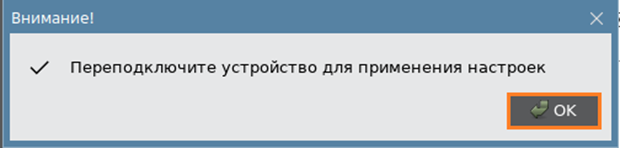
Рисунок 33 — Окно "Внимание!"
5. Переподключить USB-токен.
Режим биометрической идентификации будет изменен.
Изменение конфигурации
Изменение режима работы биометрической системы
 Изменением режима работы биометрической системы возможно поменять вероятность создания шаблона. Стандартный режим рекомендуется использовать Пользователям, у которых неоднократно возникают трудности при формировании эталонного шаблона.
Для смены режима работы биометрической системы необходимо:
- Перейти на вкладку "BIO Manager" и ввести PIN-код Администратора (см. п. 6.8.2);
 Без ввода PIN-кода Администратора невозможно поменять режим работы биометрической системы.
2. На вкладке "BIO Manager" нажать кнопку "Изменить конфигурацию" (см. Рисунок 34);
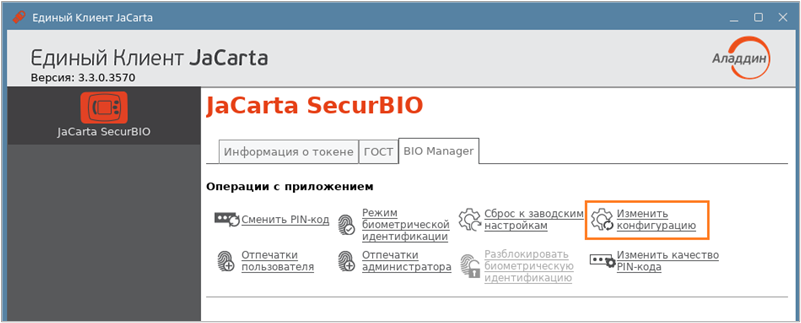
Рисунок 34 — Окно Единого Клиента JaCarta. Вкладка "BIO Manager"
3. В появившемся окне "Изменить конфигурацию" выбрать один из двух режимов (например, "Усиленный режим") и нажать кнопку "ОК" (см. Рисунок 35);
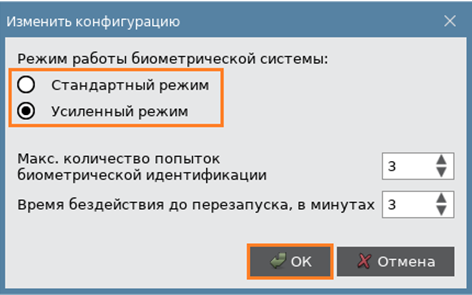
Рисунок 35 — Окно "Изменить конфигурацию"
4. В окне "Конфигурация изменена" нажать кнопку "OK" (см. Рисунок 36).
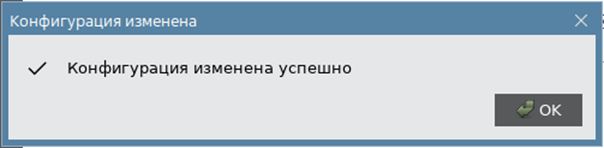
Рисунок 36 — Окно "Конфигурация изменена"
Режим работы биометрической системы изменился.
Изменение количества попыток биометрической идентификации
Для смены количества попыток биометрической идентификации необходимо:
- Перейти на вкладку "BIO Manager" и ввести PIN-код администратора (см. п. 6.8.2);
 Без ввода PIN-кода администратора невозможно поменять количество попыток биометрической идентификации.
2. На вкладке "BIO Manager" нажать кнопку "Изменить конфигурацию" (см. Рисунок 34);
3. В появившемся окне "Изменить конфигурацию" ввести максимальное количество попыток биометрической идентификации и нажать кнопку "ОК" (см. Рисунок 37);
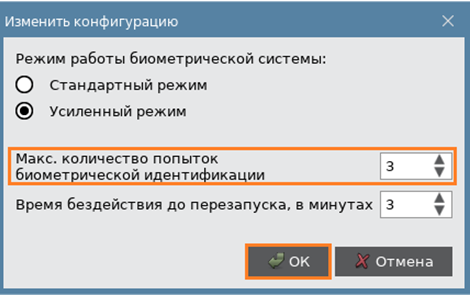
Рисунок 37 — Окно "Изменить конфигурацию"
4. В окне "Конфигурация изменена" нажать кнопку "OK" (см. Рисунок 36).
Изменение времени бездействия до перезапуска
Для смены времени бездействия до перезапуска необходимо:
- Перейти на вкладку "BIO Manager" и ввести PIN-код Администратора (см. п. 6.8.2);
 Без ввода PIN-кода Администратора невозможно поменять количество попыток биометрической идентификации.
2. На вкладке "BIO Manager" нажать кнопку "Изменить конфигурацию" (см. Рисунок 34);
3. В появившемся окне "Изменить конфигурацию" ввести максимальное количество попыток биометрической идентификации и нажать кнопку "OK" (см. Рисунок 38);
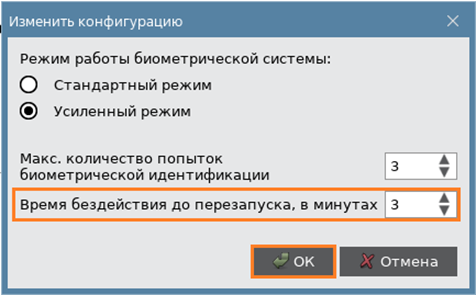
Рисунок 38 — Окно "Изменить конфигурацию"
4. В окне "Конфигурация изменена" нажать кнопку "OK" (см. Рисунок 36).
Изменение качества PIN-кода
Для смены качества PIN-кода необходимо:
- Перейти на вкладку "BIO Manager" и ввести PIN-код Администратора (см. п. 6.8.2);
 Без ввода PIN-кода Администратора невозможно поменять режим работы биометрической системы.
2. На вкладке "BIO Manager" нажать кнопку "Изменить качество PIN-кода" (см. Рисунок 39);
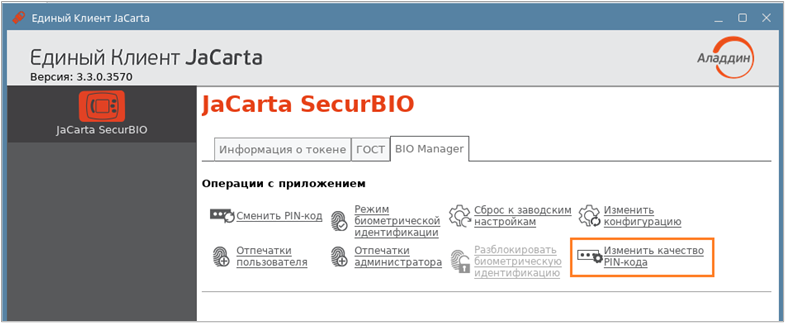
Рисунок 39 — Окно Единого Клиента JaCarta. Вкладка "BIO Manager"
3. После появится окно "Мастер изменения качества PIN-кода приложения BIO Manager" (см. Рисунок 40);
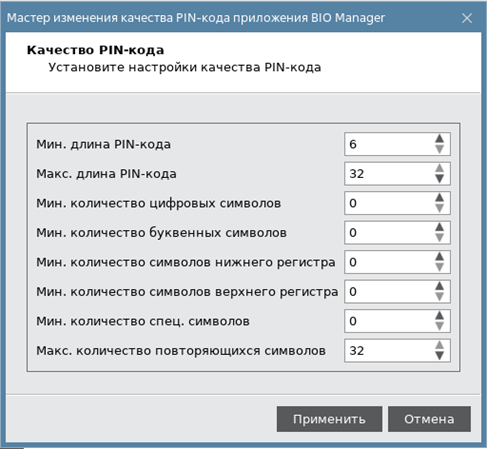
Рисунок 40 — Окно "Мастер изменения качества PIN-кода приложения BIO Manager"
4. Изменить настройки качества PIN-кода желаемым образом, учитывая рекомендации к качеству PIN-кода, указанные в настоящем документе. Нажать кнопку "Применить";
5. После появится окно "Установите PIN-код" для назначения нового PIN-кода администратора. Указать новый PIN-код, подтвердите его и нажать кнопку "ОК" (см. Рисунок 41);
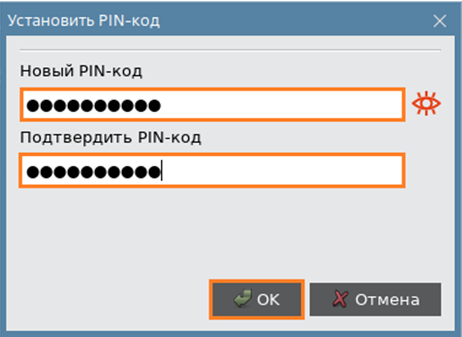
Рисунок 41 — Окно "Установите PIN-код"
6. После завершения процесса изменения качества PIN-кода появится окно с результатом его выполнения (см. Рисунок 42). Нажать кнопку "OK".
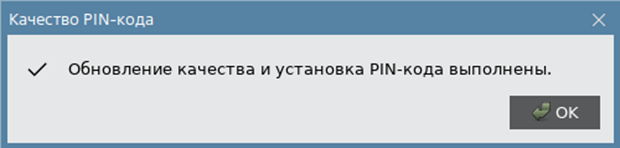
Рисунок 42 — Окно "Качество PIN-кода"
Идентификация
Для выполнения этого сценария необходимо зарегистрировать отпечатки пальцев Администратора (см. п. 6.8.3) и Пользователя (см. п. 6.8.4)!
Для идентификации необходимо:
- Запустить Единый Клиент JaCarta из меню "Пуск" или с панели быстрого доступа;
- Подсоединить USB-токен в USB-порт компьютера, при этом индикатор на USB-токене должен мигать красным цветом, а также сработать вибромотор;
- Приложить палец к сканеру отпечатков пальцев (в этот момент выполняется сравнение эталонного шаблона с шаблоном-кандидатом);
- После успешной идентификации сработает вибромотор и USB-токен отобразиться в окне Единого клиента JaCarta.
 В случае отсутствия взаимодействия с USB-токеном в течение установленного времени эмулируется отключение смарт-карты, после чего осуществляется переход в режим ожидания биометрической идентификации.
Если после установленного количества попыток идентификация не пройдена, то USB-токен переходит в режим администрирования, вкладки апплетов с ключевой информацией становятся недоступны, на вкладке "Информация о токене" не отображается о них информация (см. Рисунок 43).
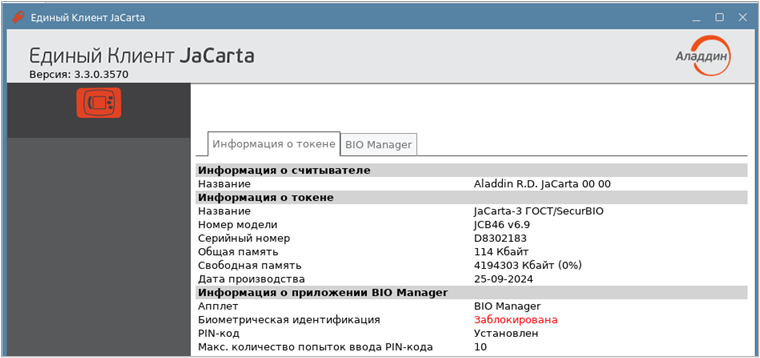
Рисунок 43 — Окно Единого Клиента JaCarta. Вкладка "Информация о токене"
Разблокирование биометрической идентификации
Если после установленного количества попыток идентификация не пройдена, то USB-токен переходит в режим администрирования, вкладки апплетов с ключевой информацией становятся недоступны, на вкладке "Информация о токене" не отображается о них информация (см. Рисунок 43).
 После перехода USB-токена в режим администрирования биометрическая идентификация становится недоступной.
Для разблокировки биометрической идентификации необходимо:
- Перейти на вкладку "BIO Manager" и нажать кнопку "Разблокировать биометрическую идентификацию" (см. Рисунок 44);
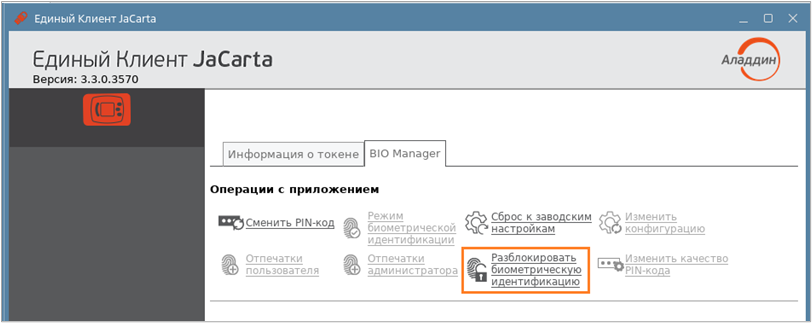
Рисунок 44— Окно Единого Клиента JaCarta. Вкладка "BIO Manager"
2. В появившемся окне ввести PIN-код администратора, и, при необходимости, настроить максимальное количество попыток биометрической идентификации. Нажать кнопку "ОК" (см. Рисунок 45);
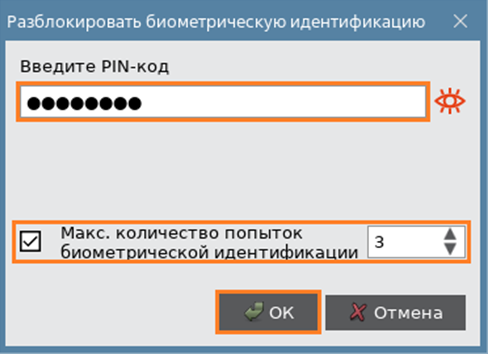
Рисунок 45— Окно "Разблокировать биометрическую идентификацию"
3. После завершения процесса разблокирования биометрической идентификации появится окно с просьбой о переподключении USB-токена (см. Рисунок 46). Нажать кнопку "OK";
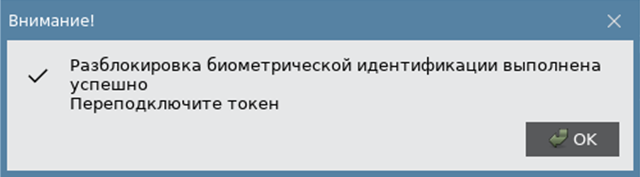
Рисунок 46— Окно "Внимание"
4. Переподключить USB-токен;
5. Повторно пройти биометрическую идентификацию.
Сброс к заводским настройкам
 Сброс к заводским настройкам приводит к удалению всех данных из памяти приложений BIO Manager и PKI.
Для сброса к заводским настройкам необходимо:
- Подключить электронный ключ к разъему USB компьютера, запустить ПО "Единый Клиент JaCarta" и переключиться в расширенный режим, при этом индикатор на токене должен загореться зеленым цветом, а также сработать вибромотор;
- Информация об электронном ключе будет отображена в основном окне, выполнения дополнительных действий не требуется. Если подключено несколько электронных ключей, то выбрать значок нужного ключа в области слева;
- Перейти на вкладку "BIO Manager", нажать кнопку "Сброс к заводским настройкам" (см. Рисунок 47);
В процессе сброса к заводским настройкам все данные из памяти USB - токена удаляются.
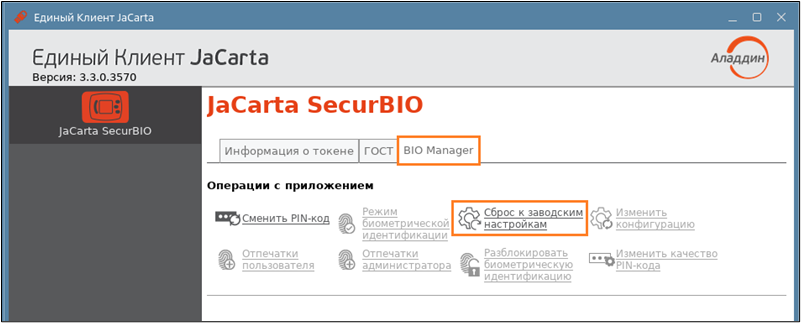
Рисунок 47 — Окно Единого Клиента JaCarta. Вкладка "BIO Manager"
4. В открывшемся окне "Сброс к заводским настройкам" ввести PIN-код сброса и поставить флажок в строке "Подтверждение сброса к заводским настройкам". Нажать кнопку "ОК" (см. Рисунок 48);
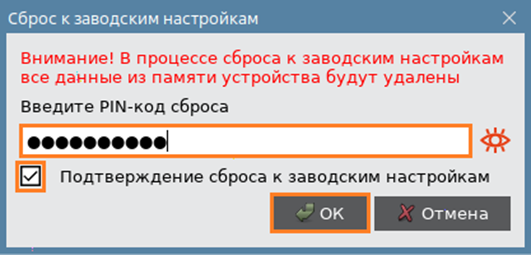
Рисунок 48 — Окно "Сброс к заводским настройкам"
5. После завершения процесса сброса к заводским настройкам появится окно с результатом его выполнения (см. Рисунок 49). Нажать кнопку "OK".
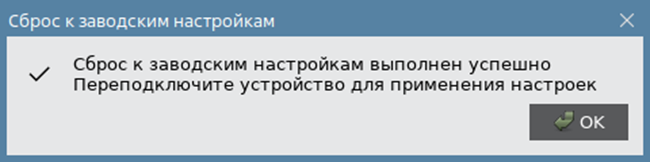
Рисунок 49 — Окно "Сброс к заводским настройкам" с результатом
Если в режиме администрирования (например, после того как выполнить идентификацию не удалось) сделать сброс к заводским настройкам, то для появления приложения PKI необходимо переподключить USB-токен!
После сброса к заводским настройкам необходимо выполнить форматирование приложения PKI!
JaCarta WebPass. Регистрация электронного ключа
Перед использованием электронного ключа JaCarta WebPass необходимо зарегистрировать его на сервере аутентификации (например, JaCarta Authentication Server) и/или в системах управления жизненным циклом электронных ключей (таких, как JaCarta Management System, Token Management System, SafeNet Authentication Manager).
Единый Клиент JaCarta позволяет создавать конфигурационный файл с информацией о результатах инициализации слота на электронном ключе JaCarta WebPass для его регистрации в системах JMS/JAS. Конфигурационный файл представляет собой файл с расширением *.xml/*.dat и используется для поддержки работы токена в системах JMS/JAS.
Для регистрации электронного ключа необходимо:
- Подключить электронный ключ JaCarta WebPass к компьютеру и запустить Единый Клиент JaCarta;
- Сгенерировать файл с расширением *.xml / *.dat. Для этого необходимо инициализировать слот с типом "Одноразовый пароль", в результате чего будет создан файл с расширением *.xml / *.dat (подробнее см. документ *Единый Клиент JaCarta. Руководство пользователя для операционных систем семейства Linux*, п. "Инициализация слота типом "Одноразовый пароль");
- Загрузить на сервер аутентификации или в систему управления жизненным циклом электронных ключей (далее – сервер/система) полученный файл с расширением *.xml / *.dat;
- На сервере/в системе выполнить регистрацию токена с помощью экспорта файла с расширением *.xml/ *.dat согласно документации на сервер/систему;
- После регистрации электронного ключа на сервере/в системе ключ может быть выдан пользователю для использования.
 Примечание. После регистрации электронного ключа на сервере/в системе, в случае необходимости все слоты ключа могут быть инициализированы неоднократное количество раз. После повторной инициализации слотов проходить процедуру регистрации ключа на сервере/в системе не требуется.