 ПО "Единый Клиент JaCarta" позволяет проводить синхронизацию PIN-кода электронного ключа с паролем учетной записи пользователя, который запрашивается при входе в домен Windows.
Пароль учетной записи пользователя (пароль домена) синхронизируется с PIN-кодом электронного ключа. При последующих изменениях PIN-кода электронного ключа пароль учетной записи пользователя (доменный пароль) вводить не требуется.
В случае рассинхронизации паролей или смены администратором AD пароля учетной записи пользователя (доменного пароля) необходимо произвести повторную синхронизацию паролей.
Если пароль не соответствует требованиям к качеству одной из политик синхронизация невозможна.
 Примечание. Синхронизация PIN-кода электронного ключа с паролем учетной записи пользователя возможна только для приложений PKI (в том числе с апплетом PRO) и PKI/BIO.
- Для синхронизации PIN-кода пользователя и пароля учетной записи домена Windows необходимо:
- Зайти в редактор реестра с правами администратора.
- В разделе HKEY_LOCAL_MACHINE/SOFTWARE/AladdinRD/JCUC/SyncPin создать строковый параметр с именем Domain и задать ему значение имени домена (в данном случае для примера используется значение "testdomain.lab");
Настройка может так же быть выполнена по ключу SYNCPINDOMAIN (см. п. 4.5.1).
 Примечание. Если раздел SyncPin отсутствует, то необходимо создать по указанному адресу раздел с указанным именем.
3. В левом нижнем углу основного окна ПО "Единый Клиент JaCarta" нажать кнопку "Настройки" -  ;
;
4. В открывшемся окне "Настройки" во вкладке "Основные" в поле "Имя домена для синхронизации паролей" должно быть отображено введенное на шаге 2 имя домена. Нажать кнопку "ОК" (см. Рисунок 145);
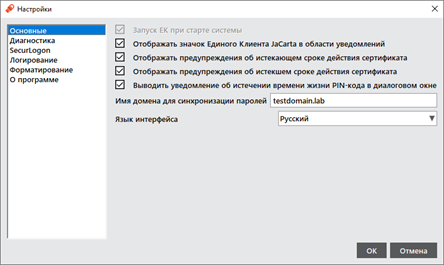 Рисунок 145 - Окно "Настройки". Вкладка "Основные"
5. Закрыть окно ПО "Единый Клиент JaCarta";
6. В Меню быстрого запуска элемента  в области уведомлений активировать команду "Выйти" (см. Рисунок 146);
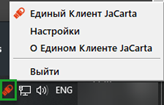 Рисунок 146 – Панель задач Windows. Выход из программы ПО "Единый Клиент JaCarta"
7. Заново открыть ПО "Единый Клиент JaCarta", последовательно выбрав: "Пуск ® Аладдин Р.Д. ® Единый Клиент JaCarta". В открывшемся основном окне в стандартном режиме будет доступна кнопка "Сменить PIN-код и пароль домена" (см. Рисунок 147);
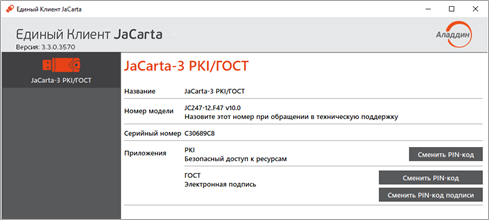 Рисунок 147 - Доступная кнопка "Сменить PIN-код и пароль домена"
 Примечание. Опция "Сменить PIN-код и пароль домена" появится также в Меню быстрого запуска, которое можно запустить на панели задач в области уведомлений, нажав правой кнопкой мыши на значок
  (см. Рисунок 148).
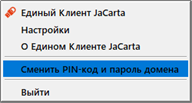 Рисунок 148 - Меню быстрого запуска ПО "Единый Клиент JaCarta" с командой "Сменить PIN-код и пароль домена"
8. Нажать кнопку "Сменить PIN-код и пароль домена". Будет открыто окно "Сменить PIN-код и пароль домена" (см. Рисунок 149);
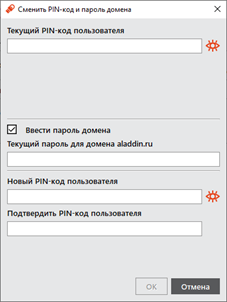 Рисунок 149 - Окно "Смена PIN-кода и пароля домена"
9. В окне смены PIN-кода и пароля домена заполнить следующие поля:
- в поле "Текущий PIN-код пользователя" ввести значение текущего PIN-кода пользователя;
- при установке флажка "Ввести пароль домена" в диалоговом окне будет добавлено поле "Текущий пароль домена <наименование домена>". Ввести пароль для указанного домена. Если флажок не установлен, значение пароля домена будет взято из поля "Текущий PIN-код пользователя" (подразумевается, что пароль домена и PIN-код пользователя уже синхронизированы);
- в поле "Новый PIN-код пользователя" ввести значение нового PIN-кода пользователя;
- в поле "Подтверждение кода" ввести значение нового PIN-кода пользователя повторно.
10. Нажать кнопку "OK".
- если введенный пароль пользователя не отвечает требованиям к качеству пароля, то будет отображено окно с описанием ошибки (см. Рисунок 150).
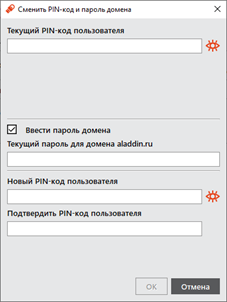 Рисунок 150 - Ошибка при смене доменного пароля
- при успешной смене доменного пароля будет отображено окно с информацией об этом (см. Рисунок 151).
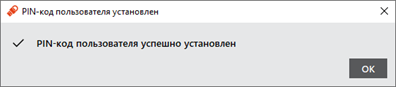 Рисунок 151 - Сообщение об успешной смене доменного пароля