Аннотация
Данная инструкция описывает процесс настройки рабочего места для работы в Контур.Диадок с использованием USB-токенов и смарт-карт JaCarta:
JaCarta-2 ГОСТ, JaCarta-2 PKI/ГОСТ, JaCarta-2 SE;
JaCarta LT.
На JaCarta должна быть записана электронная подпись, получить которую можно в аккредитованном Удостоверяющем Центре.
Для операционных систем Windows
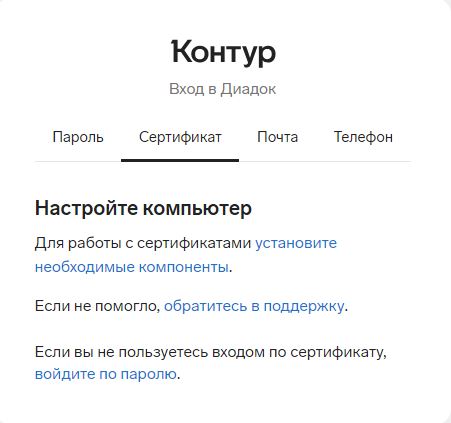
Перейдите на сайт Контур.Диадок, нажмите "Войти" и выберете пункт "Сертификат". Вам будет предложено установить компоненты и расширения для настройки рабочего места.
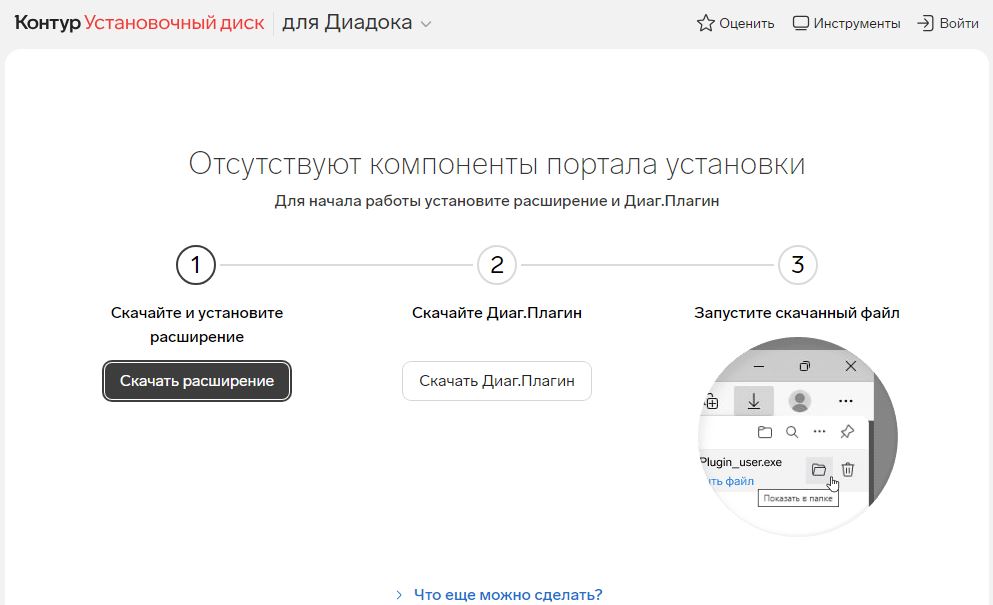
2. Выполните установку компонентов и настройку рабочего места, следуя пошаговой инструкции Контура.
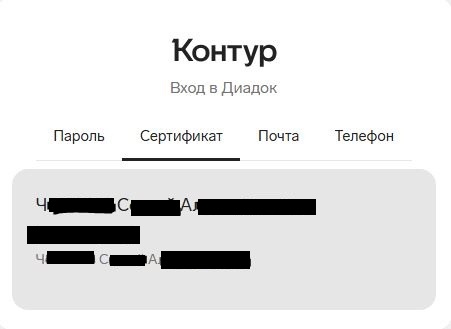
3. Перезагрузите компьютер, и подключите JaCarta. Перейдите на сайт Контур.Диадок и нажмите "Войти" и выберете пункт "Сертификат".
Выберете сертификат, с которым хотите войти.
4. Введите ПИН-код от токена.
5. Настройка завершена, работайте в сервисе.
Для операционных систем Linux
Внимание! Требование наличия КриптоПро CSP и КриптоПро ЭЦП Browser plug-in является обязательным для работы сервиса.
Если вы используете браузер Firefox Snap, то для корректной работы рекомендуется установить сборку от Mozzila. Корректность работы КриптоПро CSP и КриптоПро ЭЦП Browser plug-in на Firefox Snap не гарантируется.
Перейдите на сайт Контур.Диадок, нажмите "Войти" и выберете пункт "Сертификат". Вам будет предложено установить компоненты и расширения для настройки рабочего места. Следуйте инструкции, установите расширение, а также Диаг.Плагин.
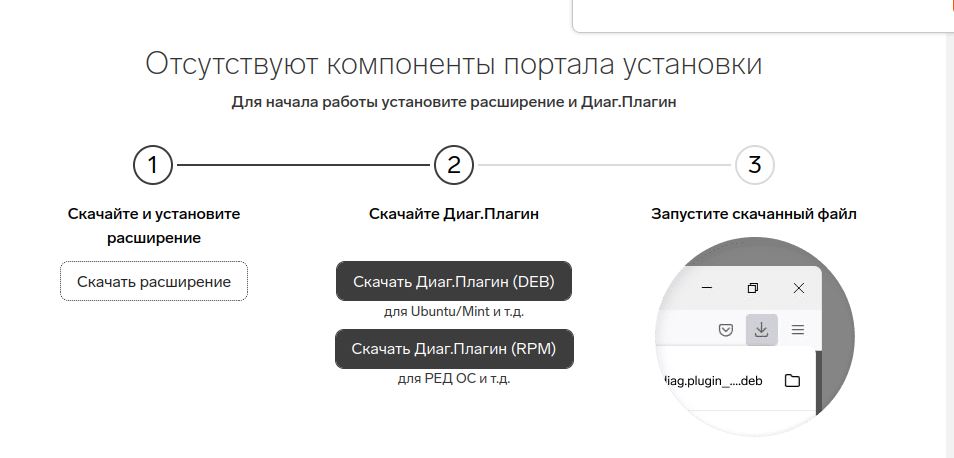
2. Установите компоненты и дайте разрешения.
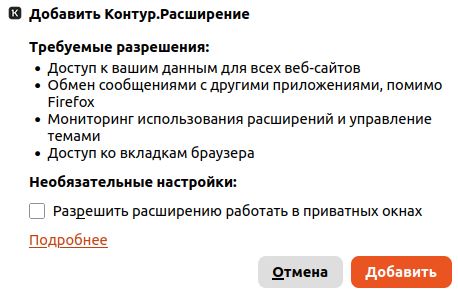
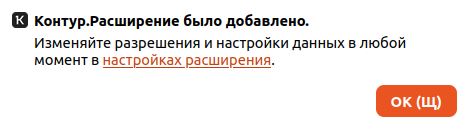
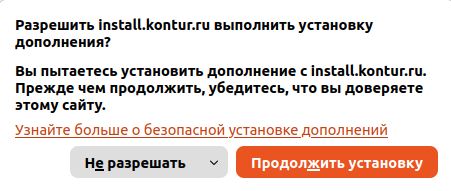
3. Выполните проверку сервисом рабочего места . Если что-то не в порядке, проверка сервиса подскажет что нужно доустановить.
4. Подключите JaCarta и перезайдите на Контур.Диадок и выберите сертификат для работы.
5. Введите ПИН-код от токена.
6. Настройка завершена, работайте в сервисе.